 Dokumentace aplikace YESKAMO
Kompletní uživatelská příručka – Kamerové sady YESKAMO
Kompletní uživatelská příručka pro WiFi NVR sady PIR kamer s reflektorem YESKAMO – nastavení, nahrávání, upozornění na pohyb, přehrávání, zálohování, údržba a časté dotazy.
Toto je kompletní uživatelská příručka pro WiFi sady PIR bezpečnostních kamer s reflektorem YESKAMO. Pro rychlejší nastavení konkrétní sady viz Rychlý průvodce W05 nebo Rychlý průvodce TJ06.
Děkovný dopis
Vážený zákazníku,
děkujeme za vaši důvěru a za zakoupení bezpečnostního kamerového systému od YESKAMO; přijměte zde prosím náš upřímný dík.
Děkujeme znovu za vaši podporu, díky které můžeme trvat na svém snu; můžeme s vírou dělat vše pro rozvoj YESKAMO®; a díky které se YESKAMO® stalo světově vedoucí značkou inovativních produktů a řešení pro videodohled.
YESKAMO vždy klade potřeby zákazníků na první místo. Od nákupu surovin až po expedici produktu pečlivě testujeme každý proces. Naše kvalitní kamerová sada je postavena na pokročilém čipsetu a každá napájecí zástrčka je pro bezpečnost certifikována podle CE, FCC a UL. Každá kamera je před expedicí přísně testována.
YESKAMO se zavazuje chránit váš majetek za všech okolností. Můžete nejen sledovat místní video nebo přehrávat nahrané záznamy na monitoru, ale také vzdáleně sledovat videa na mobilním telefonu, a inteligentní upozornění na detekci pohybu vás budou informovat o dění kolem vašeho domova.
Pokud jste s naším produktem spokojeni, mohli byste prosím věnovat chvilku sdílení své zkušenosti s produktem na Amazonu? Vaše cenná zákaznická recenze nám pomůže utvářet naše podnikání co nejlépe a umožní ostatním zákazníkům dozvědět se více o produktech a službách YESKAMO; vaše neochvějná podpora a přízeň jsou naší motivací jít dál.
Jménem všech kolegů ve společnosti YESKAMO upřímně oceňujeme vaši důvěru. Dejte nám prosím vědět, pokud pro vás můžeme udělat ještě něco dalšího.
Děkujeme znovu a přejeme vám vše nejlepší.
S upřímným pozdravem, Všichni zaměstnanci YESKAMO
V případě jakýchkoli dotazů nás prosím kontaktujte:
- E-mail: [email protected] (pro USA) · [email protected] (pro UK)
- Telefon USA: +1 830 745 5888
- Telefon UK: +44 20 3807 4763
Obsah
Průvodce 1
- Prohlášení
- Bezpečnostní upozornění
- Úhel instalace pro kameru s PIR alarmem
- Popis kamery s PIR alarmem a reflektorem
Průvodce 2
- Jak se přihlásit do systému monitoru NVR?
- Jak vzdáleně sledovat kameru v mobilní aplikaci?
- Jak přizpůsobit režim nahrávání?
- Jak nastavit e-mailové upozornění, oznámení aplikace a sirénový alarm kamery IPC?
- Jak přidat novou kameru do NVR YESKAMO přes ethernetový kabel?
- Jak přidat novou kameru do monitoru NVR YESKAMO přes možnost bezdrátového přidání?
- Jak vzdáleně sledovat kamery na počítači?
- Jak přehrát nahraný záznam na počítači?
- Jak zálohovat videozáznam na počítači?
- Jak přehrát zálohovaný soubor na počítači?
- Jak přehrát nahraný záznam na monitoru?
- Jak zálohovat videozáznam na monitoru?
- Jak přehrát nahraný záznam v mobilní aplikaci?
- Jak se vyhnout opakovaným upozorněním na detekci pohybu?
- Jak vybrat místo pro instalaci bezdrátové kamery?
- Jak změnit heslo systému YESKAMO?
- Co dělat, když zapomenu nové heslo?
- Jak obnovit tovární nastavení systému NVR?
- Jak nastavit čas a datum monitoru NVR?
- Jak upgradovat systém monitoru NVR YESKAMO?
- Jak upgradovat kameru
- Jak nainstalovat pevný disk do NVR?
- Jak vypnout sirénový alarm na straně kamery?
- Jak vypnout reflektor v noci?
- Jak posílit signál kamery přes ethernetový kabel?
- Jak posílit signál kamery přes prodlužovací anténu?
- Jak posílit signál kamery přes funkci opakovače kamery?
- Jak posílit signál kamery přes opakovač IPC?
- Jak zjistit rozlišení mé kamery? 2MP nebo 3MP?
Průvodce 1
I. Prohlášení
- Přestože vynakládáme veškeré úsilí, aby byla příručka úplná a přesná, mohou se kvůli průběžné aktualizaci produktů vyskytnout určité nesrovnalosti.
- Produkty a příručka mohou být změněny bez předchozího upozornění.
- Obsah této příručky slouží pouze jako reference pro uživatele. Neslibujeme, že je přesně stejný jako produkty, které zakoupíte. Podrobné informace odpovídají finálním produktům.
II. Bezpečnostní upozornění
-
Nepokládejte prosím na produkt žádné nádoby s tekutinou
-
Používejte prosím produkt ve větraném prostředí a zabraňte ucpání ventilačních otvorů
-
Bezdrátový provoz znamená pouze to, že mezi kamerou a základnou NVR nejsou žádné kabely, avšak celý kamerový systém musí být pro napájení připojen do elektrické zásuvky
-
Používejte prosím dodávaný napájecí zdroj, aby nedošlo k poškození produktu
-
Používejte prosím produkt v rámci jeho standardní provozní teploty a vlhkosti
-
Před instalací produkt prosím důkladně otestujte
-
Pro lepší signál se vyvarujte všech zbytečných překážek a elektromagnetických produktů mezi kamerou a NVR
-
Veškerá poškození způsobená člověkem a následující podmínky jsou mimo rozsah bezplatné záruky:
- A: Nehoda, nedbalost, přírodní katastrofa, nesprávná obsluha
- B: Nevhodné prostředí a podmínky, jako je nesprávné napájení, špatná provozní teplota, úder blesku
- C: Již po uplynutí záruční doby
III. Úhel instalace pro kameru s PIR alarmem
Detekční úhel PIR senzoru je přibližně 110 stupňů a detekční vzdálenost je do 8 metrů. Doporučená výška instalace tedy není vyšší než 3–4 metry, lepší jsou 3 m/10 ft, a doporučený úhel je příčné namontování vzhledem k oblasti detekce PIR. (Vytvořte oblast detekce jako výseč podobně, jako ukazuje obrázek níže)
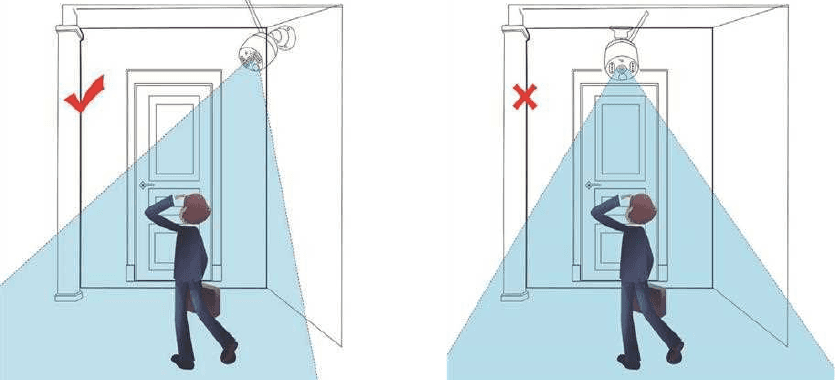
Když osoby procházejí příčně přes oblast detekce PIR jako na obrázku výše, kamera zaznamená pohyb dříve.
Když osoba jde přímo ke kameře jako na obrázku výše, PIR senzor nebude tak citlivý.
Poznámka
Pasivní infračervený senzor (PIR senzor) je elektronický senzor, který měří infračervené (IR) světlo vyzařované z objektů v jeho zorném poli. Pracují výhradně na principu detekce infračerveného záření (sálavého tepla) vyzařovaného nebo odráženého objekty. Někdy však může být ovlivněn prouděním vzduchu, například deštěm nebo větrem, což může způsobit některé falešné poplachy. Proto je doporučeno instalovat PIR kameru do stinného místa, například pod okap, aby se předešlo zrychlenému opotřebení, které mohou živly způsobit.
IV. Popis kamery s PIR alarmem a reflektorem
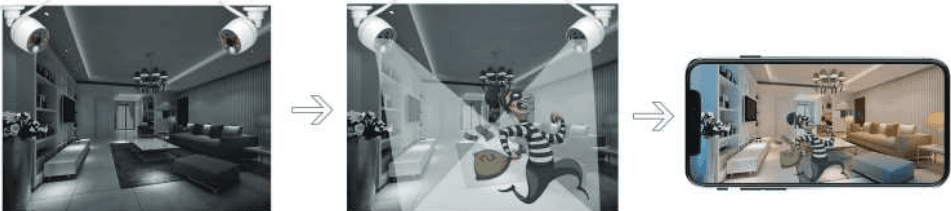
- Obraz videa je za tmy černobílý, když nedochází k žádnému podezřelému pohybu.
- Posviťte na podezřelou aktivitu pomocí 4 ultra jasných reflektorů aktivovaných PIR a nahrajte barevné video tohoto neočekávaného pohybu.
- Při detekci jakéhokoli podezřelého pohybu bude odesláno okamžité upozornění do mobilní aplikace
- Kamera funguje s monitorem NVR i bez něj, kameru s PIR alarmem lze použít jako samostatnou Wi-Fi kameru, kterou můžete sledovat přímo v mobilní aplikaci.
- Kamera má vestavěný PIR senzor a senzor pohybu, při detekci jakékoli podezřelé aktivity kamerou obdržíte okamžité upozornění z mobilní aplikace nebo e-mailem. Kamera má vestavěné IR LED a reflektorové LED. IR LED se automaticky zapnou, když je okolní světlo nedostatečné, a vytvoří jasná černobílá videa. Reflektor se automaticky rozsvítí (za tmy) POUZE tehdy, když kamera zachytí jakoukoli podezřelou aktivitu, a poté přehraje nebo nahraje barevné video o neočekávané aktivitě. (Reflektor se přes den NEROZSVÍTÍ)
Průvodce 2
1. Jak se přihlásit do systému monitoru NVR?
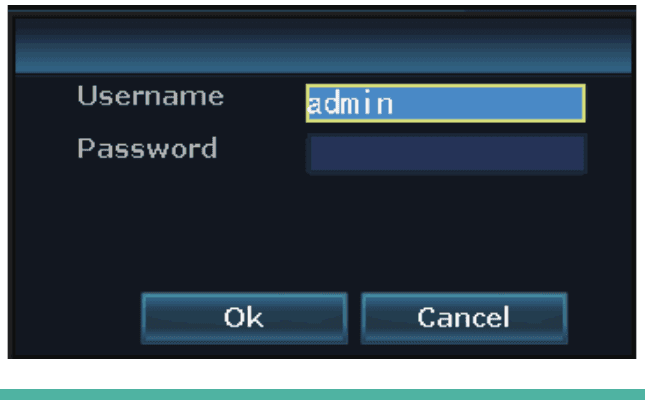
Výchozí uživatelské jméno je „admin", výchozí heslo je žádné heslo, nechte prázdné. A kliknutím na „Ok" vstoupíte do systému monitoru NVR.
2. Jak vzdáleně sledovat kameru v mobilní aplikaci?
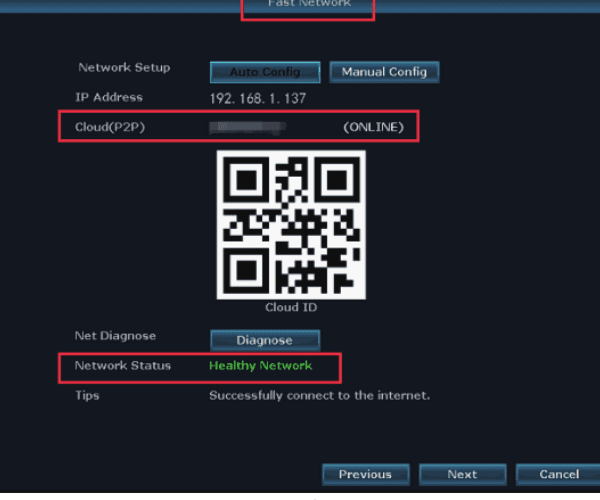
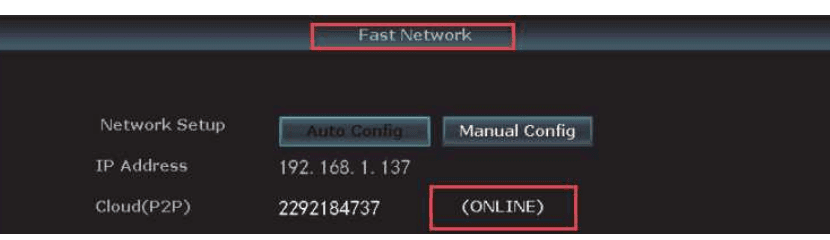
1) Ujistěte se, že je monitor NVR ve stavu ONLINE:
Propojte port WAN monitoru NVR s portem LAN routeru ethernetovým kabelem a monitor NVR bude ONLINE.
Klikněte pravým tlačítkem myši a přejděte do hlavní nabídka > Rychlá síť > Cloud (P2P) > ONLINE
2) Stáhněte si bezplatnou aplikaci
Vyhledejte bezplatnou aplikaci „YESKAMO", „EseeCloud" v App Store nebo Google Play. Mobilní aplikace je čas od času aktualizována; pokud se nabídka vaší aplikace liší od nabídky v uživatelské příručce, kontaktujte nás prosím pro získání nejnovější uživatelské příručky

3) Vytvořte si účet a přihlaste se do mobilní aplikace
Zaregistrujte si účet pomocí své e-mailové adresy / telefonního čísla a hesla. Ověřovací kód bude zaslán v textové zprávě.
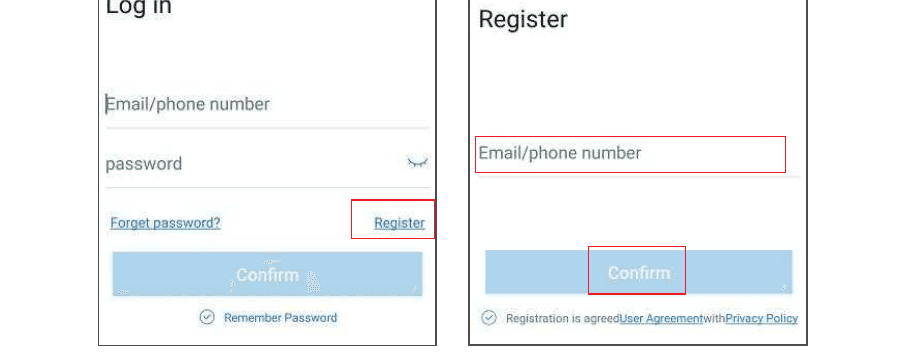
4) Přidejte Cloud ID:
A: Naskenujte QR kód pro přidání ID zařízení:
A1: Otevřete aplikaci > klikněte na „+" v pravém horním rohu telefonu > „Naskenovat kód pro přidání zařízení";
A2:
- a) Klikněte pravým tlačítkem myši a přejděte do hlavní nabídka > Nastavení systému > Nastavení sítě > Nastavení sítě > naskenujte QR kód pro přidání Cloud ID.
- b) Klikněte pravým tlačítkem myši a přejděte do hlavní nabídka > Rychlá síť > Cloud ID > naskenujte QR kód pro přidání Cloud ID.
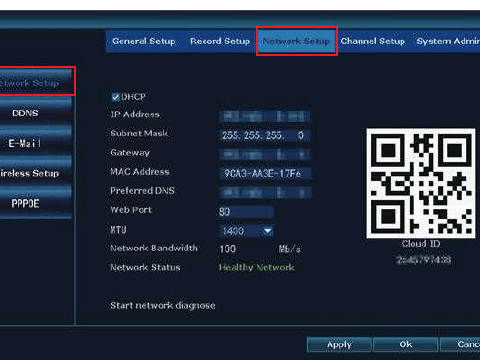
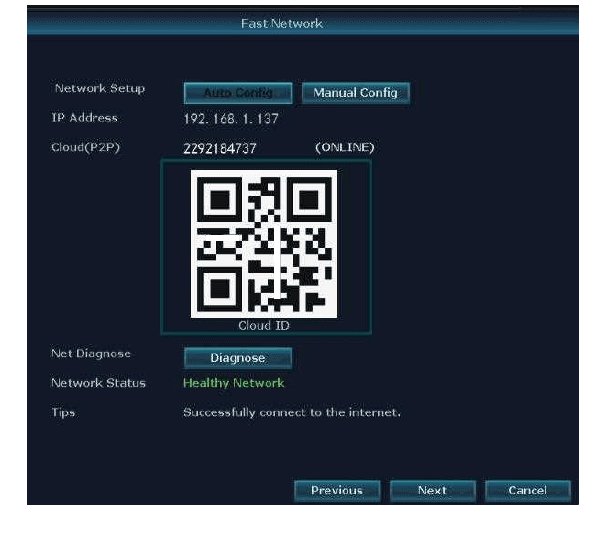
B: Další způsob přidání:
Otevřete aplikaci > klikněte na „+" v pravém horním rohu nebo uprostřed telefonu > „Další způsoby přidání" > zadejte „Cloud ID zařízení" > výchozí heslo je žádné heslo, klikněte na „Přidat" a „Dokončit"
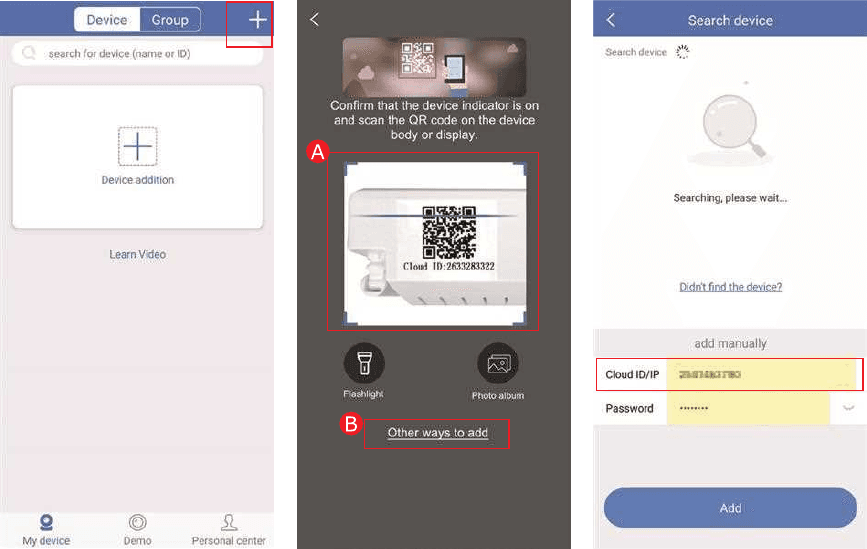
Kde najdete Cloud ID:
- A: Klikněte pravým tlačítkem myši a přejděte do hlavní nabídka > Rychlá síť > Cloud (P2P)
- B: V pravém dolním rohu monitoru
- C: Na štítku NVR/Monitoru

- Název zařízení: přizpůsobte si název systému (například domov, kancelář, pokoj…)
- Uživatelské jméno: výchozí je admin (stejné jako u vašeho monitoru NVR)
- Heslo: výchozí je žádné heslo, nechte prázdné (stejné jako u vašeho systému monitoru NVR)
5) Vzdálené sledování kamery v mobilní aplikaci:
Poklepáním na obrazovku můžete sledovat kameru kdekoli a kdykoli.
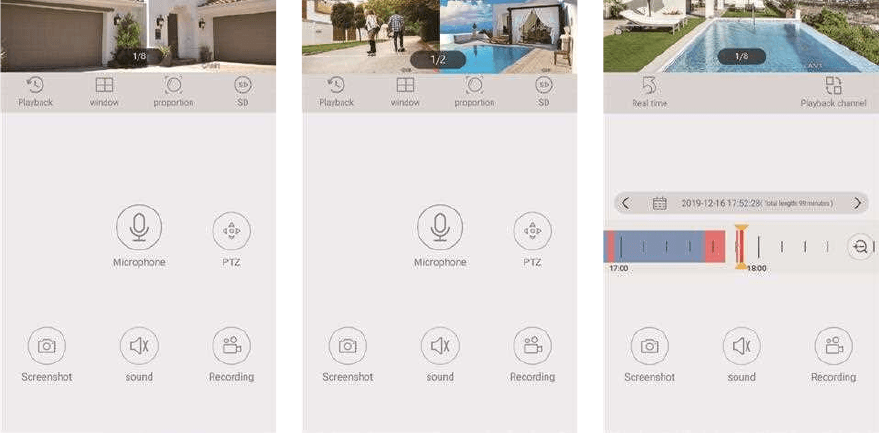
6) Obousměrná hlasová komunikace:
Zapněte tlačítko „Reproduktor" v mobilní aplikaci a uslyšíte hlas ze strany kamery;
Klikněte na tlačítko „Mikrofon" a vstoupíte na obrazovku hovoru, poté stisknutím a podržením tlačítka „Mikrofon" můžete přenášet svůj hlas z telefonu do kamery, takže vás uslyší každý, kdo je v blízkosti kamery;
Klikněte na tlačítko „Zavěsit" pro návrat na obrazovku náhledu.
Poznámka
Kamerový systém podporuje sledování více účty současně, jen, více uživatelů může sledovat kamery na svém telefonu současně, ale „mikrofon" může v jednu chvíli používat pouze jeden uživatel, při kliknutí na tlačítko „mikrofon" se druhé osobě zobrazí „intercom open failure", na obrazovku hovoru může vstoupit, jakmile předchozí osoba zavěsí a opustí obrazovku hovoru.
Funkce ikon v mobilní aplikaci:
| Funkce | Popis |
|---|---|
| Tlačítko přepínání přehrávání/živého videa | Přepínání mezi přehrávaným videem a živým videem v reálném čase |
| Tlačítko přepínání oken | Přizpůsobte si, kolik oken se zobrazí současně |
| Poměr | Upravte poměr videa, přizpůsobte si poměr náhledu videa |
| Tlačítko přepínání rozlišení | Přizpůsobte si rozlišení náhledu videa mezi HD (vysoké rozlišení) a SD (standardní rozlišení) |
| Tlačítko mikrofonu | Vhodné pro zařízení s mikrofonem. Podržením tlačítka mluvte do kamery |
| PTZ | Kamery YESKAMO nepodporují PTZ |
| Tlačítko snímku obrazovky | Snímek obrazovky |
| Tlačítko zapnutí/vypnutí reproduktoru | Zda přehrávat zvuk zachycený kamerou |
| Tlačítko nahrávání | Nahrávání videa v reálném čase |
| Reálný čas | Návrat k nahrávání videa v reálném čase |
| Kanál přehrávání | Vyberte kanál pro přehrávání |
| Tlačítko kalendáře | Výběr data přehrávání |
| Časová osa | Posunutím časové osy upravíte čas přehrávání |
| Tlačítko zálohování | Zálohování a stažení nahraného videa do telefonu |
7) Funkce sdílení zařízení
Kliknutím na „sdílet" můžete zařízení sdílet s přáteli nebo rodinou.
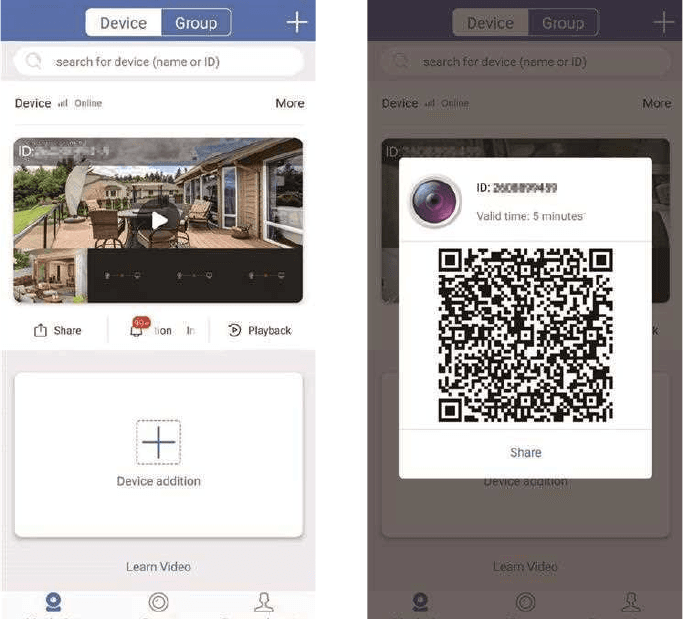
Poznámka
Před sdílením prosím změňte své heslo v systému NVR.
3. Jak přizpůsobit režim nahrávání?
Výchozí režim nahrávání je nepřetržité nahrávání 24/7, ale podle svých potřeb jej můžete změnit na nahrávání podle časového plánu nebo nahrávání při detekci pohybu.
Výchozí režim nahrávání při detekci pohybu je nahrávání PIR + detekce pohybu, kamera s PIR alarmem podporuje funkci PIR i detekce pohybu, ale standardní kamera podporuje pouze detekci pohybu, takže pokud chcete nastavit nahrávání při detekci pohybu, postupujte podle níže uvedených kroků:
1) Nahrávání při detekci pohybu pro kameru s PIR alarmem
Klikněte pravým tlačítkem myši a přejděte do hlavní nabídka > Nastavení systému > Nastavení nahrávání > Plán nahrávání > Vyberte kanál (PIR kamera) > klikněte na „Resetovat" > klikněte na „Čas" > klikněte na „Pohyb" > přizpůsobte si časový plán myší > klikněte na „Použít" a „Ok" pro uložení nastavení.
- „Čas" znamená, že rekordér NVR bude nahrávat v naplánovaném čase.
- „Pohyb" znamená, že rekordér NVR bude nahrávat pouze při detekci pohybu.
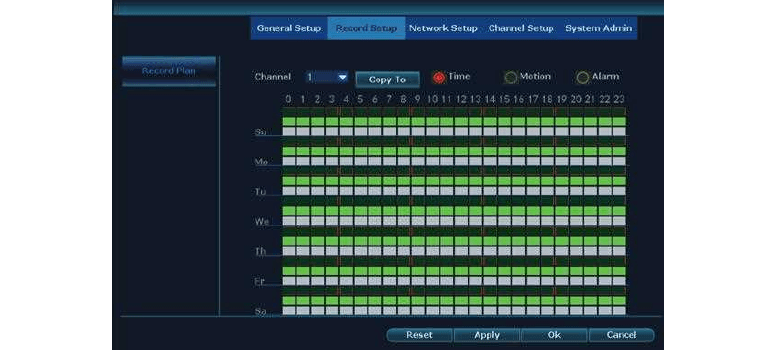
Poznámka
- Tento druh režimu nahrávání je PIR + detekce pohybu, znamená to, že monitor NVR začne nahrávat pouze tehdy, když jsou živými objekty spuštěny PIR i detekce pohybu.
- Pokud chcete nastavit stejný režim nahrávání pro všechny kanály, opakujte výše uvedené kroky nebo klikněte na „Kopírovat do".
2) Nahrávání při detekci pohybu pro standardní kameru
Standardní kamera typu bullet nepodporuje funkci PIR, proto prosím nejprve funkci PIR vypněte.
A: Vypnutí funkce PIR
Klikněte pravým tlačítkem myši a přejděte do hlavní nabídka > Nastavení systému > Nastavení kanálu > Detekce videa > Vyberte kanál (běžná kamera) > Vypněte „PIR" > klikněte na „Použít" a „Ok" pro uložení nastavení.
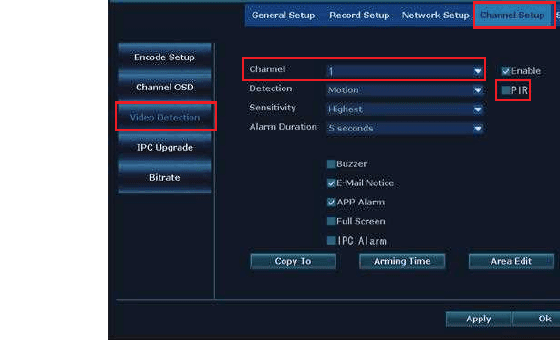
B: nastavení detekce pohybu (stejný postup jako u PIR kamery)
Klikněte pravým tlačítkem myši a přejděte do hlavní nabídka > Nastavení systému > Nastavení nahrávání > Plán nahrávání > vyberte kanál (běžná kamera) > klikněte na „Resetovat" > klikněte na „Čas" > klikněte na „Pohyb" > klikněte na „Pohyb" > přizpůsobte si časový plán myší > klikněte na „Použít" a „Ok" pro uložení nastavení.
4. Jak nastavit e-mailové upozornění, oznámení aplikace a sirénový alarm kamery IPC?
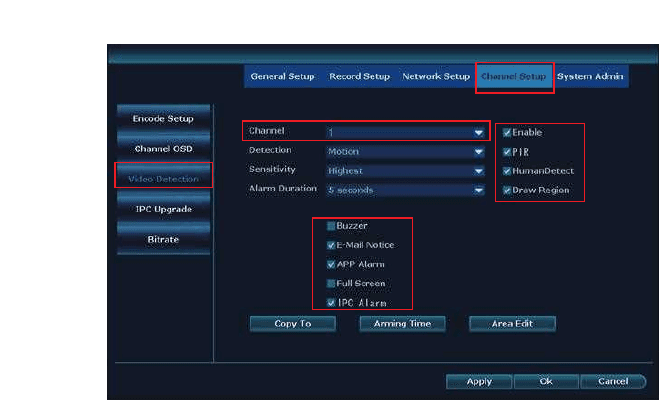
K dispozici je 5 typů upozornění při detekci pohybu: Bzučák, E-mailové oznámení, oznámení mobilní aplikace, Celá obrazovka a Alarm IPC.
- Bzučák: monitor NVR při detekci pohybu pípne.
- E-mailové oznámení: obdržíte e-mailové upozornění.
- Alarm APP: obdržíte push oznámení do mobilní aplikace.
- Alarm IPC: uslyšíte sirénový alarm na straně kamery.
- Celá obrazovka: monitor zobrazí celou obrazovku.
Pro tento bezpečnostní kamerový systém s PIR alarmem je výchozí režim alarmu upozornění při detekci PIR + detekce člověka. Pokud chcete nastavit upozornění, postupujte podle níže uvedených kroků:
1) Ujistěte se, že je monitor NVR ve stavu ONLINE
Pomocí ethernetového kabelu propojte monitor NVR s portem LAN domácího routeru, abyste dostali Cloud ID online.
Klikněte pravým tlačítkem myši a přejděte do hlavní nabídka > Rychlá síť > Cloud (P2P) > ONLINE.
2) A: Nastavení upozornění na detekci pohybu pro PIR kameru
Klikněte pravým tlačítkem myši a přejděte do hlavní nabídka > Nastavení systému > Nastavení kanálu > Detekce videa > Vyberte kanál > Povolte „PIR", „HumanDetect" a „Draw Region" > Povolte pohyb > Povolte upozornění na pohyb (Bzučák, E-mailové oznámení, Alarm APP, Celá obrazovka, Alarm IPC) podle svých potřeb > klikněte na „Použít" a „OK" pro uložení nastavení.
Poznámka
- Když potřebujete použít „Celou obrazovku", povolte prosím „Detekce člověka", „Draw Region" a „Celá obrazovka".
- „Detekce člověka", „Draw Region" a „Celá obrazovka" fungují pouze s 3MP bezpečnostními kamerami s reflektorem YESKAMO.
B: Nastavení upozornění pro standardní kameru
B1: nejprve vypněte funkci PIR:
Klikněte pravým tlačítkem myši a přejděte do hlavní nabídka > Nastavení systému > Nastavení kanálu > Detekce videa > Vyberte kanál (běžná kamera) > Vypněte „PIR" > klikněte na „Použít".
B2: Klikněte pravým tlačítkem myši a přejděte do hlavní nabídka > Nastavení systému > Nastavení kanálu > Detekce videa > Vyberte kanál > Povolte pohyb > Povolte upozornění na pohyb (Bzučák, E-mailové oznámení, Alarm APP, Alarm IPC) podle svých potřeb > klikněte na „Použít" a „Ok" pro uložení nastavení.
Poznámka
Monitor NVR nepodporuje funkci alarmu, ale vydává zvuk „didididi", když povolíte funkci bzučáku.
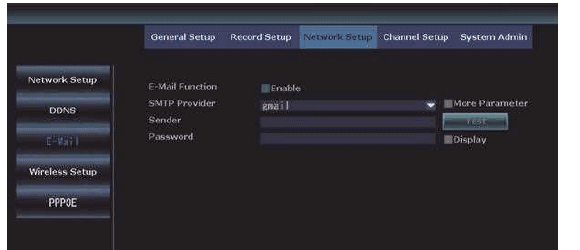
3) Nastavení funkce e-mailového upozornění
Klikněte pravým tlačítkem myši v hlavní nabídka > Nastavení systému > Nastavení sítě > E-mail.
Pokud chcete nastavit e-mailové upozornění na detekci pohybu, mělo by být povoleno POP tohoto e-mailu; jak povolit POP, vyhledejte si prosím laskavě na Googlu, protože nastavení se u jednotlivých e-mailových adres liší.
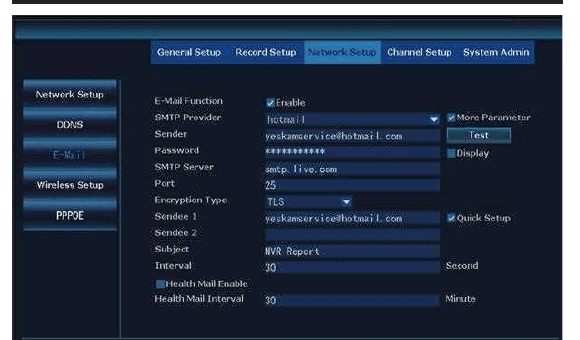
Jak nastavit e-mail na NVR, na příkladu [email protected]:
- Povolte funkci E-mail
- SMTP Provider: hotmail
- Odesílatel: [email protected]
- Heslo: heslo k vaší poště [email protected]
- SMTP Server: smtp.live.com
- Port: 25 nebo 587
- Typ šifrování: TLS
- Příjemce1: E-mail, na který chcete dostávat e-mailová upozornění (můžete použít [email protected] nebo jakýkoli jiný e-mail, který chcete)
- Příjemce2:
- Předmět: NVR report
- Interval: 30 sekund (interval si můžete nastavit podle svých potřeb)
Před použitím nastavení prosím nejprve klikněte na „Test". Pokud je nastavení úspěšné, zobrazí se „E-Mail Test success".
4) Nastavení oznámení mobilní aplikace
Na příkladu bezplatné aplikace „Eseecloud",
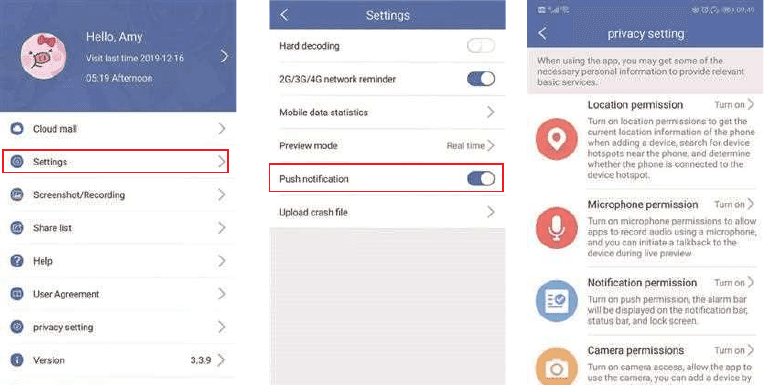
Otevřete svůj účet v aplikaci > „Person center" > „Settings" > Povolte „Push notification" a budete dostávat push oznámení při detekci pohybu.
Otevřete svůj účet v aplikaci > „Person center" > „privacy setting" > Povolte všechna oprávnění.
5) Nastavení oznámení telefonu
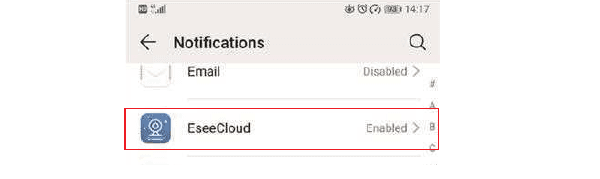
Otevřete svůj telefon > Nastavení > Oznámení > Najděte „Eseecloud" nebo „YESKAMO" > Povolte je.
5. Jak přidat novou kameru do NVR YESKAMO přes ethernetový kabel?
Pokud kamera nečekaně ztratí spojení s NVR nebo chcete do systému NVR přidat novou kameru, spárujte/slaďte kód kamery s NVR podle níže uvedených kroků:
Umístěte kameru do blízkosti NVR.
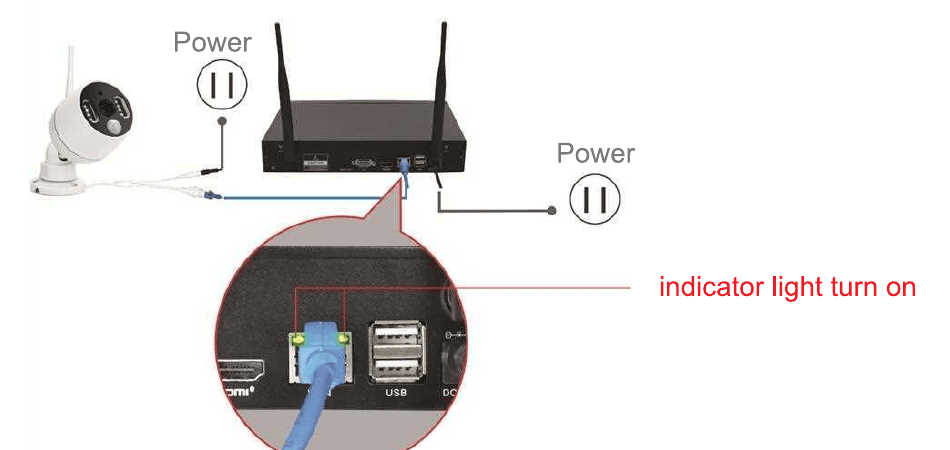
Připojte kameru do elektrické zásuvky pomocí dodávaného adaptéru 12V 1A.
Ethernetovým kabelem (RJ45) propojte kameru s NVR; indikátor WAN na zadním panelu monitoru NVR se rozsvítí.
Klikněte pravým tlačítkem myši a přejděte do hlavní nabídka > Správa videa. Horní pole zobrazuje informace o kameře a dolní pole zobrazuje informace o kanálech NVR.
Pokud stav kanálu v dolním poli ukazuje „IPC Disconnect", „Connect Fail", „Different Segment"…, vyberte tento kanál myší, poté klikněte na „Delete" a stav tohoto kanálu bude „No video source".
Klikněte na „Search" v horním poli, za chvíli se objeví nová IP adresa, poté klikněte na „Match Code".
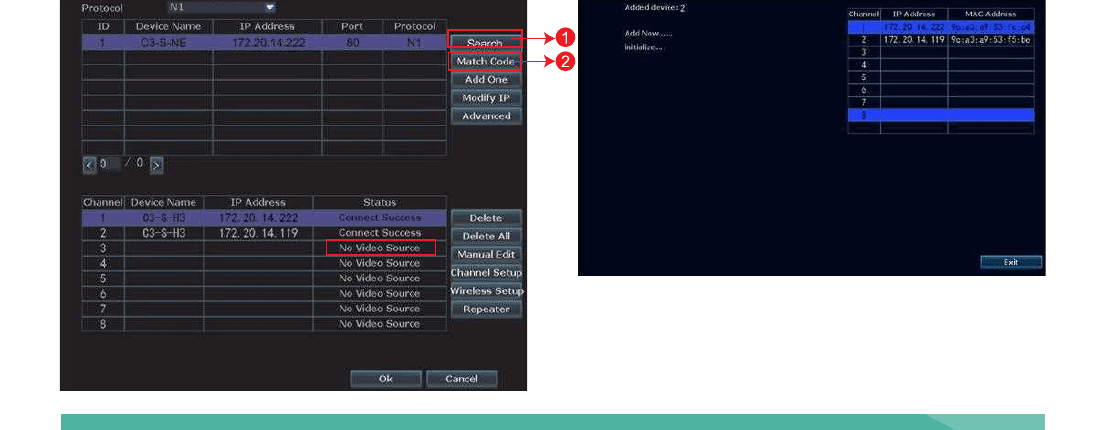
Kamera se začne připojovat k NVR a objeví se rozhraní „Wi-Fi add".
Klikejte na „Exit", dokud se pro daný kanál neobjeví IP adresa kamery (IP adresa bude pro bezdrátový režim 172.20.14.xx).
Na monitoru se zobrazí obraz z kamery a stav tohoto kanálu bude v rozhraní správy videa „Connect Success".
Poté můžete odpojit ethernetový kabel a nainstalovat kameru kamkoli budete chtít (kamera by měla být v dosahu WiFi sítě NVR).
6. Jak přidat novou kameru do monitoru NVR YESKAMO přes možnost bezdrátového přidání?
Pokud chcete do této sady přidat novou kameru s resetovacím tlačítkem, spárujte / slaďte kód kamery s NVR podle níže uvedených kroků:
1. Zapnutí kamery
Připojte kameru do elektrické zásuvky pomocí adaptéru 12V 1A.
2. Reset kamery
2.1 Odšroubujte kryt kamery dodávaným šroubovákem, stiskněte resetovací tlačítko kamery přibližně 5 sekund, dokud nezazní hlasová výzva „Restore battery resetting, camera will restart automatically".
2.2 O 15 sekund později uslyšíte hlasovou výzvu „Restart configuration mode".
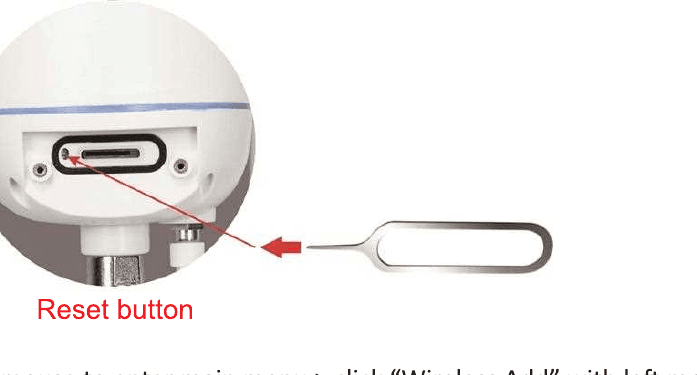
3. Bezdrátové připojení
3.1 Klikněte pravým tlačítkem myši a přejděte do hlavní nabídka > klikněte na „Wireless Add" levým tlačítkem myši, když uslyšíte hlasovou výzvu „Pairing mode".
3.2 O 5 sekund později uslyšíte hlasovou výzvu „Wireless setting, please wait".
3.3 O 10 sekund později uslyšíte hlasovou výzvu „The wireless connection is successful" a kamera je úspěšně přidána do systému NVR.
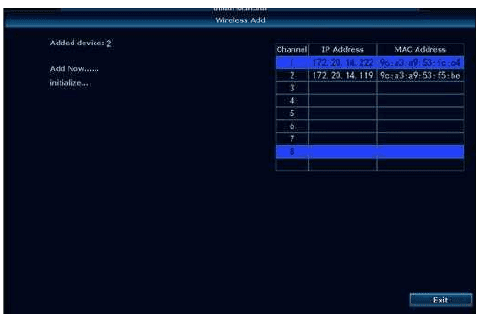
Poznámka
- Na „Wireless Add" můžete kliknout, dokud slyšíte hlasovou výzvu „Pairing mode".
- Pokud se vám nepodaří přidat kameru přes „Wireless Add", zkuste prosím možnost sladění kódu pomocí ethernetového kabelu.
7. Jak vzdáleně sledovat kamery na počítači?
Software pro správu počítače (zkráceně „CMS") vám umožňuje sledovat, přehrávat a spravovat kamerový systém na PC klientovi.
- Krok 1: Propojte monitor NVR s portem LAN domácího routeru ethernetovým kabelem (ujistěte se, že je váš systém ONLINE).
- Krok 2: Stáhněte si software CMS do počítače:
- Pro systém MAC: www.yeskamo.com
- Pro systém Windows: www.yeskamo.com
Poznámka
Software CMS pro systém MAC a pro systém Windows se liší a CMS je průběžně aktualizován, je doporučeno kontaktovat přímo YESKAMO pro získání nejnovějšího softwaru CMS.
Krok 3: Spusťte software CMS
A: nainstalujte software do počítače a přihlaste se
- Výchozí uživatelské jméno: admin
- Výchozí heslo: žádné heslo, nechte prázdné a klikněte na „Login"
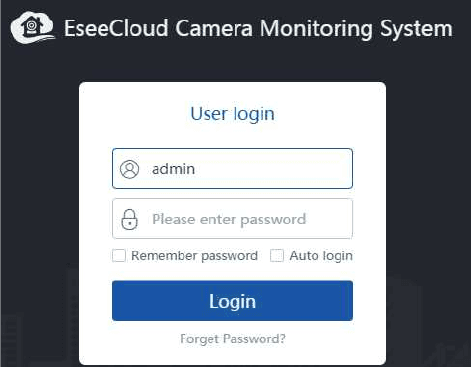
B: Přidat zařízení
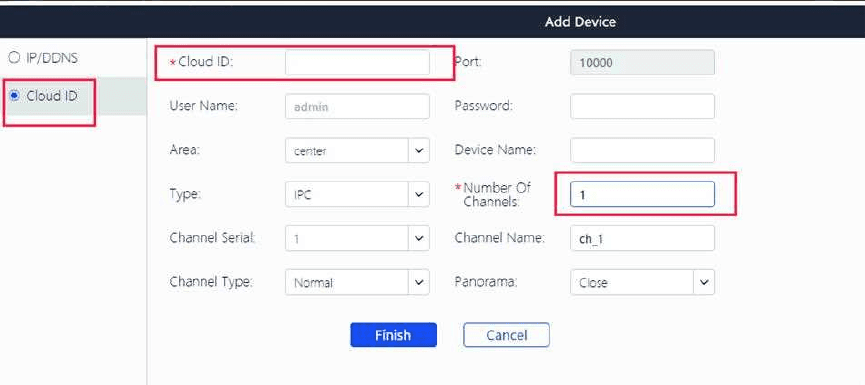
Klikněte na „add" v pravém horním rohu softwaru pro správu počítače > „Cloud ID" > zadejte informace o zařízení a kliknutím na „Finish" přidejte kamerový systém do klienta CMS.
Zde je třeba změnit pouze následující informace:
- ----Cloud ID:
- A: Klikněte pravým tlačítkem myši a přejděte do hlavní nabídka > Rychlá síť > Cloud (P2P)
- B: V pravém dolním rohu monitoru
- ---Uživatelské jméno a heslo (stejné jako u monitoru NVR)
- ---Název zařízení:
- ---Počet kanálů (výchozí počet kanálů je 1, upravte jej prosím podle počtu kanálů vašeho NVR, 4CH nebo 8CH)
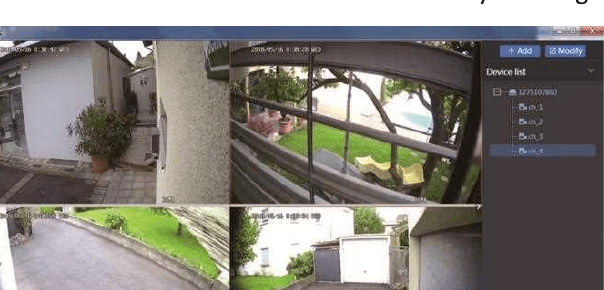
C: Panel nástrojů v CMS
- +Add: kliknutím na „Add" přidejte zařízení
- Modify: klikněte na zařízení v seznamu zařízení a změňte informace o zařízení
- Device list: zobrazuje zařízení, která jste přidali
Krok 4: Sledování kamery na počítači
Po úspěšném přidání zařízení prosím poklepáním na cloud ID zařízení otevřete všechny kanály nebo poklepáním na každý kanál jeden po druhém získejte videa.
8. Jak přehrát nahraný záznam na počítači?
A: Nainstalujte a přidejte cloud ID zařízení v softwaru pro správu počítače. (Viz 7 „Jak vzdáleně sledovat kamery na počítači")
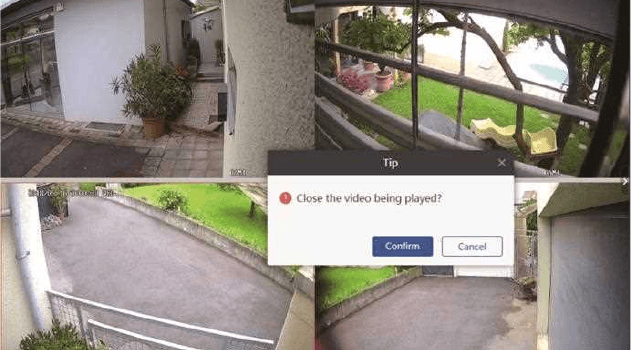
Přihlaste se do CMS > Přidat zařízení > Přehrávání > klikněte na „Confirm" v dialogovém okně jako níže:
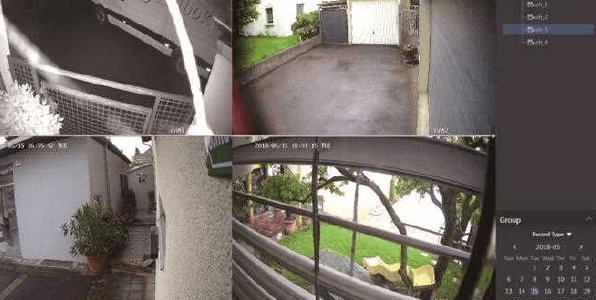
B: Poté vyberte kanál > klikněte na číslo kanálu pod seznamem zařízení > klikněte na „Playback" na panelu nástrojů > Vyberte datum a kliknutím na „Retrieval" přehrajte.
9. Jak zálohovat videozáznam na počítači?
A: Nainstalujte a přidejte cloud ID zařízení v klientovi CMS. (Viz 7 „Jak vzdáleně sledovat kamery na počítači")
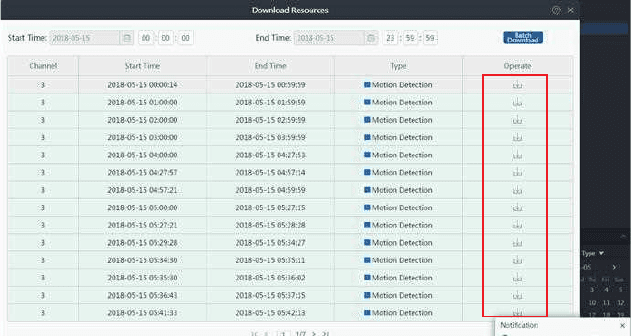
B: Klikněte na ikonu „Playback" na panelu nástrojů > poté vyberte jeden kanál a klikněte na ikonu „Download", objeví se celý nahraný záznam tohoto kanálu. Zde prosím vyberte záznam, který potřebujete, klikněte na ikonu stažení pod „Operate" a objeví se oznámení s cestou uložení souboru;
10. Jak přehrát zálohovaný soubor na počítači?
A: Zálohujte videozáznam v softwaru CMS (viz 9. jak zálohovat videozáznam na počítači?)
B: Nainstalujte „Pot Player" pro přehrání zálohovaného souboru. Spusťte „Pot Player" > klikněte levým tlačítkem na „main menu" v levém horním rohu > klikněte na „Open File" > vyberte zálohovaný soubor a klikněte na „Open". Poté můžete volně sledovat zálohovaný videozáznam.
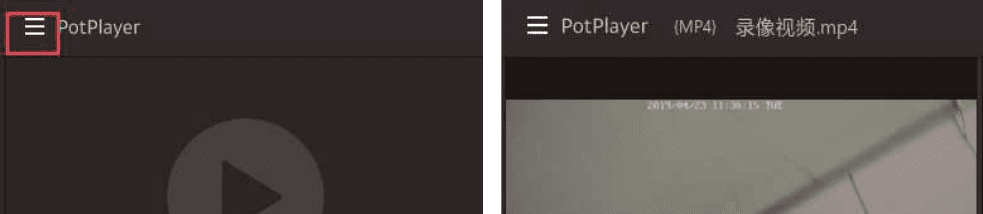
Pokud chcete přehrát zálohovaný soubor na svém počítači, kontaktujte nás prosím přímo pro získání „Pot player".
11. Jak přehrát nahraný záznam na monitoru?
Klikněte pravým tlačítkem myši a přejděte do hlavní nabídka > Přehrávání videa > zde můžete vybrat datum, kanál, režim nahrávání, časové rozmezí, poté kliknutím na „search" najdete přesné video podle vašich podmínek vyhledávání.
A: Přehrávání lze ovládat pomocí lišty průběhu přehrávání.
B: Můžete přehrávat video 4 kanálů současně.
C: Můžete vybrat režim zobrazení: podle dne nebo podle hodiny.

12. Jak zálohovat videozáznam na monitoru?
A: Připojte USB disk k jednomu z USB portů monitoru NVR. (Formát USB disku musí být FAT32)
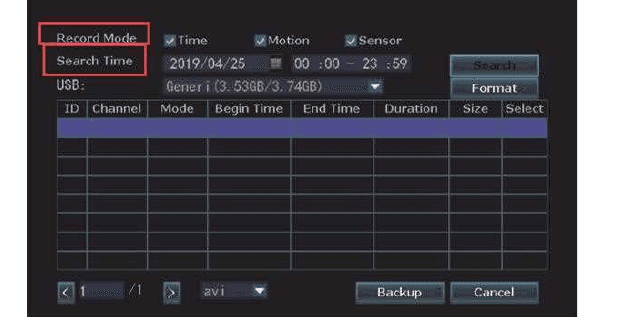
B: Klikněte pravým tlačítkem myši a přejděte do hlavní nabídka > Zálohování videa
C: Vyberte „Kanál, Režim nahrávání, Čas vyhledávání", poté klikněte na „Search" a získejte seznam nahraných videí (zaškrtněte video k zálohování)
D: Vyberte soubor, který chcete zálohovat, a klikněte na tlačítko „Backup"
13. Jak přehrát nahraný záznam v mobilní aplikaci?
A: Spusťte a přidejte cloud ID zařízení v mobilní aplikaci (viz 2 „jak vzdáleně sledovat kamery v mobilní aplikaci")
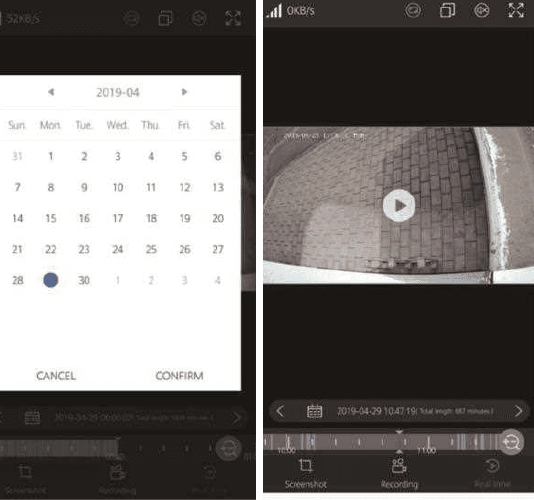
B: Poklepejte na kanál, který chcete přehrát > klikněte na „Playback" > klikněte na „Calendar" pro výběr data a času > klikněte na „Confirm" > kliknutím na tlačítko „Play" přehrajte video
14. Jak se vyhnout opakovaným upozorněním na detekci pohybu?
Upozornění spuštěná pohybem se generují, když kamera detekuje jakýkoli pohyb, a vy obdržíte okamžité upozornění na tento pohyb. Někdy však může být upozornění příliš mnoho. Zkuste prosím nastavit oblast detekce pohybu, abyste se vyhnuli zbytečným opakovaným upozorněním.
Klikněte pravým tlačítkem myši a přejděte do hlavní nabídka > Nastavení systému > Nastavení kanálu > Detekce videa > Úprava oblasti
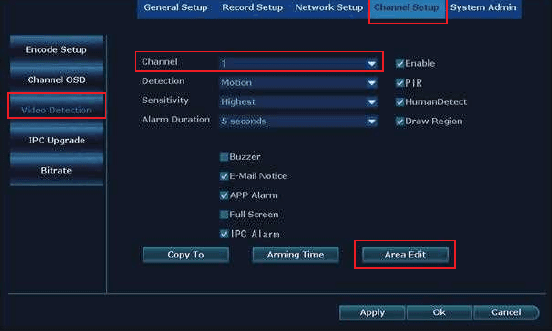
Poté uvidíte rozhraní jako níže:
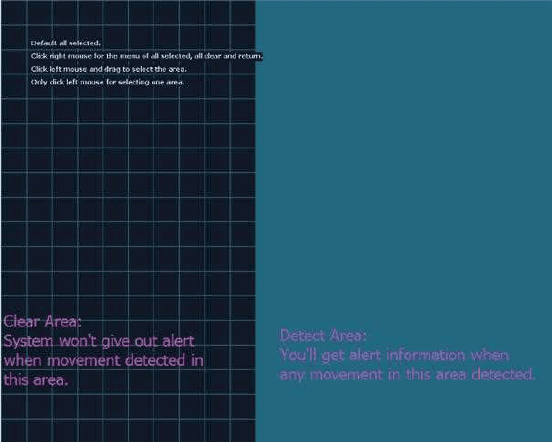
Když vybíráte zónu detekce pohybu, klikněte prosím pravým tlačítkem myši > Vymazat vše > upravte oblast detekce pohybu > „Návrat" > „Použít" a „OK" pro uložení nastavení.
Když dojde k pohybu v čisté oblasti, nespustí v systému žádný alarm.
Když dojde k pohybu v modré oblasti detekce, obdržíte upozornění na detekci pohybu.
15. Jak vybrat místo pro instalaci bezdrátové kamery?
Monitor NVR má vestavěný router a kamery přijímají bezdrátový signál z monitoru NVR. Proto je doporučeno umístit monitor NVR do středu sledované oblasti, vyhnout se všem zbytečným překážkám mezi kamerami a monitorem NVR a udržovat anténu kamery rovnoběžně s anténou monitoru NVR.
- Když není žádná překážka, kamery lze umístit přibližně 60 m/200 ft od monitoru NVR;
- Když je mezi nimi jedna zeď, zkraťte vzdálenost na 20 m / 60 ft);
- Když jsou mezi nimi 2 zdi, zkraťte vzdálenost na 10 m / 30 ft);
- Když jsou mezi kamerou a monitorem NVR více než 2 zdi, je doporučeno použít prodlužovací antény pro přemístění antény kamery dovnitř zdí a ponechat kameru venku; nebo použít síťový kabel pro kabelové propojení kamery s monitorem NVR nebo domácím routerem.
Poznámka
A: dosah Wi-Fi uvedený výše se v různých prostředích liší; data slouží pouze jako reference.
B: Před montáží prosím otestujte kameru v cílovém místě, abyste zkontrolovali, zda kamera může dobře fungovat. Kamera musí být nainstalována v dosahu WIFI sítě monitoru NVR.
C: Pro lepší noční vidění zabraňte tomu, aby kamera mířila přímo do světla.
16. Jak změnit heslo systému YESKAMO?
Výchozí uživatelské jméno je admin
Výchozí heslo je žádné heslo, nechte prázdné
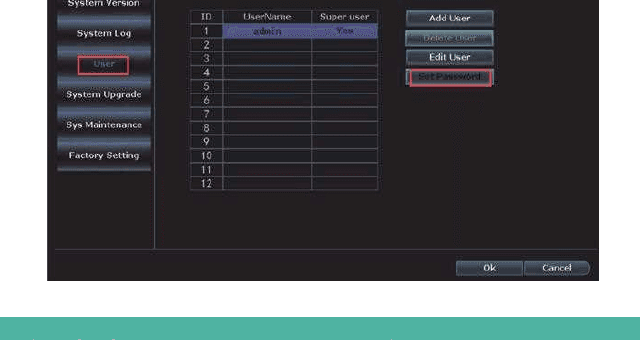
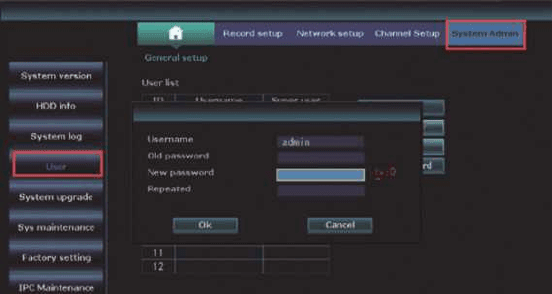
Pokud chcete změnit heslo, klikněte prosím pravým tlačítkem myši a přejděte do hlavní nabídka > Nastavení systému > Správa systému > Uživatel > Nastavit heslo > Nové heslo: zde můžete upravit nové heslo.
Vezměte prosím na vědomí: nové heslo nesmí být delší než 10 znaků a nejsou povoleny žádné speciální znaky.
17. Co dělat, když zapomenu nové heslo?
Výchozí uživatelské jméno je admin; výchozí heslo je žádné heslo, nechte prázdné.
Pokud jste změnili heslo a zapomněli jej:
-
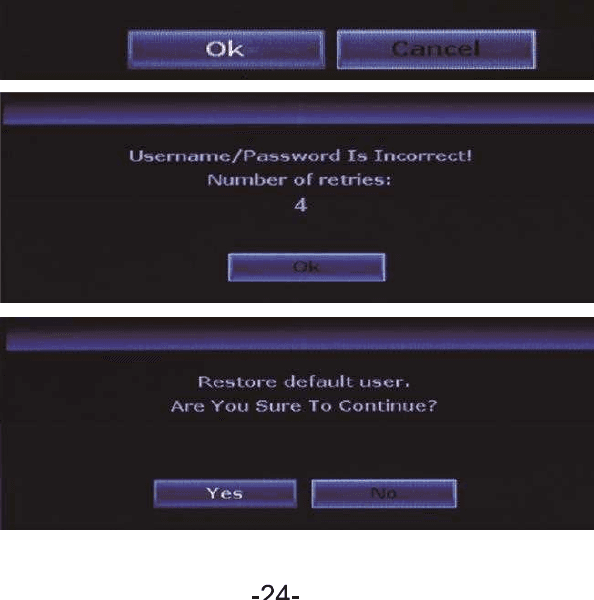
Klikněte na „OK" a zobrazí se „User Name/Password is incorrect";
-
Přesuňte šipku myši kamkoli na rozhraní, které se objeví (zde neklikejte na „OK")
-
Poté klikněte levým tlačítkem myši a klikněte pravým tlačítkem myši, klikněte levým a klikněte pravým, levým a pravým… opakujte několikrát, dokud nezískáte nové rozhraní „Restore default user…";
-
Na posledním rozhraní můžete resetovat nové heslo nebo můžete kliknout přímo na „Ok" a heslo systému bude opět výchozí heslo (žádné heslo).
18. Jak obnovit tovární nastavení systému NVR?
Klikněte pravým tlačítkem myši a přejděte do hlavní nabídka > Nastavení systému > Správa systému > Tovární nastavení > klikněte na „Použít" a systém monitoru NVR se obnoví do továrního nastavení.
19. Jak nastavit čas a datum monitoru NVR?
Nastavený čas monitoru NVR je pekingský čas (+08:00), změňte jej prosím na svůj místní čas.
Klikněte pravým tlačítkem myši a přejděte do hlavní nabídka > Nastavení systému > Obecné nastavení > Nastavení času > upravte časové pásmo > klikněte na „Použít" pro uložení nastavení.
Např. pro časové pásmo: Londýn: +00:00; Peking: +08:00; New York: -05:00
Poznámka
A: Pokud používáte letní čas (DST), po výběru časového pásma a formátu data zkontrolujte prosím, zda datum a čas zobrazený na monitoru NVR odpovídá vašemu místnímu času. Pokud se liší od vašeho místního času, nastavte prosím časové pásmo znovu.
B: Na obrazovce monitoru NVR je systémový čas NVR zobrazen v pravém horním rohu každé obrazovky.
20. Jak upgradovat systém monitoru NVR YESKAMO?
Pokud máte s systémem NVR nějaký problém a potřebujete upgradovat firmware, kontaktujte nás prosím přímo pro získání upgradovaného softwaru.
Zkopírujte soubor firmware.com pro NVR do kořenového adresáře USB flash disku, ne do žádné složky.
Připojte USB disk k USB portu monitoru NVR (formát USB by měl být FAT32, pokud není, naformátujte jej prosím nejprve na FAT32).
Klikněte pravým tlačítkem myši a přejděte do hlavní nabídka > Nastavení systému > Správa systému > Upgrade systému jako níže:
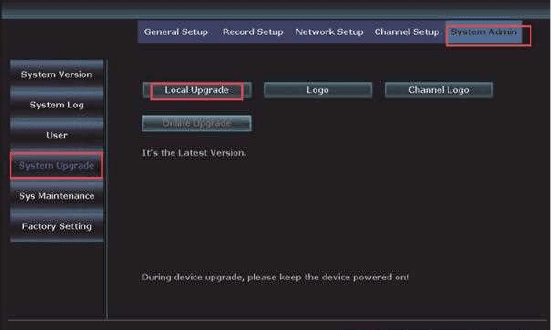
Vyberte Místní upgrade, USB úložiště a systém, poté klikněte na tlačítko „Start".
Stav systému můžete sledovat na liště průběhu, počkejte, až systém dokončí upgrade, a po dokončení se automaticky restartuje. Celý proces trvá přibližně 1 minutu, počkejte prosím trpělivě.
Poznámka
A: Když stahujete upgradovací software na svůj USB disk, umístěte jej prosím do kořenového adresáře a neklikejte na soubor / neotevírejte jej, systém soubor automaticky rozpozná a provede upgrade.
B: během procesu upgradu prosím udržujte monitor napájený, jinak upgrade selže.
C: Veškerá nastavení se vrátí na výchozí tovární nastavení, v případě potřeby prosím systém NVR znovu nastavte.
21. Jak upgradovat kameru?
Pokud máte s kamerou nějaký problém a potřebujete upgradovat firmware, kontaktujte nás prosím přímo pro získání upgradovaného softwaru.
Zkopírujte soubor aktualizace firmware.com pro kameru do kořenového adresáře USB flash disku, ne do žádné složky.
Připojte USB disk k USB portu monitoru (formát USB by měl být FAT32, pokud není, naformátujte jej prosím nejprve na FAT32).
Klikněte pravým tlačítkem myši a přejděte do hlavní nabídka > Nastavení systému > Nastavení kanálu > IPC upgrade jako níže:
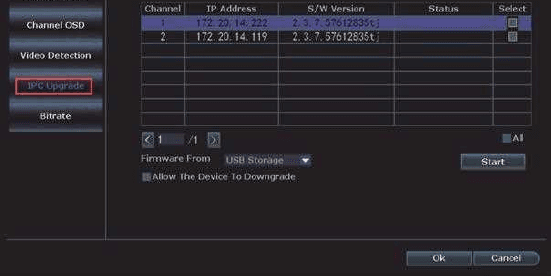
Vyberte IPC Upgrade, USB úložiště, poté klikněte na tlačítko „Start".
Stav systému můžete sledovat na liště průběhu, počkejte, až systém dokončí upgrade, a po dokončení se automaticky restartuje. Celý proces trvá přibližně 1 minutu, počkejte prosím trpělivě.
Poznámka
A: Když stahujete upgradovací software na svůj USB disk, umístěte jej prosím do kořenového adresáře a neklikejte na soubor / neotevírejte jej, kamera soubor automaticky rozpozná a provede upgrade.
B: během procesu upgradu prosím udržujte monitor NVR a kameru napájené, jinak upgrade selže.
C: Veškerá nastavení se vrátí na výchozí tovární nastavení, v případě potřeby prosím systém NVR znovu nastavte.
22. Jak nainstalovat pevný disk do NVR?
Monitor NVR může obsahovat pevný disk. Pokud jste si zakoupili monitor NVR bez pevného disku nebo chcete vyměnit předinstalovaný pevný disk za větší, nainstalujte si prosím pevný disk sami.
Před instalací pevného disku prosím odpojte rekordér NVR od zdroje napájení.
Odstraňte čtyři šrouby na rekordéru NVR.
Sejměte horní panel z rekordéru NVR.
Připojte napájecí a datové kabely SATA z rekordéru NVR k odpovídajícím portům na vašem HDD.
Po připojení vložte HDD do NVR s kabely umístěnými podle obrázku.
Držte pevný disk a panel NVR, opatrně jej otočte a zarovnejte otvory na pevném disku s otvory na panelu NVR.
Zašroubujte dodávané šrouby do otvorů pomocí křížového šroubováku (k nalezení v sadě). Nasuňte panel NVR zpět a připevněte panel křížovými šrouby.
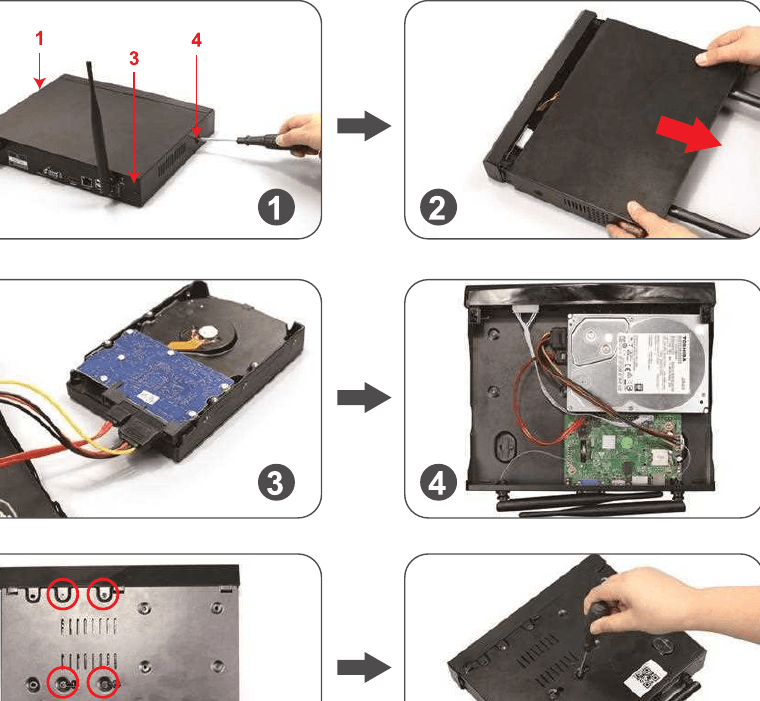
Videonávod
Poznámka
A: Systém NVR podporuje pevný disk maximálně 6TB a funguje pouze s interním pevným diskem 3.5" SATA (jako Seagate, WD, TOSHIBA…)
B: Po instalaci pevného disku jej prosím před nahráváním nejprve naformátujte.
Jak naformátovat pevný disk:
Klikněte pravým tlačítkem myši a přejděte do hlavní nabídka > Nastavení systému > Obecné nastavení > Nastavení HDD > Povolte „Formátovat" > klikněte na tlačítko „Formátovat".
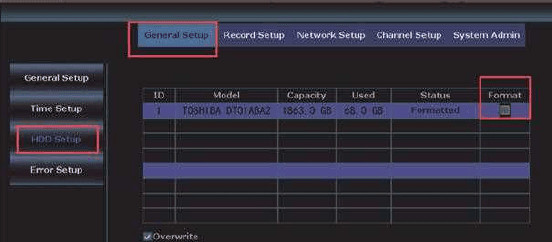
23. Jak vypnout sirénový alarm na straně kamery?
K dispozici jsou 4 typy upozornění aktivovaných PIR senzorem: Bzučák, E-mail a oznámení mobilní aplikace a Alarm IPC. Upozornění aktivovaná PIR senzorem si můžete přizpůsobit podle svých potřeb. Vezměme jako příklad alarm IPC: při aktivaci PIR zazní sirénový alarm na straně kamery.
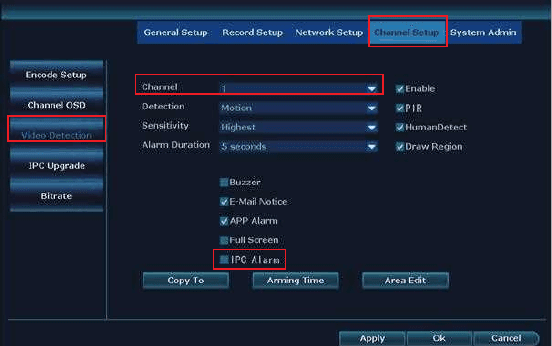
Klikněte pravým tlačítkem myši a přejděte do hlavní nabídka > Nastavení systému > Nastavení kanálu > Detekce videa > vyberte kanál a klikněte na „Povolit" > vypněte „Alarm IPC" > klikněte na „Použít" pro uložení nastavení.
Vezměte prosím na vědomí, že výchozí kanál je kanál „1", upravte kanál, pokud potřebujete nastavit jiné kanály, například kanál „2–8".
Poznámka
A: Pokud pro tuto kameru zvolíte upozornění do mobilní aplikace nebo e-mailem, ujistěte se prosím, že je váš kamerový systém online, abyste mohli upozornění přijímat. Více informací najdete v podrobné uživatelské příručce.
B: Pokud chcete nastavit stejná upozornění pro všechny kanály, opakujte výše uvedené kroky nebo klikněte na „Kopírovat do všech".
24. Jak vypnout reflektor v noci?
Tato kamera s reflektorem má vestavěný PIR senzor a reflektory. Reflektor se v noci automaticky rozsvítí při detekci jakékoli podezřelé aktivity a nabízí videa v reálných barvách. Můžete si však přizpůsobit režim IR-Cut a reflektor vypnout.
Než přizpůsobíte režim IR-Cut pro vybraný kanál, poklepejte prosím na vybraný kanál, abyste přešli do režimu celé obrazovky.
Klikněte pravým tlačítkem myši a přejděte do hlavní nabídka > Nastavení barev > Režim IR-Cut: Infračervený režim, Chytrý režim, režim plných barev, denní světlo, noc > klikněte na „Ok" pro uložení nastavení.
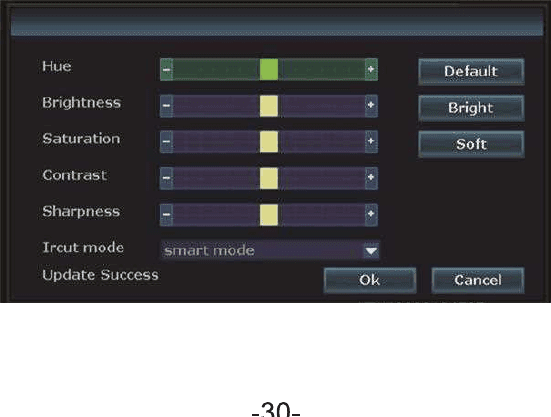
| Režim IR Cut | Kamera s reflektorem – Den | Kamera s reflektorem – Noc | Standardní kamera – Den | Standardní kamera – Noc |
|---|---|---|---|---|
| Infračervený | Barevný obraz | Černobílý, reflektor se nikdy nerozsvítí | Barevný obraz | Černobílý |
| Denní světlo | Barevný obraz | Při nedostatku okolního světla zcela černý, reflektor se nikdy nerozsvítí | Barevný obraz | Při nedostatku okolního světla zcela černý |
| Noc | Černobílý | Černobílý, reflektor se nikdy nerozsvítí | Černobílý | Černobílý |
| Plné barvy | Barevný obraz | Barevný obraz, reflektor se v noci vždy rozsvítí | Barevný obraz | Při nedostatku okolního světla zcela černý |
| Chytrý | Barevný obraz | Černobílý, když nikdo neprochází, a reflektor se rozsvítí pro barevné video, jakmile někdo projde a je aktivován PIR | Barevný obraz | Černobílý |
Poznámka
A: Světlo kamery s reflektorem svítí přibližně 20 sekund.
B: Časový interval reflektoru je přibližně 2 minuty.
C: Reflektor se rozsvítí pouze v režimu „Plné barvy" a „Chytrý", když PIR detekuje osoby ve sledované oblasti.
25. Jak posílit signál kamery přes ethernetový kabel?
Pokud je kamera příliš daleko od NVR nebo je mezi nimi příliš mnoho překážek a signál kamery je příliš slabý, propojte prosím kameru s routerem kabelem pro stabilní signál.
Připojte celý systém a domácí router do elektrické zásuvky.
Propojte port WAN NVR s portem LAN domácího routeru a také propojte kameru s portem LAN domácího routeru ethernetovým kabelem.
Klikněte pravým tlačítkem myši a přejděte do hlavní nabídka > Správa videa.
Horní pole zobrazuje informace o vaší kameře a dolní pole zobrazuje informace o kanálech vašeho monitoru NVR.
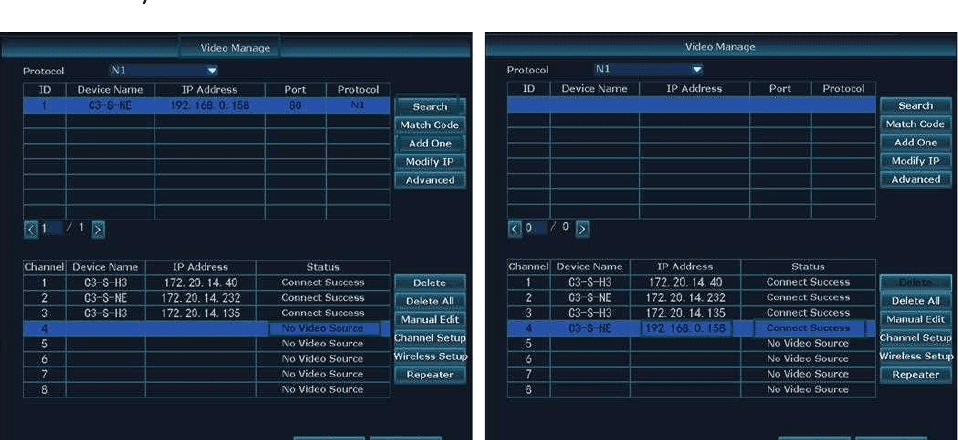
V dolním poli vyberte, který kanál / kamera chcete kabelově propojit s domácím routerem, klikněte na „Delete", poté bude stav tohoto kanálu „No Video Source".
Klikněte na „Search" v horním poli a objeví se nová IP adresa.
Vyberte neobsazený kanál (No video source) v dolním poli a klikněte na „Add One", kromě toho postupujte pomalu, když se objeví „Connect Success" a na konci se objeví video; IP adresa kanálu bude 192.168.1.xx.
Udržujte prosím kameru a monitor NVR připojené k routeru. Jinak ztratíte video, pokud odpojíte ethernetový kabel.
Poznámka
A: Když zvolíte funkci kabelového propojení přes „Auto Add", IP adresa kamery bude: 192.168.xx.xx (kabelový režim, ponechte ethernetový kabel);
Pokud zvolíte bezdrátové připojení přes „Match Code", IP adresa kamery bude: 172.20.xx.xx (bezdrátový režim, ethernetový kabel není potřeba);
26. Jak posílit signál kamery přes prodlužovací anténu?
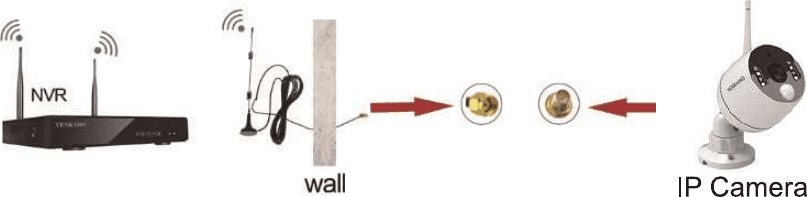
V případě, že je wifi signál zeslaben překážkami, jako jsou zdi, můžete sundat bílou anténu a nahradit ji wifi zesilovací anténou (je potřeba vyvrtat otvor do zdi pro protažení kabelu).
- Namontujte wifi anténu blíže k rekordéru NVR.
27. Jak posílit signál kamery přes funkci opakovače kamery?
Hlavní funkcí opakovače je zvýšit vzdálenost přenosu signálu opětovným odesláním nebo přeposláním datového signálu. Kamera i opakovač IPC mohou fungovat jako vysílač pro posílení slabého signálu kamery způsobeného velkou vzdáleností nebo fyzickými překážkami, jako jsou zdi.
Umístěte kamery do blízkosti rekordéru NVR a ověřte, že obě kamery mají v blízkosti rekordéru NVR plnou rychlost Wi-Fi.
Klikněte pravým tlačítkem myši a přejděte do hlavní nabídka > Správa videa > klikněte na ikonu „Repeater" v dolním poli.
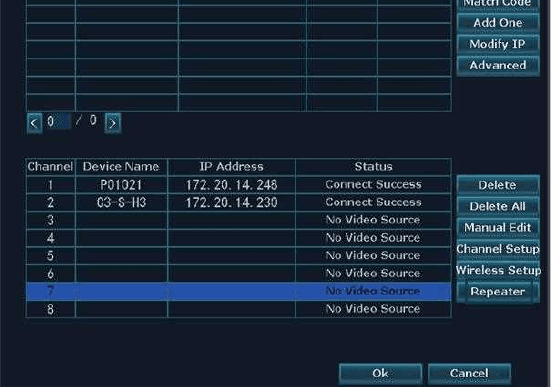
Klikněte na „+" za CH1 a zvolte přidání CH2, klikněte na „Použít" a „Ok" pro uložení nastavení.
Tímto způsobem může kamera 1 fungovat jako vysílač signálu pro signál kamery 2.
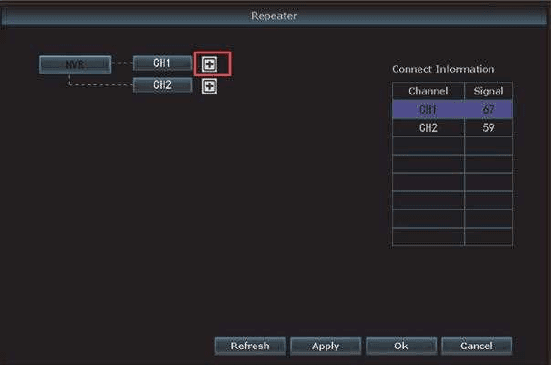
Vezměme jako příklad kameru 1 a kameru 2. Pokud je kamera 1 nainstalována v blízkosti rekordéru NVR s plným signálem Wi-Fi a kamera 2 je nainstalována daleko od rekordéru NVR se slabým signálem.
Poznámka
A: Před nastavením funkce opakovače prosím ověřte, že kamera, která funguje jako opakovač, má silný signál, pokud ne, nastavení selže.
B: Pokud je čára mezi NVR a CH1 červená, znamená to, že tuto kameru na CH1 nemůžete použít, nemůže fungovat jako opakovač. Pokud je čára mezi CH1 a CH2 červená, znamená to, že nastavení opakovače selhalo.
28. Jak posílit signál kamery přes opakovač IPC?
Připojte celý systém do elektrické zásuvky pomocí dodávaného napájecího adaptéru, ujistěte se, že je video kamery zobrazeno na monitoru. Pokud se video kamery nezobrazuje na monitoru, nepodaří se vám přidat kameru k opakovači IPC.
Připojte opakovač IPC do elektrické zásuvky pomocí dodávaného napájecího adaptéru, indikátor (NVR) na předním panelu opakovače IPC se rozsvítí.
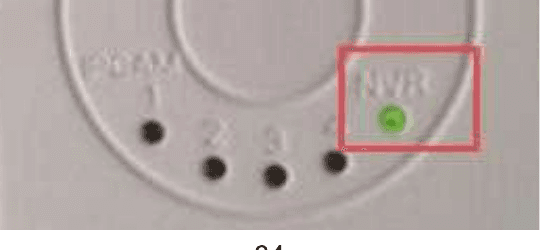
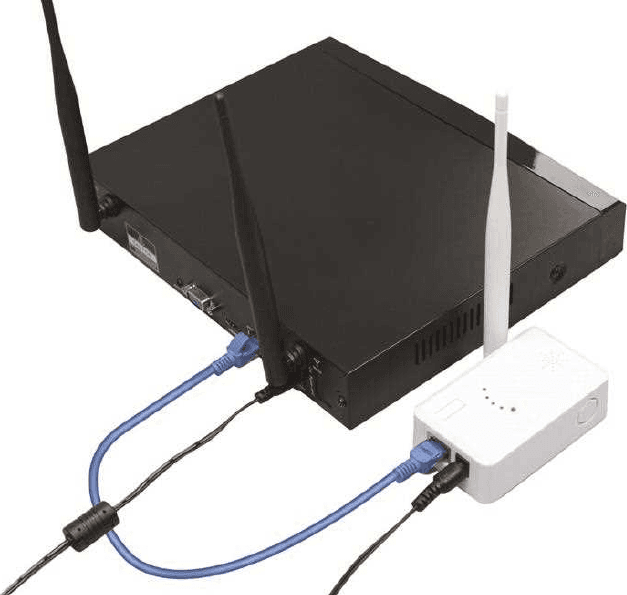
Ethernetovým kabelem propojte opakovač IPC s rekordérem NVR.
Klikněte pravým tlačítkem myši a přejděte do hlavní nabídka > Správa videa > klikněte na „Search", informace o opakovači se objeví v horním poli.
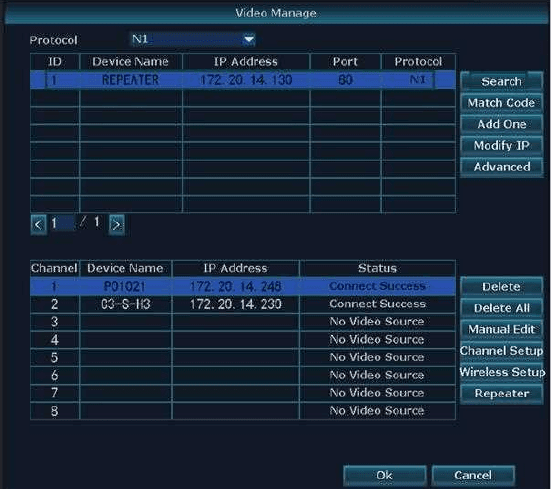
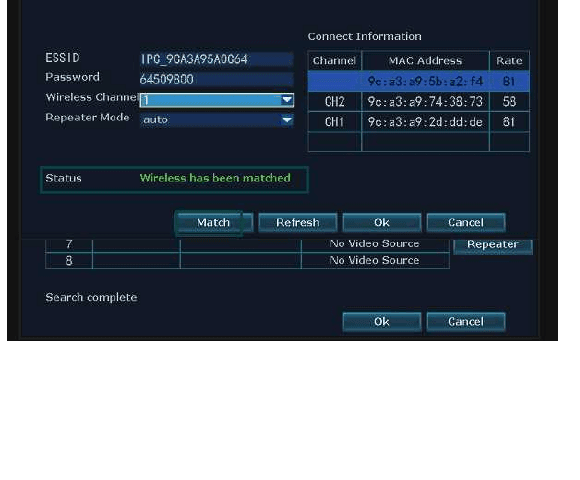
Poklepejte levým tlačítkem na „REPEATER" v horním poli, v novém poli se objeví informace o připojení opakovače, poté klikněte levým tlačítkem na ikonu „Match".
„Status" zobrazí „Wireless has been matched", pokud se sladění podaří.
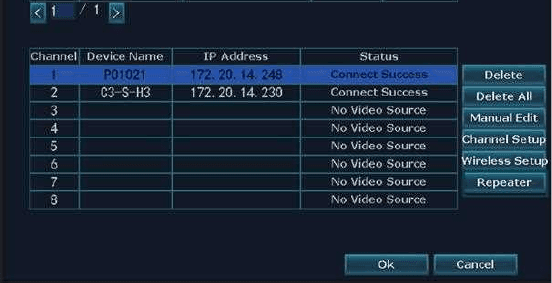
Odeberte ethernetový kabel mezi opakovačem IPC a rekordérem NVR.
Zpět v rozhraní „Správa videa" klikněte na ikonu „Repeater" v dolním poli.
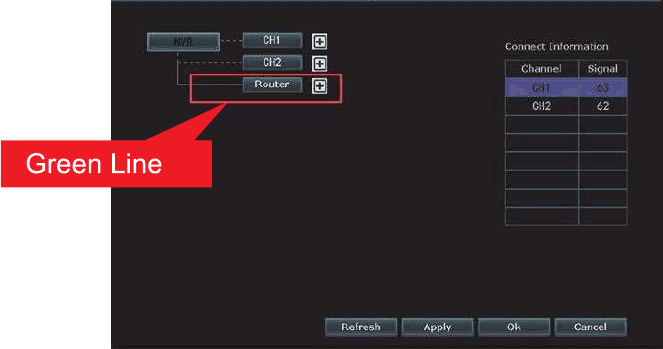
Klikněte na „+" za „Router" a poté zvolte kanál (CH1 znamená kanál 1, kamera 1), jehož signál chcete rozšířit. Poté klikněte na „Použít" a „Ok" pro uložení nastavení.
Indikátor IPCAM na předním panelu se rozsvítí. Číslo 1 znamená jednu připojenou kameru.
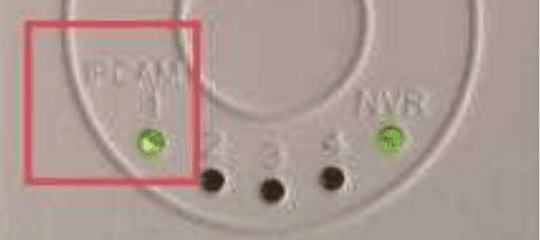
Nyní můžete odpojit a přemístit opakovač a kamery. Nainstalujte prosím opakovač IPC do vhodné polohy (umístěte opakovač IPC mezi kameru a rekordér NVR).
Poznámka
Zelená čára mezi NVR a kanálem (nebo routerem a kanálem) značí, že připojení je úspěšné. Červená čára značí, že připojení selhalo.
Poznámka
- Lze přidat pouze dva kamerové kanály, ačkoli jsou k dispozici 4 kanály.
- Connect Information zobrazuje rychlost signálu opakovače, nikoli rychlost signálu kamer.
- Pokud se nepodaří nastavit opakovač pro rozšiřovanou kameru, ověřte prosím bezdrátový signál kamery (klikněte pravým tlačítkem a přejděte do hlavní nabídka > Nastavení sítě > Nastavení Wi-Fi) a poté znovu slaďte kód/spárujte kameru (viz kompletní uživatelská příručka kamery).
- Pokud odpojíte a odeberete opakovač, rozšiřovaná kamera ztratí video, ale video se vrátí do 5 minut.
29. Jak zjistit rozlišení mé kamery? 2MP nebo 3MP?
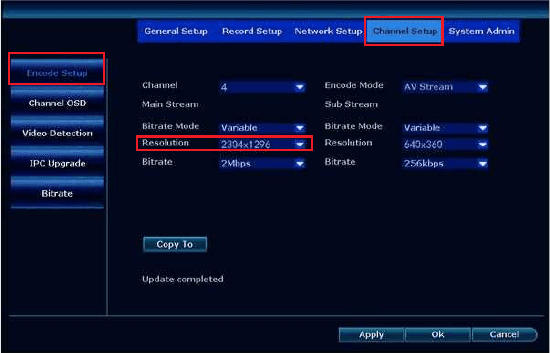
Klikněte prosím pravým tlačítkem myši do hlavní nabídka > Nastavení systému > Nastavení kanálu > Nastavení kódování > Rozlišení. 2304×1296P znamená 3MP, 1920×1080P znamená 2MP.
Časté dotazy
1. Co dělat, když jedna kamera přestane fungovat a nezobrazuje obraz na monitoru?
Nejprve prosím ověřte, zda jde o problém s kamerou nebo s adaptérem, podle níže uvedených kroků:
Připojte prosím nefunkční kameru k funkčnímu adaptéru a poté zakryjte IR-cut filtr kamery, abyste zkontrolovali, zda se IR-LED za tmy rozsvítí.
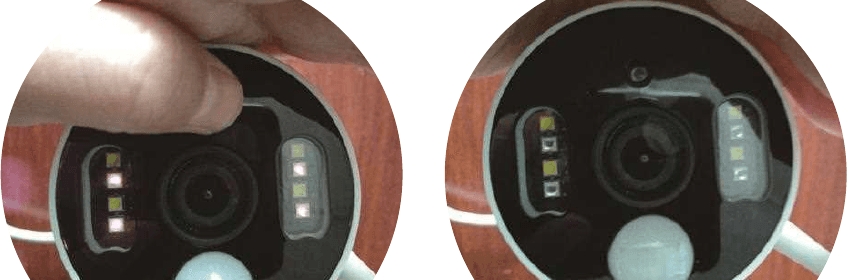
Pokud se IR LED za tmy nerozsvítí, je kamera vadná a něco je v nepořádku s napájecím kabelem kamery.
Pokud se IR LED za tmy rozsvítí, ale nezobrazuje obraz na monitoru, kamera možná nečekaně ztratila spojení s monitorem NVR, spárujte/slaďte kód kamery s monitorem NVR znovu (viz 5. Jak přidat novou kameru do monitoru NVR YESKAMO).
2. Co dělat, když TV nezobrazuje obraz z kamery?
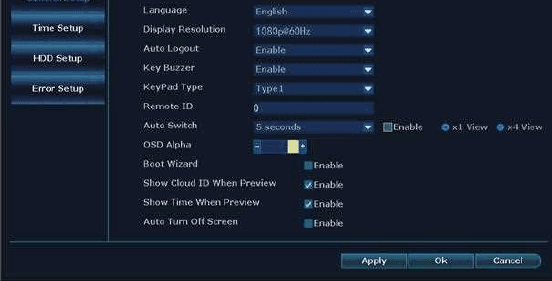
Výchozí rozlišení výstupu rekordéru NVR je 1280×1024, což nemusí být kompatibilní s některými obrazovkami a na monitoru bude černá. Upravte prosím rozlišení systému tak, aby odpovídalo vašemu monitoru, podle níže uvedených kroků:
Připojte NVR k jakékoli jiné obrazovce kabelem VGA, abyste vstoupili do systému; (případně můžete vyzkoušet jinou obrazovku přes HDMI a ověřit, zda se dostanete do systému NVR).
Jakmile se podaří přihlásit / vstoupit do systému NVR, klikněte pravým tlačítkem myši a přejděte do hlavní nabídka > Nastavení systému > Obecné nastavení > Rozlišení displeje > změňte rozlišení výstupu tak, aby odpovídalo vašemu hlavnímu monitoru.
Připojte NVR k hlavnímu monitoru kabelem HDMI/VGA. Nyní by měl s hlavní obrazovkou fungovat.
Poznámka
Volitelná rozlišení výstupu NVR: 1024×768, 1280×1024, 1366×768, 1440×900, 1080P@50Hz, 1080P@60Hz.
3. Co dělat, když nemohu vzdáleně sledovat kamery v mobilní aplikaci?
Pokud chcete vzdáleně sledovat kamery v mobilní aplikaci, propojte prosím nejprve port WAN monitoru NVR s portem LAN routeru, aby byl systém online.
Pokud je váš monitor NVR online, ale nemůžete sledovat kamery v mobilní aplikaci, kontaktujte nás prosím na [email protected] (pro USA), [email protected] (pro UK).
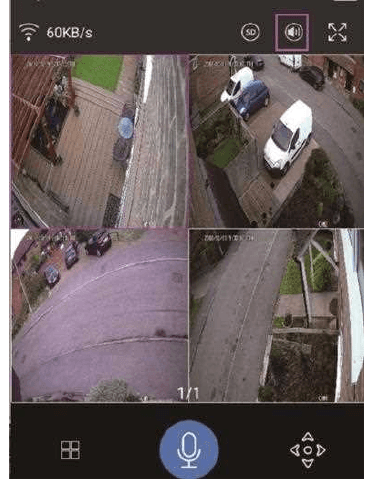
4. Co dělat, když neslyším zvuk kamery v mobilní aplikaci?
Pokud chcete slyšet zvuk z kamery, poklepejte prosím na obraz živého zobrazení daného kanálu a poté uslyšíte zvuk této kamery.
Pokud z této kamery není žádný zvuk, ověřte prosím následující informace:
Kamera má vestavěný reproduktor a mikrofon a podporuje zvuk.
Zapněte tlačítko „Reproduktor" v mobilní aplikaci.
Zkontrolujte prosím, zda jste nenastavili hlasitost médií na „0" nebo příliš nízkou hlasitost na svém telefonu.
5. Co dělat, když nemohu přijímat upozornění v mobilní aplikaci?
- Nejprve prosím povolte push oznámení pro mobilní aplikaci v nastavení svého telefonu. Můžete postupovat podle níže uvedeného návodu. Různé telefony mohou mít různá nastavení; je potřeba to udělat podle nastavení vašeho telefonu.
- Zkontrolujte prosím, zda jste povolili oznámení „app": klikněte pravým tlačítkem myši a přejděte do hlavní nabídka > Nastavení systému > Nastavení kanálu > Detekce videa > vyberte kanál > povolte „App Alarm".
- Zkontrolujte prosím, zda jste v mobilní aplikaci povolili „Message push": v mobilní aplikaci > osobní centrum > nastavení > povolte „Push notification".
- Otevřete svůj účet v aplikaci > „Person center" > „privacy setting" > Povolte všechna oprávnění.
- Přejděte do nastavení svého telefonu > Oznámení > Povolte „Eseecloud".
- Časový interval pro oznámení mobilní aplikace je 2 minuty. Druhé oznámení tedy během 2 minut neobdržíte.
- Upozornění mobilní aplikace se neodešle, když sledujete video v reálném čase v mobilní aplikaci.
Poznámka
Více podrobností najdete v otázce 4 na straně 13, Jak nastavit e-mailové upozornění, oznámení aplikace a sirénový alarm kamery IPC?
6. Proč se reflektor nerozsvítí, když někdo prochází kolem?
- Reflektor se rozsvítí pouze v noci (když jsou aktivovány IR LED), když kamera s PIR alarmem detekuje osoby a jsou spuštěny PIR senzor a senzor pohybu. Přes den se nerozsvítí.
- Časový interval reflektoru je přibližně 2 minuty.
- Pokud je někdo mimo oblast detekce PIR a pohybu, nespustí PIR senzor a senzor pohybu. Zkontrolujte prosím laskavě výšku a úhel instalace kamery s PIR alarmem.
- Pokud nastavíte IR Cut na režim „Denní světlo", „Noc" nebo „Infračervený", reflektor se nerozsvítí.
7. Jaký je dosah detekce PIR?
Úhel PIR je přibližně 110 stupňů a vzdálenost je do 8 metrů.
8. Jaká je vzdálenost pro snímání zvuku?
Vzdálenost pro snímání zvuku je do 8 metrů.
9. Co dělat, když nemohu na svém systému NVR najít informace o pevném disku?
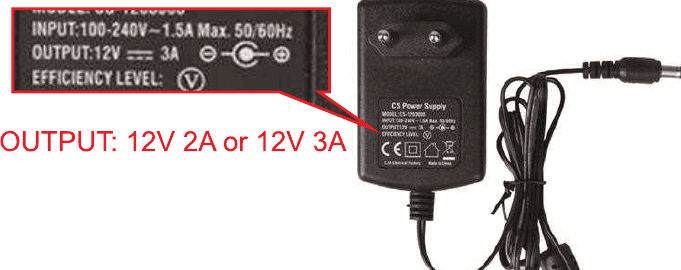
- Nejprve se prosím ujistěte, že pro NVR/Monitor používáte napájecí adaptér 12V 2A nebo 12V 3A.
- Za druhé zkontrolujte prosím pevný disk a ověřte, zda jde o interní 3,5palcový pevný disk SATA.
- Za třetí zkontrolujte prosím, zda je pevný disk správně nainstalován; videonávod si můžete prohlédnout na následujícím odkazu: https://yeskamo.com/pages/video-guide
- Pokud jste to udělali a stále to nefunguje, napište nám prosím na [email protected] / [email protected]. Pomůžeme vám problémy vyřešit.
10. Co dělat, když neslyším žádný hlas z kamer nebo v aplikaci?
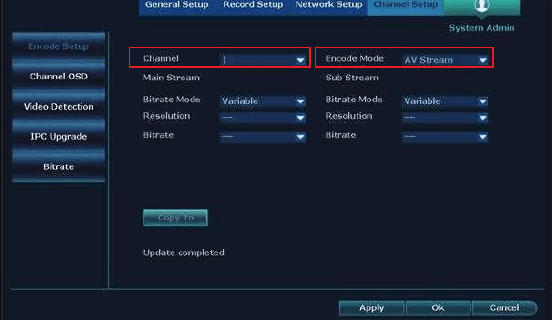
- Nejprve se prosím ujistěte, že jste povolili AV Stream rekordéru NVR. Klikněte prosím pravým tlačítkem myši a přejděte do hlavní nabídky, poté klikněte na Nastavení systému > Nastavení kanálu > Nastavení kódování, poté zvolte AV stream a kliknutím na Použít uložte nastavení.
- Za druhé se prosím ujistěte, že jste stiskli a podrželi tlačítko „Mikrofon"; to vám umožní přenášet svůj hlas z telefonu komukoli, kdo je v blízkosti vašich kamer a může vás slyšet.
- Za třetí se prosím ujistěte, že vaše kamera nebude nainstalována příliš vysoko, aby ostatní zřetelně slyšeli hlas. Výška 3–4 metry je v pořádku.
- Pokud jste to udělali a stále to nefunguje, napište nám prosím na [email protected] / [email protected]. Pomůžeme vám problémy vyřešit.
11. Co dělat, když můj monitor zobrazuje Gateway Unreachable?
- Zkontrolujte prosím ethernetový kabel a ověřte, zda nemá problémy. Zkuste použít ethernetový kabel pro jiné zařízení a ověřte, zda funguje.
- Zkontrolujte prosím svůj domácí router a zkuste jej znovu restartovat a ověřit, zda funguje.
- Pokud jste zkontrolovali ethernetový kabel a router a stále to nefunguje, postupujte prosím takto pro vyřešení tohoto problému:
- Zjistěte prosím IP adresu a DNS svého routeru a zadejte je do systému NVR.
- IP adresu a DNS můžete zjistit následujícími způsoby:
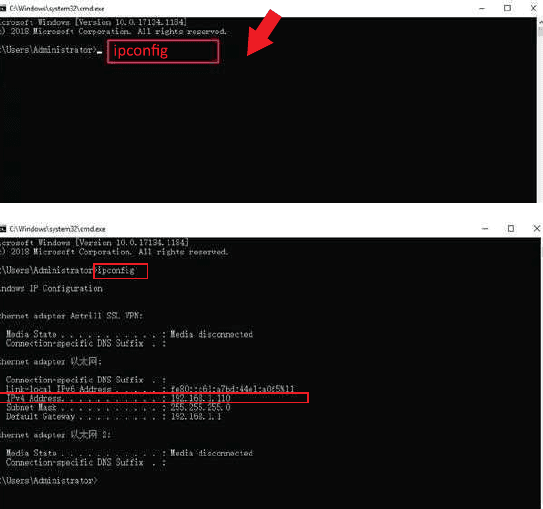
a. IP adresu a DNS můžete najít na svém počítači.
Stiskněte na klávesnici klávesu Windows a „R" a zadejte „cmd".
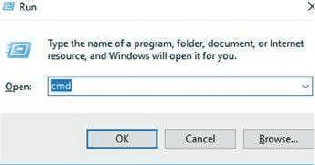
Zadejte prosím „ipconfig" na nové stránce.
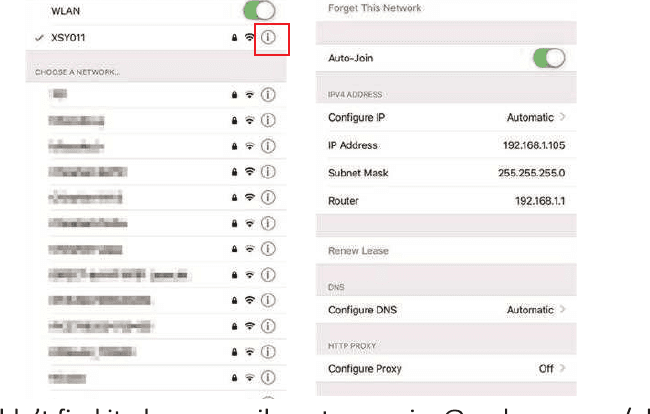
Otevřete prosím nastavení svého telefonu, poté klikněte na WLAN, poté klikněte na WiFi, ke které jste připojeni, a klikněte na „i", a poté uvidíte IP adresu a DNS svého domácího routeru.
Pokud je nemůžete najít, napište nám prosím na [email protected] / [email protected] a my vám s tím pomůžeme.
b. Po nalezení své IP adresy a DNS je prosím zadejte do svého systému NVR.
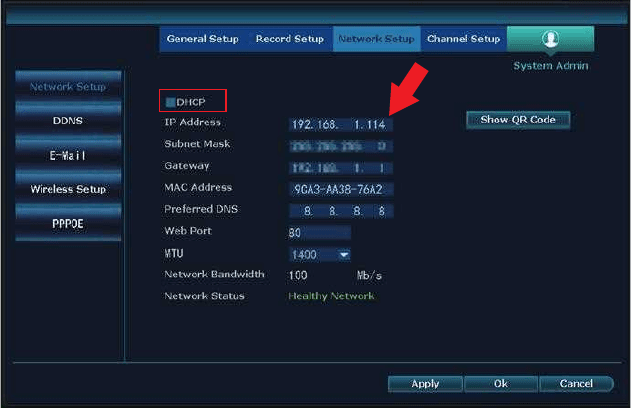
- Klikněte pravým tlačítkem myši a přejděte do hlavní nabídky NVR, poté klikněte na Nastavení systému > Nastavení sítě.
- Poté vypněte možnost DHCP a změňte prosím původní IP adresu 192.168.1XX na 192.168.2.X (X je číslo, které musíte zadat sami; nemůže být 8, ale musí být v rozsahu do čísla 255). Můžete zadat něco jako 192.168.2.231)
- Co se týče brány, je stejná jako IP adresa, kterou jste našli na svém počítači; změňte ji prosím stejně jako svou IP adresu.
- Co se týče preferovaného DNS, je stejný jako brána.
- Po zadání všech těchto informací klikněte prosím na Použít pro uložení nastavení. Poté ověřte, zda je váš systém ve stavu online.
- Pokud jste to udělali a nefunguje to, napište nám prosím na [email protected] / [email protected] a my vám s tím pomůžeme.
Doslov
Společnost YESKAMO, založená v Šen-čenu v roce 2006, je světově vedoucí značkou poskytovatele systémů domácích bezpečnostních kamer. S nejnovější bezpečnostní technologií se věnujeme poskytování cenově dostupných a uživatelsky přívětivých kamerových sad pro domácí i firemní použití.
Modely bezpečnostních kamer YESKAMO sahají od běžného bezdrátového systému domácích bezpečnostních kamer po systém POE kamer. S týmem profesionálních inženýrů máme hlubokou vizi vyrábět přesně ty modely, které splní potřeby zákazníků. Pro mnoho dalších funkčních modelů v budoucnu navštivte náš obchod na Amazonu.
YESKAMO poskytuje individuální technickou podporu a profesionální komplexní řešení do 24 hodin; budeme se více snažit o lepší zákaznickou zkušenost.
Naše inovativní produkty s registrovanou značkou YESKAMO, všechny produkty se staly široce známými v Asii, Evropě a Americe pro domácnosti, továrny, banky, veřejnou bezpečnost, inteligentní dopravu… Máme také plány rozšířit náš trh do celého světa.
Kontaktujte nás
V případě jakýchkoli dotazů nás prosím kontaktujte:
- Web: www.yeskamo.com
- E-mail: [email protected] (pro USA) · [email protected] (pro UK)
- Telefon USA: +1 830 745 5888
- Telefon UK: +44 20 3807 4763
Uživatelská příručka k zabezpečovacímu systému PoE
Kompletní uživatelská příručka k sadám PoE bezpečnostních kamer YESKAMO — nastavení NVR a mobilní aplikace, nahrávání, upozornění, přehrávání, zálohování, údržba a časté dotazy.
Sada kamery s reflektorem W05 WiFi – Rychlý průvodce
Rychlý průvodce nastavením WiFi NVR sady bezpečnostní kamery s reflektorem YESKAMO W05-US3004-1T – připojení, párování v aplikaci, alarmy a přidávání kamer.