 Dokumentace aplikace YESKAMO
Sada kamery TJ06 WiFi PIR – Rychlý průvodce
Rychlý průvodce nastavením WiFi NVR sady PIR kamery s reflektorem YESKAMO TJ06-10804-2T8 – připojení, párování v aplikaci, alarmy a přidávání kamer.
Toto je Rychlý průvodce pro WiFi sadu PIR bezpečnostní kamery s reflektorem YESKAMO (model TJ06-10804-2T8). Více podrobností najdete v Kompletní uživatelské příručce.
Prohlášení
- Děkujeme za zakoupení tohoto produktu. Společnost YESKAMO se zavazuje poskytovat svým zákazníkům spolehlivá bezpečnostní řešení a chránit váš majetek za všech okolností.
- Toto je rychlý průvodce nastavením, který vám pomůže rychleji se seznámit s tímto produktem. Více informací o produktu najdete v kompletní uživatelské příručce.
- Přestože vynakládáme veškeré úsilí, aby byla příručka úplná a přesná, mohou se kvůli průběžné aktualizaci produktu vyskytnout určité nesrovnalosti. Podrobné informace odpovídají finálnímu produktu.
Bezpečnostní upozornění
- Bezdrátový provoz znamená pouze to, že mezi kamerou a základnou NVR nejsou kabely, avšak celý kamerový systém musí být pro napájení připojen do elektrické zásuvky.
- Používejte prosím dodávaný napájecí zdroj, aby nedošlo k poškození produktu.
- Pro lepší signál se vyvarujte všech zbytečných překážek a elektromagnetických produktů mezi kamerou a NVR.
- Veškerá poškození způsobená člověkem jsou mimo rozsah bezplatné záruky.
Technická podpora
- Web: www.yeskamo.com
- E-mail: [email protected] (pro USA) · [email protected] (pro UK)
- Telefon USA: +1 830 745 5888
- Telefon UK: +44 20 3807 4763
1. Představení produktu
WiFi bezpečnostní kamera s reflektorem
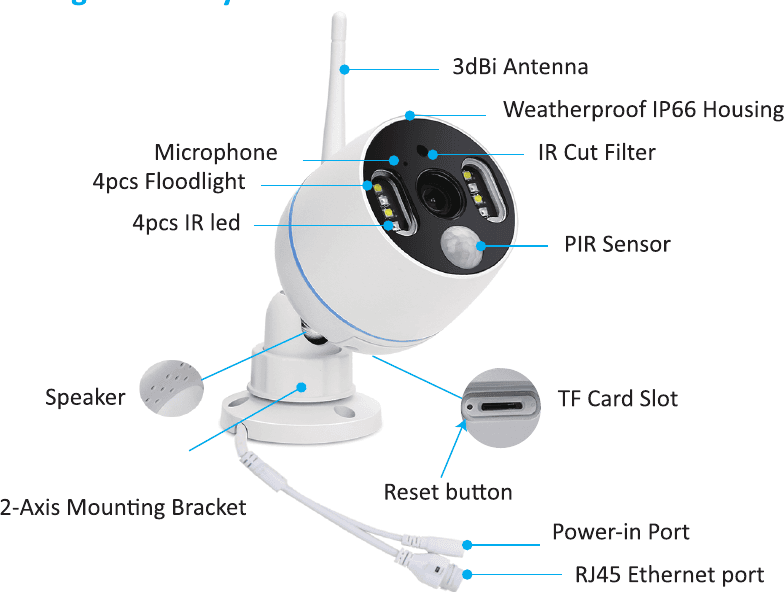
- Mikrofon: snímá zvuk.
- 4× reflektor: za tmy se automaticky rozsvítí při spuštění PIR senzoru.
- 4× IR LED: IR LED se za tmy automaticky zapnou pro noční vidění.
- Anténa 5dBi: přijímá WiFi signál z rekordéru NVR.
- Reproduktor: přenáší zvuk.
- Voděodolný kryt IP66: provozní teplota: -20℃/-4℉ až 60℃/140℉.
- IR Cut filtr: automatické přepínání den/noc.
- Slot pro TF kartu: vložte TF kartu pro ukládání videa. (Maximálně podporuje TF kartu 128G; TF karta musí být ve formátu FAT32.)
- Resetovací tlačítko: stiskněte a podržte resetovací tlačítko přibližně 5–10 sekund pro obnovení továrního nastavení kamery.
- 2osý montážní držák: umožňuje nastavit úhel instalace, s kabelem vedeným uvnitř proti vandalismu, otáčením o 360° dokola a nastavením nahoru/dolů o 90°.
- Napájecí port: připojte dodávaný adaptér 12V 1A pro napájení.
- Ethernetový port RJ45:
- A: spárování / sladění kódu kamery s NVR, když kamera ztratí spojení.
- B: kabelové propojení kamery s NVR nebo routerem pro stabilní signál (NEODŘÍZÁVEJTE JEJ).
Síťový videorekordér (zkráceně NVR)
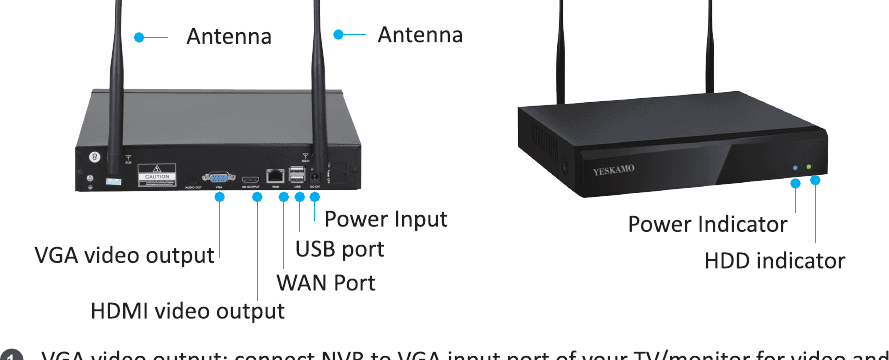
- Video výstup VGA: připojte NVR k VGA vstupu vašeho TV/monitoru pro výstup obrazu a zvuku (kabel VGA není součástí dodávky).
- Video výstup HDMI: připojte NVR k HDMI vstupu vašeho TV/monitoru (kabel HDMI není součástí dodávky).
- Port WAN:
- A: připojení k routeru ethernetovým kabelem pro vzdálené sledování.
- B: když do rekordéru NVR YESKAMO přidáváte novou kameru nebo když kamera ztratí spojení s rekordérem NVR, potřebujete tento ethernetový port ke spárování kamery s rekordérem NVR.
- Port USB: pro ovládání myší přes USB a pro USB flash disk k zálohování videozáznamů a upgradu systému.
- Napájecí vstup: připojte dodávaný adaptér 12V 2A/3A pro napájení.
- Vypínač: zapíná/vypíná systém NVR.
- Anténa: vyzařuje silný bezdrátový signál z rekordéru NVR.
- Indikátor napájení: svítí, když je NVR napájen.
- Indikátor HDD: svítí, když pevný disk nahrává.
2. Pokyny k připojení
Model č.: TJ06-10804-2T8
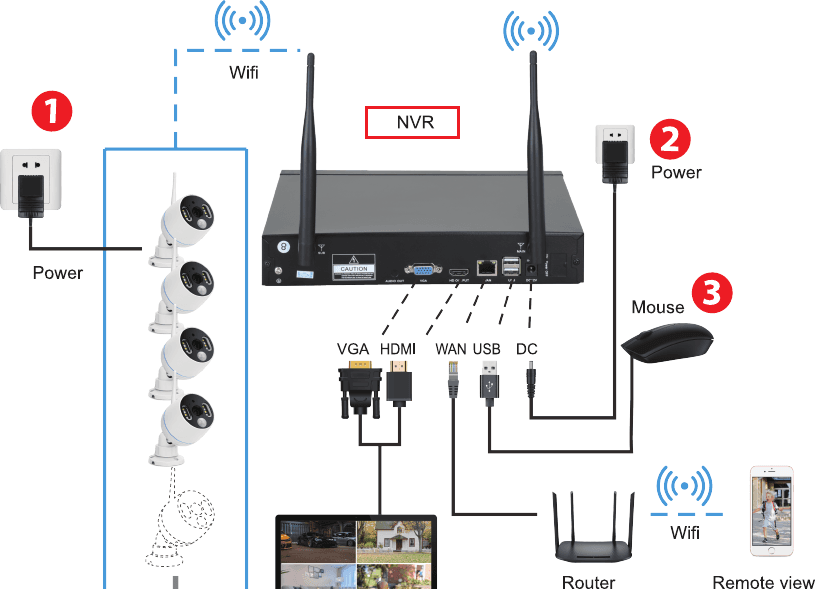
Připojte kameru do elektrické zásuvky pomocí dodávaného adaptéru 12V 1A.
Připojte NVR do elektrické zásuvky pomocí dodávaného adaptéru 12V 2A/3A.
Připojte myš k NVR.
Připojte rekordér NVR k TV/monitoru pomocí kabelu HDMI/VGA (není součástí dodávky).
Pomocí ethernetového kabelu propojte port WAN na NVR s portem LAN routeru, aby byl systém online, pokud chcete kamery vzdáleně sledovat v mobilní aplikaci (přeskočte tento krok, pokud chcete sledovat pouze místní záznam na monitoru).
Uživatelské jméno: admin · Heslo: žádné heslo (výchozí heslo je žádné heslo, nechte prázdné a kliknutím na „OK" se přihlaste do kamerového systému)
Poznámka
- Notebook nelze použít přímo jako monitor; pro místní sledování použijte televizor nebo monitor stolního počítače.
- Rekordér NVR má vestavěný router a kamery přijímají bezdrátový signál z NVR. Proto je doporučeno umístit NVR do středu sledované oblasti, vyhnout se všem zbytečným překážkám mezi kamerami a NVR a udržovat anténu kamery rovnoběžně s anténou NVR.
3. Co dělat, když TV nezobrazuje obraz z kamery?
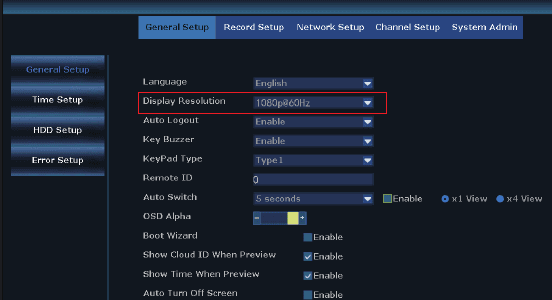
Výchozí rozlišení výstupu rekordéru NVR je 1280×1024, což nemusí být kompatibilní s některými obrazovkami a na monitoru bude černá. Upravte prosím rozlišení systému tak, aby odpovídalo vašemu monitoru, podle následujících kroků:
Připojte NVR k jakékoli jiné obrazovce kabelem VGA, abyste vstoupili do systému (případně můžete vyzkoušet jinou obrazovku přes HDMI a ověřit, zda se dostanete do systému NVR).
Jakmile se podaří přihlásit / vstoupit do systému NVR, klikněte pravým tlačítkem myši a přejděte do hlavní nabídka > Nastavení systému > Obecné nastavení > Rozlišení displeje > 1080P@60Hz, a uložte stisknutím Použít.
Připojte NVR k hlavnímu monitoru kabelem HDMI/VGA. Nyní by měl s hlavní obrazovkou fungovat.
Poznámka
Volitelná rozlišení výstupu NVR: 1024×768, 1280×1024, 1366×768, 1440×900, 1080P@50Hz, 1080P@60Hz (změňte rozlišení výstupu tak, aby odpovídalo vašemu hlavnímu monitoru).
4. Vzdálené sledování kamer v telefonu
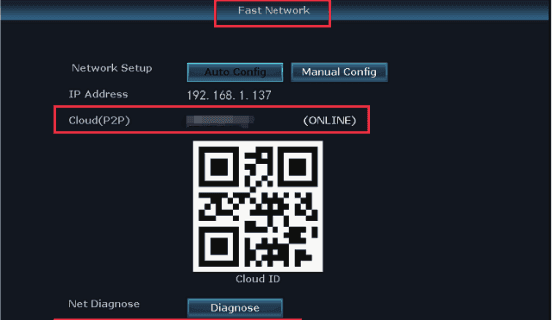
1) Ujistěte se, že je systém NVR ONLINE
Propojte port WAN systému NVR s portem LAN routeru ethernetovým kabelem a systém NVR bude ONLINE.
Klikněte pravým tlačítkem myši a přejděte do hlavní nabídka > Rychlá síť > Cloud (P2P) > ONLINE.
2) Stáhněte si bezplatnou aplikaci
Vyhledejte bezplatnou aplikaci „YESKAMO" nebo „EseeCloud" v App Store nebo Google Play. Mobilní aplikace je čas od času aktualizována; pokud se nabídka vaší aplikace liší od nabídky v uživatelské příručce, kontaktujte nás prosím pro získání nejnovější uživatelské příručky. Viz také Stažení a instalace aplikace YESKAMO.

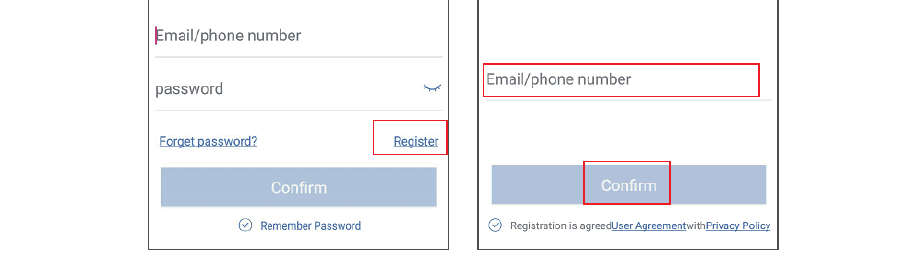
3) Vytvořte si účet a přihlaste se do mobilní aplikace
Zaregistrujte si účet pomocí své e-mailové adresy / telefonního čísla a hesla. Ověřovací kód bude zaslán v textové zprávě.
4) Přidejte Cloud ID
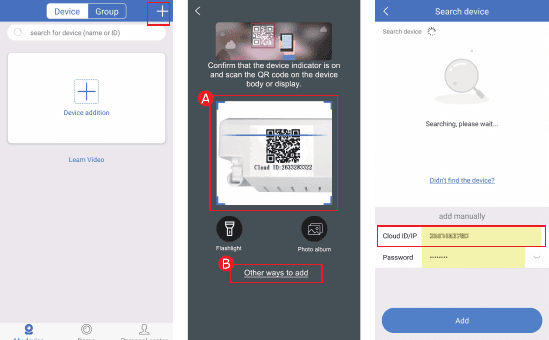
- A: Otevřete aplikaci > klikněte na „+" v pravém horním rohu nebo uprostřed telefonu > Naskenujte Cloud ID.
- B: Otevřete aplikaci > klikněte na „+" v pravém horním rohu nebo uprostřed telefonu > „Další způsoby přidání" > zadejte „Cloud ID zařízení" > výchozí heslo je žádné heslo, klikněte na „Přidat" a „Dokončit".
Kde najdete Cloud ID:
- A: Klikněte pravým tlačítkem myši a přejděte do hlavní nabídka > Rychlá síť > Cloud (P2P).
- B: V pravém dolním rohu monitoru.
- C: Na štítku systému NVR.
Ostatní pole:
- Název zařízení: přizpůsobte si název systému (například domov, kancelář, pokoj…).
- Uživatelské jméno: výchozí je admin (stejné jako u vašeho systému NVR).
- Heslo: výchozí je žádné heslo, nechte prázdné (stejné jako u vašeho systému NVR).
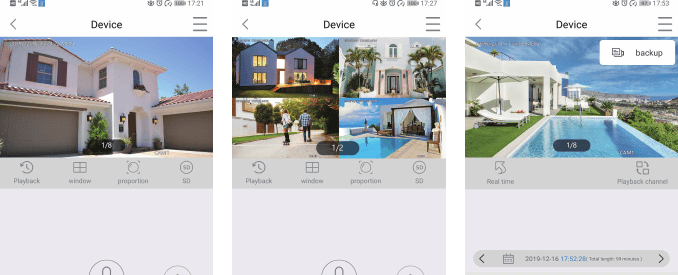
5) Vzdálené sledování kamery v telefonu
Poklepáním na obrazovku můžete sledovat kameru kdekoli a kdykoli.
6) Obousměrná hlasová komunikace
Zapněte tlačítko „reproduktor" v pravém horním rohu mobilní aplikace a uslyšíte zvuk ze strany kamery. Klepnutím na tlačítko „mikrofon" vstoupíte na obrazovku hovoru, poté stiskněte a podržte tlačítko „mikrofon" a můžete mluvit směrem ke kameře. Klepnutím na tlačítko „zavěsit" se vrátíte na obrazovku náhledu.
Poznámka
„Mikrofon" může v jednu chvíli používat pouze jeden uživatel; ostatní jej mohou použít, jakmile první osoba zavěsí.
5. Jak povolit sirénový alarm na straně kamery?
K dispozici jsou 4 typy upozornění aktivovaných PIR senzorem: Bzučák, E-mail, oznámení mobilní aplikace a Alarm IPC. Upozornění aktivovaná PIR senzorem si můžete přizpůsobit podle svých potřeb.
- Bzučák: monitor NVR při detekci pohybu pípne.
- E-mailové upozornění: obdržíte e-mailové upozornění (viz kompletní uživatelská příručka).
- Oznámení mobilní aplikace: obdržíte push oznámení do mobilní aplikace.
- Alarm IPC: uslyšíte zvuk alarmu na straně kamery.
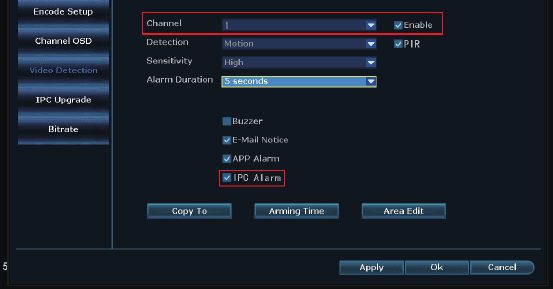
Vezměme jako příklad alarm IPC: při detekci pohybu zazní sirénový alarm na straně kamery. Klikněte pravým tlačítkem myši a přejděte do hlavní nabídka > Nastavení systému > Nastavení kanálu > Detekce videa > vyberte kanál a klikněte na „Povolit" > zaškrtněte/povolte „Alarm IPC" > klikněte na „Použít" pro uložení nastavení.
Poznámka
- Pokud pro tuto kameru zvolíte upozornění do mobilní aplikace nebo e-mailem, ujistěte se prosím, že je váš kamerový systém online.
- Pokud chcete nastavit stejná upozornění pro všechny kanály, opakujte výše uvedené kroky nebo klikněte na „Kopírovat do všech".
6. Jak ručně vypnout reflektor v noci?
Reflektor na kameře se v noci rozsvítí, když detekuje pohyb člověka, čímž nabízí videa v reálných barvách. Reflektor se ve výchozím nastavení během dne nerozsvítí. Můžete si však přizpůsobit režim IR-Cut a nastavit plán zapnutí/vypnutí světla podle následujících kroků.
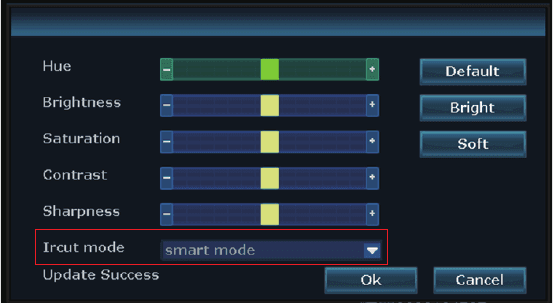
Než přizpůsobíte režim IR-Cut pro vybraný kanál, poklepejte prosím na vybraný kanál, abyste přešli do režimu celé obrazovky. Klikněte pravým tlačítkem myši a přejděte do hlavní nabídka > Nastavení barev > Režim IR-Cut: Infračervený, Denní světlo, Noc, Plné barvy, Chytrý režim.
| Režim IR Cut | Den | Noc |
|---|---|---|
| Infračervený | Barevný obraz | Černobílý, reflektor se nikdy nerozsvítí |
| Denní světlo | Barevný obraz | Při nedostatku okolního světla zcela černý, reflektor se nikdy nerozsvítí |
| Noc | Černobílý | Černobílý, reflektor se nikdy nerozsvítí |
| Plné barvy | Barevný obraz | Barevný obraz, reflektor se v noci vždy rozsvítí |
| Chytrý | Barevný obraz | Černobílý, když nikdo neprochází, a reflektor se rozsvítí pro barevné video, jakmile někdo projde |
Poznámka
- A: Světlo kamery s reflektorem svítí přibližně 20 sekund.
- B: Časový interval reflektoru je přibližně 2 minuty.
- C: Reflektor se v noci rozsvítí pouze v režimu „Plné barvy" a „Chytrý".
7. Jak přidat novou kameru do rekordéru NVR YESKAMO?
Kamery jsou spárovány se systémem NVR před zabalením a po připojení celého kamerového systému do elektrické zásuvky se s NVR spárují automaticky. Pokud však kamera nečekaně ztratila spojení s rekordérem NVR nebo chcete do této sady přidat novou kameru, spárujte / slaďte kód kamery s NVR podle následujících kroků:
Umístěte kameru do blízkosti rekordéru NVR.
Připojte kameru do elektrické zásuvky pomocí dodávaného napájecího adaptéru 12V 1A.
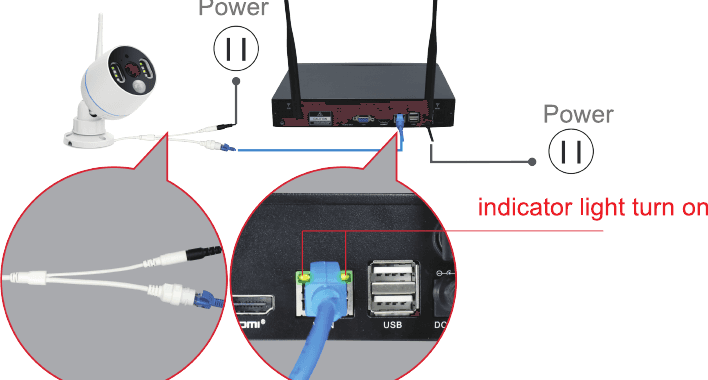
Ethernetovým kabelem (RJ45) propojte kameru s rekordérem NVR; indikátor WAN na zadním panelu NVR se rozsvítí.
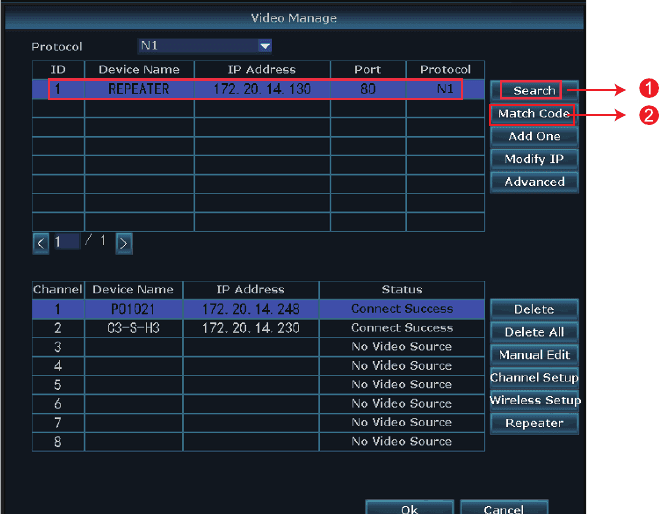
Klikněte pravým tlačítkem myši a přejděte do hlavní nabídka > Správa videa. Horní pole zobrazuje informace o kameře a dolní pole zobrazuje informace o kanálech NVR.
Pokud stav kanálu v dolním poli ukazuje „IPC disconnect", „connect fail", „different segment"… vyberte tento kanál myší, poté klikněte na „smazat" a stav tohoto kanálu se změní na „No video source".
Klikněte na „Hledat" v horním poli; za chvíli se objeví nová IP adresa, poté klikněte na „sladit kód".
Kamera se začne připojovat k NVR a objeví se rozhraní „Přidat Wifi".
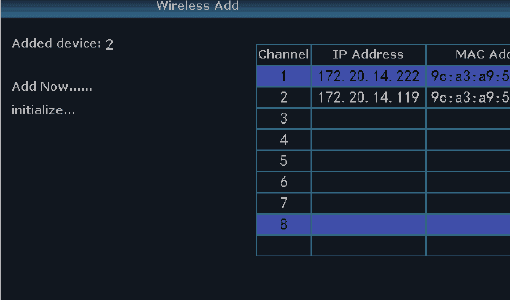
Klikejte na „Konec", dokud se pro daný kanál neobjeví IP adresa kamery. (IP adresa bude 172.20.14.xx.)
Na monitoru se zobrazí obraz z kamery a stav tohoto kanálu bude v rozhraní Správa videa „connect success".
Poté můžete odpojit ethernetový kabel a nainstalovat kameru kamkoli budete chtít. (Kamera by měla být nainstalována v dosahu WiFi sítě NVR a pokud potřebujete vzdálené sledování, připojte ethernetový kabel zpět k routeru spolu s NVR.)
Poznámka
Toto je Rychlý průvodce; další informace najdete v Kompletní uživatelské příručce.