 YESKAMO-app dokumentation
Fuld brugervejledning – YESKAMO sikkerhedskamerasæt
Komplet brugervejledning til YESKAMO WiFi PIR-projektør-sikkerhedskamera-NVR-sæt – opsætning, optagelse, bevægelsesalarmer, afspilning, sikkerhedskopiering, vedligeholdelse og ofte stillede spørgsmål.
Dette er den komplette brugervejledning til YESKAMO WiFi PIR-projektør-sikkerhedskamera-sæt. For en hurtigere opsætning af et specifikt sæt, se W05 Hurtig brugerguide eller TJ06 Hurtig brugerguide.
Takkebrev
Kære kunde;
Tak for din tillid ved at købe et sikkerhedskamerasystem fra YESKAMO, og modtag venligst vores oprigtige tak her.
Tak igen for din støtte, hvormed vi kan fastholde vores drøm; kan have tro på at gøre vores bedste for at udvikle YESKAMO®; og at YESKAMO® er blevet et verdensførende brand inden for innovative videoovervågningsprodukter og -løsninger.
YESKAMO sætter altid kundernes behov som vores højeste prioritet. Fra indkøb af råmaterialer til forsendelse af produkter tester vi omhyggeligt hver eneste proces. Vores kvalificerede kamerasæt er bygget med avanceret chipset, og hvert strømstik er certificeret med CE, FCC og UL for sikkerhed. Hvert kamera testes grundigt før forsendelse.
YESKAMO er forpligtet til at beskytte din ejendom døgnet rundt. Du kan ikke kun se den lokale video eller afspille de optagede videoer på skærmen, men også se videoerne fjernt på mobiltelefonen, og den intelligente bevægelsesregistreringsalarm vil holde dig informeret om, hvad der sker omkring dit hjem.
Hvis du er tilfreds med vores produkt, vil du så bruge et minut på at dele din produktoplevelse på Amazon? Din værdifulde kundeanmeldelse vil hjælpe os med at forme vores forretning til det bedste og lade andre kunder vide mere om YESKAMO's produkt og service; din urokkelige støtte og loyalitet er vores motivation til at gå videre.
På vegne af alle kolleger i YESKAMO sætter vi oprigtigt pris på din tillid. Lad os endelig vide, hvis der er noget, vi kan gøre for at hjælpe dig yderligere.
Tak igen, og vi ønsker dig alt det bedste.
Med venlig hilsen, Alle medarbejdere i YESKAMO
Hvis du har spørgsmål, kontakt os venligst:
- E-mail: [email protected] (for USA) · [email protected] (for UK)
- Telefon USA: +1 830 745 5888
- Telefon UK: +44 20 3807 4763
Indhold
Guide 1
- Erklæring
- Sikkerhedsadvarsel
- Monteringsvinkel for PIR-alarmkamera
- Beskrivelse af PIR-alarmkamera med projektør
Guide 2
- Hvordan logger jeg ind på NVR-skærmsystemet?
- Hvordan ser jeg kameraet fjernt på telefon-appen?
- Hvordan tilpasser jeg optagetilstanden?
- Hvordan opsætter jeg e-mail-alarm, app-notifikation og IPC-kameraets sirenealarm?
- Hvordan tilføjer jeg et nyt kamera til YESKAMO NVR via Ethernet-kabel?
- Hvordan tilføjer jeg et nyt kamera til YESKAMO NVR-skærmen via funktionen for trådløs tilføjelse?
- Hvordan ser jeg kameraerne fjernt på computeren?
- Hvordan afspiller jeg de optagede optagelser på computeren?
- Hvordan sikkerhedskopierer jeg videooptagelser på computeren?
- Hvordan afspiller jeg sikkerhedskopifilen på computeren?
- Hvordan afspiller jeg optagede optagelser på skærmen?
- Hvordan sikkerhedskopierer jeg videooptagelser på skærmen?
- Hvordan afspiller jeg de optagede optagelser på telefon-appen?
- Hvordan undgår jeg de gentagne bevægelsesregistreringsalarmer?
- Hvordan vælger jeg sted til montering af det trådløse kamera?
- Hvordan ændrer jeg YESKAMO-systemets adgangskode?
- Hvad gør jeg, hvis jeg glemmer den nye adgangskode?
- Hvordan nulstiller jeg NVR-systemet til fabriksindstillinger?
- Hvordan opsætter jeg klokkeslæt og dato på NVR-skærmen?
- Hvordan opgraderer jeg YESKAMO NVR-skærmsystemet?
- Hvordan opgraderer jeg kameraet?
- Hvordan installerer jeg en harddisk til NVR'en?
- Hvordan slukker jeg sirenealarmen fra kamerasiden?
- Hvordan slukker jeg for projektøren om natten?
- Hvordan forstærker jeg kamerasignalet via Ethernet-kabel?
- Hvordan forstærker jeg kamerasignalet via en forlængerantenne?
- Hvordan forstærker jeg kamerasignalet via kameraets repeater-funktion?
- Hvordan forstærker jeg kamerasignalet via en IPC-repeater?
- Hvordan kontrollerer jeg mit kameras opløsning? 2MP eller 3MP?
Guide 1
I. Erklæring
- Selvom vi gør alt for at gøre vejledningen komplet og nøjagtig, kan der stadig forekomme nogle uoverensstemmelser på grund af produkternes løbende opdateringer.
- Produkterne og vejledningen kan ændres uden forudgående varsel.
- Indholdet i denne vejledning er kun til brugernes reference. Vi lover ikke, at det er nøjagtigt det samme som de produkter, du køber. De detaljerede oplysninger retter sig efter de endelige produkter.
II. Sikkerhedsadvarsel
-
Anbring ikke nogen væskebeholder på produktet
-
Brug produktet i et ventileret miljø, og undgå at blokere ventilationsåbningerne
-
Trådløs betyder kun, at der ikke er nogen kabler mellem kameraet og NVR-basen, men hele kamerasystemet skal sluttes til en stikkontakt for strømforsyning
-
Brug den medfølgende strømforsyning til produktet for at undgå skader på produktet
-
Brug produktet ved dets standard driftstemperatur og -luftfugtighed
-
Test produktet grundigt før montering
-
Undgå alle undgåelige forhindringer og elektromagnetiske produkter mellem kameraet og NVR'en for at opnå et bedre signal
-
Alle menneskeskabte skader og de følgende vilkår og betingelser er ikke omfattet af den gratis garanti:
- A: Uheld, uagtsomhed, naturkatastrofe, fejlbetjening
- B: Uhensigtsmæssigt miljø og forhold, såsom forkert strømforsyning, forkert driftstemperatur, lynnedslag
- C: Allerede uden for garantiperioden
III. Monteringsvinkel for PIR-alarmkamera
Registreringsvinklen for PIR-sensoren er cirka 110 grader, og registreringsafstanden er inden for 8 meter. Den anbefalede monteringshøjde er derfor IKKE højere end 3-4 meter, 3m/10ft er bedre, og den anbefalede vinkel er monteret på tværs af PIR-registreringsområdet. (Gør registreringsområdet til et cirkeludsnit som vist på billedet nedenfor)
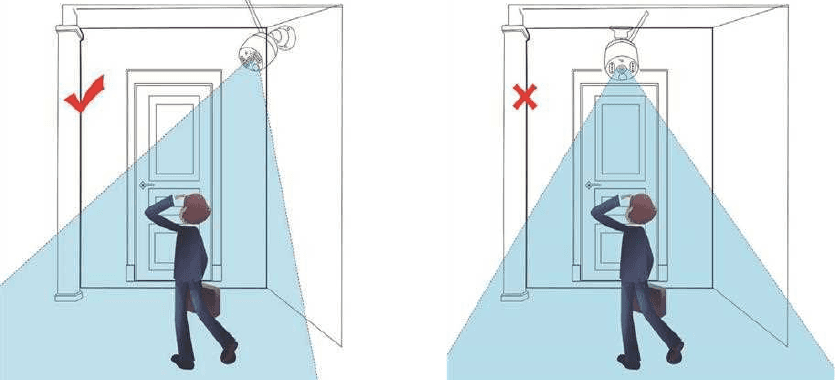
Når personer bevæger sig på tværs af PIR-registreringsområdet som på billedet ovenfor, vil kameraet registrere bevægelsen hurtigere.
Når en person går lige hen mod kameraet som på billedet ovenfor, vil PIR-sensoren ikke være så følsom.
Bemærk
En passiv infrarød sensor (PIR-sensor) er en elektronisk sensor, der måler infrarødt (IR) lys, som udstråles fra objekter i dens synsfelt. De fungerer udelukkende ved at registrere infrarød stråling (strålingsvarme), der udsendes af eller reflekteres fra objekter. Men nogle gange kan den blive påvirket af luftstrømme, såsom regn eller vind, hvilket kan forårsage nogle falske alarmer. Det anbefales derfor at montere PIR-kameraet i et skyggefuldt område, såsom under et tagudhæng, for at forhindre accelereret slid forårsaget af vejrforholdene.
IV. Beskrivelse af PIR-alarmkamera med projektør
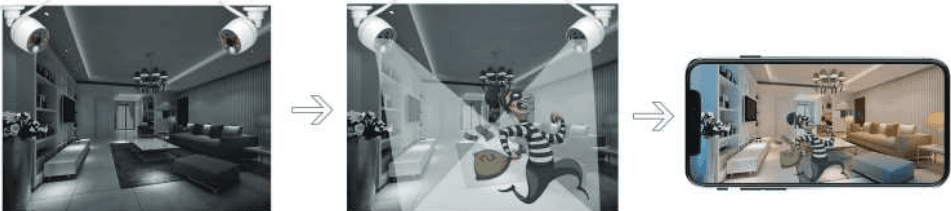
- Videobilledet er sort/hvidt i mørke, når der ikke er nogen mistænkelig bevægelse.
- Kast lys på mistænkelig aktivitet med 4 PIR-aktiverede ultralyse projektører, og optag farvevideo af den uventede bevægelse.
- En øjeblikkelig telefon-app-alarm skubbes ud, når der registreres mistænkelig bevægelse
- Kameraet fungerer med eller uden NVR-skærm; PIR-alarmkameraet kan bruges som et selvstændigt Wi-Fi-kamera, som du kan se direkte på telefon-appen.
- Kameraet har en indbygget PIR-sensor og bevægelsessensor; du vil få en øjeblikkelig alarm fra telefon-appen eller e-mail, når kameraet registrerer mistænkelige aktiviteter. Kameraet har indbyggede IR-LED'er og projektør-LED'er. IR-LED'erne tænder automatisk, når det omgivende lys er utilstrækkeligt, og skaber klare sort/hvide videoer. Projektøren tænder automatisk (i mørke) KUN, når der fanges mistænkelige aktiviteter på kameraet, og afspiller eller optager derefter farvevideo af den uventede aktivitet. (Projektøren tænder IKKE i dagtimerne)
Guide 2
1. Hvordan logger jeg ind på NVR-skærmsystemet?
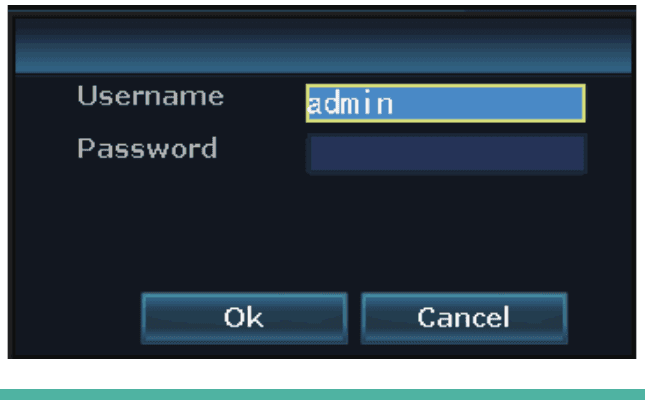
Standardbrugernavnet er "admin", Standardadgangskoden er ingen adgangskode, lad det stå tomt. Og klik på "Ok" for at gå ind i NVR-skærmsystemet.
2. Hvordan ser jeg kameraet fjernt på telefon-appen?
1) Sørg for, at NVR-skærmen er i ONLINE-status:
Forbind NVR-skærmens WAN-port med routerens LAN-port med et Ethernet-kabel, hvorefter NVR-skærmen vil være ONLINE.
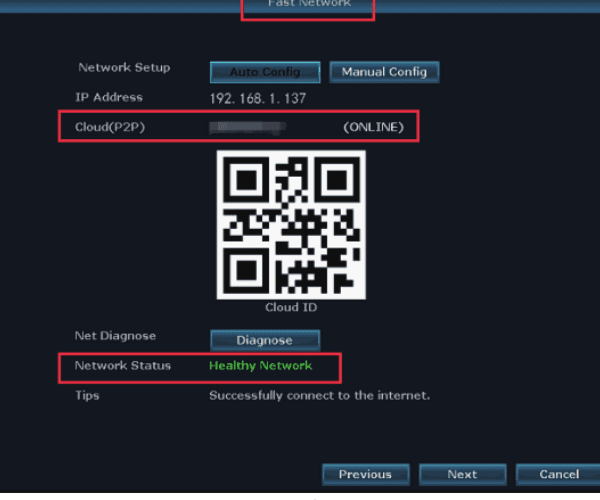
Højreklik med musen for at åbne hovedmenu > Hurtigt netværk > Sky (P2P) > ONLINE
2) Download den gratis app
Søg efter den gratis APP "YESKAMO", "EseeCloud" i App Store eller Google Play. Telefon-appen opdateres en gang imellem; hvis din telefon-apps menu er anderledes end menuen i brugervejledningen, kontakt os venligst for at få den nyeste brugervejledning

3) Opret en konto og log ind i telefon-appen
Registrér en konto med din e-mailadresse / dit telefonnummer og en adgangskode. En bekræftelseskode sendes via sms.
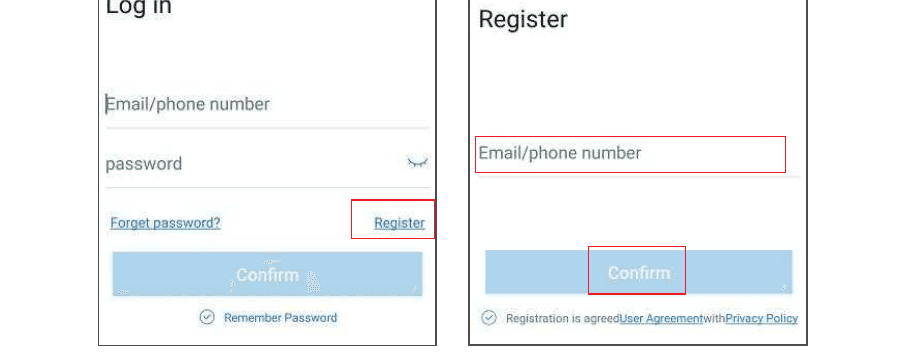
4) Tilføj Cloud ID:
A: Scan QR-kode for at tilføje enheds-ID:
A1: Åbn APP'en > klik på "+" i øverste højre hjørne af telefonen > "Scan kode for at tilføje enhed";
A2:
- a) Højreklik med musen for at åbne hovedmenu > Systemopsætning > Netværksopsætning > Netværksopsætning > scan QR-kode for at tilføje Cloud ID.
- b) Højreklik med musen for at åbne hovedmenu > Hurtigt netværk > Cloud ID > scan QR-kode for at tilføje Cloud ID.
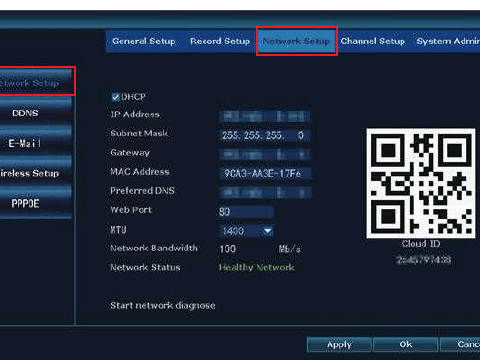
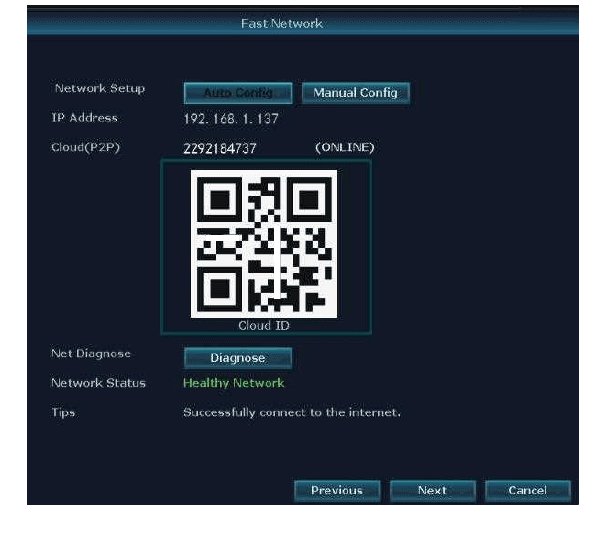
B: Anden måde at tilføje på:
Åbn APP'en > klik på "+" i øverste højre hjørne eller i midten af telefonen > "Andre måder at tilføje på" > Indtast "Enhedens Cloud ID" > standardadgangskoden er ingen adgangskode, klik på "Tilføj" og "Fuldfør" for at afslutte
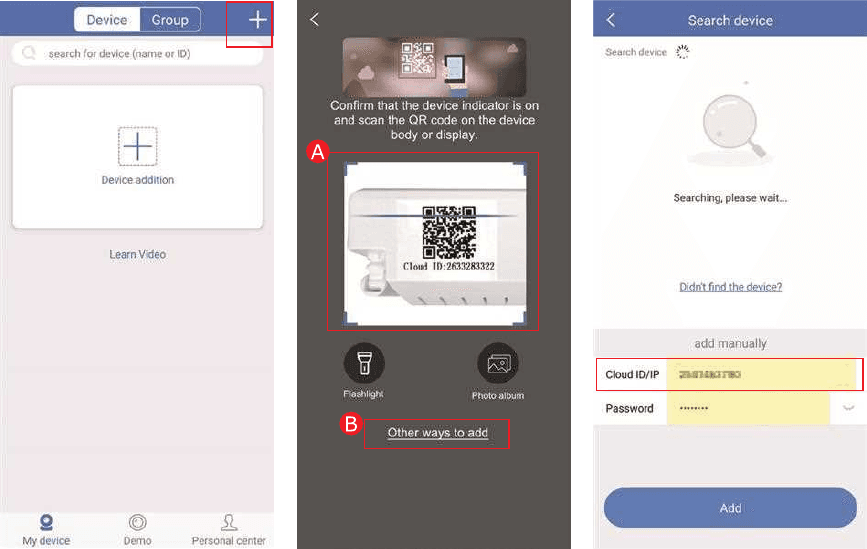
Hvor du finder Cloud ID'et:
- A: Højreklik med musen for at åbne hovedmenu > Hurtigt netværk > Sky (P2P)
- B: Nederste højre hjørne af skærmen
- C: Mærkaten på NVR'en/skærmen

- Enhedens navn: tilpas systemnavnet (såsom hjem, kontor, værelse…)
- Brugernavn: standard er admin (det samme som din NVR-skærm)
- Adgangskode: standard er ingen adgangskode, lad det stå tomt (det samme som dit NVR-skærmsystem)
5) Se kameraet fjernt via telefon-appen:
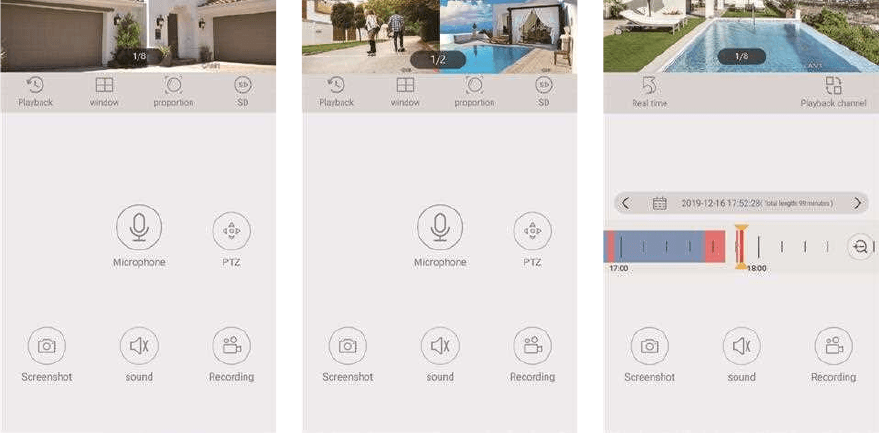
Dobbelttryk på skærmen, og du kan se kameraet hvor som helst, når som helst.
6) Tovejs lydkommunikation:
Tænd for "Højttaler"-knappen i telefon-appen, og du kan høre stemmen fra kamerasiden;
Klik på "Mikrofon"-knappen, og du vil komme ind på chatskærmen; hold derefter "Mikrofon"-knappen nede, så kan du sende din stemme fra telefonen til kameraet, så enhver, der er i nærheden af dit kamera, kan høre dig;
Klik på "Læg på"-knappen for at vende tilbage til forhåndsvisningsskærmen.
Bemærk
Kamerasystemet understøtter, at flere konti kan se samtidig; flere brugere kan ganske vist se kameraerne på deres telefon samtidig, men kun én bruger kan bruge "mikrofonen" ad gangen. Der vises "samtaleanlæg kunne ikke åbnes", når en anden person klikker på "mikrofon"-knappen; vedkommende kan komme ind på chatskærmen, når den foregående person har lagt på og forladt chatskærmen.
Ikonfunktioner i telefon-appen:
| Funktion | Beskrivelse |
|---|---|
| Skifteknap for afspilning/livevideo | Skift mellem afspilningsvideo og live-video i realtid |
| Vinduesskifteknap | Tilpas skærmen, så den viser, hvor mange vinduer der vises ad gangen |
| Forhold | Justér videoforhold, tilpas forholdet for forhåndsvisningsvideoen |
| Skifteknap for opløsning | Tilpas forhåndsvisningsvideoens opløsning mellem HD (high definition) og SD (standard definition) |
| Mikrofonknap | Egnet til enheder med mikrofon. Hold knappen nede for at tale til kameraet |
| PTZ | YESKAMO-kameraer understøtter ikke PTZ |
| Skærmbilledeknap | Tag skærmbillede |
| Tænd/sluk-knap for højttaler | Om lyden, der opfanges af kameraenheden, skal afspilles |
| Optageknap | Optag video i realtid |
| Realtid | Tilbage til videooptagelse i realtid |
| Afspilningskanal | Vælg kanalen til afspilning |
| Kalenderknap | Vælg afspilningsdato |
| Tidslinje | Træk i tidslinjen for at ændre afspilningstidspunktet |
| Sikkerhedskopiknap | Sikkerhedskopiér og download den optagede video til telefonen |
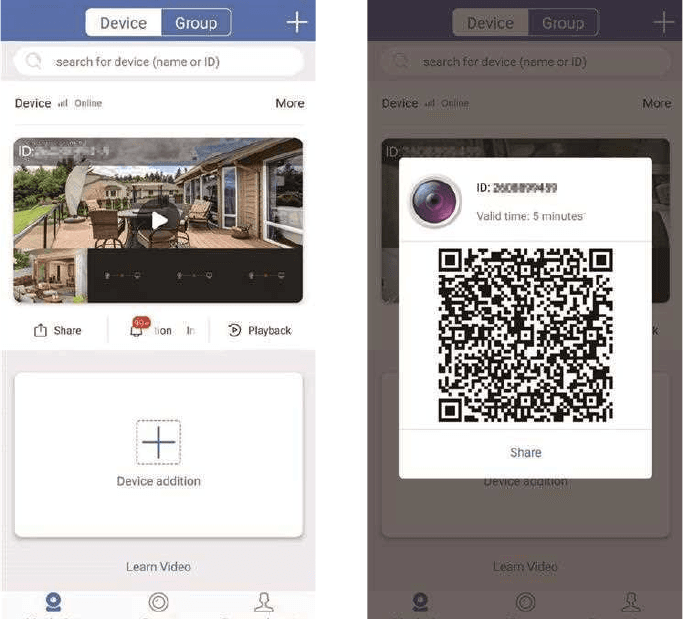
7) Funktion til deling af enhed
Klik på "del", så kan du dele enheden med dine venner eller din familie.
Bemærk
Ret venligst din adgangskode i NVR-systemet, før du deler.
3. Hvordan tilpasser jeg optagetilstanden?
Standardoptagetilstanden er 24/7 kontinuerlig optagelse, men du kan ændre den til tidsplanlagt optagelse eller bevægelsesregistreringsoptagelse efter dine behov.
Standardtilstanden for bevægelsesregistreringsoptagelse er PIR + bevægelsesregistreringsoptagelse; PIR-alarmkameraet kan understøtte både PIR- og bevægelsesregistreringsfunktion, men standardkameraet understøtter kun bevægelsesregistrering. Hvis du vil indstille bevægelsesregistreringsoptagelse, følg da venligst trinene nedenfor:
1) Bevægelsesregistreringsoptagelse for PIR-alarmkamera
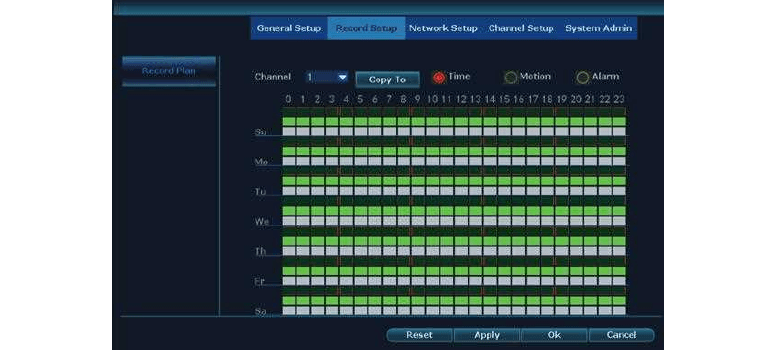
Højreklik med musen for at åbne hovedmenu > Systemopsætning > Optageopsætning > Optageplan > Vælg kanal (PIR-kamera) > klik på "Nulstil" > klik på "Tid" > klik på "Bevægelse" > tilpas tidsplanen med musen > klik på "Anvend" og "Ok" for at gemme indstillingen.
- "Tid" betyder, at NVR-optageren optager i det planlagte tidsrum.
- "Bevægelse" betyder, at NVR-optageren kun optager, når der registreres bevægelse.
Bemærk
- Denne form for optagetilstand er PIR + bevægelsesregistrering, hvilket betyder, at NVR-skærmen kun begynder at optage, når både PIR og bevægelsesregistrering udløses af levende objekter.
- Hvis du vil opsætte den samme optagetilstand for alle kanaler, gentag venligst ovenstående trin eller klik på "Kopiér til".
2) Bevægelsesregistreringsoptagelse for standardkamera
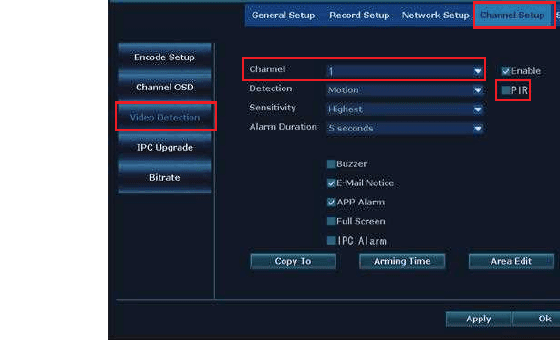
Standard-bulletkameraet understøtter ikke PIR-funktion, så deaktivér venligst PIR-funktionen først.
A: Deaktivér PIR-funktion
Højreklik med musen for at åbne hovedmenu > Systemopsætning > Kanalopsætning > Videoregistrering > Vælg kanal (normalt kamera) > Deaktivér "PIR" > klik på "Anvend" og "Ok" for at gemme indstillingen.
B: opsæt bevægelsesregistrering (samme fremgangsmåde som for PIR-kamera)
Højreklik med musen for at åbne hovedmenu > Systemopsætning > Optageopsætning > Optageplan > vælg kanal (normalt kamera) > klik på "Nulstil" > klik på "Tid" > klik på "Bevægelse" > klik på "Bevægelse" > tilpas tidsplanen med musen > klik på "Anvend" og "Ok" for at gemme indstillingen.
4. Hvordan opsætter jeg e-mail-alarm, app-notifikation og IPC-kameraets sirenealarm?
Der er 5 typer alarm for bevægelsesregistrering: summer, e-mail-besked, telefon-app-notifikation, fuld skærm og IPC-alarm.
- Summer: NVR-skærmen vil bippe, når der registreres bevægelse.
- E-mail-besked: du vil modtage en e-mail-alarm.
- APP-alarm: du vil få en telefon-app-notifikation skubbet ud.
- IPC-alarm: du vil høre en sirenealarm fra kamerasiden.
- Fuld skærm: skærmen vil vise på fuld skærm.
For dette PIR-alarm-sikkerhedskamerasystem er standardalarmtilstanden PIR + menneskeregistrerings-alarm. Hvis du vil opsætte alarm, følg da venligst trinene nedenfor:
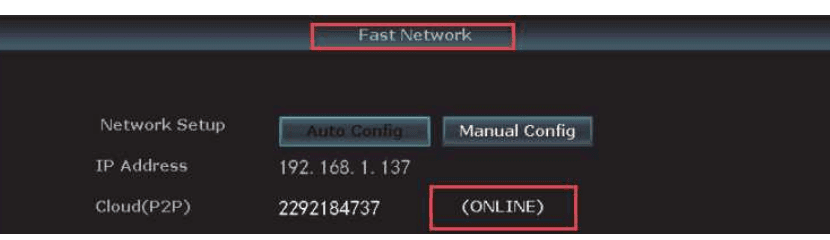
1) Sørg for, at NVR-skærmen er i ONLINE-status
Brug et Ethernet-kabel til at forbinde NVR-skærmen med LAN-porten på hjemmerouteren for at få Cloud ID'et online.
Højreklik med musen for at åbne hovedmenu > Hurtigt netværk > Sky (P2P) > ONLINE.
2) A: Opsæt bevægelsesregistreringsalarm for PIR-kamera
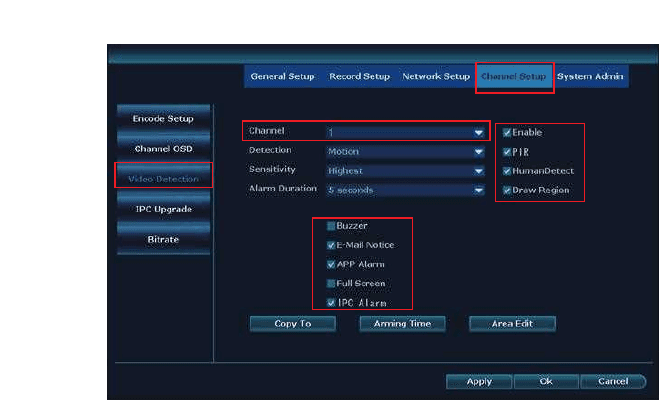
Højreklik med musen for at åbne hovedmenu > Systemopsætning > Kanalopsætning > Videoregistrering > Vælg kanal > Aktivér "PIR", "Menneskeregistrering" og "Tegn område" > Aktivér bevægelse > Aktivér bevægelsesalarm (summer, e-mail-besked, APP-alarm, fuld skærm, IPC-alarm) efter dine behov > klik på "Anvend" og "OK" for at gemme indstillingen.
Bemærk
- Aktivér venligst "Menneskeregistrering", "Tegn område" og "Fuld skærm", når du vil bruge "Fuld skærm".
- "Menneskeregistrering", "Tegn område" og "Fuld skærm" understøtter kun at fungere med 3MP YESKAMO projektør-sikkerhedskameraer.
B: Opsæt alarm for standardkamera
B1: deaktivér PIR-funktionen først:
Højreklik med musen for at åbne hovedmenu > Systemopsætning > Kanalopsætning > Videoregistrering > Vælg kanal (normalt kamera) > Deaktivér "PIR" > klik på "Anvend".
B2: Højreklik med musen for at åbne hovedmenu > Systemopsætning > Kanalopsætning > Videoregistrering > Vælg kanal > Aktivér bevægelse > Aktivér bevægelsesalarm (summer, e-mail-besked, APP-alarm, IPC-alarm) efter dine behov > klik på "Anvend" og "Ok" for at gemme indstillingen.
Bemærk
NVR-skærmen understøtter ikke alarmfunktion, men afgiver lyden "didididi", når du aktiverer summerfunktionen.
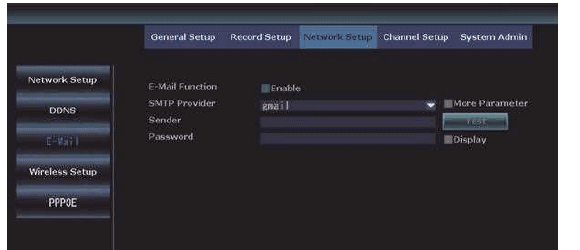
3) Opsæt funktionen e-mail-alarm
Højreklik med musen i hovedmenu > Systemopsætning > Netværksopsætning > E-mail.
Hvis du vil opsætte e-mail-alarmen for bevægelsesregistrering, skal POP for denne e-mail være aktiveret; hvad angår, hvordan POP aktiveres, så google det venligst, da indstillingen er forskellig fra e-mailadresse til e-mailadresse.
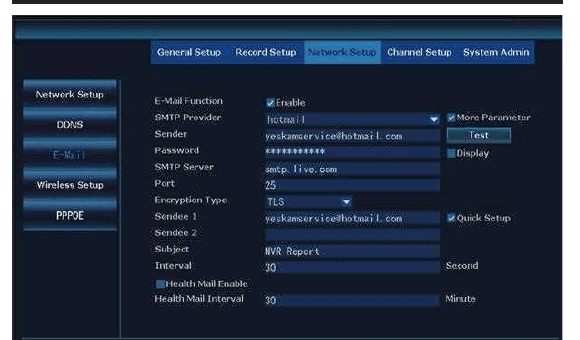
Sådan opsætter du e-mail på NVR'en, med [email protected] som eksempel:
- Aktivér E-mail-funktion
- SMTP-udbyder: hotmail
- Afsender: [email protected]
- Adgangskode: adgangskoden til din mail [email protected]
- SMTP-server: smtp.live.com
- Port: 25 eller 587
- Krypteringstype: TLS
- Modtager1: Den e-mail, du vil modtage e-mail-alarmen på (du kan bruge [email protected] eller en hvilken som helst anden e-mail, du ønsker)
- Modtager2:
- Emne: NVR-rapport
- Interval: 30 sekunder (du kan indstille intervallet efter dine behov)
Klik venligst på "Test" først, før du anvender indstillingen. Den rapporterer "E-mail-test lykkedes", hvis opsætningen er gennemført.
4) Opsæt telefon-app-notifikation
Med den gratis app "Eseecloud" som eksempel,
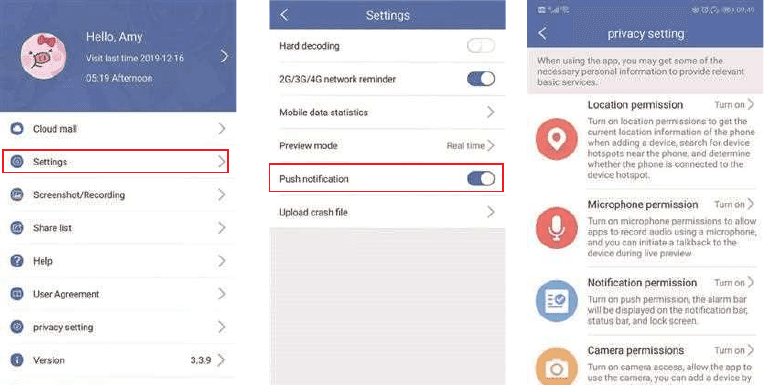
Åbn din app-konto > "Personcenter" > "Indstillinger" > Aktivér "Push-notifikation", og du vil modtage push-notifikationer, når der registreres bevægelse.
Åbn din app-konto > "Personcenter" > "privatlivsindstilling" > Aktivér alle tilladelser.
5) Opsæt telefon-notifikation
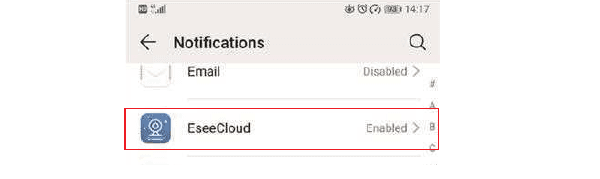
Åbn din telefon > Indstillinger > Notifikationer > Find "Eseecloud" eller "YESKAMO" > Aktivér den.
5. Hvordan tilføjer jeg et nyt kamera til YESKAMO NVR via Ethernet-kabel?
Hvis kameraet ved et uheld mister forbindelsen til NVR'en, eller du vil tilføje et nyt kamera til NVR-systemet, så par/koddmatch venligst kameraet med NVR'en som beskrevet i trinene nedenfor:
Tag kameraet hen i nærheden af NVR'en.
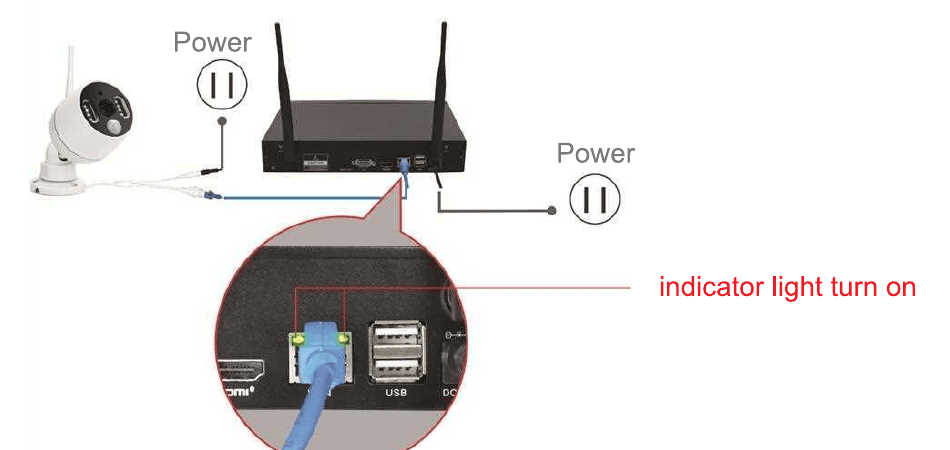
Slut kameraet til en stikkontakt via det medfølgende 12V 1A-stik.
Brug et Ethernet-kabel (RJ45) til at forbinde kameraet med NVR'en; WAN-indikatorlyset på NVR-skærmens bagpanel vil tænde.
Højreklik med musen for at åbne hovedmenu > Videostyring. Det øverste felt viser oplysninger om kameraet, og det nederste felt viser NVR'ens kanaloplysninger.
Hvis kanalstatussen i det nederste felt viser "IPC frakoblet", "Tilslutning mislykkedes", "Forskelligt segment"…, vælg da den pågældende kanal med musen, klik derefter på "Slet", og statussen for den kanal vil blive "Ingen videokilde".
Klik på "Søg" i det øverste felt; en ny IP-adresse vil dukke op om et øjeblik, og klik derefter på "Koddmatch".
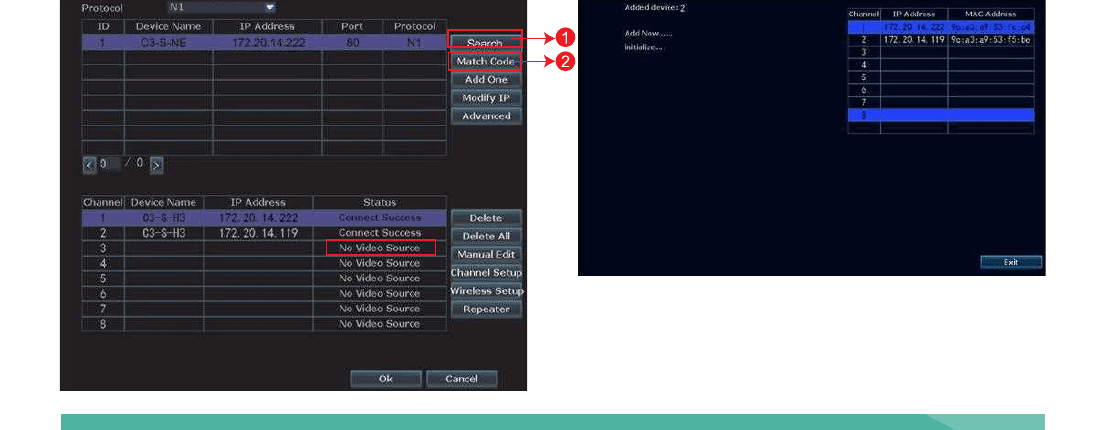
Kameraet vil oprette forbindelse til NVR'en, og "Wi-Fi-tilføj"-grænsefladen vil dukke op.
Klik på "Afslut", indtil kameraets IP-adresse dukker op for den pågældende kanal (IP-adressen vil være 172.20.14.xx for trådløs tilstand).
Billedet fra kameraet vil blive vist på skærmen, og statussen for den kanal vil være "Tilslutning lykkedes" i videostyringsgrænsefladen.
Derefter kan du frakoble Ethernet-kablet og montere kameraet hvor som helst, du ønsker (kameraet bør være inden for NVR'ens Wi-Fi-rækkevidde).
6. Hvordan tilføjer jeg et nyt kamera til YESKAMO NVR-skærmen via funktionen for trådløs tilføjelse?
Hvis du vil tilføje et nyt kamera med reset-knap til dette sæt, så par / koddmatch venligst kameraet med NVR'en som beskrevet i trinene nedenfor:
1. Tænd kameraet
Slut kameraet til en stikkontakt med en 12V 1A-adapter.
2. Nulstil kameraet
2.1 Skru kameraets dæksel af med den medfølgende skruetrækker, tryk på kameraets reset-knap i cirka 5 sekunder, indtil stemmemeddelelsen "Restore battery resetting, camera will restart automatically" lyder.
2.2 15 sekunder senere vil du høre stemmemeddelelsen "Restart configuration mode".
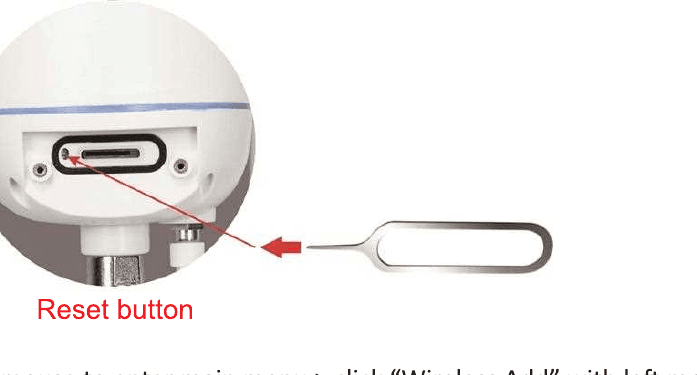
3. Trådløs
3.1 Højreklik med musen for at åbne hovedmenu > klik på "Trådløs tilføjelse" med venstre museknap, når du hører stemmemeddelelsen "Pairing mode".
3.2 5 sekunder senere vil du høre stemmemeddelelsen "Wireless setting, please wait".
3.3 10 sekunder senere vil du høre stemmemeddelelsen "The wireless connection is successful", og kameraet er tilføjet til NVR-systemet med succes.
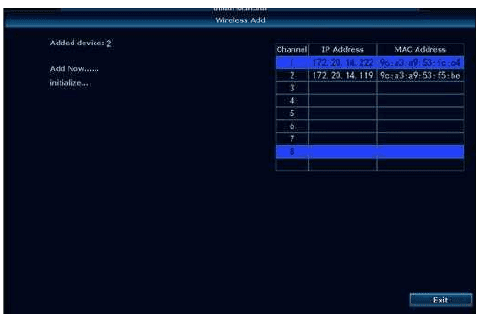
Bemærk
- du kan klikke på "Trådløs tilføjelse", så længe du hører stemmemeddelelsen "Pairing mode".
- Hvis det ikke lykkedes at tilføje kameraet via "Trådløs tilføjelse", så prøv venligst koddmatch-muligheden med Ethernet-kabel.
7. Hvordan ser jeg kameraerne fjernt på computeren?
Computeradministrationssoftwaren (forkortet "CMS") gør det muligt for dig at se, afspille og administrere kamerasystemet på en pc-klient.
- Trin 1: Forbind NVR-skærmen med LAN-porten på hjemmerouteren via et Ethernet-kabel (sørg for, at dit system er ONLINE).
- Trin 2: Download CMS-softwaren til din computer:
- For MAC-system: www.yeskamo.com
- For Windows-system: www.yeskamo.com
Bemærk
CMS-softwaren til MAC-system og til Windows-system er forskellig, og CMS'en opdateres løbende; det anbefales at kontakte YESKAMO direkte for at få den nyeste CMS-software.
Trin 3: Kør CMS-softwaren
A: installer softwaren på din computer og log ind
- Standardbrugernavn: admin
- Standardadgangskode: ingen adgangskode, lad det stå tomt, og klik på "Login"
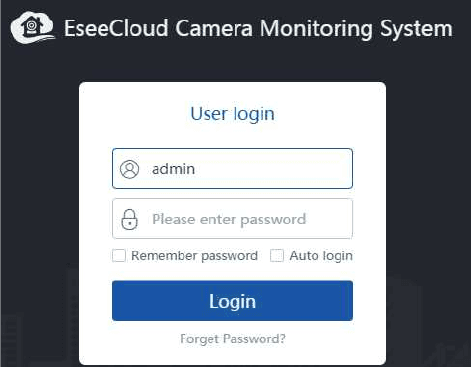
B: Tilføj enhed
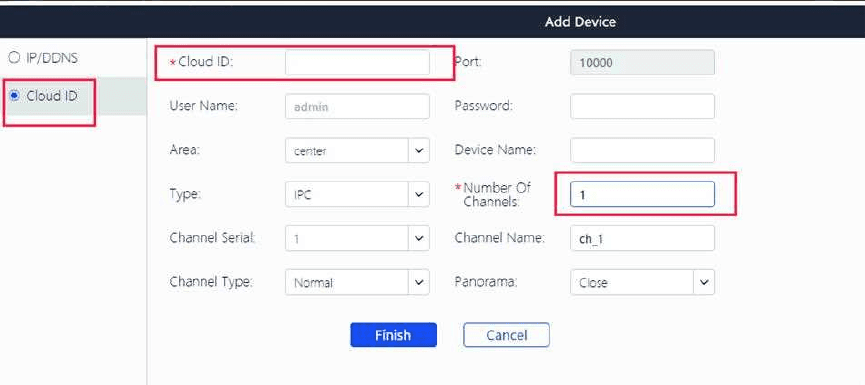
Klik på "tilføj" i øverste højre hjørne af computeradministrationssoftwaren > "Cloud ID" > indtast enhedsoplysninger og klik på "Afslut" for at tilføje kamerasystemet til CMS-klienten.
Her behøver du kun at ændre følgende oplysninger:
- ----Cloud ID:
- A: Højreklik med musen for at åbne hovedmenu > Hurtigt netværk > Sky (P2P)
- B: Nederste højre hjørne af skærmen
- ---Brugernavn og adgangskode (samme som NVR-skærmen)
- ---Enhedsnavn:
- ---Antal kanaler (standardantallet af kanaler er 1, ret det venligst afhængigt af din NVR-kanal, 4CH eller 8CH)
C: Værktøjslinje i CMS
- +Tilføj: klik på "Tilføj" for at tilføje enhed
- Rediger: klik på enheden i enhedslisten og skift enhedsoplysninger
- Enhedsliste: viser de enheder, du har tilføjet
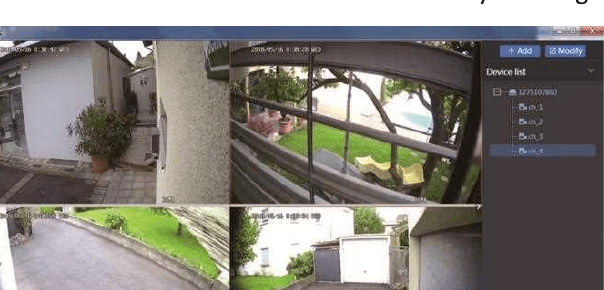
Trin 4: Se kameraet på computeren
Når du har tilføjet enheden med succes, dobbeltklik venligst på enhedens Cloud ID for at åbne alle kanaler, eller dobbeltklik på hver kanal én efter én for at få videoerne.
8. Hvordan afspiller jeg de optagede optagelser på computeren?
A: Installer og tilføj enhedens Cloud ID i computeradministrationssoftwaren. (Se 7 "Hvordan ser jeg kameraerne fjernt på computeren")
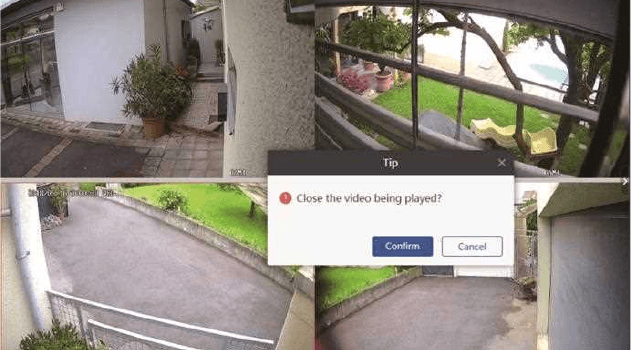
Log ind i CMS > Tilføj enhed > Afspilning > klik på "Bekræft" med dialogvinduet som nedenfor:
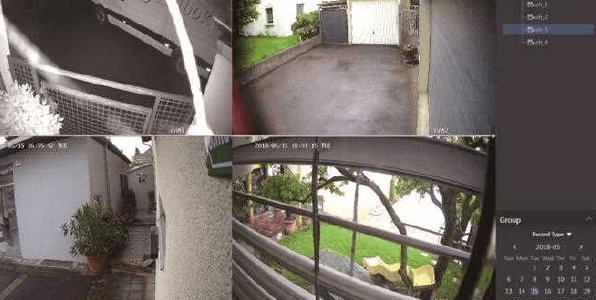
B: Vælg derefter kanal > klik på kanalnummeret under enhedslisten > klik på "Afspilning" i værktøjslinjen > Vælg dato og klik på "Hent" for at afspille.
9. Hvordan sikkerhedskopierer jeg videooptagelser på computeren?
A: Installer og tilføj enhedens Cloud ID i CMS-klienten. (Se 7 "Hvordan ser jeg kameraerne fjernt på computeren")
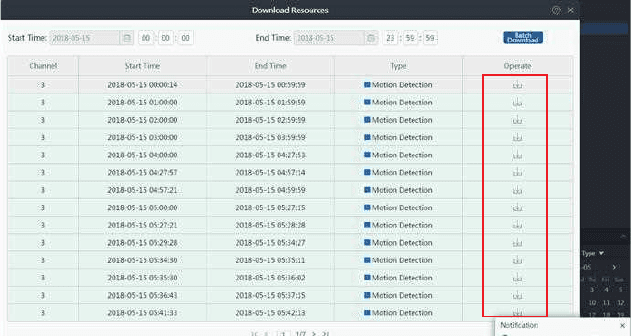
B: Klik på "Afspilning"-ikonet i værktøjslinjen > vælg derefter én kanal og klik på "Download"-ikonet; hele optagelsen for denne kanal vil dukke op. Vælg her venligst den optagelse, du har brug for, klik på download-ikonet under "Betjen", og en notifikation vil dukke op med filens lagringssti;
10. Hvordan afspiller jeg sikkerhedskopifilen på computeren?
A: Sikkerhedskopiér videooptagelser i CMS-softwaren (se 9. hvordan sikkerhedskopierer jeg videooptagelser på computeren?)
B: Installer "Pot Player" for at afspille sikkerhedskopifilen. Kør "Pot Player" > venstreklik på "hovedmenu" i øverste venstre hjørne > klik på "Åbn fil" > vælg sikkerhedskopifilen og klik på "Åbn". Derefter kan du frit se de sikkerhedskopierede videooptagelser.
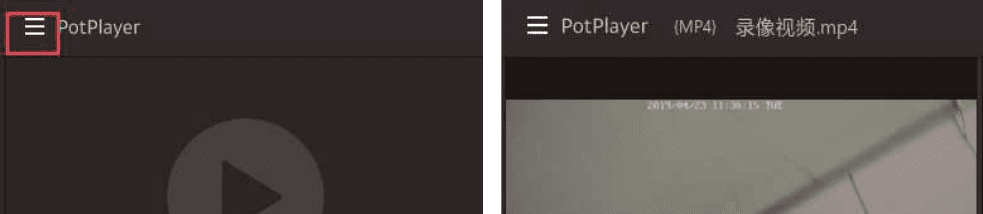
Hvis du vil afspille sikkerhedskopifilen på din computer, kontakt os venligst direkte for at få "Pot Player".
11. Hvordan afspiller jeg optagede optagelser på skærmen?
Højreklik med musen for at åbne hovedmenu > Videoafspilning > her kan du vælge dato, kanal, optagetilstand, tidsinterval, og klik derefter på "søg" for at finde den nøjagtige video ud fra dine søgekriterier.
A: Afspilning kan styres via afspilningsprocesbjælken.
B: Du kan afspille video fra 4 kanaler samtidig.
C: Du kan vælge visningstilstand: efter dag eller efter time.

12. Hvordan sikkerhedskopierer jeg videooptagelser på skærmen?
A: Tilslut USB-disken til en af NVR-skærmens USB-porte. (USB-diskens format skal være FAT32)
B: Højreklik med musen for at åbne hovedmenu > Videosikkerhedskopi
C: Vælg "Kanal, Optagetilstand, Søgetidspunkt", og klik derefter på "Søg" for at få listen over optagede videoer (markér video, der skal sikkerhedskopieres)
D: Vælg den fil, du vil sikkerhedskopiere, og klik på "Sikkerhedskopiér"-knappen
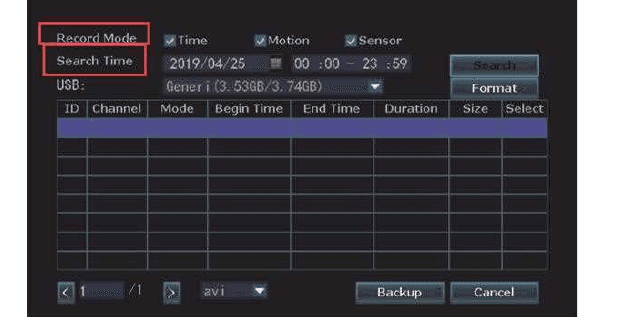
13. Hvordan afspiller jeg de optagede optagelser på telefon-appen?
A: Kør og tilføj enhedens Cloud ID i telefon-appen (Se 2 "hvordan ser jeg kameraerne fjernt på telefon-appen")
B: Dobbeltklik på den kanal, du vil afspille > klik på "Afspilning" > klik på "Kalender" for at vælge dato og klokkeslæt > klik på "Bekræft" > klik på "Afspil"-knappen for at afspille videoen
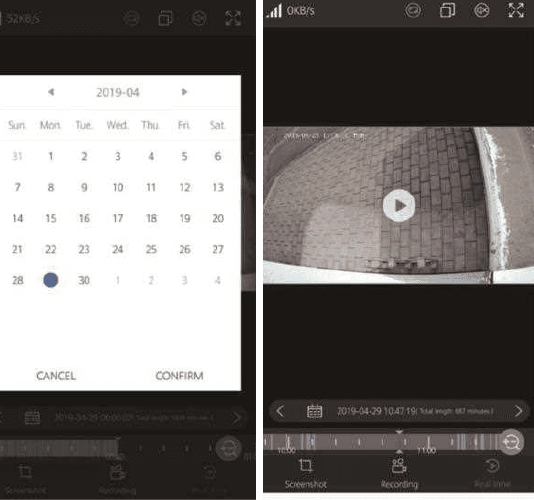
14. Hvordan undgår jeg de gentagne bevægelsesregistreringsalarmer?
De bevægelsesudløste alarmer genereres, når kameraet registrerer en bevægelse, og du får en øjeblikkelig alarm for denne bevægelse. Men nogle gange kan der være for mange alarmer. Prøv venligst at opsætte bevægelsesregistreringsområdet for at undgå unødvendige gentagne alarmer.
Højreklik med musen for at åbne hovedmenu > Systemopsætning > Kanalopsætning > Videoregistrering > Rediger område
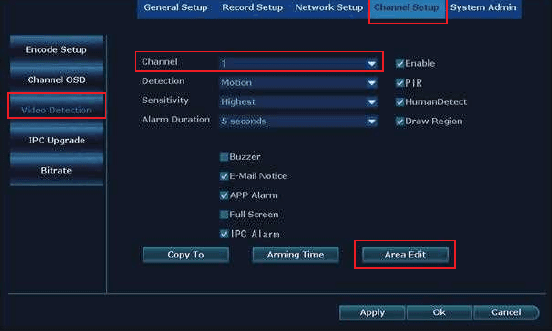
Derefter vil du se grænsefladen som nedenfor:
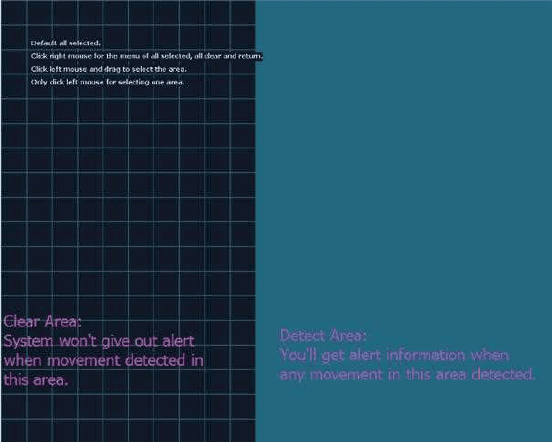
Når du vælger bevægelsesregistreringszonen, højreklik venligst med musen > Ryd alt > redigér bevægelsesregistreringsområdet > "Tilbage" > "Anvend" og "OK" for at gemme indstillingen.
Når der sker bevægelse i et ryddet område, udløser det ikke nogen alarm i systemet.
Når der sker bevægelse i et blåt registreringsområde, vil du få bevægelsesregistreringsalarmer.
15. Hvordan vælger jeg sted til montering af det trådløse kamera?
NVR-skærmen har en indbygget router, og kameraerne modtager det trådløse signal fra NVR-skærmen. Det anbefales derfor at placere NVR-skærmen i midten af overvågningsområdet og at undgå alle undgåelige forhindringer mellem kameraerne og NVR-skærmen og at holde kameraets antenne parallel med NVR-skærmens antenne.
- Når der ikke er nogen forhindring, kan kameraerne monteres cirka 60m/200ft væk fra NVR-skærmen;
- Når der er én væg imellem, reducér afstanden til 20m / 60ft);
- Når der er 2 vægge imellem, reducér afstanden til 10m / 30ft);
- Når der er mere end 2 vægge mellem kameraet og NVR-skærmen, anbefales det at bruge forlængerantenner for at føre kameraets antenne ind bag væggene, mens kameraet bliver udenfor; eller brug et netværkskabel til at forbinde kameraet direkte med kabel til NVR-skærmen eller hjemmerouteren.
Bemærk
A: Den Wi-Fi-rækkevidde, der er nævnt ovenfor, varierer i forskellige miljøer; data er kun til reference.
B: Test venligst kameraet på det ønskede sted for at kontrollere, om kameraet kan fungere godt, før du monterer det. Kameraet skal monteres inden for NVR-skærmens WIFI-rækkevidde.
C: For bedre nattesyn skal du undgå, at kameraet vender direkte mod lyset.
16. Hvordan ændrer jeg YESKAMO-systemets adgangskode?
Standardbrugernavnet er admin
Standardadgangskoden er ingen adgangskode, lad det stå tomt
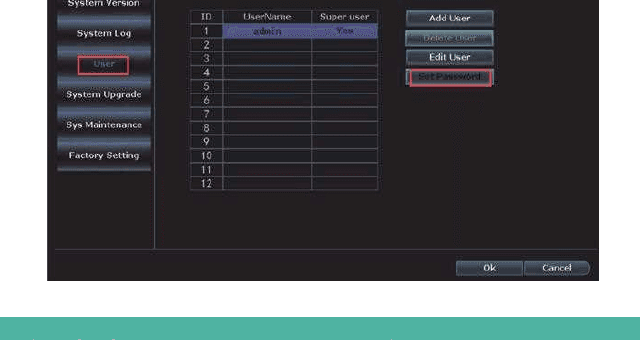
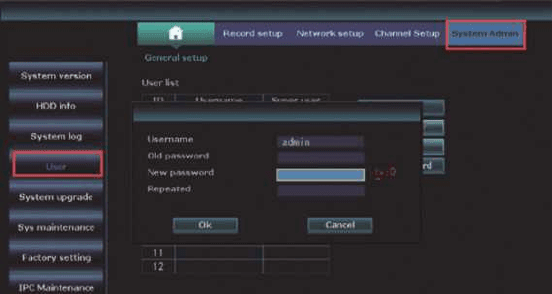
Hvis du vil ændre adgangskoden, højreklik venligst med musen for at åbne hovedmenu > Systemopsætning > Systemadministration > Bruger > Indstil adgangskode > Ny adgangskode: her kan du redigere en ny adgangskode.
Bemærk venligst: den nye adgangskode må IKKE være længere end 10 tegn, og INGEN specialtegn er tilladt.
17. Hvad gør jeg, hvis jeg glemmer den nye adgangskode?
Standardbrugernavnet er admin; Standardadgangskoden er ingen adgangskode, lad det stå tomt.
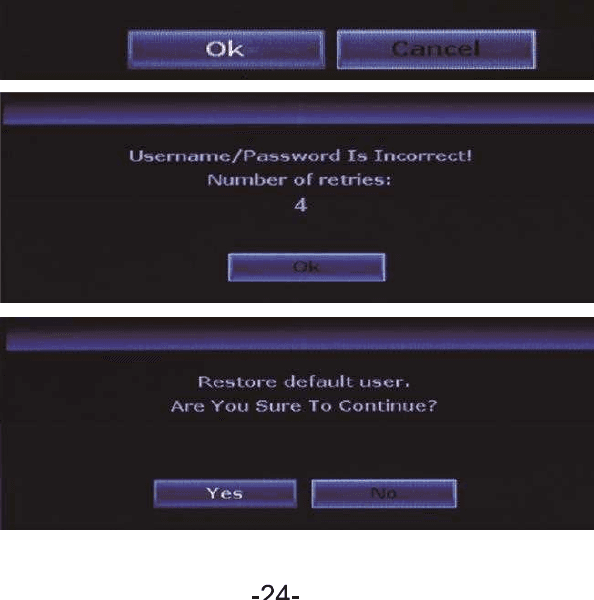
Hvis du har ændret adgangskoden og glemt den:
-
Klik på "OK", og det vil vise "Brugernavn/adgangskode er forkert";
-
Flyt musepilen til et hvilket som helst sted på den grænseflade, der dukker op (klik ikke på "OK" her)
-
Klik derefter på venstre museknap og klik på højre museknap, klik venstre og klik højre, venstre og højre... gentag flere gange, indtil du får den nye grænseflade "Gendan standardbruger...";
-
På den sidste grænseflade kan du nulstille en ny adgangskode, eller du kan klikke direkte på "Ok", og systemadgangskoden vil igen være standardadgangskoden (Ingen adgangskode).
18. Hvordan nulstiller jeg NVR-systemet til fabriksindstillinger?
Højreklik med musen for at åbne hovedmenu > Systemopsætning > Systemadministration > Fabriksindstilling > klik på "Anvend", og NVR-skærmsystemet vil blive nulstillet til fabriksindstillinger.
19. Hvordan opsætter jeg klokkeslæt og dato på NVR-skærmen?
NVR-skærmens indstillede klokkeslæt er Beijing-tid (+08:00), skift det venligst til din lokale tid.
Højreklik med musen for at åbne hovedmenu > Systemopsætning > Generel opsætning > Tidsopsætning > redigér tidszone > klik på "Anvend" for at gemme indstillingen.
F.eks. for tidszone: London: +00:00; Beijing: +08:00; New York: -05:00
Bemærk
A: Hvis du bruger sommertid (DST), kontrollér da venligst, efter du har valgt tidszone og datoformat, om systemets dato og klokkeslæt, der vises på NVR-skærmen, er det samme som din lokale tid. Hvis det er forskelligt fra din lokale tid, indstil da venligst tidszonen igen.
B: På NVR-skærmen vises NVR-systemets klokkeslæt i øverste højre hjørne af hver skærm.
20. Hvordan opgraderer jeg YESKAMO NVR-skærmsystemet?
Hvis du har et problem med NVR-systemet og har brug for at opgradere firmwaren, kontakt os venligst direkte for at få den opgraderede software.
Kopiér NVR firmware.com-filen til USB-stikkets rodmappe, ikke i nogen mappe.
Tilslut USB-disken til NVR-skærmens USB-port (USB-formatet skal være FAT32; hvis ikke, formatér det da venligst til FAT32 først).
Højreklik med musen for at åbne hovedmenu > Systemopsætning > Systemadministration > Systemopgradering som nedenfor:
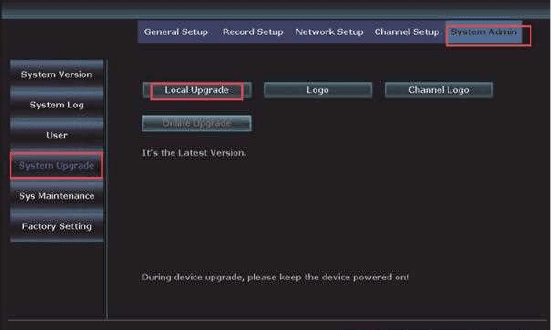
Vælg Lokal opgradering, USB-lager og system, og klik derefter på "Start"-knappen.
Du kan se systemets tilstand i procesbjælken; vent på, at systemet fuldfører opgraderingen, og det vil genstarte automatisk, når det er færdigt. Hele processen tager cirka 1 minut, vent venligst tålmodigt.
Bemærk
A: Når du downloader opgraderingssoftwaren til din USB-disk, placér den da venligst i rodmappen, og klik ikke på / åbn ikke filen; systemet vil automatisk genkende filen og opgradere.
B: hold venligst skærmen tændt under opgraderingsprocessen, ellers vil opgraderingen mislykkes.
C: Alle indstillinger vil vende tilbage til fabriksstandardindstillingen; nulstil venligst NVR-systemet igen, hvis du har brug for det.
21. Hvordan opgraderer jeg kameraet?
Hvis du har et problem med kameraet og har brug for at opgradere firmwaren, kontakt os venligst direkte for at få den opgraderede software.
Kopiér kameraets opdaterings-firmware.com-fil til USB-stikkets rodmappe, ikke i nogen mappe.
Tilslut USB-disken til skærmens USB-port (USB-formatet skal være FAT32; hvis ikke, formatér det da venligst til FAT32 først).
Højreklik med musen for at åbne hovedmenu > Systemopsætning > Kanalopsætning > IPC-opgradering som nedenfor:
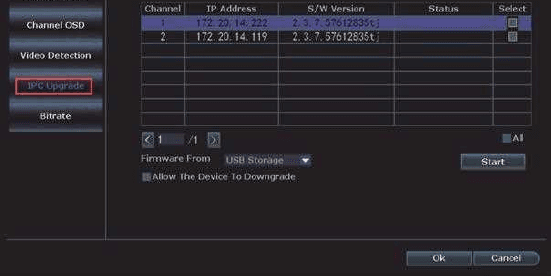
Vælg IPC-opgradering, USB-lager, og klik derefter på "Start"-knappen.
Du kan se systemets tilstand i procesbjælken; vent på, at systemet fuldfører opgraderingen, og det vil genstarte automatisk, når det er færdigt. Hele processen tager cirka 1 minut, vent venligst tålmodigt.
Bemærk
A: Når du downloader opgraderingssoftwaren til din USB-disk, placér den da venligst i rodmappen, og klik ikke på / åbn ikke filen; kameraet vil automatisk genkende filen og opgradere.
B: hold venligst NVR-skærmen og kameraet tændt under opgraderingsprocessen, ellers vil opgraderingen mislykkes.
C: Alle indstillinger vil vende tilbage til fabriksstandardindstillingen; nulstil venligst NVR-systemet igen, hvis du har brug for det.
22. Hvordan installerer jeg en harddisk til NVR'en?
NVR-skærmen kan inkludere en harddisk. Hvis du købte en NVR-skærm uden harddisk, eller du vil udskifte den forudinstallerede harddisk med en større størrelse, installér da venligst harddisken selv.
Før du installerer harddisken, træk da venligst NVR-optageren ud af strømkilden.
Fjern de fire skruer på NVR-optageren.
Skub toppanelet af NVR-optageren.
Tilslut SATA-strøm- og datakablerne fra NVR-optageren til de tilsvarende porte på din HDD.
Når den er tilsluttet, anbring HDD'en i NVR'en med kablerne placeret som vist.
Hold harddisken og NVR-panelet, vend det forsigtigt om, og placér hullerne på harddisken ud for hullerne på NVR-panelet.
Skru de medfølgende skruer i hullerne med en stjerneskruetrækker (findes i sættet). Skub NVR-panelet tilbage på plads, og fastgør panelet med stjerneskruer.
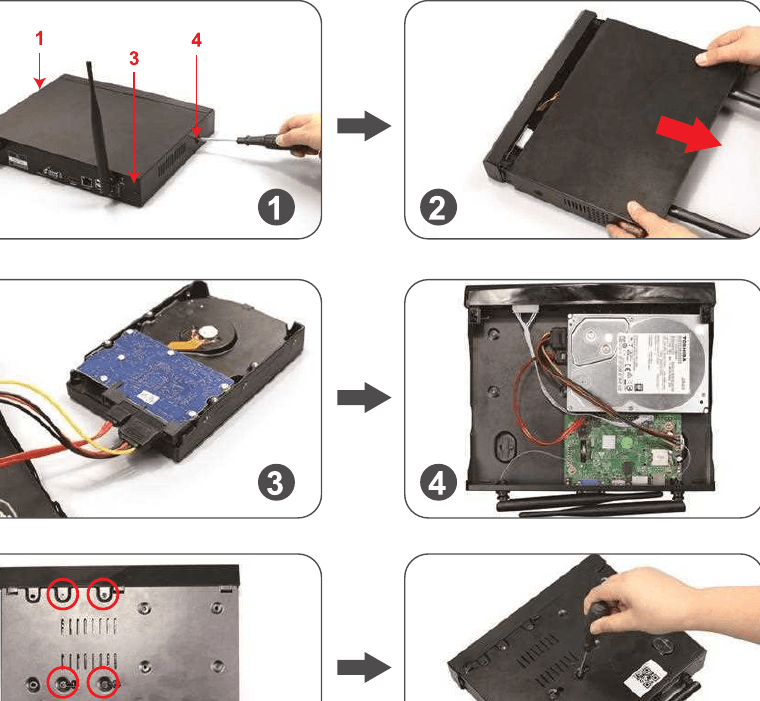
Videovejledning
Bemærk
A: NVR-systemet kan maks. understøtte en 6TB-harddisk, og det fungerer kun med den interne 3.5" SATA-harddisk (såsom Seagate, WD, TOSHIBA…)
B: Efter du har installeret harddisken, formatér da venligst først harddisken, før du optager.
Sådan formaterer du harddisken:
Højreklik med musen for at åbne hovedmenu > Systemopsætning > Generel opsætning > HDD-opsætning > Aktivér "Formatér" > klik på "Formatér"-knappen.
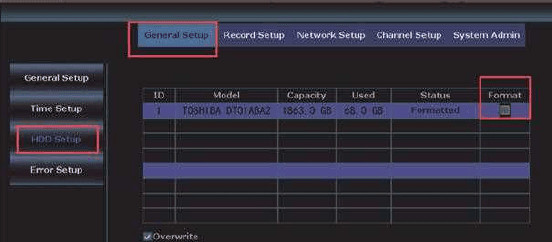
23. Hvordan slukker jeg sirenealarmen fra kamerasiden?
Der findes 4 typer PIR-aktiveret alarm: summer, e-mail og telefon-app-notifikation samt IPC-alarm. Du kan tilpasse de PIR-aktiverede alarmer efter dine behov. Tag IPC-alarm som eksempel: den udsender en sirenealarm fra kamerasiden, når PIR aktiveres.
Højreklik med musen for at åbne hovedmenu > Systemopsætning > Kanalopsætning > Videoregistrering > vælg kanal og klik på "Aktivér" > deaktivér "IPC-alarm" > Klik på "Anvend" for at gemme indstillingen.
Bemærk venligst, at standardkanalen er kanal "1"; ret kanalen, hvis du har brug for at opsætte andre kanaler, såsom kanal "2-8".
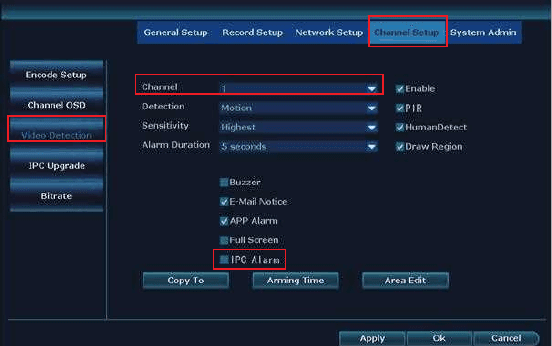
Bemærk
A: Hvis du vælger telefon-app- eller e-mail-alarm for dette kamera, skal du sikre dig, at dit kamerasystem er online, så du kan modtage alarmerne. For mere information henviser vi til den detaljerede brugervejledning.
B: Hvis du vil opsætte de samme alarmer for alle kanaler, gentag venligst ovenstående trin eller klik på "Kopiér til alle".
24. Hvordan slukker jeg for projektøren om natten?
Dette projektørkamera har en indbygget PIR-sensor og projektører. Projektøren tænder automatisk om natten, når den registrerer mistænkelige aktiviteter, og giver videoer i ægte farver. Men du kan tilpasse IR-Cut-tilstanden for at slukke projektøren.
Før du tilpasser IR-Cut-tilstanden for en valgt kanal, dobbeltklik venligst på den valgte kanal for at åbne fuldskærmstilstand.
Højreklik med musen for at åbne hovedmenu > Farvejustering > IR-Cut-tilstand: Infrarød tilstand, Smart-tilstand, fuld farve-tilstand, dagslys, nat > klik på "Ok" for at gemme indstillingen.
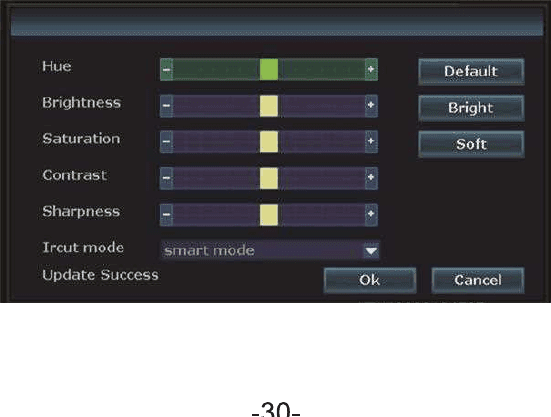
| IR-Cut-tilstand | Projektørkamera – Dag | Projektørkamera – Nat | Standardkamera – Dag | Standardkamera – Nat |
|---|---|---|---|---|
| Infrarød | Farvebillede | Sort/hvid, projektøren tænder aldrig | Farvebillede | Sort/hvid |
| Dagslys | Farvebillede | Helt sort, så snart det omgivende lys er utilstrækkeligt, projektøren tænder aldrig | Farvebillede | Helt sort, så snart det omgivende lys er utilstrækkeligt |
| Nat | Sort/hvid | Sort/hvid, projektøren tænder aldrig | Sort/hvid | Sort/hvid |
| Fuld farve | Farvebillede | Farvebillede, projektøren tænder altid om natten | Farvebillede | Helt sort, så snart det omgivende lys er utilstrækkeligt |
| Smart | Farvebillede | Sort/hvid, når ingen passerer forbi, og projektøren tænder for at give farvevideo, så snart nogen passerer forbi og PIR aktiveres | Farvebillede | Sort/hvid |
Bemærk
A: Projektørkameraets lys varer i cirka 20 sekunder.
B: Tidsintervallet for projektøren er cirka 2 minutter.
C: Kun i tilstanden "Fuld farve" og "Smart" tænder projektøren, når PIR registrerer personer i overvågningsområdet.
25. Hvordan forstærker jeg kamerasignalet via Ethernet-kabel?
Hvis kameraet er for langt væk fra NVR'en, eller der er for mange forhindringer imellem, og kamerasignalet er for svagt, så forbind venligst kameraet med kabel til routeren for at opnå et stabilt signal.
Slut hele systemet og hjemmerouteren til en stikkontakt.
Forbind NVR'ens WAN-port med en LAN-port på hjemmerouteren, og forbind også kameraet med en LAN-port på hjemmerouteren via et Ethernet-kabel.
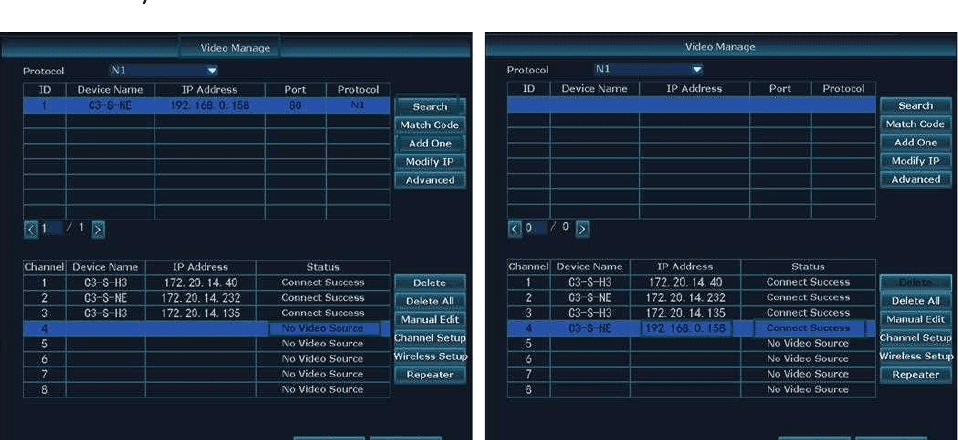
Højreklik med musen for at åbne hovedmenu > Videostyring.
Det øverste felt viser oplysninger om dit kamera, og det nederste felt viser kanaloplysninger om din NVR-skærm.
I det nederste felt vælger du, hvilken kanal / hvilket kamera du vil forbinde direkte med kabel til hjemmerouteren, klik på "Slet", hvorefter statussen for den kanal vil blive "Ingen videokilde".
Klik på "Søg" i det øverste felt, og en ny IP-adresse vil dukke op.
Vælg en ledig kanal (Ingen videokilde) i det nederste felt, og klik på "Tilføj én"; tag det desuden roligt, når "Tilslutning lykkedes", og videoen vil dukke op til sidst; kanalens IP vil være 192.168.1.xx.
Hold venligst kameraet og NVR-skærmen forbundet til routeren. Ellers vil du miste video, hvis du frakobler Ethernet-kablet.
Bemærk
A: Når du vælger funktionen for direkte kabeltilslutning med "Automatisk tilføj", vil kameraets IP-adresse være: 192.168.xx.xx (kabeltilstand, behold Ethernet-kablet);
Hvis du vælger trådløs forbindelse med "Koddmatch", vil kameraets IP-adresse være: 172.20.xx.xx (trådløs tilstand, intet behov for Ethernet-kabel);
26. Hvordan forstærker jeg kamerasignalet via en forlængerantenne?
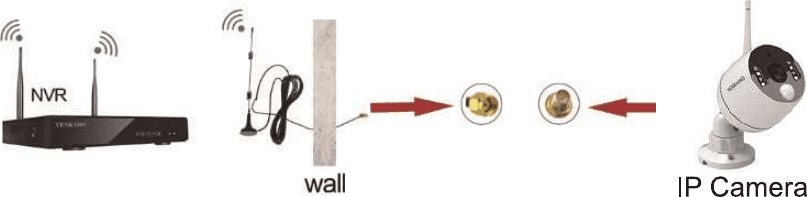
Hvis wifi-signalet svækkes af forhindringer som vægge, kan du tage den hvide antenne af og udskifte den med en wifi-forstærkerantenne (der skal bores et hul i væggen for at føre kablet igennem).
- Montér wifi-antennen tættere på NVR-optageren.
27. Hvordan forstærker jeg kamerasignalet via kameraets repeater-funktion?
Repeaterens hovedfunktion er at øge afstanden for signaltransmissionen ved at gensende eller videresende datasignalet. Både kameraet og IPC-repeateren kan fungere som sender for at styrke kameraets dårlige signal, der skyldes lang afstand eller fysiske forhindringer som vægge.
Tag kameraerne hen i nærheden af NVR-optageren, og bekræft, at begge kameraer har fuld Wi-Fi-hastighed, når de er i nærheden af NVR-optageren.
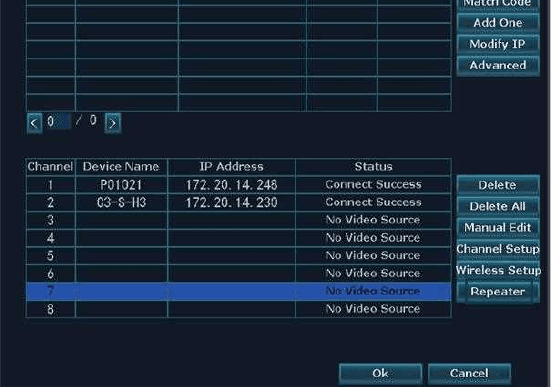
Højreklik med musen for at åbne hovedmenu > Videostyring > klik på "Repeater"-ikonet i det nederste felt.
Klik på "+" efter CH1 og vælg at tilføje CH2, klik på "Anvend" og "Ok" for at gemme indstillingerne.
På denne måde kan kamera 1 fungere som signalsender for kamera 2's signal.
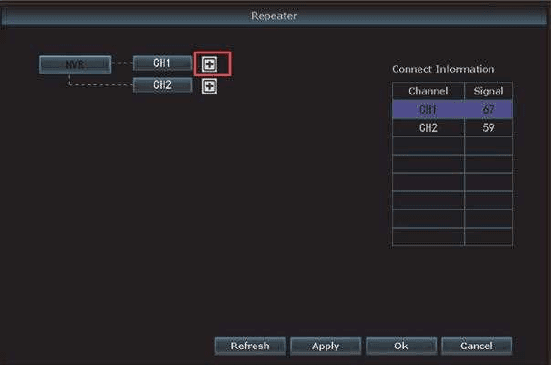
Tag kamera 1 og kamera 2 som eksempel. Hvis kamera 1 er monteret i nærheden af NVR-optageren med fuldt Wi-Fi-signal, og kamera 2 er monteret langt væk fra NVR-optageren med dårligt signal.
Bemærk
A: Før du opsætter repeater-funktionen, bekræft venligst, at det kamera, der skal fungere som repeater, har et stærkt signal; hvis ikke, vil opsætningen mislykkes.
B: Hvis linjen mellem NVR og CH1 er rød, betyder det, at du ikke kan bruge dette kamera på CH1; kameraet på CH1 kan ikke fungere som repeater. Hvis linjen mellem CH1 og CH2 er rød, betyder det, at repeater-opsætningen mislykkedes.
28. Hvordan forstærker jeg kamerasignalet via en IPC-repeater?
Slut hele systemet til en stikkontakt via den medfølgende strømadapter, og sørg for, at kameraets video vises på skærmen. Det vil mislykkes at tilføje kameraet til IPC-repeateren, hvis kameraets video ikke vises på skærmen.
Slut IPC-repeateren til en stikkontakt via den medfølgende strømadapter; indikatorlyset (NVR) på IPC-repeaterens frontpanel vil tænde.
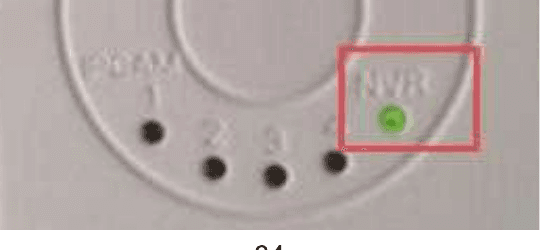
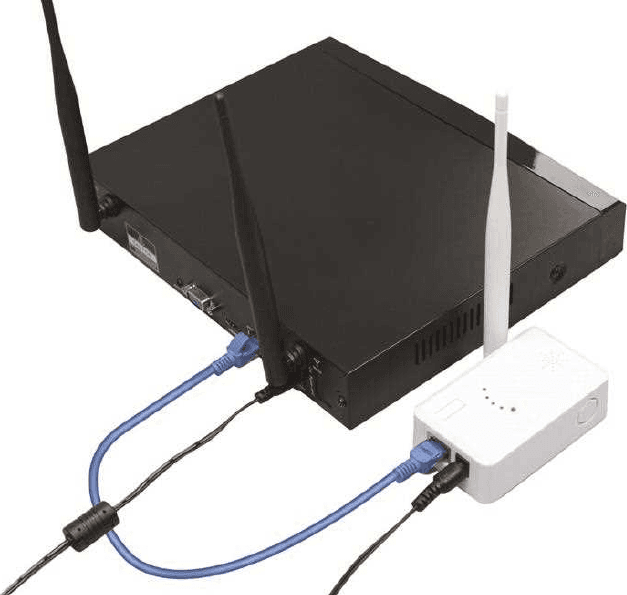
Brug et Ethernet-kabel til at forbinde IPC-repeateren med NVR-optageren.
Højreklik med musen for at åbne hovedmenu > Videostyring > klik på "Søg", og repeaterens oplysninger dukker op i det øverste felt.
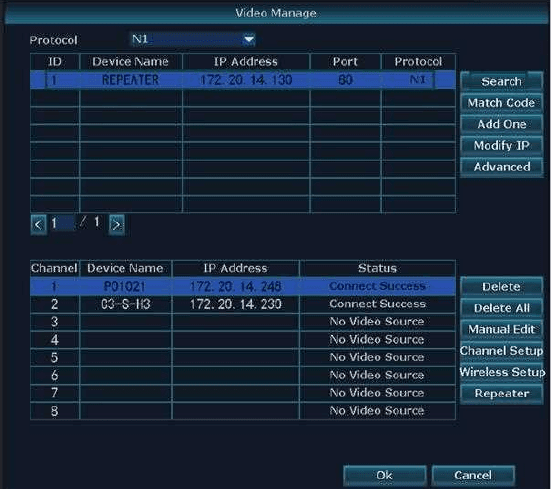
Dobbeltklik med venstre museknap på "REPEATER" i det øverste felt; repeaterens forbindelsesoplysninger dukker op i et nyt felt, klik derefter med venstre museknap på "Match"-ikonet.
"Status" viser "Trådløs er blevet matchet", hvis matchningen lykkedes.
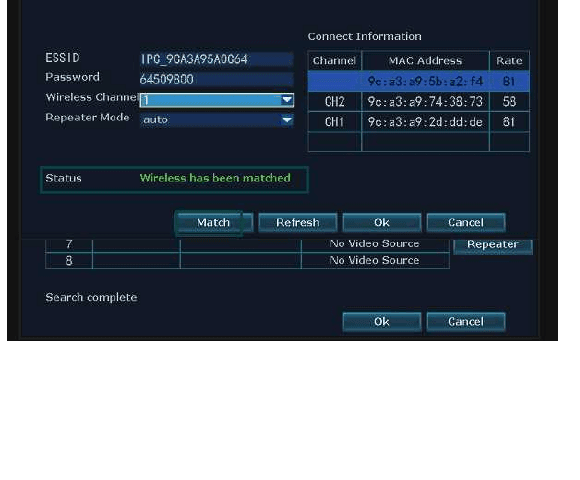
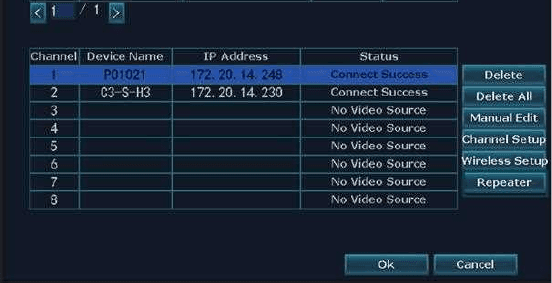
Fjern Ethernet-kablet mellem IPC-repeateren og NVR-optageren.
Tilbage i "Videostyring"-grænsefladen klikker du på "Repeater"-ikonet i det nederste felt.
Klik på "+" efter "Router", og vælg derefter den kanal (CH1 betyder kanal 1, kamera 1), hvis signal du vil udvide. Klik derefter på "Anvend" og "Ok" for at gemme indstillingen.
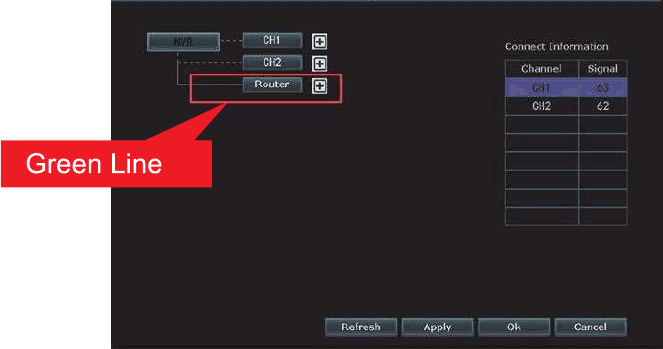
IPCAM-indikatorlyset på frontpanelet vil tænde. Tallet 1 betyder, at ét kamera er forbundet.
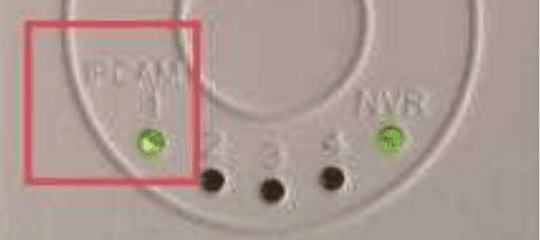
Nu kan du tage stikket ud og flytte repeateren og kameraerne. Montér venligst IPC-repeateren på en passende position (placér IPC-repeateren mellem kameraet og NVR-optageren).
Bemærk
Den grønne linje mellem NVR og kanal (eller router og kanal) indikerer, at forbindelsen er lykkedes. Den røde linje indikerer, at forbindelsen mislykkedes.
Bemærk
- Kun to kamerakanaler kan tilføjes, selvom der er 4 kanaler.
- Forbindelsesoplysningerne viser repeaterens signalhastighed, ikke kameraernes signalhastighed.
- Hvis det mislykkes at opsætte repeateren til det udvidede kamera, bekræft da venligst kameraets trådløse signal (højreklik for at åbne hovedmenu > Netværksopsætning > Wi-Fi-opsætning), og koddmatch/par derefter kameraet igen (se kameraets fulde brugervejledning).
- Hvis du tager stikket ud og fjerner repeateren, vil det udvidelige kamera miste video, men videoen vil komme tilbage i løbet af 5 minutter.
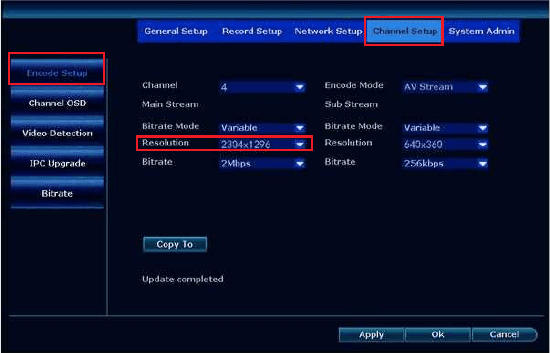
29. Hvordan kontrollerer jeg mit kameras opløsning? 2MP eller 3MP?
Højreklik venligst med musen ind i hovedmenu > Systemopsætning > Kanalopsætning > Indkodningsopsætning > Opløsning. 2304×1296P betyder 3MP, 1920×1080P betyder 2MP.
FAQ
1. Hvad gør jeg, hvis ét kamera holder op med at virke og ikke viser billede på skærmen?
Bekræft venligst først, om det er et kameraproblem eller et adapterproblem, som beskrevet i trinene nedenfor:
Forbind venligst det kamera, der ikke virker, med en velfungerende adapter, og dæk derefter kameraets IR-Cut-filter til for at kontrollere, om IR-LED'erne tænder i mørke.
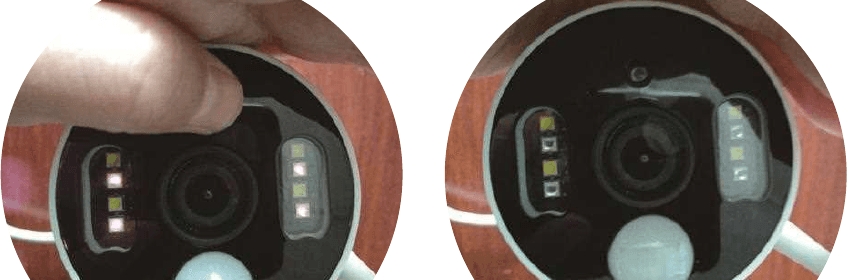
Hvis IR-LED'erne ikke tænder i mørke, er kameraet defekt, og der er noget galt med kameraets strømledning.
Hvis IR-LED'erne tænder i mørke, men det ikke viser billeder på skærmen, har kameraet muligvis ved et uheld mistet forbindelsen til NVR-skærmen; par/koddmatch da venligst kameraet med NVR-skærmen igen (Se 5. Hvordan tilføjer jeg et nyt kamera til YESKAMO NVR-skærmen).
2. Hvad gør jeg, hvis mit tv ikke viser billedet fra kameraet?
NVR-optagerens standardopløsning for udgangen er 1280×1024, som muligvis ikke er kompatibel med visse skærme og vil være sort på skærmen. Justér venligst systemets opløsning, så den passer til din skærm, som beskrevet i trinene nedenfor:
Tilslut NVR'en til en hvilken som helst anden skærm via et VGA-kabel for at få adgang til systemet; (du kan også prøve en anden skærm via HDMI for at se, om du kan få adgang til NVR-systemet).
Når du kan logge ind på / få adgang til NVR-systemet, klik med højre museknap for at åbne hovedmenu > Systemopsætning > Generel opsætning > Skærmopløsning > skift udgangsopløsningen, så den passer til din primære skærm.
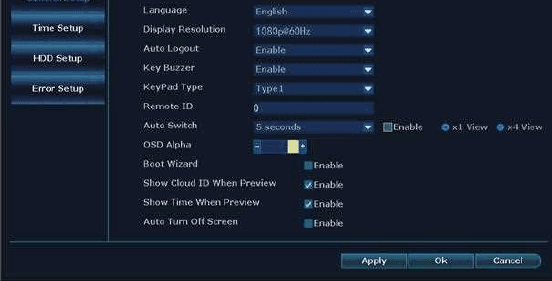
Tilslut NVR'en til din primære skærm via HDMI/VGA-kabel. Det skulle nu virke med den primære skærm.
Bemærk
NVR'ens valgfrie udgangsopløsning: 1024×768, 1280×1024, 1366×768, 1440×900, 1080P@50Hz, 1080P@60Hz.
3. Hvad gør jeg, hvis jeg ikke kan se kameraerne fjernt på telefon-appen?
Hvis du vil se kameraerne fjernt på telefon-appen, forbind da venligst først NVR-skærmens WAN-port med routerens LAN-port for at gøre systemet online.
Hvis din NVR-skærm er online, men du ikke kan se kameraerne på telefon-appen, kontakt os venligst på [email protected] (for USA), [email protected] (for UK).
4. Hvad gør jeg, hvis jeg ikke kan høre kameraets lyd på telefon-appen?
Hvis du vil høre lyden fra kameraet, dobbeltklik da venligst på livevisningsbilledet for den pågældende kanal, og derefter vil du høre lyden for det kamera.
Hvis der ikke er nogen lyd for det kamera, bekræft da venligst følgende oplysninger:
Kameraet har en indbygget højttaler og mikrofon og understøtter lyd.
Tænd for "Højttaler"-knappen i telefon-appen.
Kontrollér venligst, om du har indstillet medielydstyrken til "0" eller indstillet for lav lydstyrke på din telefon.
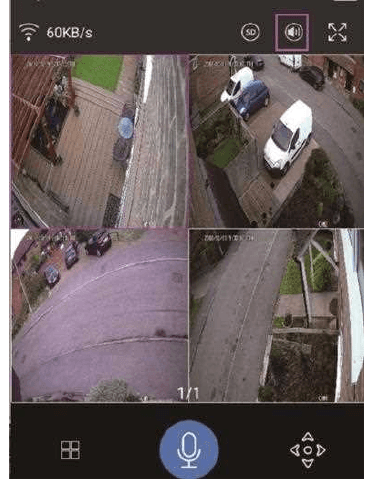
5. Hvad gør jeg, hvis jeg ikke kan modtage alarmer på telefon-appen?
- Aktivér først venligst push-notifikationen for telefon-appen i din telefonindstilling. Du kan følge guiden nedenfor. Forskellige telefoner kan have forskellige indstillinger; du skal gøre det efter din telefonindstilling.
- Kontrollér venligst, om du har aktiveret "app"-notifikationen: højreklik med musen for at åbne hovedmenu > Systemopsætning > Kanalopsætning > Videoregistrering > vælg kanal > aktivér "App-alarm".
- Kontrollér venligst, om du har aktiveret "Beskedpush" på telefon-appen: på telefon-appen > personligt center > indstilling > aktivér "Push-notifikation".
- Åbn din app-konto > "Personcenter" > "privatlivsindstilling" > Aktivér alle tilladelser.
- Gå til dine telefonindstillinger > Notifikationer > Aktivér "Eseecloud".
- Tidsintervallet for telefon-app-notifikation er 2 minutter. Så du vil ikke modtage en anden notifikation inden for 2 minutter.
- Den vil ikke skubbe telefon-app-alarmen ud, når du ser video i realtid på telefon-appen.
Bemærk
For flere detaljer henviser vi til spørgsmål 4 på side 13, Hvordan opsætter jeg e-mail-alarm, app-notifikation og IPC-kameraets sirenealarm?
6. Hvorfor tænder projektøren ikke, når nogen passerer forbi?
- Projektøren tænder kun om natten (når IR-LED'erne er aktiveret), når PIR-alarmkameraet registrerer personer, og PIR-sensoren og bevægelsessensoren udløses. Den vil ikke tænde i dagtimerne.
- Tidsintervallet for projektøren er cirka 2 minutter.
- Hvis nogen er uden for PIR- og bevægelsesregistreringsområdet, vil det ikke udløse PIR-sensoren og bevægelsessensoren. Kontrollér derfor venligst monteringshøjden og -vinklen for PIR-alarmkameraet.
- Hvis du indstiller IR-Cut til "Dagslys"-, "Nat"- eller "Infrarød"-tilstand, vil projektøren ikke tænde.
7. Hvad er rækkevidden for PIR-registrering?
PIR-vinklen er cirka 110 grader, og afstanden er inden for 8 meter.
8. Hvad er afstanden for lydoptagelsen?
Lydoptagelsesafstanden er inden for 8 meter.
9. Hvad gør jeg, hvis jeg ikke kan finde harddiskoplysningerne på mit NVR-system?
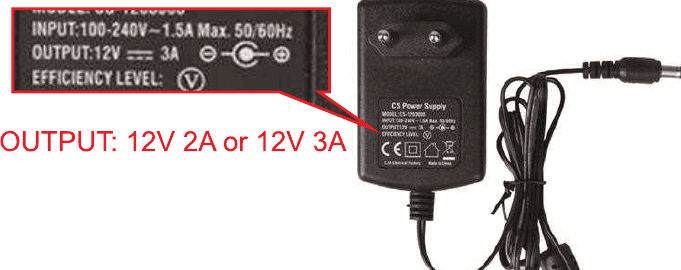
- Sørg først venligst for, at du bruger en 12V 2A- eller 12V 3A-strømadapter til NVR'en/skærmen.
- Kontrollér for det andet venligst harddisken og se, om det er en intern 3,5-tommers SATA-harddisk.
- Kontrollér for det tredje venligst, om harddisken er installeret korrekt; du kan se videoguiden i følgende link: https://yeskamo.com/pages/video-guide
- Hvis du har gjort det og det stadig ikke virkede, send os venligst en e-mail på [email protected] / [email protected]. Vi vil hjælpe dig med at løse problemerne.
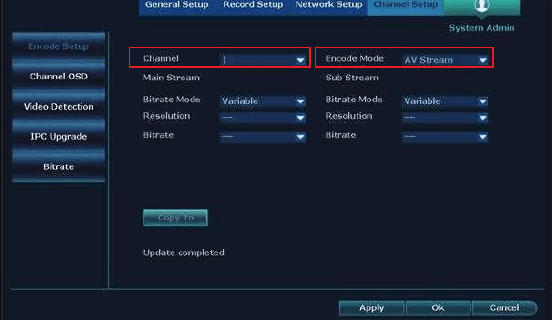
10. Hvad gør jeg, hvis jeg ikke kan høre nogen stemme fra kameraerne eller i appen?
- Sørg først venligst for, at du har aktiveret NVR-optagerens AV-stream. Højreklik venligst med musen for at åbne hovedmenu, klik derefter på Systemopsætning > Kanalopsætning > Indkodningsopsætning, vælg derefter AV-streamen og klik på Anvend for at gemme indstillingen.
- Sørg for det andet venligst for, at du har trykket og holdt "Mikrofon"-knappen nede; den lader dig sende din stemme fra din telefon til enhver i nærheden af dine kameraer, der kan høre dig.
- Sørg for det tredje venligst for, at dit kamera ikke monteres for højt, så andre ikke kan høre stemmen tydeligt. 3-4 meter højt er OK.
- Hvis du har gjort det og det stadig ikke virkede, send os venligst en e-mail på [email protected] / [email protected]. Vi vil hjælpe dig med at løse problemerne.
11. Hvad gør jeg, hvis min skærm viser Gateway ikke tilgængelig?
- Kontrollér venligst Ethernet-kablet og se, om Ethernet-kablet har problemer. Prøv at bruge Ethernet-kablet til en anden enhed og se, om det virker.
- Kontrollér venligst din hjemmerouter og prøv at genstarte routeren igen og se, om det virker.
- Hvis du har kontrolleret Ethernet-kablet og routeren, og det stadig ikke virker, gør da venligst som følger for at løse dette problem:
- Find venligst din routers IP-adresse og DNS, og indtast den i NVR-systemet.
- Du kan finde IP-adressen og DNS på følgende måder:
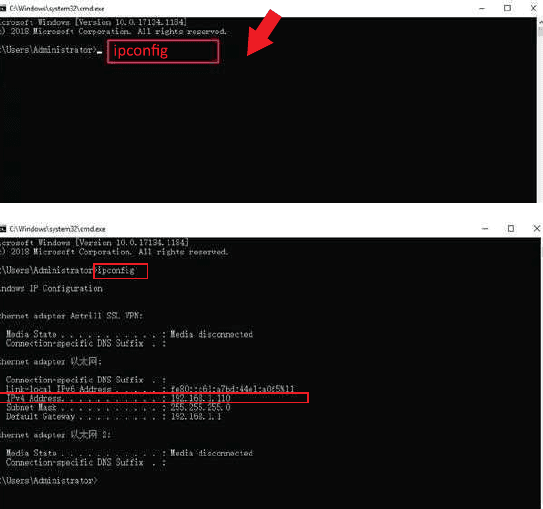
a. Du kan finde IP-adressen og DNS på din computer.
Tryk på Windows-tasten og "R" på dit tastatur, og indtast "cmd".
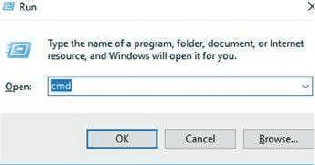
Indtast venligst "ipconfig" på den nye side.
Åbn venligst din telefonindstilling, klik derefter på WLAN, klik derefter på den WiFi, du har forbundet til, og klik på "i", og derefter vil du se din hjemmerouters IP-adresse og DNS.
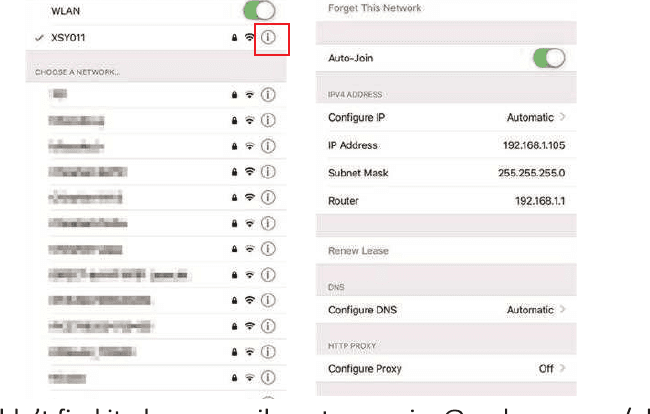
Hvis du ikke kunne finde det, send os venligst en e-mail på [email protected] / [email protected], så hjælper vi dig med dette.
b. Når du har fundet din IP-adresse og DNS, indtast den da venligst i dit NVR-system.
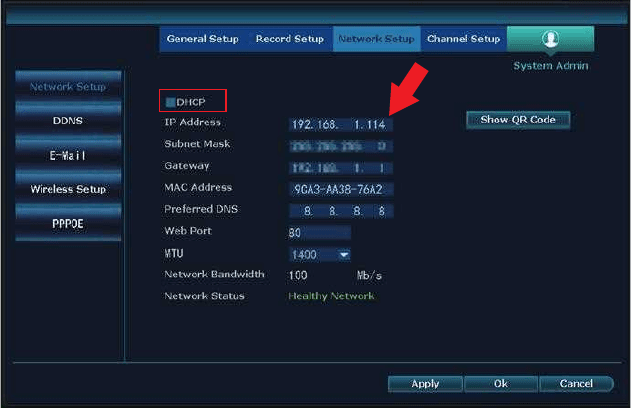
- Højreklik med musen for at åbne NVR'ens hovedmenu, klik derefter på Systemopsætning > Netværksopsætning.
- Deaktivér derefter DHCP-muligheden og ret venligst den oprindelige IP-adresse 192.168.1XX til at være 192.168.2.X (X er et tal, du selv skal indtaste; det kan ikke være 8, men det skal være inden for tallet 255). Du kan indtaste sådan her 192.168.2.231)
- Hvad angår gatewayen, er den den samme som den IP-adresse, du har fundet på din computer; ret den venligst til at være den samme som din IP-adresse.
- Hvad angår den foretrukne DNS, er den den samme som gatewayen.
- Når du har indtastet alle disse oplysninger, klik da venligst på Anvend for at gemme indstillingen. Se derefter, om dit system er i online-status.
- Hvis du har gjort dette og det ikke virker, send os venligst en e-mail på [email protected] / [email protected], så hjælper vi dig med dette.
Efterord
YESKAMO blev stiftet i Shenzhen i 2006 og har været et verdensførende brand som leverandør af hjemmesikkerhedskamerasystemer. Med den nyeste sikkerhedsteknologi er vi dedikerede til at levere prisrimelige og brugervenlige sikkerhedskamerasæt til hjemme- og erhvervsbrug.
YESKAMO-sikkerhedskameramodellerne spænder fra det almindelige trådløse hjemmesikkerhedskamerasystem til POE-kamerasystemet. Med et professionelt ingeniørteam har vi en dybtgående vision om at producere netop de modeller, der opfylder kundernes behov. For mange flere funktionelle modeller i fremtiden, tjek venligst vores Amazon-butik.
YESKAMO leverer tilpasset teknisk support og professionelle end-to-end-løsninger inden for 24 timer; vi vil arbejde hårdere for en bedre kundeoplevelse.
Vores innovative produkter med det registrerede brand YESKAMO, alle produkter er blevet vidt berømte i Asien, Europa og Amerika til hjem, fabrikker, banker, offentlig sikkerhed, intelligent transport.... Vi har også planer om at udvide vores marked over hele verden.
Kontakt os
Hvis du har spørgsmål, kontakt os venligst:
- Websted: www.yeskamo.com
- E-mail: [email protected] (for USA) · [email protected] (for UK)
- Telefon USA: +1 830 745 5888
- Telefon UK: +44 20 3807 4763
Brugervejledning til PoE-overvågningssystem
Komplet brugervejledning til YESKAMO PoE-overvågningskamerasæt — opsætning af NVR og telefon-app, optagelse, alarmer, afspilning, backup, vedligeholdelse og FAQ.
W05 WiFi-projektørkamerasæt – Hurtig brugerguide
Hurtig opsætningsguide til YESKAMO W05-US3004-1T WiFi-projektør-sikkerhedskamera-NVR-sæt – tilslutning, app-parring, alarmer og tilføjelse af kameraer.