 YESKAMO-app dokumentation
TJ06 WiFi PIR-kamerasæt – Hurtig brugerguide
Hurtig opsætningsguide til YESKAMO TJ06-10804-2T8 WiFi PIR-projektørkamera-NVR-sæt – tilslutning, app-parring, alarmer og tilføjelse af kameraer.
Dette er den hurtige brugerguide til YESKAMO WiFi PIR-projektør-sikkerhedskamera-sættet (model TJ06-10804-2T8). For flere detaljer, se den fulde brugervejledning.
Erklæring
- Tak, fordi du købte dette produkt. YESKAMO er forpligtet til at levere vores kunder pålidelige sikkerhedsløsninger og beskytte din ejendom døgnet rundt.
- Dette er den hurtige opsætningsguide, som blot hjælper dig med hurtigere at blive fortrolig med produktet. For mere information om produktet henviser vi til den fulde brugervejledning.
- Selvom vi gør alt for at gøre vejledningen komplet og nøjagtig, kan der stadig forekomme nogle uoverensstemmelser på grund af produktets løbende opdateringer. De detaljerede oplysninger retter sig efter det endelige produkt.
Sikkerhedsadvarsel
- Trådløs betyder kun, at der ikke er kabler mellem kameraet og NVR-basen, men hele kamerasystemet skal sluttes til en stikkontakt for strømforsyning.
- Brug venligst den medfølgende strømforsyning til produktet for at undgå skader på produktet.
- Undgå venligst alle undgåelige forhindringer og elektromagnetiske produkter mellem kameraet og NVR'en for at opnå et bedre signal.
- Alle menneskeskabte skader er ikke omfattet af den gratis garanti.
Teknisk support
- Websted: www.yeskamo.com
- E-mail: [email protected] (for USA) · [email protected] (for UK)
- Telefon USA: +1 830 745 5888
- Telefon UK: +44 20 3807 4763
1. Produktintroduktion
WiFi-projektør-sikkerhedskamera
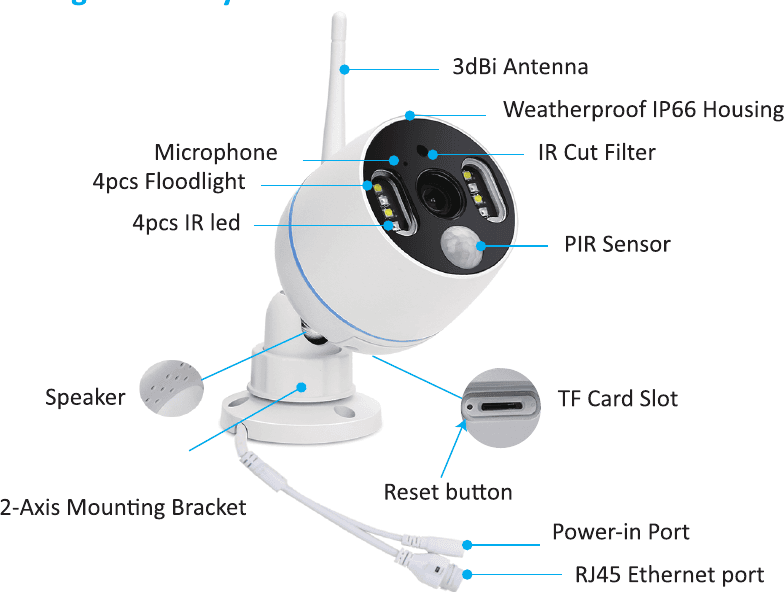
- Mikrofon: opfanger lyd.
- 4 stk. projektør: tænder automatisk i mørke, når PIR-sensoren udløses.
- 4 stk. IR-LED: IR-LED'er tænder automatisk i mørke for nattesyn.
- 5dBi-antenne: modtager WiFi-signalet fra NVR-optageren.
- Højttaler: afspiller lyd.
- Vejrbestandigt IP66-kabinet: driftstemperatur: -20℃/-4℉ til 60℃/140℉.
- IR-Cut-filter: skifter automatisk mellem dag/nat.
- TF-kortåbning: indsæt et TF-kort til videolagring. (Understøtter maks. 128G TF-kort; TF-kortet skal være formateret i FAT32.)
- Reset-knap: tryk og hold reset-knappen nede i cirka 5-10 sekunder for at gendanne kameraet til fabriksindstillingerne.
- 2-akset monteringsbeslag: justér monteringsvinklen, med et hærværkssikret indvendigt kabel, 360° drejning hele vejen rundt og 90° op/ned-justering.
- Strømindgang: tilsluttes det medfølgende 12V 1A-stik for strømforsyning.
- RJ45 Ethernet-port:
- A: par / koddmatch kameraet med NVR'en, når kameraet mister forbindelsen.
- B: tilslut kameraet direkte med kabel til NVR'en eller routeren for at opnå et stabilt signal (MÅ IKKE KLIPPES AF).
Netværksvideooptager (forkortet NVR)
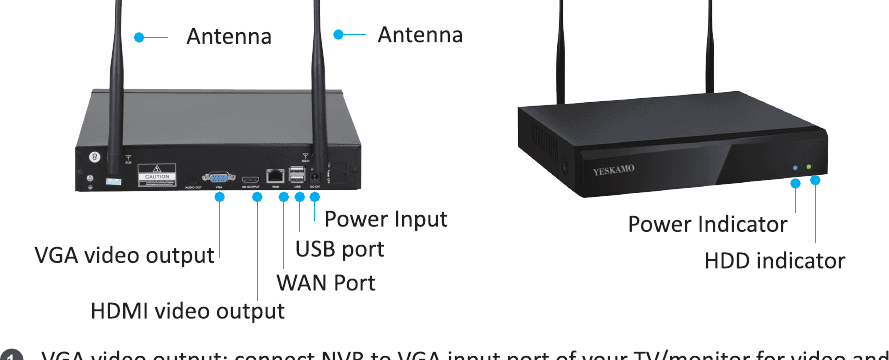
- VGA-videoudgang: tilslut NVR'en til VGA-indgangsporten på dit tv/din skærm for video- og lydudgang (VGA-kabel medfølger ikke).
- HDMI-videoudgang: tilslut NVR'en til HDMI-indgangsporten på dit tv/din skærm (HDMI-kabel medfølger ikke).
- WAN-port:
- A: tilslut til routeren med et Ethernet-kabel for fjernvisning.
- B: når du tilføjer et nyt kamera til YESKAMO NVR-optageren, eller dit kamera mister forbindelsen til NVR-optageren, skal du bruge denne Ethernet-port til at parre kameraet med NVR-optageren.
- USB-port: til styring med USB-mus samt en port til USB-stik til sikkerhedskopi af videooptagelser og systemopgradering.
- Strømindgang: tilslut den medfølgende 12V 2A/3A-adapter for strømforsyning.
- Tænd/sluk-knap: tænder/slukker for NVR-systemet.
- Antenne: udsender et stærkt trådløst signal fra NVR-optageren.
- Strømindikator: lyser, når NVR'en har strømforsyning.
- HDD-indikator: lyser, når harddisken optager.
2. Tilslutningsvejledning
Modelnr.: TJ06-10804-2T8
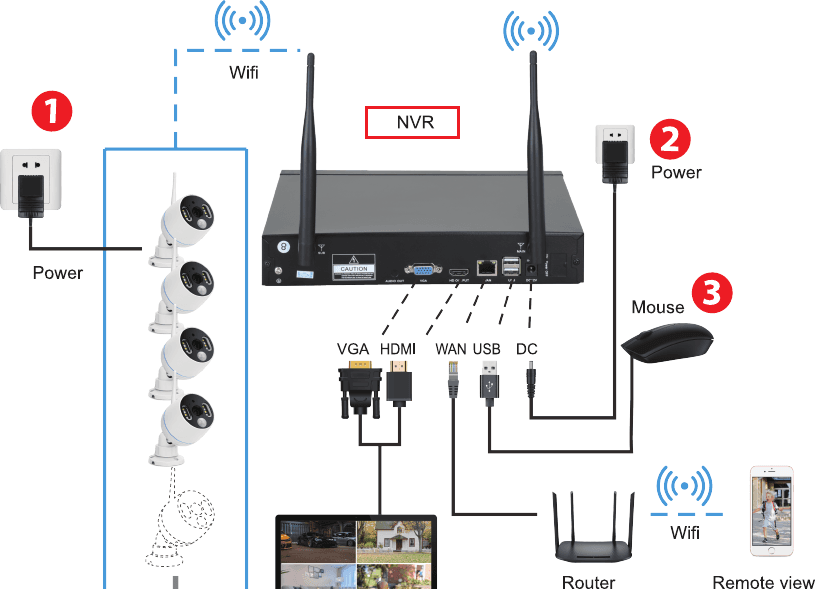
Slut kameraet til en stikkontakt med den medfølgende 12V 1A-adapter.
Slut NVR'en til en stikkontakt med den medfølgende 12V 2A/3A-adapter.
Tilslut musen til NVR'en.
Tilslut NVR-optageren til et tv/en skærm med et HDMI/VGA-kabel (medfølger ikke).
Brug et Ethernet-kabel til at forbinde NVR'ens WAN-port med en LAN-port på routeren for at gøre systemet online, hvis du vil se kameraerne fjernt i telefon-appen (spring det over, hvis du kun vil se lokale videoer på skærmen).
Brugernavn: admin · Adgangskode: ingen adgangskode (standardadgangskoden er ingen adgangskode, lad det stå tomt og klik på "OK" for at logge ind i kamerasystemet)
Bemærk
- Den bærbare computer kan ikke bruges som skærm direkte; brug venligst dit tv eller din stationære computers skærm til lokal visning.
- NVR-optageren har en indbygget router, og kameraerne modtager det trådløse signal fra NVR'en. Det anbefales derfor at placere NVR'en i midten af overvågningsområdet, at undgå alle undgåelige forhindringer mellem kameraerne og NVR'en og at holde kameraets antenne parallel med NVR'ens antenne.
3. Hvad gør jeg, hvis mit tv ikke viser billedet fra kameraet?
NVR-optagerens standardopløsning for udgangen er 1280×1024, som muligvis ikke er kompatibel med visse skærme og vil være sort på skærmen. Justér venligst systemets opløsning, så den passer til din skærm, som beskrevet i trinene nedenfor:
Tilslut NVR'en til en hvilken som helst anden skærm via et VGA-kabel for at få adgang til systemet (du kan også prøve en anden skærm via HDMI for at se, om du kan få adgang til NVR-systemet).
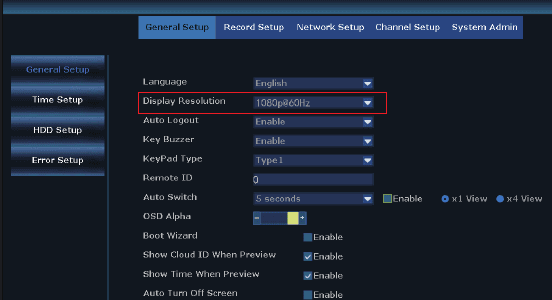
Når du kan logge ind på / få adgang til NVR-systemet, klik med højre museknap for at åbne hovedmenu > Systemopsætning > Generel opsætning > Skærmopløsning > 1080P@60Hz, og anvend for at gemme.
Tilslut NVR'en til din primære skærm via HDMI/VGA-kabel. Det skulle nu virke med den primære skærm.
Bemærk
NVR'ens valgfrie udgangsopløsning: 1024×768, 1280×1024, 1366×768, 1440×900, 1080P@50Hz, 1080P@60Hz (skift udgangsopløsningen, så den passer til din primære skærm).
4. Se kameraerne fjernt på telefonen
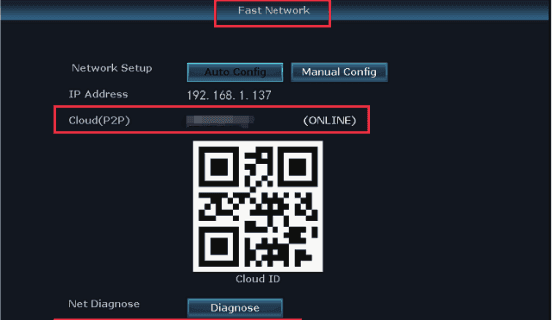
1) Sørg for, at NVR-systemet er ONLINE
Forbind NVR-systemets WAN-port med en LAN-port på routeren med et Ethernet-kabel, hvorefter NVR-systemet vil være ONLINE.
Højreklik med musen for at åbne hovedmenu > Hurtigt netværk > Sky (P2P) > ONLINE.
2) Download den gratis app
Søg efter den gratis app "YESKAMO" eller "EseeCloud" i App Store eller Google Play. Telefon-appen opdateres en gang imellem; hvis din telefon-apps menu er anderledes end menuen i brugervejledningen, kontakt os venligst for at få den nyeste brugervejledning. Se også Download og installer YESKAMO-appen.

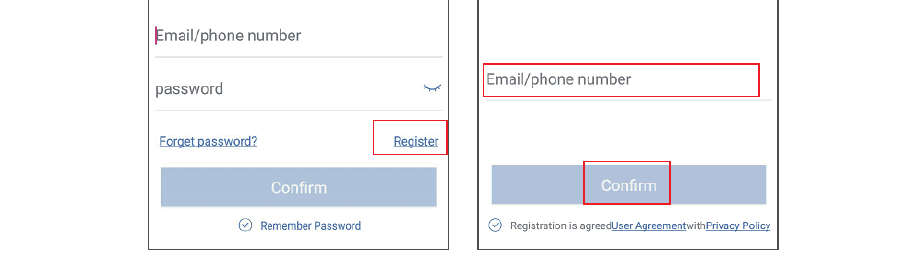
3) Opret en konto og log ind i telefon-appen
Registrér en konto med din e-mailadresse / dit telefonnummer og en adgangskode. En bekræftelseskode sendes via sms.
4) Tilføj Cloud ID
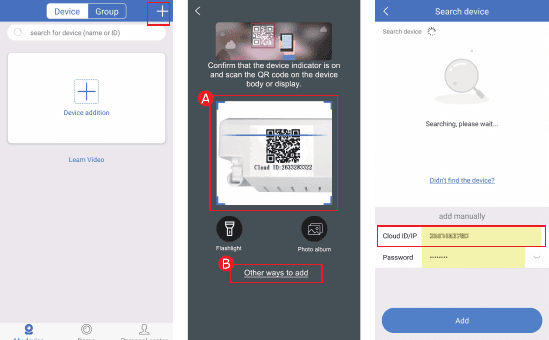
- A: Åbn appen > klik på "+" i øverste højre hjørne eller i midten af telefonen > Scan Cloud ID'et.
- B: Åbn appen > klik på "+" i øverste højre hjørne eller i midten af telefonen > "Andre måder at tilføje på" > indtast "Enhedens Cloud ID" > standardadgangskoden er ingen adgangskode, klik på "Tilføj" og "Fuldfør" for at afslutte.
Hvor du finder Cloud ID'et:
- A: Højreklik med musen for at åbne hovedmenu > Hurtigt netværk > Sky (P2P).
- B: Nederste højre hjørne af skærmen.
- C: Mærkaten på NVR-systemet.
Andre felter:
- Enhedens navn: tilpas systemnavnet (såsom hjem, kontor, værelse…).
- Brugernavn: standard er admin (det samme som dit NVR-system).
- Adgangskode: standard er ingen adgangskode, lad det stå tomt (det samme som dit NVR-system).
5) Se kameraet fjernt via telefon
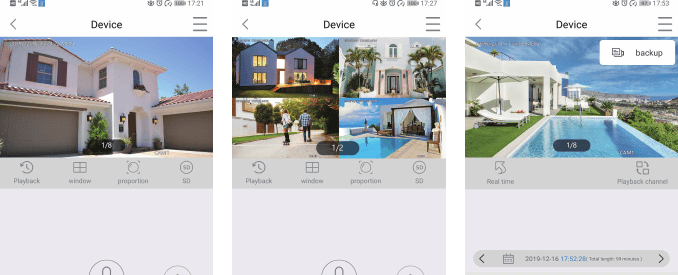
Dobbelttryk på skærmen, og du kan se kameraet hvor som helst, når som helst.
6) Tovejs lydkommunikation
Tænd for "højttaler"-knappen i øverste højre hjørne af telefon-appen, og du kan høre lyden fra kamerasiden. Tryk på "mikrofon"-knappen for at åbne chatskærmen, hold derefter "mikrofon"-knappen nede, og du kan tale tilbage til kamerasiden. Tryk på "læg på"-knappen for at vende tilbage til forhåndsvisningsskærmen.
Bemærk
Kun én bruger kan bruge "mikrofonen" ad gangen; andre kan bruge mikrofonen, når den første person lægger på.
5. Sådan aktiverer du sirenealarmen fra kamerasiden
Der findes 4 typer PIR-aktiveret alarm: summer, e-mail, telefon-app-notifikation og IPC-alarm. Du kan tilpasse de PIR-aktiverede alarmer efter dine behov.
- Summer: NVR-skærmen vil bippe, når der registreres bevægelse.
- E-mail-alarm: du vil modtage en e-mail-alarm (se den fulde brugervejledning).
- Telefon-app-notifikation: du vil få en telefon-app-notifikation skubbet ud.
- IPC-alarm: du vil høre en alarmlyd fra kamerasiden.
Tag IPC-alarm som eksempel: den udsender en sirenealarm fra kamerasiden, når der registreres bevægelse. Højreklik med musen for at åbne hovedmenu > Systemopsætning > Kanalopsætning > Videoregistrering > vælg kanalen og klik på "Aktivér" > markér/aktivér "IPC-alarm" > klik på "Anvend" for at gemme indstillingen.
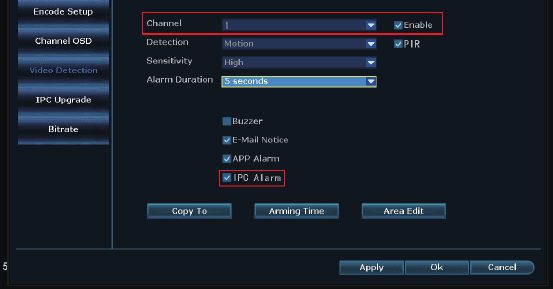
Bemærk
- Hvis du vælger telefon-app- eller e-mail-alarm for dette kamera, skal du sikre dig, at dit kamerasystem er online.
- Hvis du vil opsætte de samme alarmer for alle kanaler, gentag venligst ovenstående trin eller klik på "Kopiér til alle".
6. Sådan slukker du manuelt for projektøren om natten
Projektøren på kameraet tænder, når det registrerer menneskelig bevægelse om natten, og giver dermed videoer i ægte farver. Projektøren tænder ikke som standard i dagtimerne. Men du kan tilpasse IR-Cut-tilstanden for at opsætte tænd/sluk-tidsplanen for lyset, som beskrevet i trinene nedenfor.
Før du tilpasser IR-Cut-tilstanden for en valgt kanal, dobbeltklik venligst på den valgte kanal for at åbne fuldskærmstilstand. Højreklik med musen for at åbne hovedmenu > Farvejustering > IR-Cut-tilstand: Infrarød, Dagslys, Nat, Fuld farve, Smart-tilstand.
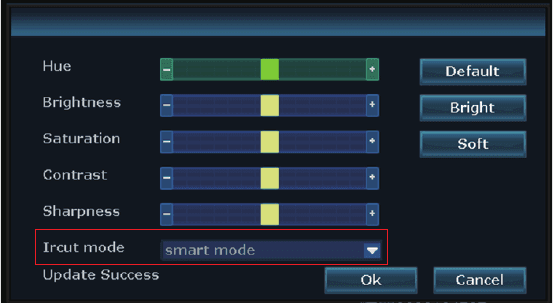
| IR-Cut-tilstand | Dag | Nat |
|---|---|---|
| Infrarød | Farvebillede | Sort/hvid, projektøren tænder aldrig |
| Dagslys | Farvebillede | Helt sort, så snart det omgivende lys er utilstrækkeligt, projektøren tænder aldrig |
| Nat | Sort/hvid | Sort/hvid, projektøren tænder aldrig |
| Fuld farve | Farvebillede | Farvebillede, projektøren tænder altid om natten |
| Smart | Farvebillede | Sort/hvid, når ingen passerer forbi, og projektøren tænder for at give farvevideo, så snart nogen passerer forbi |
Bemærk
- A: Projektørkameraets lys varer i cirka 20 sekunder.
- B: Tidsintervallet for projektøren er cirka 2 minutter.
- C: Kun i tilstanden "Fuld farve" og "Smart" tænder projektøren om natten.
7. Sådan tilføjer du et nyt kamera til YESKAMO NVR-optageren
Kameraerne er parret med NVR-systemet før pakning og vil automatisk parre med NVR'en, efter du har sluttet hele kamerasystemet til en stikkontakt. Men hvis kameraet ved et uheld mistede forbindelsen til NVR-optageren, eller du vil tilføje et nyt kamera til dette sæt, så par / koddmatch venligst kameraet med NVR'en som beskrevet i trinene nedenfor:
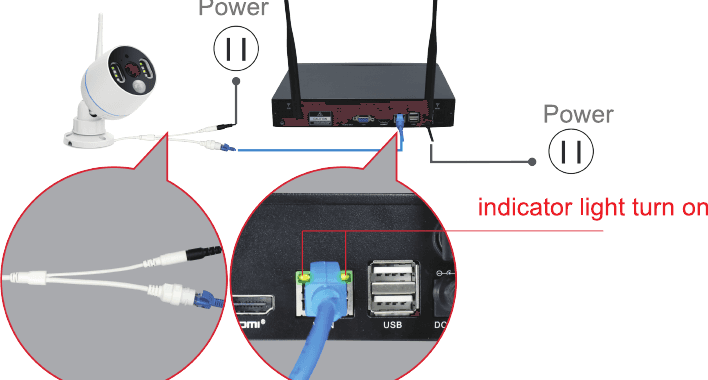
Tag kameraet hen i nærheden af NVR-optageren.
Slut kameraet til en stikkontakt via den medfølgende 12V 1A-strømadapter.
Brug et Ethernet-kabel (RJ45) til at forbinde kameraet med NVR-optageren; WAN-indikatorlyset på NVR'ens bagpanel vil tænde.
Højreklik med musen for at åbne hovedmenu > Videostyring. Det øverste felt viser oplysninger om kameraet, og det nederste felt viser NVR'ens kanaloplysninger.
Hvis kanalstatussen i det nederste felt viser "IPC frakoblet", "tilslutning mislykkedes", "forskelligt segment"… vælg da den pågældende kanal med musen, klik derefter på "slet", og statussen for den kanal vil blive "Ingen videokilde".
Klik på "Søg" i det øverste felt; en ny IP-adresse vil dukke op om et øjeblik, og klik derefter på "koddmatch".
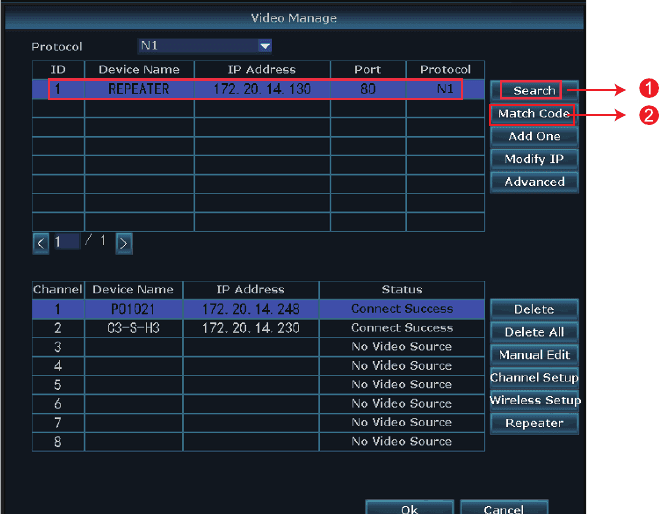
Kameraet vil oprette forbindelse til NVR'en, og "Wifi-tilføj"-grænsefladen vil dukke op.
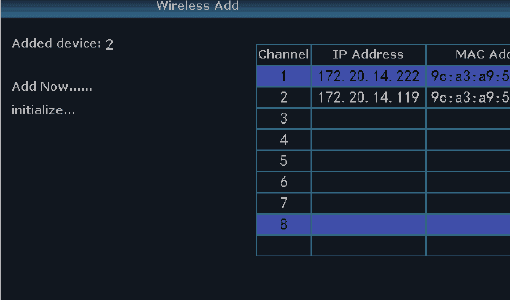
Klik på "Afslut", indtil kameraets IP-adresse dukker op for den pågældende kanal. (IP-adressen vil være 172.20.14.xx.)
Billedet fra kameraet vil blive vist på skærmen, og statussen for den kanal vil være "tilslutning lykkedes" i Videostyring-grænsefladen.
Derefter kan du frakoble Ethernet-kablet og montere kameraet hvor som helst, du ønsker. (Kameraet bør monteres inden for NVR'ens WiFi-rækkevidde, og slut Ethernet-kablet tilbage til routeren sammen med NVR'en, hvis du har brug for fjernvisning.)
Bemærk
Dette er en hurtig brugerguide; se venligst den fulde brugervejledning for yderligere information.