 YESKAMO App-Dokumentation
PTZ-IP-Kamera
Benutzerhandbuch für die YESKAMO Schwenk-Neige-Zoom-Alarmkamera mit Bewegungs- und Personenerkennung und Flutlicht — Bauteile, App-Kopplung über EseeCloud, PTZ-Steuerung, Einstellungen und FAQ.
Die YESKAMO PTZ-IP-Kamera ist eine Schwenk-Neige-Zoom-Alarmkamera mit Bewegungs- und Personenerkennung und integriertem Flutlicht. Dieses Handbuch behandelt die Bauteile der Kamera, die Kopplung über die Smartphone-App, die PTZ-Steuerung, die alltäglichen Einstellungen sowie die häufigsten Fragen.
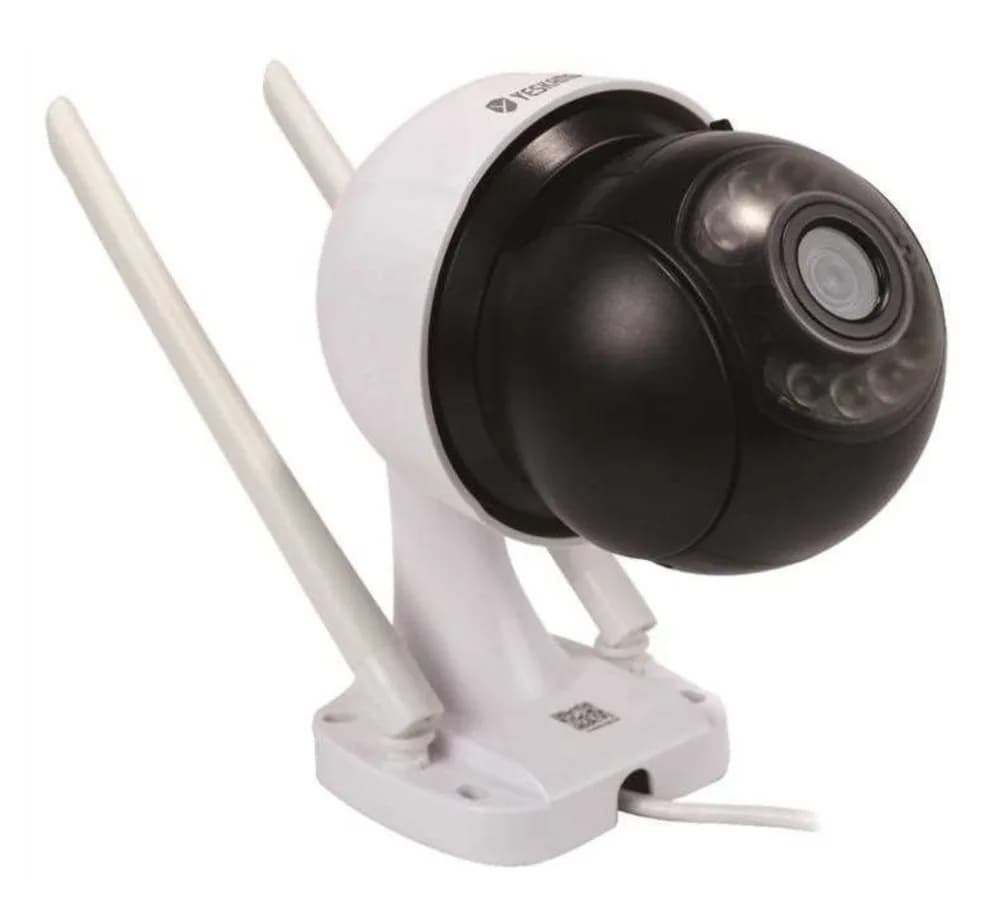
Vorwort
Vielen Dank, dass Sie sich für die YESKAMO Sicherheits-WLAN-Kamera mit Flutlicht entschieden haben.
Die Alarmkamera mit Bewegungs- und Personenerkennung ist mit Flutlichtern ausgestattet. Wenn die Kamera in ihrem Erfassungsbereich verdächtige Aktivitäten registriert oder eine menschliche Bewegung erkennt, erhalten Sie eine Benachrichtigung auf Ihrem Smartphone und die Kamera löst einen Sirenenalarm aus. Nachts schaltet sich das Flutlicht zudem automatisch ein, sobald verdächtige Aktivitäten erkannt werden, und es wird die Farbsicht aktiviert, um jede unerwartete Bewegung aufzuzeichnen. Über das integrierte Mikrofon und den Lautsprecher können Sie die Personen auf Ihrem Grundstück hören und mit ihnen sprechen.
Die Alarmkamera mit Bewegungserkennung kann als eigenständige WLAN-Kamera verwendet werden und lässt sich für jede Heim- und Geschäftsüberwachung auch in ein kabelloses YESKAMO NVR-System integrieren. Ganz gleich, ob Sie eine einzelne WLAN-Kamera suchen oder Ihr kabelloses Sicherheitssystem erweitern möchten — die YESKAMO Alarmkamera mit Bewegungs- und Personenerkennung erfüllt Ihre Anforderungen.
Produktaufbau
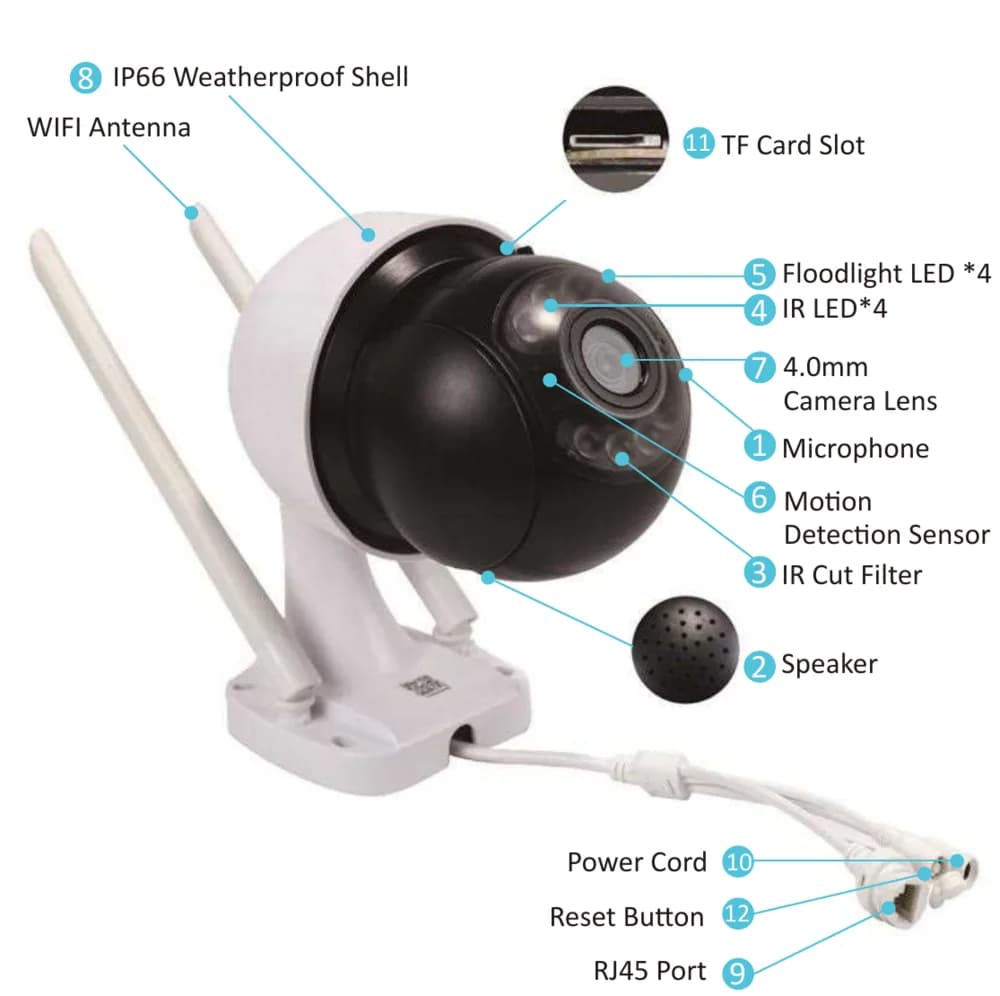
- Mikrofon: nimmt Ton auf.
- Lautsprecher: gibt Ton wieder.
- IR-Sperrfilter (IR Cut Filter): schaltet automatisch zwischen Tag- und Nachtmodus um.
- IR-LED: Die IR-LEDs schalten sich bei Dunkelheit automatisch für die Nachtsicht ein.
- Flutlicht: schaltet sich bei Dunkelheit automatisch ein, wenn der Bewegungssensor ausgelöst wird.
- Bewegungssensor: erkennt Objekte in seinem Sichtfeld.
- 4,0-mm-Objektiv: bietet einen weiten Blickwinkel von bis zu 79°.
- Wetterfestes IP66-Gehäuse: Betriebstemperatur -20℃/-4°F bis 60℃/140°F.
- RJ-45-Ethernet-Anschluss: A) Schließen Sie die Kamera bei Bedarf wie bei einem Standard-NVR-Set an einen YESKAMO NVR-Rekorder an; B) verbinden Sie die Kamera per Kabel mit dem Internet, falls die Einrichtung einer kabellosen Verbindung fehlgeschlagen ist.
- Stromeingang: zur Stromversorgung mit dem mitgelieferten 12V 1A-Netzteil verbinden.
- TF-Karten-Steckplatz: für die Videospeicherung eine TF-Karte einlegen (max. 128GB TF-Karte, muss im FAT32-Format vorliegen).
- Reset-Taste: etwa 5–10 Sekunden gedrückt halten, um die Kamera auf die Werkseinstellungen zurückzusetzen.
- Horizontaler Schwenkbereich: 0°~355°, 0,1°~20°/s.
- Vertikaler Schwenkbereich: 0°~90°, 0,1°~20°/s.
So funktioniert die Flutlichtkamera
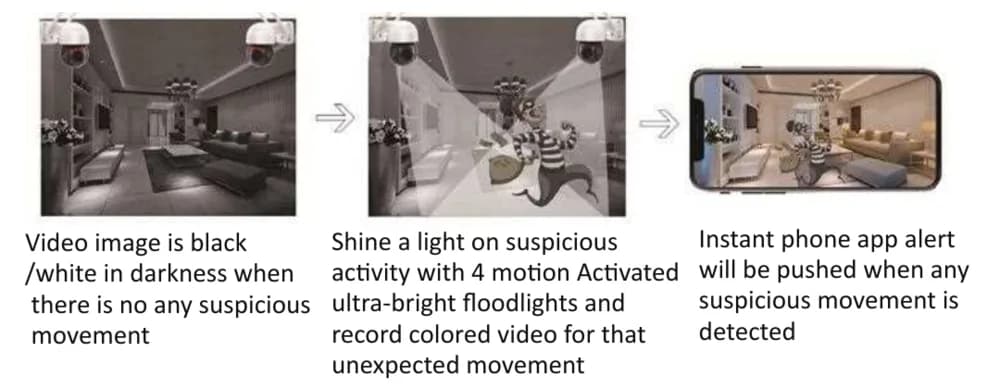
- Bei Dunkelheit und ohne verdächtige Bewegung ist das Videobild schwarzweiß.
- Die Kamera beleuchtet verdächtige Aktivitäten mit 4 bewegungsgesteuerten, ultrahellen Flutlichtern und zeichnet ein Farbvideo der unerwarteten Bewegung auf.
- Sobald eine verdächtige Bewegung erkannt wird, wird eine sofortige Benachrichtigung an die Smartphone-App gesendet.
Diese Alarmkamera verfügt über einen integrierten Bewegungssensor und Flutlichter. Wenn die Kamera in ihrem Erfassungsbereich verdächtige Aktivitäten registriert, erhalten Sie eine Benachrichtigung auf Ihrem Smartphone und die Kamera löst einen Sirenenalarm aus. Nachts schaltet sich das Flutlicht zudem automatisch ein, sobald verdächtige Aktivitäten erkannt werden, und es wird die Farbsicht aktiviert, um jede unerwartete Bewegung aufzuzeichnen.
- Die Kamera funktioniert mit oder ohne NVR-Rekorder. Die Alarmkamera kann als eigenständige WLAN-Kamera verwendet werden, die Sie direkt in der Smartphone-App „EseeCloud" ansehen; oder Sie fügen die Kamera wie bei einem Standard-NVR-Kameraset zu einem YESKAMO NVR-Rekorder hinzu.
- Die Kamera verfügt über einen integrierten Bewegungssensor; Sie erhalten eine sofortige Benachrichtigung in der Smartphone-App und/oder einen Sirenenalarm, sobald eine verdächtige Aktivität oder eine menschliche Bewegung erkannt wird.
- Die Kamera verfügt über integrierte IR-LEDs und Flutlicht-LEDs. Die IR-LED schaltet sich automatisch ein, wenn das Umgebungslicht nicht ausreicht, und erzeugt ein klares Schwarzweißvideo. Das Flutlicht schaltet sich (bei Dunkelheit) NUR automatisch ein, wenn eine verdächtige Aktivität von der Kamera erfasst wird, und ermöglicht dann eine Farbvideoaufnahme der unerwarteten Aktivität. (Das Flutlicht schaltet sich tagsüber NICHT ein.)
Die Kamera in der App einrichten
Kamera einschalten
Verbinden Sie die Kamera mit dem mitgelieferten 12V 1A-Netzteil und stecken Sie das Netzteil anschließend in eine nahe gelegene Steckdose.
Smartphone-App herunterladen
Suchen Sie im App Store oder bei Google Play nach der App EseeCloud. Falls Sie sie nicht finden, scannen Sie den untenstehenden QR-Code. (Bitte halten Sie die Smartphone-App stets auf dem neuesten Stand.)
Unterstützt Android 9.0 oder höher sowie iOS 5.0 oder höher.
Hinweis
Sie sind sich nicht sicher, welche App diese Kamera verwendet? Unter erfahren Sie, wie die Apps zusammenhängen.
Konto erstellen und anmelden
Registrieren Sie ein Konto mit Ihrer E-Mail-Adresse / Telefonnummer und einem Passwort. Ein Bestätigungscode wird per SMS gesendet.
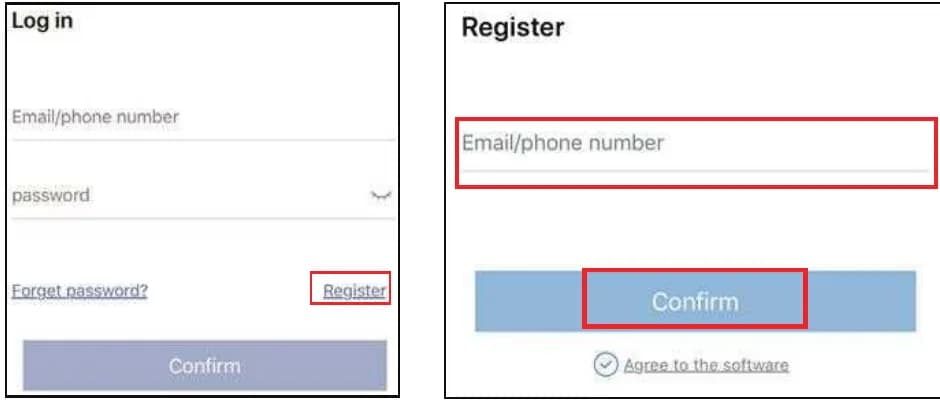
Gerät hinzufügen
Setzen Sie zuerst die Kamera zurück: Halten Sie die Reset-Taste etwa 5–10 Sekunden gedrückt, bis Sie die Sprachansage „restore factory setting, camera will restart automatically" (Werkseinstellungen werden wiederhergestellt, die Kamera startet automatisch neu) hören.
Fügen Sie das Gerät anschließend in der App gemäß den folgenden Schritten hinzu.
Das Gerät in der Smartphone-App hinzufügen
Öffnen Sie auf Ihrem Smartphone Einstellungen > WLAN.
Verbinden Sie Ihr Smartphone mit dem Kamera-Hotspot namens „IPC…" und geben Sie das Standard-Hotspot-Passwort 11111111 ein. Warten Sie nach der Verbindung, bis das WLAN-Symbol erscheint, kehren Sie dann zur App zurück und fahren Sie mit dem nächsten Schritt fort.
Gehen Sie in der App zu Mein Gerät > tippen Sie auf das Symbol „+".
Tippen Sie auf „Andere Wege zum Hinzufügen" (Other ways to add).
Tippen Sie auf die Schaltfläche „Eigenständige Kamera" (Standalone camera).
Sie können das Kamerabild jetzt sofort ansehen. Wählen Sie Fernansicht (Remote View) oder Direktverbindung (Direct Connection).
- Fernansicht (Remote View) — Video über WLAN oder ein anderes Netzwerk ansehen (die meisten wählen diese Option).
- Direktverbindung (Direct Connection) — Video ohne Netzwerk ansehen (nur wenige wählen diese Option).
A. Fernansicht (Remote View)
Geben Sie den Namen und das Passwort Ihres Routers ein (stellen Sie sicher, dass Sie das korrekte Passwort Ihres Heim-WLANs eingeben) und tippen Sie dann auf die Schaltfläche „Bestätigen" (confirm).
Hinweis
Ein 5-GHz-WLAN-Netzwerk wird nicht unterstützt. Die Kamera funktioniert ausschließlich mit einem 2.4GHz-WLAN-Netzwerk.
Das Gerät beginnt mit der Verbindung — warten Sie bitte, bis die Kamera mit dem Internet verbunden ist. Sie hören die Sprachansage „wireless setting, please wait" (drahtlose Einrichtung, bitte warten). Der Netzwerk-Konfigurationsvorgang kann 1–2 Minuten dauern; ziehen Sie das Netzwerk nicht ab.
Wenn Sie die Sprachansage „the wireless connection is successful" (die drahtlose Verbindung war erfolgreich) hören, tippen Sie auf „Weiter" (continue), um die Konfiguration abzuschließen.
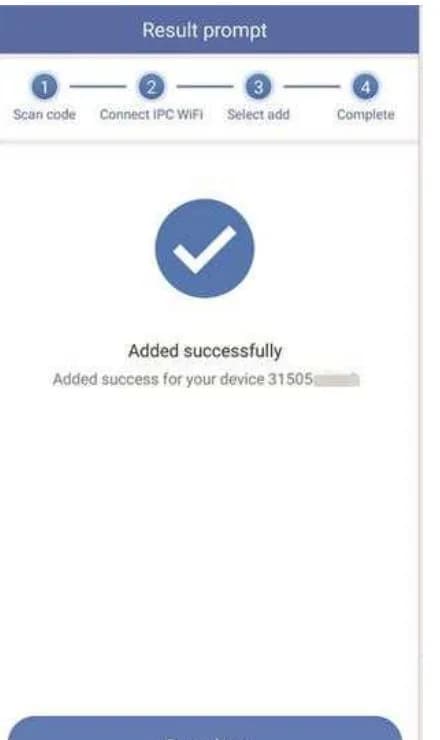
B. Direktverbindung (Direct Connection)
Legen Sie den Gerätenamen fest und tippen Sie dann auf Bestätigen (Confirm). (Für mehr Sicherheit können Sie auch ein Passwort festlegen; andernfalls tippen Sie auf Überspringen (Skip).) Die Kamera wird erfolgreich hinzugefügt.
Hinweis
Die Smartphone-App wird häufig aktualisiert. Falls Ihre App-Bildschirme von den hier gezeigten Bildern abweichen, scannen Sie den obigen QR-Code oder kontaktieren Sie uns, um das aktuelle Benutzerhandbuch zu erhalten.
Live-Ansicht und Wiedergabe
Die folgende Tabelle erläutert die Bildschirmsteuerungen in der Smartphone-App.
| Steuerung | Funktion |
|---|---|
| Umschaltung Wiedergabe / Live-Video | Zwischen Wiedergabevideo und Echtzeit-Live-Video umschalten. |
| Fensterumschaltung | Anpassen, wie viele Fenster gleichzeitig auf dem Bildschirm angezeigt werden. |
| Seitenverhältnis | Das Videoseitenverhältnis anpassen — das Seitenverhältnis der Vorschau individuell einstellen. |
| Auflösungsumschaltung | Die Vorschau zwischen HD (High Definition) und SD (Standard Definition) umschalten. |
| Mikrofon | Für Geräte mit Mikrofon — gedrückt halten, um mit der Kamera zu sprechen. |
| PTZ | Die Kamera steuern, um nach oben und unten sowie links und rechts zu schwenken. |
| Screenshot | Einen Screenshot aufnehmen. |
| Lautsprecher Ein/Aus | Ob der von der Kamera erfasste Ton wiedergegeben wird. |
| Aufnahme | Das Echtzeitvideo aufzeichnen. |
| Echtzeit | Zurück zur Echtzeit-Videoaufzeichnung. |
| Wiedergabekanal | Den Kanal für die Wiedergabe auswählen. |
| Kalender | Das Wiedergabedatum auswählen. |
| Zeitleiste | Die Zeitleiste ziehen, um die Wiedergabezeit zu ändern. |
| Backup | Aufgezeichnete Videos auf dem Smartphone sichern und herunterladen. |
Hinweis
Schalten Sie in der App die Schaltfläche Lautsprecher ein, um den Ton von der Kameraseite zu hören. Drücken Sie die Schaltfläche Mikrofon, um Ihre Stimme vom Smartphone an die Kamera zu übertragen, damit jeder in der Nähe der Kamera Sie hören kann. Verwenden Sie die PTZ-Steuerung, um die Kamera nach oben/unten und links/rechts zu schwenken und zu neigen.
Geräteeinstellungen
Aufnahme bei Bewegungserkennung
Tippen Sie in der Smartphone-App auf das Symbol Einstellungen (untere rechte Ecke) > Allgemeine Einstellungen > Aufnahme bei Bewegungserkennung > Einstellungen für Personenerkennung / Aufnahme- und Erkennungseinstellungen / Alarm- und Hinweiston-Einstellungen.
Einstellungen für Personenerkennung
| Option | Funktion |
|---|---|
| Alarm bei Personenerkennung | Wenn eine Person erkannt wird, wird eine Alarmmeldung erzeugt. Die Meldungen helfen zu unterscheiden, ob die Bewegung durch einen Menschen oder andere Objekte verursacht wurde. |
| Empfindlichkeit der Personenerkennung | Aktivieren Sie die obige Option (Alarm bei Personenerkennung), damit diese Option angezeigt wird. Passen Sie die Empfindlichkeit der Personenerkennung an. |
| Markierungsrahmen für Personen | Aktivieren, um ein rotes Quadrat auf menschliche Bewegung zu setzen. |
Aufnahme- und Erkennungseinstellungen
| Option | Funktion |
|---|---|
| Bewegungserkennungsbereich | Den Bereich auswählen, auf den Sie sich konzentrieren möchten. Eine Warnlinie hilft, einen Alarm auszulösen, wenn Bewegungen die Linie überschreiten. |
| Bewegungsaufnahme | Automatische Videoaufnahme, wenn ein sich bewegendes Objekt erkannt wird. |
| Personenverfolgung | Aktiviert — wenn ein Mensch erkannt wird, verfolgt die Kamera die Bewegung automatisch. |
Alarm- und Hinweiston-Einstellungen
| Option | Funktion |
|---|---|
| Benachrichtigungen bei Bewegungserkennung aktivieren | Aktivieren, um Bewegungsalarm-Benachrichtigungen zu erhalten. |
| Alarmzeit-Einstellung | Den Zeitplan einrichten, zu dem Alarmbenachrichtigungen empfangen werden. |
| Empfindlichkeit der Bewegungserkennung | Die Empfindlichkeit der Bewegungserkennung anpassen. |
| Sirenenalarm bei Bewegungserkennung aktivieren | Den standardmäßigen Sirenenalarm bei erkannter Bewegung aktivieren oder einen eigenen Alarmton festlegen (scrollen Sie auf dem Bildschirm, um die Option zu finden). |
Erweiterte Einstellungen
Tippen Sie auf das Symbol Einstellungen (untere rechte Ecke) > Einrichtung > nach unten scrollen > Erweiterte Einstellungen.
Bildschirmspiegelung des Videos
Tippen Sie auf Erweiterte Einstellungen > Bildschirmspiegelung des Videos. Richten Sie die Spiegelung nach oben und unten oder nach links und rechts ein, um je nach Installation das korrekte Bild zu erhalten.
Videoqualitätseinstellung
Die PTZ-Kamera unterstützt die Einrichtung des Flutlichts und des IR-Nachtsichtmodus; dazu gehören die Modi Infrarot / Vollfarbe / Intelligent. Tippen Sie auf Erweiterte Einstellungen > Videoqualitätseinstellungen und wählen Sie dann Infrarot / Vollfarbe / Intelligent.
| Modus | Verhalten |
|---|---|
| Infrarot | Wählen Sie den Infrarot-Modus, dann zeigt die Kamera nachts nur ein Schwarzweißbild an; das Flutlicht schaltet sich nie ein. |
| Vollfarbe | Vollfarbmodus — der Scheinwerfer bleibt die ganze Nacht eingeschaltet. Wenn Ihre Kamera Tag und Nacht Farbvideos aufzeichnen soll, ist dies die richtige Einstellung. |
| Intelligent | Smart-Modus — wenn keine Bewegung vorliegt, verwendet die Kamera die IR-LEDs und das Video ist schwarzweiß. Sobald eine Bewegung erkannt wird, schaltet sich nachts das Flutlicht ein und die Kamera wechselt für etwa 15 Sekunden zu Farbvideo. |
Einstellungen für Privatzonen
Decken Sie eine Privatzone nach Ihren Bedürfnissen ab. (Aufgrund der PTZ-Funktion dieser Kamera ist diese Funktion für den Einsatz nicht gut geeignet.) Tippen Sie auf Erweiterte Einstellungen > Einstellungen für Privatzonen.
Weitere Einstellungen
Geräte-WLAN
Tippen Sie auf Einrichtung > nach unten scrollen > Allgemeine Einstellungen > WLAN des Geräts. Ändern Sie das WLAN der Kamera, falls sich Ihr Heim-WLAN geändert hat oder das WLAN-Passwort zurückgesetzt wurde. Bitte beachten Sie, dass die Kamera kabellos nur mit 2.4GHz-WLAN funktioniert.
Gerätespeicher
Tippen Sie auf Einrichtung > Gerätespeicher > Cloud-Speicher / TF-Karten-Speicher. Die Kamera unterstützt das Abonnement von Cloud-Speicher und MicroSD-Karten-Speicher.
Hinweis
Eine MicroSD-Karte mit bis zu 128GB im FAT32-Format wird unterstützt. Bitte formatieren Sie die SD-Karte an einem Computer im FAT32-Format und stellen Sie sicher, dass die Kamera ausgeschaltet ist, wenn Sie die Karte einlegen. Sie können die Kartenkapazität überprüfen, um zu bestätigen, dass sie korrekt installiert und erkannt wurde.
Passwort einrichten
Tippen Sie auf Einrichtung > nach unten scrollen > Passwort einrichten > Benutzername / Passwort. Legen Sie ein Passwort für die Kamera fest oder setzen Sie es zurück, damit sie sicherer ist; andere benötigen dann das Passwort, um das Gerät mit ihnen teilen zu können.
Gerät teilen
Nachdem Sie die Konfiguration der Kamera abgeschlossen haben, können Sie sie ganz einfach mit Ihrer Familie teilen.
Tippen Sie auf das Symbol Teilen > Gerät teilen > Kästchen in der oberen rechten Ecke ankreuzen, um den QR-Code zu erhalten > QR-Code mit der Familie scannen > auf dem geteilten Smartphone Hinzufügen bestätigen > Erfolg.
Hinweis
Ein QR-Code zum Teilen ist nur 300 Sekunden gültig. Erstellen Sie einen neuen QR-Code, falls er abgelaufen ist. Sie können für jedes geteilte Gerät Berechtigungen festlegen.
Es gibt zwei weitere Möglichkeiten, wie Ihre Familie das Gerät hinzufügen kann:
-
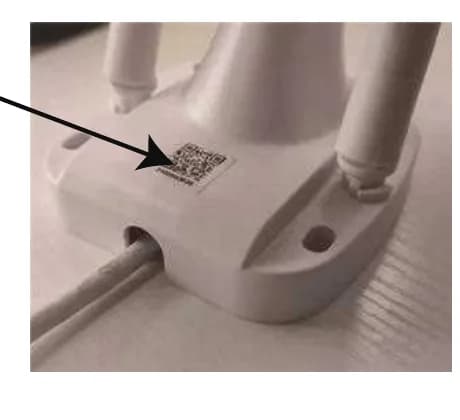
Manuell über die Cloud ID hinzufügen — öffnen Sie auf dem Smartphone der Familie die App und gehen Sie zu Gerät > Symbol „+" > Andere Wege zum Hinzufügen > Per ID/IP hinzufügen, geben Sie die Cloud ID und das Passwort ein und tippen Sie dann auf Abschließen. Die Cloud ID finden Sie entweder A) auf dem primären Smartphone, das die Kamera konfiguriert hat, oder B) auf dem Etikett am Kameragehäuse.
-
LAN-Suche — öffnen Sie auf dem Smartphone der Familie die App und gehen Sie zu Gerät > Symbol „+" > Andere Wege zum Hinzufügen > LAN-Suche > Hinzufügen, geben Sie das Passwort ein und tippen Sie dann auf Abschließen.
Hinweis
Bei der LAN-Suche müssen sich das Smartphone und die Kamera im selben WLAN-Netzwerk befinden.
FAQ
Q1. Wie lege ich eine TF-Karte ein?
- Trennen Sie die Kamera von der Stromquelle.
- Entfernen Sie den Gummistopfen des TF-Karten-Anschlusses von der Kamera.
- Legen Sie die TF-Karte vorsichtig ein.
- Setzen Sie den Gummistopfen der TF-Karte wieder bündig auf die Kamera.
- Schalten Sie die Kamera ein und formatieren Sie die TF-Karte (siehe Gerätespeicher oben).
Q2. Wie schalte ich die Benachrichtigungen der Smartphone-App aus?
Es gibt zwei Möglichkeiten:
- In der Smartphone-App: Ich > Einstellungen > „Push-Benachrichtigung" deaktivieren.
- Auf dem Gerätebildschirm: Aufnahme bei Bewegungserkennung > „Benachrichtigungen bei Bewegungserkennung aktivieren" aktivieren / deaktivieren.
Q3. Wie schalte ich den Sirenenalarm ein oder aus?
Gehen Sie auf dem Gerätebildschirm zu Aufnahme bei Bewegungserkennung > „Benachrichtigungen bei Bewegungserkennung aktivieren" aktivieren / deaktivieren, um den Sirenenalarm ein-/auszuschalten (siehe Aufnahme bei Bewegungserkennung).
Q4. Warum erhalte ich keine Benachrichtigungen in der Smartphone-App?
- Prüfen Sie, ob Sie die „Push-Benachrichtigung" in der Smartphone-App deaktiviert haben.
- In der Smartphone-App: Ich > Einstellungen > „Push-Benachrichtigung" deaktivieren.
- Prüfen Sie, ob Sie die Benachrichtigungen bei Bewegungserkennung auf dem Gerätebildschirm deaktiviert haben: Aufnahme bei Bewegungserkennung > „Benachrichtigungen bei Bewegungserkennung aktivieren" deaktivieren.
- Prüfen Sie, ob Sie Benachrichtigungen für EseeCloud in Ihren Smartphone-Einstellungen erlaubt haben: Benachrichtigungen > „EseeCloud" suchen > Benachrichtigungen erlauben.
Q5. Warum kann ich das Video nicht wiedergeben?
- Prüfen Sie, ob Sie die Bewegungsaufnahme aktiviert haben: Geräteeinstellungen > Aufnahme bei Bewegungserkennung > „Bewegungsaufnahme" aktivieren.
- Prüfen Sie, ob Sie die durchgehende Aufnahme eingerichtet haben: Geräteeinstellungen > Verwaltung der Zeitaufnahme.
- Prüfen Sie, ob sich die TF-Karte in einem normalen Zustand mit ausreichend Speicherkapazität für die Wiedergabe befindet: Geräteeinstellungen > Gerätespeicher > TF-Karten-Speicher.
Q6. Wie sehe ich die Aufnahme eines Bewegungserkennungsalarms an?
Tippen Sie auf dem Hauptbildschirm der App unter dem Bildrahmen auf Nachrichten (News), tippen Sie in der Alarmliste auf die Alarmmeldung und sehen Sie sich die Bewegungserkennungsaufnahme dieser Bewegung an.
Q7. Warum höre ich keinen Ton von der Kamera?
- Prüfen Sie, ob Sie die Schaltfläche Lautsprecher in der App eingeschaltet haben.
- Prüfen Sie die Lautstärke Ihres Smartphones — bei zu niedriger Lautstärke ist kein Ton zu hören.
Q8. Warum schaltet sich das Flutlicht nicht ein, wenn jemand vorbeigeht?
- Das Flutlicht schaltet sich nur nachts ein (wenn die IR-Nachtsicht aktiv ist), wenn die Kamera Personen erkennt; tagsüber schaltet es sich nicht ein.
- Das Zeitintervall für das Flutlicht beträgt etwa 2 Minuten.
- Wenn sich jemand außerhalb des Erfassungsbereichs befindet, wird kein Alarm ausgelöst — prüfen Sie die Installationshöhe und den Winkel der Alarmkamera.
- Prüfen Sie, ob Sie den „Infrarot"-Modus gewählt haben (siehe Videoqualitätseinstellung).
Q9. Warum zeigt meine Kamera in der App „offline" an?
- Prüfen Sie, ob die Kamera mit Strom versorgt wird. (Decken Sie den IR-Sperrfilter ab, dann schaltet sich die IR-LED bei Dunkelheit ein.)
- Prüfen Sie, ob sich die Kamera innerhalb der WLAN-Reichweite Ihres Routers befindet.
- Die Kamera wurde möglicherweise auf die Werkseinstellungen zurückgesetzt — konfigurieren Sie sie erneut.
Q10. Wo kann ich das Kamerapasswort ändern?
Der Standard-Benutzername lautet admin und das Standardpasswort ist leer (es kann leer gelassen werden). So setzen Sie das Passwort zurück:
- A) Legen Sie ein Passwort fest, wenn Sie die Kamera zum ersten Mal in der App konfigurieren.
- B) Auf der Seite mit den Geräteeinstellungen: Passwort einrichten > Passwort > das ursprüngliche Passwort, das neue Passwort und die Passwortbestätigung eingeben > „Bestätigen", um den Vorgang abzuschließen.
Q11. Ich habe die Reset-Taste gedrückt, kann die Konfiguration in der App aber nicht abschließen — was nun?
Wenn Sie die Reset-Taste gedrückt haben, die Kamera in der App aber nicht konfigurieren konnten, gehen Sie wie folgt vor:
- Verbinden Sie den RJ45-Anschluss der Kamera über ein Ethernet-Kabel mit einem LAN-Anschluss Ihres Routers. Die Kamera verbindet sich innerhalb weniger Minuten mit dem Internet.
- Fügen Sie die Cloud ID des Geräts in der App hinzu:
- Scannen: Gerät > Symbol „+" > Scannen, scannen Sie das QR-Code-Etikett am Kameragehäuse und tippen Sie dann auf Abschließen.
- Manuell: Gerät > Symbol „+" > Hinzufügen > Vernetztes Gerät (oder DVR/NVR), geben Sie die Cloud ID des Geräts ein und tippen Sie dann auf Abschließen.
- Richten Sie das kabellose Netzwerk für die Kamera ein: Tippen Sie auf die Schaltfläche Einstellungen in der unteren rechten Ecke > WLAN des Geräts, geben Sie Ihren Heim-WLAN-Namen ein bzw. wählen Sie ihn aus, geben Sie das WLAN-Passwort ein und tippen Sie dann auf Speichern. Sobald die Konfiguration des kabellosen Netzwerks erfolgreich ist, können Sie das Ethernet-Kabel zwischen Kamera und Router entfernen.
Hinweis
- Falls die Kamera nicht online geht, prüfen Sie, ob Ihr Router auf 2.4GHz eingestellt ist, und versuchen Sie, ihn neu zu starten; die Kamera geht innerhalb weniger Minuten online.
- Wenn die Kamera mit dem LAN-Anschluss des Routers verbunden ist, hat sie Zugriff auf das Internet und zeigt in der App ONLINE an.
- Bei der Konfiguration des kabellosen Netzwerks sollten sich die Kamera und Ihr Smartphone im selben Netzwerk befinden (verbinden Sie die Kamera per Kabel mit dem Router, während Ihr Smartphone mit dem WLAN dieses Routers verbunden ist).
- Der Router sollte 2.4GHz verwenden.
Technischer Support
YESKAMO Technology Co. Ltd — Website: www.yeskamo.com
| ✉️ Vereinigte Staaten | [email protected] |
| ✉️ Vereinigtes Königreich | [email protected] |
| 📞 Vereinigte Staaten | +1 830 745 5888 |
| 📞 Vereinigtes Königreich | +44 20 3807 4763 |
Obwohl wir uns nach Kräften bemühen, dieses Handbuch vollständig und korrekt zu halten, kann es im Zuge der Produktaktualisierung zu Abweichungen kommen. Bitte kontaktieren Sie uns direkt, falls Sie das aktuelle Benutzerhandbuch benötigen.
Flutlicht-IP-Kamera
Benutzerhandbuch für die YESKAMO PIR-Bewegungsmelder-Alarmkamera mit Flutlicht — Bauteile, Installation, App-Kopplung mit IP Pro3 / EseeCloud3, Einstellungen und FAQ.
WLAN-Flutlicht-Überwachungskamera mit NVR-Set (TJ06)
Kurzanleitung für das kabellose YESKAMO TJ06 WLAN-NVR-Set mit Flutlicht-Überwachungskameras — Bauteile, NVR-Anschluss, Wiedergabe auf einem Monitor und in der Handy-App, Einstellungen und Hinzufügen von Kameras.