 YESKAMO App-Dokumentation
Flutlicht-IP-Kamera
Benutzerhandbuch für die YESKAMO PIR-Bewegungsmelder-Alarmkamera mit Flutlicht — Bauteile, Installation, App-Kopplung mit IP Pro3 / EseeCloud3, Einstellungen und FAQ.
Die YESKAMO Flutlicht-IP-Kamera ist eine PIR-Bewegungsmelder-Alarmkamera mit integriertem Flutlicht. Dieses Handbuch behandelt die Bauteile der Kamera, die Installation, die Kopplung mit der Smartphone-App, die alltäglichen Einstellungen und die häufigsten Fragen.
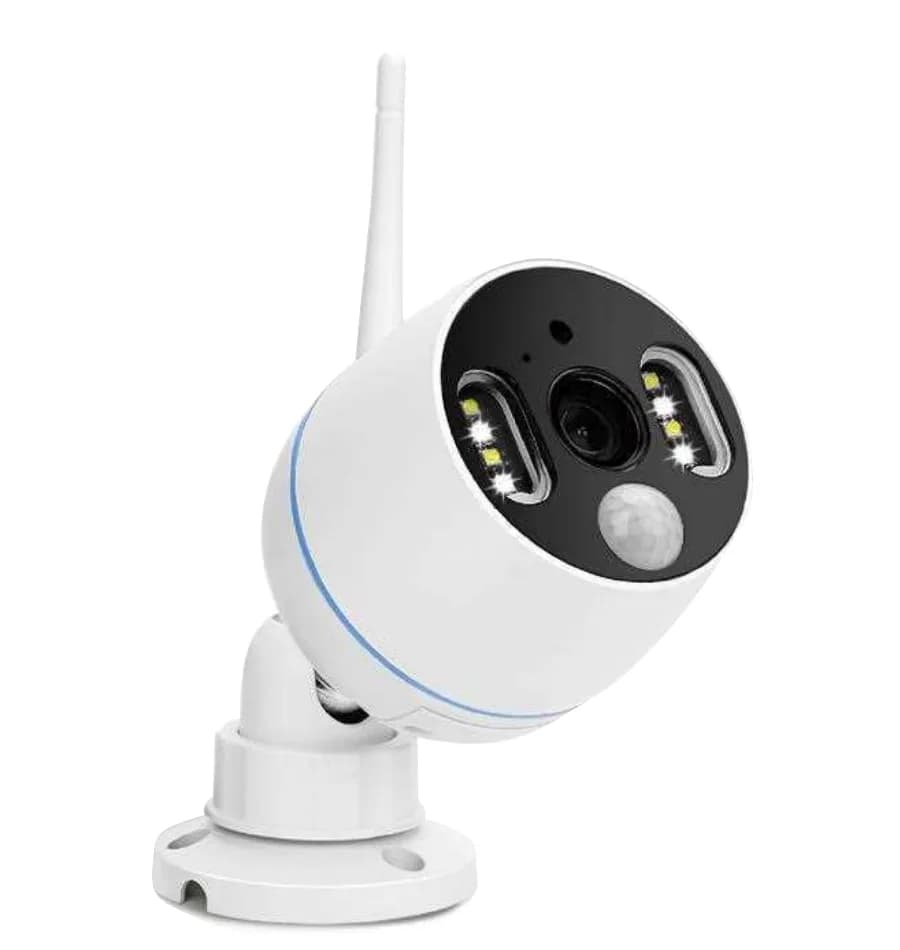
Überblick
Vielen Dank, dass Sie sich für die YESKAMO PIR-WLAN-Kamera mit Flutlicht entschieden haben.
Die PIR-Alarmkamera verfügt über einen integrierten PIR-Sensor und Flutlichter. Wenn die Kamera in ihrem Erfassungsbereich verdächtige Aktivitäten registriert, erhalten Sie eine Benachrichtigung auf dem Smartphone oder es ertönt ein Sirenenalarm an der Kamera. Nachts schaltet sich außerdem das Flutlicht automatisch ein, sobald verdächtige Aktivität erkannt wird, und es wird in Farbe aufgenommen, um jede unerwartete Bewegung festzuhalten. Über das integrierte Mikrofon und den Lautsprecher können Sie die Personen auf Ihrem Grundstück hören und mit ihnen sprechen.
Die PIR-Alarmkamera kann als eigenständige WLAN-Kamera verwendet und ebenso in ein drahtloses YESKAMO NVR-System für jede Art der Heim- und Geschäftsüberwachung eingebunden werden. Ganz gleich, ob Sie eine einzelne WLAN-Kamera suchen oder Ihr drahtloses Sicherheitssystem erweitern möchten — die YESKAMO PIR-Alarmkamera erfüllt Ihre Anforderungen.
Produktbeschreibung
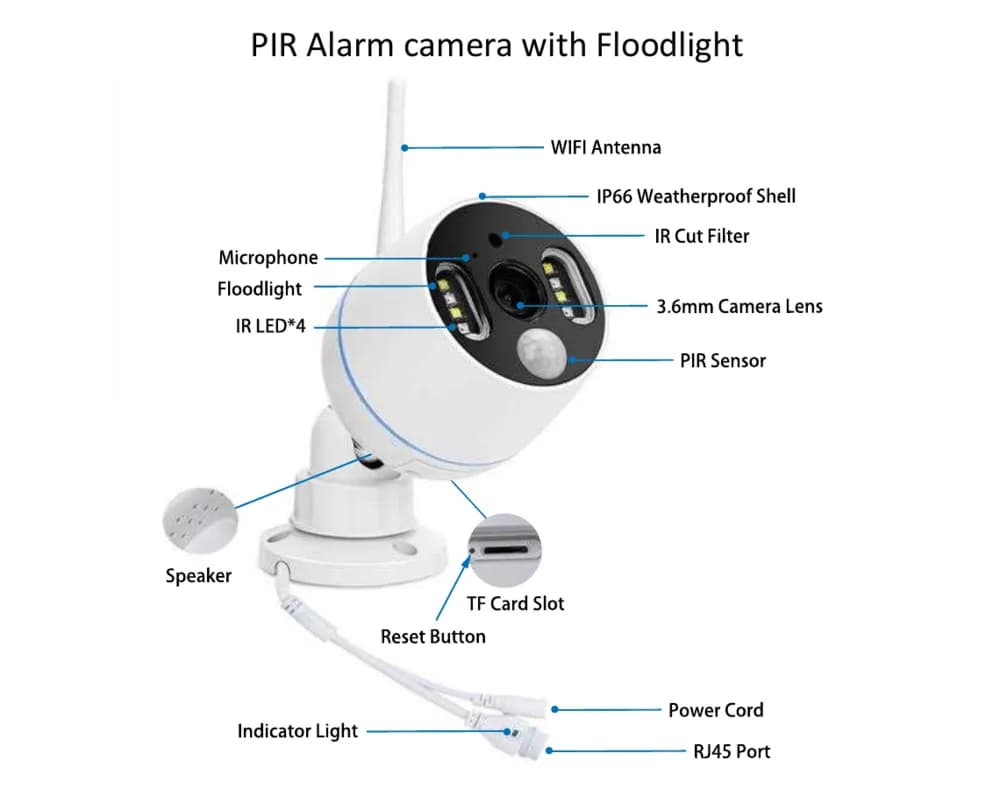
- Mikrofon: nimmt Ton auf.
- Lautsprecher: gibt Ton wieder.
- IR-Cut-Filter: schaltet automatisch zwischen Tag- und Nachtmodus um.
- IR-LED: Die IR-LEDs schalten sich bei Dunkelheit automatisch für die Nachtsicht ein.
- Flutlicht: schaltet sich bei Dunkelheit automatisch ein, wenn der PIR-Sensor ausgelöst wird.
- PIR-Sensor (Passiv-Infrarot): erfasst Objekte in seinem Sichtfeld.
- 3.6mm-Objektiv: bietet einen weiten Bildwinkel von bis zu 90°.
- Wetterfestes IP66-Gehäuse: Betriebstemperatur -20℃/-4°F bis 60℃/140°F.
- 2-Achsen-Montagehalterung: zum Einstellen des Montagewinkels, mit vandalismussicherer Innenverkabelung. 360°-Rundum-Schwenkung und 90°-Neigung nach oben/unten.
- RJ-45-Ethernet-Anschluss: A) Schließen Sie die Kamera bei Bedarf als Standard-NVR-Kit an einen YESKAMO NVR-Rekorder an; B) verbinden Sie die Kamera per Kabel mit dem Internet, falls die Einrichtung einer drahtlosen Verbindung fehlgeschlagen ist.
- Stromanschluss: zum Anschluss des mitgelieferten 12V 1A-Netzteils für die Stromversorgung.
- TF-Karten-Steckplatz: für eine TF-Karte zur Videospeicherung (max. 128GB TF-Karte, muss im FAT32-Format sein).
- Reset-Taste: etwa 5–10 Sekunden gedrückt halten, um die Kamera auf die Werkseinstellungen zurückzusetzen.
Montagewinkel der PIR-Alarmkamera
Der Erfassungswinkel des PIR-Sensors beträgt etwa 110° und die Erfassungsreichweite liegt innerhalb von 8 Metern. Die empfohlene Montagehöhe ist nicht höher als 3–4 Meter — 3m/10ft sind besser — und die empfohlene Ausrichtung ist quer zum PIR-Erfassungsbereich montiert (sodass der Erfassungsbereich einen Sektor bildet, wie unten dargestellt).
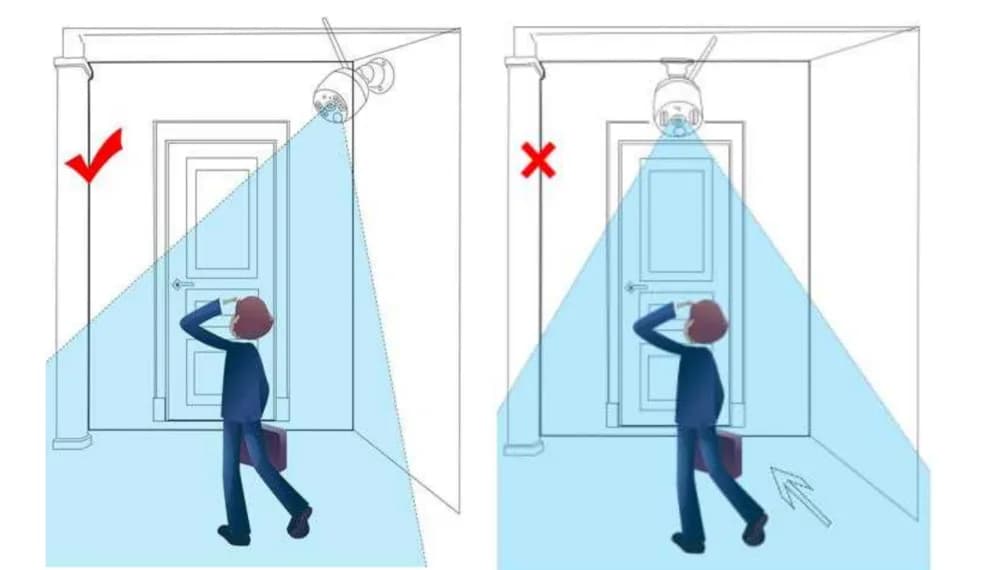
- ✓ Wenn sich Personen quer durch den PIR-Erfassungsbereich bewegen (links), erkennt die Kamera die Bewegung schneller.
- ✗ Wenn Personen direkt auf die Kamera zugehen (rechts), ist der PIR-Sensor nicht so empfindlich.
Hinweis
Ein Passiv-Infrarot-Sensor (PIR-Sensor) ist ein elektronischer Sensor, der die von Objekten in seinem Sichtfeld abgestrahlte Infrarotstrahlung (IR-Licht) misst. Er funktioniert ausschließlich durch das Erfassen der von Objekten ausgesendeten oder reflektierten Infrarotstrahlung (Strahlungswärme). Manchmal kann er durch Luftströmungen wie Regen oder Wind beeinflusst werden, was Fehlalarme auslösen kann. Es wird daher empfohlen, die PIR-Kamera an einem schattigen Ort zu installieren, etwa unter einem Dachvorsprung, um beschleunigten Verschleiß durch Witterungseinflüsse zu vermeiden.
So funktioniert die Flutlichtkamera
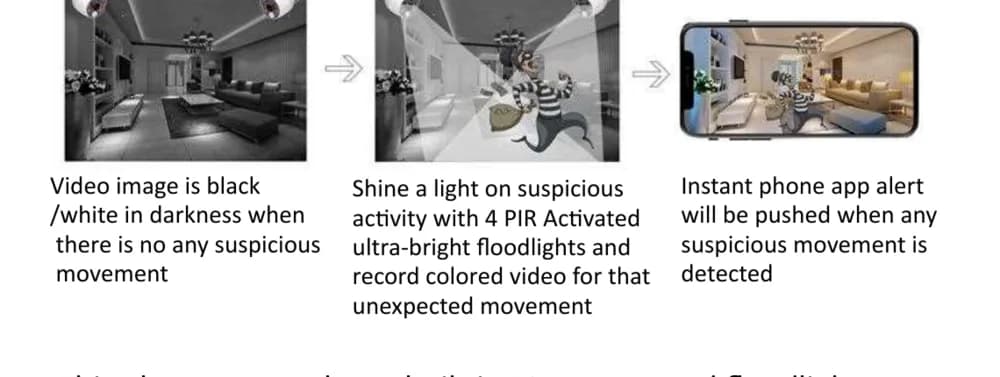
- Das Videobild ist bei Dunkelheit schwarz-weiß, solange keine verdächtige Bewegung vorliegt.
- Die Kamera beleuchtet verdächtige Aktivitäten mit 4 PIR-aktivierten, ultrahellen Flutlichtern und nimmt die unerwartete Bewegung in Farbe auf.
- Bei Erkennung verdächtiger Bewegung wird eine sofortige Benachrichtigung an die Smartphone-App gesendet.
- Die Kamera funktioniert mit oder ohne NVR-Rekorder. Die PIR-Alarmkamera kann als eigenständige WLAN-Kamera verwendet werden, die Sie direkt in der Smartphone-App ansehen; oder Sie fügen die PIR-Kamera einem YESKAMO NVR-Rekorder hinzu, wie bei einem Standard-NVR-Kamera-Kit.
- Die Kamera verfügt über einen integrierten PIR-Sensor und Bewegungssensor; Sie erhalten eine sofortige Benachrichtigung in der Smartphone-App und/oder einen Sirenenalarm, sobald verdächtige Aktivität erkannt wird.
- Die Kamera verfügt über integrierte IR-LEDs und Flutlicht-LEDs. Die IR-LED schaltet sich automatisch ein, wenn das Umgebungslicht nicht ausreicht, und erzeugt ein klares Schwarz-Weiß-Video. Das Flutlicht schaltet sich (bei Dunkelheit) NUR dann automatisch ein, wenn verdächtige Aktivität von der Kamera erfasst wird, und ermöglicht dann eine Farbvideoaufnahme der unerwarteten Aktivität. (Tagsüber schaltet sich das Flutlicht NICHT ein.)
Kamera in der App einrichten
Kamera mit Strom versorgen
Schließen Sie die Kamera mit dem mitgelieferten 12V 1A-Netzteil an und stecken Sie das Netzteil anschließend in eine nahegelegene Steckdose.
Smartphone-App herunterladen
Suchen Sie im App Store oder bei Google Play nach der App IP Pro3 oder EseeCloud3. Falls Sie sie nicht finden, scannen Sie den QR-Code unten. (Bitte halten Sie die Smartphone-App stets auf der neuesten Version.)
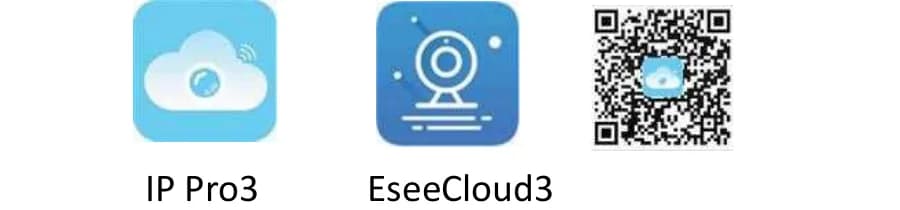
Unterstützt Android 4.0 oder höher sowie iOS 8.0 oder höher.
Hinweis
Sie sind sich nicht sicher, welche App diese Kamera verwendet? Siehe dazu, wie die Apps zusammenhängen.
Konto erstellen und anmelden
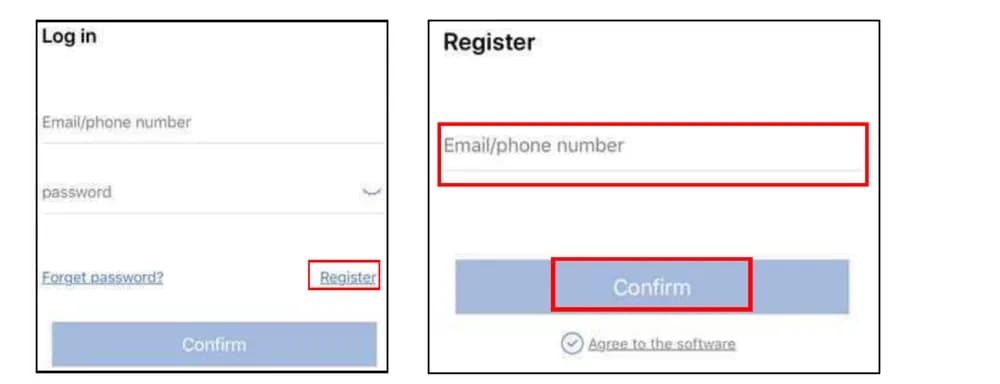
Registrieren Sie ein Konto mit Ihrer E-Mail-Adresse / Telefonnummer und einem Passwort. Ein Bestätigungscode wird per SMS gesendet.
Gerät hinzufügen
Setzen Sie zunächst die Kamera zurück: Halten Sie die Reset-Taste etwa 5–10 Sekunden gedrückt, bis Sie die Sprachansage „restore factory setting, camera will restart automatically" (Werkseinstellungen werden wiederhergestellt, die Kamera startet automatisch neu) hören.
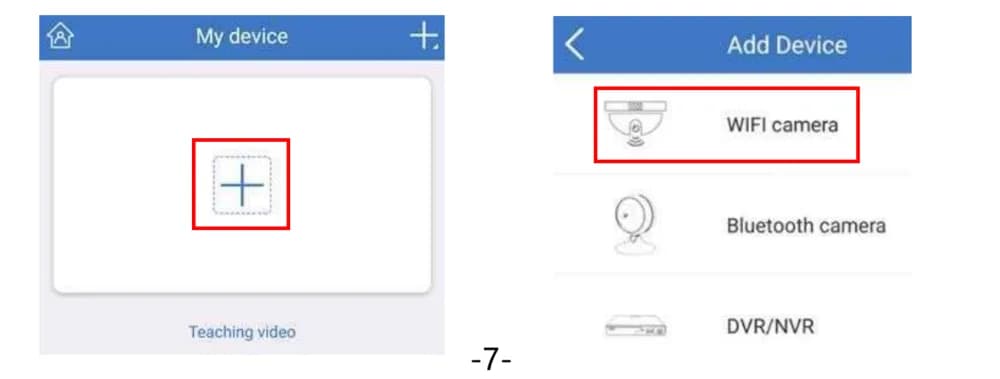
Gehen Sie dann in der App zu Mein Gerät (My Device) > tippen Sie auf das Symbol „+" > WIFI Camera.
Gerät auf einem Android-Smartphone hinzufügen
Wählen Sie „NEIN" (NO) auf dem Bildschirm „Please check if the device has a network cable interface." (Bitte prüfen Sie, ob das Gerät über einen Netzwerkkabelanschluss verfügt.) (Wählen Sie standardmäßig „Nein", auch wenn die Kamera einen RJ45-Netzwerkanschluss besitzt.)
Wählen Sie „Ja" (Yes) auf dem Bildschirm „Does the indicator light of the device blink?" (Blinkt die Anzeigeleuchte des Geräts?), sobald Sie die Sprachansage „start configuration mode" (Konfigurationsmodus wird gestartet) hören. (Wählen Sie direkt „Ja" — tatsächlich blinkt die Anzeigeleuchte nicht.)
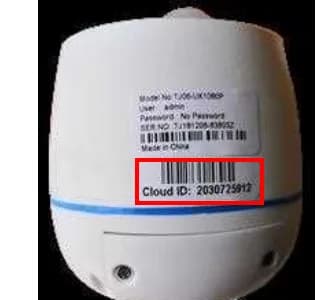
Tippen Sie auf die Cloud ID der erkannten Kamera.
Geben Sie das Passwort Ihres Heim-WLANs ein (achten Sie darauf, dass es korrekt ist) und tippen Sie oben rechts auf „Weiter" (Next).
Warten Sie, bis die Kamera eine Internetverbindung herstellt — Sie hören die Sprachansage „wireless setting, please wait" (WLAN wird eingerichtet, bitte warten).
Wenn Sie „the wireless connection is successful" (die drahtlose Verbindung war erfolgreich) hören, bearbeiten Sie den Kameranamen und tippen Sie auf „Fertig" (Done), um abzuschließen.
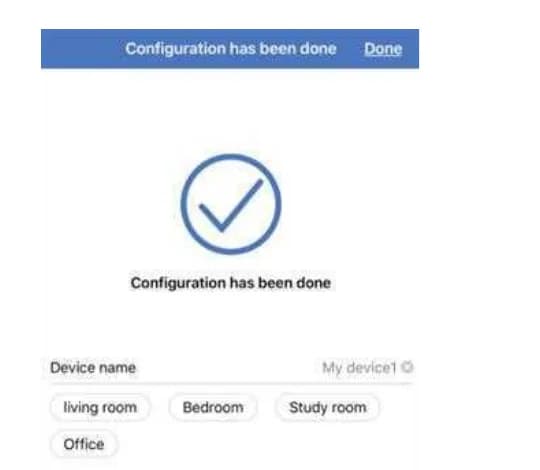
Gerät auf einem iPhone (iOS) hinzufügen
Wählen Sie „NEIN" (NO) auf dem Bildschirm „Please check if the device has a network cable interface." (Bitte prüfen Sie, ob das Gerät über einen Netzwerkkabelanschluss verfügt.) (Wählen Sie standardmäßig „Nein", auch wenn die Kamera einen RJ45-Netzwerkanschluss besitzt.)
Wählen Sie „Ja" (Yes) auf dem Bildschirm „Does the indicator light of the device blink?" (Blinkt die Anzeigeleuchte des Geräts?), sobald Sie die Sprachansage „start configuration mode" (Konfigurationsmodus wird gestartet) hören. (Wählen Sie direkt „Ja" — die Anzeigeleuchte blinkt nicht.)
Gehen Sie auf Ihrem iPhone zu Einstellungen > WLAN (Wi-Fi).
Verbinden Sie Ihr iPhone mit dem Hotspot der Kamera namens „IPC…" und geben Sie das Standard-Hotspot-Passwort 11111111 ein.
Kehren Sie zur Smartphone-App zurück und geben Sie den Namen und das Passwort Ihres WLANs ein (achten Sie darauf, dass das Passwort Ihres Heim-WLANs korrekt ist).
Warten Sie, bis die Kamera eine Internetverbindung herstellt — Sie hören die Sprachansage „wireless setting, please wait" (WLAN wird eingerichtet, bitte warten).
Wenn Sie „the wireless connection is successful" (die drahtlose Verbindung war erfolgreich) hören, bearbeiten Sie den Kameranamen und tippen Sie auf „Fertig" (Done), um abzuschließen.
Hinweis
- Falls die Einrichtung der Kamera in der App fehlschlägt, setzen Sie die Kamera zurück und versuchen Sie es erneut — oder siehe Q12 unten.
- Die Smartphone-App wird häufig aktualisiert. Falls Ihre App-Bildschirme von den hier gezeigten Abbildungen abweichen, scannen Sie den QR-Code oben oder kontaktieren Sie uns für das neueste Benutzerhandbuch.
Live-Ansicht & Wiedergabe
Die folgende Tabelle erläutert die Bildschirmsteuerelemente in der Smartphone-App.
| Steuerelement | Funktion |
|---|---|
| Auflösungsumschalter | Schaltet die Vorschau zwischen HD (High Definition) und SD (Standard Definition) um. |
| Lautsprecher Ein/Aus | Legt fest, ob der von der Kamera aufgenommene Ton wiedergegeben wird. |
| Vollbild | Wechselt zwischen Quer- und Hochformat. |
| Mikrofon | Für Geräte mit Mikrofon — gedrückt halten, damit Personen in der Nähe der Kamera Sie hören können. |
| Bildumschalter | Wechselt zwischen mehreren Bildschirmen. |
| Wiedergabe-/Live-Umschalter | Wechselt zwischen Wiedergabevideo und Echtzeit-Livevideo. |
| Zeitleiste | Ziehen Sie die Zeitleiste, um die Wiedergabezeit zu ändern. |
| Screenshot | Erstellt einen Screenshot. |
| Aufnahme | Nimmt das Echtzeitvideo auf. |
| Wiedergabe-Umschalter | Wechselt während der Wiedergabe den Kanal. |
| Kalender | Wählt das Wiedergabedatum aus. |
| Sicherung | Sichert aufgenommene Videos und lädt sie auf das Smartphone herunter. |
Hinweis
Schalten Sie die Schaltfläche Lautsprecher (Speaker) in der App ein, um den Ton von der Kamera zu hören. Halten Sie die Schaltfläche Mikrofon (Microphone) gedrückt, um Ihre Stimme vom Smartphone an die Kamera zu übertragen, sodass jeder in der Nähe der Kamera Sie hören kann.
Geräteeinstellungen
Bewegungserkennungsverwaltung
Tippen Sie in der Smartphone-App auf Einstellungen (Setup) (unten rechts) > Bewegungserkennungsverwaltung (Motion detection management), um die Bewegungserkennungsaufnahme, Alarme und Empfindlichkeit anzupassen.
| Option | Funktion |
|---|---|
| Bewegungserkennung | Passt die Bewegungserkennungsaufnahme an. Die Kamera unterstützt sowohl Bewegungserkennungsaufnahme als auch 24/7-Daueraufnahme. Deaktivieren Sie diese Option, um die Bewegungserkennungsaufnahme auszuschalten. |
| Bewegungserkennungsalarm | Erhalten Sie eine sofortige Benachrichtigung in der Smartphone-App, wenn im Bereich der Kamera Bewegung erkannt wird. Deaktivieren Sie ihn, um keine App-Benachrichtigungen mehr zu erhalten. |
| Bewegungserkennungsempfindlichkeit | Stellt die Empfindlichkeit des PIR-Sensors auf niedrigste, niedrig, mittel, hoch oder höchste ein. |
| Bewegungserkennungston | Der Sirenenalarm an der Kamera — die Kamera lässt einen Alarm ertönen, wenn Bewegung erkannt wird. Deaktivieren Sie ihn, und die Kamera lässt keinen Alarm mehr ertönen. |
Modusauswahl
Tippen Sie in der Smartphone-App auf Einstellungen > Modusauswahl (Mode Selection), um den Gerätemodus einzustellen.
| Option | Funktion |
|---|---|
| Abwesend-Modus | Die Kamera nimmt Video auf und sendet Benachrichtigungen, wenn sie verdächtige Aktivität erkennt. |
| Zuhause-Modus | Keine Bewegungserkennungsaufnahme und keine Benachrichtigung, wenn Bewegung erkannt wird. |
Gerätespeicher
Tippen Sie auf Einstellungen > Gerätespeicher (Device Storage), um zu prüfen, ob der Status der TF-Karte normal ist. Falls er fehlerhaft ist, tippen Sie auf Formatieren (Format), um die TF-Karte erneut zu formatieren.
Hinweis
Trennen Sie die Kamera vor dem Einsetzen der TF-Karte zuerst von der Stromversorgung. Die Kamera unterstützt eine TF-Karte mit bis zu 128GB.
Zeitgesteuerte Aufnahme
Der standardmäßige Aufnahmemodus ist 24/7-Daueraufnahme + Bewegungserkennungsaufnahme, doch Sie können den Aufnahmeplan anpassen — zum Beispiel auf zeitgesteuerte Aufnahme umstellen oder die zeitgesteuerte Aufnahme deaktivieren. Tippen Sie auf Einstellungen > Erweiterte Einstellungen > Zeitaufnahmeverwaltung (Time recording management), um den Plan anzupassen.
| Option | Funktion |
|---|---|
| Bewegungserkennungsaufnahme | Nimmt Video auf, wenn Bewegung erkannt wird. Siehe Bewegungserkennungsverwaltung oben. |
| Zeitaufnahme | Tippen Sie auf Einstellungen > Erweiterte Einstellungen > Zeitaufnahmeverwaltung und aktivieren Sie Zeitvideo (Time video) für eine 24/7-Daueraufnahme. |
| Aufnahmeplan | Passt die Zeiten für die Aufnahme an. |
Video- & Nachtsichteinstellungen
Tippen Sie auf Einstellungen > Erweiterte Einstellungen > Videobildeinstellungen (Video image settings), um die Auflösung des Livevideos, die Farbe des Nachtvideos und die Helligkeit anzupassen.
| Option | Funktion |
|---|---|
| Auflösung | Passt die Auflösung des Livevideos zwischen Auto-Standardauflösung, HD (High Definition) und Superauflösung an. |
| Modus | Passt die Farbe des Nachtvideos zwischen Infrarot, Vollfarbe und Smart an. |
| Bild | Passt die Farbe des Nachtvideos zwischen Infrarot, Vollfarbe und Smart an. |
Es gibt drei Nachtsichtmodi — Infrarot, Vollfarbe, Smart:
| Modus | Verhalten |
|---|---|
| Infrarot | Verwendet die IR-LEDs der Kamera für die Nachtsicht, sodass das Video bei Dunkelheit schwarz-weiß ist. Mit dieser Einstellung schaltet sich das Spotlight der Kamera nicht ein. |
| Vollfarbe | Verwendet die Flutlicht-LEDs anstelle der IR-LEDs, sodass das Spotlight die ganze Nacht eingeschaltet bleibt. Wählen Sie diese Option, wenn Sie rund um die Uhr Farbvideo wünschen. |
| Smart | Verwendet sowohl IR-LEDs als auch Flutlicht-LEDs. Ohne Bewegung nutzt die Kamera die IR-LEDs und das Video ist schwarz-weiß; sobald sie eine Bewegung erkennt, schaltet sich das Flutlicht ein und die Kamera wechselt für etwa 15 Sekunden zu Vollfarbvideo. |
Gerät freigeben
Nachdem Sie die Kamera eingerichtet haben, können Sie sie ganz einfach mit Ihrer Familie teilen.
Hinweis
Ein Freigabe-QR-Code ist nur 300 Sekunden lang gültig. Erstellen Sie einen neuen QR-Code, falls er abgelaufen ist.
Es gibt zwei weitere Möglichkeiten für Ihre Familie, das Gerät hinzuzufügen:
- Manuell über die Cloud ID hinzufügen — gehen Sie in der App zu Mein Gerät > Symbol „+" > Vernetzte Geräte (Networked devices), geben Sie die Cloud ID des Geräts ein und tippen Sie auf Speichern (Save). Die Cloud ID finden Sie entweder A) auf dem primären Smartphone, mit dem die Kamera eingerichtet wurde, oder B) auf dem Etikett an der Kamera.
- LAN-Suche (LAN scan) — gehen Sie zu Mein Gerät > Symbol „+" > LAN-Suche (LAN scan), tippen Sie auf die ID der erkannten Kamera und tippen Sie auf Bestätigen (Confirm).
Hinweis
Für die LAN-Suche (LAN scan) müssen sich Smartphone und Kamera im selben WLAN-Netzwerk befinden.
FAQ
Q1. Wie setze ich eine TF-Karte ein?
- Trennen Sie die Kamera von der Stromversorgung.
- Entfernen Sie die Abdeckung des TF-Karten-Anschlusses mit dem mitgelieferten Schraubendreher.
- Setzen Sie die TF-Karte vorsichtig ein.
- Befestigen Sie die Abdeckung der TF-Karte wieder an der Kamera.
- Schalten Sie die Kamera ein und formatieren Sie die TF-Karte (siehe Gerätespeicher oben).
Q2. Wie schalte ich App-Benachrichtigungen aus?
Es gibt drei Möglichkeiten:
- Schalten Sie die Benachrichtigungen für die App aus: Mein Bereich (My center) > Einstellungen > „Alarm-Push" (Alarm push) deaktivieren.
- Deaktivieren Sie „Bewegungserkennungsalarm" (Motion detection alarm) in den Geräteeinstellungen (siehe Bewegungserkennungsverwaltung).
- Wählen Sie den Modus „Zuhause" (At Home) in den Geräteeinstellungen (siehe Modusauswahl).
Q3. Wie schalte ich den Sirenenalarm ein oder aus?
Aktivieren/deaktivieren Sie auf der Geräteeinstellungsseite „Bewegungserkennungston" (Motion detection tone), um den Sirenenalarm ein-/auszuschalten (siehe Bewegungserkennungsverwaltung).
Q4. Warum erhalte ich keine App-Benachrichtigungen?
- Prüfen Sie, ob Sie „Alarm-Push" (Alarm push) für die App deaktiviert haben.
- Prüfen Sie, ob Sie „Bewegungserkennungsalarm" (Motion detection alarm) auf der Geräteeinstellungsseite deaktiviert haben.
- Prüfen Sie, ob Sie den Modus „Zuhause" (At Home) auf der Geräteeinstellungsseite gewählt haben.
- Prüfen Sie, ob Sie in Ihren Smartphone-Einstellungen Benachrichtigungen für IP Pro3 zugelassen haben: Einstellungen > Benachrichtigungen & Statusleiste > Benachrichtigungsverwaltung > IP Pro3 > Benachrichtigungen zulassen.
Q5. Warum kann ich das Video nicht wiedergeben?
- Prüfen Sie, ob Sie die Bewegungserkennungsaufnahme oder die Daueraufnahme aktiviert haben.
- Prüfen Sie, ob der Status der TF-Karte normal ist (Geräteeinstellungen > Gerätespeicher > TF-Kartenstatus).
Q6. Wie sehe ich die Aufnahme eines Bewegungserkennungsalarms an?
Tippen Sie in der App unten auf dem Bildschirm auf Info, tippen Sie auf die Benachrichtigung in der Alarmliste und sehen Sie die Bewegungserkennungsaufnahme für diese Bewegung an.
Q7. Warum höre ich keinen Ton von der Kamera?
- Prüfen Sie, ob Sie die Schaltfläche Lautsprecher (Speaker) in der App eingeschaltet haben.
- Prüfen Sie die Lautstärke Ihres Smartphones — bei zu niedriger Lautstärke ist kein Ton zu hören.
Q8. Warum schaltet sich das Flutlicht nicht ein, wenn jemand vorbeigeht?
- Das Flutlicht schaltet sich nur nachts (wenn die IR-LEDs aktiv sind) ein, wenn die Kamera Personen erkennt und sowohl der PIR-Sensor als auch der Bewegungssensor ausgelöst werden. Tagsüber schaltet es sich nicht ein.
- Das Flutlicht bleibt etwa 2 Minuten lang eingeschaltet.
- Befindet sich jemand außerhalb des PIR-Erfassungsbereichs, wird der PIR-Sensor nicht ausgelöst — prüfen Sie die Montagehöhe und den Montagewinkel.
- Prüfen Sie, ob Sie den Modus „Infrarot" (Infrared) gewählt haben (siehe Modusauswahl).
Q9. Wie halte ich das Flutlicht die ganze Nacht eingeschaltet?
Gehen Sie zu Geräteeinstellungen > Erweiterte Einstellungen > Videobildeinstellungen > Modus, wählen Sie „Vollfarbe" (Full Color) und tippen Sie zum Speichern auf ✓. Das Flutlicht bleibt dann eingeschaltet und liefert Vollfarbvideo (siehe Video- & Nachtsichteinstellungen).
Q10. Warum zeigt meine Kamera in der App „offline" an?
- Prüfen Sie, ob die Kamera mit Strom versorgt ist. (Decken Sie den IR-Cut-Filter ab, und die IR-LED schaltet sich bei Dunkelheit ein.)
- Prüfen Sie, ob sich die Kamera in WLAN-Reichweite Ihres Routers befindet.
- Die Kamera wurde möglicherweise auf die Werkseinstellungen zurückgesetzt — richten Sie sie erneut in der App ein.
Q11. Wo kann ich das Kamerapasswort ändern?
Der Standard-Benutzername lautet admin und das Standardpasswort ist leer (es kann ruhig leer gelassen werden). So legen Sie ein Passwort fest:
- A) Legen Sie ein Passwort fest, wenn Sie die Kamera zum ersten Mal in der App einrichten.
- B) Auf der Einrichtungsseite: Erweiterte Einstellungen > Passwort > neues Passwort bearbeiten > Passwort ändern.
Hinweis
Ein neues Passwort darf höchstens 10 Zeichen lang sein und darf keine Sonderzeichen enthalten.
Q12. Ich habe die Reset-Taste gedrückt, kann die Einrichtung in der App aber nicht abschließen — was nun?
Falls Sie Reset gedrückt haben, die Kamera aber nicht in der App einrichten konnten, gehen Sie wie folgt vor:
- Verbinden Sie den RJ45-Anschluss der Kamera mit einem Ethernet-Kabel mit einem LAN-Anschluss Ihres Routers. Die Kamera stellt innerhalb weniger Minuten eine Internetverbindung her.
- Fügen Sie die Cloud ID des Geräts in der App hinzu:
- Scannen: Mein Gerät > Symbol „+" > Scannen (Scan), scannen Sie den QR-Code auf dem Kamera-Etikett und tippen Sie dann auf Abschließen (Complete).
- Manuell: Mein Gerät > Symbol „+" > Hinzufügen > Vernetztes Gerät (oder DVR/NVR), geben Sie die Cloud ID des Geräts ein und tippen Sie dann auf Abschließen (Complete).
- Richten Sie das WLAN-Netzwerk für die Kamera ein: Einstellungen > Erweiterte Einstellungen > Geräte-WLAN (Equipment WIFI), wählen Sie den Namen Ihres Heim-WLANs, geben Sie das WLAN-Passwort ein und tippen Sie dann auf Weiter (Next) / Abschließen (Complete). Sie hören die Sprachansage „wireless setting, please wait" (WLAN wird eingerichtet, bitte warten).
- Die WLAN-Konfiguration ist abgeschlossen, sobald Sie „the wireless setting is successful" (die WLAN-Einrichtung war erfolgreich) hören. Anschließend können Sie das Ethernet-Kabel zwischen Kamera und Router entfernen.
Hinweis
- Falls die Kamera nicht online geht, prüfen Sie, ob Ihr Router auf 2.4GHz läuft, und starten Sie ihn neu; die Kamera geht innerhalb weniger Minuten online.
- Wenn die Kamera mit dem LAN-Anschluss des Routers verbunden ist, erhält sie Internetzugang und zeigt in der App ONLINE an.
- Bei der Einrichtung des WLAN-Netzwerks sollten sich die Kamera und Ihr Smartphone im selben Netzwerk befinden (verbinden Sie die Kamera per Kabel mit dem Router, während Ihr Smartphone mit dem WLAN dieses Routers verbunden ist).
- Der Router sollte auf 2.4GHz laufen.
Packungsinhalt
| # | Artikel | Menge |
|---|---|---|
| 1 | PIR-Alarmkamera | ×1 |
| 2 | 12V 1A-Netzteil | ×1 |
| 3 | Benutzerhandbuch | ×1 |
| 4 | Schraubenset | ×1 |
| 5 | Schraubendreher | ×1 |
Technischer Support
YESKAMO Technology Co. Ltd — Website: www.yeskamo.com
| ✉️ Vereinigte Staaten | [email protected] |
| ✉️ Vereinigtes Königreich | [email protected] |
| 📞 Vereinigte Staaten | +1 830 745 5888 |
| 📞 Vereinigtes Königreich | +44 20 3807 4763 |
Obwohl wir uns nach Kräften bemühen, dieses Handbuch vollständig und korrekt zu halten, kann es im Zuge fortlaufender Produktaktualisierungen zu Abweichungen kommen. Bitte kontaktieren Sie uns direkt, falls Sie das neueste Benutzerhandbuch benötigen.
YESKAMO Indoor-IP-Kamera — Bedienungsanleitung
Vollständige Bedienungsanleitung für die YESKAMO Indoor-WLAN-IP-Kamera (Modelle im Schneemann-Look und im Minion-Look) — Bauteile, App-Einrichtung, Kopplung, PTZ, Bewegungserkennung, microSD-Aufnahme, Montage, PC-Überwachung und Garantie.
PTZ-IP-Kamera
Benutzerhandbuch für die YESKAMO Schwenk-Neige-Zoom-Alarmkamera mit Bewegungs- und Personenerkennung und Flutlicht — Bauteile, App-Kopplung über EseeCloud, PTZ-Steuerung, Einstellungen und FAQ.