 Documentación de la app de YESKAMO
Manual de usuario del sistema de seguridad PoE
Manual de usuario completo de los kits de cámaras de seguridad PoE de YESKAMO: configuración del NVR y de la aplicación móvil, grabación, alertas, reproducción, copia de seguridad, mantenimiento y preguntas frecuentes.
Este es el manual de usuario completo de los kits de cámaras de seguridad PoE de YESKAMO (sistema de cámara con foco). Te guía a través del monitor NVR, la aplicación móvil y el cliente para ordenador (CMS): cómo ver, grabar, reproducir, hacer copias de seguridad y mantener tu sistema, seguido de una sección completa de preguntas frecuentes.
¿Es la primera vez que usas tu sistema? Empieza por Configura tu cámara YESKAMO y Descarga la aplicación YESKAMO, y luego vuelve aquí para conocer en profundidad las operaciones del NVR y de la aplicación.
Antes de empezar
Aviso
- Aunque ponemos todo nuestro empeño en que el manual sea completo y preciso, pueden seguir existiendo algunas discrepancias debido a las actualizaciones puntuales de los productos.
- Los productos y el manual están sujetos a cambios sin previo aviso.
- El contenido de este manual es solo orientativo para los usuarios. No garantizamos que sea exactamente igual a los productos que adquieras. La información detallada se ajusta a los productos finales.
Precauciones de seguridad
- No coloques ningún recipiente con líquido sobre el producto.
- Utiliza el producto en un entorno ventilado y evita obstruir las rejillas de ventilación.
- Utiliza la fuente de alimentación incluida con el producto para evitar daños en el mismo.
- Utiliza el producto dentro de su temperatura y humedad de funcionamiento estándar.
- Prueba a fondo el producto antes de instalarlo.
- Evita los obstáculos prescindibles y los productos electromagnéticos entre la cámara y el NVR para conseguir una mejor señal.
- Todos los daños provocados por el ser humano y los siguientes términos y
condiciones quedan fuera del alcance de la garantía gratuita:
- A: Accidente, negligencia, desastre natural, manejo incorrecto.
- B: Entorno y condiciones inadecuados, como una alimentación incorrecta, una temperatura de funcionamiento errónea o la caída de un rayo.
- C: Periodo de garantía ya vencido.
Ángulo de instalación de la cámara de alarma con AI
El ángulo de detección de la cámara con AI es de unos 90 grados, y la distancia de detección está dentro de los 8 metros. Por eso, la altura de instalación recomendada NO debe superar los 3–4 metros —3 m / 10 ft será mejor— y el ángulo recomendado es montarla transversalmente respecto a la zona de detección. (Haz que la zona de detección forme un sector como muestra la imagen siguiente).
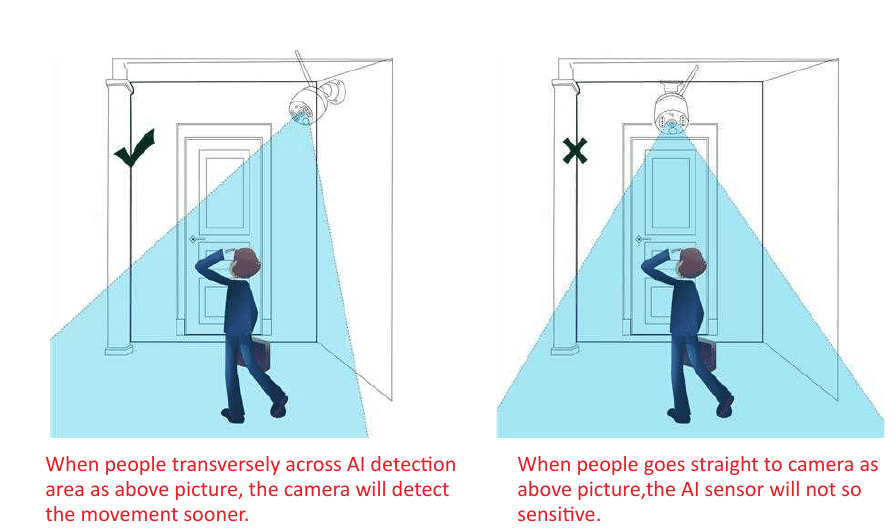
La cámara de alarma con AI es una cámara inteligente que mide los objetos dentro de su campo de visión. Funciona detectando por completo la forma de los objetos. Normalmente solo da la alarma cuando detecta personas, o algo que se parece a una persona.
Acerca de la cámara de alarma con AI y foco
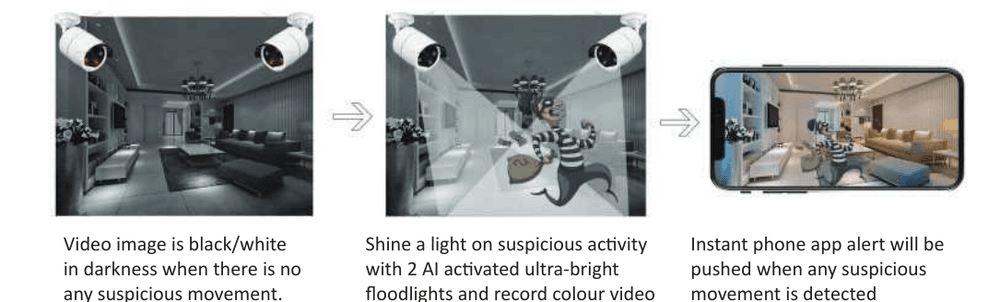
- La imagen de vídeo es en blanco y negro en la oscuridad cuando no hay movimiento sospechoso.
- Enciende una luz ante actividad sospechosa con 2 focos ultrabrillantes activados por IR y graba vídeo en color de ese movimiento inesperado.
- Se envía una alerta instantánea a la aplicación móvil cuando se detecta cualquier movimiento sospechoso.
La cámara incorpora un chip AI de 3MP integrado: recibirás una alerta instantánea desde la aplicación móvil o por correo electrónico cuando la cámara detecte cualquier actividad humana sospechosa. La cámara cuenta con LED IR y LED de foco integrados. El LED IR se enciende automáticamente cuando la luz ambiental es insuficiente y crea vídeos nítidos en blanco y negro. El foco se enciende automáticamente (en la oscuridad) SOLO cuando se capta alguna actividad humana en cámara, y entonces reproduce o graba vídeo en color de la actividad inesperada. (El foco NO se encenderá durante el día).
Funcionamiento del NVR y de la aplicación
1. Cómo iniciar sesión en el sistema del monitor NVR
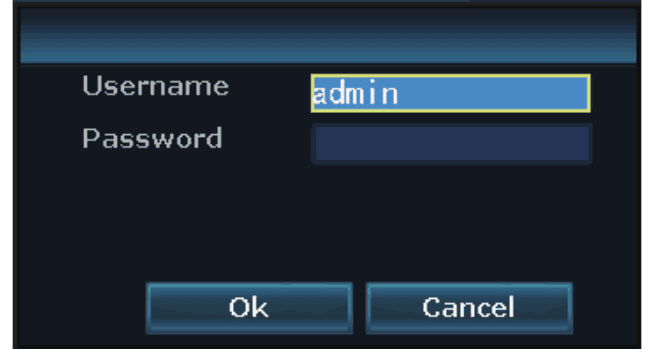
El nombre de usuario predeterminado es admin. La contraseña predeterminada es sin contraseña: déjala en blanco y haz clic en Ok para entrar en el sistema del monitor NVR.
2. Cómo ver las cámaras de forma remota en la aplicación móvil
1) Asegúrate de que el monitor NVR esté ONLINE:
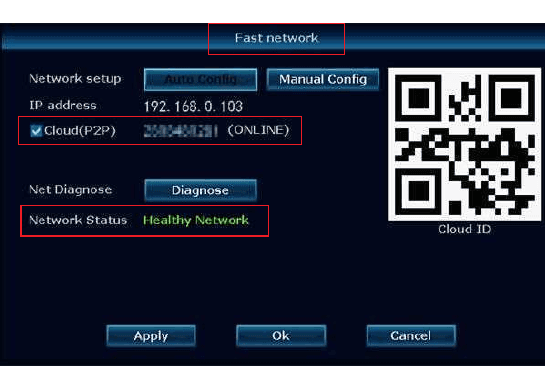
Conecta el puerto WAN del monitor NVR al puerto LAN de tu router con un cable Ethernet; entonces el monitor NVR quedará ONLINE. Haz clic con el botón derecho del ratón para entrar en main menu → Fast Network → Cloud (P2P) → ONLINE.
2) Descarga la aplicación gratuita:
Busca la aplicación gratuita YESKAMO o EseeCloud en la App Store o en Google Play.

La aplicación móvil se actualiza de vez en cuando. Si el menú de tu aplicación es diferente del menú de este manual, ponte en contacto con nosotros para obtener el manual de usuario más reciente. Consulta también La aplicación YESKAMO frente a EseeCloud.
3) Crea una cuenta e inicia sesión en la aplicación móvil:
Registra una cuenta con tu dirección de correo electrónico / número de teléfono y una contraseña. Se enviará un código de verificación por mensaje de texto.
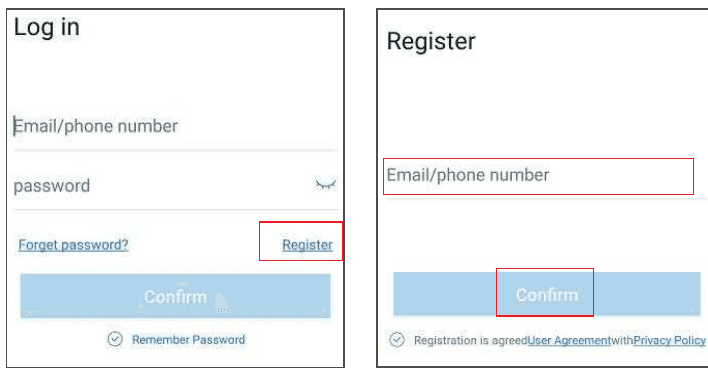
4) Añade el Cloud ID:
A — Escanea el código QR para añadir el ID del dispositivo:
- Entra en la aplicación → toca + en la esquina superior derecha → Scan code to add device.
- En el NVR, obtén el código QR del Cloud ID desde:
- Haz clic con el botón derecho del ratón → main menu → System Setup → Network setup → scan QR code to add Cloud ID, o
- Haz clic con el botón derecho del ratón → main menu → Fast network → Cloud ID → scan QR code to add Cloud ID.
B — Otra forma de añadirlo:
Entra en la aplicación → toca + en la esquina superior derecha o en el centro del teléfono → Other ways to add → introduce el Device Cloud ID → la contraseña predeterminada es sin contraseña → toca Add y Complete para finalizar.
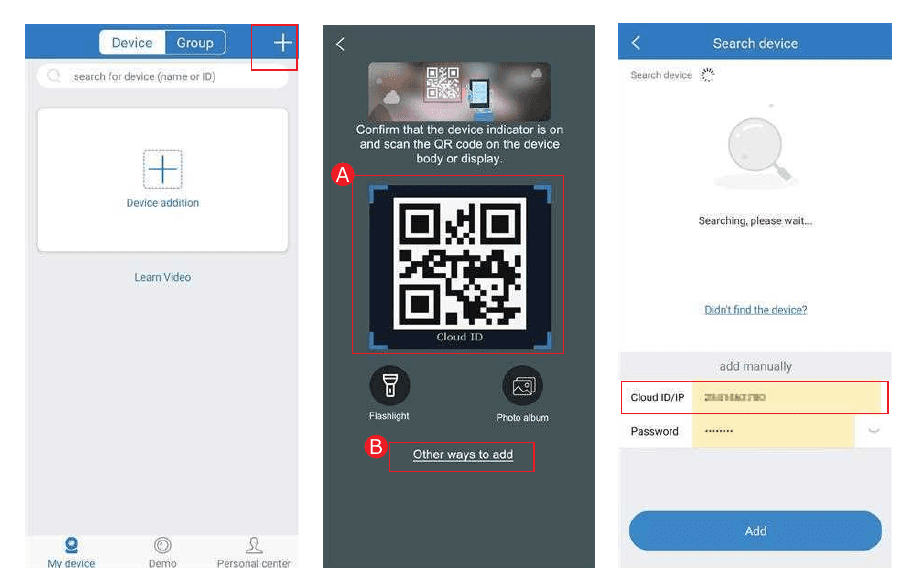
5) Visualiza las cámaras de forma remota en la aplicación móvil:
Toca dos veces la pantalla y podrás ver la cámara desde cualquier lugar y en cualquier momento.
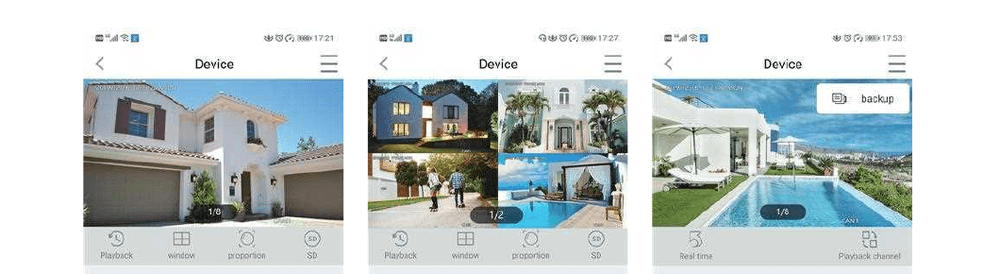
6) Comunicación de audio bidireccional:
Activa el botón Speaker en la aplicación móvil y podrás oír la voz desde el lado de la cámara. Mantén pulsado el botón Microphone y podrás transmitir tu voz desde el teléfono a quien esté cerca de la cámara; suéltalo y la cámara podrá oírte. Toca el botón Hang Up para volver a la pantalla de previsualización.
El sistema de cámaras admite que varias cuentas visualicen al mismo tiempo, pero solo un usuario puede usar el Microphone a la vez. Aparece "intercom open failure" cuando una segunda persona toca Microphone mientras la primera está hablando; podrá entrar en la pantalla de chat una vez que la persona anterior cuelgue y salga de la pantalla de chat.
Funciones de los iconos en la aplicación móvil:
| Botón | Función |
|---|---|
| Cambio entre reproducción y vídeo en directo | Alterna entre el vídeo de reproducción y el vídeo en directo en tiempo real |
| Cambio de ventana | Personaliza la pantalla para mostrar cuántas ventanas se ven a la vez |
| Proporción | Ajusta la proporción del vídeo / personaliza la proporción del vídeo de previsualización |
| Cambio de definición | Alterna la definición del vídeo de previsualización entre HD y SD (definición estándar) |
| Microphone | Para dispositivos con micrófono: mantén pulsado el botón para hablar con la cámara |
| PTZ | Las cámaras YESKAMO no admiten PTZ |
| Captura de pantalla | Hacer una captura de pantalla |
| Altavoz encendido/apagado | Si se reproduce o no el sonido captado por el dispositivo de la cámara |
| Grabación | Grabar el vídeo en tiempo real |
| Tiempo real | Volver a la grabación de vídeo en tiempo real |
| Canal de reproducción | Seleccionar el canal que se va a reproducir |
| Calendario | Seleccionar la fecha de reproducción |
| Barra de tiempo | Arrastra la línea de tiempo para modificar el momento de reproducción |
| Copia de seguridad | Hacer una copia de seguridad y descargar el vídeo grabado en el teléfono |
7) Comparte el dispositivo:
Toca Share y podrás compartir el dispositivo con tus amigos o familiares.
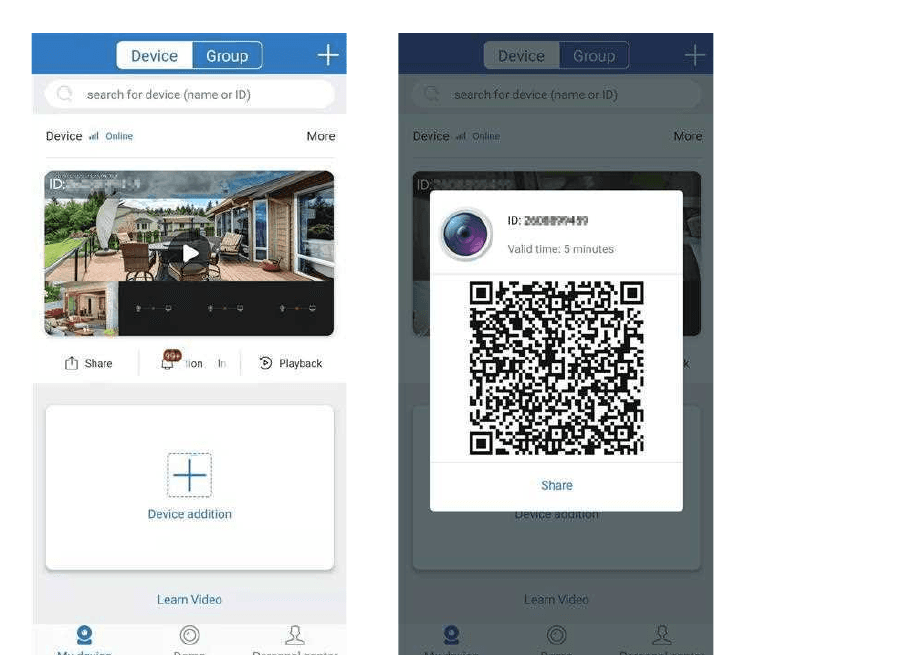
Cambia tu contraseña en el sistema NVR antes de compartir.
3. Cómo personalizar el modo de grabación
El modo de grabación predeterminado es la grabación continua 24/7, pero puedes cambiarlo a grabación programada o a grabación por detección de movimiento según tus necesidades.
El modo de grabación por detección de movimiento predeterminado es la grabación por detección de movimiento con AI. La cámara de alarma con AI admite tanto la grabación por tiempo personalizado como la grabación por movimiento. Sigue los pasos siguientes.
Grabación por detección de movimiento para la cámara de alarma con AI: haz clic con el botón derecho del ratón → main menu → System Setup → Record setup → Record setup, elige "Motion" y luego haz clic en "Apply" y "Ok" para guardar la configuración.
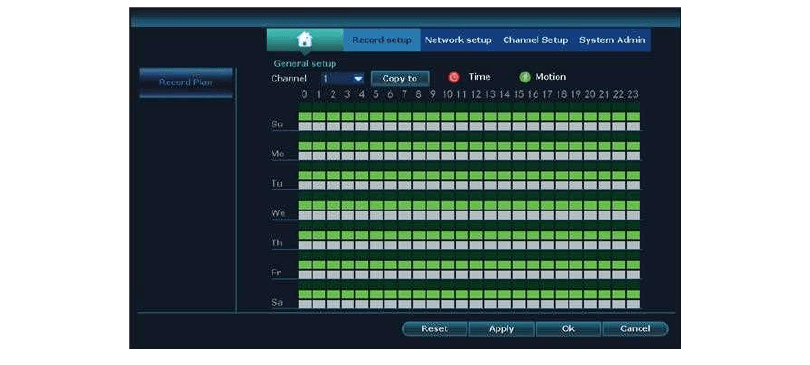
"Time" significa que el grabador NVR grabará en el horario programado. "Motion" significa que el grabador NVR grabará solo cuando se detecte movimiento humano.
Si quieres configurar el mismo modo de grabación para todos los canales, repite estos pasos o haz clic en "Copy To".
4. Cómo configurar la alerta por correo electrónico, la notificación de la aplicación y la sirena de la cámara IPC
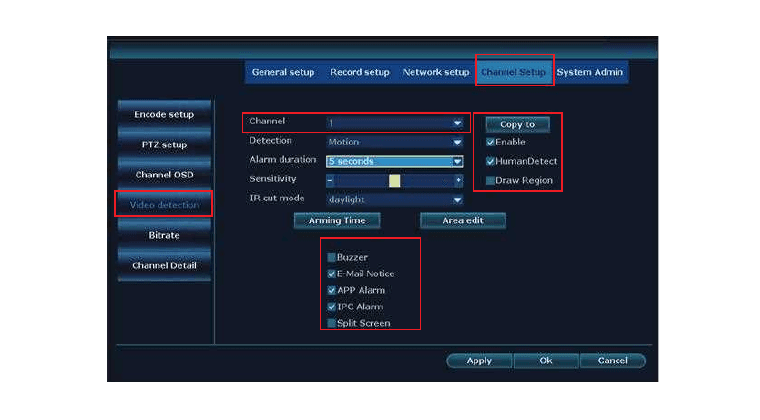
Hay 6 tipos de alerta para la detección de movimiento: Buzzer, E-Mail Notice, notificación de la aplicación móvil, IPC Alarm, Split Screen y Drawn Region.
- Buzzer: el monitor NVR pita cuando se detecta movimiento humano.
- E-mail Notice: recibes una alerta de verificación por correo electrónico.
- APP Alarm: oyes la sirena de alarma desde el lado de la cámara.
- IPC Alarm: el monitor muestra una pantalla completa al detectar el movimiento desde el lado de la cámara.
- Split Screen: recibes una captura de pantalla de alerta en tiempo real.
- Drawn Region: estableces un cuadrado real y otro de detección en la región detectada.
Para este sistema de cámaras de seguridad de alarma con AI, el modo de alarma predeterminado es la alerta por detección humana con AI. Si quieres añadir una alerta, puedes configurar los tipos de alerta a continuación.
1) A — Configura la alerta por detección de movimiento para la cámara con AI: haz clic con el botón derecho del ratón → main menu → System Setup → Video detection, elige el canal que quieras configurar → activa "HumanDetect" y "App Alarm" y el botón "OK" para guardar la configuración.
Activa "Human Detect", "Draw Region" y "Split Screen" cuando necesites usar "Split Screen". Puedes configurar el canal elegido de una sola vez. Para más canales, puedes hacer "Copy to" o usar la página en el mismo canal.
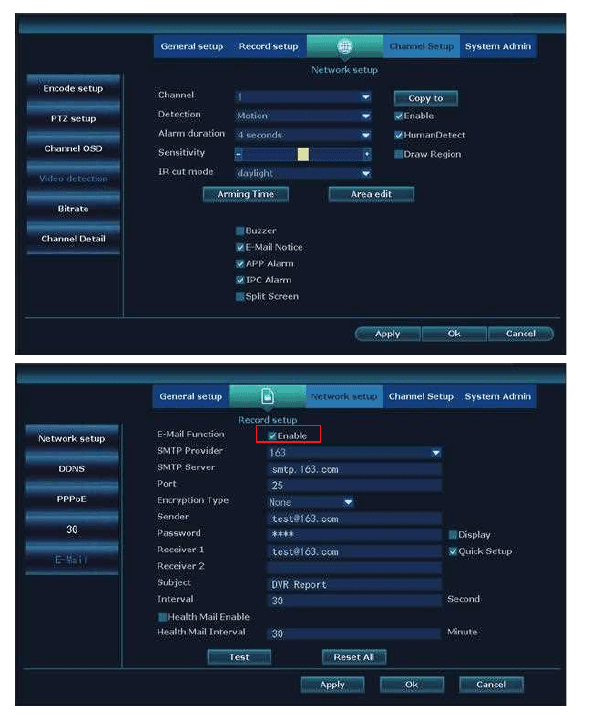
2) Configura la función de alerta por correo electrónico: haz clic con el botón derecho del ratón → main menu → System Setup → Network Setup → E-mail.
Si quieres configurar la alerta por correo electrónico para la detección de movimiento, el POP de este correo debe estar habilitado; cómo habilitarlo en Google es así porque la configuración es diferente entre cada dirección de correo.
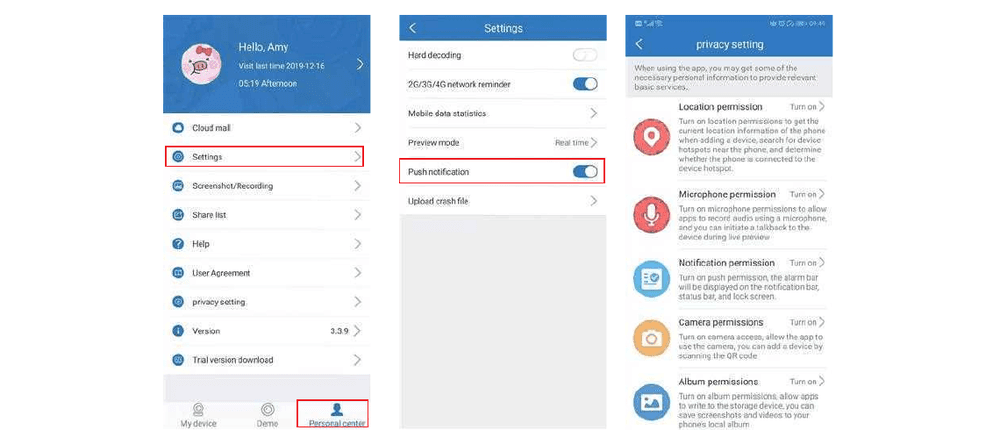
Tomemos como ejemplo el "hotmail" gratuito: entra en tu cuenta de la aplicación → "Person center" → "Settings" → activa "Push notification" y recibirás una notificación push cuando se detecte movimiento. Entra en tu cuenta de la aplicación → "Person center" → "privacy setting" → activa todos los permisos.
Configura la notificación de la aplicación móvil: entra en tu teléfono → Settings → Notifications → busca "Eseecloud" o "YESKAMO" → actívalo.
5. Cómo añadir una nueva cámara al NVR de YESKAMO mediante un cable Ethernet
En caso de que la cámara pierda la conexión con el NVR accidentalmente, o de que quieras añadir una nueva cámara al sistema NVR, empareja / codifica la cámara con el NVR siguiendo los pasos siguientes:
-
Lleva la cámara cerca del grabador NVR.
-
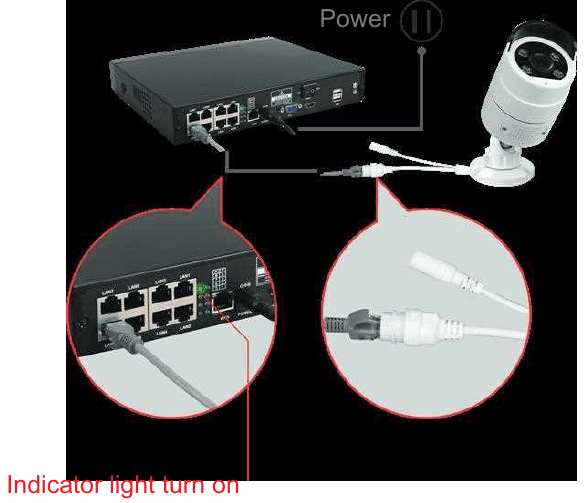
Conecta la cámara al NVR con el cable Ethernet suministrado: el indicador luminoso LAN del panel trasero del NVR se encenderá.
-
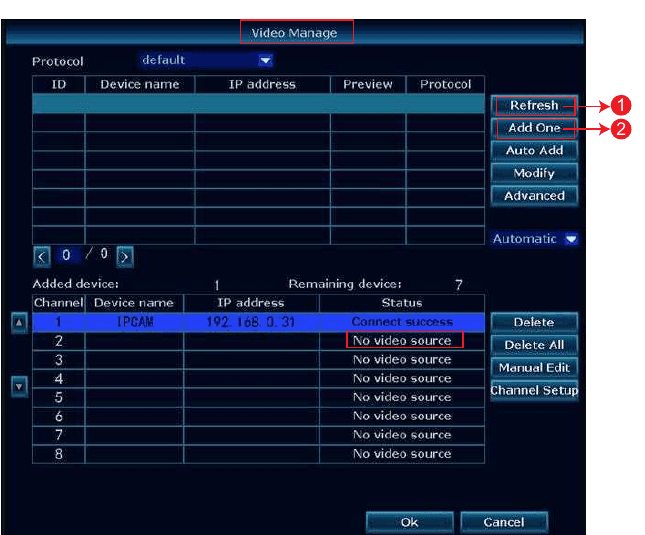
Haz clic con el botón derecho del ratón para entrar en main menu → Video Manage. El cuadro superior muestra la información de la cámara, y el cuadro inferior muestra la información de los canales del NVR.
-
Si el estado del canal en el cuadro inferior muestra "IPC disconnect", "connect fail" o "different segment"… selecciona ese canal con el ratón y luego haz clic en "delete"; el estado de ese canal pasará a ser "No video source".
-
Haz clic en "Search" en el cuadro superior; aparecerá una nueva dirección IP en un minuto y luego haz clic en "Add one".
-
Espera un momento y la cámara se conectará al NVR.
-
La dirección IP de la cámara será 192.20.14.xx.
-
La imagen de la cámara se mostrará en el monitor y el estado de ese canal será "connect success" en la interfaz Video Manage.
Consulta también Añade una cámara a tu kit NVR.
6. Cómo ver las cámaras de forma remota en un ordenador
El software de gestión para ordenador (abreviado como "CMS") te permite ver, reproducir y gestionar el sistema de cámaras en un cliente para PC.
-
Conecta el monitor NVR al puerto LAN de tu router doméstico mediante un cable Ethernet (asegúrate de que tu sistema esté ONLINE).
-
Descarga el software CMS en tu ordenador (para sistemas Mac o Windows) desde www.yeskamo.com.
El software CMS para Mac y para Windows es diferente, y el CMS se actualiza de vez en cuando; se recomienda ponerse en contacto directamente con YESKAMO para obtener el software CMS más reciente.
-
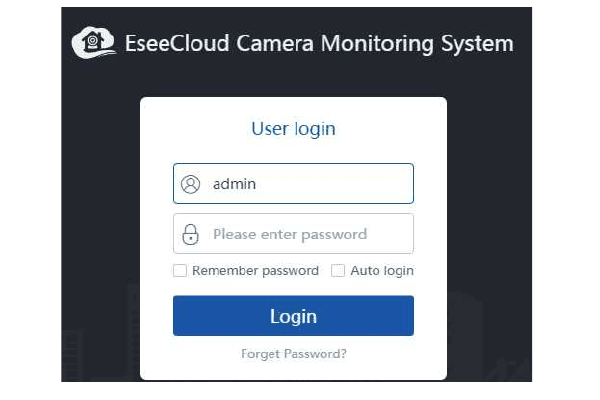
Ejecuta el software CMS e inicia sesión. Nombre de usuario predeterminado: admin. Contraseña predeterminada: sin contraseña; déjala en blanco/vacía y haz clic en "Login".
-
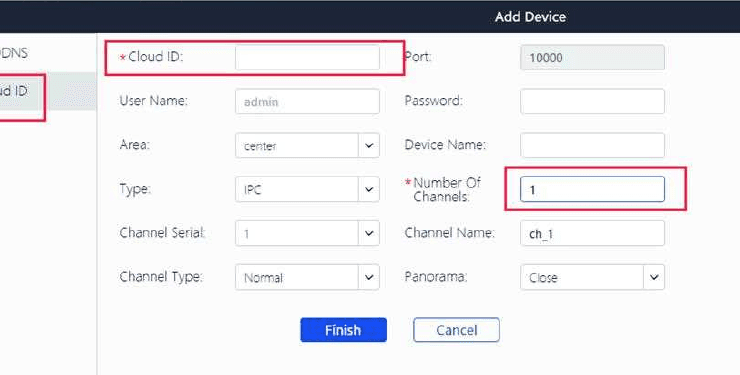
Añade el dispositivo: haz clic en "add" en la esquina superior derecha → "Cloud ID" → introduce la información del dispositivo y haz clic en "Finish" para añadir el sistema de cámaras al cliente CMS. Aquí solo necesitas cambiar la información siguiente:
- Cloud ID — haz clic con el botón derecho del ratón → main menu → Fast Network → Cloud (P2P), o léelo en la esquina inferior derecha del monitor.
- Username & Password — los mismos que los del monitor NVR.
- Device name.
- Number of channels — el predeterminado es 1; revísalo en función de los canales de tu NVR (4CH u 8CH).
-
Visualiza la cámara en el ordenador: tras añadir el dispositivo correctamente, haz doble clic en el Cloud ID del dispositivo para abrir todos los canales, o haz doble clic en cada canal uno por uno para obtener los vídeos.
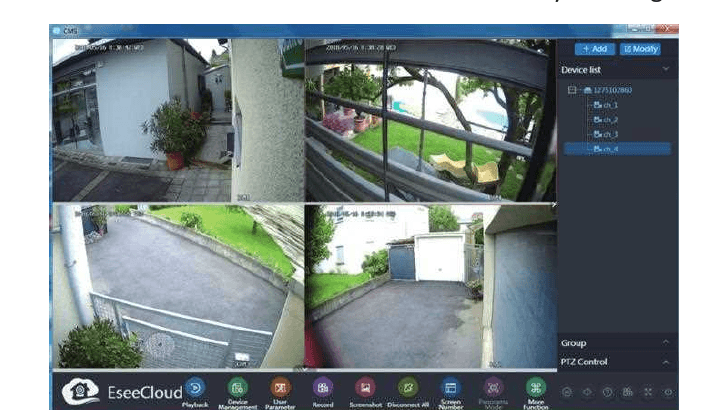
7. Cómo reproducir las grabaciones en un ordenador
- Instala y añade el Cloud ID del dispositivo en el software de gestión para ordenador (consulta la sección 6).
- Inicia sesión en el CMS → Add Device → Playback → haz clic en "Confirm" en la ventana de diálogo.
- Luego elige el canal → haz clic en el número de canal debajo de la lista de dispositivos → haz clic en "Playback" en la barra de herramientas → elige la fecha y haz clic en "Retrieval" para reproducir.
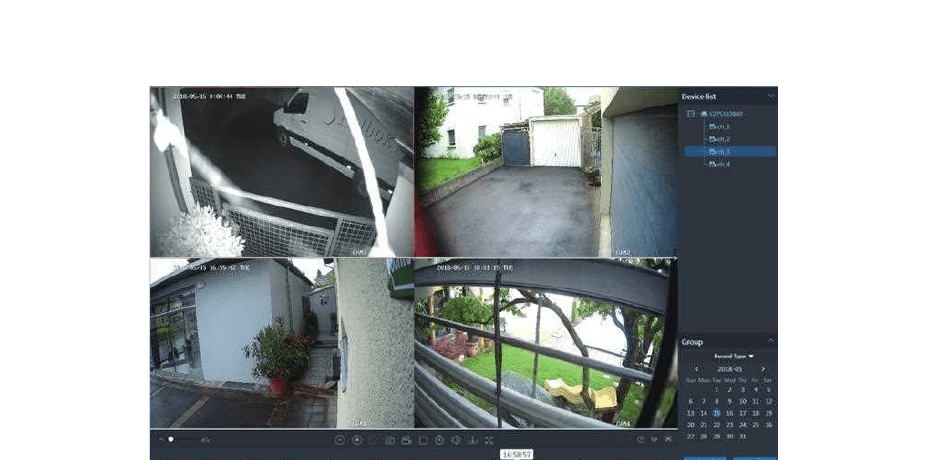
8. Cómo hacer una copia de seguridad de las grabaciones en un ordenador
- Instala y añade el Cloud ID del dispositivo en el cliente CMS (consulta la sección 6).
- Haz clic en el icono "Playback" de la barra de herramientas, luego elige un canal y haz clic en el icono "Download": aparecerá toda la grabación de ese canal.
- Elige la grabación que necesites, haz clic en el icono de descarga debajo de "Operate" y aparecerá una notificación con la ruta donde se guarda el archivo.
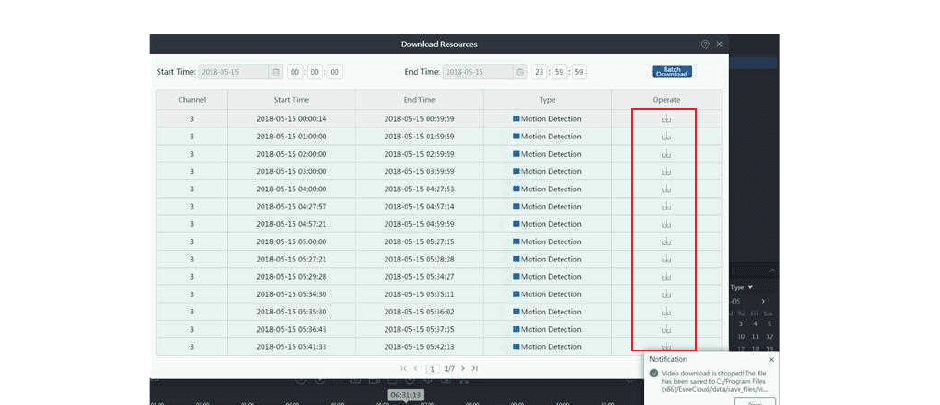
9. Cómo reproducir el archivo de copia de seguridad en un ordenador
- Haz una copia de seguridad de las grabaciones en el software CMS (consulta la sección 8).
- Instala "Pot Player" para reproducir el archivo de copia de seguridad. Ejecuta Pot Player → haz clic con el botón izquierdo en el "main menu" de la esquina superior izquierda → haz clic en "Open File" → elige el archivo de copia de seguridad y haz clic en "Open". Entonces podrás ver las grabaciones de la copia de seguridad libremente.
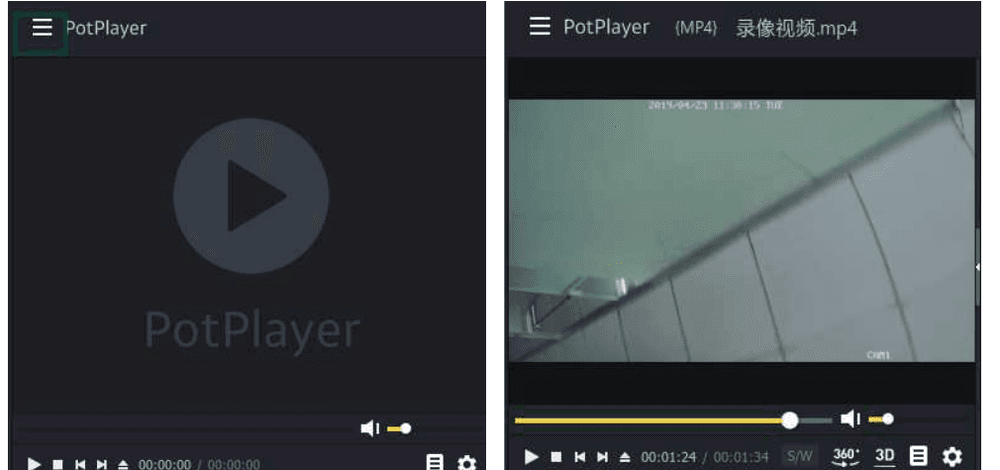
Si quieres reproducir el archivo de copia de seguridad en tu ordenador, ponte en contacto con nosotros directamente para obtener "Pot Player".
10. Cómo reproducir las grabaciones en el monitor
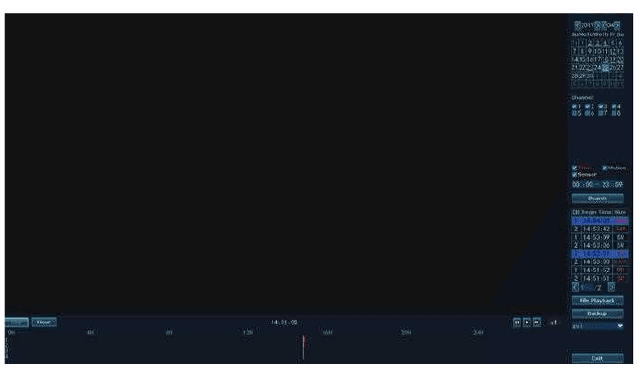
Haz clic con el botón derecho del ratón para entrar en main menu → Video Playback. Aquí puedes elegir la fecha, el canal, el modo de grabación y el intervalo de tiempo, y luego hacer clic en "search" para encontrar el vídeo exacto según tu condición de búsqueda.
- La reproducción se puede controlar mediante la barra de progreso de reproducción.
- Solo puedes reproducir el vídeo de 1 canal a la vez.
- Puedes elegir el modo de visualización: por día (by Day) o por hora (by Hour).
11. Cómo hacer una copia de seguridad de las grabaciones en el monitor
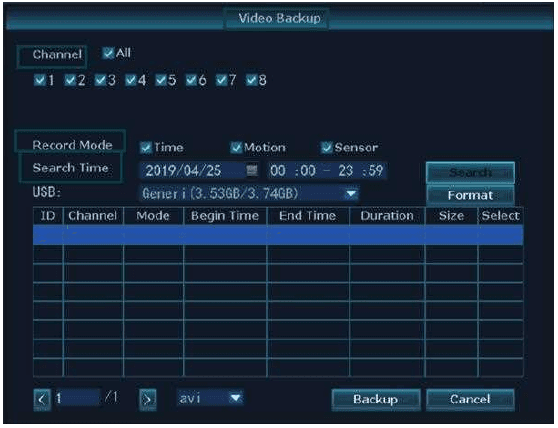
- Conecta un disco USB a uno de los puertos USB del monitor NVR. (El formato del disco USB debe ser FAT32).
- Haz clic con el botón derecho del ratón para entrar en main menu → Video Backup.
- Elige el Channel, Recorder Mode, Search Time y luego haz clic en "Search" para obtener la lista de vídeos grabados (marca el vídeo del que quieras hacer copia de seguridad).
- Selecciona el archivo del que quieras hacer copia de seguridad y haz clic en el botón "Backup".
12. Cómo reproducir las grabaciones en la aplicación móvil
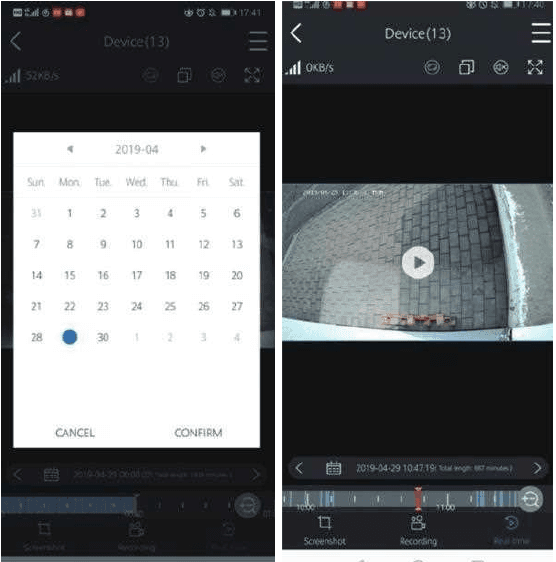
- Ejecuta y añade el Cloud ID del dispositivo en la aplicación móvil (consulta la sección 2).
- Toca dos veces el canal que quieras reproducir → toca "Playback" → toca "Calendar" para elegir la fecha y la hora → toca "Confirm" → toca el botón "Play" para reproducir el vídeo.
13. Cómo evitar las alertas repetidas por detección de movimiento
Las alertas activadas por movimiento se generan cuando la cámara detecta cualquier movimiento, y recibes una alerta instantánea de ese movimiento. Pero a veces puede haber demasiadas alertas. Intenta configurar la zona de detección de movimiento para evitar alertas repetidas innecesarias.
Haz clic con el botón derecho del ratón para entrar en main menu → System Setup → Channel Setup → Video Detection → Area Edit.
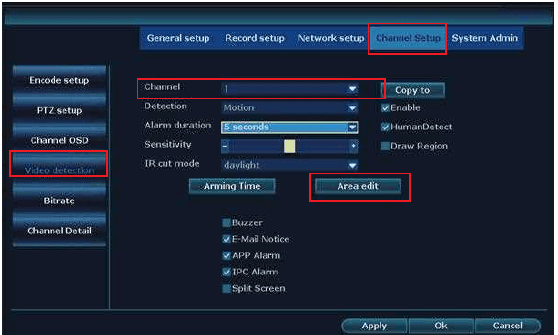
Luego verás la interfaz siguiente. Cuando selecciones la zona de detección de movimiento, haz clic con el botón derecho del ratón → Clear all → edita la zona de detección de movimiento → "Return" → "Apply" → "OK" para guardar la configuración.
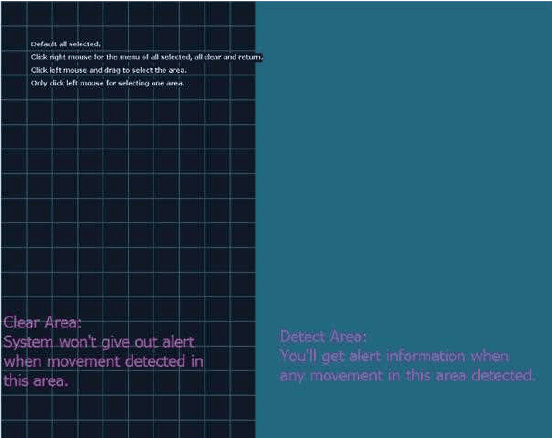
- Cuando se produce movimiento en la zona despejada (clear area), no se activa ninguna alarma.
- Cuando se produce movimiento en la zona azul de detección (detect area), recibirás alertas por detección de movimiento.
14. Cómo cambiar la contraseña del sistema YESKAMO
El nombre de usuario predeterminado es admin, y la contraseña predeterminada es sin contraseña: déjala en blanco.
Si quieres cambiar la contraseña, haz clic con el botón derecho del ratón para entrar en main menu → System Setup → System Admin → User → Set Password → New Password. Aquí puedes editar la nueva contraseña.
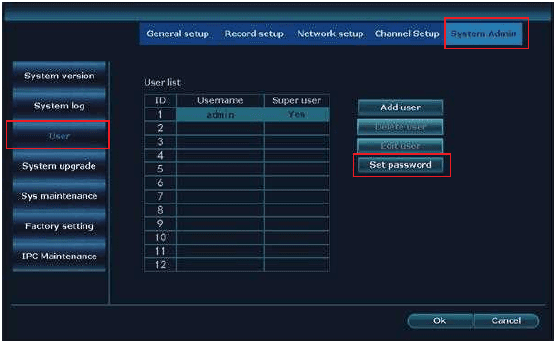
La nueva contraseña no debe tener MÁS de 10 caracteres, y NO se permite ningún carácter especial.
15. Qué hacer si olvido la nueva contraseña
El nombre de usuario predeterminado es admin; la contraseña predeterminada es sin contraseña: déjala en blanco. Si has cambiado la contraseña y la has olvidado:
- Haz clic en "OK" y aparecerá "User Name/Password is incorrect".
- Mueve la flecha del ratón a cualquier punto de la interfaz que aparece (no hagas clic en "OK" aquí).
- Luego haz clic con el botón izquierdo del ratón y con el botón derecho del ratón: izquierdo, derecho, izquierdo, derecho… repítelo varias veces hasta que aparezca la nueva interfaz "Restore default user…".
- En la última interfaz, puedes restablecer una nueva contraseña, o puedes hacer clic directamente en "Ok" y la contraseña del sistema volverá a ser la predeterminada (sin contraseña).
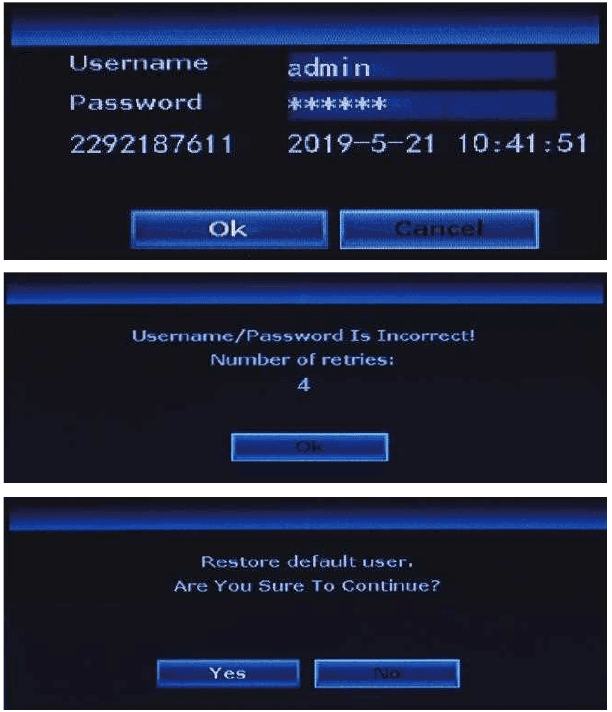
16. Cómo restablecer el sistema NVR a los ajustes de fábrica
Haz clic con el botón derecho del ratón para entrar en main menu → System Setup → System Admin → Factory Setting → haz clic en "Apply" y el sistema del monitor NVR se restablecerá a los ajustes de fábrica.
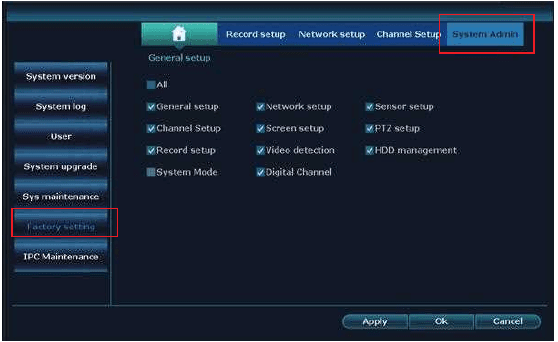
17. Cómo configurar la hora y la fecha del monitor NVR
La hora configurada del monitor NVR es la hora de Pekín (+08:00); cámbiala a tu hora local. Haz clic con el botón derecho del ratón para entrar en main menu → System Setup → General Setup → Time Setup → edita Time Zone → haz clic en "Apply" para guardar la configuración.
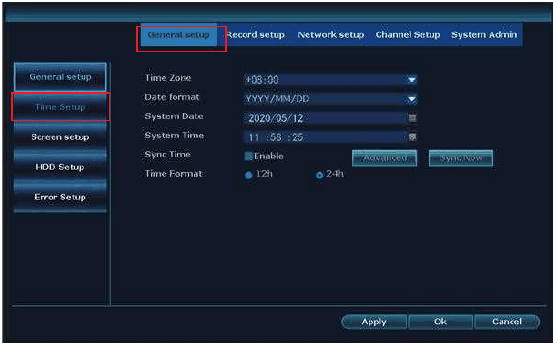
Por ejemplo, para la zona horaria: London +00:00; Beijing +08:00; New York −05:00.
A: En caso de que utilices el horario de verano (DST), después de seleccionar la zona horaria y el formato de fecha, comprueba si la fecha y la hora del sistema que se muestran en el monitor NVR coinciden con tu hora local. Si son diferentes, vuelve a configurar la zona horaria.
B: En la pantalla del monitor NVR, la hora del sistema NVR se muestra en la esquina superior derecha de cada pantalla.
18. Cómo actualizar el sistema del monitor NVR de YESKAMO
En caso de que tengas un problema con el sistema NVR y necesites actualizar el firmware, ponte en contacto con nosotros directamente para obtener el software actualizado.
-
Copia el archivo
.comdel firmware del NVR en el directorio raíz del disco USB, no en ninguna carpeta. -
Conecta el disco USB al puerto USB del monitor NVR. (El formato del USB debe ser FAT32; si no, formatéalo primero a FAT32).
-
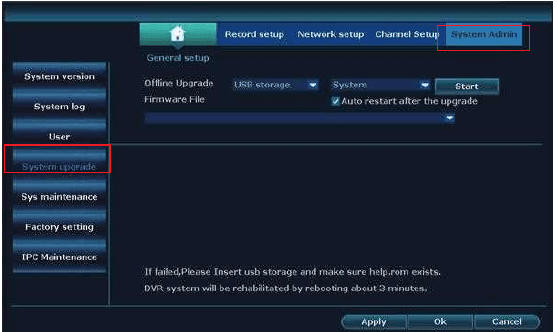
Haz clic con el botón derecho del ratón para entrar en main menu → System Setup → System Admin → System Upgrade.
-
Elige Local upgrade, USB storage y el sistema, luego haz clic en el botón "Start".
-
Puedes ver el estado del sistema en la barra de progreso: espera a que el sistema termine de actualizarse y se reiniciará automáticamente al finalizar. Todo el proceso tarda aproximadamente 1 minuto; espera con paciencia.
A: Cuando descargues el software de actualización en tu disco USB, ponlo en el directorio raíz y no hagas clic ni abras el archivo: el sistema reconocerá el archivo automáticamente y se actualizará.
B: Mantén el monitor encendido durante el proceso de actualización, o la actualización fallará.
C: Todos los ajustes volverán a los valores predeterminados de fábrica: vuelve a configurar el sistema NVR si lo necesitas.
19. Cómo actualizar la cámara
En caso de que tengas un problema con la cámara y necesites actualizar el firmware, ponte en contacto con nosotros directamente para obtener el software actualizado.
-
Copia el archivo
.comdel firmware de actualización de la cámara en el directorio raíz del disco USB, no en ninguna carpeta. Conecta el disco USB al puerto USB del monitor NVR. (El formato del USB debe ser FAT32; si no, formatéalo primero a FAT32). -
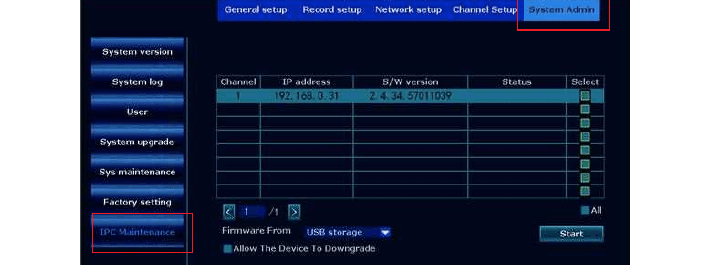
Haz clic con el botón derecho del ratón para entrar en main menu → System Setup → System Admin → IPC Maintenance. Elige IPC Maintenance, USB storage y luego haz clic en el botón "Start".
-
Puedes ver el estado del sistema en la barra de progreso: espera a que el sistema termine de actualizarse y se reiniciará automáticamente al finalizar. Todo el proceso tarda aproximadamente 1 minuto; espera con paciencia.
A: Cuando descargues el software de actualización en tu disco USB, ponlo en el directorio raíz y no hagas clic ni abras el archivo: la cámara reconocerá el archivo automáticamente y se actualizará.
B: Mantén el monitor NVR y la cámara encendidos durante el proceso de actualización, o la actualización fallará.
C: Todos los ajustes volverán a los valores predeterminados de fábrica: vuelve a configurar el sistema NVR si lo necesitas.
20. Cómo instalar un disco duro en el NVR
Es posible que el monitor NVR no incluya un disco duro. Si compraste un monitor NVR sin disco duro, o si quieres sustituir el disco duro preinstalado por uno más grande, instala el disco duro tú mismo.
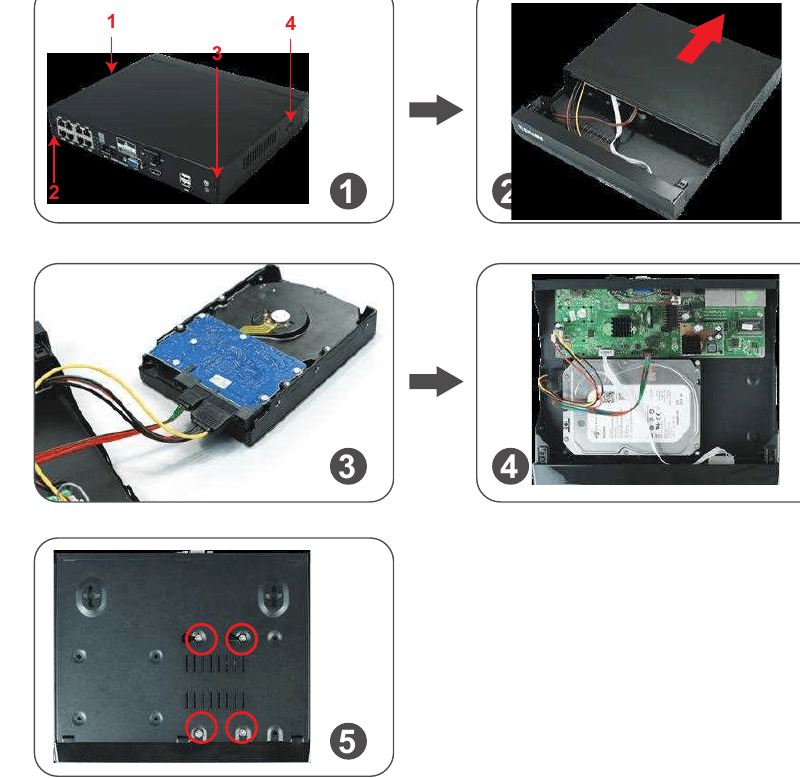
Antes de instalar el disco duro, desconecta el grabador NVR de la fuente de alimentación.
- Retira los cuatro tornillos del grabador NVR.
- Desliza el panel superior para retirarlo del grabador NVR.
- Conecta los cables SATA de alimentación y de datos del grabador NVR a los puertos correspondientes de tu HDD.
- Una vez conectado, coloca el HDD en el NVR con los cables dispuestos como se muestra.
- Sujetando el disco duro y el panel del NVR, dale la vuelta con cuidado y alinea los orificios del disco duro con los orificios del panel del NVR. Atornilla los tornillos suministrados en los orificios con un destornillador Phillips (incluido en el kit), luego vuelve a deslizar el panel del NVR y fíjalo con los tornillos Phillips.
A: El sistema NVR admite un disco duro de un máximo de 6TB, y solo funciona con un disco duro SATA interno de 3,5" (como Seagate, WD, TOSHIBA…).
B: Después de instalar el disco duro, formatéalo primero antes de grabar.
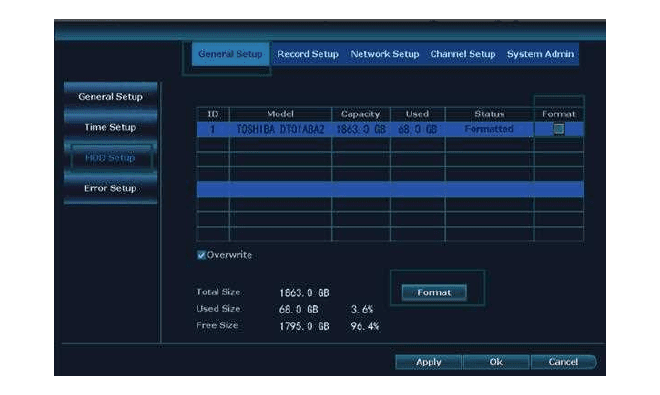
Cómo formatear el disco duro: haz clic con el botón derecho del ratón para entrar en main menu → System Setup → General Setup → HDD Setup → activa "Format" → haz clic en el botón "Format".
21. Cómo desactivar la sirena de alarma desde el lado de la cámara
Hay 6 tipos de alerta disponibles: Buzzer, E-Mail Notice, notificación de la aplicación móvil, IPC Alarm, Split Screen y Drawn Region. Puedes personalizar las alertas según tus necesidades. Tomemos como ejemplo IPC Alarm: hace sonar una sirena de alarma desde el lado de la cámara cuando se detecta movimiento humano.
Haz clic con el botón derecho del ratón para entrar en main menu → System Setup → Channel Setup → Video Detection → selecciona el canal y haz clic en "Enable" → desactiva "IPC Alarm" → haz clic en "Apply" para guardar la configuración.
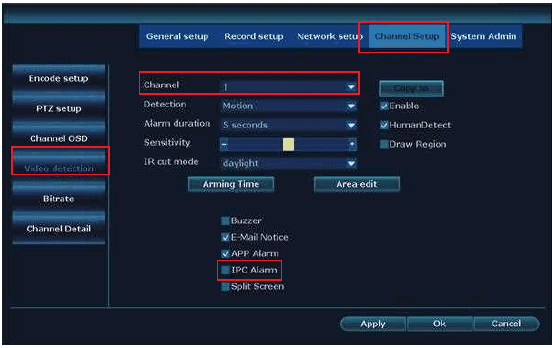
Ten en cuenta: el canal predeterminado es el canal "1"; cambia el canal si necesitas configurar otros canales, como los canales "2–8".
A: Si eliges la alerta por aplicación móvil o por correo electrónico para esta cámara, asegúrate de que tu sistema de cámaras esté en línea para poder recibir las alertas.
B: Si quieres configurar las mismas alertas para todos los canales, repite los pasos anteriores o haz clic en "Copy to all".
22. Cómo apagar el foco por la noche
Esta cámara con foco lleva integrados un sensor AI y focos. El foco se enciende automáticamente por la noche cuando detecta cualquier actividad sospechosa y ofrece vídeos en color real. Pero puedes personalizar el modo IR-Cut para apagar el foco.
Antes de personalizar el modo IR-Cut para un canal seleccionado, haz doble clic en el canal seleccionado para entrar en el modo de pantalla completa.
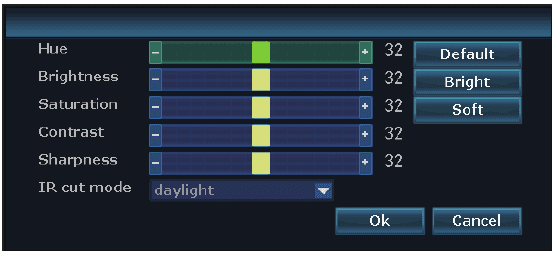
Haz clic con el botón derecho del ratón para entrar en main menu → Color Adjust → IR-Cut mode (modo Infrared, Smart Mode, modo Full Color, Daylight, Night) → haz clic en "Ok" para guardar la configuración.
| Modo IR-Cut | Cámara con foco — Día | Cámara con foco — Noche | Cámara estándar — Día | Cámara estándar — Noche |
|---|---|---|---|---|
| Infrared | Imagen en color | Blanco y negro; el foco nunca se encenderá | Imagen en color | Blanco y negro |
| Daylight | Imagen en color | Totalmente negra cuando la luz ambiental es insuficiente; el foco nunca se encenderá | Imagen en color | Totalmente negra cuando la luz ambiental es insuficiente |
| Night | Blanco y negro | Blanco y negro; el foco nunca se encenderá | Blanco y negro | Blanco y negro |
| Full Color | Imagen en color | Imagen en color; el foco siempre se enciende por la noche | Imagen en color | Totalmente negra cuando la luz ambiental es insuficiente |
| Smart | Imagen en color | Blanco y negro cuando no pasa nadie, y el foco se enciende para ofrecer vídeo en color en cuanto alguien pasa y se activa la AI | Imagen en color | Blanco y negro |
A: La luz de la cámara con foco dura unos 20 segundos.
B: El intervalo de tiempo del foco es de unos 2 minutos.
C: Solo en el modo "Full Color" y en el modo "Smart" se encenderá el foco cuando la AI detecte personas en la zona de vigilancia.
Preguntas frecuentes
Acerca de YESKAMO
Constituida en Shenzhen en 2006, YESKAMO ha sido una marca líder mundial como proveedor de sistemas de cámaras de seguridad para el hogar. Con la última tecnología de seguridad, nos dedicamos a ofrecer kits de cámaras de seguridad de precio razonable y fáciles de usar para uso doméstico y empresarial.
Los modelos de cámaras de seguridad de YESKAMO van desde los habituales sistemas inalámbricos de seguridad para el hogar hasta los sistemas de cámaras PoE. Con un equipo de ingenieros profesionales, tenemos la amplitud de visión necesaria para fabricar los modelos exactos que satisfagan las necesidades de los clientes.
YESKAMO ofrece soporte técnico personalizado y una solución profesional integral en menos de 24 horas: trabajaremos más duro para conseguir una mejor experiencia del cliente.
Contáctanos
Si tienes cualquier pregunta, ponte en contacto con nosotros. Sitio web: www.yeskamo.com
| ✉️ Estados Unidos | [email protected] |
| ✉️ Reino Unido | [email protected] |
| 📞 Estados Unidos | +1 830 745 5888 |
| 📞 Reino Unido | +44 20 3807 4763 |
Sistema NVR con cámara de foco WiFi (W05-US3004-1T)
Guía rápida del sistema de seguridad NVR con cámara de foco WiFi inalámbrica YESKAMO W05: componentes, conexión del NVR, emparejamiento en la app, alertas de movimiento, modos del foco y cómo añadir cámaras.
Manual de usuario completo – Kits de cámara de seguridad YESKAMO
Manual de usuario completo para los kits NVR de cámara de seguridad con foco WiFi PIR de YESKAMO: configuración, grabación, alertas de movimiento, reproducción, copia de seguridad, mantenimiento y preguntas frecuentes.