 Documentación de la app de YESKAMO
Sistema NVR con cámara de foco WiFi (W05-US3004-1T)
Guía rápida del sistema de seguridad NVR con cámara de foco WiFi inalámbrica YESKAMO W05: componentes, conexión del NVR, emparejamiento en la app, alertas de movimiento, modos del foco y cómo añadir cámaras.
El YESKAMO W05 es un sistema de seguridad NVR con cámara de foco WiFi inalámbrica. Las cámaras tipo bala se emparejan con un grabador de vídeo en red (NVR) por WiFi, graban localmente en el disco duro del NVR y se pueden ver de forma remota en la app del teléfono una vez que el NVR está en línea. Esta guía rápida cubre los componentes de la cámara y del NVR, la conexión del sistema, el emparejamiento en la app, las alertas de movimiento y los ajustes del foco.
Nota
- Gracias por adquirir este producto. YESKAMO se compromete a ofrecer a sus clientes una solución de seguridad fiable y a proteger sus bienes en todo momento.
- Esta es la guía de configuración rápida, cuyo único fin es ayudarle a familiarizarse más rápidamente con el producto. Para más información sobre el producto, consulte el manual de usuario completo.
- Aunque hacemos todo lo posible por que el manual sea completo y preciso, pueden existir discrepancias debido a las actualizaciones puntuales del producto. La información detallada se ajusta a los productos finales.
Advertencia de seguridad
- "Inalámbrico" solo significa que no hay cables entre la cámara y la base NVR, pero todo el sistema de cámaras debe conectarse a una toma de corriente para su alimentación.
- Utilice la fuente de alimentación incluida con el producto para evitar daños al mismo.
- Evite cualquier obstáculo evitable y los productos electromagnéticos entre la cámara y el NVR para obtener una mejor señal.
- Todos los daños causados por el ser humano quedan fuera del alcance de la garantía gratuita.
Presentación del producto
Cámara de seguridad con foco WiFi
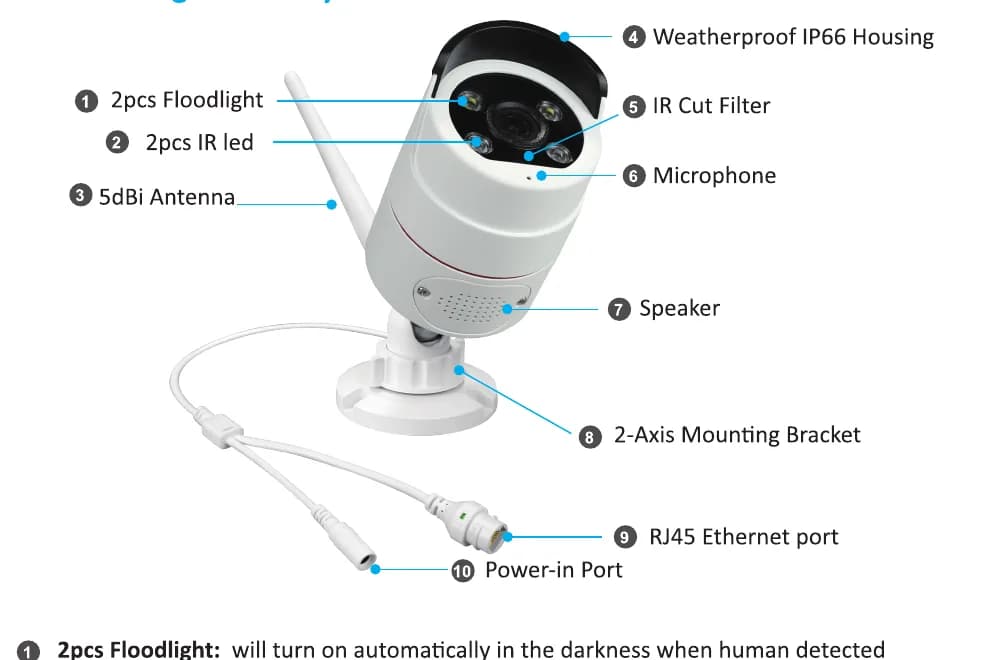
- 2 focos: se encienden automáticamente en la oscuridad cuando se detecta una persona.
- 2 LED IR: los LED IR se encienden automáticamente en la oscuridad para la visión nocturna.
- Antena de 5 dBi: recibe la señal WiFi del grabador NVR.
- Carcasa resistente a la intemperie IP66: temperatura de funcionamiento de -20℃/-4°F a 60℃/140°F.
- Filtro IR Cut: cambio automático día/noche.
- Micrófono: capta el audio.
- Altavoz: transmite el sonido.
- Soporte de montaje de 2 ejes: ajusta el ángulo de instalación, con cable interno antivandálico. Giro de 360° en todas las direcciones y ajuste de 90° arriba-abajo.
- Puerto Ethernet RJ45:
- A: empareja / sincroniza el código de la cámara con el NVR cuando la cámara pierde la conexión.
- B: conecta la cámara por cable al NVR o al router para obtener una señal estable (NO LO CORTE).
- Puerto de entrada de alimentación: conéctelo con el enchufe de 12V 1A suministrado para la alimentación.
Nota
Se recomienda instalar la cámara bajo el techo para evitar un desgaste innecesario.
Grabador de vídeo en red (NVR)
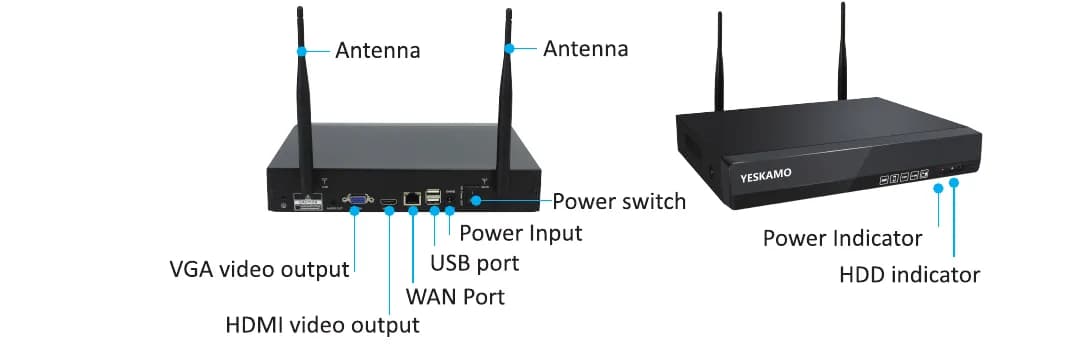
- Salida de vídeo VGA: conecte el NVR al puerto de entrada VGA de su TV/monitor para la salida de vídeo y audio (cable VGA no incluido).
- Salida de vídeo HDMI: conecte el NVR al puerto de entrada HDMI de su TV/monitor (cable HDMI no incluido).
- Puerto WAN:
- A: conéctelo al router con un cable Ethernet para la visualización remota.
- B: cuando añada una nueva cámara al grabador NVR de YESKAMO, o cuando su cámara pierda la conexión con el grabador NVR, necesitará este puerto Ethernet para emparejar la cámara con el grabador NVR.
- Puerto USB: para el control con ratón USB; puerto para memoria USB para la copia de seguridad de las grabaciones y la actualización del sistema.
- Entrada de alimentación: conecte el adaptador de 12V 2A/3A suministrado para la alimentación.
- Interruptor de encendido: enciende/apaga el sistema NVR.
- Antena: emite una señal inalámbrica potente desde el grabador NVR.
- Indicador de alimentación: se enciende cuando el NVR recibe alimentación.
- Indicador del HDD: se enciende cuando el disco duro está grabando.
Instrucciones de conexión (modelo n.º: W05-US3004-1T)
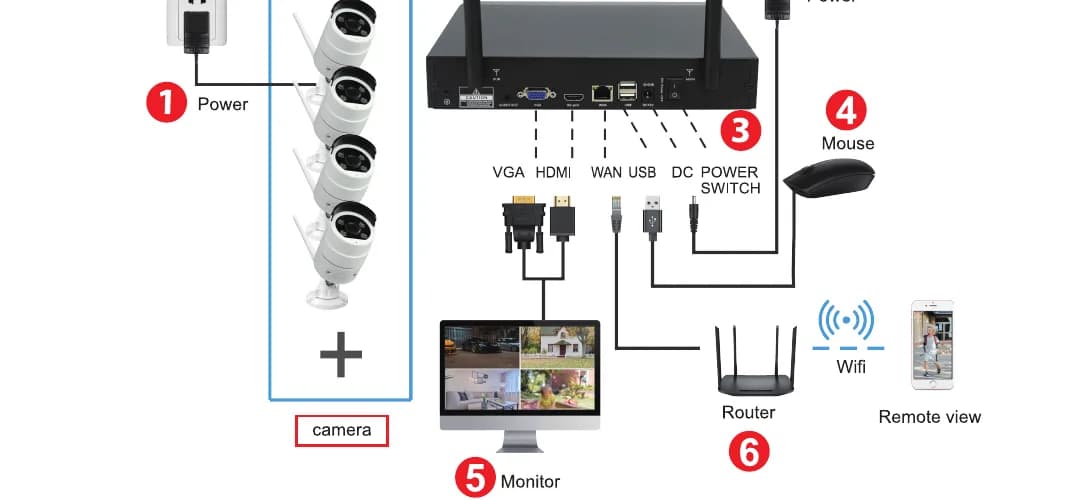
Conecte la cámara a una toma de corriente con el adaptador de 12V 1A suministrado.
Conecte el NVR a una toma de corriente con el adaptador de 12V 2A/3A suministrado.
Ponga el botón de encendido en "On".
Conecte el ratón al NVR.
Conecte el grabador NVR a la TV/Monitor con un cable HDMI/VGA (no incluido).
Use un cable Ethernet para conectar el puerto WAN del NVR a un puerto LAN del router, a fin de poner el sistema en línea si desea ver las cámaras de forma remota en la app del teléfono. (Omítalo si solo desea ver los vídeos localmente en el monitor.)
Nombre de usuario: admin Contraseña: sin contraseña (déjela en blanco por defecto).
Nota
- El portátil no puede usarse directamente como monitor; utilice su TV o el monitor de su ordenador de sobremesa para la visualización local.
- El grabador NVR tiene un router incorporado, y las cámaras reciben la señal inalámbrica del NVR. Por ello se recomienda colocar el NVR en el centro de la zona de vigilancia, evitar cualquier obstáculo evitable entre las cámaras y el NVR, y mantener la antena de la cámara paralela a la antena del NVR.
- Compruebe que las cámaras funcionan antes de la instalación para asegurarse de que están en buen estado.
¿Qué hago si mi pantalla no muestra la imagen de la cámara?
La resolución de salida por defecto del grabador NVR es 1280x1024, que puede no ser compatible con algunas pantallas y aparecerá en negro en el monitor. Ajuste la resolución del sistema para que coincida con su monitor siguiendo los pasos siguientes:
Conecte el NVR a cualquier otra pantalla mediante un cable VGA para entrar en el sistema (también puede probar con cualquier otra pantalla por HDMI para ver si puede entrar en el sistema NVR).
Una vez que pueda iniciar sesión / acceder al sistema NVR, haga clic con el botón derecho del ratón para entrar en Menú principal (Main Menu) > Configuración del sistema (System Setup) > Configuración general (General Setup) > Resolución de pantalla (Display Resolution) > 1080P@60Hz, y luego aplique para guardarlo.
Conecte el NVR a su monitor principal mediante un cable HDMI/VGA. Ahora debería funcionar con la pantalla principal.
Resoluciones de salida opcionales del NVR: 1024x768, 1280x1024, 1366x768, 1440x900, 1080P@50Hz, 1080P@60Hz (cambie la resolución de salida para que coincida con su monitor principal).
Ver las cámaras de forma remota en el teléfono

1) Asegúrese de que el sistema NVR está EN LÍNEA
Conecte el puerto WAN del sistema NVR a un puerto LAN del router con un cable Ethernet, y entonces el sistema NVR estará EN LÍNEA.
Haga clic con el botón derecho del ratón para entrar en Menú principal (Main Menu) > Red rápida (Fast Network) > Nube (P2P) (Cloud (P2P)) > EN LÍNEA (ONLINE).
2) Descargue la app gratuita
Busque la app gratuita "YESKAMO" o "EseeCloud" en la App Store o en Google Play. (La app del teléfono se actualiza de vez en cuando. Si el menú de su app difiere del menú de este manual, contáctenos para obtener el manual de usuario más reciente.)
Nota
¿No está seguro de qué app utiliza este sistema? Consulte YESKAMO app frente a EseeCloud para saber cómo se relacionan las apps.
3) Cree una cuenta e inicie sesión en la app del teléfono
Registre una cuenta con su dirección de correo electrónico / número de teléfono y una contraseña. Se enviará un código de verificación por mensaje de texto.
4) Añada el Cloud ID
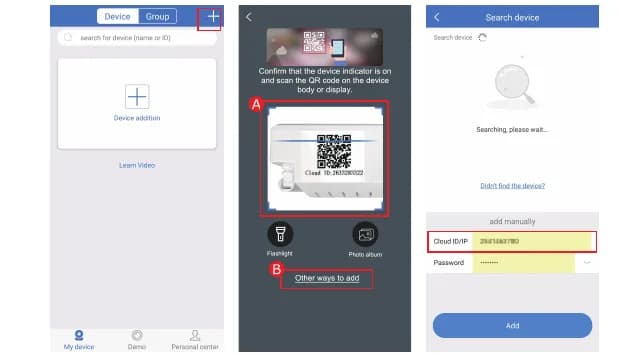
- A: Entre en la app > toque el "+" en la esquina superior derecha o en el centro de la pantalla > Escanear el Cloud ID.
- B: Entre en la app > toque el "+" en la esquina superior derecha o en el centro de la pantalla > "Otras formas de añadir" (Other ways to add) > introduzca el Cloud ID del dispositivo > la contraseña por defecto es sin contraseña > toque "Añadir" (Add) y "Completar" (Complete) para finalizar.
Dónde encontrar el Cloud ID:
- A: Haga clic con el botón derecho del ratón para entrar en Menú principal (Main Menu) > Red rápida (Fast Network) > Nube (P2P) (Cloud (P2P)).
- B: En la esquina inferior derecha del sistema (vista previa en pantalla).
- C: En la etiqueta del sistema NVR.
| Campo | Valor |
|---|---|
| Nombre del dispositivo | Personalice el nombre del sistema (como hogar, oficina, habitación…). |
| Nombre de usuario | Por defecto es admin (el mismo que el de su sistema NVR). |
| Contraseña | Por defecto es sin contraseña; déjela en blanco/vacía (la misma que la de su sistema NVR). |
5) Ver las cámaras de forma remota desde el teléfono
Toque dos veces la pantalla y podrá ver las cámaras en cualquier lugar y en cualquier momento.
6) Comunicación de audio bidireccional
- Active el botón de "altavoz" (speaker) en la esquina superior derecha de la app del teléfono y podrá oír el audio del lado de la cámara.
- Toque el botón del "micrófono" (microphone) para entrar en la pantalla de chat, y luego mantenga pulsado el botón del "micrófono" para poder hablar al lado de la cámara.
- Toque el botón de "colgar" (hang up) para volver a la pantalla de vista previa.
Nota
Solo un usuario puede usar el "micrófono" a la vez; los demás podrán usar el micrófono cuando el primero cuelgue.
¿Cómo activar la alarma de sirena desde el lado de la cámara?
Hay 5 tipos de alertas para la detección de movimiento: Zumbador (Buzzer), Aviso por correo electrónico (E-Mail Notice), notificación en la app del teléfono (APP Alarm), Pantalla completa (Full Screen) y Alarma IPC (IPC Alarm).
| Tipo de alerta | Función |
|---|---|
| Zumbador (Buzzer) | El monitor del NVR emitirá un "didi" cuando se detecte movimiento. |
| Aviso por correo electrónico (E-Mail Notice) | Actívelo y podrá configurar y recibir alertas por correo electrónico. |
| Alarma APP (APP Alarm) | Actívela y el sistema enviará notificaciones a la app cuando ocurra un movimiento. |
| Alarma IPC (IPC Alarm) | Actívela para permitir que la cámara emita un sonido de alarma de sirena. |
| Pantalla completa (Full Screen) | El monitor muestra automáticamente la pantalla completa cuando la cámara detecta movimiento. |
Tomemos como ejemplo la alarma IPC: hace sonar una alarma de sirena desde el lado de la cámara cuando se detecta movimiento. Haga clic con el botón derecho del ratón para entrar en Menú principal (Main Menu) > Configuración del sistema (System Setup) > Configuración de canal (Channel Setup) > Detección de vídeo (Video Detection) > seleccione el canal y haga clic en "Habilitar" (Enable) > marque/habilite "Alarma IPC" (IPC Alarm) (sirena IPC) > haga clic en "Aplicar" (Apply) para guardar el ajuste.
Nota
- Si elige la alerta por app o por correo electrónico para esta cámara, asegúrese de que su sistema de cámaras está en línea.
- Si desea configurar las mismas alertas para todos los canales, repita los pasos anteriores o haga clic en "Copiar a todos" (Copy to all).
¿Cómo apagar manualmente el foco por la noche?
El foco de la cámara se encenderá cuando detecte movimiento humano por la noche, ofreciendo así vídeos en color real. El foco no se enciende durante el día por defecto, pero puede personalizar el modo IR-Cut para establecer un horario de encendido/apagado de la luz, siguiendo los pasos a continuación:
Antes de personalizar el modo IR-Cut de un canal seleccionado, haga doble clic en el canal seleccionado para entrar en el modo de pantalla completa. Haga clic con el botón derecho del ratón para entrar en Menú principal (Main Menu) > Ajuste de color (Color Adjustment) > modo IR-Cut: Infrarrojo, Luz diurna, Noche, Color completo, Modo inteligente.
| Modo IR-Cut | Día | Noche |
|---|---|---|
| Infrarrojo (Infrared) | Imagen en color | Blanco y negro; el foco nunca se encenderá. |
| Luz diurna (Daylight) | Imagen en color | Totalmente negro cuando la luz ambiental es insuficiente; el foco nunca se encenderá. |
| Noche (Night) | Blanco y negro | Blanco y negro; el foco nunca se encenderá. |
| Color completo (Full Color) | Imagen en color | Imagen en color; el foco siempre se enciende por la noche. |
| Inteligente (Smart) | Imagen en color | Blanco y negro cuando no pasa nadie, y el foco se enciende para ofrecer vídeo en color cuando alguien pasa. |
Nota
- A: La luz de la cámara con foco dura unos 20 segundos.
- B: El intervalo de tiempo del foco es de unos 2 minutos.
- C: Solo en el modo "Color completo" (Full Color) y en el modo "Inteligente" (Smart) se encenderá el foco por la noche.
¿Cómo añadir una nueva cámara al sistema NVR de YESKAMO?
Las cámaras se emparejan con el sistema NVR antes de su embalaje, y se emparejarán automáticamente con el NVR después de conectar todo el sistema de cámaras a la toma de corriente. Pero si una cámara pierde la conexión con el grabador NVR accidentalmente, o si desea añadir una nueva cámara a este kit, empareje / sincronice el código de la cámara con el NVR siguiendo los pasos a continuación:
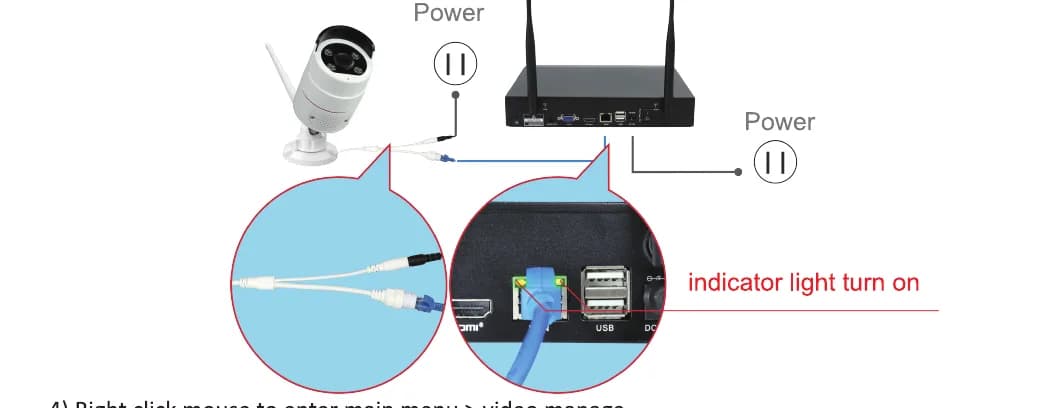
Acerque la cámara al grabador NVR.
Conecte la cámara a una toma de corriente mediante el adaptador de alimentación de 12V 1A suministrado.
Use un cable Ethernet (RJ45) para conectar la cámara con el grabador NVR; el indicador luminoso WAN del panel trasero del NVR se encenderá.
Haga clic con el botón derecho del ratón para entrar en Menú principal (Main Menu) > Gestión de vídeo (Video Manage). El cuadro superior muestra información sobre la cámara, y el cuadro inferior muestra la información de los canales del NVR.
Si el estado del canal en el cuadro inferior muestra "IPC desconectado" (IPC disconnect), "fallo de conexión" (connect fail) o "segmento diferente" (different segment)…, seleccione ese canal con el ratón, haga clic en "eliminar" (delete) y el estado de ese canal pasará a ser "Sin fuente de vídeo" (No video source).
Haga clic en "Buscar" (Search) en el cuadro superior; la nueva dirección IP aparecerá en un minuto, luego haga clic en "sincronizar código" (match code).
La cámara se estará conectando con el NVR, y aparecerá la interfaz "Añadir WiFi" (WiFi add).
Haga clic en "Salir" (Exit) hasta que aparezca la dirección IP de la cámara para ese canal. (La dirección IP será 172.20.14.xx.)
La imagen de la cámara se mostrará en el monitor, y el estado de ese canal será "conexión correcta" (connect success) en la interfaz de gestión de vídeo.
Luego puede desconectar el cable Ethernet e instalar la cámara donde desee. (La cámara debe instalarse dentro del alcance WiFi del NVR. Vuelva a conectar el cable Ethernet al router junto con el NVR si necesita la visualización remota.)
Nota
Esta es una guía rápida de usuario; consulte el manual de usuario completo para más información.
Soporte técnico
YESKAMO Technology Co. Ltd — Sitio web: www.yeskamo.com
| ✉️ Estados Unidos | [email protected] |
| ✉️ Reino Unido | [email protected] |
| 📞 Estados Unidos | +1 830 745 5888 |
| 📞 Reino Unido | +44 20 3807 4763 |
Aunque hacemos todo lo posible por mantener este manual completo y preciso, pueden existir discrepancias a medida que el producto se actualiza con el tiempo. Contáctenos directamente para obtener el manual de usuario más reciente si lo necesita.
Kit NVR de cámara de seguridad con foco WiFi (TJ06)
Guía rápida del kit NVR WiFi inalámbrico YESKAMO TJ06 con cámaras de seguridad con foco — componentes, conexión del NVR, visualización en un monitor y en la app del teléfono, ajustes y cómo añadir cámaras.
Manual de usuario del sistema de seguridad PoE
Manual de usuario completo de los kits de cámaras de seguridad PoE de YESKAMO: configuración del NVR y de la aplicación móvil, grabación, alertas, reproducción, copia de seguridad, mantenimiento y preguntas frecuentes.