 Documentación de la app de YESKAMO
Cámara IP con foco
Manual de usuario de la cámara de alarma con detección de movimiento PIR y foco de YESKAMO — piezas, instalación, emparejamiento en la app IP Pro3 / EseeCloud3, ajustes y preguntas frecuentes.
La cámara IP con foco de YESKAMO es una cámara de alarma con detección de movimiento PIR y foco integrado. Este manual cubre las piezas de la cámara, la instalación, el emparejamiento en la app del teléfono, los ajustes del día a día y las preguntas más frecuentes.
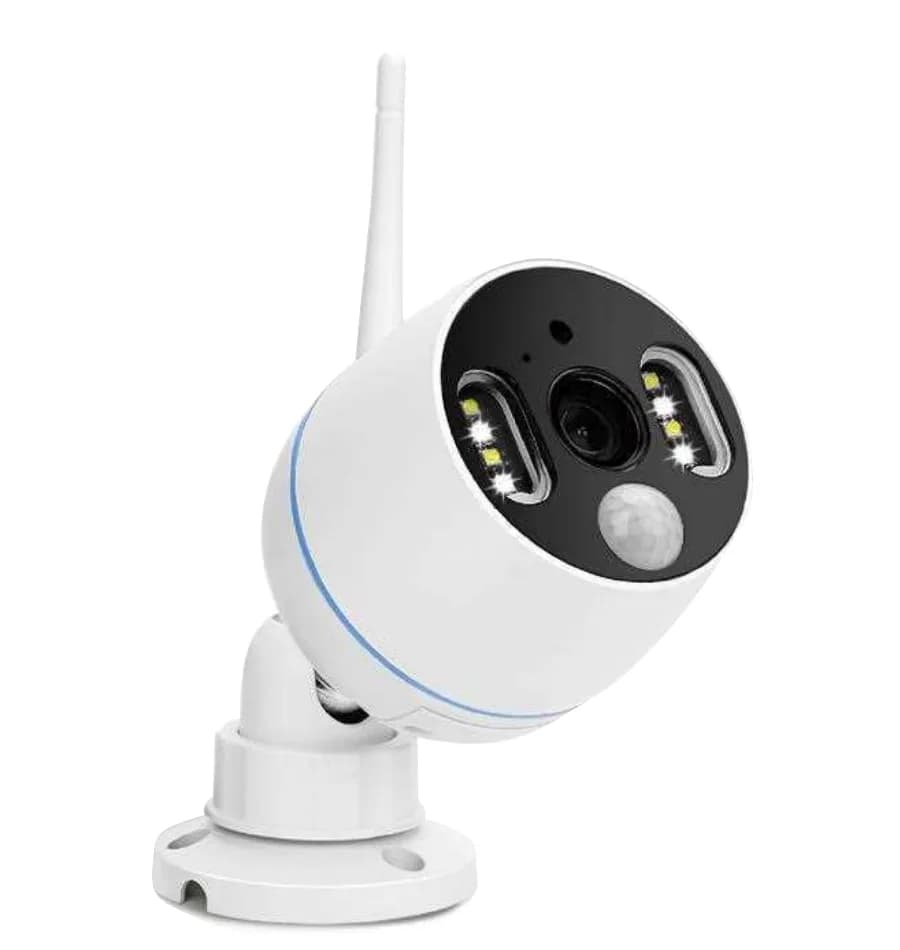
Descripción general
Gracias por adquirir la cámara WiFi PIR con foco de YESKAMO.
La cámara de alarma PIR cuenta con un sensor PIR y focos integrados. Cuando la cámara detecta cualquier actividad sospechosa en su zona de detección, recibirá un mensaje de alerta en el teléfono o se activará una alarma de sirena desde la cámara. De noche, el foco también se enciende automáticamente al detectar actividad sospechosa, y entonces se habilita la visión a color para grabar cualquier movimiento inesperado. El micrófono y el altavoz integrados le permiten escuchar y hablar con las personas que se encuentren en su propiedad.
La cámara de alarma PIR puede usarse como cámara WiFi independiente y también puede integrarse con un sistema NVR inalámbrico de YESKAMO para cualquier tipo de vigilancia doméstica o comercial. Tanto si busca una sola cámara WiFi como si desea ampliar su sistema de seguridad inalámbrico, la cámara de alarma PIR de YESKAMO satisfará sus necesidades.
Descripción del producto
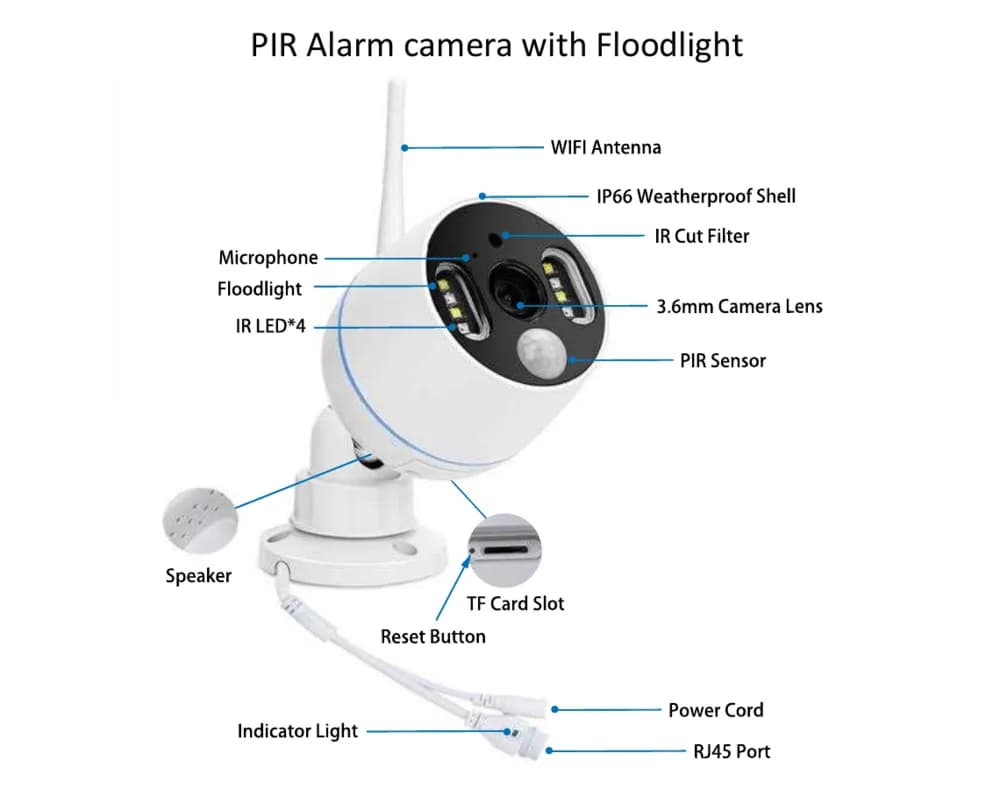
- Micrófono: capta el audio.
- Altavoz: reproduce el sonido.
- Filtro IR Cut: cambia automáticamente entre modo diurno y nocturno.
- LED IR: los LED IR se encienden automáticamente en la oscuridad para la visión nocturna.
- Foco: se enciende automáticamente en la oscuridad cuando se activa el sensor PIR.
- Sensor PIR (infrarrojo pasivo): detecta objetos dentro de su campo de visión.
- Lente de 3.6mm: ofrece un ángulo de visión amplio de hasta 90°.
- Carcasa resistente a la intemperie IP66: temperatura de funcionamiento de -20℃/-4°F a 60℃/140°F.
- Soporte de montaje de 2 ejes: ajusta el ángulo de instalación, con cableado interno antivandálico. Giro completo de 360° y ajuste vertical de 90°.
- Puerto Ethernet RJ-45: A) si lo desea, añada la cámara a un grabador NVR de YESKAMO como un kit NVR estándar; B) conecte la cámara a internet por cable si no consiguió configurarla con conexión inalámbrica.
- Puerto de alimentación: conéctelo al adaptador de 12V 1A incluido para alimentar la cámara.
- Ranura para tarjeta TF: inserte una tarjeta TF para el almacenamiento de vídeo (tarjeta TF de máximo 128GB, debe estar en formato FAT32).
- Botón de reinicio (Reset): manténgalo pulsado durante unos 5–10 segundos para restaurar la cámara a los ajustes de fábrica.
Ángulo de instalación de la cámara de alarma PIR
El ángulo de detección del sensor PIR es de unos 110° y la distancia de detección es de hasta 8 metros. La altura de instalación recomendada es no superior a 3–4 metros — mejor 3 m/10 ft — y la orientación recomendada es montarla de forma transversal respecto a la zona de detección PIR (de modo que la zona de detección forme un sector, como se muestra a continuación).
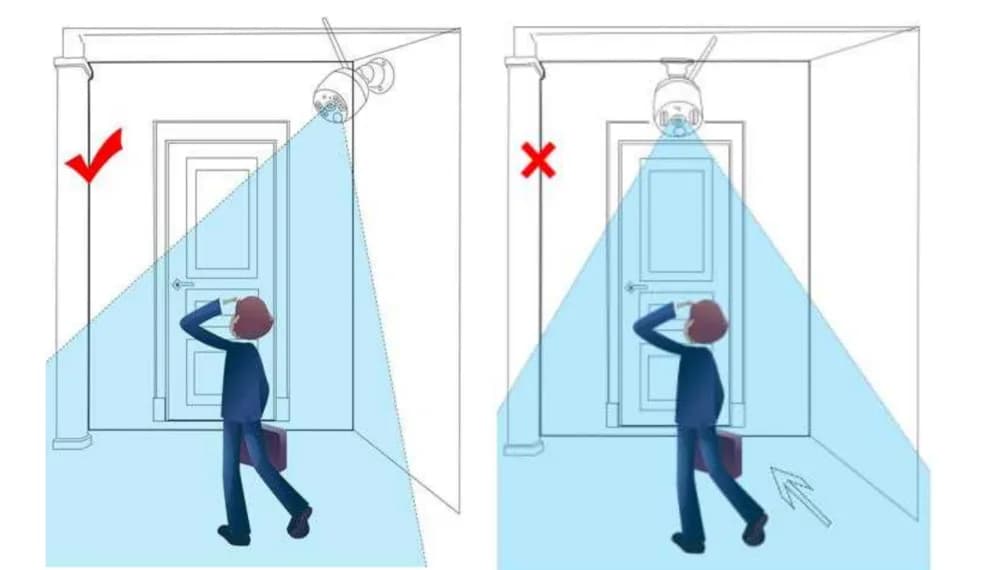
- ✓ Cuando las personas se mueven transversalmente a través de la zona de detección PIR (izquierda), la cámara detecta el movimiento antes.
- ✗ Cuando las personas caminan de frente hacia la cámara (derecha), el sensor PIR no es tan sensible.
Nota
Un sensor infrarrojo pasivo (sensor PIR) es un sensor electrónico que mide la luz infrarroja (IR) que irradian los objetos dentro de su campo de visión. Funciona enteramente detectando la radiación infrarroja (calor radiante) emitida o reflejada por los objetos. A veces puede verse afectado por corrientes de aire como la lluvia o el viento, lo que puede provocar falsas alarmas. Por ello se recomienda instalar la cámara PIR en una zona resguardada, por ejemplo bajo un alero, para evitar un desgaste acelerado por los elementos.
Cómo funciona la cámara con foco
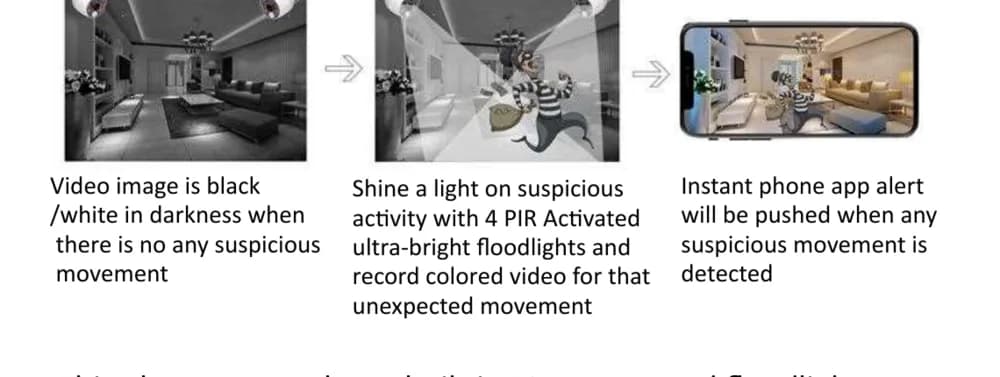
- En la oscuridad, la imagen de vídeo es en blanco y negro cuando no hay movimiento sospechoso.
- La cámara ilumina la actividad sospechosa con 4 focos ultrabrillantes activados por PIR y graba vídeo a color de ese movimiento inesperado.
- Se envía una alerta instantánea a la app del teléfono cuando se detecta cualquier movimiento sospechoso.
- La cámara funciona con o sin grabador NVR. La cámara de alarma PIR puede usarse como cámara WiFi independiente que se ve directamente en la app del teléfono; o puede añadir la cámara PIR a un grabador NVR de YESKAMO, igual que haría con un kit de cámaras NVR estándar.
- La cámara cuenta con un sensor PIR y un sensor de movimiento integrados; recibe una alerta instantánea en la app del teléfono o una alarma de sirena cuando se detecta cualquier actividad sospechosa.
- La cámara cuenta con LED IR y LED de foco integrados. El LED IR se enciende automáticamente cuando la luz ambiental es insuficiente y crea un vídeo nítido en blanco y negro. El foco se enciende automáticamente (en la oscuridad) SOLO cuando se capta actividad sospechosa en cámara, y entonces permite grabar vídeo a color de la actividad inesperada. (El foco NO se encenderá durante el día.)
Configurar la cámara en la app
Encender la cámara
Conecte la cámara con el adaptador de 12V 1A suministrado y, a continuación, enchufe el adaptador a una toma de corriente cercana.
Descargar la app del teléfono
Busque la app IP Pro3 o EseeCloud3 en la App Store o Google Play. Si no la encuentra, escanee el código QR de abajo. (Mantenga la app del teléfono actualizada a la última versión.)
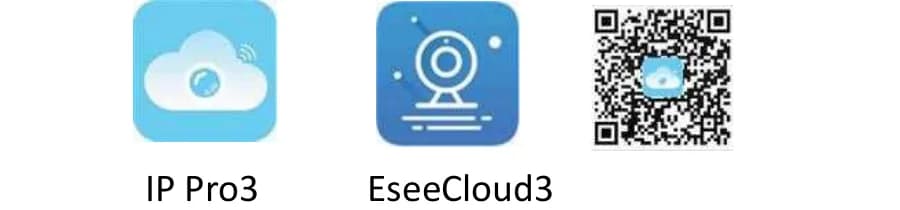
Compatible con Android 4.0 o superior e iOS 8.0 o superior.
Nota
¿No sabe qué app usa esta cámara? Consulte App de YESKAMO frente a EseeCloud para entender cómo se relacionan las apps.
Crear una cuenta e iniciar sesión
Registre una cuenta con su dirección de correo electrónico / número de teléfono y una contraseña. Se envía un código de verificación por mensaje de texto.
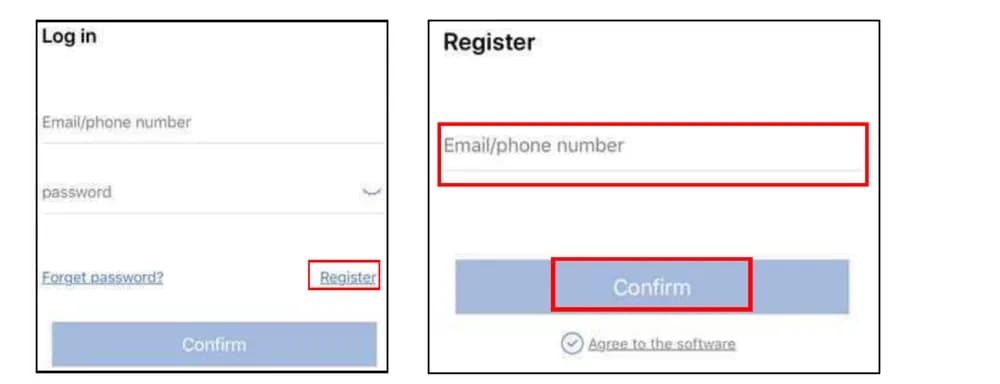
Añadir el dispositivo
Primero reinicie la cámara: mantenga pulsado el botón de reinicio durante unos 5–10 segundos hasta que oiga el mensaje de voz "restore factory setting, camera will restart automatically" ("restaurar ajustes de fábrica, la cámara se reiniciará automáticamente").
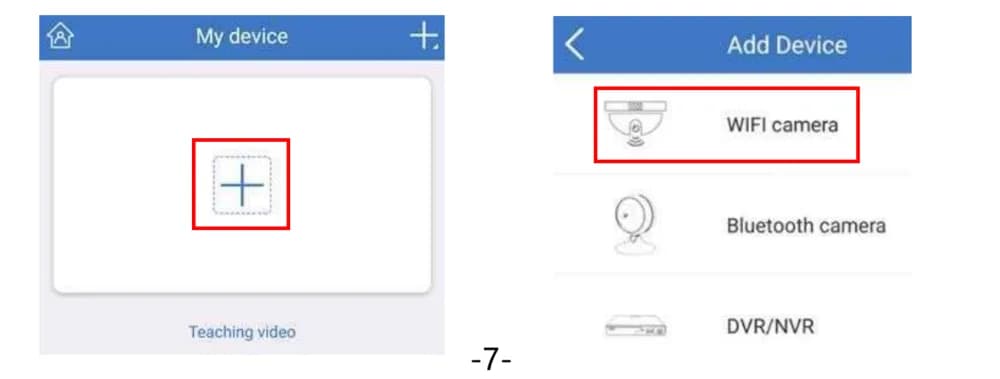
A continuación, en la app, vaya a My Device (Mi dispositivo) > toque el icono "+" > WIFI Camera (Cámara WIFI).
Añadir el dispositivo en un teléfono Android
Elija "NO" en la pantalla "Please check if the device has a network cable interface" ("Compruebe si el dispositivo tiene una interfaz de cable de red"). (Elija "No" por defecto, aunque la cámara tenga un puerto de red RJ45.)
Elija "Yes" (Sí) en la pantalla "Does the indicator light of the device blink?" ("¿Parpadea el indicador luminoso del dispositivo?") cuando oiga el mensaje de voz "start configuration mode" ("iniciar modo de configuración"). (Elija "Sí" directamente — de hecho el indicador luminoso no parpadea.)
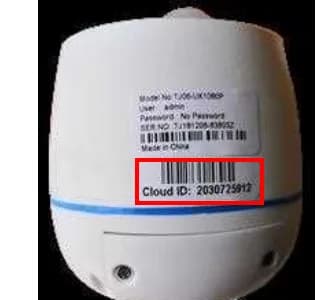
Toque el Cloud ID de la cámara detectada.
Introduzca la contraseña de su WiFi doméstica (asegúrese de que sea correcta) y toque "Next" (Siguiente) en la esquina superior derecha.
Espere a que la cámara se conecte a internet — oirá el mensaje de voz "wireless setting, please wait" ("configuración inalámbrica, espere por favor").
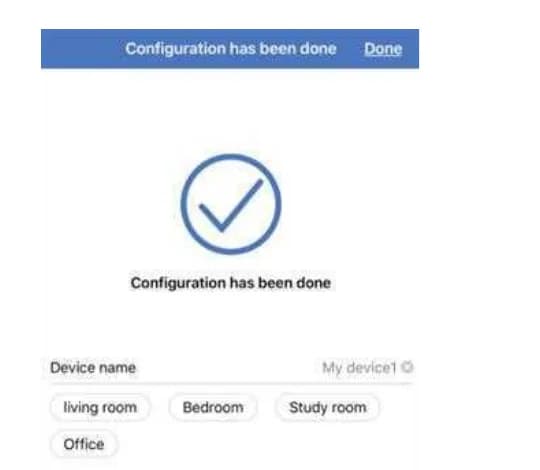
Cuando oiga "the wireless connection is successful" ("la conexión inalámbrica se ha realizado correctamente"), edite el nombre de la cámara y toque "Done" (Hecho) para finalizar.
Añadir el dispositivo en un iPhone (iOS)
Elija "NO" en la pantalla "Please check if the device has a network cable interface" ("Compruebe si el dispositivo tiene una interfaz de cable de red"). (Elija "No" por defecto, aunque la cámara tenga un puerto de red RJ45.)
Elija "Yes" (Sí) en la pantalla "Does the indicator light of the device blink?" ("¿Parpadea el indicador luminoso del dispositivo?") cuando oiga el mensaje de voz "start configuration mode" ("iniciar modo de configuración"). (Elija "Sí" directamente — el indicador luminoso no parpadea.)
Vaya a Ajustes > Wi-Fi en su iPhone.
Conecte su iPhone al punto de acceso de la cámara llamado "IPC…" e introduzca la contraseña por defecto del punto de acceso 11111111.
Vuelva a la app del teléfono e introduzca el nombre y la contraseña de su WiFi (asegúrese de que la contraseña de la WiFi doméstica sea correcta).
Espere a que la cámara se conecte a internet — oirá el mensaje de voz "wireless setting, please wait" ("configuración inalámbrica, espere por favor").
Cuando oiga "the wireless connection is successful" ("la conexión inalámbrica se ha realizado correctamente"), edite el nombre de la cámara y toque "Done" (Hecho) para finalizar.
Nota
- Si no consigue configurar la cámara en la app, reinicie la cámara e inténtelo de nuevo — o consulte la Q12 más abajo.
- La app del teléfono se actualiza con frecuencia. Si las pantallas de su app difieren de las imágenes aquí mostradas, escanee el código QR de arriba o póngase en contacto con nosotros para obtener el manual de usuario más reciente.
Vista en directo y reproducción
La siguiente tabla explica los controles en pantalla de la app del teléfono.
| Control | Función |
|---|---|
| Cambio de definición | Cambia la vista previa entre HD (alta definición) y SD (definición estándar). |
| Altavoz activado/desactivado | Reproducir o no el sonido captado por la cámara. |
| Pantalla completa | Cambia entre pantalla horizontal y vertical. |
| Micrófono | Para dispositivos con micrófono — mantenga pulsado para que las personas cercanas a la cámara puedan oírle. |
| Cambio de pantalla | Cambia entre varias pantallas. |
| Cambio reproducción / directo | Cambia entre vídeo de reproducción y vídeo en directo en tiempo real. |
| Barra de tiempo | Arrastre la línea de tiempo para cambiar el momento de reproducción. |
| Captura de pantalla | Realiza una captura de pantalla. |
| Grabación | Graba el vídeo en tiempo real. |
| Cambio de reproducción | Cambia de canal durante la reproducción. |
| Calendario | Selecciona la fecha de reproducción. |
| Copia de seguridad | Realiza una copia de seguridad y descarga el vídeo grabado al teléfono. |
Nota
Active el botón Altavoz (Speaker) en la app para oír el sonido captado por la cámara. Pulse el botón Micrófono (Microphone) para transmitir su voz desde el teléfono a la cámara, de modo que quien esté cerca de la cámara pueda oírle.
Ajustes del dispositivo
Gestión de la detección de movimiento
En la app del teléfono, toque Setup (Configuración) (esquina inferior derecha) > Motion detection management (Gestión de la detección de movimiento) para personalizar la grabación, las alarmas y la sensibilidad de la detección de movimiento.
| Opción | Función |
|---|---|
| Detección de movimiento | Personaliza la grabación por detección de movimiento. La cámara admite tanto la grabación por detección de movimiento como la grabación continua 24/7. Desactive esta opción para apagar la grabación por detección de movimiento. |
| Alarma de detección de movimiento | Reciba una alerta instantánea en la app del teléfono cuando se detecte movimiento en la zona de la cámara. Desactívela para dejar de recibir alertas en la app del teléfono. |
| Sensibilidad de detección de movimiento | Establezca la sensibilidad del sensor PIR en mínima, baja, media, alta o máxima. |
| Tono de detección de movimiento | La alarma de sirena desde la cámara — la cámara hace sonar una alarma cuando se detecta movimiento. Desactívela y la cámara dejará de hacer sonar la alarma. |
Selección de modo
En la app del teléfono, toque Setup (Configuración) > Mode Selection (Selección de modo) para establecer el modo del dispositivo.
| Opción | Función |
|---|---|
| Modo Fuera de casa (Away) | La cámara graba vídeo y envía alertas cuando detecta actividad sospechosa. |
| Modo En casa (At Home) | No hay grabación por detección de movimiento ni alerta cuando se detecta movimiento. |
Almacenamiento del dispositivo
Toque Setup (Configuración) > Device Storage (Almacenamiento del dispositivo) para comprobar si el estado de la tarjeta TF es normal. Si es anómalo, toque Format (Formatear) para volver a formatear la tarjeta TF.
Nota
Al insertar la tarjeta TF, desconecte primero la cámara de la corriente. La cámara admite tarjetas TF de hasta 128GB.
Grabación programada
El modo de grabación predeterminado es grabación continua 24/7 + grabación por detección de movimiento, pero puede personalizar el plan de grabación — por ejemplo, cambiar a grabación por horario programado o desactivar la grabación por tiempo. Toque Setup (Configuración) > Advanced settings (Ajustes avanzados) > Time recording management (Gestión de grabación por tiempo) para personalizar el plan.
| Opción | Función |
|---|---|
| Grabación por detección de movimiento | Graba vídeo cuando se detecta movimiento. Consulte Gestión de la detección de movimiento más arriba. |
| Grabación por tiempo | Toque Setup (Configuración) > Advanced settings (Ajustes avanzados) > Time recording management (Gestión de grabación por tiempo) y active Time video (Vídeo por tiempo) para la grabación continua 24/7. |
| Programación de grabación | Personaliza el horario de grabación. |
Ajustes de vídeo y visión nocturna
Toque Setup (Configuración) > Advanced settings (Ajustes avanzados) > Video image settings (Ajustes de imagen de vídeo) para personalizar la definición del vídeo en directo, el color del vídeo nocturno y el brillo.
| Opción | Función |
|---|---|
| Definición | Personaliza la definición del vídeo en directo entre definición estándar automática, HD (alta definición) y súper definición. |
| Modo | Personaliza el color del vídeo nocturno entre infrarrojo, color completo e inteligente. |
| Imagen | Personaliza el color del vídeo nocturno entre infrarrojo, color completo e inteligente. |
Hay tres modos de visión nocturna — Infrarrojo (Infrared), Color completo (Full Color), Inteligente (Smart):
| Modo | Comportamiento |
|---|---|
| Infrarrojo | Usa los LED IR de la cámara para la visión nocturna, por lo que al oscurecer el vídeo es en blanco y negro. Con este ajuste el foco de la cámara no se encenderá. |
| Color completo | Usa los LED del foco en lugar de los LED IR, por lo que el foco permanece encendido toda la noche. Elija esta opción si desea vídeo a color completo de día y de noche. |
| Inteligente | Usa tanto los LED IR como los LED del foco. Sin movimiento, la cámara usa los LED IR y el vídeo es en blanco y negro; en cuanto detecta movimiento, el foco se enciende y la cámara cambia a vídeo a color completo durante unos 15 segundos. |
Compartir el dispositivo
Una vez que termine de configurar la cámara, puede compartirla fácilmente con su familia.
Nota
Un código QR para compartir solo es válido durante 300 segundos. Genere un código QR nuevo si ha caducado.
Hay otras dos formas de que su familia añada el dispositivo:
- Añadir manualmente mediante Cloud ID — en la app, vaya a My Device (Mi dispositivo) > icono "+" > Networked devices (Dispositivos en red), introduzca el Cloud ID del dispositivo y toque Save (Guardar). Encuentre el Cloud ID A) en el teléfono principal que configuró la cámara, o B) en la etiqueta de la cámara.
- Escaneo LAN (LAN scan) — vaya a My Device (Mi dispositivo) > icono "+" > LAN scan (Escaneo LAN), toque el ID de la cámara detectada y toque Confirm (Confirmar).
Nota
Para el escaneo LAN (LAN scan), el teléfono y la cámara deben estar en la misma red WiFi.
Preguntas frecuentes
Q1. ¿Cómo inserto una tarjeta TF?
- Desconecte la cámara de la corriente.
- Retire la cubierta de la ranura de la tarjeta TF con el destornillador suministrado.
- Inserte la tarjeta TF con suavidad.
- Vuelva a colocar la cubierta de la tarjeta TF en la cámara.
- Encienda la cámara y formatee la tarjeta TF (consulte Almacenamiento del dispositivo más arriba).
Q2. ¿Cómo desactivo las notificaciones de la app del teléfono?
Hay tres formas:
- Desactive las notificaciones de la app: My center (Mi centro) > Setup (Configuración) > desactive "Alarm push" (Envío de alarmas).
- Desactive la "Alarma de detección de movimiento" en los ajustes del dispositivo (consulte Gestión de la detección de movimiento).
- Elija el modo "En casa (At Home)" en los ajustes del dispositivo (consulte Selección de modo).
Q3. ¿Cómo activo o desactivo la alarma de sirena?
En la página de configuración del dispositivo, active/desactive el "Tono de detección de movimiento" para encender/apagar la alarma de sirena (consulte Gestión de la detección de movimiento).
Q4. ¿Por qué no recibo alertas en la app del teléfono?
- Compruebe si ha desactivado el "Alarm push" (Envío de alarmas) de la app.
- Compruebe si ha desactivado la "Alarma de detección de movimiento" en la página de configuración del dispositivo.
- Compruebe si ha elegido el modo "En casa (At Home)" en la página de configuración del dispositivo.
- Compruebe si ha permitido las notificaciones de IP Pro3 en los ajustes de su teléfono: Ajustes > Notificaciones y barra de estado > Gestión de notificaciones > IP Pro3 > Permitir notificaciones.
Q5. ¿Por qué no puedo reproducir el vídeo?
- Compruebe si activó la grabación por detección de movimiento o la grabación a tiempo completo.
- Compruebe si el estado de la tarjeta TF es normal (Device setup (Configuración del dispositivo) > Device storage (Almacenamiento del dispositivo) > TF card status (Estado de la tarjeta TF)).
Q6. ¿Cómo veo la grabación de una alerta de detección de movimiento?
En la app, toque Info (Mensajes) en la parte inferior de la pantalla, toque el mensaje de alerta en la lista de alertas y vea la grabación por detección de movimiento de ese movimiento.
Q7. ¿Por qué no oigo sonido de la cámara?
- Compruebe si activó el botón Altavoz (Speaker) en la app.
- Compruebe el volumen de su teléfono — no habrá sonido si el volumen es demasiado bajo.
Q8. ¿Por qué no se enciende el foco cuando alguien pasa?
- El foco solo se enciende de noche (cuando los LED IR están activos) cuando la cámara detecta personas y se activan tanto el sensor PIR como el sensor de movimiento. No se encenderá durante el día.
- El foco permanece encendido durante unos 2 minutos.
- Si alguien está fuera de la zona de detección PIR, el sensor PIR no se activa — compruebe la altura y el ángulo de instalación.
- Compruebe si ha elegido el modo "Infrarrojo (Infrared)" (consulte Selección de modo).
Q9. ¿Cómo mantengo el foco encendido toda la noche?
Vaya a Device setup (Configuración del dispositivo) > Advanced settings (Ajustes avanzados) > Video image settings (Ajustes de imagen de vídeo) > Mode (Modo), elija "Color completo (Full Color)" y toque el ✓ para guardar. El foco permanecerá entonces encendido y ofrecerá vídeo a color completo (consulte Ajustes de vídeo y visión nocturna).
Q10. ¿Por qué mi cámara aparece como "desconectada" en la app?
- Compruebe si la cámara tiene corriente. (Cubra el filtro IR-cut y el LED IR se encenderá en la oscuridad.)
- Compruebe si la cámara está dentro del alcance WiFi de su router.
- Es posible que la cámara se haya restablecido a los ajustes de fábrica — configúrela de nuevo en la app.
Q11. ¿Dónde puedo cambiar la contraseña de la cámara?
El nombre de usuario predeterminado es admin y la contraseña predeterminada está vacía (puede dejarla en blanco). Para establecer una contraseña:
- A) Establezca una contraseña la primera vez que configure la cámara en la app.
- B) En la página de configuración: Advanced settings (Ajustes avanzados) > Password (Contraseña) > edite la nueva contraseña > Change password (Cambiar contraseña).
Nota
Una contraseña nueva debe tener no más de 10 caracteres y no debe contener caracteres especiales.
Q12. Pulsé el botón de reinicio pero no consigo terminar la configuración en la app — ¿qué hago ahora?
Si pulsó reiniciar pero no consiguió configurar la cámara en la app, siga estos pasos:
- Conecte el puerto RJ45 de la cámara a un puerto LAN de su router con un cable Ethernet. La cámara se conectará a internet en unos minutos.
- Añada el Cloud ID del dispositivo en la app:
- Escanear: My Device (Mi dispositivo) > icono "+" > Scan (Escanear), escanee el código QR de la etiqueta de la cámara y luego toque Complete (Completar).
- Manualmente: My Device (Mi dispositivo) > icono "+" > Add (Añadir) > Networked device (Dispositivo en red) (o DVR/NVR), introduzca el Cloud ID del dispositivo y luego toque Complete (Completar).
- Configure la red inalámbrica de la cámara: Setup (Configuración) > Advanced settings (Ajustes avanzados) > Equipment WIFI (WIFI del equipo), seleccione el nombre de su WiFi doméstica, introduzca la contraseña de la WiFi y luego toque Next (Siguiente) / Complete (Completar). Oirá el mensaje de voz "wireless setting, please wait" ("configuración inalámbrica, espere por favor").
- La configuración inalámbrica se completa una vez que oiga "the wireless setting is successful" ("la configuración inalámbrica se ha realizado correctamente"). Entonces puede retirar el cable Ethernet entre la cámara y el router.
Nota
- Si la cámara no se conecta, compruebe que su router sea de 2.4GHz e intente reiniciarlo; la cámara se conectará en unos minutos.
- Cuando la cámara está conectada al puerto LAN del router, accede a internet y muestra ONLINE (En línea) en la app.
- Al configurar la red inalámbrica, la cámara y su teléfono deben estar en la misma red (conecte la cámara por cable al router mientras su teléfono está conectado a la WiFi de ese router).
- El router debe ser de 2.4GHz.
Lista del paquete
| # | Artículo | Cant. |
|---|---|---|
| 1 | Cámara de alarma PIR | ×1 |
| 2 | Adaptador de 12V 1A | ×1 |
| 3 | Manual de usuario | ×1 |
| 4 | Bolsa de tornillos | ×1 |
| 5 | Destornillador | ×1 |
Soporte técnico
YESKAMO Technology Co. Ltd — Sitio web: www.yeskamo.com
| ✉️ Estados Unidos | [email protected] |
| ✉️ Reino Unido | [email protected] |
| 📞 Estados Unidos | +1 830 745 5888 |
| 📞 Reino Unido | +44 20 3807 4763 |
Aunque hacemos todo lo posible por mantener este manual completo y preciso, pueden surgir discrepancias a medida que el producto se actualiza con el tiempo. Si lo necesita, póngase en contacto con nosotros directamente para obtener el manual de usuario más reciente.
Cámara IP de interior YESKAMO — Manual de usuario
Manual de usuario completo de la cámara IP de interior YESKAMO con Wi-Fi (modelos estilo muñeco de nieve y estilo Minion): componentes, configuración de la aplicación, emparejamiento, PTZ, detección de movimiento, grabación en microSD, instalación, monitorización desde el PC y garantía.
Cámara IP PTZ
Manual de usuario de la cámara de alarma motorizada YESKAMO con detección de movimiento y de figura humana y foco integrado — partes, emparejamiento en la app EseeCloud, controles PTZ, ajustes y preguntas frecuentes.