 Documentación de la app de YESKAMO
Cámara IP PTZ
Manual de usuario de la cámara de alarma motorizada YESKAMO con detección de movimiento y de figura humana y foco integrado — partes, emparejamiento en la app EseeCloud, controles PTZ, ajustes y preguntas frecuentes.
La Cámara IP PTZ de YESKAMO es una cámara de alarma motorizada (pan-tilt-zoom) activada por movimiento y por detección de figura humana, con un foco integrado. Este manual cubre las partes de la cámara, el emparejamiento en la app del móvil, los controles PTZ, los ajustes del día a día y las preguntas más frecuentes.
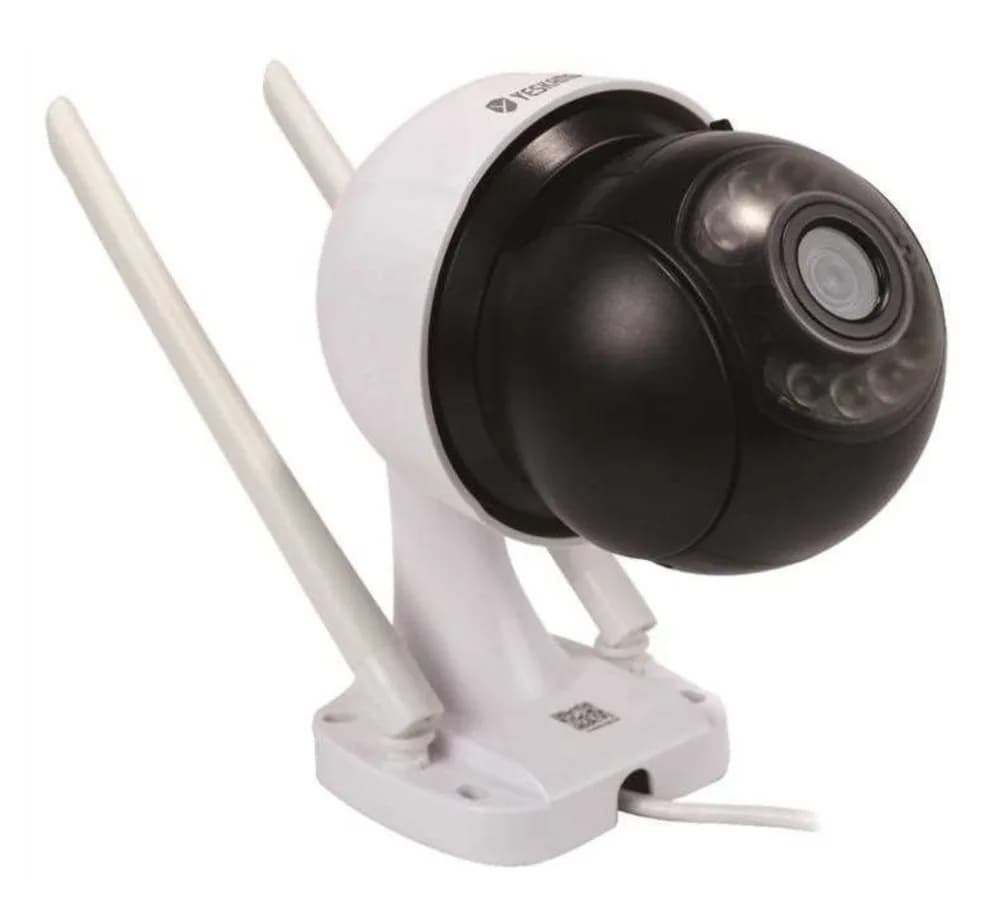
Presentación
Gracias por adquirir la cámara WiFi de seguridad YESKAMO con foco.
Esta cámara de alarma con detección de movimiento y de figura humana incorpora focos. Cuando la cámara capta cualquier actividad sospechosa en su zona de detección, o detecta el movimiento de una persona, recibe un mensaje de alerta en el teléfono y una alarma de sirena desde la propia cámara. Por la noche, el foco también se enciende automáticamente al detectar actividad sospechosa, y se activa entonces la visión en color para grabar cualquier movimiento inesperado. El micrófono y el altavoz integrados le permiten oír y hablar con las personas que estén en su propiedad.
La cámara de alarma por movimiento puede utilizarse como cámara WiFi independiente, y también puede integrarse con un sistema NVR inalámbrico de YESKAMO para cualquier vigilancia doméstica o comercial. Tanto si busca una sola cámara WiFi como si desea ampliar su sistema de seguridad inalámbrico, la cámara de alarma YESKAMO activada por movimiento y por figura humana satisfará sus necesidades.
Estructura del producto
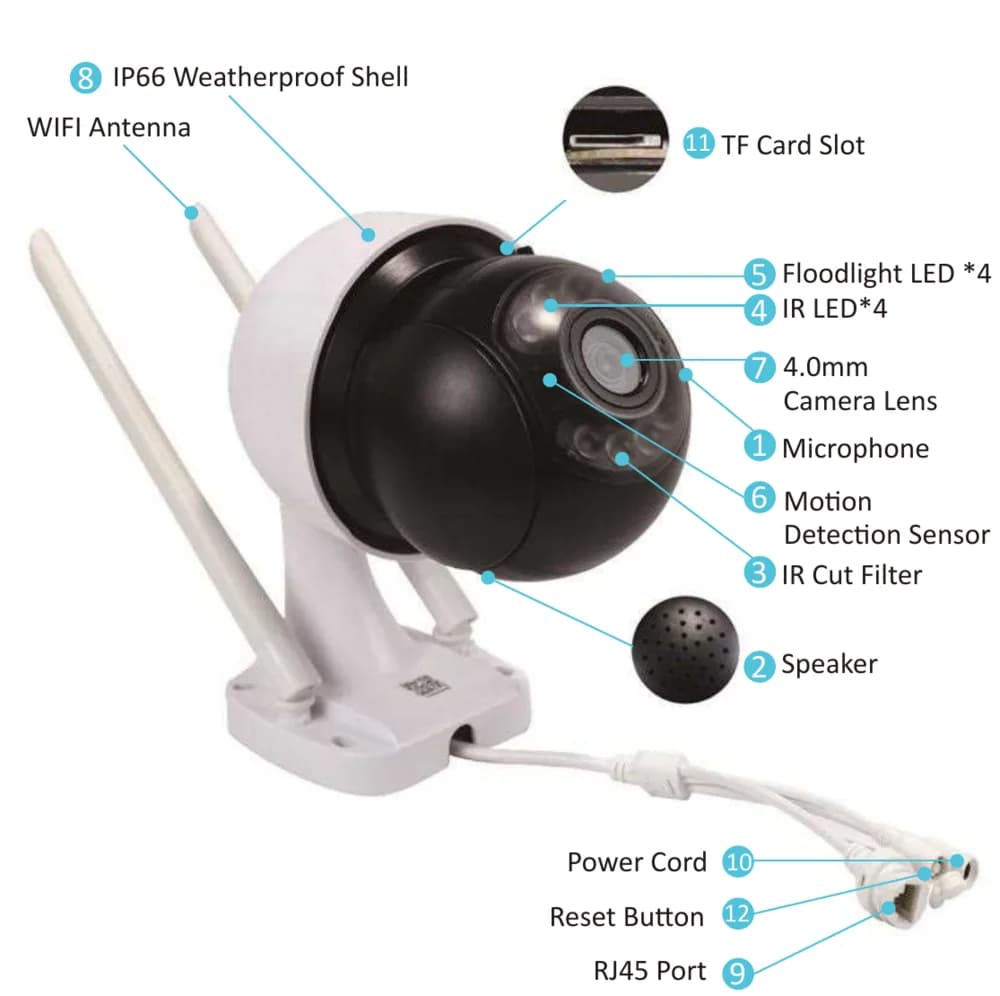
- Micrófono: capta el audio.
- Altavoz: reproduce el sonido.
- Filtro IR-Cut: cambia automáticamente entre modo día/noche.
- IR LED: los IR LED se encienden automáticamente en la oscuridad para la visión nocturna.
- Foco: se enciende automáticamente en la oscuridad cuando se activa el sensor de detección de movimiento.
- Sensor de detección de movimiento: detecta objetos dentro de su campo de visión.
- Lente de 4.0mm: ofrece un ángulo de visión amplio de hasta 79°.
- Carcasa impermeable IP66: temperatura de funcionamiento de -20℃/-4°F a 60℃/140°F.
- Puerto Ethernet RJ-45: A) añada la cámara a un grabador NVR de YESKAMO como un kit NVR estándar si lo desea; B) conecte la cámara a internet por cable si no logró configurarla para una conexión inalámbrica.
- Puerto de alimentación: conecte el adaptador de 12V 1A incluido para la alimentación.
- Ranura para tarjeta TF: inserte una tarjeta TF para el almacenamiento de vídeo (tarjeta TF de hasta 128GB, debe estar en formato FAT32).
- Botón de reinicio: manténgalo pulsado unos 5–10 segundos para restaurar la cámara a los ajustes de fábrica.
- Rango de rotación horizontal: 0°~355°, 0.1°~20°/s.
- Rango de rotación vertical: 0°~90°, 0.1°~20°/s.
Cómo funciona la cámara con foco
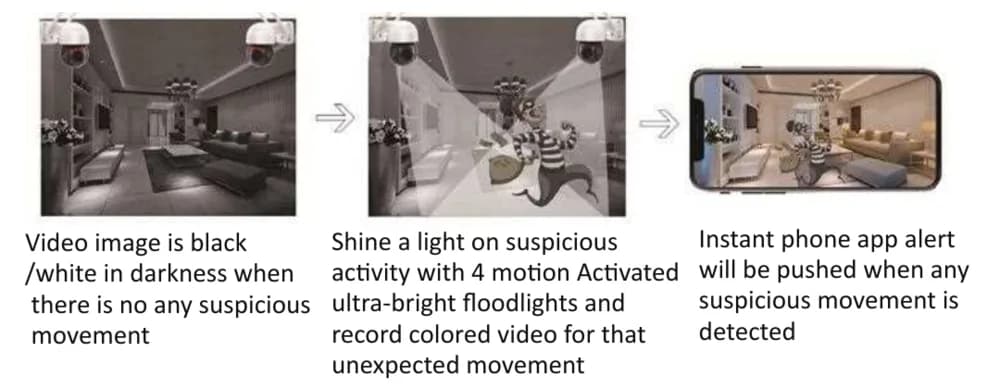
- La imagen de vídeo es en blanco y negro en la oscuridad cuando no hay ningún movimiento sospechoso.
- La cámara ilumina la actividad sospechosa con 4 focos ultrabrillantes activados por movimiento y graba vídeo en color de ese movimiento inesperado.
- Se envía una alerta instantánea a la app del móvil cuando se detecta cualquier movimiento sospechoso.
Esta cámara de alarma incorpora un sensor de movimiento y focos. Cuando la cámara capta cualquier actividad sospechosa en su zona de detección, recibe un mensaje de alerta en el teléfono y una alarma de sirena desde la propia cámara. Por la noche, el foco también se enciende automáticamente al detectar actividad sospechosa, y se activa entonces la visión en color para grabar cualquier movimiento inesperado.
- La cámara funciona con o sin grabador NVR. La cámara de alarma puede utilizarse como cámara WiFi independiente que se visualiza directamente en la app del móvil "EseeCloud"; o puede añadir la cámara a un grabador NVR de YESKAMO, igual que haría con un kit de cámara NVR estándar.
- La cámara incorpora un sensor de movimiento; recibe una alerta instantánea en la app del móvil y/o una alarma de sirena cuando se detecta cualquier actividad sospechosa o movimiento de figura humana.
- La cámara incorpora IR LED y LED de foco. El IR LED se enciende automáticamente cuando la luz ambiental es insuficiente y crea un vídeo nítido en blanco y negro. El foco se enciende automáticamente (en la oscuridad) SOLO cuando la cámara capta actividad sospechosa, y permite entonces grabar en color la actividad inesperada. (El foco NO se encenderá durante el día.)
Configurar la cámara en la app
Encender la cámara
Conecte la cámara con el adaptador de 12V 1A incluido y luego enchufe el adaptador a una toma de corriente cercana.
Descargar la app del móvil
Busque la app EseeCloud en la App Store o en Google Play. Si no la encuentra, escanee el código QR de abajo. (Mantenga la app del móvil actualizada a la última versión.)
Compatible con Android 9.0 o superior e iOS 5.0 o superior.
Nota
¿No está seguro de qué app utiliza esta cámara? Consulte YESKAMO app frente a EseeCloud para entender cómo se relacionan las apps.
Crear una cuenta e iniciar sesión
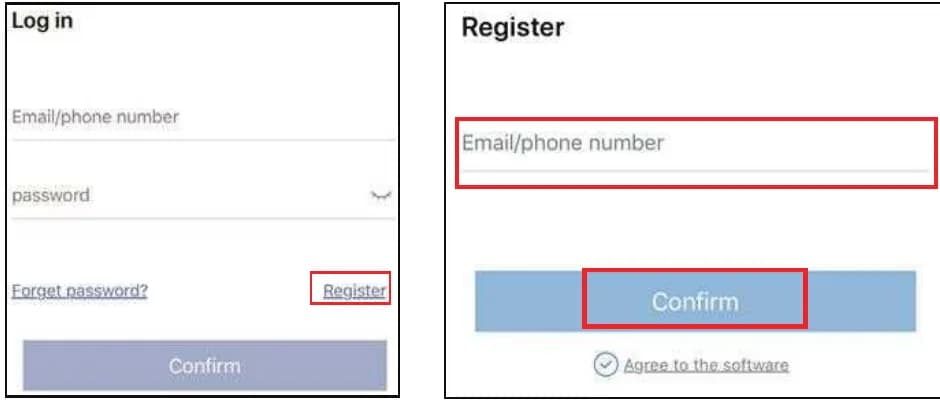
Registre una cuenta con su dirección de correo electrónico / número de teléfono y una contraseña. Se envía un código de verificación por SMS.
Añadir el dispositivo
Primero reinicie la cámara: mantenga pulsado el botón de reinicio unos 5–10 segundos hasta que oiga el aviso de voz "restore factory setting, camera will restart automatically" (restaurando los ajustes de fábrica, la cámara se reiniciará automáticamente).
Después añada el dispositivo en la app siguiendo los pasos de abajo.
Añadir el dispositivo en la app del móvil
Vaya a Ajustes > Wi-Fi en su teléfono.
Conecte su teléfono al punto de acceso de la cámara llamado "IPC…" e introduzca la contraseña por defecto del punto de acceso 11111111. Tras la conexión, espere a que aparezca el logotipo de WiFi, luego vuelva a la app y pase al siguiente paso.
En la app, vaya a Mi dispositivo (My Device) > toque el icono "+".
Toque "Otras formas de añadir" (Other ways to add).
Toque el botón "Cámara independiente" (Standalone camera).
Ya puede ver el vídeo de la cámara ahora mismo. Elija Vista remota (Remote View) o Conexión directa (Direct Connection).
- Vista remota (Remote View) — ver el vídeo a través de WiFi u otra red (la mayoría elige esta opción).
- Conexión directa (Direct Connection) — ver el vídeo sin red (pocas personas eligen esta opción).
A. Vista remota
Introduzca el nombre y la contraseña de su router (asegúrese de introducir correctamente la contraseña de su WiFi doméstica), luego toque el botón "confirmar" (confirm).
Nota
No se admite una red inalámbrica de 5GHz. La cámara solo funciona con una red WiFi de 2.4GHz.
El dispositivo empezará a conectarse — espere a que la cámara se conecte a internet. Oirá el aviso de voz "wireless setting, please wait" (configuración inalámbrica en curso, espere por favor). El proceso de configuración de la red puede tardar 1–2 minutos; no desconecte la red.
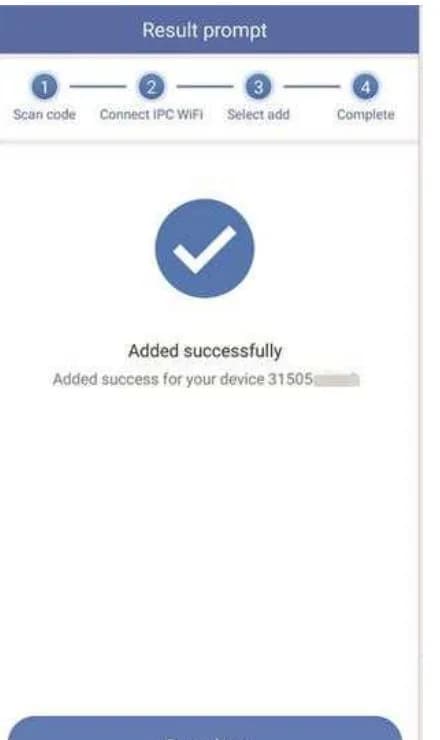
Cuando oiga el aviso de voz "the wireless connection is successful" (la conexión inalámbrica se ha realizado correctamente), toque "continuar" (continue) para finalizar la configuración.
B. Conexión directa
Establezca el nombre del dispositivo y luego toque Confirmar (Confirm). (Para mayor seguridad, también puede establecer una contraseña; de lo contrario, toque Omitir (Skip).) La cámara se añadirá correctamente.
Nota
La app del móvil se actualiza con frecuencia. Si las pantallas de su app difieren de las imágenes que aparecen aquí, escanee el código QR de arriba o contáctenos para obtener el manual de usuario más reciente.
Vista previa y reproducción
La siguiente tabla explica los controles en pantalla de la app del móvil.
| Control | Función |
|---|---|
| Cambio Reproducción / Vídeo en directo | Cambia entre el vídeo de reproducción y el vídeo en directo en tiempo real. |
| Cambio de ventanas | Personaliza cuántas ventanas se muestran en la pantalla a la vez. |
| Proporción | Ajusta la proporción del vídeo — personaliza la proporción del vídeo de vista previa. |
| Cambio de definición | Cambia la vista previa entre HD (alta definición) y SD (definición estándar). |
| Micrófono | Para dispositivos con micrófono — mantenga pulsado para hablar con la cámara. |
| PTZ | Controla la cámara para girarla arriba y abajo, a izquierda y derecha. |
| Captura de pantalla | Toma una captura de pantalla. |
| Altavoz Sí/No | Si se reproduce o no el sonido captado por la cámara. |
| Grabación | Graba el vídeo en tiempo real. |
| Tiempo real | Vuelve a la grabación de vídeo en tiempo real. |
| Canal de reproducción | Selecciona el canal que se va a reproducir. |
| Calendario | Selecciona la fecha de reproducción. |
| Barra de tiempo | Arrastre la línea de tiempo para cambiar el momento de la reproducción. |
| Copia de seguridad | Haga copia de seguridad y descargue el vídeo grabado al teléfono. |
Nota
Active el botón Altavoz (Speaker) en la app para oír el sonido desde la cámara. Pulse el botón Micrófono (Microphone) para transmitir su voz desde el teléfono a la cámara, de modo que quien esté cerca de la cámara pueda oírle. Use el control PTZ para mover la cámara en horizontal y vertical, arriba/abajo e izquierda/derecha.
Ajustes del dispositivo
Grabación por detección de movimiento
En la app del móvil, toque el icono de Ajustes (Settings) (esquina inferior derecha) > Ajustes generales (General Settings) > Grabación por detección de movimiento (Motion Detection Recording) > Ajustes de figura humana / Ajustes de grabación y detección / Ajustes de alarma y tono de aviso.
Ajustes de figura humana
| Opción | Función |
|---|---|
| Alarma por detección de figura humana | Cuando se detecta una figura humana, se genera un mensaje de alarma. Los mensajes ayudan a distinguir si el movimiento lo causa una persona u otros objetos. |
| Sensibilidad de detección de figura humana | Active la opción anterior (Alarma por detección de figura humana) y aparecerá esta opción. Ajuste la sensibilidad de la detección de figura humana. |
| Recuadro de imagen de figura humana | Actívelo para marcar un cuadro rojo sobre el movimiento humano. |
Ajustes de grabación y detección
| Opción | Función |
|---|---|
| Zona de detección de movimiento | Seleccione la zona en la que desea centrarse. Una línea de aviso ayuda a alertar cuando los movimientos cruzan la línea. |
| Grabación por movimiento | Grabación de vídeo automática cuando se detecta un objeto en movimiento. |
| Seguimiento de figura humana | Activado — cuando se detecta a una persona, la cámara seguirá automáticamente el movimiento. |
Ajustes de alarma y tono de aviso
| Opción | Función |
|---|---|
| Activar notificaciones de detección de movimiento | Actívelo para recibir notificaciones de alarma por movimiento. |
| Ajuste de horario de alarma | Configure la programación horaria para recibir notificaciones de alarma. |
| Sensibilidad de detección de movimiento | Ajuste la sensibilidad de la detección de movimiento. |
| Activar sirena de alarma por detección de movimiento | Active la sirena de alarma por defecto cuando se detecte movimiento, o personalice su propio tono de alarma (desplace la pantalla para encontrar la opción). |
Ajustes avanzados
Toque el icono de Ajustes (Settings) (esquina inferior derecha) > Configuración (Setup) > desplácese hacia abajo > Ajustes avanzados (Advanced settings).
Inversión de la pantalla de vídeo
Toque Ajustes avanzados > Inversión de la pantalla de vídeo. Configure la inversión arriba y abajo o la inversión izquierda y derecha para obtener la pantalla correcta según las distintas instalaciones.
Ajuste de la calidad de vídeo
La cámara PTZ admite la configuración del foco y del modo de visión nocturna por infrarrojos; incluye los modos Infrarrojo (Infrared) / Color completo (Full color) / Inteligente (Intelligent). Toque Ajustes avanzados > Ajustes de calidad de vídeo, luego elija Infrarrojo / Color completo / Inteligente.
| Modo | Comportamiento |
|---|---|
| Infrarrojo | Elija el modo Infrarrojo y la cámara mostrará solo imagen en blanco y negro por la noche; el foco nunca se enciende. |
| Color completo | Modo de color completo — el foco permanece encendido toda la noche. Si quiere que su cámara grabe vídeos en color completo de día y de noche, este es el ajuste correcto. |
| Inteligente | Modo inteligente — cuando no hay movimiento, la cámara usa los IR LED y el vídeo es en blanco y negro. En cuanto detecta movimiento, el foco se enciende por la noche y la cámara cambia a vídeo en color completo durante unos 15 segundos. |
Ajustes de zona de privacidad
Cubra una zona de privacidad según sus necesidades. (Debido a la función PTZ de esta cámara, esta función no resulta muy adecuada en la práctica.) Toque Ajustes avanzados > Ajustes de zona de privacidad.
Más ajustes
WiFi del dispositivo
Toque Configuración (Setup) > desplácese hacia abajo > Ajustes generales > WiFi del dispositivo (Device's WiFi). Cambie el WiFi de la cámara si su WiFi doméstica cambió o si se restableció la contraseña del WiFi. Tenga en cuenta que solo funciona de forma inalámbrica con WiFi de 2.4GHz.
Almacenamiento del dispositivo
Toque Configuración (Setup) > Almacenamiento del dispositivo (Device Storage) > Almacenamiento en la nube / Almacenamiento en tarjeta TF. La cámara admite suscribirse al almacenamiento en la nube y al almacenamiento en tarjeta MicroSD.
Nota
Se admite una tarjeta MicroSD de hasta 128GB y en formato FAT32. Formatee la tarjeta SD en un ordenador a formato FAT32 y asegúrese de que la cámara esté apagada al insertar la tarjeta. Puede comprobar la capacidad de la tarjeta para confirmar que se ha instalado correctamente y que se reconoce.
Configurar contraseña
Toque Configuración (Setup) > desplácese hacia abajo > Configurar contraseña (Setup Password) > Nombre de usuario / Contraseña. Establezca o restablezca una contraseña para la cámara de modo que sea más segura; los demás necesitarán entonces que se les comparta la contraseña con el dispositivo.
Compartir el dispositivo
Una vez que termine de configurar la cámara, puede compartirla fácilmente con su familia.
Toque el icono Compartir (Share) > Compartir dispositivo (Device share) > marque la casilla de la esquina superior derecha para obtener el código QR > escanee el código QR con la familia > Confirmar añadir (Confirm Add) en el teléfono compartido > Listo.
Nota
Un código QR para compartir solo es válido durante 300 segundos. Cree un nuevo código QR si ha caducado. Puede configurar los permisos para cada dispositivo compartido.
Hay otras dos formas de que su familia añada el dispositivo:
-
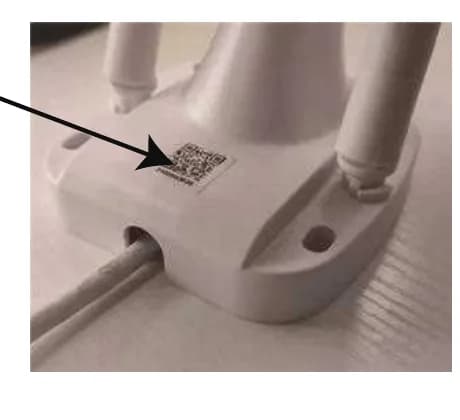
Añadir manualmente mediante Cloud ID — en el teléfono de la familia, entre en la app y vaya a Dispositivo > icono "+" > Otras formas de añadir > Añadir por ID/IP, introduzca el Cloud ID y la contraseña, luego toque Completar (Complete). Encuentre el Cloud ID A) en el teléfono principal que configuró la cámara, o B) en la etiqueta del cuerpo de la cámara.
-
Escaneo LAN (LAN scan) — en el teléfono de la familia, entre en la app y vaya a Dispositivo > icono "+" > Otras formas de añadir > Escaneo LAN > Añadir, introduzca la contraseña, luego toque Completar (Complete).
Nota
Para el escaneo LAN, el teléfono y la cámara deben estar en la misma red WiFi.
Preguntas frecuentes
Q1. ¿Cómo inserto una tarjeta TF?
- Desconecte la cámara de la fuente de alimentación.
- Retire de la cámara el tapón de goma del puerto de la tarjeta TF.
- Inserte la tarjeta TF suavemente.
- Vuelva a colocar el tapón de goma de la tarjeta TF en la cámara sin dejar huecos.
- Encienda la cámara y formatee la tarjeta TF (consulte Almacenamiento del dispositivo más arriba).
Q2. ¿Cómo desactivo las notificaciones de la app del móvil?
Hay dos formas:
- En la app del móvil: Yo (Me) > Ajustes (Settings) > desactivar "Notificación push" (Push notification).
- En la pantalla del dispositivo: Grabación por detección de movimiento > Activar / Desactivar "Activar notificaciones de detección de movimiento".
Q3. ¿Cómo activo o desactivo la alarma de sirena?
En la pantalla del dispositivo, vaya a Grabación por detección de movimiento > Activar / Desactivar "Activar notificaciones de detección de movimiento" para encender/apagar la alarma de sirena (consulte Grabación por detección de movimiento).
Q4. ¿Por qué no recibo alertas en la app del móvil?
- Compruebe si desactivó la "Notificación push" (Push notification) en la app del móvil.
- En la app del móvil: Yo (Me) > Ajustes (Settings) > desactivar "Notificación push" (Push notification).
- Compruebe si desactivó las notificaciones de detección de movimiento en la pantalla del dispositivo: Grabación por detección de movimiento > Desactivar "Activar notificaciones de detección de movimiento".
- Compruebe si permitió las notificaciones de EseeCloud en los ajustes de su teléfono: Notificaciones > buscar "EseeCloud" > permitir notificaciones.
Q5. ¿Por qué no puedo reproducir el vídeo?
- Compruebe si activó la grabación por movimiento: Ajustes del dispositivo > Grabación por detección de movimiento > Activar "Grabación por movimiento".
- Compruebe si configuró la grabación continua: Ajustes del dispositivo > Gestión de grabación por horario.
- Compruebe si la tarjeta TF está en estado normal y con capacidad de almacenamiento para reproducir: Ajustes del dispositivo > Almacenamiento del dispositivo > Almacenamiento en tarjeta TF.
Q6. ¿Cómo veo la grabación de una alerta de detección de movimiento?
En la pantalla principal de la app, toque Novedades (News) debajo del recuadro de imagen, toque el mensaje de alerta en la lista de alertas y vea la grabación por detección de movimiento de ese movimiento.
Q7. ¿Por qué no oigo el sonido de la cámara?
- Compruebe si activó el botón Altavoz (Speaker) en la app.
- Compruebe el volumen de su teléfono — no habrá sonido si el volumen es demasiado bajo.
Q8. ¿Por qué no se enciende el foco cuando alguien pasa?
- El foco solo se enciende de noche (cuando la visión nocturna por infrarrojos está activa) cuando la cámara detecta personas; no se enciende durante el día.
- El intervalo de tiempo del foco es de unos 2 minutos.
- Si alguien está fuera del alcance de detección, no activará las alarmas — compruebe la altura y el ángulo de instalación de la cámara de alarma.
- Compruebe si eligió el modo "Infrarrojo" (Infrared) (consulte Ajuste de la calidad de vídeo).
Q9. ¿Por qué mi cámara aparece como "fuera de línea" en la app?
- Compruebe si la cámara tiene alimentación. (Cubra el filtro IR-cut y el IR LED se encenderá en la oscuridad.)
- Compruebe si la cámara está dentro del alcance del WiFi de su router.
- Es posible que la cámara se haya restablecido a los ajustes de fábrica — vuelva a configurarla.
Q10. ¿Dónde puedo cambiar la contraseña de la cámara?
El nombre de usuario por defecto es admin y la contraseña por defecto está vacía (dejarla en blanco está bien). Para restablecer la contraseña:
- A) Establezca una contraseña la primera vez que configure la cámara en la app.
- B) En la página de ajustes del dispositivo: Configurar contraseña (Setup Password) > Contraseña > introduzca la contraseña original, la nueva contraseña y confirme la contraseña > "Confirmar" (Confirm) para completarlo.
Q11. He pulsado el botón de reinicio pero no puedo terminar la configuración en la app — ¿qué hago ahora?
Si pulsó reinicio pero no logró configurar la cámara en la app, siga estos pasos:
- Conecte el puerto RJ45 de la cámara a un puerto LAN de su router con un cable Ethernet. La cámara se conectará a internet en unos minutos.
- Añada el Cloud ID del dispositivo en la app:
- Escanear: Dispositivo > icono "+" > escanear, escanee la etiqueta del código QR del cuerpo de la cámara, luego toque Completar (Complete).
- Manualmente: Dispositivo > icono "+" > añadir > Dispositivo en red (o DVR/NVR), introduzca el Cloud ID del dispositivo, luego toque Completar (Complete).
- Configure la red inalámbrica para la cámara: toque el botón Ajustes (Settings) de la esquina inferior derecha > WiFi del dispositivo (Device's Wi-Fi), introduzca/seleccione el nombre de su WiFi doméstica, introduzca la contraseña del WiFi, luego toque Guardar (Save). Una vez que la configuración de la red inalámbrica se realice correctamente, puede quitar el cable Ethernet entre la cámara y el router.
Nota
- Si la cámara no se conecta, compruebe que su router sea de 2.4GHz e intente reiniciarlo; la cámara se conectará en unos minutos.
- Cuando la cámara está conectada al puerto LAN del router, accede a internet y muestra EN LÍNEA (ONLINE) en la app.
- Al configurar la red inalámbrica, la cámara y su teléfono deben estar en la misma red (conecte la cámara al router por cable mientras su teléfono está conectado al WiFi de ese router).
- El router debe ser de 2.4GHz.
Soporte técnico
YESKAMO Technology Co. Ltd — Sitio web: www.yeskamo.com
| ✉️ Estados Unidos | [email protected] |
| ✉️ Reino Unido | [email protected] |
| 📞 Estados Unidos | +1 830 745 5888 |
| 📞 Reino Unido | +44 20 3807 4763 |
Aunque hacemos todo lo posible por mantener este manual completo y preciso, pueden existir discrepancias a medida que el producto se actualiza con el tiempo. Contáctenos directamente para obtener el manual de usuario más reciente si lo necesita.
Cámara IP con foco
Manual de usuario de la cámara de alarma con detección de movimiento PIR y foco de YESKAMO — piezas, instalación, emparejamiento en la app IP Pro3 / EseeCloud3, ajustes y preguntas frecuentes.
Kit NVR de cámara de seguridad con foco WiFi (TJ06)
Guía rápida del kit NVR WiFi inalámbrico YESKAMO TJ06 con cámaras de seguridad con foco — componentes, conexión del NVR, visualización en un monitor y en la app del teléfono, ajustes y cómo añadir cámaras.