 Documentación de la app de YESKAMO
Kit de cámara WiFi PIR TJ06 – Guía rápida del usuario
Guía de configuración rápida del kit NVR de cámara con foco WiFi PIR YESKAMO TJ06-10804-2T8: conexión, emparejamiento con la app, alarmas y cómo añadir cámaras.
Esta es la Guía rápida del usuario del kit de cámara de seguridad con foco WiFi PIR de YESKAMO (modelo TJ06-10804-2T8). Para más detalles, consulta el Manual de usuario completo.
Declaración
- Gracias por comprar este producto. YESKAMO se compromete a ofrecer a sus clientes soluciones de seguridad fiables y a proteger tus bienes en todo momento.
- Esta es la guía de configuración rápida, cuya única finalidad es ayudarte a familiarizarte más deprisa con este producto. Para obtener más información sobre el producto, consulta el manual de usuario completo.
- Aunque ponemos todo nuestro empeño en que el manual sea completo y preciso, pueden existir algunas discrepancias debidas a las actualizaciones periódicas del producto. La información detallada se ajusta al producto final.
Precaución de seguridad
- Inalámbrico solo significa que no hay cables entre la cámara y la base NVR, pero todo el sistema de cámaras debe conectarse a una toma de corriente para recibir alimentación.
- Utiliza la fuente de alimentación incluida con el producto para evitar dañarlo.
- Evita cualquier obstáculo evitable y los productos electromagnéticos entre la cámara y el NVR para conseguir una mejor señal.
- Todo daño provocado por el ser humano queda fuera del alcance de la garantía gratuita.
Soporte técnico
- Sitio web: www.yeskamo.com
- Correo electrónico: [email protected] (para EE. UU.) · [email protected] (para Reino Unido)
- Teléfono EE. UU.: +1 830 745 5888
- Teléfono Reino Unido: +44 20 3807 4763
1. Presentación del producto
Cámara de seguridad con foco WiFi
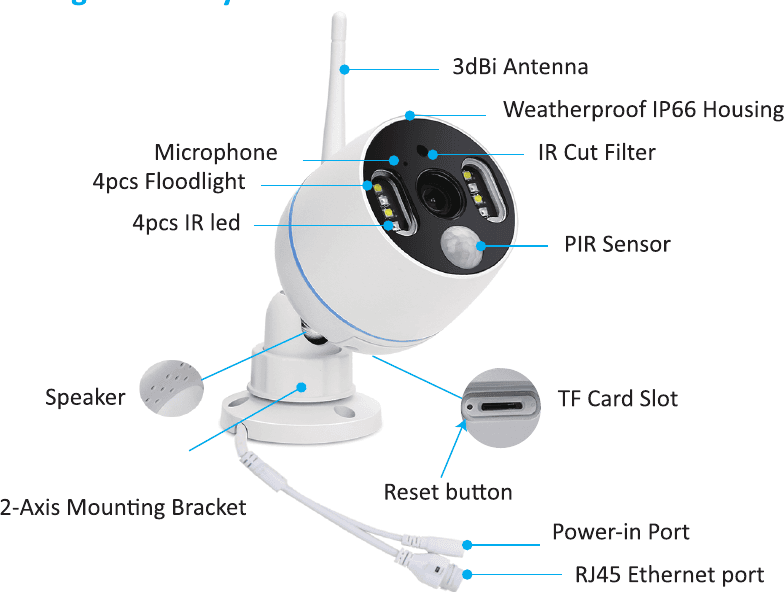
- Micrófono: capta el audio.
- 4 focos: se encienden automáticamente en la oscuridad cuando se activa el sensor PIR.
- 4 ledes IR: los ledes IR se encienden automáticamente en la oscuridad para la visión nocturna.
- Antena de 5dBi: recibe la señal WiFi del grabador NVR.
- Altavoz: transmite el sonido.
- Carcasa impermeable IP66: temperatura de funcionamiento: de -20℃/-4℉ a 60℃/140℉.
- Filtro de corte IR: cambio automático día/noche.
- Ranura para tarjeta TF: inserta una tarjeta TF para el almacenamiento de vídeo. (Admite tarjetas TF de hasta 128G; la tarjeta TF debe tener formato FAT32.)
- Botón de reinicio: mantén pulsado el botón de reinicio durante unos 5-10 segundos para restaurar la cámara a los ajustes de fábrica.
- Soporte de montaje de 2 ejes: ajusta el ángulo de instalación, con cable interior antivandálico, giro completo de 360° y ajuste vertical de 90°.
- Puerto de entrada de alimentación: conéctalo al enchufe de 12V 1A suministrado para la alimentación.
- Puerto Ethernet RJ45:
- A: empareja / sincroniza el código de la cámara con el NVR cuando la cámara pierde la conexión.
- B: conecta por cable la cámara con el NVR o el router para obtener una señal estable (NO LO CORTES).
Grabador de vídeo en red (abreviado como NVR)
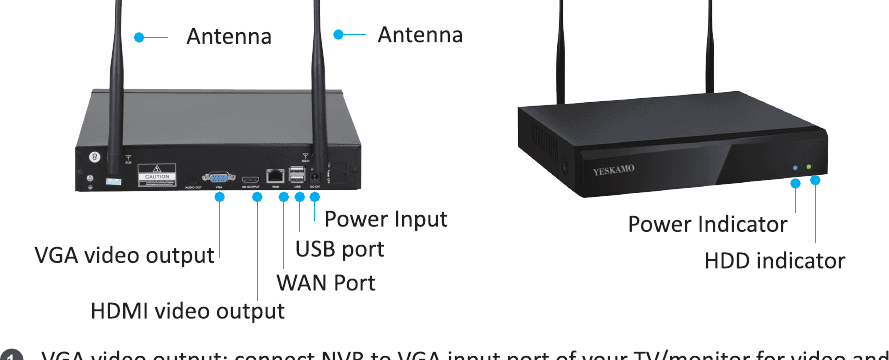
- Salida de vídeo VGA: conecta el NVR al puerto de entrada VGA de tu televisor/monitor para la salida de vídeo y audio (cable VGA no incluido).
- Salida de vídeo HDMI: conecta el NVR al puerto de entrada HDMI de tu televisor/monitor (cable HDMI no incluido).
- Puerto WAN:
- A: conéctalo al router con un cable Ethernet para la visualización remota.
- B: cuando añadas una nueva cámara al grabador NVR de YESKAMO, o cuando tu cámara pierda la conexión con el grabador NVR, necesitarás este puerto Ethernet para emparejar la cámara con el grabador NVR.
- Puerto USB: para el control con el ratón USB y como puerto para una memoria USB para la copia de seguridad de las grabaciones y la actualización del sistema.
- Entrada de alimentación: conecta el adaptador de 12V 2A/3A suministrado para la alimentación.
- Interruptor de alimentación: enciende/apaga el sistema NVR.
- Antena: emite una señal inalámbrica potente desde el grabador NVR.
- Indicador de alimentación: se enciende cuando el NVR recibe alimentación.
- Indicador de disco duro: se enciende cuando el disco duro está grabando.
2. Instrucciones de conexión
N.º de modelo: TJ06-10804-2T8
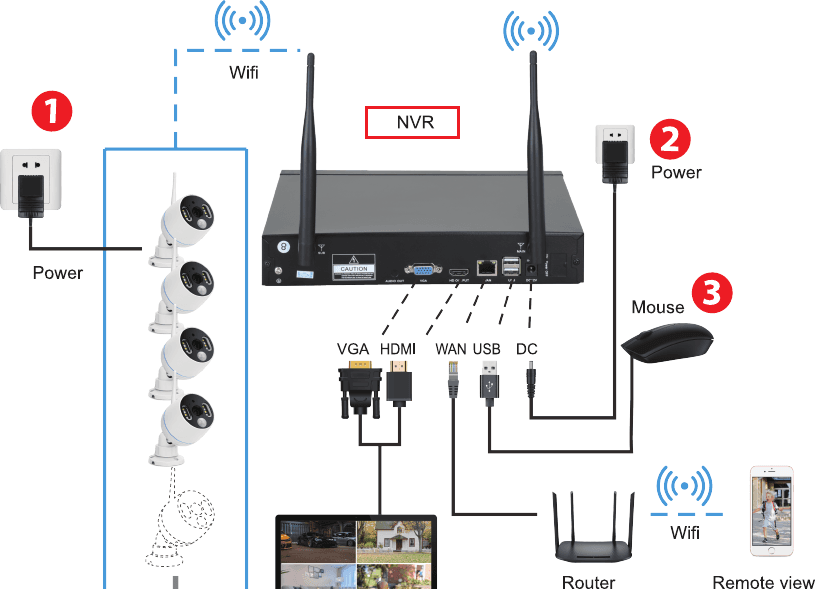
Conecta la cámara a una toma de corriente con el adaptador de 12V 1A suministrado.
Conecta el NVR a una toma de corriente con el adaptador de 12V 2A/3A suministrado.
Conecta el ratón al NVR.
Conecta el grabador NVR a un televisor/monitor con un cable HDMI/VGA (no incluido).
Usa un cable Ethernet para conectar el puerto WAN del NVR a un puerto LAN del router, con el fin de poner el sistema en línea si quieres ver las cámaras de forma remota en la app del móvil (omítelo si solo quieres ver los vídeos locales en el monitor).
Nombre de usuario: admin · Contraseña: sin contraseña (la contraseña por defecto es sin contraseña, déjala en blanco y haz clic en "OK" para iniciar sesión en el sistema de la cámara)
Nota
- El portátil no se puede usar directamente como monitor; utiliza tu televisor o el monitor de tu ordenador de sobremesa para la visualización local.
- El grabador NVR lleva un router integrado y las cámaras reciben la señal inalámbrica del NVR. Por eso se recomienda colocar el NVR en el centro de la zona de vigilancia, evitar cualquier obstáculo evitable entre las cámaras y el NVR, y mantener la antena de la cámara paralela a la antena del NVR.
3. ¿Qué hago si mi televisor no muestra la imagen de la cámara?
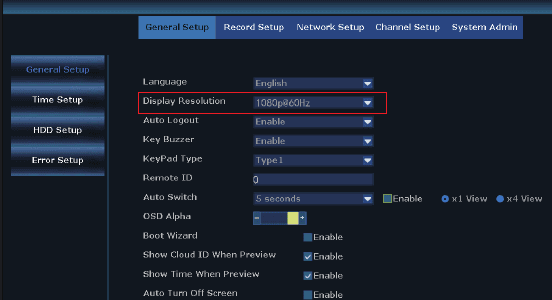
La resolución de salida predeterminada del grabador NVR es 1280×1024, que puede no ser compatible con algunas pantallas y aparecerá en negro en el monitor. Ajusta la resolución del sistema para que coincida con tu monitor siguiendo los pasos de abajo:
Conecta el NVR a cualquier otra pantalla mediante un cable VGA para entrar en el sistema (o también puedes probar con cualquier otra pantalla por HDMI para ver si puedes entrar en el sistema NVR).
Una vez que puedas iniciar sesión / acceder al sistema NVR, haz clic con el botón derecho del ratón para entrar en el menú principal > Configuración del sistema > Configuración general > Resolución de pantalla > 1080P@60Hz, y aplica para guardarlo.
Conecta el NVR a tu monitor principal mediante un cable HDMI/VGA. Debería funcionar ya con la pantalla principal.
Nota
Resoluciones de salida opcionales del NVR: 1024×768, 1280×1024, 1366×768, 1440×900, 1080P@50Hz, 1080P@60Hz (cambia la resolución de salida para que coincida con tu monitor principal).
4. Ver las cámaras de forma remota en el móvil
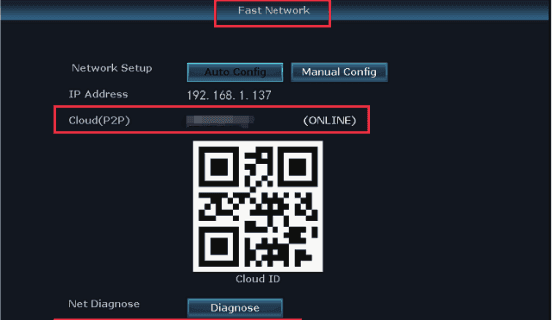
1) Asegúrate de que el sistema NVR está EN LÍNEA
Conecta el puerto WAN del sistema NVR a un puerto LAN del router con un cable Ethernet y, así, el sistema NVR estará EN LÍNEA.
Haz clic con el botón derecho del ratón para entrar en el menú principal > Red rápida > Nube (P2P) > EN LÍNEA.
2) Descarga la app gratuita
Busca la app gratuita "YESKAMO" o "EseeCloud" en la App Store o Google Play. La app del móvil se actualiza de vez en cuando; si el menú de la app de tu móvil es distinto del menú que aparece en el manual de usuario, ponte en contacto con nosotros para obtener el manual de usuario más reciente. Consulta también Descargar e instalar la app de YESKAMO.

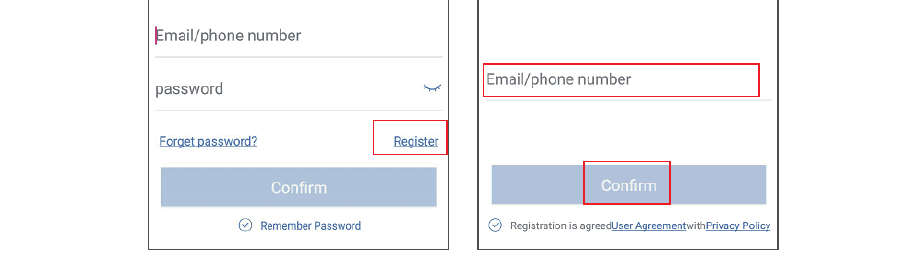
3) Crea una cuenta e inicia sesión en la app del móvil
Registra una cuenta con tu dirección de correo electrónico / número de teléfono y una contraseña. Se enviará un código de verificación por mensaje de texto.
4) Añade el Cloud ID
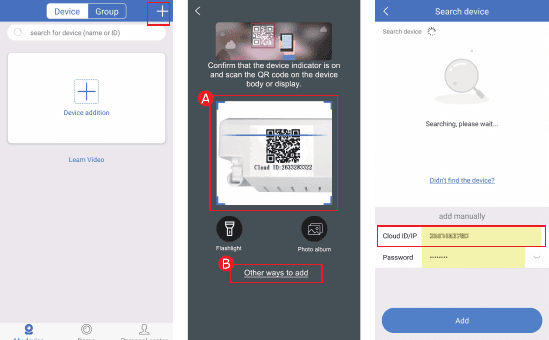
- A: Entra en la app > toca "+" en la esquina superior derecha o en el centro del móvil > Escanea el Cloud ID.
- B: Entra en la app > toca "+" en la esquina superior derecha o en el centro del móvil > "Otras formas de añadir" > introduce el "Cloud ID del dispositivo" > la contraseña por defecto es sin contraseña, toca "Añadir" y "Completar" para finalizar.
Dónde encontrar el Cloud ID:
- A: Haz clic con el botón derecho del ratón para entrar en el menú principal > Red rápida > Nube (P2P).
- B: La esquina inferior derecha del monitor.
- C: La etiqueta del sistema NVR.
Otros campos:
- Nombre del dispositivo: personaliza el nombre del sistema (por ejemplo, casa, oficina, habitación…).
- Nombre de usuario: por defecto es admin (el mismo que el de tu sistema NVR).
- Contraseña: por defecto es sin contraseña, déjala en blanco/vacía (la misma que la de tu sistema NVR).
5) Ver la cámara de forma remota desde el móvil
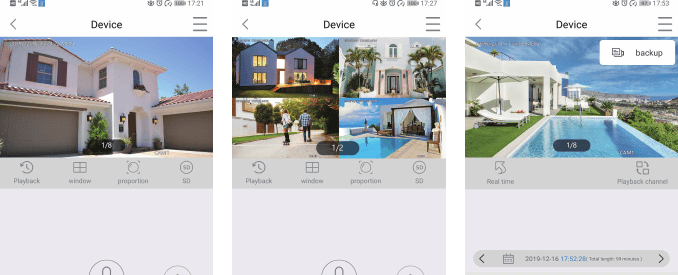
Toca dos veces la pantalla y podrás ver la cámara en cualquier lugar y en cualquier momento.
6) Comunicación de audio bidireccional
Activa el botón de "altavoz" en la esquina superior derecha de la app del móvil y podrás oír el audio del lado de la cámara. Toca el botón de "micrófono" para entrar en la pantalla de conversación, después mantén pulsado el botón de "micrófono" y podrás responder hablando al lado de la cámara. Toca el botón de "colgar" para volver a la pantalla de previsualización.
Nota
Solo un usuario puede usar el "micrófono" a la vez; los demás podrán usar el micrófono cuando la primera persona cuelgue.
5. ¿Cómo activar la alarma de sirena desde el lado de la cámara?
Hay 4 tipos de alerta activada por PIR disponibles: zumbador, correo electrónico, notificación de la app del móvil y alarma IPC. Puedes personalizar las alertas activadas por PIR según tus necesidades.
- Zumbador: el monitor del NVR emitirá un pitido cuando se detecte movimiento.
- Alerta por correo electrónico: recibirás una alerta por correo electrónico (consulta el manual de usuario completo).
- Notificación de la app del móvil: recibirás una notificación push de la app del móvil.
- Alarma IPC: oirás un sonido de alarma desde el lado de la cámara.
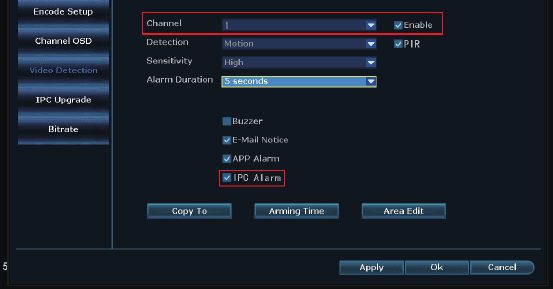
Tomemos como ejemplo la alarma IPC: emite una alarma de sirena desde el lado de la cámara cuando se detecta movimiento. Haz clic con el botón derecho del ratón para entrar en el menú principal > Configuración del sistema > Configuración de canal > Detección de vídeo > selecciona el canal y haz clic en "Activar" > marca/activa "Alarma IPC" > haz clic en "Aplicar" para guardar el ajuste.
Nota
- Si eliges la alerta por app del móvil o por correo electrónico para esta cámara, asegúrate de que tu sistema de cámaras está en línea.
- Si quieres configurar las mismas alertas para todos los canales, repite los pasos anteriores o haz clic en "Copiar a todos".
6. ¿Cómo apagar manualmente el foco por la noche?
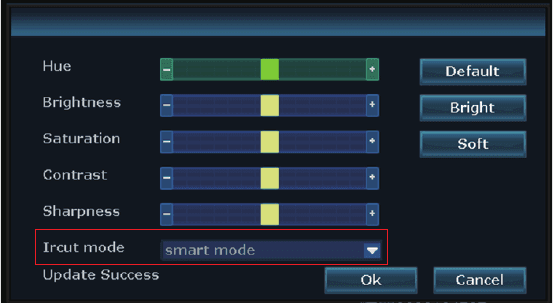
El foco de la cámara se encenderá cuando detecte movimiento humano por la noche, ofreciendo así vídeos en color real. El foco no se enciende por defecto durante el día. Pero puedes personalizar el modo de corte IR para configurar el horario de encendido/apagado de la luz, siguiendo los pasos de abajo.
Antes de personalizar el modo de corte IR de un canal seleccionado, haz doble clic en el canal seleccionado para entrar en el modo de pantalla completa. Haz clic con el botón derecho del ratón para entrar en el menú principal > Ajuste de color > modo de corte IR: Infrarrojo, Luz diurna, Noche, Color completo, Modo inteligente.
| Modo de corte IR | Día | Noche |
|---|---|---|
| Infrarrojo | Imagen en color | Blanco y negro, el foco nunca se encenderá |
| Luz diurna | Imagen en color | Totalmente negro cuando la luz ambiental es insuficiente, el foco nunca se encenderá |
| Noche | Blanco y negro | Blanco y negro, el foco nunca se encenderá |
| Color completo | Imagen en color | Imagen en color, el foco siempre se enciende por la noche |
| Inteligente | Imagen en color | Blanco y negro cuando no pasa nadie, y el foco se enciende para ofrecer vídeo en color en cuanto pasa alguien |
Nota
- A: La luz de la cámara con foco dura unos 20 segundos.
- B: El intervalo de tiempo del foco es de unos 2 minutos.
- C: El foco solo se encenderá por la noche en los modos "Color completo" e "Inteligente".
7. ¿Cómo añadir una nueva cámara al grabador NVR de YESKAMO?
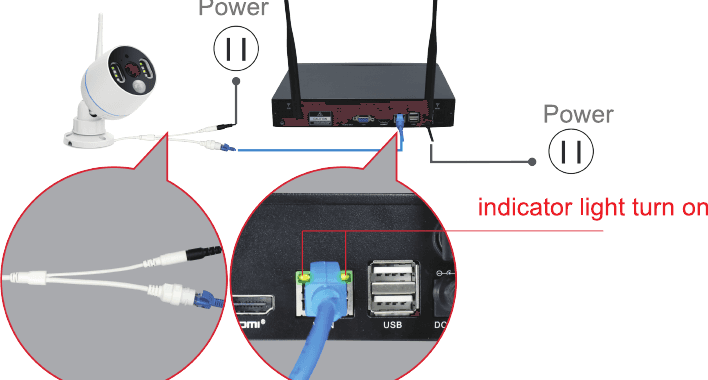
Las cámaras se emparejan con el sistema NVR antes del embalaje y se emparejarán automáticamente con el NVR después de que conectes todo el sistema de cámaras a una toma de corriente. Pero si la cámara perdió accidentalmente la conexión con el grabador NVR, o quieres añadir una nueva cámara a este kit, empareja / sincroniza el código de la cámara con el NVR siguiendo los pasos de abajo:
Acerca la cámara al grabador NVR.
Conecta la cámara a una toma de corriente mediante el adaptador de alimentación de 12V 1A suministrado.
Usa un cable Ethernet (RJ45) para conectar la cámara con el grabador NVR; la luz indicadora WAN del panel trasero del NVR se encenderá.
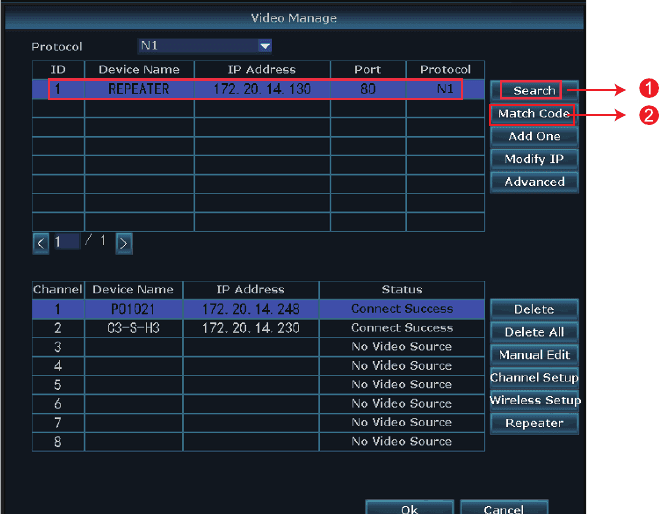
Haz clic con el botón derecho del ratón para entrar en el menú principal > Gestión de vídeo. El cuadro superior muestra la información de la cámara y el cuadro inferior muestra la información de los canales del NVR.
Si el estado del canal en el cuadro inferior muestra "IPC desconectada", "fallo de conexión", "segmento diferente"…, selecciona ese canal con el ratón, después haz clic en "eliminar" y el estado de ese canal pasará a ser "Sin fuente de vídeo".
Haz clic en "Buscar" en el cuadro superior; en un minuto aparecerá una nueva dirección IP y, a continuación, haz clic en "sincronizar código".
La cámara se conectará con el NVR y aparecerá la interfaz de "Añadir por Wifi".
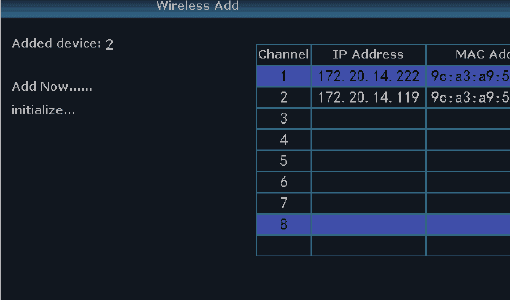
Haz clic en "Salir" hasta que aparezca la dirección IP de la cámara para ese canal. (La dirección IP será 172.20.14.xx.)
La imagen de la cámara se mostrará en el monitor y el estado de ese canal será "conexión correcta" en la interfaz de Gestión de vídeo.
A continuación, puedes desconectar el cable Ethernet e instalar la cámara donde quieras. (La cámara debe instalarse dentro del alcance WiFi del NVR; y vuelve a conectar el cable Ethernet al router junto con el NVR si necesitas la visualización remota.)
Nota
Esta es una Guía rápida del usuario; consulta el Manual de usuario completo para más información.