 Documentation de l'appli YESKAMO
Manuel d'utilisation du système de sécurité PoE
Manuel d'utilisation complet des kits de caméras de sécurité PoE YESKAMO — configuration du NVR et de l'application mobile, enregistrement, alertes, relecture, sauvegarde, entretien et FAQ.
Voici le manuel d'utilisation complet des kits de caméras de sécurité PoE YESKAMO (système de caméra à projecteur). Il vous guide à travers le moniteur NVR, l'application mobile et le client pour ordinateur (CMS) : comment visionner, enregistrer, relire, sauvegarder et entretenir votre système, suivi d'une FAQ complète.
Vous débutez avec votre système ? Commencez par Configurer votre caméra YESKAMO et Télécharger l'application YESKAMO, puis revenez ici pour les opérations détaillées du NVR et de l'application.
Avant de commencer
Déclaration
- Bien que nous mettions tout en œuvre pour que ce manuel soit complet et exact, certaines divergences peuvent subsister en raison des mises à jour régulières des produits.
- Les produits et le manuel sont susceptibles d'être modifiés sans préavis.
- Le contenu de ce manuel est fourni à titre indicatif uniquement. Nous ne garantissons pas qu'il corresponde exactement aux produits que vous achetez. Les informations détaillées font foi sur les produits définitifs.
Précautions de sécurité
- Veuillez ne placer aucun récipient contenant du liquide sur le produit.
- Veuillez utiliser le produit dans un environnement ventilé et éviter d'obstruer les aérations.
- Veuillez utiliser l'alimentation fournie avec le produit afin d'éviter de l'endommager.
- Veuillez utiliser le produit dans sa plage standard de température et d'humidité de fonctionnement.
- Veuillez tester intégralement le produit avant l'installation.
- Veuillez éviter tout obstacle évitable et tout appareil électromagnétique entre la caméra et le NVR afin d'obtenir un meilleur signal.
- Tout dommage d'origine humaine ainsi que les conditions suivantes sont exclus
du champ de la garantie gratuite :
- A : Accident, négligence, catastrophe naturelle, mauvaise manipulation.
- B : Environnement et conditions inappropriés, tels qu'une alimentation électrique incorrecte, une température de fonctionnement inadaptée, la foudre.
- C : Période de garantie déjà dépassée.
Angle d'installation de la caméra à alarme AI
L'angle de détection de la caméra AI est d'environ 90 degrés, et la distance de détection est inférieure à 8 mètres. La hauteur d'installation recommandée est donc PAS supérieure à 3–4 mètres — 3 m / 10 ft est préférable — et l'angle recommandé consiste à monter la caméra transversalement par rapport à la zone de détection. (Faites en sorte que la zone de détection forme un secteur, comme le montre l'image ci-dessous.)
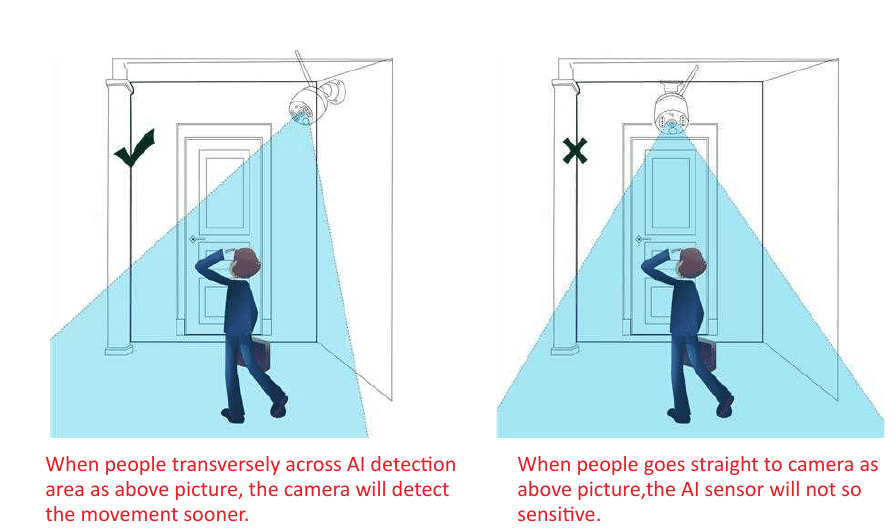
La caméra à alarme AI est une caméra intelligente qui mesure les objets présents dans son champ de vision. Elle fonctionne entièrement par détection de la forme des objets. Normalement, elle ne se déclenche que lorsqu'elle détecte des personnes, ou quelque chose qui ressemble à des personnes.
À propos de la caméra à alarme AI avec projecteur
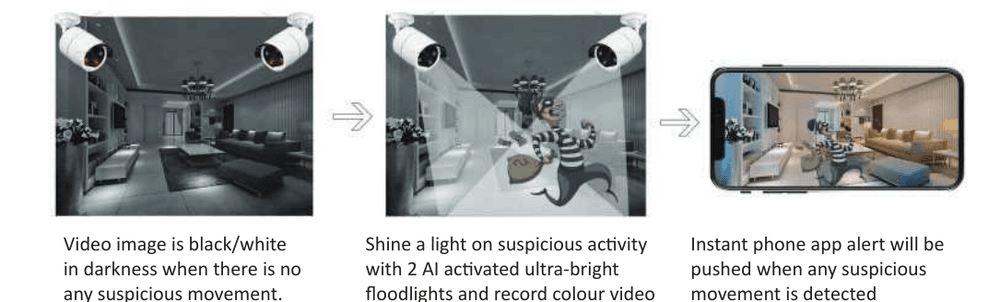
- L'image vidéo est en noir et blanc dans l'obscurité lorsqu'il n'y a aucun mouvement suspect.
- Elle projette une lumière sur les activités suspectes grâce à 2 projecteurs ultra-puissants activés par l'IR et enregistre une vidéo en couleur de ce mouvement inattendu.
- Une alerte instantanée sur l'application mobile est envoyée dès qu'un mouvement suspect est détecté.
La caméra dispose d'une puce AI 3MP intégrée — vous recevrez une alerte instantanée depuis l'application mobile ou par e-mail dès qu'une activité humaine suspecte est détectée par la caméra. La caméra possède des LED IR et des LED de projecteur intégrées. La LED IR s'allume automatiquement lorsque la lumière ambiante est insuffisante et produit des vidéos noir et blanc nettes. Le projecteur s'allume automatiquement (dans l'obscurité) UNIQUEMENT lorsqu'une activité humaine est captée par la caméra, puis diffuse ou enregistre une vidéo en couleur des activités inattendues. (Le projecteur ne s'allume PAS en journée.)
Utilisation du NVR et de l'application
1. Comment se connecter au système de surveillance NVR
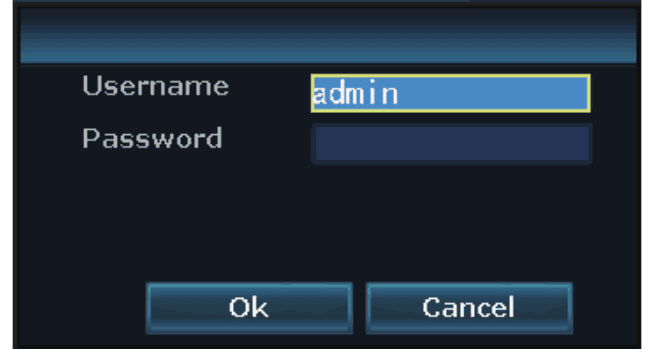
Le nom d'utilisateur par défaut est admin. Le mot de passe par défaut est vide — laissez-le blanc, puis cliquez sur Ok pour accéder au système de surveillance NVR.
2. Comment visionner les caméras à distance sur l'application mobile
1) Assurez-vous que le moniteur NVR est EN LIGNE :
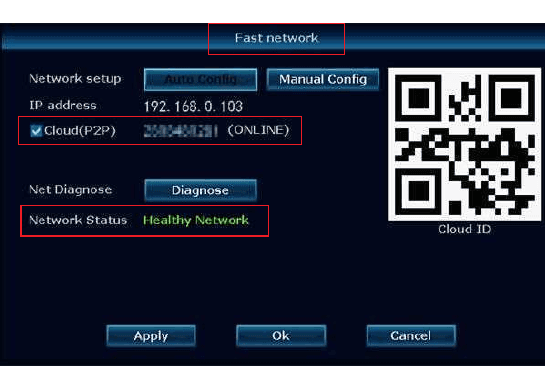
Reliez le port WAN du moniteur NVR au port LAN de votre routeur à l'aide d'un câble Ethernet — le moniteur NVR sera alors EN LIGNE. Faites un clic droit avec la souris pour accéder au menu principal → Fast Network → Cloud (P2P) → ONLINE.
2) Téléchargez l'application gratuite :
Recherchez l'application gratuite YESKAMO ou EseeCloud dans l'App Store ou sur Google Play.

L'application mobile est mise à jour de temps à autre. Si le menu de votre application diffère de celui présenté dans ce manuel, veuillez nous contacter pour obtenir le dernier manuel d'utilisation. Voir aussi Application YESKAMO vs. EseeCloud.
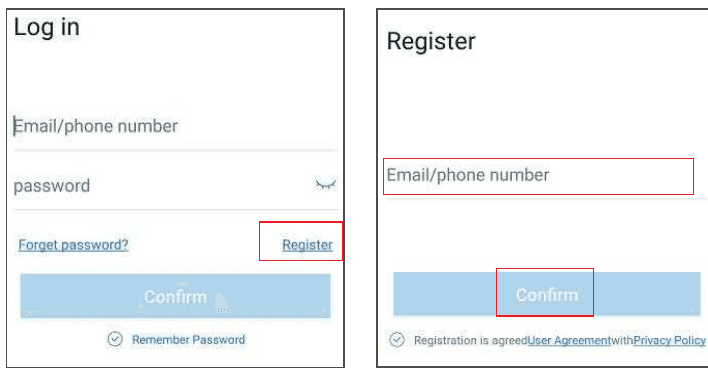
3) Créez un compte et connectez-vous à l'application mobile :
Enregistrez un compte avec votre adresse e-mail / numéro de téléphone et un mot de passe. Un code de vérification vous sera envoyé par SMS.
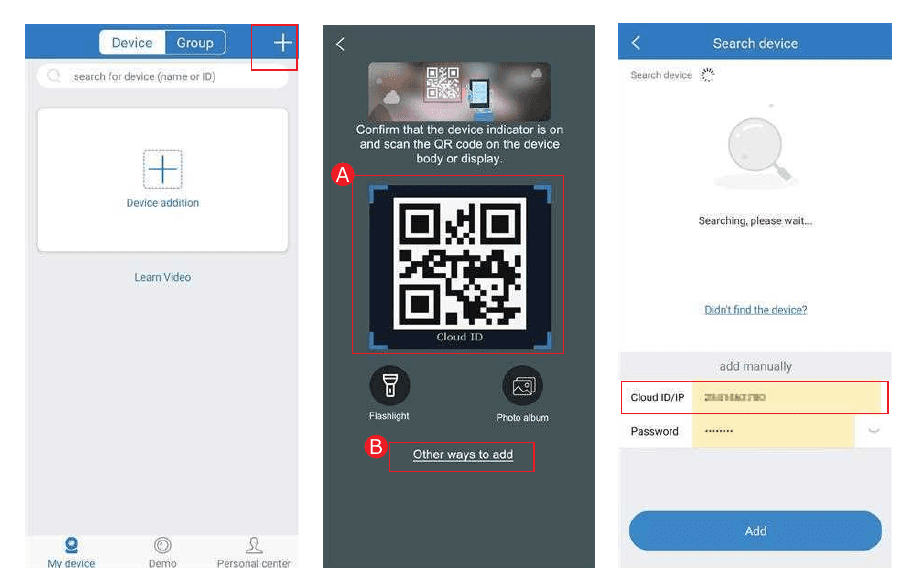
4) Ajoutez le Cloud ID :
A — Scannez le QR code pour ajouter l'ID de l'appareil :
- Entrez dans l'application → appuyez sur + dans le coin supérieur droit → Scan code to add device.
- Sur le NVR, récupérez le QR code du Cloud ID depuis l'un de ces deux
emplacements :
- Faites un clic droit avec la souris → menu principal → System Setup → Network setup → scan QR code to add Cloud ID, ou
- Faites un clic droit avec la souris → menu principal → Fast network → Cloud ID → scan QR code to add Cloud ID.
B — Autre méthode d'ajout :
Entrez dans l'application → appuyez sur + dans le coin supérieur droit ou au centre de l'écran → Other ways to add → saisissez le Device Cloud ID → le mot de passe par défaut est vide → appuyez sur Add et Complete pour terminer.
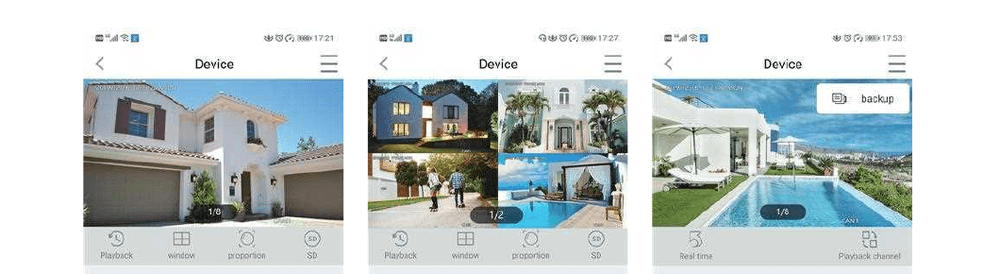
5) Visionnez les caméras à distance sur l'application mobile :
Appuyez deux fois sur l'écran, et vous pouvez visionner la caméra où que vous soyez, à tout moment.
6) Communication audio bidirectionnelle :
Activez le bouton Speaker sur l'application mobile et vous pourrez entendre la voix du côté de la caméra. Maintenez le bouton Microphone enfoncé et vous pourrez diffuser votre voix depuis le téléphone vers quiconque se trouve près de la caméra ; relâchez-le et la caméra peut vous entendre. Appuyez sur le bouton Hang Up pour revenir à l'écran d'aperçu.
Le système de caméras permet à plusieurs comptes de visionner en même temps, mais un seul utilisateur peut utiliser le Microphone à la fois. Le message « intercom open failure » s'affiche lorsqu'une deuxième personne appuie sur Microphone pendant que la première parle ; elle pourra accéder à l'écran de conversation une fois que la personne précédente aura raccroché et quitté l'écran de conversation.
Fonctions des icônes sur l'application mobile :
| Bouton | Fonction |
|---|---|
| Bascule relecture / vidéo en direct | Basculer entre la vidéo en relecture et la vidéo en direct en temps réel |
| Bascule de fenêtres | Personnaliser l'écran pour choisir le nombre de fenêtres affichées simultanément |
| Proportion | Ajuster la proportion de la vidéo / personnaliser la proportion de la vidéo d'aperçu |
| Bascule de définition | Basculer la définition de la vidéo d'aperçu entre HD et SD (définition standard) |
| Microphone | Pour les appareils dotés d'un microphone — maintenez le bouton enfoncé pour parler à la caméra |
| PTZ | Les caméras YESKAMO ne prennent pas en charge le PTZ |
| Capture d'écran | Prendre une capture d'écran |
| Haut-parleur activé / désactivé | Diffuser ou non le son capté par l'appareil caméra |
| Enregistrement | Enregistrer la vidéo en temps réel |
| Temps réel | Revenir à l'enregistrement vidéo en temps réel |
| Canal de relecture | Sélectionner le canal à relire |
| Calendrier | Sélectionner la date de relecture |
| Barre de temps | Faire glisser la chronologie pour modifier l'heure de relecture |
| Sauvegarde | Sauvegarder et télécharger la vidéo enregistrée sur le téléphone |
7) Partagez l'appareil :
Appuyez sur Share et vous pouvez partager l'appareil avec vos amis ou votre famille.
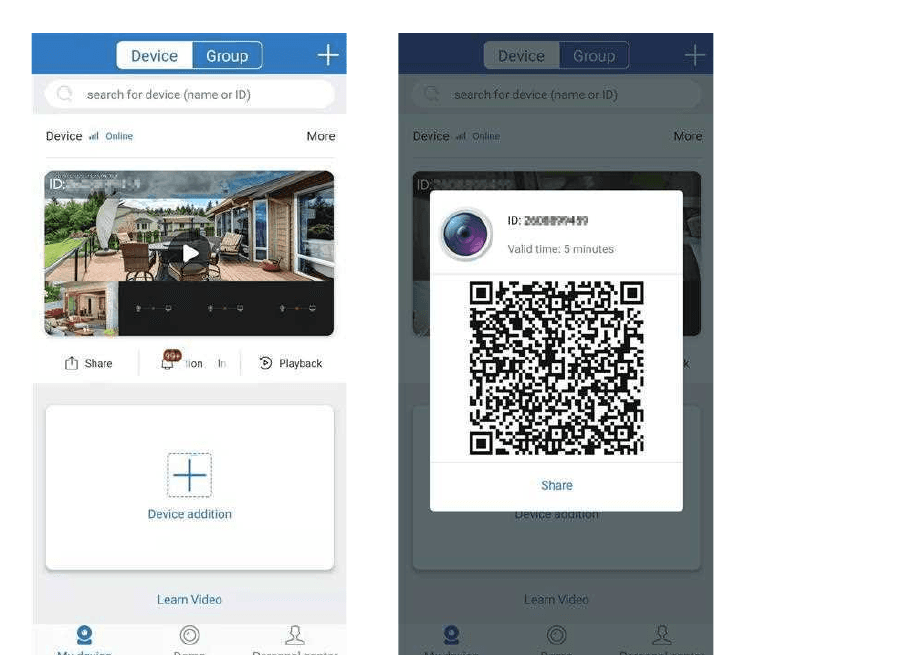
Veuillez modifier votre mot de passe dans le système NVR avant de partager.
3. Comment personnaliser le mode d'enregistrement
Le mode d'enregistrement par défaut est l'enregistrement continu 24h/24 et 7j/7, mais vous pouvez le remplacer par un enregistrement programmé ou un enregistrement sur détection de mouvement selon vos besoins.
Le mode d'enregistrement sur détection de mouvement par défaut est l'enregistrement sur détection de mouvement par AI. La caméra à alarme AI prend en charge à la fois l'enregistrement à horaire personnalisé et l'enregistrement sur mouvement. Veuillez suivre les étapes ci-dessous.
Enregistrement sur détection de mouvement pour la caméra à alarme AI : faites un clic droit avec la souris → menu principal → System Setup → Record setup → Record setup, choisissez "Motion", puis cliquez sur "Apply" et "Ok" pour enregistrer le réglage.
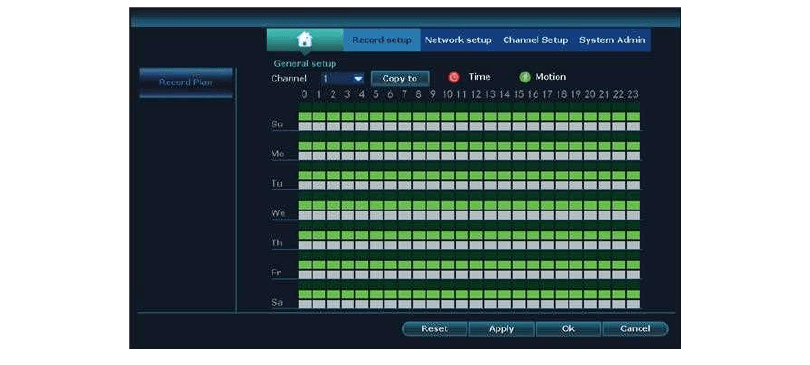
« Time » signifie que l'enregistreur NVR enregistrera selon l'horaire programmé. « Motion » signifie que l'enregistreur NVR n'enregistrera que lorsqu'un mouvement humain est détecté.
Si vous souhaitez configurer le même mode d'enregistrement pour tous les canaux, veuillez répéter ces étapes ou cliquer sur "Copy To".
4. Comment configurer l'alerte par e-mail, la notification de l'application et l'alarme sirène de la caméra IPC
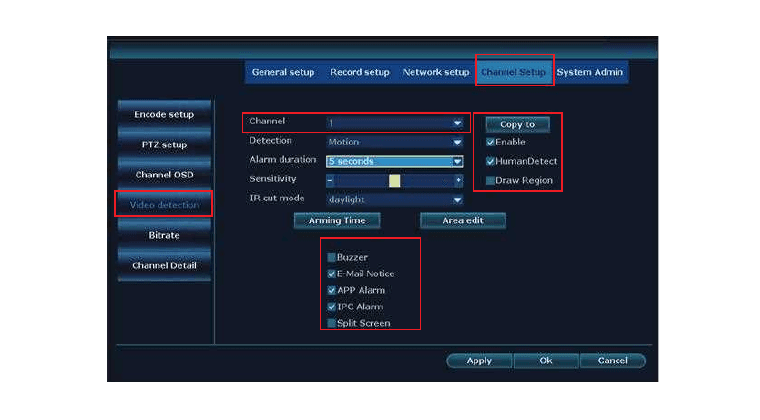
Il existe 6 types d'alerte pour la détection de mouvement : Buzzer, E-Mail Notice, notification de l'application mobile, IPC Alarm, Split Screen et Drawn Region.
- Buzzer : le moniteur NVR émet un bip lorsqu'un mouvement humain est détecté.
- E-mail Notice : vous recevez une alerte par e-mail de vérification.
- APP Alarm : vous entendez l'alarme sirène du côté de la caméra.
- IPC Alarm : le moniteur affiche un écran complet lors de la détection d'un mouvement du côté de la caméra.
- Split Screen : vous recevez une capture d'écran d'alerte enregistrée en temps réel.
- Drawn Region : vous définissez une zone réelle et une zone de détection dans la région surveillée.
Pour ce système de caméra de sécurité à alarme AI, le mode d'alarme par défaut est l'alerte par détection humaine AI. Si vous souhaitez ajouter une alerte, vous pouvez configurer les types d'alerte ci-dessous.
1) A — Configurer l'alerte par détection de mouvement pour la caméra AI : faites un clic droit avec la souris → menu principal → System Setup → Video detection, choisissez le canal que vous souhaitez configurer → activez "HumanDetect" et "App Alarm" ainsi que le bouton "OK" pour appliquer le réglage.
Veuillez activer "Human Detect", "Draw Region" et "Split Screen" lorsque vous avez besoin d'utiliser "Split Screen". Vous pouvez configurer le canal choisi à la fois. Pour plusieurs canaux, vous pouvez les "Copy to" ou utiliser la page sur le même canal.
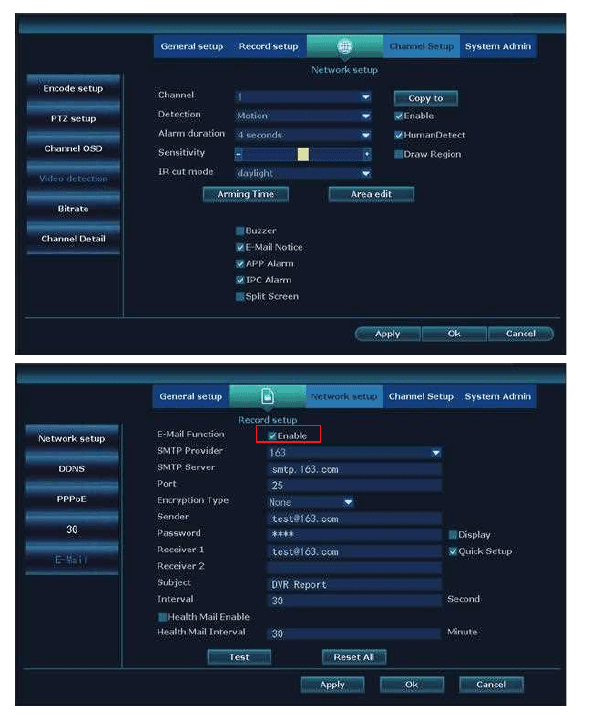
2) Configurer la fonction d'alerte par e-mail : faites un clic droit avec la souris → menu principal → System Setup → Network Setup → E-mail.
Si vous souhaitez configurer l'alerte par e-mail pour la détection de mouvement, le POP de cet e-mail doit être activé ; la manière de l'activer chez Google varie car le réglage diffère d'une adresse e-mail à l'autre.
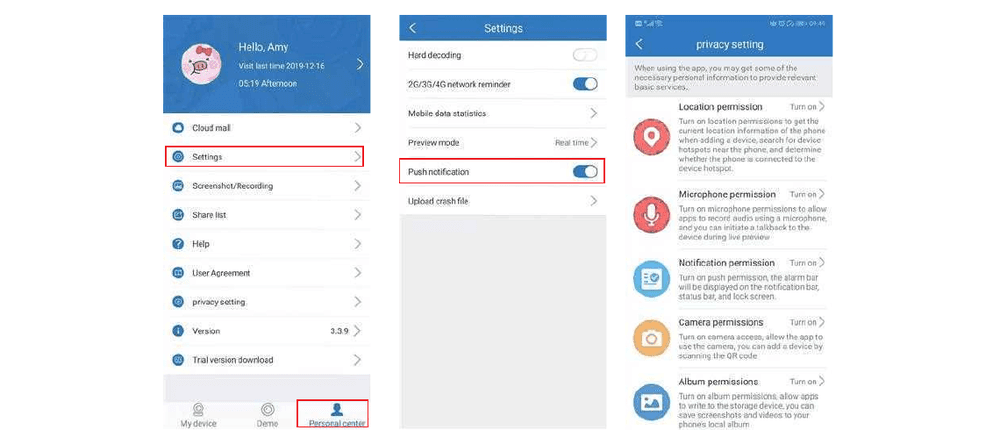
Prenons l'exemple du service gratuit "hotmail", entrez dans votre compte de l'application → "Person center" → "Settings" → activez "Push notification", et vous recevrez une notification push lorsqu'un mouvement est détecté. Entrez dans votre compte de l'application → "Person center" → "privacy setting" → Enable all permission.
Configurer la notification de l'application mobile : entrez dans votre téléphone → Settings → Notifications → trouvez "Eseecloud" ou "YESKAMO" → activez-la.
5. Comment ajouter une nouvelle caméra au NVR YESKAMO via un câble Ethernet
Au cas où la caméra perdrait accidentellement la connexion avec le NVR, ou si vous souhaitez ajouter une nouvelle caméra au système NVR, veuillez appairer / coupler la caméra avec le NVR en suivant les étapes ci-dessous :
-
Rapprochez la caméra de l'enregistreur NVR.
-
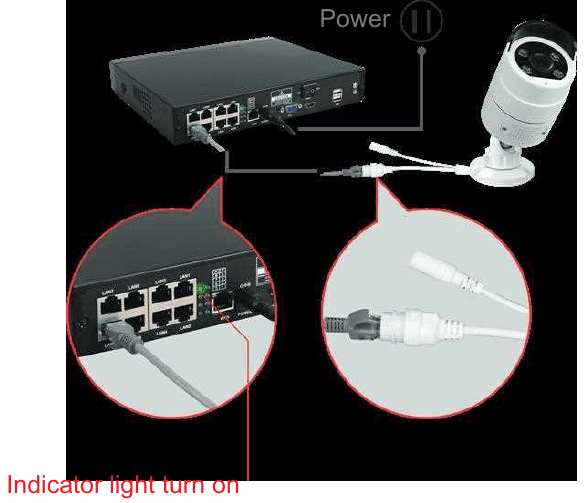
Branchez la caméra sur le NVR à l'aide du câble Ethernet fourni — le voyant LAN au dos du NVR s'allumera.
-
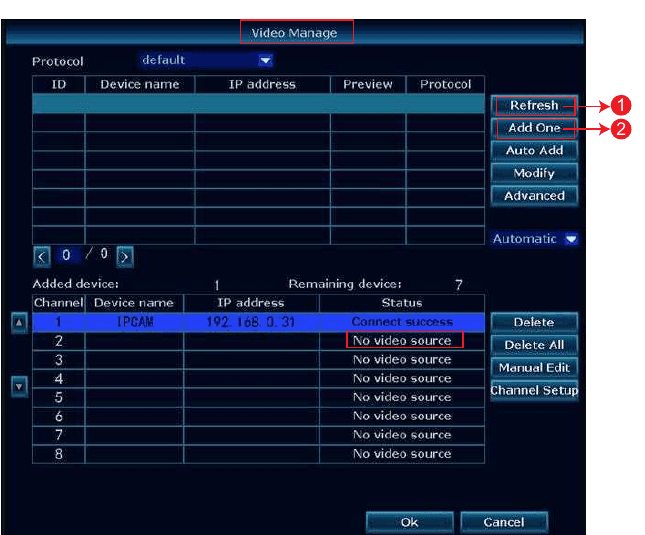
Faites un clic droit avec la souris pour accéder au menu principal → Video Manage. Le cadre supérieur affiche les informations de la caméra, et le cadre inférieur affiche les informations de canal du NVR.
-
Si l'état du canal dans le cadre inférieur affiche « IPC disconnect », « connect fail » ou « different segment »… sélectionnez ce canal avec la souris, puis cliquez sur "delete" et l'état de ce canal deviendra "No video source".
-
Cliquez sur "Search" dans le cadre supérieur ; une nouvelle adresse IP apparaîtra en une minute, puis cliquez sur "Add one".
-
Patientez un instant et la caméra se connectera au NVR.
-
L'adresse IP de la caméra sera 192.20.14.xx.
-
L'image de la caméra s'affichera sur le moniteur et l'état de ce canal sera "connect success" dans l'interface Video Manage.
Voir aussi Ajouter une caméra à votre kit NVR.
6. Comment visionner les caméras à distance sur un ordinateur
Le logiciel de gestion sur ordinateur (Computer Management Software, abrégé en "CMS") vous permet de visionner, relire et gérer le système de caméras sur un client PC.
-
Reliez le moniteur NVR au port LAN de votre routeur domestique à l'aide d'un câble Ethernet (assurez-vous que votre système est EN LIGNE).
-
Téléchargez le logiciel CMS sur votre ordinateur (pour système Mac ou Windows) depuis www.yeskamo.com.
Le logiciel CMS pour Mac et pour Windows est différent, et le CMS est mis à jour de temps à autre — il est recommandé de contacter directement YESKAMO pour obtenir le dernier logiciel CMS.
-
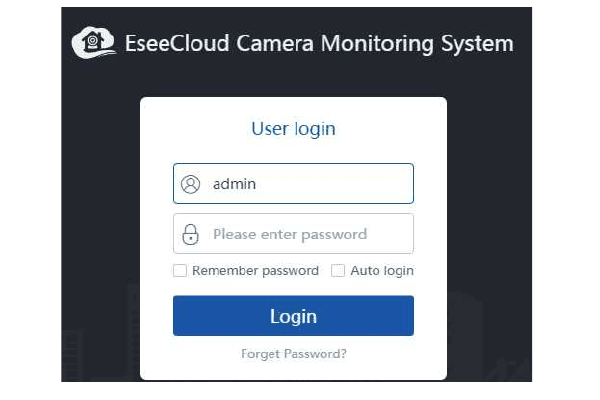
Lancez le logiciel CMS et connectez-vous. Nom d'utilisateur par défaut : admin. Mot de passe par défaut : vide — laissez-le blanc et cliquez sur "Login".
-
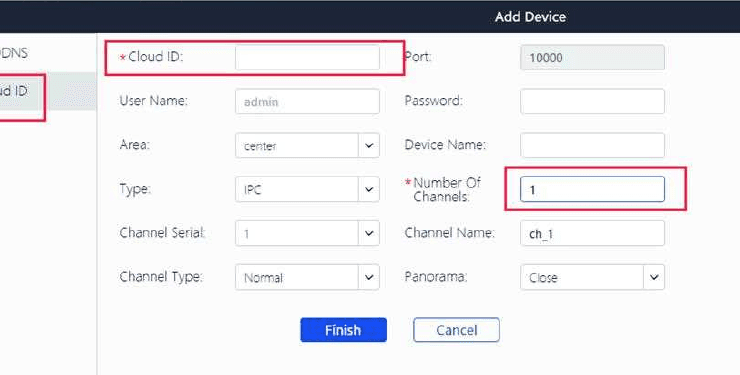
Ajoutez l'appareil : cliquez sur "add" dans le coin supérieur droit → "Cloud ID" → saisissez les informations de l'appareil et cliquez sur "Finish" pour ajouter le système de caméras au client CMS. Ici, vous n'avez besoin de modifier que les informations suivantes :
- Cloud ID — faites un clic droit avec la souris → menu principal → Fast Network → Cloud (P2P), ou lisez-le dans le coin inférieur droit du moniteur.
- Username & Password — identiques à ceux du moniteur NVR.
- Device name.
- Number of channels — la valeur par défaut est 1 ; veuillez la corriger selon le nombre de canaux de votre NVR (4CH ou 8CH).
-
Visionnez la caméra sur l'ordinateur : une fois l'appareil ajouté avec succès, double-cliquez sur le Cloud ID de l'appareil pour ouvrir tous les canaux, ou double-cliquez sur chaque canal un par un pour obtenir les vidéos.
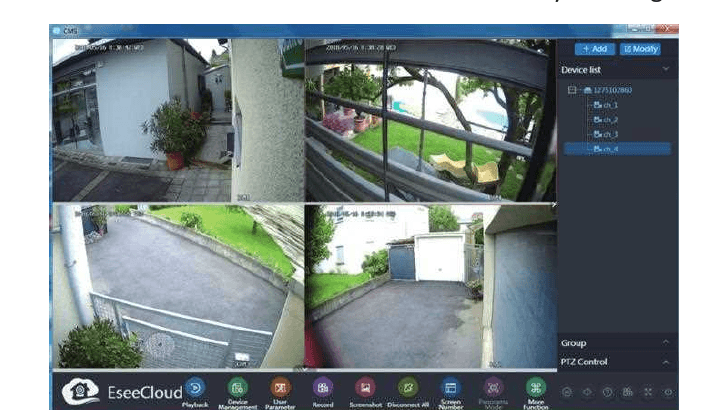
7. Comment relire les séquences enregistrées sur un ordinateur
- Installez et ajoutez le Cloud ID de l'appareil sur le logiciel de gestion pour ordinateur (reportez-vous à la section 6).
- Connectez-vous au CMS → Add Device → Playback → cliquez sur "Confirm" dans la fenêtre de dialogue.
- Choisissez ensuite le canal → cliquez sur le numéro de canal sous la liste des appareils → cliquez sur "Playback" dans la barre d'outils → choisissez la date et cliquez sur "Retrieval" pour relire.
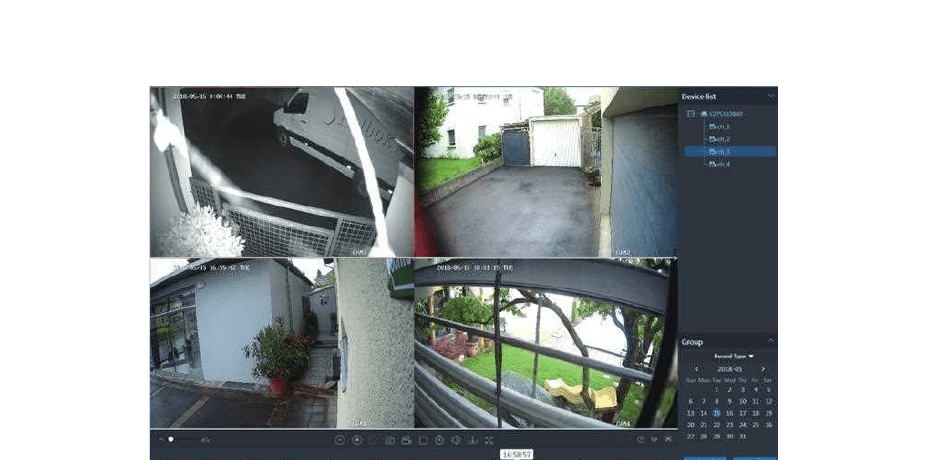
8. Comment sauvegarder les séquences vidéo sur un ordinateur
- Installez et ajoutez le Cloud ID de l'appareil sur le client CMS (reportez-vous à la section 6).
- Cliquez sur l'icône "Playback" dans la barre d'outils, puis choisissez un canal et cliquez sur l'icône "Download" — l'ensemble des séquences enregistrées de ce canal s'affichera.
- Choisissez les séquences dont vous avez besoin, cliquez sur l'icône de téléchargement sous "Operate", et une notification s'affichera avec le chemin d'enregistrement du fichier.
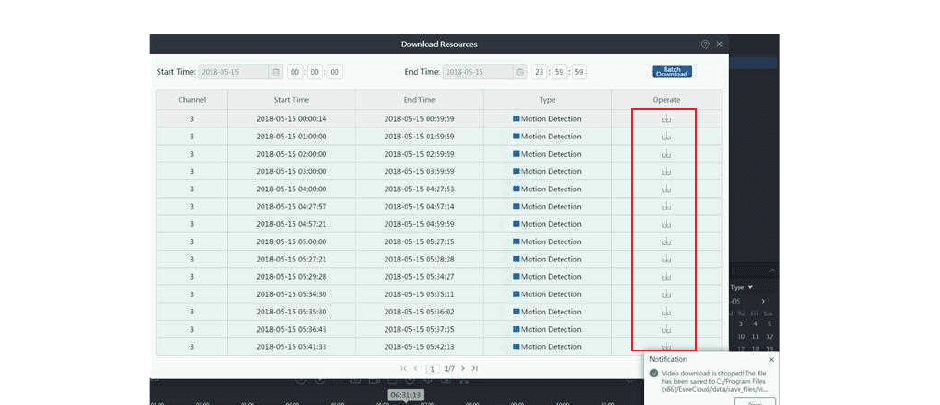
9. Comment lire le fichier de sauvegarde sur un ordinateur
- Sauvegardez les séquences vidéo sur le logiciel CMS (reportez-vous à la section 8).
- Installez "Pot Player" pour lire le fichier de sauvegarde. Lancez Pot Player → cliquez avec le bouton gauche sur le "main menu" dans le coin supérieur gauche → cliquez sur "Open File" → choisissez le fichier de sauvegarde et cliquez sur "Open". Vous pouvez alors visionner librement les séquences vidéo de sauvegarde.
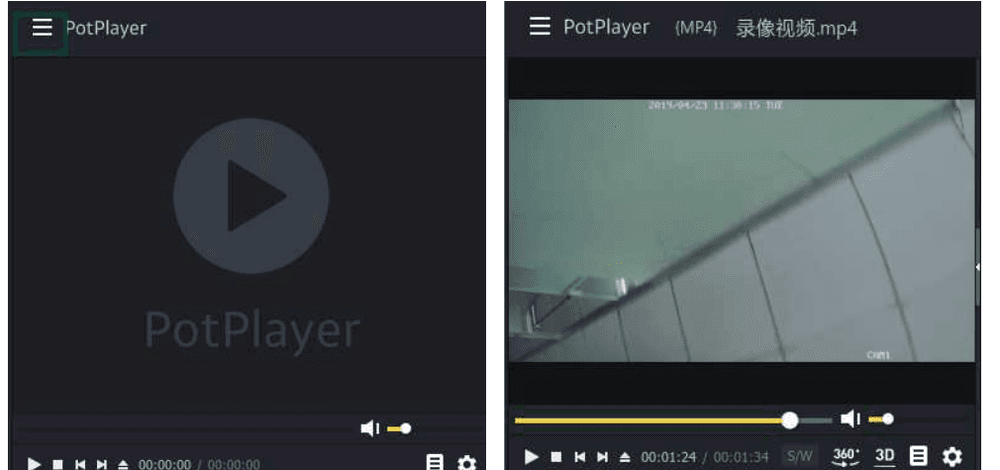
Si vous souhaitez lire le fichier de sauvegarde sur votre ordinateur, veuillez nous contacter directement pour obtenir "Pot Player".
10. Comment relire les séquences enregistrées sur le moniteur
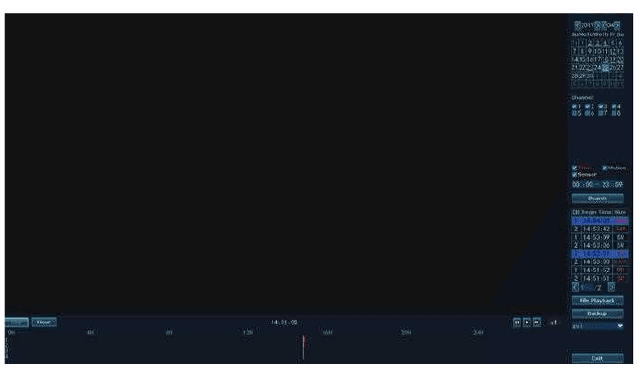
Faites un clic droit avec la souris pour accéder au menu principal → Video Playback. Ici, vous pouvez choisir la date, le canal, le mode d'enregistrement et la plage horaire, puis cliquer sur "search" pour trouver la vidéo exacte en fonction de votre critère de recherche.
- La relecture peut être contrôlée à l'aide de la barre de progression de relecture.
- Vous ne pouvez relire la vidéo que d'un seul canal à la fois.
- Vous pouvez choisir le mode d'affichage : par jour ou par heure.
11. Comment sauvegarder les séquences vidéo sur le moniteur
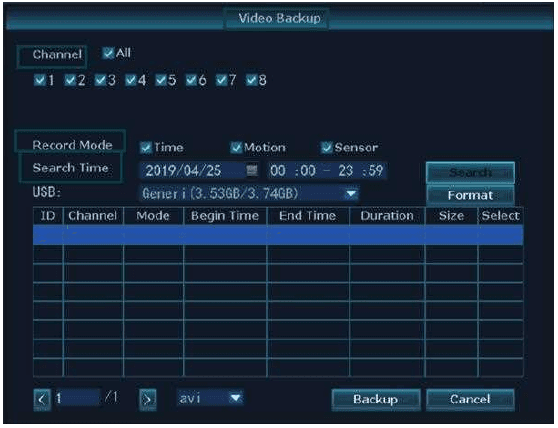
- Connectez un disque USB à l'un des ports USB du moniteur NVR. (Le format du disque USB doit être FAT32.)
- Faites un clic droit avec la souris pour accéder au menu principal → Video Backup.
- Choisissez le Channel, Recorder Mode, Search Time, puis cliquez sur "Search" pour obtenir la liste des vidéos enregistrées (cochez la vidéo à sauvegarder).
- Sélectionnez le fichier que vous souhaitez sauvegarder et cliquez sur le bouton "Backup".
12. Comment relire les séquences enregistrées sur l'application mobile
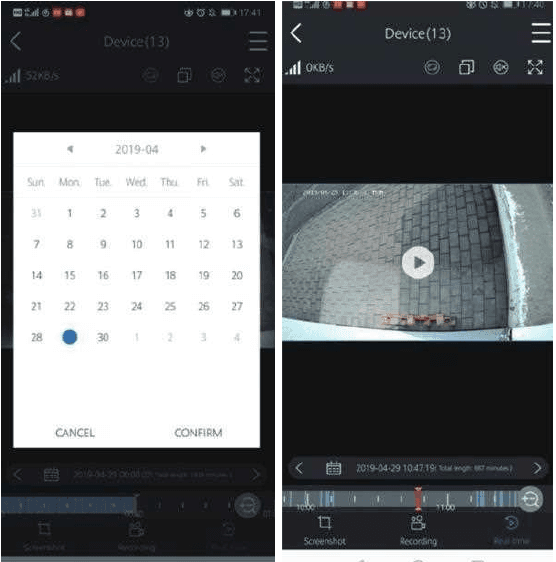
- Lancez et ajoutez le Cloud ID de l'appareil sur l'application mobile (reportez-vous à la section 2).
- Appuyez deux fois sur le canal que vous souhaitez relire → appuyez sur "Playback" → appuyez sur "Calendar" pour choisir la date et l'heure → appuyez sur "Confirm" → appuyez sur le bouton "Play" pour relire la vidéo.
13. Comment éviter les alertes répétées de détection de mouvement
Les alertes déclenchées par le mouvement sont générées lorsque la caméra détecte un mouvement, et vous recevez une alerte instantanée pour ce mouvement. Mais il peut parfois y avoir trop d'alertes. Veuillez essayer de configurer la zone de détection de mouvement afin d'éviter les alertes répétées inutiles.
Faites un clic droit avec la souris pour accéder au menu principal → System Setup → Channel Setup → Video Detection → Area Edit.
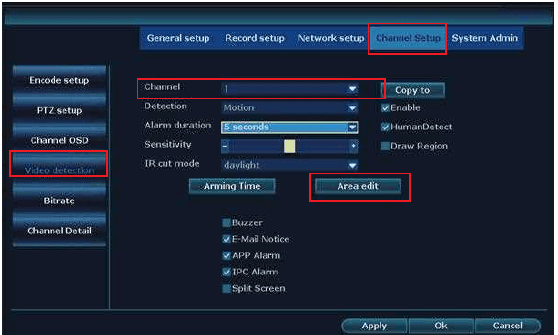
Vous verrez alors l'interface ci-dessous. Lorsque vous sélectionnez la zone de détection de mouvement, faites un clic droit avec la souris → Clear all → modifiez la zone de détection de mouvement → "Return" → "Apply" → "OK" pour enregistrer le réglage.
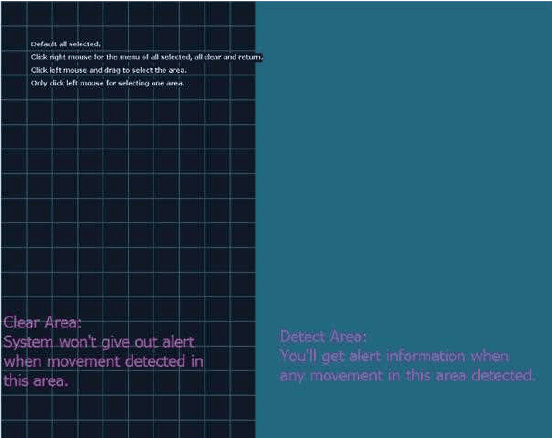
- Lorsqu'un mouvement se produit dans la zone effacée, il ne déclenche aucune alarme.
- Lorsqu'un mouvement se produit dans la zone de détection bleue, vous recevez des alertes de détection de mouvement.
14. Comment changer le mot de passe du système YESKAMO
Le nom d'utilisateur par défaut est admin, et le mot de passe par défaut est vide — laissez-le blanc.
Si vous souhaitez changer le mot de passe, faites un clic droit avec la souris pour accéder au menu principal → System Setup → System Admin → User → Set Password → New Password. Ici, vous pouvez modifier le nouveau mot de passe.
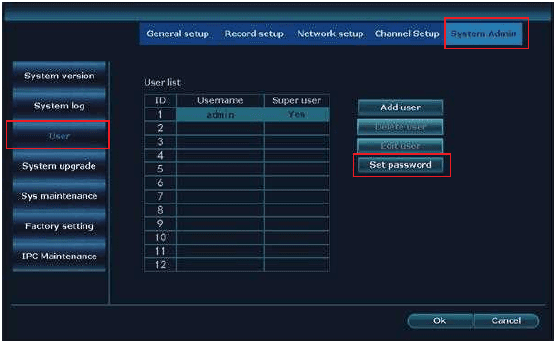
Le nouveau mot de passe ne doit pas comporter plus de 10 caractères, et aucun caractère spécial n'est autorisé.
15. Que faire si j'oublie le nouveau mot de passe
Le nom d'utilisateur par défaut est admin ; le mot de passe par défaut est vide — laissez-le blanc. Si vous avez changé le mot de passe et l'avez oublié :
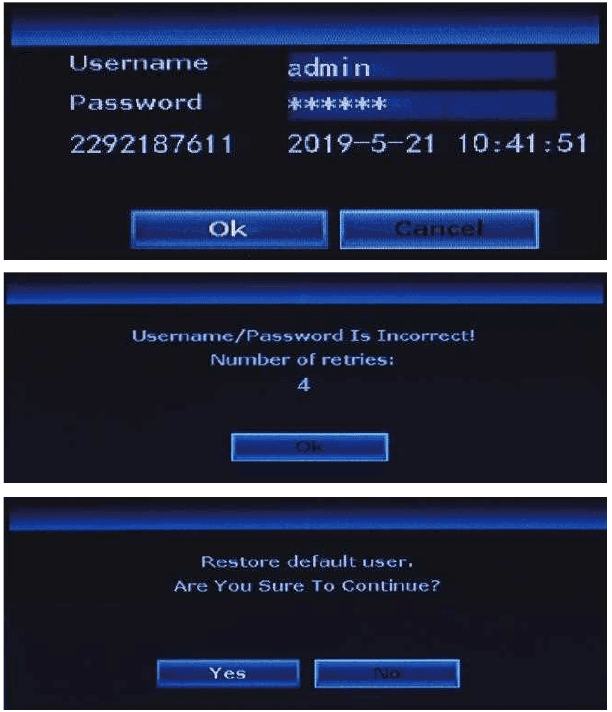
- Cliquez sur "OK" et le message « User Name/Password is incorrect » s'affichera.
- Déplacez le pointeur de la souris n'importe où sur l'interface qui apparaît (ne cliquez pas sur "OK" ici).
- Cliquez ensuite avec le bouton gauche de la souris puis avec le bouton droit — gauche, droite, gauche, droite… répétez plusieurs fois jusqu'à obtenir la nouvelle interface "Restore default user…".
- À la dernière interface, vous pouvez réinitialiser un nouveau mot de passe, ou cliquer directement sur "Ok" et le mot de passe du système redeviendra le mot de passe par défaut (vide).
16. Comment réinitialiser le système NVR aux réglages d'usine
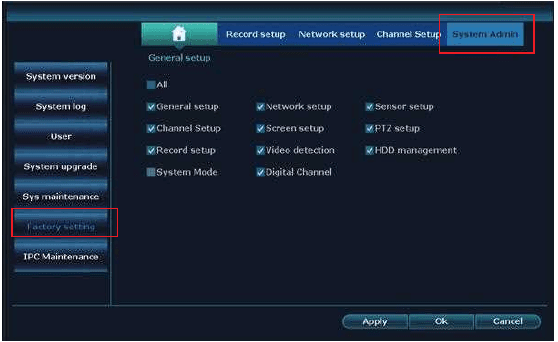
Faites un clic droit avec la souris pour accéder au menu principal → System Setup → System Admin → Factory Setting → cliquez sur "Apply" et le système du moniteur NVR sera réinitialisé aux réglages d'usine.
17. Comment régler l'heure et la date du moniteur NVR
L'heure réglée par défaut sur le moniteur NVR est l'heure de Pékin (+08:00) ; veuillez la modifier pour votre heure locale. Faites un clic droit avec la souris pour accéder au menu principal → System Setup → General Setup → Time Setup → modifiez Time Zone → cliquez sur "Apply" pour enregistrer le réglage.
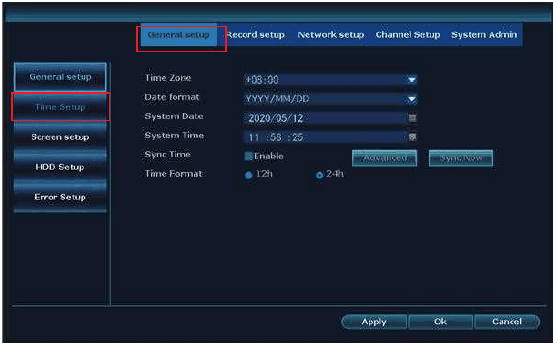
Par exemple, pour le fuseau horaire : London +00:00 ; Beijing +08:00 ; New York −05:00.
A : Si vous utilisez l'heure d'été (DST), après avoir sélectionné le fuseau horaire et le format de date, veuillez vérifier que la date et l'heure du système affichées sur le moniteur NVR correspondent à votre heure locale. Si elles diffèrent, veuillez à nouveau réinitialiser le fuseau horaire.
B : Sur l'écran du moniteur NVR, l'heure du système NVR est affichée dans le coin supérieur droit de chaque écran.
18. Comment mettre à jour le système du moniteur NVR YESKAMO
Au cas où vous rencontreriez un problème avec le système NVR et auriez besoin de mettre à jour le micrologiciel, veuillez nous contacter directement pour obtenir le logiciel de mise à jour.
-
Copiez le fichier
.comdu micrologiciel du NVR dans le répertoire racine de la clé USB, et non dans un dossier. -
Branchez le disque USB sur le port USB du moniteur NVR. (Le format USB doit être FAT32 ; sinon, veuillez d'abord le formater en FAT32.)
-
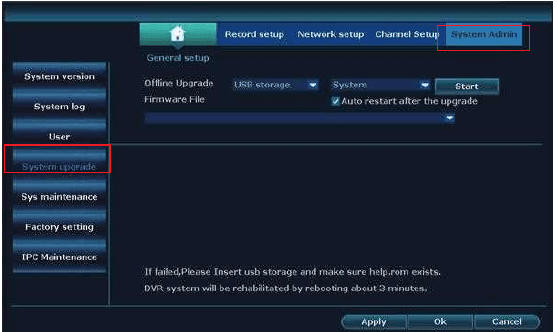
Faites un clic droit avec la souris pour accéder au menu principal → System Setup → System Admin → System Upgrade.
-
Choisissez Local upgrade, USB storage et le système, puis cliquez sur le bouton "Start".
-
Vous pouvez voir l'état du système dans la barre de progression — attendez que le système termine la mise à jour ; il redémarrera automatiquement une fois terminé. L'ensemble du processus prend environ 1 minute ; veuillez patienter.
A : Lorsque vous téléchargez le logiciel de mise à jour sur votre disque USB, placez-le dans le répertoire racine et ne cliquez pas / n'ouvrez pas le fichier — le système reconnaîtra automatiquement le fichier et procédera à la mise à jour.
B : Veuillez maintenir le moniteur sous tension pendant le processus de mise à jour, sinon la mise à jour échouera.
C : Tous les réglages reviendront aux valeurs d'usine par défaut — veuillez reconfigurer le système NVR si nécessaire.
19. Comment mettre à jour la caméra
Au cas où vous rencontreriez un problème avec la caméra et auriez besoin de mettre à jour le micrologiciel, veuillez nous contacter directement pour obtenir le logiciel de mise à jour.
-
Copiez le fichier
.comdu micrologiciel de mise à jour de la caméra dans le répertoire racine de la clé USB, et non dans un dossier. Branchez le disque USB sur le port USB du moniteur NVR. (Le format USB doit être FAT32 ; sinon, veuillez d'abord le formater en FAT32.) -
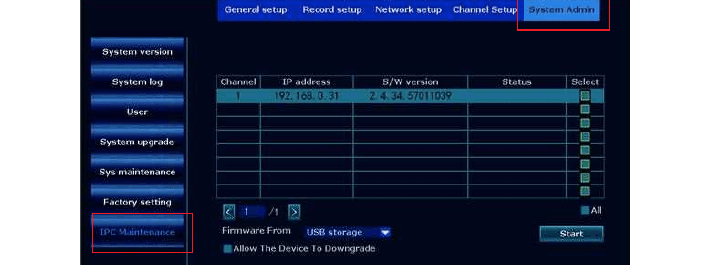
Faites un clic droit avec la souris pour accéder au menu principal → System Setup → System Admin → IPC Maintenance. Choisissez IPC Maintenance, USB storage, puis cliquez sur le bouton "Start".
-
Vous pouvez voir l'état du système dans la barre de progression — attendez que le système termine la mise à jour ; il redémarrera automatiquement une fois terminé. L'ensemble du processus prend environ 1 minute ; veuillez patienter.
A : Lorsque vous téléchargez le logiciel de mise à jour sur votre disque USB, placez-le dans le répertoire racine et ne cliquez pas / n'ouvrez pas le fichier — la caméra reconnaîtra automatiquement le fichier et procédera à la mise à jour.
B : Veuillez maintenir le moniteur NVR et la caméra sous tension pendant le processus de mise à jour, sinon la mise à jour échouera.
C : Tous les réglages reviendront aux valeurs d'usine par défaut — veuillez reconfigurer le système NVR si nécessaire.
20. Comment installer un disque dur pour le NVR
Le moniteur NVR peut ne pas inclure de disque dur. Si vous avez acheté un moniteur NVR sans disque dur, ou si vous souhaitez remplacer le disque dur préinstallé par un plus grand, veuillez installer le disque dur vous-même.
Avant d'installer le disque dur, veuillez débrancher l'enregistreur NVR de la source d'alimentation.
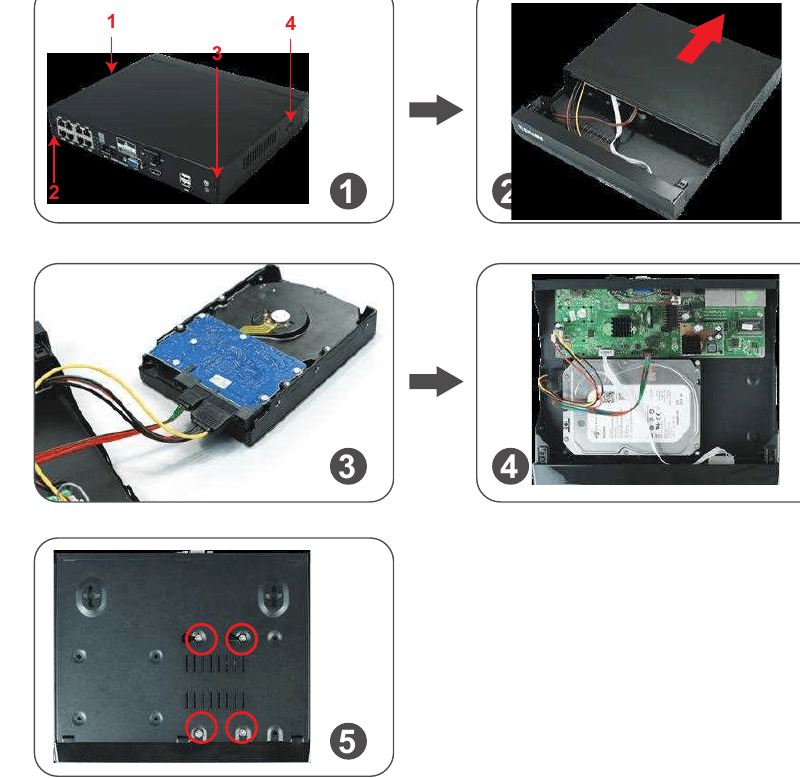
- Retirez les quatre vis de l'enregistreur NVR.
- Faites glisser le panneau supérieur de l'enregistreur NVR.
- Reliez les câbles d'alimentation et de données SATA de l'enregistreur NVR aux ports correspondants de votre disque dur.
- Une fois connecté, placez le disque dur dans le NVR avec les câbles disposés comme indiqué.
- En tenant le disque dur et le panneau du NVR, retournez-le délicatement et alignez les trous du disque dur avec ceux du panneau du NVR. Vissez les vis fournies dans les trous à l'aide d'un tournevis cruciforme (présent dans le kit), puis remettez le panneau du NVR en place et fixez-le avec les vis cruciformes.
A : Le système NVR prend en charge un disque dur de 6 To maximum, et il ne fonctionne qu'avec un disque dur SATA interne de 3,5" (tel que Seagate, WD, TOSHIBA…).
B : Après avoir installé le disque dur, veuillez d'abord le formater avant l'enregistrement.
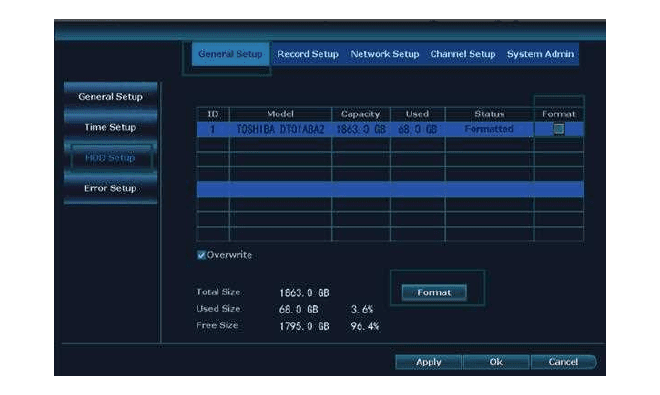
Comment formater le disque dur : faites un clic droit avec la souris pour accéder au menu principal → System Setup → General Setup → HDD Setup → activez "Format" → cliquez sur le bouton "Format".
21. Comment désactiver l'alarme sirène du côté de la caméra
Il existe 6 types d'alerte disponibles : Buzzer, E-Mail Notice, notification de l'application mobile, IPC Alarm, Split Screen et Drawn Region. Vous pouvez personnaliser les alertes selon vos besoins. Prenons l'exemple de IPC Alarm — elle déclenche une alarme sirène du côté de la caméra lorsqu'un mouvement humain est détecté.
Faites un clic droit avec la souris pour accéder au menu principal → System Setup → Channel Setup → Video Detection → sélectionnez le Channel et cliquez sur "Enable" → désactivez "IPC Alarm" → cliquez sur "Apply" pour enregistrer le réglage.
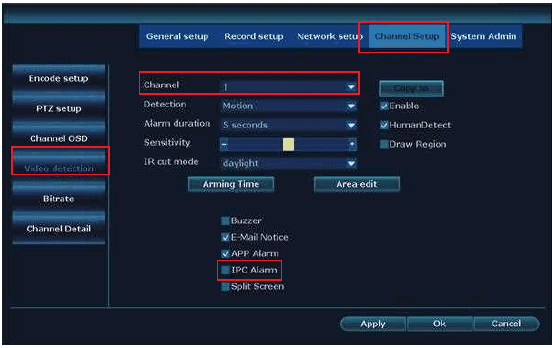
Veuillez noter : le canal par défaut est le canal « 1 » — modifiez le canal si vous devez configurer d'autres canaux, tels que les canaux « 2–8 ».
A : Si vous choisissez l'alerte par application mobile ou par e-mail pour cette caméra, veuillez vous assurer que votre système de caméras est en ligne afin de pouvoir recevoir les alertes.
B : Si vous souhaitez configurer les mêmes alertes pour tous les canaux, veuillez répéter les étapes ci-dessus ou cliquer sur "Copy to all".
22. Comment désactiver le projecteur la nuit
Cette caméra à projecteur dispose d'un capteur AI et de projecteurs intégrés. Le projecteur s'allume automatiquement la nuit lorsqu'il détecte une activité suspecte et offre des vidéos en couleurs réelles. Mais vous pouvez personnaliser le mode IR-Cut pour désactiver le projecteur.
Avant de personnaliser le mode IR-Cut pour un canal sélectionné, veuillez double-cliquer sur le canal sélectionné pour passer en mode plein écran.
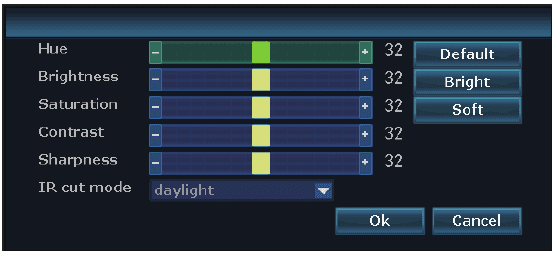
Faites un clic droit avec la souris pour accéder au menu principal → Color Adjust → IR-Cut mode (Infrared mode, Smart Mode, Full Color mode, Daylight, Night) → cliquez sur "Ok" pour enregistrer le réglage.
| Mode IR-Cut | Caméra à projecteur — Jour | Caméra à projecteur — Nuit | Caméra standard — Jour | Caméra standard — Nuit |
|---|---|---|---|---|
| Infrared | Image couleur | Noir et blanc ; le projecteur ne s'allume jamais | Image couleur | Noir et blanc |
| Daylight | Image couleur | Totalement noir dès que la lumière ambiante est insuffisante ; le projecteur ne s'allume jamais | Image couleur | Totalement noir dès que la lumière ambiante est insuffisante |
| Night | Noir et blanc | Noir et blanc ; le projecteur ne s'allume jamais | Noir et blanc | Noir et blanc |
| Full Color | Image couleur | Image couleur ; le projecteur s'allume toujours la nuit | Image couleur | Totalement noir dès que la lumière ambiante est insuffisante |
| Smart | Image couleur | Noir et blanc quand personne ne passe, et le projecteur s'allume pour offrir une vidéo en couleur dès que quelqu'un passe et que l'AI est activée | Image couleur | Noir et blanc |
A : La lumière de la caméra à projecteur dure environ 20 secondes.
B : L'intervalle de temps du projecteur est d'environ 2 minutes.
C : Seuls les modes "Full Color" et "Smart" permettent au projecteur de s'allumer lorsque l'AI détecte des personnes dans la zone surveillée.
Foire aux questions
À propos de YESKAMO
Constituée à Shenzhen en 2006, YESKAMO est devenue une marque de premier plan mondial parmi les fournisseurs de systèmes de caméras de sécurité pour la maison. Forts des dernières technologies de sécurité, nous nous engageons à fournir des kits de caméras de sécurité abordables et conviviaux pour un usage domestique et professionnel.
Les modèles de caméras de sécurité YESKAMO vont des systèmes courants de caméras de sécurité sans fil pour la maison aux systèmes de caméras PoE. Avec une équipe d'ingénieurs professionnels, nous avons la vision nécessaire pour produire exactement les modèles répondant aux besoins des clients.
YESKAMO offre un support technique personnalisé et une solution professionnelle de bout en bout sous 24 heures — nous travaillerons davantage pour une meilleure expérience client.
Nous contacter
Pour toute question, veuillez nous contacter. Site web : www.yeskamo.com
| ✉️ États-Unis | [email protected] |
| ✉️ Royaume-Uni | [email protected] |
| 📞 États-Unis | +1 830 745 5888 |
| 📞 Royaume-Uni | +44 20 3807 4763 |
Système NVR caméra projecteur WiFi (W05-US3004-1T)
Guide d'utilisation rapide du système de sécurité NVR à caméra projecteur WiFi sans fil YESKAMO W05 — pièces, raccordement du NVR, appairage dans l'application, alertes de mouvement, modes du projecteur et ajout de caméras.
Manuel d'utilisation complet – Kits de caméras de sécurité YESKAMO
Manuel d'utilisation complet des kits NVR de caméras de sécurité à projecteur WiFi PIR YESKAMO – installation, enregistrement, alertes de mouvement, relecture, sauvegarde, entretien et FAQ.