 Documentation de l'appli YESKAMO
Manuel d'utilisation complet – Kits de caméras de sécurité YESKAMO
Manuel d'utilisation complet des kits NVR de caméras de sécurité à projecteur WiFi PIR YESKAMO – installation, enregistrement, alertes de mouvement, relecture, sauvegarde, entretien et FAQ.
Voici le manuel d'utilisation complet des kits de caméras de sécurité à projecteur WiFi PIR YESKAMO. Pour une installation plus rapide d'un kit en particulier, consultez le guide de démarrage rapide W05 ou le guide de démarrage rapide TJ06.
Lettre de remerciements
Cher client ;
Merci de votre confiance et d'avoir acheté un système de caméra de sécurité YESKAMO ; veuillez accepter ici nos sincères remerciements.
Merci encore pour votre soutien, grâce auquel nous pouvons rester fidèles à notre rêve ; avoir la conviction de faire de notre mieux pour développer YESKAMO® ; et faire de YESKAMO® une marque de premier plan mondial en matière de produits et de solutions innovants de vidéosurveillance.
YESKAMO place toujours les besoins de ses clients en tête de ses priorités. De l'achat des matières premières à l'expédition des produits, nous testons soigneusement chaque étape. Notre kit de caméra de qualité est conçu avec un chipset avancé et chaque bloc d'alimentation est certifié CE, FCC et UL pour la sécurité. Chaque caméra est rigoureusement testée avant l'expédition.
YESKAMO s'engage à protéger vos biens à tout moment. Vous pouvez non seulement visualiser la vidéo en local ou relire les vidéos enregistrées sur le moniteur, mais aussi visualiser les vidéos à distance sur votre téléphone portable ; et l'alerte intelligente de détection de mouvement vous tiendra informé de ce qui se passe autour de votre domicile.
Si vous êtes satisfait de notre produit, pourriez-vous prendre une minute pour partager votre expérience produit sur Amazon ? Votre précieux avis de client nous aidera à façonner au mieux notre activité et permettra à d'autres clients de mieux connaître les produits et services YESKAMO ; votre soutien et votre fidélité sans faille sont notre motivation pour aller plus loin.
Au nom de tous les collaborateurs de YESKAMO, nous vous remercions sincèrement de votre confiance. N'hésitez pas à nous faire savoir si nous pouvons vous aider davantage.
Merci encore et nous vous souhaitons le meilleur.
Cordialement, Toute l'équipe de YESKAMO
Pour toute question, veuillez nous contacter :
- E-mail : [email protected] (pour les États-Unis) · [email protected] (pour le Royaume-Uni)
- Tél. États-Unis : +1 830 745 5888
- Tél. Royaume-Uni : +44 20 3807 4763
Sommaire
Guide 1
- Avant-propos
- Précaution de sécurité
- Angle d'installation de la caméra à alarme PIR
- Description de la caméra à alarme PIR avec projecteur
Guide 2
- Comment se connecter au système moniteur NVR ?
- Comment visualiser la caméra à distance sur l'application mobile ?
- Comment personnaliser le mode d'enregistrement ?
- Comment configurer l'alerte e-mail, la notification de l'application et l'alarme sirène de la caméra IPC ?
- Comment ajouter une nouvelle caméra au NVR YESKAMO via un câble Ethernet ?
- Comment ajouter une nouvelle caméra au moniteur NVR YESKAMO via l'option d'ajout sans fil ?
- Comment visualiser les caméras à distance sur l'ordinateur ?
- Comment relire les séquences enregistrées sur l'ordinateur ?
- Comment sauvegarder les séquences vidéo sur l'ordinateur ?
- Comment lire le fichier de sauvegarde sur l'ordinateur ?
- Comment relire les séquences enregistrées sur le moniteur ?
- Comment sauvegarder les séquences vidéo sur le moniteur ?
- Comment relire les séquences enregistrées sur l'application mobile ?
- Comment éviter les alertes répétées de détection de mouvement ?
- Comment choisir l'emplacement d'installation d'une caméra sans fil ?
- Comment changer le mot de passe du système YESKAMO ?
- Que faire si j'oublie le nouveau mot de passe ?
- Comment réinitialiser le système NVR aux réglages d'usine ?
- Comment régler l'heure et la date du moniteur NVR ?
- Comment mettre à niveau le système du moniteur NVR YESKAMO ?
- Comment mettre à niveau la caméra
- Comment installer un disque dur dans le NVR ?
- Comment désactiver l'alarme sirène depuis la caméra ?
- Comment éteindre le projecteur la nuit ?
- Comment amplifier le signal de la caméra via un câble Ethernet ?
- Comment amplifier le signal de la caméra via une antenne d'extension ?
- Comment amplifier le signal de la caméra via la fonction répéteur de la caméra ?
- Comment amplifier le signal de la caméra via un répéteur IPC ?
- Comment vérifier la résolution de ma caméra ? 2MP ou 3MP ?
Guide 1
I. Avant-propos
- Bien que nous mettions tout en œuvre pour rendre ce manuel complet et précis, quelques différences peuvent subsister en raison des mises à jour régulières des produits.
- Les produits et le manuel peuvent être modifiés sans préavis.
- Le contenu de ce manuel n'est fourni qu'à titre de référence pour les utilisateurs. Nous ne garantissons pas qu'il soit exactement identique aux produits que vous achetez. Les informations détaillées sont conformes aux produits finaux.
II. Précaution de sécurité
-
Veuillez ne poser aucun récipient contenant du liquide sur le produit
-
Veuillez utiliser le produit dans un environnement aéré et éviter d'obstruer les aérations
-
« Sans fil » signifie uniquement qu'il n'y a aucun câble entre la caméra et la base NVR, mais l'ensemble du système de caméra doit être branché sur une prise de courant pour l'alimentation
-
Veuillez utiliser le bloc d'alimentation fourni avec le produit afin d'éviter de l'endommager
-
Veuillez utiliser le produit dans sa plage standard de température et d'humidité de fonctionnement
-
Veuillez tester entièrement le produit avant l'installation
-
Veuillez éviter tout obstacle évitable et tout produit électromagnétique entre la caméra et le NVR pour un meilleur signal
-
Tout dommage d'origine humaine ainsi que les cas suivants ne sont pas couverts par la garantie gratuite :
- A : Accident, négligence, catastrophe naturelle, mauvaise utilisation
- B : Environnement et conditions inappropriés, tels qu'une alimentation incorrecte, une mauvaise température de fonctionnement, la foudre
- C : Période de garantie déjà dépassée
III. Angle d'installation de la caméra à alarme PIR
L'angle de détection du capteur PIR est d'environ 110 degrés, et la distance de détection est inférieure à 8 mètres. La hauteur d'installation recommandée n'est donc PAS supérieure à 3-4 mètres ; 3 m/10 pi sera préférable, et l'angle recommandé est un montage transversal par rapport à la zone de détection PIR. (Faites en sorte que la zone de détection forme un secteur comme le montre l'image ci-dessous)
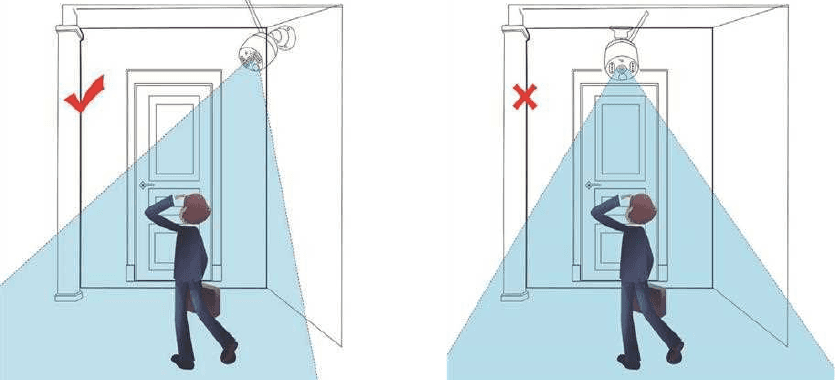
Lorsqu'une personne traverse transversalement la zone de détection PIR comme sur l'image ci-dessus, la caméra détecte le mouvement plus tôt.
Lorsqu'une personne se dirige droit vers la caméra comme sur l'image ci-dessus, le capteur PIR sera moins sensible.
Remarque
Un capteur infrarouge passif (capteur PIR) est un capteur électronique qui mesure la lumière infrarouge (IR) rayonnée par les objets situés dans son champ de vision. Il fonctionne entièrement en détectant le rayonnement infrarouge (chaleur rayonnante) émis ou réfléchi par les objets. Mais il peut parfois être perturbé par des courants d'air, tels que la pluie ou le vent, ce qui peut provoquer de fausses alarmes. Il est donc conseillé d'installer la caméra PIR dans une zone ombragée, par exemple sous un avant-toit, afin d'éviter une usure accélérée que les éléments pourraient causer.
IV. Description de la caméra à alarme PIR avec projecteur
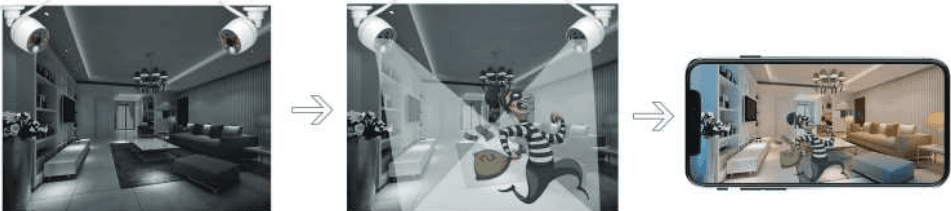
- L'image vidéo est en noir et blanc dans l'obscurité lorsqu'il n'y a aucun mouvement suspect.
- Éclaire toute activité suspecte grâce à 4 projecteurs ultra-lumineux activés par le PIR et enregistre une vidéo en couleur de ce mouvement inattendu.
- Une alerte instantanée sera poussée sur l'application mobile dès qu'un mouvement suspect est détecté
- La caméra fonctionne avec ou sans moniteur NVR ; la caméra à alarme PIR peut être utilisée comme caméra Wi-Fi autonome, que vous pouvez visualiser directement sur l'application mobile.
- La caméra dispose d'un capteur PIR et d'un capteur de mouvement intégrés ; vous recevrez une alerte instantanée depuis l'application mobile ou par e-mail dès qu'une activité suspecte est détectée par la caméra. La caméra est équipée de LED IR et de LED de projecteur intégrées. La LED IR s'allume automatiquement lorsque la lumière ambiante est insuffisante et produit des vidéos nettes en noir et blanc. Le projecteur s'allume automatiquement (dans l'obscurité) UNIQUEMENT lorsqu'une activité suspecte est captée par la caméra, puis lit ou enregistre une vidéo en couleur de cette activité inattendue. (Le projecteur ne s'allume PAS en journée)
Guide 2
1. Comment se connecter au système moniteur NVR ?
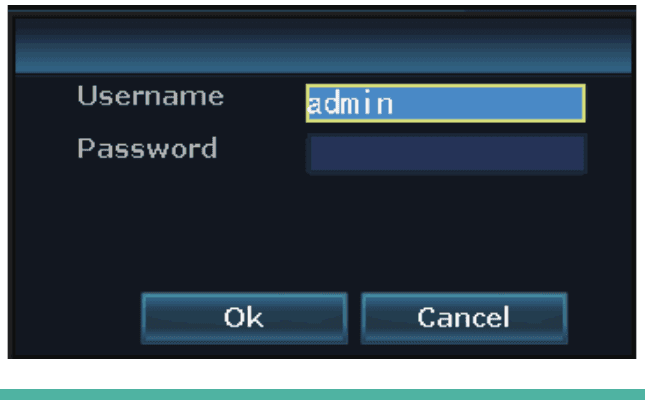
Le nom d'utilisateur par défaut est « admin », Le mot de passe par défaut est vide, laissez le champ vide. Puis cliquez sur « Ok » pour accéder au système moniteur NVR.
2. Comment visualiser la caméra à distance sur l'application mobile ?
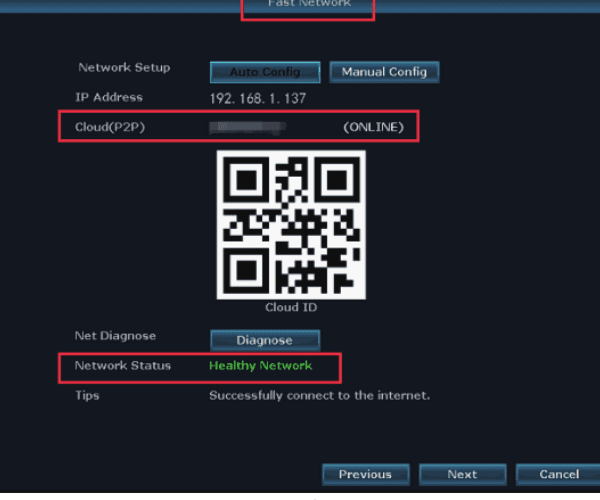
1) Assurez-vous que le moniteur NVR est EN LIGNE :
Reliez le port WAN du moniteur NVR à un port LAN du routeur avec un câble Ethernet ; le moniteur NVR sera alors EN LIGNE.
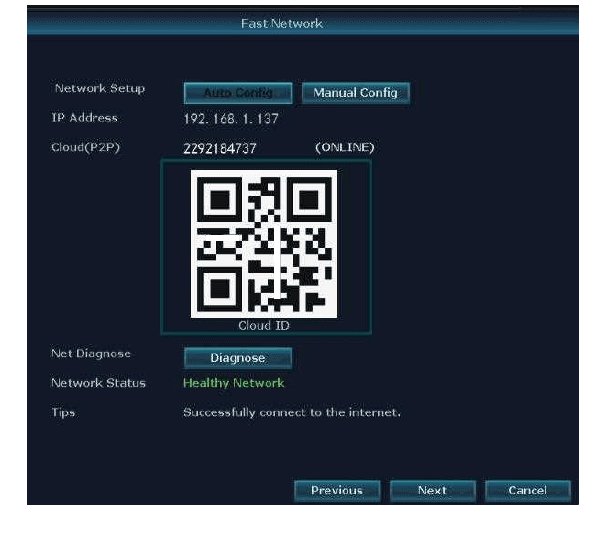
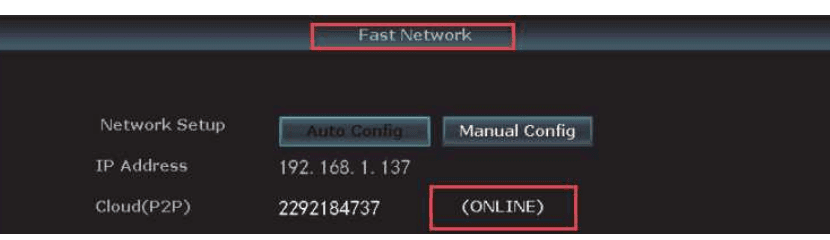
Faites un clic droit avec la souris pour ouvrir le menu principal > Réseau rapide > Cloud (P2P) > EN LIGNE
2) Téléchargez l'application gratuite
Recherchez l'application gratuite « YESKAMO », « EseeCloud » sur l'App Store ou Google Play. L'application mobile est parfois mise à jour ; si le menu de votre application diffère de celui du manuel d'utilisation, veuillez nous contacter pour obtenir la dernière version du manuel

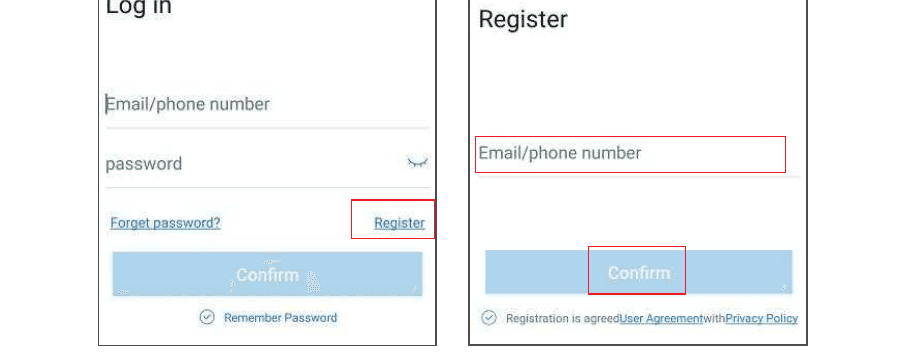
3) Créez un compte et connectez-vous à l'application mobile
Créez un compte avec votre adresse e-mail / numéro de téléphone et un mot de passe. Un code de vérification vous sera envoyé par SMS.
4) Ajoutez le Cloud ID :
A : Scannez le code QR pour ajouter l'ID de l'appareil :
A1 : Ouvrez l'application > appuyez sur « + » dans le coin supérieur droit de l'écran > « Scanner le code pour ajouter un appareil » ;
A2 :
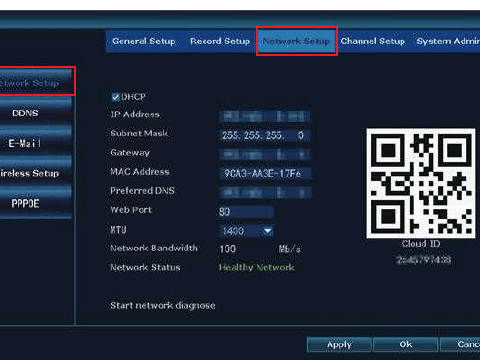
- a) Faites un clic droit avec la souris pour ouvrir le menu principal > Configuration système > Configuration réseau > Configuration réseau > scannez le code QR pour ajouter le Cloud ID.
- b) Faites un clic droit avec la souris pour ouvrir le menu principal > Réseau rapide > Cloud ID > scannez le code QR pour ajouter le Cloud ID.
B : Autre mode d'ajout :
Ouvrez l'application > appuyez sur « + » dans le coin supérieur droit ou au centre de l'écran > « Autres modes d'ajout » > saisissez le « Device Cloud ID » > le mot de passe par défaut est vide, appuyez sur « Ajouter » et « Terminer » pour finir
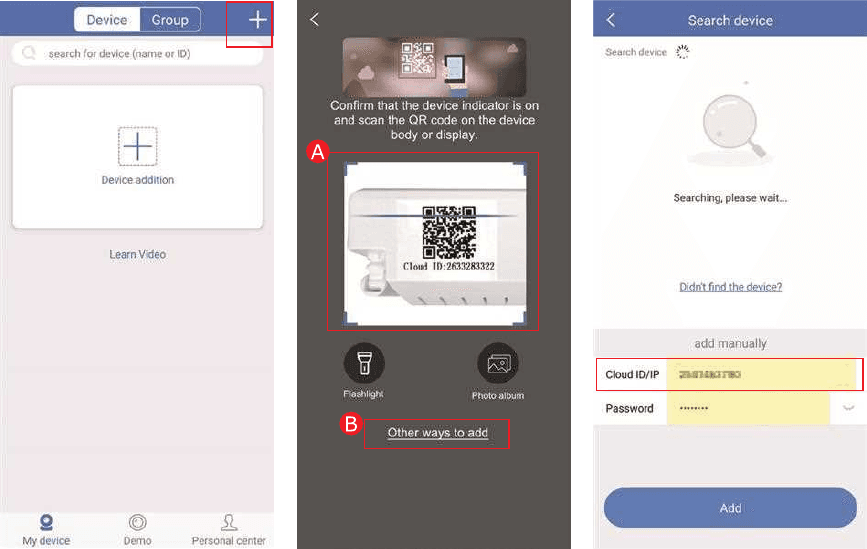
Où trouver le Cloud ID :
- A : Faites un clic droit avec la souris pour ouvrir le menu principal > Réseau rapide > Cloud (P2P)
- B : Dans le coin inférieur droit du moniteur
- C : Sur l'étiquette du NVR/moniteur

- Nom de l'appareil : personnalisez le nom du système (par exemple maison, bureau, chambre…)
- Nom d'utilisateur : par défaut admin (identique à votre moniteur NVR)
- Mot de passe : par défaut aucun mot de passe, laissez le champ vide (identique à votre système moniteur NVR)
5) Visualisez la caméra à distance via l'application mobile :
Tapez deux fois sur l'écran et vous pourrez visualiser la caméra où que vous soyez, à tout moment.
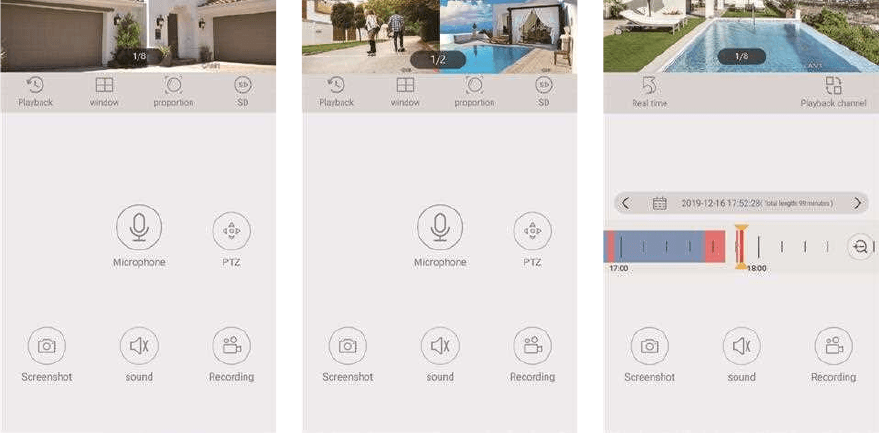
6) Communication audio bidirectionnelle :
Activez le bouton « Haut-parleur » sur l'application mobile et vous pourrez entendre la voix captée par la caméra ;
Appuyez sur le bouton « Microphone » pour ouvrir l'écran de conversation, puis maintenez le bouton « Microphone » enfoncé pour diffuser votre voix du téléphone à la caméra, de sorte que quiconque se trouve près de votre caméra puisse vous entendre ;
Appuyez sur le bouton « Raccrocher » pour revenir à l'écran d'aperçu.
Remarque
Le système de caméra prend en charge la visualisation par plusieurs comptes en même temps ; plusieurs utilisateurs peuvent ainsi visualiser les caméras sur leur téléphone simultanément, mais un seul utilisateur peut utiliser le « microphone » à la fois. Le message « échec de l'ouverture de l'interphone » s'affichera lorsqu'une deuxième personne appuiera sur le bouton « microphone » ; elle pourra accéder à l'écran de conversation une fois que la première personne aura raccroché et quitté l'écran de conversation.
Fonction des icônes sur l'application mobile :
| Fonction | Description |
|---|---|
| Bouton de bascule relecture/vidéo en direct | Basculer entre la relecture de la vidéo et la vidéo en direct en temps réel |
| Bouton de bascule des fenêtres | Personnaliser l'écran pour choisir le nombre de fenêtres affichées à la fois |
| Proportion | Régler la proportion de la vidéo, personnaliser la proportion de la vidéo d'aperçu |
| Bouton de bascule de définition | Personnaliser la définition de la vidéo d'aperçu entre HD (haute définition) et SD (définition standard) |
| Bouton Microphone | Adapté aux appareils dotés d'un microphone. Maintenez le bouton enfoncé pour parler à la caméra |
| PTZ | Les caméras YESKAMO ne prennent pas en charge le PTZ |
| Bouton Capture d'écran | Capture d'écran |
| Bouton Haut-parleur Marche/Arrêt | Activer ou non la lecture du son capté par la caméra |
| Bouton Enregistrement | Enregistrer la vidéo en temps réel |
| Temps réel | Revenir à l'enregistrement vidéo en temps réel |
| Canal de relecture | Sélectionner le canal à relire |
| Bouton Calendrier | Sélectionner la date de relecture |
| Barre de temps | Faire glisser la chronologie pour modifier l'heure de relecture |
| Bouton Sauvegarde | Sauvegarder et télécharger la vidéo enregistrée sur le téléphone |
7) Fonction de partage de l'appareil
Appuyez sur « partager » pour partager l'appareil avec vos amis ou votre famille.
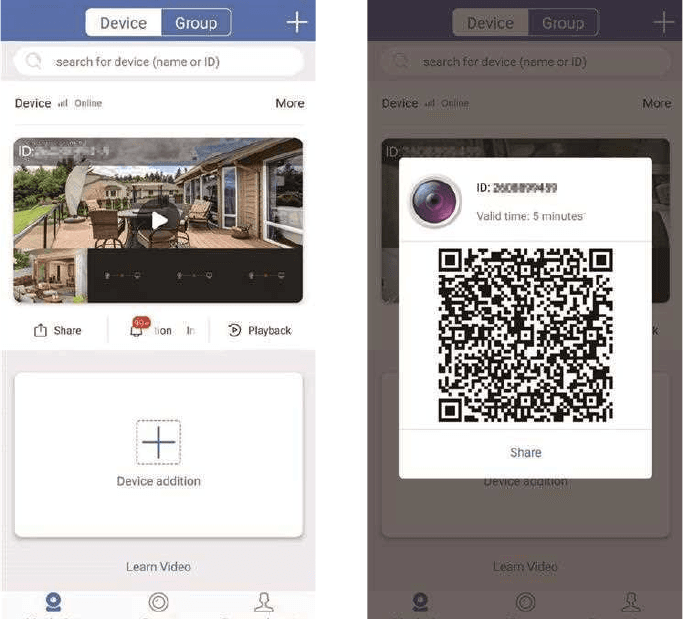
Remarque
Veuillez modifier votre mot de passe dans le système NVR avant de partager.
3. Comment personnaliser le mode d'enregistrement ?
Le mode d'enregistrement par défaut est l'enregistrement continu 24/7, mais vous pouvez le remplacer par un enregistrement programmé ou un enregistrement sur détection de mouvement selon vos besoins.
Le mode d'enregistrement sur détection de mouvement par défaut est l'enregistrement PIR + détection de mouvement ; la caméra à alarme PIR prend en charge à la fois la fonction PIR et la détection de mouvement, mais la caméra standard ne prend en charge que la détection de mouvement. Donc, si vous voulez configurer l'enregistrement sur détection de mouvement, veuillez suivre les étapes ci-dessous :
1) Enregistrement sur détection de mouvement pour la caméra à alarme PIR
Faites un clic droit avec la souris pour ouvrir le menu principal > Configuration système > Configuration de l'enregistrement > Plan d'enregistrement > Sélectionnez le canal (caméra PIR) > cliquez sur « Réinitialiser » > cliquez sur « Heure » > cliquez sur « Mouvement » > personnalisez la plage horaire avec la souris > cliquez sur « Appliquer » et « Ok » pour enregistrer le réglage.
- « Heure » signifie que l'enregistreur NVR enregistrera pendant la plage horaire programmée.
- « Mouvement » signifie que l'enregistreur NVR n'enregistrera que lorsqu'un mouvement est détecté.
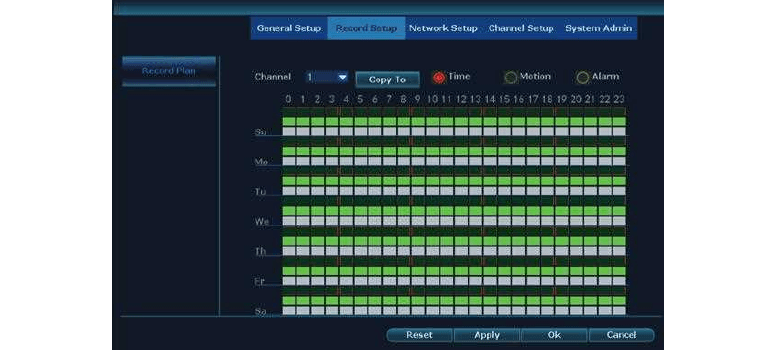
Remarque
- Ce type de mode d'enregistrement est PIR + détection de mouvement, ce qui signifie que le moniteur NVR ne commencera l'enregistrement que si le PIR et la détection de mouvement sont déclenchés par des objets vivants.
- Si vous voulez configurer le même mode d'enregistrement pour tous les canaux, veuillez répéter les étapes ci-dessus ou cliquer sur « Copier vers ».
2) Enregistrement sur détection de mouvement pour la caméra standard
La caméra bullet standard ne prend pas en charge la fonction PIR ; veuillez donc d'abord désactiver la fonction PIR.
A : Désactivez la fonction PIR
Faites un clic droit avec la souris pour ouvrir le menu principal > Configuration système > Configuration des canaux > Détection vidéo > Sélectionnez le canal (caméra normale) > Désactivez « PIR » > cliquez sur « Appliquer » et « Ok » pour enregistrer le réglage.
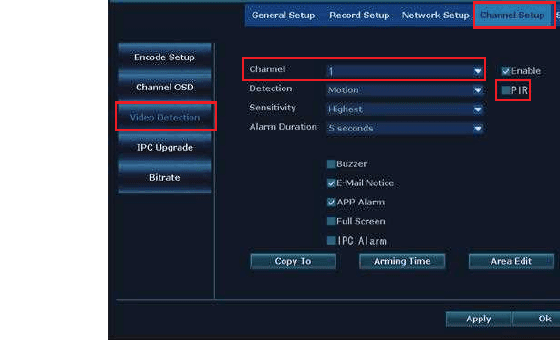
B : configurez la détection de mouvement (même opération que pour la caméra PIR)
Faites un clic droit avec la souris pour ouvrir le menu principal > Configuration système > Configuration de l'enregistrement > Plan d'enregistrement > sélectionnez le canal (caméra normale) > cliquez sur « Réinitialiser » > cliquez sur « Heure » > cliquez sur « Mouvement » > cliquez sur « Mouvement » > personnalisez la plage horaire avec la souris > cliquez sur « Appliquer » et « Ok » pour enregistrer le réglage.
4. Comment configurer l'alerte e-mail, la notification de l'application et l'alarme sirène de la caméra IPC ?
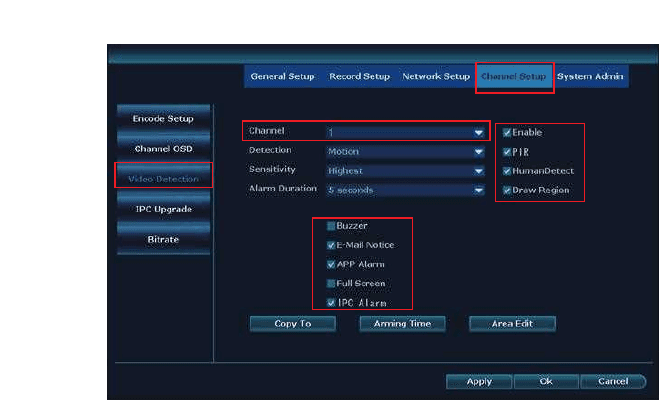
Il existe 5 types d'alerte pour la détection de mouvement : Buzzer, Notification e-mail, notification de l'application mobile, Plein écran et Alarme IPC.
- Buzzer : le moniteur NVR émet un bip lorsqu'un mouvement est détecté.
- Notification e-mail : vous recevrez une alerte par e-mail.
- Alarme APP : vous recevrez une notification poussée par l'application mobile.
- Alarme IPC : vous entendrez une alarme sirène depuis la caméra.
- Plein écran : le moniteur s'affichera en plein écran.
Pour ce système de caméra de sécurité à alarme PIR, le mode d'alarme par défaut est l'alerte PIR + Détection humaine. Si vous voulez configurer une alerte, veuillez suivre les étapes ci-dessous :
1) Assurez-vous que le moniteur NVR est EN LIGNE
Utilisez un câble Ethernet pour relier le moniteur NVR à un port LAN du routeur domestique afin de mettre le Cloud ID en ligne.
Faites un clic droit avec la souris pour ouvrir le menu principal > Réseau rapide > Cloud (P2P) > EN LIGNE.
2) A : Configurez l'alerte de détection de mouvement pour la caméra PIR
Faites un clic droit avec la souris pour ouvrir le menu principal > Configuration système > Configuration des canaux > Détection vidéo > Choisissez le canal > Activez « PIR », « HumanDetect » et « Définir la zone » > Activez le mouvement > Activez l'alerte de mouvement (Buzzer, Notification e-mail, Alarme APP, Plein écran, Alarme IPC) selon vos besoins > cliquez sur « Appliquer » et « OK » pour enregistrer le réglage.
Remarque
- Veuillez activer « Détection humaine », « Définir la zone » et « Plein écran » lorsque vous avez besoin d'utiliser « Plein écran ».
- « Détection humaine », « Définir la zone » et « Plein écran » ne fonctionnent qu'avec les caméras de sécurité à projecteur YESKAMO 3MP.
B : Configurez l'alerte pour la caméra standard
B1 : désactivez d'abord la fonction PIR :
Faites un clic droit avec la souris pour ouvrir le menu principal > Configuration système > Configuration des canaux > Détection vidéo > Sélectionnez le canal (caméra normale) > Désactivez « PIR » > cliquez sur « Appliquer ».
B2 : Faites un clic droit avec la souris pour ouvrir le menu principal > Configuration système > Configuration des canaux > Détection vidéo > Choisissez le canal > Activez le mouvement > Activez l'alerte de mouvement (Buzzer, Notification e-mail, Alarme APP, Alarme IPC) selon vos besoins > cliquez sur « Appliquer » et « Ok » pour enregistrer le réglage.
Remarque
Le moniteur NVR ne prend pas en charge la fonction d'alarme mais émet un son « didididi » lorsque vous activez la fonction buzzer.
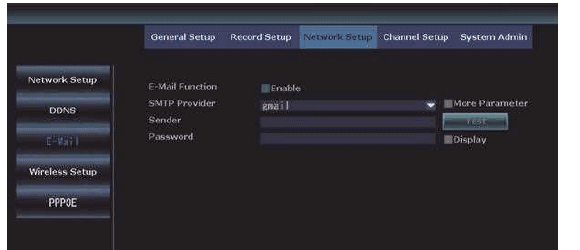
3) Configurez la fonction d'alerte par e-mail
Faites un clic droit avec la souris dans le menu principal > Configuration système > Configuration réseau > E-mail.
Si vous voulez configurer l'alerte e-mail pour la détection de mouvement, le POP de cet e-mail doit être activé ; pour savoir comment activer le POP, veuillez le rechercher sur Google car le réglage diffère selon les adresses e-mail.
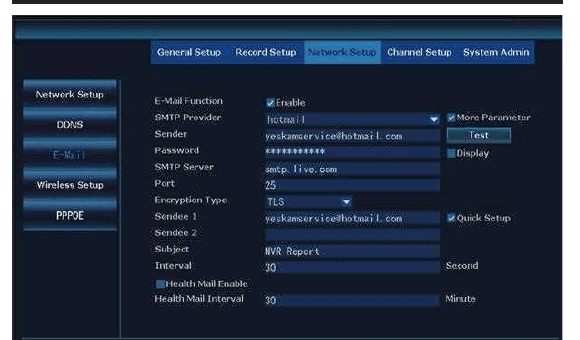
Comment configurer l'e-mail sur le NVR, en prenant [email protected] comme exemple :
- Activez la fonction E-mail
- Fournisseur SMTP : hotmail
- Expéditeur : [email protected]
- Mot de passe : le mot de passe de votre messagerie [email protected]
- Serveur SMTP : smtp.live.com
- Port : 25 ou 587
- Type de chiffrement : TLS
- Destinataire 1 : l'e-mail auquel vous voulez recevoir l'alerte (vous pouvez utiliser [email protected] ou toute autre adresse de votre choix)
- Destinataire 2 :
- Objet : NVR report
- Intervalle : 30 secondes (vous pouvez définir l'intervalle selon vos besoins)
Veuillez d'abord cliquer sur « Test » avant d'appliquer le réglage. Le message « E-Mail Test success » s'affiche si la configuration a réussi.
4) Configurez la notification de l'application mobile
En prenant l'application gratuite « Eseecloud » comme exemple,
Accédez à votre compte de l'application > « Centre personnel » > « Paramètres » > Activez « Notification push », et vous recevrez une notification poussée lorsqu'un mouvement est détecté.
Accédez à votre compte de l'application > « Centre personnel » > « Paramètres de confidentialité » > Activez toutes les autorisations.
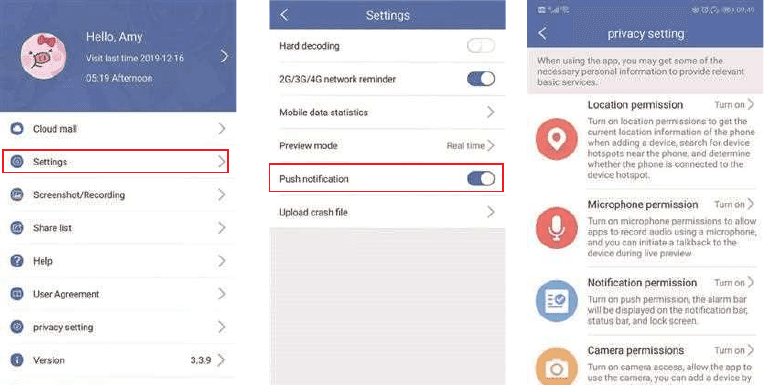
5) Configurez la notification du téléphone
Accédez à votre téléphone > Réglages > Notifications > Trouvez « Eseecloud » ou « YESKAMO » > Activez-le.
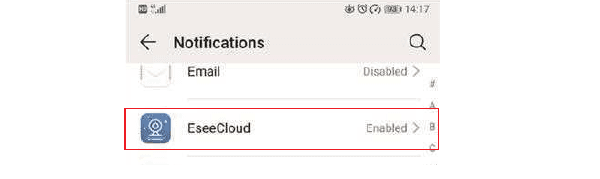
5. Comment ajouter une nouvelle caméra au NVR YESKAMO via un câble Ethernet ?
Si la caméra perd accidentellement la connexion avec le NVR ou si vous voulez ajouter une nouvelle caméra au système NVR, veuillez appairer/coder la caméra avec le NVR en suivant les étapes ci-dessous :
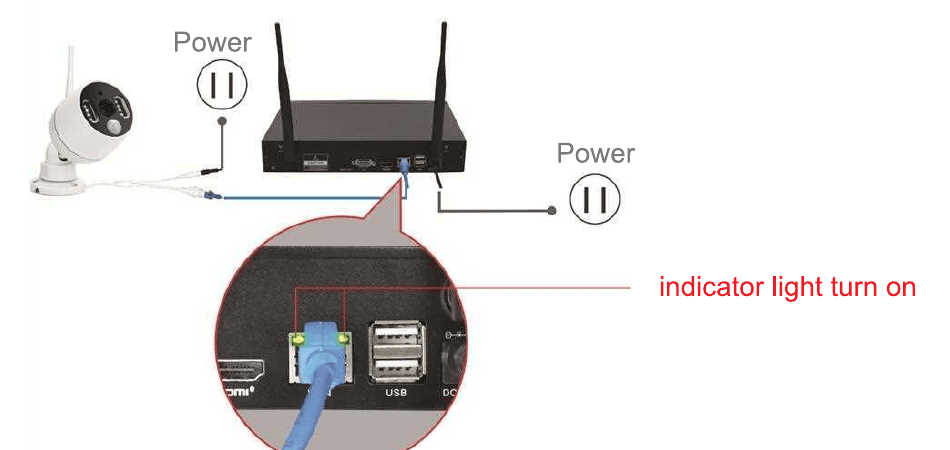
Rapprochez la caméra du NVR.
Branchez la caméra sur une prise de courant à l'aide de la prise 12V 1A fournie.
Utilisez un câble Ethernet (RJ45) pour relier la caméra au NVR ; le voyant WAN à l'arrière du moniteur NVR s'allumera.
Faites un clic droit avec la souris pour ouvrir le menu principal > Gestion vidéo. La zone supérieure affiche les informations de la caméra, et la zone inférieure affiche les informations de canal du NVR.
Si l'état du canal dans la zone inférieure indique « IPC déconnecté », « Échec de connexion », « Segment différent »…, sélectionnez ce canal avec la souris, puis cliquez sur « Supprimer » et l'état de ce canal deviendra « Aucune source vidéo ».
Cliquez sur « Rechercher » dans la zone supérieure ; une nouvelle adresse IP apparaîtra en une minute, puis cliquez sur « Coder ».
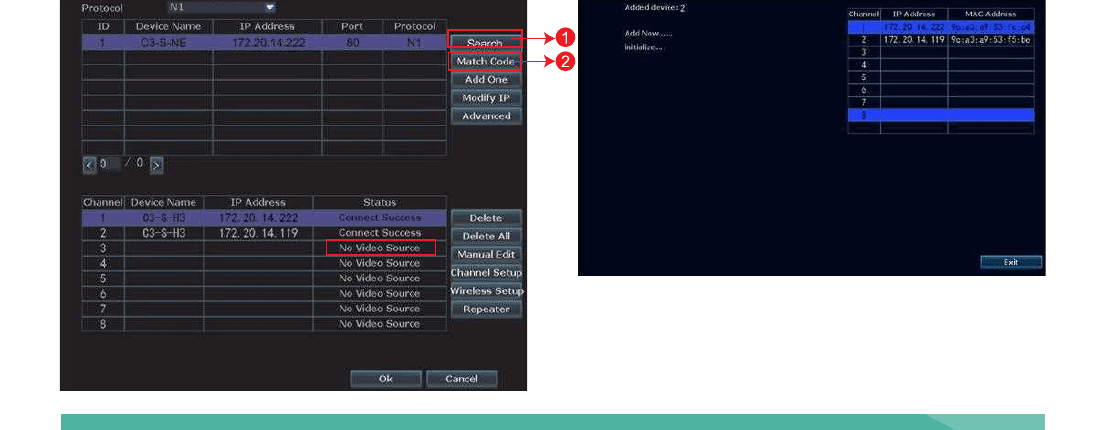
La caméra va se connecter au NVR et l'interface « Ajout Wi-Fi » apparaîtra.
Cliquez sur « Quitter » jusqu'à ce que l'adresse IP de la caméra apparaisse pour ce canal (l'adresse IP sera 172.20.14.xx en mode sans fil).
L'image de la caméra s'affichera sur le moniteur et l'état de ce canal deviendra « Connexion réussie » dans l'interface de gestion vidéo.
Vous pouvez alors débrancher le câble Ethernet et installer la caméra où vous le souhaitez (la caméra doit se trouver dans la portée Wi-Fi du NVR).
6. Comment ajouter une nouvelle caméra au moniteur NVR YESKAMO via l'option d'ajout sans fil ?
Si vous voulez ajouter une nouvelle caméra dotée d'un bouton de réinitialisation à ce kit, veuillez appairer / coder la caméra avec le NVR en suivant les étapes ci-dessous :
1. Mettez la caméra sous tension
Branchez la caméra sur une prise de courant avec l'adaptateur 12V 1A.
2. Réinitialisez la caméra
2.1 Dévissez le couvercle de la caméra avec le tournevis fourni, appuyez sur le bouton de réinitialisation de la caméra pendant environ 5 secondes jusqu'à l'invite vocale « Restore battery resetting, camera will restart automatically ».
2.2 15 secondes plus tard, vous entendrez l'invite vocale « Restart configuration mode ».
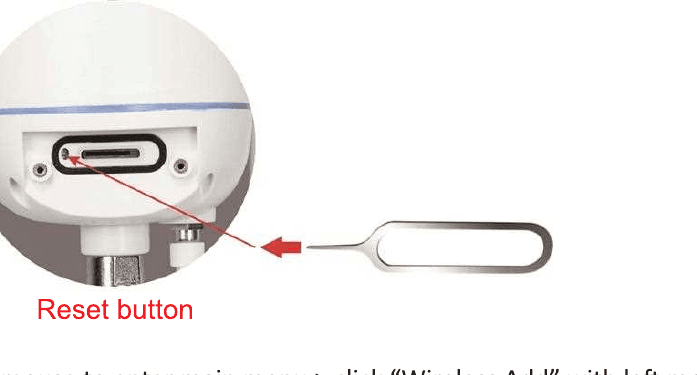
3. Sans fil
3.1 Faites un clic droit avec la souris pour ouvrir le menu principal > cliquez sur « Ajout sans fil » avec le bouton gauche de la souris lorsque vous entendez l'invite vocale « Pairing mode ».
3.2 5 secondes plus tard, vous entendrez l'invite vocale « Wireless setting, please wait ».
3.3 10 secondes plus tard, vous entendrez l'invite vocale « The wireless connection is successful » et la caméra est alors ajoutée au système NVR avec succès.
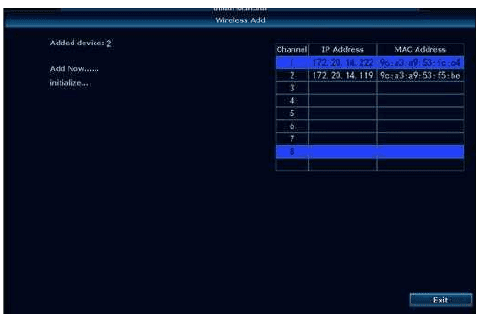
Remarque
- Vous pouvez cliquer sur « Ajout sans fil » dès que vous entendez l'invite vocale « Pairing mode ».
- Si vous n'avez pas réussi à ajouter la caméra via « Ajout sans fil », veuillez essayer l'option de codage avec un câble Ethernet.
7. Comment visualiser les caméras à distance sur l'ordinateur ?
Le logiciel de gestion sur ordinateur (abrégé en « CMS ») vous permet de visualiser, relire et gérer le système de caméra sur le client PC.
- Étape 1 : Reliez le moniteur NVR à un port LAN du routeur domestique via un câble Ethernet (assurez-vous que votre système est EN LIGNE).
- Étape 2 : Téléchargez le logiciel CMS sur votre ordinateur :
- Pour le système MAC : www.yeskamo.com
- Pour le système Windows : www.yeskamo.com
Remarque
Le logiciel CMS pour le système MAC et pour le système Windows est différent, et le CMS est mis à jour régulièrement ; il est conseillé de contacter directement YESKAMO pour obtenir la dernière version du logiciel CMS.
Étape 3 : Lancez le logiciel CMS
A : installez le logiciel sur votre ordinateur et connectez-vous
- Nom d'utilisateur par défaut : admin
- Mot de passe par défaut : aucun mot de passe, laissez le champ vide, et cliquez sur « Login »
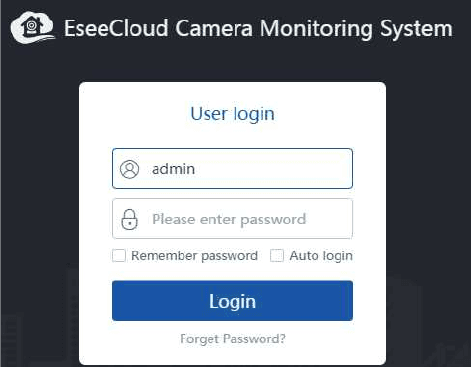
B : Ajoutez un appareil
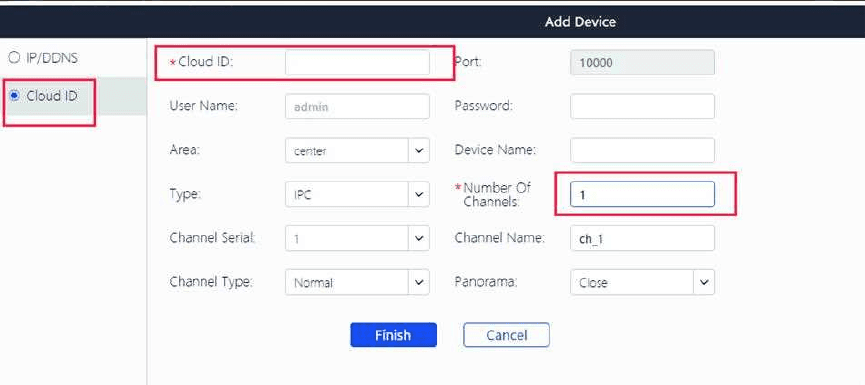
Cliquez sur « add » dans le coin supérieur droit du logiciel de gestion sur ordinateur > « Cloud ID » > saisissez les informations de l'appareil et cliquez sur « Finish » pour ajouter le système de caméra au client CMS.
Ici, vous devez seulement modifier les informations suivantes :
- ----Cloud ID :
- A : Faites un clic droit avec la souris pour ouvrir le menu principal > Réseau rapide > Cloud (P2P)
- B : Dans le coin inférieur droit du moniteur
- ---Nom d'utilisateur et mot de passe (identiques au moniteur NVR)
- ---Nom de l'appareil :
- ---Nombre de canaux (le nombre de canaux par défaut est 1 ; veuillez le modifier selon le nombre de canaux de votre NVR, 4CH ou 8CH)
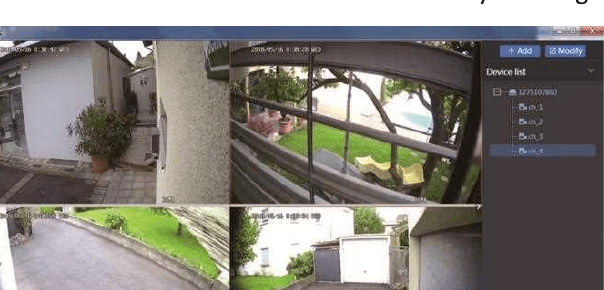
C : Barre d'outils du CMS
- +Add : cliquez sur « Add » pour ajouter un appareil
- Modify : cliquez sur un appareil dans la liste des appareils et modifiez ses informations
- Liste des appareils : affiche les appareils que vous avez ajoutés
Étape 4 : Visualisez la caméra sur l'ordinateur
Après avoir ajouté l'appareil avec succès, double-cliquez sur le Cloud ID de l'appareil pour ouvrir tous les canaux, ou double-cliquez sur chaque canal un par un pour obtenir les vidéos.
8. Comment relire les séquences enregistrées sur l'ordinateur ?
A : Installez et ajoutez le Cloud ID de l'appareil sur le logiciel de gestion sur ordinateur. (Reportez-vous au point 7 « Comment visualiser les caméras à distance sur l'ordinateur »)
Connectez-vous au CMS > Ajouter un appareil > Relecture > cliquez sur « Confirm » dans la fenêtre de dialogue ci-dessous :
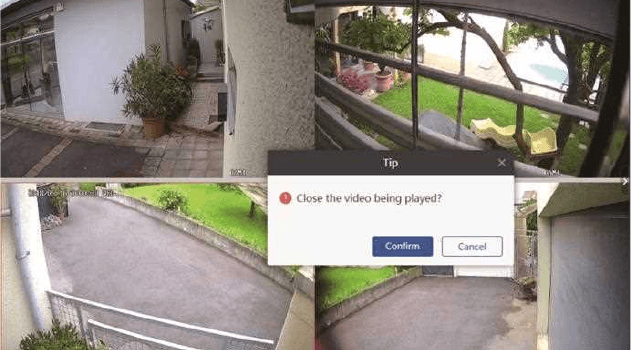
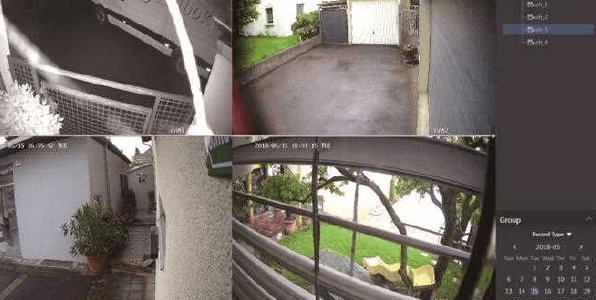
B : Choisissez ensuite le canal > cliquez sur le numéro de canal sous la liste des appareils > cliquez sur « Playback » dans la barre d'outils > Choisissez la date et cliquez sur « Retrieval » pour relire.
9. Comment sauvegarder les séquences vidéo sur l'ordinateur ?
A : Installez et ajoutez le Cloud ID de l'appareil sur le client CMS. (Reportez-vous au point 7 « Comment visualiser les caméras à distance sur l'ordinateur »)
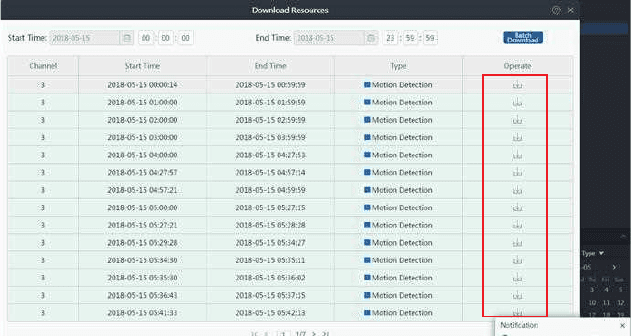
B : Cliquez sur l'icône « Playback » dans la barre d'outils > choisissez ensuite un canal et cliquez sur l'icône « Download » ; toutes les séquences enregistrées de ce canal apparaîtront. Choisissez ici les séquences dont vous avez besoin, cliquez sur l'icône de téléchargement sous « Operate » et une notification apparaîtra avec le chemin d'enregistrement du fichier ;
10. Comment lire le fichier de sauvegarde sur l'ordinateur ?
A : Sauvegardez les séquences vidéo sur le logiciel CMS (reportez-vous au point 9. Comment sauvegarder les séquences vidéo sur l'ordinateur ?)
B : Installez « Pot Player » pour lire le fichier de sauvegarde. Lancez « Pot Player » > faites un clic gauche sur le « menu principal » dans le coin supérieur gauche > cliquez sur « Open File » > choisissez le fichier de sauvegarde, et cliquez sur « Open ». Vous pourrez alors visualiser librement les séquences vidéo de sauvegarde.
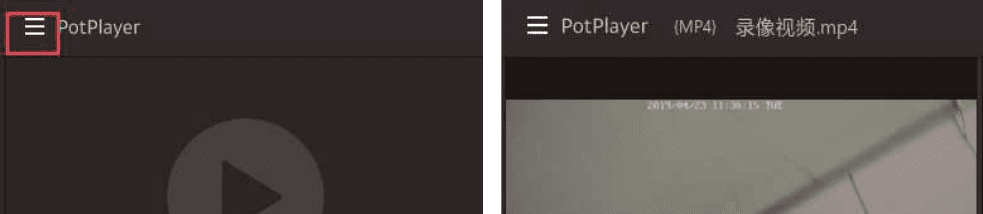
Si vous voulez lire le fichier de sauvegarde sur votre ordinateur, veuillez nous contacter directement pour obtenir « Pot player ».
11. Comment relire les séquences enregistrées sur le moniteur ?
Faites un clic droit avec la souris pour ouvrir le menu principal > Relecture vidéo > ici, vous pouvez choisir la date, le canal, le mode d'enregistrement, la plage horaire, puis cliquer sur « rechercher » pour trouver la vidéo exacte selon vos critères de recherche.
A : La relecture peut être contrôlée à l'aide de la barre de progression de relecture.
B : Vous pouvez relire la vidéo de 4 canaux simultanément.
C : Vous pouvez choisir le mode de visualisation : par jour ou par heure.

12. Comment sauvegarder les séquences vidéo sur le moniteur ?
A : Connectez le disque USB à l'un des ports USB du moniteur NVR. (Le format du disque USB doit être FAT32)
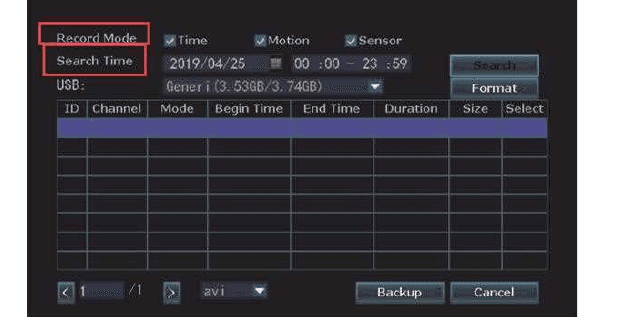
B : Faites un clic droit avec la souris pour ouvrir le menu principal > Sauvegarde vidéo
C : Choisissez « Canal, Mode d'enregistrement, Heure de recherche », puis cliquez sur « Rechercher » pour obtenir la liste des vidéos enregistrées (cochez la vidéo à sauvegarder)
D : Sélectionnez le fichier que vous voulez sauvegarder et cliquez sur le bouton « Sauvegarde »
13. Comment relire les séquences enregistrées sur l'application mobile ?
A : Lancez et ajoutez le Cloud ID de l'appareil sur l'application mobile (reportez-vous au point 2 « Comment visualiser les caméras à distance sur l'application mobile »)
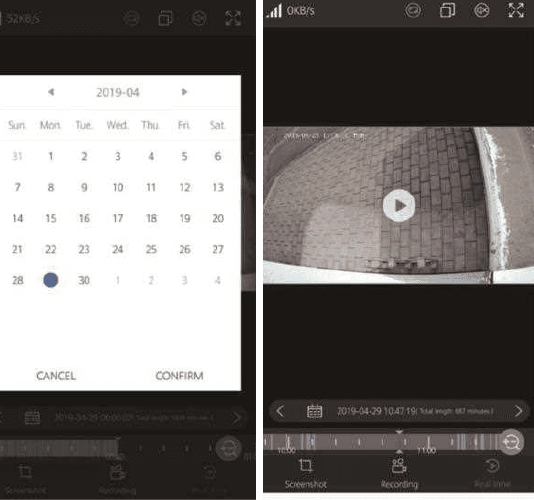
B : Double-cliquez sur le canal que vous voulez relire > cliquez sur « Relecture » > cliquez sur « Calendrier » pour choisir la date et l'heure > cliquez sur « Confirmer » > cliquez sur le bouton « Lecture » pour relire la vidéo
14. Comment éviter les alertes répétées de détection de mouvement ?
Les alertes déclenchées par le mouvement sont générées lorsque la caméra détecte un mouvement et vous recevez une alerte instantanée pour ce mouvement. Mais il peut parfois y avoir trop d'alertes. Veuillez essayer de configurer la zone de détection de mouvement pour éviter les alertes répétées inutiles.
Faites un clic droit avec la souris pour ouvrir le menu principal > Configuration système > Configuration des canaux > Détection vidéo > Modifier la zone
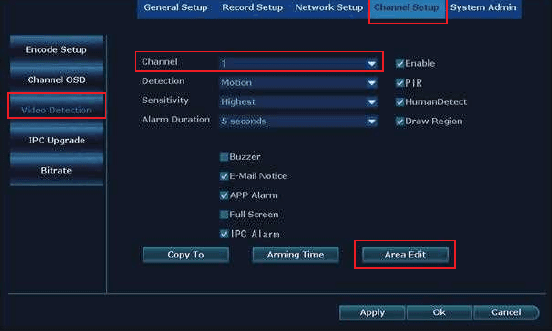
Vous verrez alors l'interface ci-dessous :
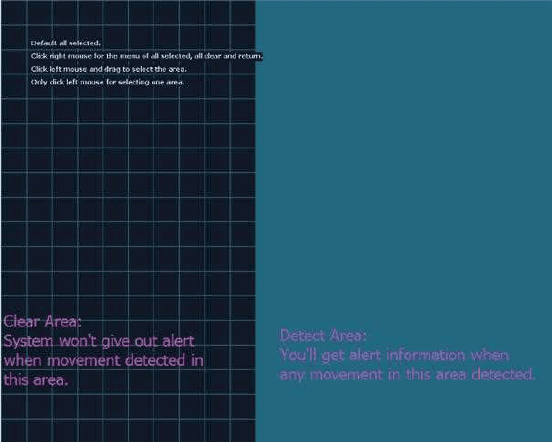
Lorsque vous sélectionnez la zone de détection de mouvement, faites un clic droit avec la souris > Tout effacer > modifiez la zone de détection de mouvement > « Retour » > « Appliquer » et « OK » pour enregistrer le réglage.
Lorsqu'un mouvement se produit dans la zone effacée, il ne déclenche aucune alarme du système.
Lorsqu'un mouvement se produit dans la zone de détection bleue, vous recevrez des alertes de détection de mouvement.
15. Comment choisir l'emplacement d'installation d'une caméra sans fil ?
Le moniteur NVR intègre un routeur et les caméras reçoivent le signal sans fil du moniteur NVR. Il est donc recommandé de placer le moniteur NVR au centre de la zone surveillée, d'éviter tout obstacle évitable entre les caméras et le moniteur NVR, et de garder l'antenne de la caméra parallèle à celle du moniteur NVR.
- Lorsqu'il n'y a aucun obstacle, les caméras peuvent être installées à environ 60 m/200 pi du moniteur NVR ;
- Lorsqu'il y a un mur entre les deux, réduisez la distance à 20 m / 60 pi) ;
- Lorsqu'il y a 2 murs entre les deux, réduisez la distance à 10 m / 30 pi) ;
- Lorsqu'il y a plus de 2 murs entre la caméra et le moniteur NVR, il est conseillé d'utiliser des antennes extensibles pour ramener l'antenne de la caméra à l'intérieur des murs tout en laissant la caméra à l'extérieur ; ou d'utiliser un câble réseau pour relier la caméra par câble au moniteur NVR ou au routeur domestique.
Remarque
A : la portée Wi-Fi mentionnée ci-dessus varie selon les environnements ; les données sont fournies à titre indicatif uniquement.
B : Veuillez tester la caméra à l'emplacement cible pour vérifier qu'elle fonctionne bien avant de l'installer. La caméra doit être installée dans la portée WIFI du moniteur NVR.
C : Pour une meilleure vision nocturne, veuillez éviter d'orienter la caméra directement vers la lumière.
16. Comment changer le mot de passe du système YESKAMO ?
Le nom d'utilisateur par défaut est admin
Le mot de passe par défaut est vide, laissez le champ vide
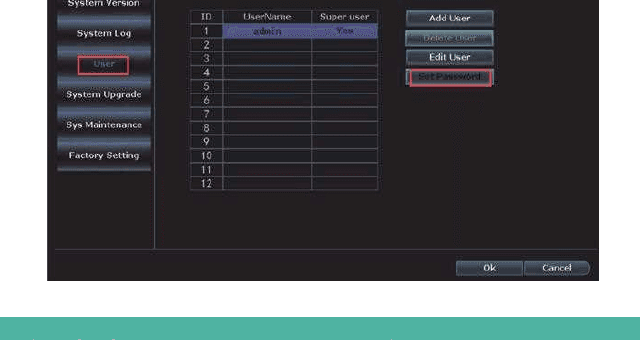
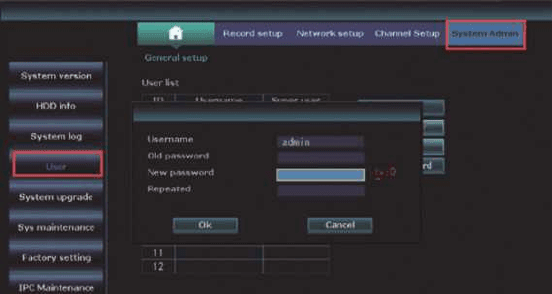
Si vous voulez changer le mot de passe, faites un clic droit avec la souris pour ouvrir le menu principal > Configuration système > Administration système > Utilisateur > Définir le mot de passe > Nouveau mot de passe : ici, vous pouvez saisir un nouveau mot de passe.
À noter : le nouveau mot de passe ne doit PAS dépasser 10 caractères, et AUCUN caractère spécial n'est autorisé.
17. Que faire si j'oublie le nouveau mot de passe ?
Le nom d'utilisateur par défaut est admin ; le mot de passe par défaut est vide, laissez le champ vide.
Si vous avez changé le mot de passe et que vous l'avez oublié :
-
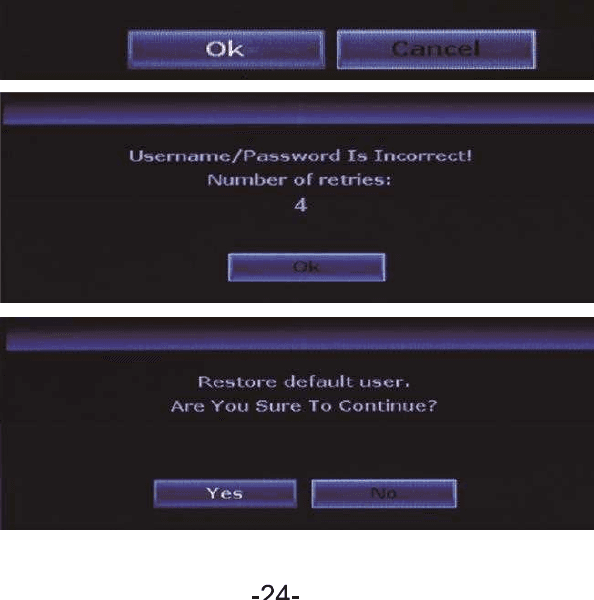
Cliquez sur « OK » et le message « Nom d'utilisateur/Mot de passe incorrect » s'affichera ;
-
Déplacez le curseur de la souris n'importe où sur l'interface qui apparaît (ne cliquez pas sur « OK » ici)
-
Faites ensuite un clic gauche puis un clic droit, gauche puis droite, gauche et droite… répétez plusieurs fois, jusqu'à obtenir la nouvelle interface « Restaurer l'utilisateur par défaut… » ;
-
Sur la dernière interface, vous pouvez définir un nouveau mot de passe ou cliquer directement sur « Ok » et le mot de passe du système redeviendra le mot de passe par défaut (aucun mot de passe).
18. Comment réinitialiser le système NVR aux réglages d'usine ?
Faites un clic droit avec la souris pour ouvrir le menu principal > Configuration système > Administration système > Réglages d'usine > cliquez sur « Appliquer » et le système moniteur NVR sera réinitialisé aux réglages d'usine.
19. Comment régler l'heure et la date du moniteur NVR ?
L'heure de réglage du moniteur NVR est l'heure de Pékin (+08:00) ; veuillez la modifier pour l'heure locale.
Faites un clic droit avec la souris pour ouvrir le menu principal > Configuration système > Configuration générale > Réglage de l'heure > modifiez le fuseau horaire > cliquez sur « Appliquer » pour enregistrer le réglage.
Ex. pour le fuseau horaire : Londres : +00:00 ; Pékin : +08:00 ; New York : -05:00
Remarque
A : Si vous utilisez l'heure d'été (DST), après avoir sélectionné le fuseau horaire et le format de date, veuillez vérifier si la date et l'heure du système affichées sur le moniteur NVR correspondent à votre heure locale. Si elles diffèrent de votre heure locale, veuillez régler à nouveau le fuseau horaire.
B : Sur l'écran du moniteur NVR, l'heure du système NVR est affichée dans le coin supérieur droit de chaque écran.
20. Comment mettre à niveau le système du moniteur NVR YESKAMO ?
Si vous rencontrez un problème avec le système NVR et que vous devez mettre à jour le firmware, veuillez nous contacter directement pour obtenir le logiciel mis à jour.
Copiez le fichier firmware.com du NVR à la racine de la clé USB, et non dans un dossier.
Branchez le disque USB sur le port USB du moniteur NVR (le format USB doit être FAT32 ; si ce n'est pas le cas, veuillez d'abord le formater en FAT32).
Faites un clic droit avec la souris pour ouvrir le menu principal > Configuration système > Administration système > Mise à niveau du système, comme ci-dessous :
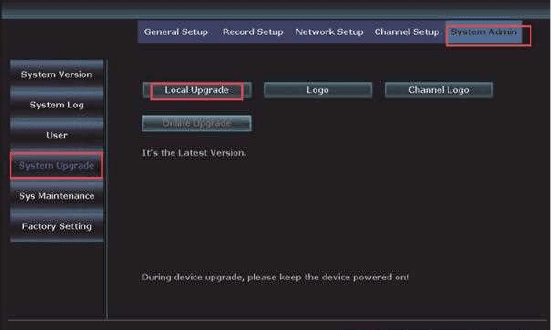
Choisissez Mise à niveau locale, stockage USB et système, puis cliquez sur le bouton « Démarrer ».
Vous pouvez voir l'état du système dans la barre de progression ; attendez que le système termine la mise à niveau et il redémarrera automatiquement une fois terminée. L'ensemble du processus prend environ 1 minute ; veuillez patienter.
Remarque
A : Lorsque vous téléchargez le logiciel de mise à niveau sur votre disque USB, veuillez le placer à la racine et ne cliquez pas/n'ouvrez pas le fichier ; le système reconnaîtra automatiquement le fichier et procédera à la mise à niveau.
B : veuillez maintenir le moniteur sous tension pendant le processus de mise à niveau, sinon la mise à niveau échouera.
C : Tous les réglages reviendront aux réglages d'usine par défaut ; veuillez reconfigurer le système NVR si nécessaire.
21. Comment mettre à niveau la caméra ?
Si vous rencontrez un problème avec la caméra et que vous devez mettre à jour le firmware, veuillez nous contacter directement pour obtenir le logiciel mis à jour.
Copiez le fichier firmware.com de mise à jour de la caméra à la racine de la clé USB, et non dans un dossier.
Branchez le disque USB sur le port USB du moniteur (le format USB doit être FAT32 ; si ce n'est pas le cas, veuillez d'abord le formater en FAT32).
Faites un clic droit avec la souris pour ouvrir le menu principal > Configuration système > Configuration des canaux > Mise à niveau IPC, comme ci-dessous :
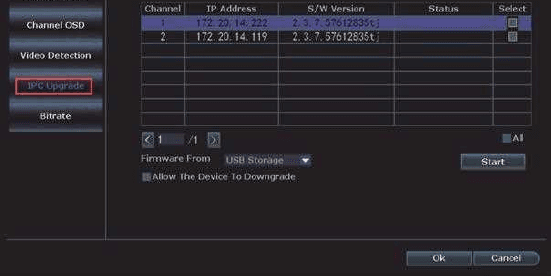
Choisissez Mise à niveau IPC, stockage USB, puis cliquez sur le bouton « Démarrer ».
Vous pouvez voir l'état du système dans la barre de progression ; attendez que le système termine la mise à niveau et il redémarrera automatiquement une fois terminée. L'ensemble du processus prend environ 1 minute ; veuillez patienter.
Remarque
A : Lorsque vous téléchargez le logiciel de mise à niveau sur votre disque USB, veuillez le placer à la racine et ne cliquez pas/n'ouvrez pas le fichier ; la caméra reconnaîtra automatiquement le fichier et procédera à la mise à niveau.
B : veuillez maintenir le moniteur NVR et la caméra sous tension pendant le processus de mise à niveau, sinon la mise à niveau échouera.
C : Tous les réglages reviendront aux réglages d'usine par défaut ; veuillez reconfigurer le système NVR si nécessaire.
22. Comment installer un disque dur dans le NVR ?
Le moniteur NVR peut inclure un disque dur. Si vous avez acheté un moniteur NVR sans disque dur ou si vous voulez remplacer le disque dur préinstallé par un disque de plus grande capacité, veuillez installer le disque dur vous-même.
Avant d'installer le disque dur, veuillez débrancher l'enregistreur NVR de la source d'alimentation.
Retirez les quatre vis de l'enregistreur NVR.
Faites glisser le panneau supérieur pour l'enlever de l'enregistreur NVR.
Branchez les câbles d'alimentation et de données SATA de l'enregistreur NVR aux ports correspondants de votre disque dur.
Une fois branché, placez le disque dur dans le NVR avec les câbles disposés comme indiqué.
En tenant le disque dur et le panneau du NVR, retournez-les délicatement et alignez les trous du disque dur avec les trous du panneau du NVR.
Vissez les vis fournies dans les trous à l'aide d'un tournevis cruciforme (inclus dans le kit). Remettez le panneau du NVR en place et fixez-le avec des vis cruciformes.
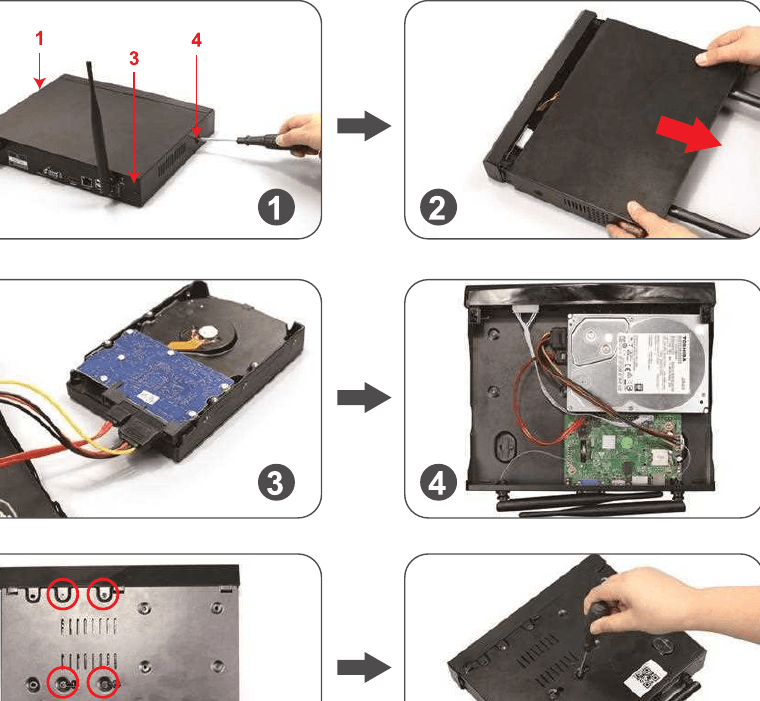
Instruction vidéo
Remarque
A : Le système NVR prend en charge un disque dur de 6TB maximum, et il ne fonctionne qu'avec un disque dur SATA 3.5" interne (tels que Seagate, WD, TOSHIBA…)
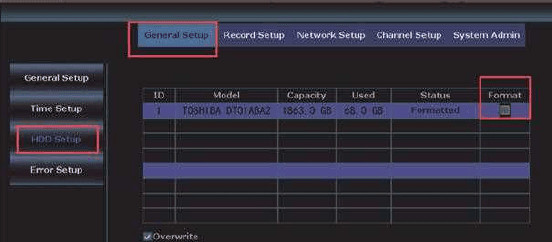
B : Après l'installation du disque dur, veuillez d'abord le formater avant d'enregistrer.
Comment formater le disque dur :
Faites un clic droit avec la souris pour ouvrir le menu principal > Configuration système > Configuration générale > Configuration du disque dur > Activez « Format » > cliquez sur le bouton « Format ».
23. Comment désactiver l'alarme sirène depuis la caméra ?
Il existe 4 types d'alerte déclenchés par le PIR : Buzzer, E-mail, notification de l'application mobile et Alarme IPC. Vous pouvez personnaliser les alertes déclenchées par le PIR selon vos besoins. Prenons l'alarme IPC comme exemple : elle déclenche une alarme sirène depuis la caméra lorsque le PIR est activé.
Faites un clic droit avec la souris pour ouvrir le menu principal > Configuration système > Configuration des canaux > Détection vidéo > sélectionnez le canal et cliquez sur « Activer » > désactivez « Alarme IPC » > cliquez sur « Appliquer » pour enregistrer le réglage.
À noter : le canal par défaut est le canal « 1 » ; modifiez le canal si vous devez configurer d'autres canaux, tels que les canaux « 2-8 ».
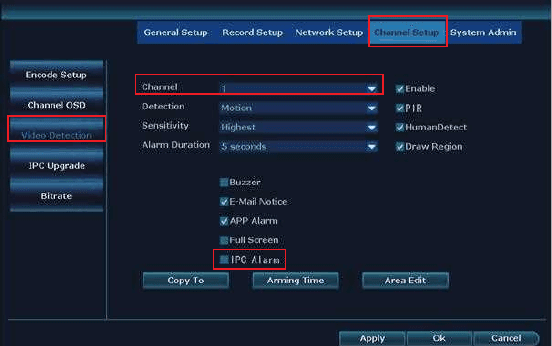
Remarque
A : Si vous choisissez l'alerte par application mobile ou par e-mail pour cette caméra, veuillez vous assurer que votre système de caméra est en ligne, afin de pouvoir recevoir les alertes. Pour plus d'informations, veuillez vous reporter au manuel d'utilisation détaillé.
B : Si vous souhaitez configurer les mêmes alertes pour tous les canaux, veuillez répéter les étapes ci-dessus ou cliquer sur « Copier vers tous ».
24. Comment éteindre le projecteur la nuit ?
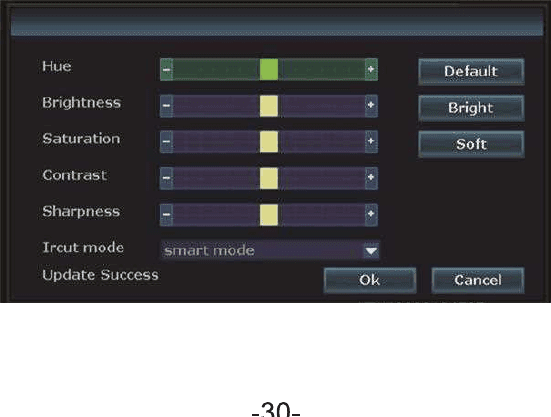
Cette caméra à projecteur dispose d'un capteur PIR et de projecteurs intégrés. Le projecteur s'allume automatiquement la nuit lorsqu'une activité suspecte est détectée et offre des vidéos en vraies couleurs. Mais vous pouvez personnaliser le mode IR-Cut pour éteindre le projecteur.
Avant de personnaliser le mode IR-Cut pour un canal donné, veuillez double-cliquer sur le canal sélectionné pour passer en mode plein écran.
Faites un clic droit avec la souris pour ouvrir le menu principal > Réglage des couleurs > mode IR-Cut : mode Infrarouge, Mode intelligent, mode Pleines couleurs, Lumière du jour, Nuit > cliquez sur « Ok » pour enregistrer le réglage.
| Mode IR Cut | Caméra à projecteur – Jour | Caméra à projecteur – Nuit | Caméra standard – Jour | Caméra standard – Nuit |
|---|---|---|---|---|
| Infrarouge | Image en couleur | Noir et blanc, le projecteur ne s'allume jamais | Image en couleur | Noir et blanc |
| Lumière du jour | Image en couleur | Totalement noir dès que la lumière ambiante est insuffisante, le projecteur ne s'allume jamais | Image en couleur | Totalement noir dès que la lumière ambiante est insuffisante |
| Nuit | Noir et blanc | Noir et blanc, le projecteur ne s'allume jamais | Noir et blanc | Noir et blanc |
| Pleines couleurs | Image en couleur | Image en couleur, le projecteur s'allume toujours la nuit | Image en couleur | Totalement noir dès que la lumière ambiante est insuffisante |
| Intelligent | Image en couleur | Noir et blanc lorsque personne ne passe, et le projecteur s'allume pour offrir une vidéo en couleur dès que quelqu'un passe et que le PIR est activé | Image en couleur | Noir et blanc |
Remarque
A : La lumière de la caméra à projecteur dure environ 20 secondes.
B : L'intervalle de temps du projecteur est d'environ 2 minutes.
C : Le projecteur ne s'allume qu'en mode « Pleines couleurs » et en mode « Intelligent » lorsque le PIR détecte une personne dans la zone surveillée.
25. Comment amplifier le signal de la caméra via un câble Ethernet ?
Si la caméra est trop éloignée du NVR, ou s'il y a trop d'obstacles entre les deux, et que le signal de la caméra est trop faible, veuillez relier la caméra au routeur par câble pour obtenir un signal stable.
Branchez l'ensemble du système et le routeur domestique sur une prise de courant.
Reliez le port WAN du NVR à un port LAN du routeur domestique, et reliez aussi la caméra à un port LAN du routeur domestique via un câble Ethernet.
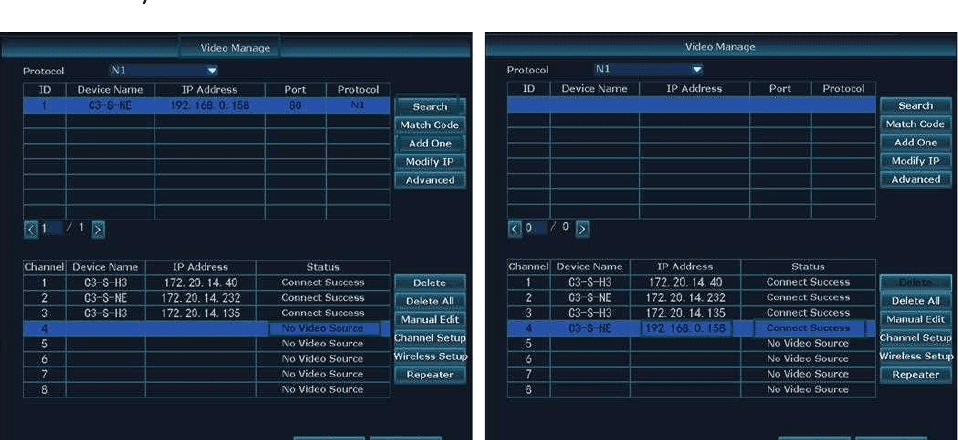
Faites un clic droit avec la souris pour ouvrir le menu principal > Gestion vidéo.
La zone supérieure affiche les informations de votre caméra, et la zone inférieure affiche les informations de canal de votre moniteur NVR.
Dans la zone inférieure, choisissez le canal / la caméra que vous voulez relier au routeur domestique par câble, cliquez sur « Supprimer », puis l'état de ce canal deviendra « Aucune source vidéo ».
Cliquez sur « Rechercher » dans la zone supérieure et une nouvelle adresse IP apparaîtra.
Sélectionnez un canal libre (Aucune source vidéo) dans la zone inférieure, et cliquez sur « Ajouter un », par ailleurs, soyez patient lorsque « Connexion réussie » apparaît et la vidéo s'affichera à la fin ; l'IP du canal sera 192.168.1.xx.
Veuillez garder la caméra et le moniteur NVR reliés au routeur. Sinon, vous perdrez la vidéo si vous débranchez le câble Ethernet.
Remarque
A : Lorsque vous choisissez la fonction de raccordement par câble via « Ajout auto », l'adresse IP de la caméra sera : 192.168.xx.xx (mode câblé, gardez le câble Ethernet) ;
Si vous choisissez la connexion sans fil via « Coder », l'adresse IP de la caméra sera : 172.20.xx.xx (mode sans fil, câble Ethernet inutile) ;
26. Comment amplifier le signal de la caméra via une antenne d'extension ?
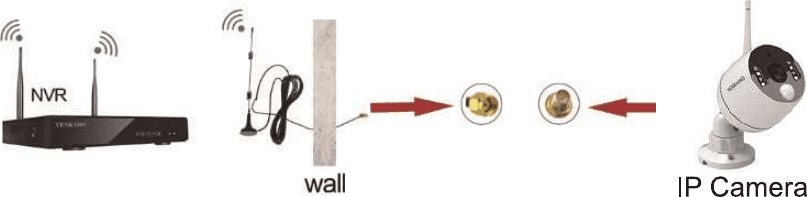
Si le signal wifi est affaibli par des obstacles tels que des murs, vous pouvez retirer l'antenne blanche et la remplacer par une antenne d'amplification wifi (un trou doit être percé dans le mur pour faire passer le câble).
- Montez l'antenne wifi plus près de l'enregistreur NVR.
27. Comment amplifier le signal de la caméra via la fonction répéteur de la caméra ?
La fonction principale du répéteur est d'augmenter la distance de transmission du signal en réémettant ou en relayant le signal de données. La caméra et le répéteur IPC peuvent tous deux servir d'émetteur pour renforcer le signal faible d'une caméra causé par une longue distance ou des obstacles physiques tels que des murs.
Rapprochez les caméras de l'enregistreur NVR, et vérifiez que les deux caméras ont un débit Wi-Fi maximal lorsqu'elles sont près du NVR.
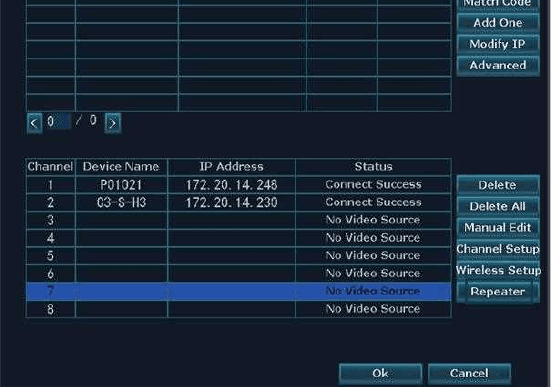
Faites un clic droit avec la souris pour ouvrir le menu principal > Gestion vidéo > cliquez sur l'icône « Répéteur » dans la zone inférieure.
Cliquez sur « + » à côté de CH1 et choisissez d'ajouter CH2, cliquez sur « Appliquer » et « Ok » pour enregistrer les réglages.
De cette façon, la caméra 1 peut servir d'émetteur de signal pour le signal de la caméra 2.
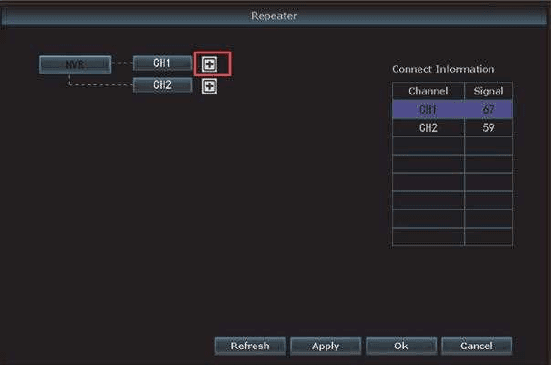
Prenons la caméra 1 et la caméra 2 comme exemple. Si la caméra 1 est installée près de l'enregistreur NVR avec un signal Wi-Fi maximal, et que la caméra 2 est installée loin de l'enregistreur NVR avec un signal faible.
Remarque
A : Avant de configurer la fonction répéteur, veuillez vérifier que la caméra servant de répéteur a un signal fort ; sinon, la configuration échouera.
B : Si la ligne entre le NVR et CH1 est rouge, cela signifie que vous ne pouvez pas utiliser cette caméra sur CH1 comme répéteur. Si la ligne entre CH1 et CH2 est rouge, cela signifie que la configuration du répéteur a échoué.
28. Comment amplifier le signal de la caméra via un répéteur IPC ?
Branchez l'ensemble du système sur une prise de courant à l'aide de l'adaptateur fourni, assurez-vous que la vidéo de la caméra s'affiche sur le moniteur. Vous ne pourrez pas ajouter la caméra au répéteur IPC si la vidéo de la caméra ne s'affiche pas sur le moniteur.
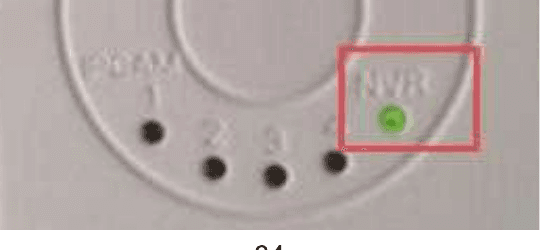
Branchez le répéteur IPC sur une prise de courant à l'aide de l'adaptateur fourni ; le voyant (NVR) à l'avant du répéteur IPC s'allumera.
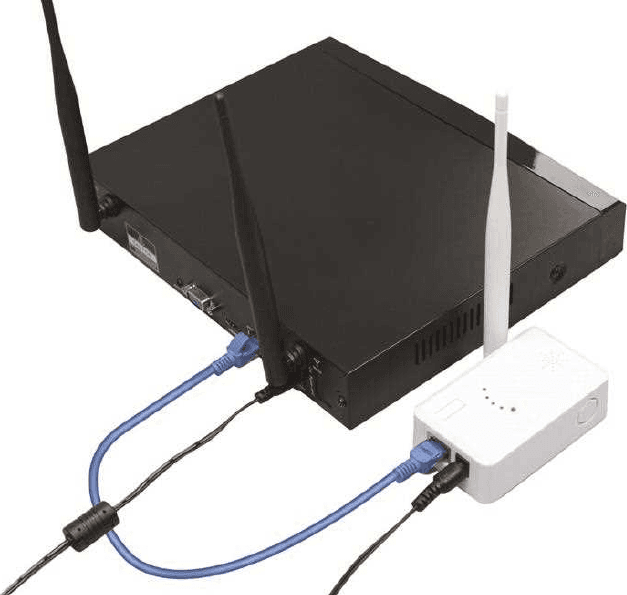
Utilisez un câble Ethernet pour relier le répéteur IPC à l'enregistreur NVR.
Faites un clic droit avec la souris pour ouvrir le menu principal > Gestion vidéo > cliquez sur « Rechercher » ; les informations du répéteur apparaissent dans la zone supérieure.
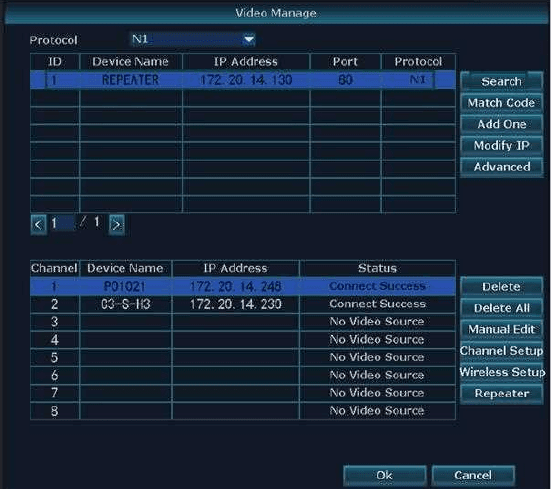
Double-cliquez avec le bouton gauche sur « REPEATER » dans la zone supérieure ; les informations de connexion du répéteur apparaissent dans une nouvelle zone, puis cliquez avec le bouton gauche sur l'icône « Coder ».
Le « Statut » affiche « Sans fil appairé » si l'appairage réussit.
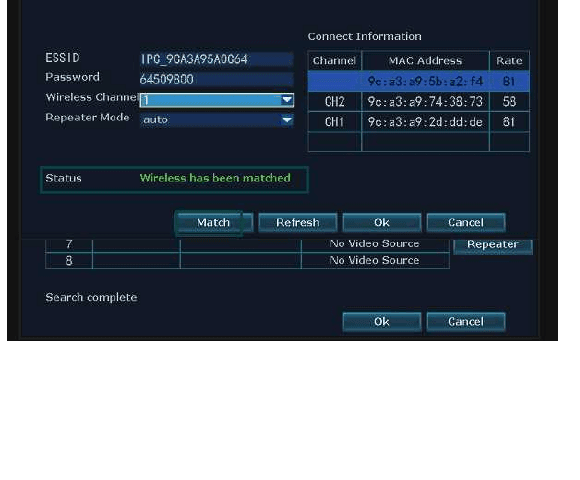
Retirez le câble Ethernet entre le répéteur IPC et l'enregistreur NVR.
Revenez à l'interface « Gestion vidéo », cliquez sur l'icône « Répéteur » dans la zone inférieure.
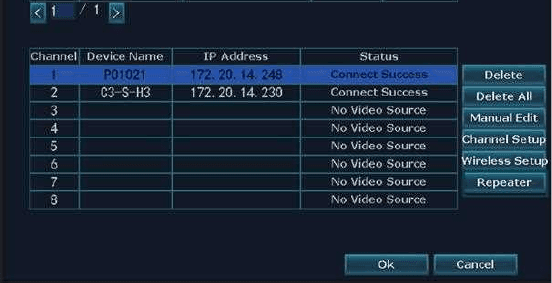
Cliquez sur le « + » à côté de « Router », puis choisissez le canal (CH1 signifie canal 1, caméra 1) dont vous voulez étendre le signal. Puis cliquez sur « Appliquer » et « Ok » pour enregistrer le réglage.
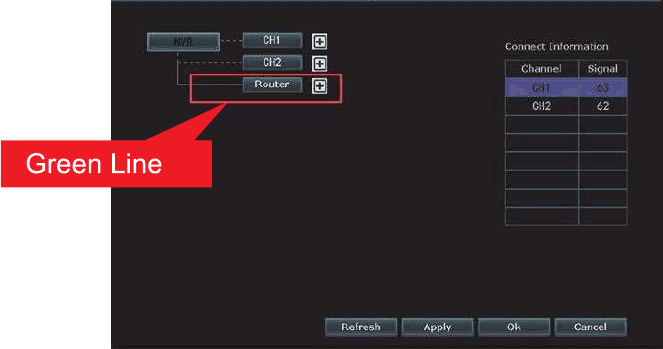
Le voyant IPCAM à l'avant s'allumera. Le numéro 1 signifie qu'une caméra est connectée.
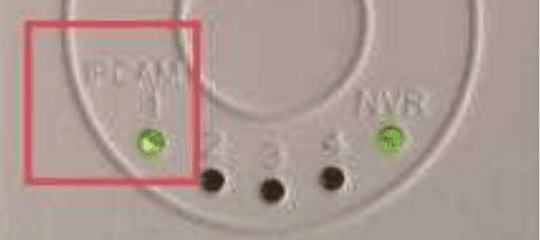
Vous pouvez maintenant débrancher et déplacer le répéteur et les caméras. Veuillez installer le répéteur IPC à un emplacement approprié (placez le répéteur IPC entre la caméra et l'enregistreur NVR).
Remarque
La ligne verte entre le NVR et le canal (ou le routeur et le canal) indique que la connexion a réussi. La ligne rouge indique que la connexion a échoué.
Remarque
- Seuls deux canaux de caméra peuvent être ajoutés, bien qu'il y ait 4 canaux.
- Les Informations de connexion affichent le débit de signal du répéteur, et non le débit de signal des caméras.
- Si vous ne parvenez pas à configurer le répéteur pour la caméra à étendre, veuillez vérifier le signal sans fil de la caméra (clic droit pour ouvrir le menu principal > Configuration réseau > Configuration Wi-Fi), puis coder/appairer à nouveau la caméra (reportez-vous au manuel d'utilisation complet de la caméra).
- Si vous débranchez et retirez le répéteur, la caméra étendue perdra la vidéo, mais la vidéo reviendra dans les 5 minutes.
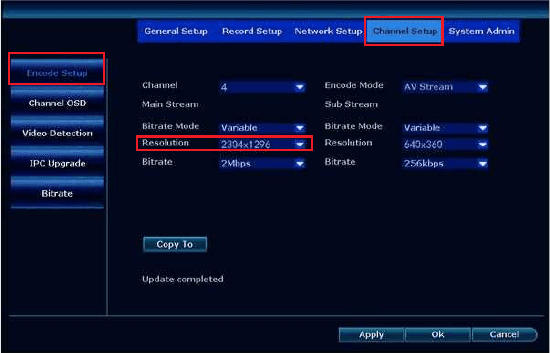
29. Comment vérifier la résolution de ma caméra ? 2MP ou 3MP ?
Faites un clic droit avec votre souris pour ouvrir le menu principal > Configuration système > Configuration des canaux > Configuration de l'encodage > Résolution. 2304×1296P signifie 3MP, 1920×1080P signifie 2MP.
FAQ
1. Que faire si une caméra cesse de fonctionner et n'affiche pas d'image sur le moniteur ?
Veuillez d'abord déterminer s'il s'agit d'un problème de caméra ou d'adaptateur en suivant les étapes ci-dessous :
Branchez la caméra qui ne fonctionne pas sur un bon adaptateur, puis couvrez le filtre IR-cut de la caméra pour vérifier si la LED IR s'allume dans l'obscurité.
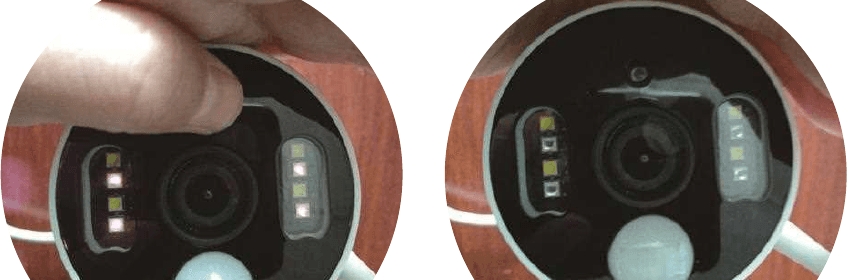
Si la LED IR ne s'allume pas dans l'obscurité, la caméra est défectueuse et il y a un problème avec le cordon d'alimentation de la caméra.
Si la LED IR s'allume dans l'obscurité, mais qu'elle n'affiche pas d'image sur le moniteur, la caméra a peut-être perdu accidentellement la connexion avec le moniteur NVR ; veuillez appairer/coder à nouveau la caméra avec le moniteur NVR (reportez-vous au point 5. Comment ajouter une nouvelle caméra au moniteur NVR YESKAMO).
2. Que faire si mon téléviseur n'affiche pas l'image de la caméra ?
La résolution de sortie par défaut de l'enregistreur NVR est de 1280×1024, ce qui peut ne pas être compatible avec certains écrans et donner un écran noir sur le moniteur. Veuillez régler la résolution du système pour qu'elle corresponde à votre moniteur en suivant les étapes ci-dessous :
Reliez le NVR à un autre écran via un câble VGA pour accéder au système ; (vous pouvez aussi essayer un autre écran via HDMI pour voir si vous pouvez accéder au système NVR).
Une fois que vous pouvez vous connecter/accéder au système NVR, faites un clic droit avec la souris pour ouvrir le menu principal > Configuration système > Configuration générale > Résolution d'affichage > modifiez la résolution de sortie pour qu'elle corresponde à votre moniteur principal.
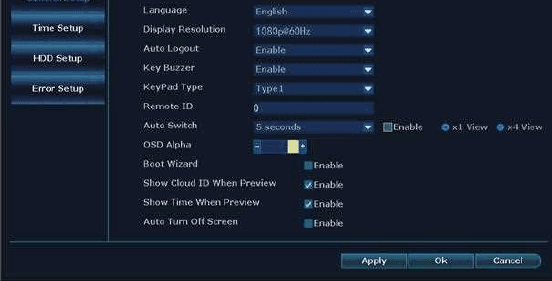
Reliez le NVR à votre moniteur principal via un câble HDMI/VGA. Il devrait alors fonctionner avec l'écran principal.
Remarque
Résolutions de sortie possibles du NVR : 1024×768, 1280×1024, 1366×768, 1440×900, 1080P@50Hz, 1080P@60Hz.
3. Que faire si je ne peux pas visualiser les caméras à distance sur l'application mobile ?
Si vous voulez visualiser les caméras à distance sur l'application mobile, veuillez d'abord relier le port WAN du moniteur NVR à un port LAN du routeur pour mettre le système en ligne.
Si votre moniteur NVR est en ligne mais que vous ne pouvez pas visualiser les caméras sur l'application mobile, veuillez nous contacter à [email protected] (pour les États-Unis), [email protected] (pour le Royaume-Uni).
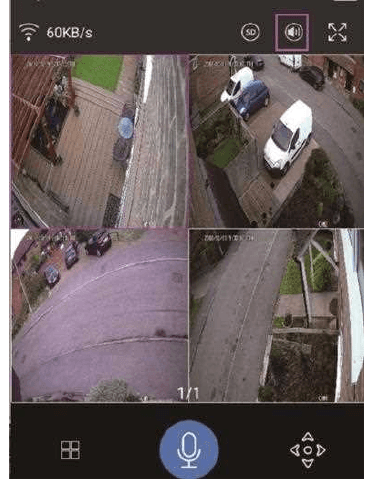
4. Que faire si je n'entends pas le son de la caméra sur l'application mobile ?
Si vous voulez entendre le son de la caméra, double-cliquez sur l'image de la vue en direct de ce canal et vous entendrez alors le son de cette caméra.
S'il n'y a pas de son pour cette caméra, veuillez vérifier les informations suivantes :
La caméra dispose d'un haut-parleur et d'un microphone intégrés et prend en charge le son.
Activez le bouton « Haut-parleur » sur l'application mobile.
Veuillez vérifier si vous avez réglé le volume des médias à « 0 » ou à un volume trop faible sur votre téléphone.
5. Que faire si je ne reçois pas d'alertes sur l'application mobile ?
- D'abord, veuillez activer la notification push pour l'application mobile dans les réglages de votre téléphone. Vous pouvez suivre le guide ci-dessous. Les réglages peuvent différer selon les téléphones ; vous devez le faire en fonction des réglages de votre téléphone.
- Veuillez vérifier que vous avez activé la notification « app » : faites un clic droit avec la souris pour ouvrir le menu principal > Configuration système > Configuration des canaux > Détection vidéo > choisissez le canal > activez « Alarme App ».
- Veuillez vérifier que vous avez activé « Notification push » sur l'application mobile : sur l'application mobile > centre personnel > paramètres > activez « Notification push ».
- Accédez à votre compte de l'application > « Centre personnel » > « Paramètres de confidentialité » > Activez toutes les autorisations.
- Allez dans les réglages de votre téléphone > Notifications > Activez « Eseecloud ».
- L'intervalle de temps pour la notification de l'application mobile est de 2 minutes. Vous ne recevrez donc pas de deuxième notification dans un délai de 2 minutes.
- L'application mobile ne pousse pas d'alerte lorsque vous visualisez la vidéo en temps réel sur l'application.
Remarque
Pour plus de détails, veuillez vous reporter à la question 4 à la page 13, Comment configurer l'alerte e-mail, la notification de l'application et l'alarme sirène de la caméra IPC ?
6. Pourquoi le projecteur ne s'allume-t-il pas lorsque quelqu'un passe ?
- Le projecteur ne s'allume que la nuit (lorsque les LED IR sont activées) lorsque la caméra à alarme PIR détecte des personnes, et que le capteur PIR et le capteur de mouvement sont déclenchés. Il ne s'allume pas en journée.
- L'intervalle de temps du projecteur est d'environ 2 minutes.
- Si une personne se trouve au-delà de la zone de détection PIR et de mouvement, elle ne déclenchera pas le capteur PIR ni le capteur de mouvement. Veuillez donc vérifier la hauteur et l'angle d'installation de la caméra à alarme PIR.
- Si vous réglez l'IR Cut sur le mode « Lumière du jour », « Nuit » ou « Infrarouge », le projecteur ne s'allumera pas.
7. Quelle est la portée de la détection PIR ?
L'angle PIR est d'environ 110 degrés et la distance est inférieure à 8 mètres.
8. Quelle est la distance de captation audio ?
La distance de captation audio est inférieure à 8 mètres.
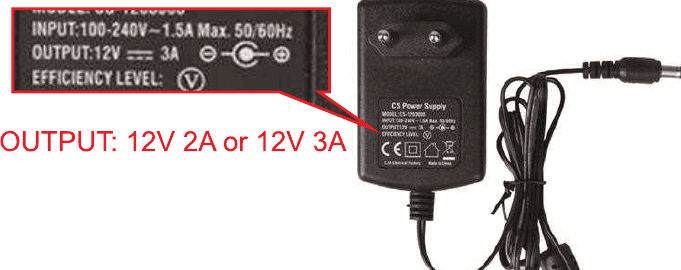
9. Que faire si je ne trouve pas les informations du disque dur sur mon système NVR ?
- D'abord, veuillez vous assurer que vous utilisez un adaptateur d'alimentation 12V 2A ou 12V 3A pour le NVR/moniteur.
- Ensuite, veuillez vérifier le disque dur et voir s'il s'agit d'un disque dur SATA 3.5 pouces interne.
- Troisièmement, veuillez vérifier que le disque dur est correctement installé ; vous pouvez consulter le guide vidéo au lien suivant : https://yeskamo.com/pages/video-guide
- Si vous avez tout fait et que cela ne fonctionne toujours pas, veuillez nous envoyer un e-mail à [email protected] / [email protected]. Nous vous aiderons à résoudre les problèmes.
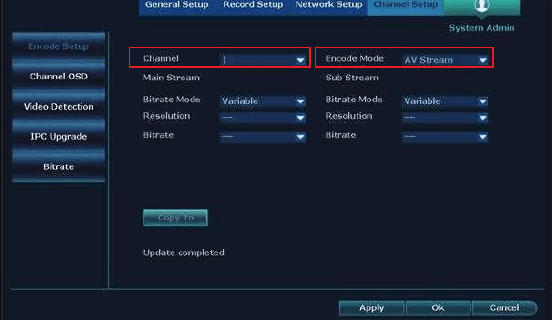
10. Que faire si je n'entends aucun son des caméras ou dans l'application ?
- D'abord, veuillez vous assurer que vous avez activé le flux AV de l'enregistreur NVR. Faites un clic droit avec la souris pour ouvrir le menu principal, puis cliquez sur Configuration système > Configuration des canaux > Configuration de l'encodage, puis choisissez le flux AV et cliquez sur Appliquer pour enregistrer le réglage.
- Ensuite, veuillez vous assurer que vous avez maintenu le bouton « Microphone » enfoncé ; cela vous permet de diffuser votre voix de votre téléphone à quiconque se trouve près de vos caméras et peut vous entendre.
- Troisièmement, veuillez vous assurer que votre caméra n'est pas installée trop haut, sinon les autres ne pourront pas entendre la voix clairement. Une hauteur de 3 à 4 mètres convient.
- Si vous avez tout fait et que cela ne fonctionne toujours pas, veuillez nous envoyer un e-mail à [email protected] / [email protected]. Nous vous aiderons à résoudre les problèmes.
11. Que faire si mon moniteur affiche « Passerelle injoignable » ?
- Veuillez vérifier le câble Ethernet et voir s'il présente des problèmes. Essayez d'utiliser le câble Ethernet pour un autre appareil et voyez s'il fonctionne.
- Veuillez vérifier votre routeur domestique et essayer de le redémarrer pour voir s'il fonctionne.
- Si vous avez vérifié le câble Ethernet et le routeur et que cela ne fonctionne toujours pas, veuillez procéder comme suit pour résoudre ce problème :
- Veuillez trouver l'adresse IP et le DNS de votre routeur et les saisir dans le système NVR.
- Vous pouvez trouver l'adresse IP et le DNS de la manière suivante :
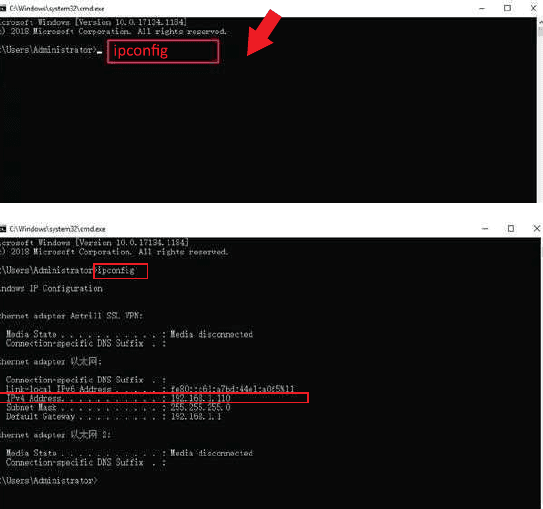
a. Vous pouvez trouver l'adresse IP et le DNS sur votre ordinateur.
Appuyez sur la touche Windows et sur « R » de votre clavier, et saisissez « cmd ».
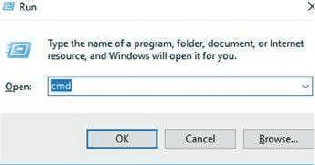
Veuillez saisir « ipconfig » dans la nouvelle page.
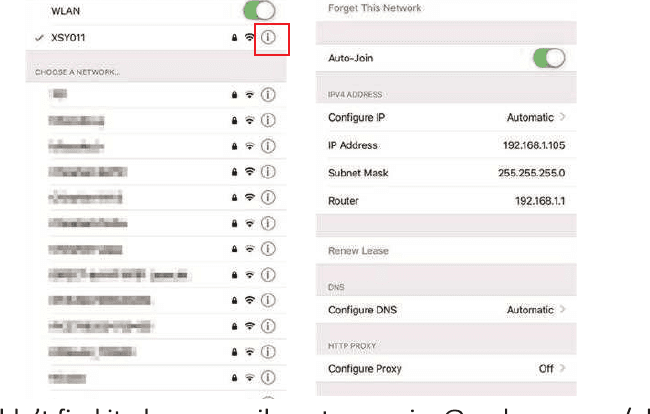
Accédez aux réglages de votre téléphone, puis appuyez sur WLAN, puis sur le WiFi auquel vous êtes connecté et appuyez sur le « i » ; vous verrez alors l'adresse IP et le DNS de votre routeur domestique.
Si vous ne les trouvez pas, veuillez nous envoyer un e-mail à [email protected] / [email protected] et nous vous aiderons à ce sujet.
b. Après avoir trouvé votre adresse IP et votre DNS, veuillez les saisir dans votre système NVR.
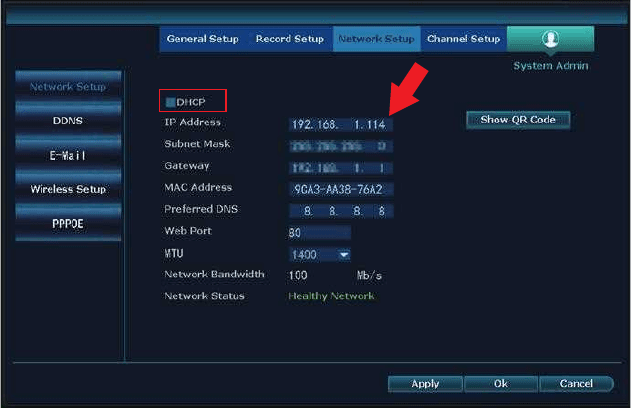
- Faites un clic droit avec la souris pour ouvrir le menu principal du NVR, puis cliquez sur Configuration système > Configuration réseau.
- Désactivez ensuite l'option DHCP et modifiez l'adresse IP d'origine 192.168.1XX en 192.168.2.X (X est un nombre que vous devez saisir vous-même ; il ne peut pas être 8 mais il doit être inférieur à 255). Vous pouvez saisir par exemple 192.168.2.231)
- Quant à la passerelle, elle est identique à l'adresse IP que vous avez trouvée sur votre ordinateur ; veuillez la modifier pour qu'elle soit identique à votre adresse IP.
- Quant au DNS préféré, il est identique à la passerelle.
- Après avoir saisi toutes ces informations, cliquez sur Appliquer pour enregistrer le réglage. Vérifiez ensuite si votre système est en ligne.
- Si vous avez fait tout cela et que cela ne fonctionne pas, veuillez nous envoyer un e-mail à [email protected] / [email protected] et nous vous aiderons à ce sujet.
Postface
Fondée à Shenzhen en 2006, YESKAMO est une marque de premier plan mondial dans la fourniture de systèmes de caméras de sécurité domestiques. Grâce aux dernières technologies de sécurité, nous nous consacrons à la fourniture de kits de caméras de sécurité au prix raisonnable et conviviaux pour un usage domestique et professionnel.
Les modèles de caméras de sécurité YESKAMO vont du système de caméra de sécurité domestique sans fil courant au système de caméra POE. Avec une équipe d'ingénieurs professionnels, nous avons une vision approfondie pour produire les modèles exacts répondant aux besoins des clients. Pour découvrir de nombreux autres modèles fonctionnels à l'avenir, consultez notre boutique Amazon.
YESKAMO fournit une assistance technique personnalisée et des solutions professionnelles de bout en bout sous 24 heures ; nous travaillerons plus dur pour une meilleure expérience client.
Nos produits innovants commercialisés sous la marque déposée YESKAMO sont devenus largement célèbres en Asie, en Europe et en Amérique, pour les foyers, les usines, les banques, la sécurité publique, les transports intelligents… Nous prévoyons également d'étendre notre marché dans le monde entier.
Contactez-nous
Pour toute question, veuillez nous contacter :
- Site web : www.yeskamo.com
- E-mail : [email protected] (pour les États-Unis) · [email protected] (pour le Royaume-Uni)
- Tél. États-Unis : +1 830 745 5888
- Tél. Royaume-Uni : +44 20 3807 4763
Manuel d'utilisation du système de sécurité PoE
Manuel d'utilisation complet des kits de caméras de sécurité PoE YESKAMO — configuration du NVR et de l'application mobile, enregistrement, alertes, relecture, sauvegarde, entretien et FAQ.
Kit caméra projecteur WiFi W05 – Guide de démarrage rapide
Guide d'installation rapide du kit NVR de caméra de sécurité à projecteur WiFi YESKAMO W05-US3004-1T – branchement, appairage de l'application, alarmes et ajout de caméras.