 Documentation de l'appli YESKAMO
Kit caméra WiFi PIR TJ06 – Guide de démarrage rapide
Guide d'installation rapide du kit NVR de caméra à projecteur WiFi PIR YESKAMO TJ06-10804-2T8 – branchement, appairage de l'application, alarmes et ajout de caméras.
Voici le guide de démarrage rapide du kit de caméra de sécurité à projecteur WiFi PIR YESKAMO (modèle TJ06-10804-2T8). Pour plus de détails, consultez le manuel d'utilisation complet.
Avant-propos
- Merci d'avoir acheté ce produit. YESKAMO s'engage à fournir à ses clients des solutions de sécurité fiables et à protéger vos biens à tout moment.
- Ceci est le guide d'installation rapide, destiné simplement à vous aider à vous familiariser plus vite avec ce produit. Pour plus d'informations sur le produit, veuillez vous reporter au manuel d'utilisation complet.
- Bien que nous mettions tout en œuvre pour rendre ce manuel complet et précis, quelques différences peuvent subsister en raison des mises à jour régulières du produit. Les informations détaillées sont conformes au produit final.
Précaution de sécurité
- « Sans fil » signifie uniquement qu'il n'y a aucun câble entre la caméra et la base NVR, mais l'ensemble du système de caméra doit être branché sur une prise de courant pour l'alimentation.
- Veuillez utiliser le bloc d'alimentation fourni avec le produit afin d'éviter de l'endommager.
- Veuillez éviter tout obstacle évitable et tout produit électromagnétique entre la caméra et le NVR pour un meilleur signal.
- Tout dommage d'origine humaine n'est pas couvert par la garantie gratuite.
Assistance technique
- Site web : www.yeskamo.com
- E-mail : [email protected] (pour les États-Unis) · [email protected] (pour le Royaume-Uni)
- Tél. États-Unis : +1 830 745 5888
- Tél. Royaume-Uni : +44 20 3807 4763
1. Présentation du produit
Caméra de sécurité à projecteur WiFi
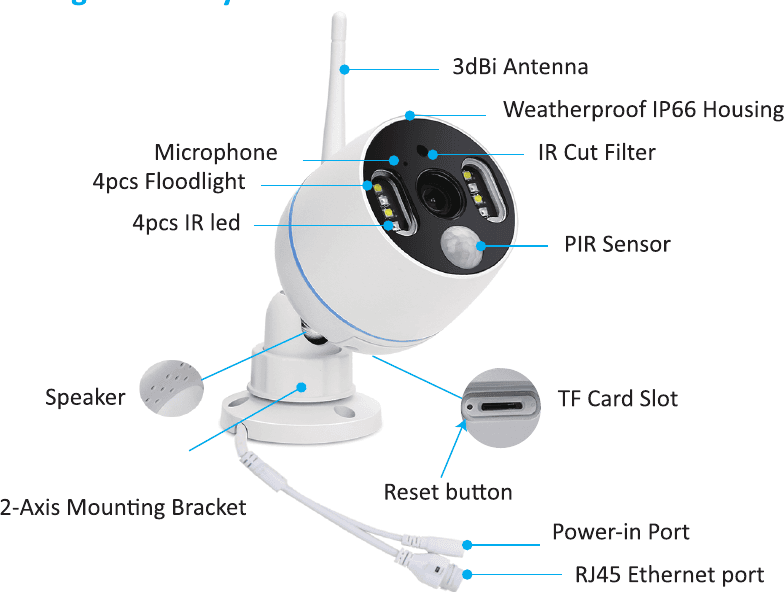
- Microphone : capte l'audio.
- 4 projecteurs : s'allument automatiquement dans l'obscurité lorsque le capteur PIR est déclenché.
- 4 LED IR : les LED infrarouges s'allument automatiquement dans l'obscurité pour la vision nocturne.
- Antenne 5dBi : reçoit le signal WiFi de l'enregistreur NVR.
- Haut-parleur : diffuse le son.
- Boîtier étanche IP66 : température de fonctionnement : -20℃/-4℉ à 60℃/140℉.
- Filtre IR Cut : bascule automatiquement entre jour et nuit.
- Emplacement pour carte TF : insérez une carte TF pour le stockage vidéo. (Prend en charge une carte TF de 128G maximum ; la carte TF doit être au format FAT32.)
- Bouton de réinitialisation : maintenez le bouton de réinitialisation enfoncé pendant environ 5 à 10 secondes pour rétablir les réglages d'usine de la caméra.
- Support de montage à 2 axes : permet de régler l'angle d'installation, avec câble interne anti-vandalisme, pivotement à 360° et inclinaison haut-bas de 90°.
- Port d'alimentation : se branche à la prise 12V 1A fournie pour l'alimentation.
- Port Ethernet RJ45 :
- A : appairer / coder la caméra avec le NVR lorsque la caméra perd la connexion.
- B : relier la caméra par câble au NVR ou au routeur pour obtenir un signal stable (NE PAS LE COUPER).
Enregistreur vidéo réseau (abrégé en NVR)
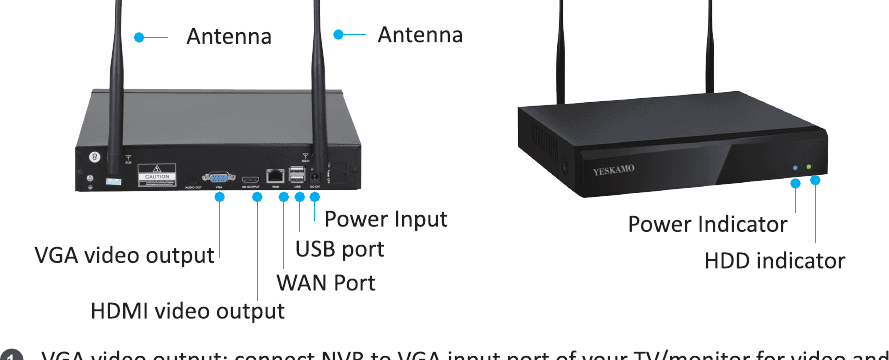
- Sortie vidéo VGA : reliez le NVR au port d'entrée VGA de votre téléviseur/moniteur pour la sortie vidéo et audio (câble VGA non inclus).
- Sortie vidéo HDMI : reliez le NVR au port d'entrée HDMI de votre téléviseur/moniteur (câble HDMI non inclus).
- Port WAN :
- A : reliez-le au routeur avec un câble Ethernet pour la visualisation à distance.
- B : lorsque vous ajoutez une nouvelle caméra à l'enregistreur NVR YESKAMO, ou que votre caméra perd la connexion avec l'enregistreur NVR, vous avez besoin de ce port Ethernet pour appairer la caméra avec l'enregistreur NVR.
- Port USB : pour le contrôle par souris USB, ainsi qu'un port pour clé USB permettant la sauvegarde des séquences vidéo et la mise à niveau du système.
- Entrée d'alimentation : branchez l'adaptateur 12V 2A/3A fourni pour l'alimentation.
- Interrupteur d'alimentation : allume/éteint le système NVR.
- Antenne : émet un signal sans fil puissant depuis l'enregistreur NVR.
- Voyant d'alimentation : s'allume lorsque le NVR est alimenté.
- Voyant HDD : s'allume lorsque le disque dur enregistre.
2. Instructions de branchement
N° de modèle : TJ06-10804-2T8
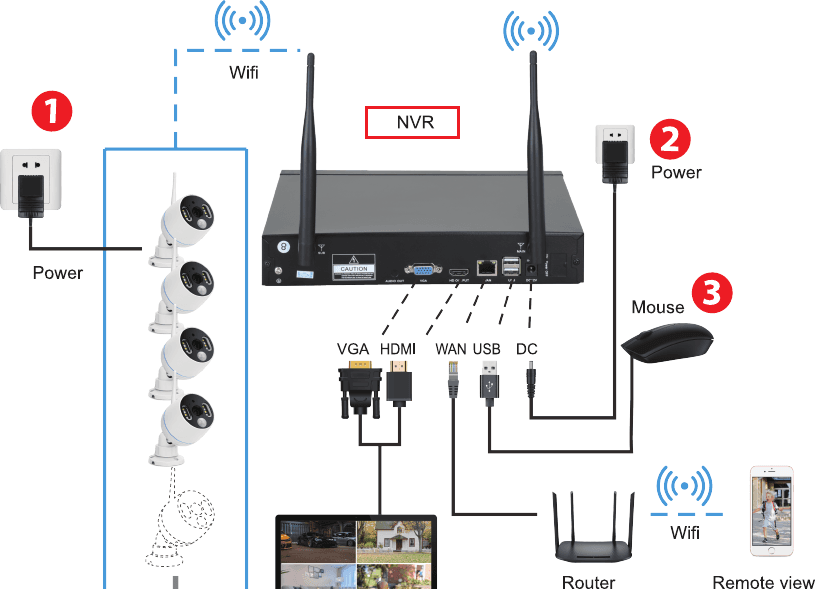
Branchez la caméra sur une prise de courant avec l'adaptateur 12V 1A fourni.
Branchez le NVR sur une prise de courant avec l'adaptateur 12V 2A/3A fourni.
Branchez la souris sur le NVR.
Reliez l'enregistreur NVR à un téléviseur/moniteur avec un câble HDMI/VGA (non inclus).
Utilisez un câble Ethernet pour relier le port WAN du NVR à un port LAN du routeur, afin de mettre le système en ligne si vous souhaitez visualiser les caméras à distance depuis l'application mobile (ignorez cette étape si vous voulez seulement voir les vidéos en local sur le moniteur).
Nom d'utilisateur : admin · Mot de passe : aucun mot de passe (le mot de passe par défaut est vide ; laissez le champ vide et cliquez sur « OK » pour vous connecter au système de caméra)
Remarque
- Un ordinateur portable ne peut pas être utilisé directement comme moniteur ; veuillez utiliser votre téléviseur ou le moniteur de votre ordinateur de bureau pour la visualisation locale.
- L'enregistreur NVR intègre un routeur et les caméras reçoivent le signal sans fil du NVR. Il est donc recommandé de placer le NVR au centre de la zone surveillée, d'éviter tout obstacle évitable entre les caméras et le NVR, et de garder l'antenne de la caméra parallèle à celle du NVR.
3. Que faire si mon téléviseur n'affiche pas l'image de la caméra ?
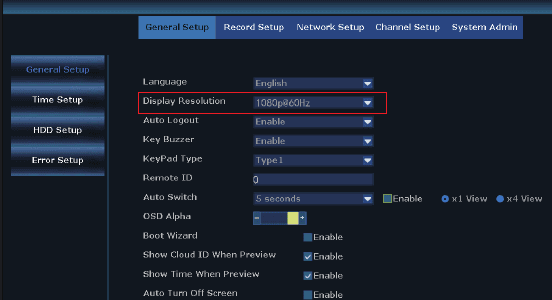
La résolution de sortie par défaut de l'enregistreur NVR est de 1280×1024, ce qui peut ne pas être compatible avec certains écrans et donner un écran noir sur le moniteur. Veuillez régler la résolution du système pour qu'elle corresponde à votre moniteur en suivant les étapes ci-dessous :
Reliez le NVR à un autre écran via un câble VGA pour accéder au système (vous pouvez aussi essayer un autre écran via HDMI pour voir si vous pouvez accéder au système NVR).
Une fois que vous pouvez vous connecter / accéder au système NVR, faites un clic droit avec la souris pour ouvrir le menu principal > Configuration système > Configuration générale > Résolution d'affichage > 1080P@60Hz, puis appliquez pour enregistrer.
Reliez le NVR à votre moniteur principal via un câble HDMI/VGA. Il devrait alors fonctionner avec l'écran principal.
Remarque
Résolutions de sortie possibles du NVR : 1024×768, 1280×1024, 1366×768, 1440×900, 1080P@50Hz, 1080P@60Hz (modifiez la résolution de sortie pour qu'elle corresponde à votre moniteur principal).
4. Visualiser les caméras à distance sur le téléphone
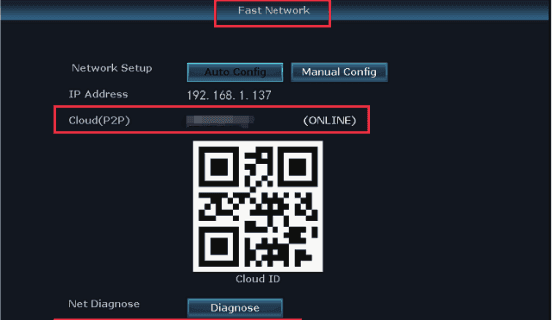
1) Assurez-vous que le système NVR est EN LIGNE
Reliez le port WAN du système NVR à un port LAN du routeur avec un câble Ethernet ; le système NVR sera alors EN LIGNE.
Faites un clic droit avec la souris pour ouvrir le menu principal > Réseau rapide > Cloud (P2P) > EN LIGNE.
2) Téléchargez l'application gratuite
Recherchez l'application gratuite « YESKAMO » ou « EseeCloud » sur l'App Store ou Google Play. L'application mobile est parfois mise à jour ; si le menu de votre application diffère de celui du manuel d'utilisation, veuillez nous contacter pour obtenir la dernière version du manuel. Voir aussi Télécharger et installer l'application YESKAMO.

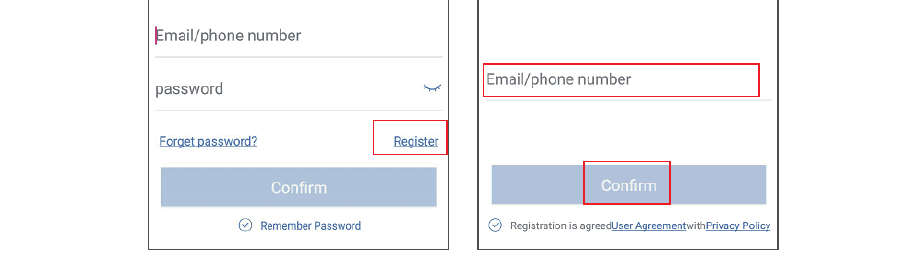
3) Créez un compte et connectez-vous à l'application mobile
Créez un compte avec votre adresse e-mail / numéro de téléphone et un mot de passe. Un code de vérification vous sera envoyé par SMS.
4) Ajoutez le Cloud ID
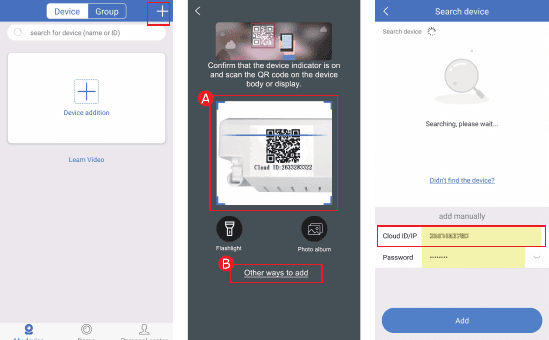
- A : Ouvrez l'application > appuyez sur « + » dans le coin supérieur droit ou au centre de l'écran > scannez le Cloud ID.
- B : Ouvrez l'application > appuyez sur « + » dans le coin supérieur droit ou
au centre de l'écran > « Autres modes d'ajout » > saisissez le « Device Cloud ID »
le mot de passe par défaut est vide, appuyez sur « Ajouter » et « Terminer » pour finir.
Où trouver le Cloud ID :
- A : Faites un clic droit avec la souris pour ouvrir le menu principal > Réseau rapide > Cloud (P2P).
- B : Dans le coin inférieur droit du moniteur.
- C : Sur l'étiquette du système NVR.
Autres champs :
- Nom de l'appareil : personnalisez le nom du système (par exemple maison, bureau, chambre…).
- Nom d'utilisateur : par défaut admin (identique à votre système NVR).
- Mot de passe : par défaut aucun mot de passe, laissez le champ vide (identique à votre système NVR).
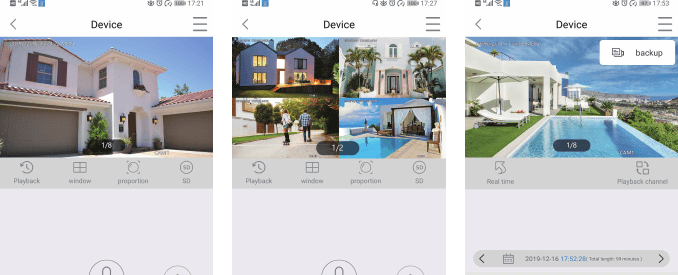
5) Visualisez la caméra à distance via le téléphone
Tapez deux fois sur l'écran et vous pourrez visualiser la caméra où que vous soyez, à tout moment.
6) Communication audio bidirectionnelle
Activez le bouton « haut-parleur » dans le coin supérieur droit de l'application et vous pourrez entendre l'audio capté par la caméra. Appuyez sur le bouton « microphone » pour ouvrir l'écran de conversation, puis maintenez le bouton « microphone » enfoncé pour parler à la personne située près de la caméra. Appuyez sur le bouton « raccrocher » pour revenir à l'écran d'aperçu.
Remarque
Un seul utilisateur peut utiliser le « microphone » à la fois ; les autres peuvent l'utiliser une fois que la première personne a raccroché.
5. Comment activer l'alarme sirène depuis la caméra ?
Il existe 4 types d'alerte déclenchés par le PIR : Buzzer, E-mail, notification de l'application mobile et Alarme IPC. Vous pouvez personnaliser les alertes déclenchées par le PIR selon vos besoins.
- Buzzer : le moniteur NVR émet un bip lorsqu'un mouvement est détecté.
- Alerte e-mail : vous recevrez une alerte par e-mail (reportez-vous au manuel d'utilisation complet).
- Notification de l'application mobile : vous recevrez une notification poussée par l'application.
- Alarme IPC : vous entendrez un son d'alarme depuis la caméra.
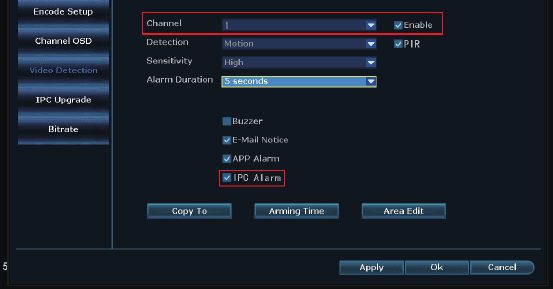
Prenons l'alarme IPC comme exemple : elle déclenche une alarme sirène depuis la caméra lorsqu'un mouvement est détecté. Faites un clic droit avec la souris pour ouvrir le menu principal > Configuration système > Configuration des canaux > Détection vidéo > sélectionnez le canal et cliquez sur « Activer » > cochez/activez « Alarme IPC » > cliquez sur « Appliquer » pour enregistrer le réglage.
Remarque
- Si vous choisissez l'alerte par application mobile ou par e-mail pour cette caméra, veuillez vous assurer que votre système de caméra est en ligne.
- Si vous souhaitez configurer les mêmes alertes pour tous les canaux, veuillez répéter les étapes ci-dessus ou cliquer sur « Copier vers tous ».
6. Comment éteindre manuellement le projecteur la nuit ?
Le projecteur de la caméra s'allume lorsqu'elle détecte un mouvement humain la nuit, offrant ainsi des vidéos en vraies couleurs. Le projecteur ne s'allume pas par défaut en journée. Mais vous pouvez personnaliser le mode IR-Cut pour définir le programme d'allumage/extinction de la lumière, en suivant les étapes ci-dessous.
Avant de personnaliser le mode IR-Cut pour un canal donné, veuillez double-cliquer sur le canal sélectionné pour passer en mode plein écran. Faites un clic droit avec la souris pour ouvrir le menu principal > Réglage des couleurs > mode IR-Cut : Infrarouge, Lumière du jour, Nuit, Pleines couleurs, Mode intelligent.
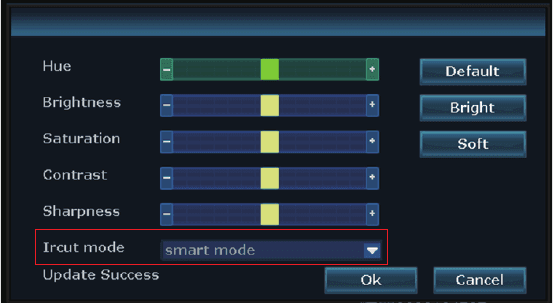
| Mode IR Cut | Jour | Nuit |
|---|---|---|
| Infrarouge | Image en couleur | Noir et blanc, le projecteur ne s'allume jamais |
| Lumière du jour | Image en couleur | Totalement noir dès que la lumière ambiante est insuffisante, le projecteur ne s'allume jamais |
| Nuit | Noir et blanc | Noir et blanc, le projecteur ne s'allume jamais |
| Pleines couleurs | Image en couleur | Image en couleur, le projecteur s'allume toujours la nuit |
| Intelligent | Image en couleur | Noir et blanc lorsque personne ne passe, et le projecteur s'allume pour offrir une vidéo en couleur dès que quelqu'un passe |
Remarque
- A : La lumière de la caméra à projecteur dure environ 20 secondes.
- B : L'intervalle de temps du projecteur est d'environ 2 minutes.
- C : Le projecteur ne s'allume la nuit qu'en mode « Pleines couleurs » et en mode « Intelligent ».
7. Comment ajouter une nouvelle caméra à l'enregistreur NVR YESKAMO ?
Les caméras sont appairées avec le système NVR avant l'emballage et s'appairent automatiquement avec le NVR après le branchement de l'ensemble du système de caméra sur une prise de courant. Mais si la caméra perd accidentellement la connexion avec l'enregistreur NVR, ou si vous souhaitez ajouter une nouvelle caméra à ce kit, veuillez appairer / coder la caméra avec le NVR en suivant les étapes ci-dessous :
Rapprochez la caméra de l'enregistreur NVR.
Branchez la caméra sur une prise de courant à l'aide de l'adaptateur 12V 1A fourni.
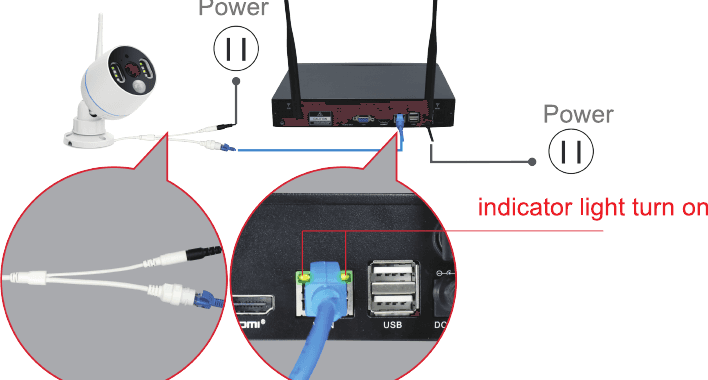
Utilisez un câble Ethernet (RJ45) pour relier la caméra à l'enregistreur NVR ; le voyant WAN à l'arrière du NVR s'allumera.
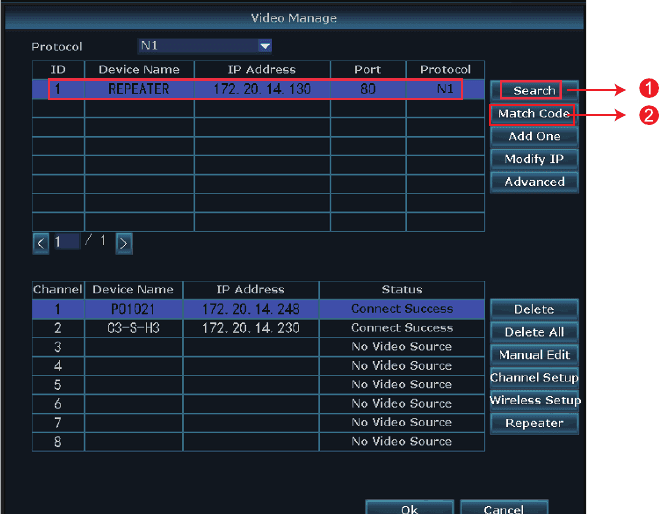
Faites un clic droit avec la souris pour ouvrir le menu principal > Gestion vidéo. La zone supérieure affiche les informations relatives à la caméra, et la zone inférieure affiche les informations de canal du NVR.
Si l'état du canal dans la zone inférieure indique « IPC déconnecté », « échec de connexion », « segment différent »… sélectionnez ce canal avec la souris, puis cliquez sur « supprimer » et l'état de ce canal deviendra « Aucune source vidéo ».
Cliquez sur « Rechercher » dans la zone supérieure ; une nouvelle adresse IP apparaîtra en une minute, puis cliquez sur « coder ».
La caméra va se connecter au NVR et l'interface « Ajout Wifi » apparaîtra.
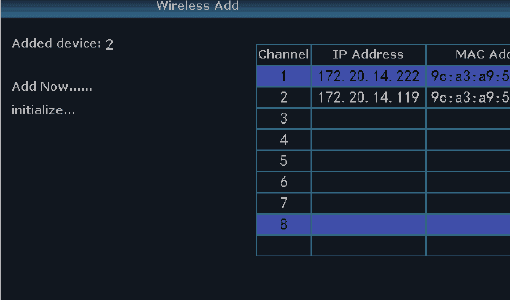
Cliquez sur « Quitter » jusqu'à ce que l'adresse IP de la caméra apparaisse pour ce canal. (L'adresse IP sera 172.20.14.xx.)
L'image de la caméra s'affichera sur le moniteur et l'état de ce canal deviendra « connexion réussie » dans l'interface de gestion vidéo.
Vous pouvez alors débrancher le câble Ethernet et installer la caméra où vous le souhaitez. (La caméra doit être installée dans la portée WiFi du NVR ; rebranchez le câble Ethernet entre le routeur et le NVR si vous avez besoin de la visualisation à distance.)
Remarque
Ceci est un guide de démarrage rapide ; veuillez vous reporter au manuel d'utilisation complet pour plus d'informations.