 מסמכי אפליקציית YESKAMO
מצלמת IP חכמה עם סוללה BC13 — מדריך למשתמש
מדריך מלא למשתמש במצלמת ה‑IP החכמה האלחוטית עם סוללה YESKAMO BC13 — פרטי המוצר, חיבור באפליקציה, התקנה, שיתוף, תכונות מתקדמות, חיבור ל‑NVR ופתרון תקלות.
מצלמת ה‑IP החכמה עם סוללה YESKAMO BC13 היא מצלמת Wi‑Fi נטענת וללא חוטים, עם חיישן PIR מובנה. היא יכולה לפעול כמצלמת סוללה עצמאית דרך אפליקציית הטלפון, או להתחבר למערכת NVR אלחוטית של YESKAMO.
לפני שמתחילים
ה‑BC13 פועלת עם אפליקציית EseeCloud / YESKAMO. אם עדיין לא התקנת אותה, עיין בהורדת אפליקציית YESKAMO וב אפליקציית YESKAMO לעומת EseeCloud.
I. הצהרה
- אף שעשינו מאמצים רבים להפוך את המדריך הזה למדויק ומקיף, ייתכנו עדיין אי‑התאמות מסוימות עקב עדכוני המוצר השוטפים.
- המוצרים והמדריך נתונים לשינוי ללא הודעה מוקדמת.
- התוכן במדריך זה נועד לעיון בלבד. אין הבטחה שהאביזרים או האפליקציה זהים בדיוק לאלה שקיבלת. המידע המדויק נקבע על פי המוצרים הסופיים.
- אם תיתקל באתגרים או בבעיות בעת הפעלת המצלמה, אל תהסס לפנות אלינו לקבלת סיוע. נעשה כל שביכולתנו לשפר את זמן התגובה שלנו כדי לספק לך שירות לקוחות מהיר.
צור קשר
אתר אינטרנט: www.yeskamo.com
| ✉️ ארצות הברית | [email protected] |
| ✉️ הממלכה המאוחדת | [email protected] |
| 📞 ארצות הברית | +1 830 745 5888 |
| 📞 הממלכה המאוחדת | +44 20 3807 4763 |
II. אזהרות בטיחות
- אנא קרא את המדריך בעיון והפעל את המצלמה בהתאם להוראות.
- אנא אל תשנה ואל תתקן את המוצר, אל תפתח את המארז ואל תפרק את המוצר.
- אנא השתמש במוצר בטמפרטורת העבודה ובלחות התקניות שלו. טמפרטורה גבוהה במיוחד ותנאי לחות יפחיתו את ביצועי הסוללה ויגרמו לכך שהמצלמה תתנתק.
- אם אינך משתמש במצלמה למשך זמן רב (שבוע או יותר), הסר את המצלמה ואחסן אותה בתוך הבית. אם הלחות בתוכה לא תתאדה עקב טמפרטורת הסביבה והלחות, הדבר ישפיע על שולי הלוח הראשי ויגרום לחלודה.
- הימנע מבוץ, חול, מים, נפילות, מכות וכדומה. כמו כן, הימנע מהתקנת ההתקן בסביבה כזו, שכן הדבר עלול לגרום לתקלות או לנזק.
- אל תשתמש במוצר זה בתנאים של שריפה, רעידת אדמה, ברק, נזקי רוח ושיטפון, או אסונות וגורמים חיצוניים אחרים (כגון זיהום או הפרעות מתח) שעלולים לגרום לתקלה או לנזק.
- איננו נושאים באחריות לתקלות או לנזק עקב כשל בתושבת (אחסון במקומות חמים ולחים, דליפת סוללה וכדומה) או הגנה לקויה.
- המצלמה עמידה למזג אוויר בתקן IP65. מומלץ להתקין את מצלמת הסוללה באזור מוצל (כגון מתחת לקורות גג) כדי למנוע כל אפשרות של בלאי מואץ של הרכיב. שים לב שדירוג IP65 אינו מאפשר למצלמה לשהות שקועה במים או להישאר תחת גשם כבד למשך זמן רב.
- אנא כבה את ההתקן לפני הכנסת כרטיס Micro SD. אנא ודא שהמצלמה הוגדרה ופועלת כראוי לפני ההתקנה.
III. פרטי המוצר
1. מבנה המצלמה
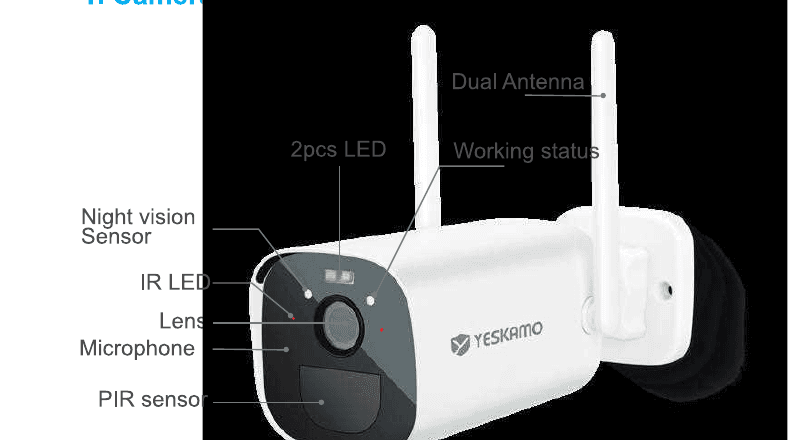
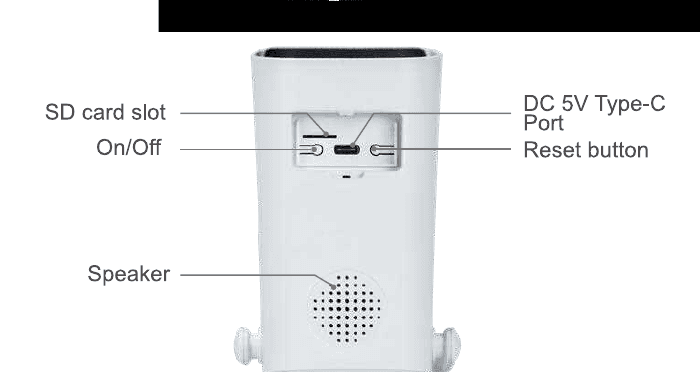
2. לחצני המצלמה והנוריות
| מס' | לחצן המצלמה | פעולה |
|---|---|---|
| 1 | לחצן הפעלה | לחץ והחזק את הלחצן למשך 5 שניות כדי להדליק / לכבות את ההתקן. |
| 2 | לחצן איפוס | לחץ והחזק את הלחצן למשך 5–8 שניות כדי לאפס את ההתקן. |
| מס' | נורית קדמית | מצב המצלמה |
|---|---|---|
| 1 | אור ירוק + אור אדום דולקים תמיד | המצלמה מוצגת בתצוגה מרחוק (נורית פרטיות) |
| 2 | אור ירוק דולק למשך שנייה | המצלמה הופעלה או התעוררה |
| 3 | אור ירוק מהבהב ברציפות | מתבצע שדרוג |
| 4 | אור ירוק דולק תמיד | בטעינה |
| 5 | אור אדום מהבהב 3 פעמים | כבוי |
| 6 | אור אדום מהבהב במהירות ברציפות | התאמת קוד (חיבור) |
| 7 | אור אדום מהבהב לאט ברציפות | מתחבר לאינטרנט |
| 8 | אור אדום דולק תמיד | סוללה חלשה |
| 9 | אין נורית | מצב שינה או כבוי |
3. מפרט
מצלמה
| פריט | ערך |
|---|---|
| חיישן תמונה | חיישן צבע 3MP CMOS בגודל 1/3.2" |
| כניסת / יציאת שמע | מיקרופון ורמקול מובנים |
| עדשה | 2.8mm |
| זווית צפייה | 120 מעלות |
| יום ולילה | אלקטרוני (מסנן IR-CUT עם מעבר אוטומטי) |
תקן דחיסה
| פריט | ערך |
|---|---|
| דחיסת וידאו | H.264 / H.265 |
| זרם כפול | כן |
תמונה
| פריט | ערך |
|---|---|
| רזולוציית תמונה | 2304×1296 פיקסלים |
| קצב פריימים | 15fps |
רשת
| פריט | ערך |
|---|---|
| הפעלת התראה | זיהוי תנועה חכם של חיישן PIR |
| אבטחה אלחוטית | WEP, WPA, WPA2 |
| התעוררות מרחוק | נתמכת |
| אלחוטי | Wi‑Fi 2.4G (IEEE 802.11b / g / n), 5G אינו נתמך |
| אבטחה | אימות משתמש, הצפנת תוכנה |
סוללה
| פריט | ערך |
|---|---|
| סוללה | נטענת 10400mAh |
| צריכה במצב המתנה | 500μA |
| צריכה בעבודה | 300mA |
| זמן המתנה | 10 חודשים |
| זמן עבודה | 4 חודשים (בהנחה של 3 דקות התעוררות ביום) |
כללי
| פריט | ערך |
|---|---|
| טמפרטורת הפעלה | −20 °C עד 50 °C |
| אספקת חשמל | Type-C DC 5V 2A |
IV. תרשים רשת העבודה
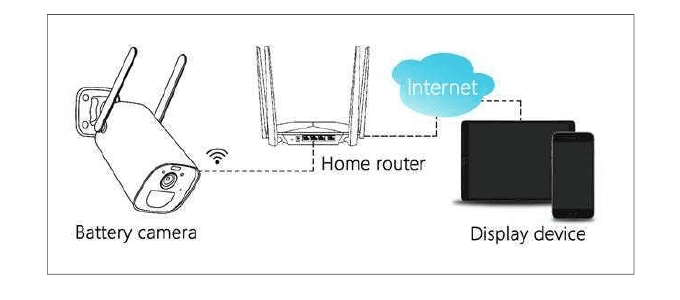
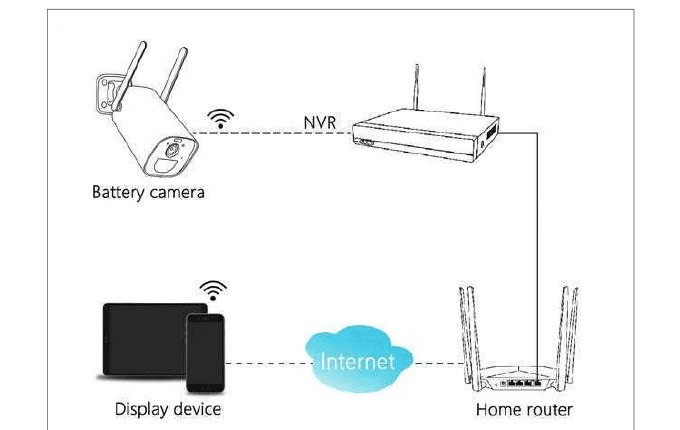
מצלמת הסוללה תומכת ב‑2 מצבי חיבור.
1. צפייה מרחוק על ידי חיבור לנתב
2. חיבור ל‑NVR אלחוטי
V. הגדרה באפליקציית הטלפון (פעולה כמצלמת סוללה עצמאית)
1. הורדת אפליקציית EseeCloud / YESKAMO
חפש את אפליקציית EseeCloud או YESKAMO ב‑App Store / Google Play, או סרוק את קוד ה‑QR שעל האריזה כדי להוריד ולהתקין אותה.
תואמת ל‑iOS 9.0 ומעלה, ול‑Android 4.0 ומעלה.
כשאתה מפעיל את האפליקציה בפעם הראשונה, אנא אשר את שתי ההרשאות הבאות:
הפעל 4G או WLAN בטלפון. אפשר ל"נתוני אלחוט" להשתמש ב‑WLAN ובנתונים סלולריים.
הפעל התראות. עבור אל הגדרות → התראות → EseeCloud בטלפון והפעל את "אפשר התראות".
2. יצירת חשבון והתחברות
הירשם באמצעות מספר הטלפון שלך (רישום בכתובת דוא"ל אינו אפשרי בתהליך האפליקציה של מצלמה זו).
הקש על הרשמה במסך. הפעל את "ההרשמה מהווה הסכמה להסכם המשתמש ולמדיניות הפרטיות", ואז הקש על אישור.
קוד אימות יישלח בהודעת טקסט. הזן את הקוד שאומת, הגדר שם משתמש וסיסמה, והקש על אישור. אם אינך מקבל קוד, בדוק בתיקיית הדואר הזבל שלך.
התחבר לאפליקציה עם החשבון שיצרת.
3. הוספת התקן לאפליקציית הטלפון
3.1 הפעלה ואיפוס של המצלמה
הפעל את המצלמה. הסר את מכסה האטם מגומי בתחתית המצלמה, לחץ והחזק את לחצן ההפעלה (ON / OFF) למשך 3 שניות כדי להדליק אותה, ושחרר כששומעים את מוזיקת ההפעלה. בדוק את הנורית הקדמית — היא אמורה להבהב באדום, מה שמשמעו שהיא מוכנה להגדרת הרשת.
אם היא לא נדלקת, טען אותה במתאם DC 5V 2A למשך 15 דקות כדי להעיר אותה.
מתאם DC 5V 2A אינו כלול באריזה. אנא השתמש במטען הטלפון שלך.

קרב את המצלמה ואת הטלפון החכם אל הנתב (30 עד 100 ס"מ) וחבר את הטלפון ל‑Wi‑Fi של הנתב. תומך ב‑Wi‑Fi 2.4GHz בלבד.
אפס את המצלמה. לחץ והחזק את לחצן האיפוס למשך כ‑5–8 שניות, שחרר אחרי שתשמע את ההודעה הקולית "Resetting Success", ולאחר כ‑5 שניות היא תאמר "Starting Pairing".
3.2 חיבור אלחוטי ב‑Wi‑Fi
הוסף התקן באפליקציה. הפעל את אפליקציית EseeCloud, הקש על "+" באמצע או בפינה הימנית, וסרוק את קוד ה‑QR שעל גוף המצלמה (או בחר דרכים אחרות להוספה → מצלמת סוללה).
ודא שהאור האדום מהבהב במהירות, ואז הקש על הוספה → "נורית ההתקן מהבהבת" → צפייה מרחוק.
הגדרת Wi‑Fi. הזן את סיסמת ה‑Wi‑Fi שלך, ודא שוב שהיא נכונה, ואז הקש על הבא (פועל עם Wi‑Fi 2.4G בלבד). לעזרה נוספת, עיין ב חיבור המצלמה ל‑Wi‑Fi.
במסך Device Scan QR Code, מקם את קוד ה‑QR מול עדשת המצלמה במרחק של כ‑15 ס"מ (5.9 אינץ'). יישמע צליל, "Scanning the QR code successfully". לאחר מכן הקש על "Hear the prompt voice / indicator does not flash" בטלפון.

המצלמה מתחברת לרשת. המתן עד שהפס יתעדכן ל‑100% כדי לסיים את החיבור, ואז הקש על Add the device to list כדי להשלים את ההגדרה הראשונית.
הערה
- לאחר שההגדרה הסתיימה, המצלמה נמצאת במצב המתנה כשלא צופים בווידאו או כשלא מזוהה תנועה, והנורית הקדמית כבויה.
- אם עליך להחליף את רשת ה‑Wi‑Fi, עליך לאפס את המצלמה ולהגדיר אותה מחדש. אם תאפס את המצלמה, היא תתנתק מהרשת הזו.
- מצלמה זו תומכת בהגדרה בטלפון אחד בלבד. כדי לשתף את ההתקן מהטלפון הראשי עם אחרים, עיין ב‑VII. שיתוף המצלמה עם המשפחה.
4. הגדרת ההתקן
הקש על "..." בפינה הימנית העליונה ← הגדרה ← התאם אישית את ההתקן שלך.
4.1 זיהוי תנועה חכם / הקלטה
| אפשרות | תכונה |
|---|---|
| התראת זיהוי דמות אדם | כשמזוהה דמות אדם, נוצרת הודעת התראה. ההודעות עוזרות להבחין אם התנועה נגרמה על ידי אדם או אובייקטים אחרים. |
| רגישות הזיהוי | התאם את רגישות זיהוי דמות אדם: הגבוהה ביותר / גבוהה / בינונית / נמוכה / הנמוכה ביותר. |
| הקלטה | משך הקלטת זיהוי חכם: 10 שניות / 20 שניות / 30 שניות. |
4.2 ניהול חשמל
| אפשרות | תכונה |
|---|---|
| מצב חיסכון בחשמל | כשההתקן מזהה אובייקט נע, הוא מתעורר ומקליט. משך הקלטה של 10 שניות / 20 שניות / 30 שניות פועל רק במצב זה, ולאחר מכן ההתקן נכנס למצב שינה. |
| וידאו מיטבי | ממשיך להקליט תוך זיהוי רציף של אובייקטים נעים. |
| מצב חשמל קבוע | ההתקן נמצא תמיד במצב הקלטה. |
4.3 הגדרות אזור פרטיות
כסה את אזור הפרטיות בהתאם לצרכיך. במסך הגדרה, גלול מטה ← הגדרות מתקדמות ← הגדרות אזור פרטיות.
VI. התקנה
1. אזור המעקב
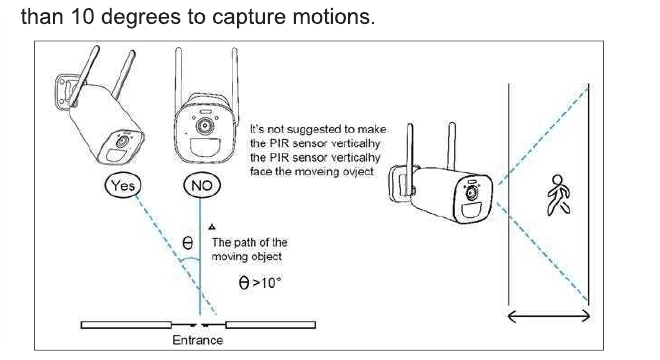
בעת התקנת המצלמה, חיישן ה‑PIR אינו צריך להיות מיושר אנכית עם האובייקטים הנעים, שכן הוא עלול שלא להיות רגיש לתנועה. מומלץ להטות את המצלמה ביותר מ‑10 מעלות כדי לתפוס תנועות.
2. התקנה
- טען את המצלמה במלואה לפני ההתקנה. נדרשות כ‑8 שעות לטעינה מלאה עם מטען 5V 2A (לא כלול).
- חבר את המצלמה לאפליקציית הטלפון או ל‑NVR אלחוטי, וודא שהמצלמה פועלת היטב לפני ההתקנה.
- התקן את כרטיס ה‑Micro SD. כבה את מצלמת הסוללה, הכנס את כרטיס ה‑Micro SD נכון, ואז הדלק את המצלמה (עיין ב‑אחסון והפעלה חוזרת לפרטים נוספים על כרטיס ה‑SD).
- השתמש במקדחה חשמלית לקדוח חורים בקיר, וקבע את בסיס התושבת בעזרת ברגים.

3. הסרה וטעינה מחדש
- סובב את התפס בצורת הכנף נגד כיוון השעון כדי להסיר את המצלמה בעת הצורך.
- טען את מצלמת הסוללה במלואה.
- סובב את התפס בצורת הכנף עם כיוון השעון כדי לקבע את המצלמה.

4. טיפים להפחתת התראות שווא
- אל תתקין את המצלמה במקום הפונה ישירות לעצמים בהירים או מקורות אור, כולל אור שמש, אורות מנורה בהירים וכדומה.
- אנא אל תתקין את המצלמה במקום שבו כלי רכב ואנשים נכנסים ויוצאים בתדירות גבוהה.
- כמות גדולה של נתונים מראה שהמצלמה יכולה לזהות אנשים וכלי רכב בטווח של עד 15 מטר (55 רגל).
- הרחק את המצלמה מפתחי אוויר כגון פתחי מיזוג אוויר, מכשירי אדים, פתחי פליטת חום של מקרנים וכדומה.
- אל תשאיר את המצלמה פונה אל מראה.
- הרחק את המצלמה לפחות מטר אחד מהתקנים אלחוטיים כדי למנוע הפרעות אלחוטיות.
- אנא ודא שאין מכשולים בטווח של 3 מטרים מול העדשה, אחרת בתמונת ראיית הלילה האובייקטים הקרובים ייחשפו יתר על המידה והאובייקטים הרחוקים יהיו כהים מאוד.
VII. שיתוף המצלמה עם המשפחה
1. הרשמת חשבון חדש
הורד את אפליקציית EseeCloud בטלפון של בן המשפחה, ואז הירשם והתחבר עם חשבון חדש (עקוב אחר ההוראות ב‑V. הגדרה באפליקציית הטלפון → 2. יצירת חשבון והתחברות).
2. שיתוף ההתקן
לחץ על שיתוף בחשבונך, והתאם אישית את "הרשאות השיתוף" ואת "תקופת תוקף קוד ה‑QR". הקש על "✓" בפינה הימנית העליונה, וקוד השיתוף יופיע. בטלפון של בן המשפחה, הקש על "+" בפינה הימנית וסרוק את הקוד בטלפון שלך.
3. הרשאות שיתוף
- כברירת מחדל, לטלפון של בן המשפחה המשותף יש הרשאות צפייה בלבד. ניתן לשנות הגדרות בטלפון שלך כדי לשתף הרשאות כגון: צפייה בווידאו / הפעלה חוזרת של וידאו / דחיפת התראות / הגדרה.
- ניתן להגדיר את תקופת התוקף של קוד ה‑QR כ"תקף תמיד" או "זמן מותאם אישית" (5 דקות).
4. מחיקת שיתוף
הקש על "אני" בתחתית הדף ← רשימת שיתוף ← עריכה ← בחירה ← מחיקה.
VIII. תכונות נוספות על מצלמת הסוללה
1. זיהוי תנועה
מצלמת הסוללה עם חיישן PIR אינה מיועדת להקלטה רציפה 24/7. היא משיגה את מטרת האבטחה על ידי דחיפת התראות לטלפון והקלטת וידאו כשמזוהים אירועי תנועה. ניתן לצפות מחדש בהקלטות בכל עת דרך אפליקציית EseeCloud.
1.1 ניתן לכוונן את רגישות הזיהוי של חיישן ה‑PIR בין נמוכה לגבוהה. ברירת המחדל היא גבוהה. הקש על "..." בפינה הימנית העליונה ← הגדרה → זיהוי חכם → רגישות זיהוי תנועה → הגבוהה ביותר / גבוהה / בינונית / נמוכה / הנמוכה ביותר.
1.2 קבלת התראות. הפעל את "קבל התראות" כדי לקבל התראה כשמופעלת תנועה. ברירת המחדל היא מופעל. הקש על "..." בפינה הימנית ← הגדרה → זיהוי חכם → הגדרות התראה → הפעל "דחיפת התראות". הקש על מסגרת הווידאו במסך חדשות כדי לראות את כל הודעות ההתראה. ראה גם התראות תנועה והודעות.
2. אחסון והפעלה חוזרת
- הקלטות תנועה נשמרות בכרטיס ה‑Micro SD או בשירות הענן (דורש דמי מנוי). כרטיס ה‑Micro SD אינו כלול באריזה.
- כרטיס ה‑Micro SD תומך בקיבולת של עד 128 GB. כדי להבטיח את שיעור הזיהוי ואת איכות כרטיס ה‑Micro SD, אנו ממליצים על כרטיס Micro SD במהירות Class 10.
- אנא פרמט את כרטיס ה‑Micro SD לפני הכנסתו למצלמה. הוא תומך בפורמט FAT32 או EXFAT32 בלבד.
- אנא הכנס את כרטיס ה‑Micro SD כשהמצלמה כבויה. הקיבולת מוצגת באפליקציית EseeCloud כשכרטיס ה‑Micro SD מזוהה.
- בדיקת קיבולת כרטיס ה‑Micro SD: הקש על "..." בפינה הימנית העליונה ← הגדרה → אחסון ההתקן → אחסון כרטיס TF → קיבולת זמינה נותרת.
3. ניהול הסוללה
3.1 ניהול הסוללה. למצלמה יש סוללת ליתיום מובנית בקיבולת 10400mAh, עם חיי סוללה תיאורטיים של 6 חודשים בהנחה שהמצלמה מתעוררת 3 דקות ביום.
3.2 טעינה במתאם חשמל. ניתן לטעון את המצלמה במתאם DC 5V 2A (לא כלול באריזה). נורית הטעינה נשארת אדומה במהלך הטעינה והופכת לירוקה כשהיא טעונה במלואה ל‑100%.
3.3 טעינה בלוח סולארי. מצלמת הסוללה תומכת בטעינה באמצעות הלוח הסולארי של YESKAMO עם מחבר Type-C. אנא אל תשתמש בלוחות סולאריים אחרים כדי לטעון אותה. טעינה בלוח סולארי אינה יעילה כמו טעינה בחשמל, אך עדיין יכולה לענות על רוב צורכי האבטחה היומיומיים. אנא ודא שהלוח הסולארי מחובר היטב ומקבל אור שמש ישיר וחזק.
4. שמע דו‑כיווני ועוצמת קול
4.1 שמע דו‑כיווני. הקש על לחצן Sound במסך התצוגה החיה — ניתן להשתיק / להדליק את הקול. לחץ על לחצן Call כדי לדבר אל סצנת המצלמה; כשקול הטלפון שלך מופעל, תוכל לשמוע תשובה.
4.2 בקרת עוצמת קול. הקש על "..." בפינה הימנית העליונה של מסך ההתקן ← הגדרה → עוצמת קול ההתקן → גע לכוונון. עוצמת ברירת המחדל היא 80.
5. כוונון מצב צבע
הקש לכניסה לווידאו החי ← בקרת אור → אינפרא‑אדום / צבע מלא.
- אינפרא‑אדום: הזרקור לעולם אינו נדלק.
- צבע מלא: הזרקור יידלק אוטומטית כשהוא מזהה תנועה בחושך.
IX. עבודה עם מערכת NVR אלחוטית (הוספה למערכות אבטחה אלחוטיות של YESKAMO)
מצלמת הסוללה תומכת רק בהוספה לבסיס NVR אלחוטי של YESKAMO; הגרסה התואמת חייבת להיות 3.1.6.0 ומעלה. מצב הקלטת ברירת המחדל הוא הקלטה לפי זיהוי תנועה, ומצלמת הסוללה אינה תומכת בהקלטה רציפה 24/7. וידאו תנועה יישמר בכונן הקשיח. מצלמת הסוללה אינה תומכת בכוונון מצב התאורה; היא נקבעת כברירת מחדל למצב חכם.
כיצד להוסיף את מצלמת הסוללה ל‑NVR אלחוטי של YESKAMO?
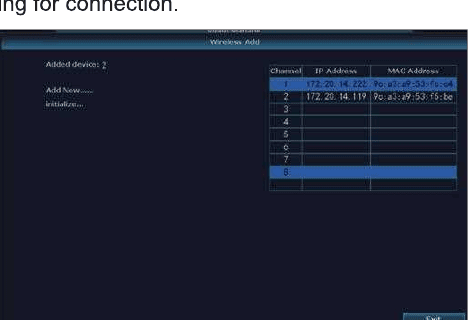
לעזרה נוספת, עיין בהוספת מצלמה לערכת ה‑NVR שלך.
X. תפריט אפליקציית EseeCloud
| סמל | תכונה |
|---|---|
| הפעלה חוזרת | הקש להפעלה חוזרת של הקלטה |
| לחצן החלפת מסך | הקש לכניסה למסך מלא |
| לחצן החלפת הגדרה | התאם אישית את הגדרת התצוגה בין HD (הגדרה גבוהה) ל‑SD (הגדרה רגילה) |
| בקרת אור | אינפרא‑אדום: הזרקור לעולם אינו נדלק. צבע מלא: הזרקור נדלק אוטומטית כשהוא מזהה תנועה בחושך (זרקור מצלמת הסוללה לעולם אינו נדלק כשהיא מחוברת למערכת NVR אלחוטית) |
| Call | הקש לשמע דו‑כיווני |
| צילום מסך | צילום מסך |
| Sound | השתק את קול הווידאו |
| הקלטה | הקלט את הווידאו בזמן אמת |
| פס זמן | גרור את ציר הזמן כדי לשנות את זמן ההפעלה החוזרת |
| הגדרה | מידע והגדרות ההתקן |
XI. טבלת פתרון תקלות
| מס' | בעיה | פתרון ופעולה |
|---|---|---|
| 1 | לא ניתן ליצור חיבור | 1) בדוק את שם ה‑Wi‑Fi והסיסמה שלך. 2) ודא שה‑Wi‑Fi שלך הוא 2.4G — הוא אינו תומך ב‑5G. 3) ודא שהמצלמה, הטלפון הנייד והנתב קרובים מספיק. 4) שלח דוא"ל לצוות שירות הלקוחות כדי לפתור את הבעיה בתוך 24 שעות. |
| 2 | איפוס לברירת מחדל | 1) לחץ והחזק את לחצן האיפוס למשך 5–8 שניות. 2) תשמע "resetting success". 3) האור הירוק נדלק. |
| 3 | כיצד לחבר את המצלמה לרשת Wi‑Fi חדשה | 1) לחץ על לחצן האיפוס לאיפוס להגדרות היצרן. 2) הסר את המצלמה באפליקציית EseeCloud. 3) חבר מחדש. |
| 4 | תמונת התראה ללא אנשים | 1) המצלמה זקוקה לזמן כדי להתעורר ואנשים נעים מהר מדי. 2) חלק מהאובייקטים בעלי חום עודף עלולים להיות מזוהים על ידי ה‑PIR; מומלץ להוריד את רגישות התראת ה‑PIR. |
| 5 | התראות תכופות | 1) הסביבה או מספר כלי הרכב במקום שבו אתה מתקין את המצלמה מפעילים את המצלמות בתדירות גבוהה. מומלץ לשנות את זווית ההתקנה. 2) כוונן את רגישות התראת המצלמה ל"נמוכה". |
| 6 | מדוע מישהו חוצה ללא התראה? | לאזור הבדיקה של ה‑PIR יש מגבלת טווח. ייתכן שהאדם שעובר רחוק או קרוב מדי, או שהאדם עובר במהירות מפינה של המצלמה ולא זוהה בהצלחה על ידי ה‑PIR. |
| 7 | אין דחיפת התראות | 1) ודא שלאפליקציה יש הרשאות התראות. 2) ודא שמתג דחיפת הודעות ההתראה מופעל במרכז האישי של האפליקציה. 3) ודא שמתג דחיפת הודעות ההתראה מאופשר בהגדרות ההתקן. |
| 8 | אין הקלטת וידאו של התראה | אנא הכנס כרטיס Micro SD, או הירשם לאחסון בענן. |
| 9 | ההתקן לא מקוון | 1) בדוק אם הרשת פועלת היטב. 2) בדוק את החיבור בין המצלמה לנתב. אם החלפת את הנתב או את סיסמת ה‑Wi‑Fi, עליך לאפס את המצלמה ולהגדיר את הרשת מחדש. 3) בדוק אם סוללת המצלמה אוזלת — ניתן לחבר לחשמל ולנסות שוב. ראה גם מצלמה לא מקוונת / לא פועלת. |
| 10 | עיכוב בווידאו | בדוק את רשת ה‑Wi‑Fi — המרחק בין המצלמה לנתב לא צריך להיות גדול מדי. |
| 11 | חיי סוללה קצרים | המצלמה התעוררה לעיתים קרובות מדי, ואין למקם אותה בצד הדרך או בשמש. |
| 12 | לא ניתן לטעון | 1) אנא השתמש במתאם החשמל 5V 2A Type-C כדי לטעון את המצלמה כראוי. 2) כשהטעינה תקינה, נורית הטעינה תדלק באדום. אם נורית הטעינה אינה נדלקת, הטעינה אינה מצליחה. אנא בדוק אם מתאם החשמל וכבל הטעינה תקינים. |
| 13 | הסוללה אוזלת במהירות | האפליקציה סופרת את זמן ההקלטה היומי כשאתה מפעיל מחדש וידאו. אנא בדוק אם יש יותר סרטונים בכל יום. אם יש הפעלות שווא רבות, נסה להוריד את הגדרת רגישות ההפעלה. בדוק את אות ה‑Wi‑Fi בין המצלמה לנתב; אם הוא חלש, תוכל לכוונן את מיקום הנתב או המצלמה כדי לשפר את שידור האות. |

תוצרת סין
YESKAMO warranty registration & privacy
Register your YESKAMO warranty and understand where footage is stored, App Store privacy disclosures, and the official privacy policy.
מצלמת IP עם זרקור PTZ — מדריך למשתמש
מדריך מלא למשתמש במצלמת ה‑IP עם זרקור PTZ של YESKAMO — מבנה המוצר, הגדרת אפליקציה, שליטת פאן/טילט, הגדרות התקן, שיתוף ושאלות נפוצות.