 מסמכי אפליקציית YESKAMO
מצלמת IP עם זרקור PTZ — מדריך למשתמש
מדריך מלא למשתמש במצלמת ה‑IP עם זרקור PTZ של YESKAMO — מבנה המוצר, הגדרת אפליקציה, שליטת פאן/טילט, הגדרות התקן, שיתוף ושאלות נפוצות.
מצלמת ה‑IP עם זרקור PTZ של YESKAMO היא מצלמת Wi‑Fi עם פאן וטילט בעלת חיישן תנועה מובנה וזרקורים. היא מסתובבת אופקית ואנכית כך שתוכל לכסות אזור רחב יותר, וניתן להשתמש בה כמצלמת Wi‑Fi עצמאית או להוסיף אותה למערכת NVR של YESKAMO.
נדרשת אפליקציה
מצלמה זו פועלת עם אפליקציית EseeCloud. ראה גם הורדת אפליקציית YESKAMO.
I. הצהרה
תודה שרכשת את מצלמת ה‑Wi‑Fi לאבטחה של YESKAMO עם זרקור. למצלמת ההתראה לתנועה ולדמות אדם יש זרקורים — כשהמצלמה תופסת פעילות חשודה כלשהי באזור הזיהוי שלה, או מזהה תנועת אדם, תקבל הודעת התראה דרך הטלפון והתראת סירנה מצד המצלמה. בלילה, הזרקור יידלק גם הוא אוטומטית כשמזוהה פעילות חשודה, ואז תופעל ראייה בצבע כדי לצלם כל תנועה בלתי צפויה. המיקרופון והרמקול המובנים מאפשרים לך לשמוע ולדבר עם האנשים בנכס שלך.
| YESKAMO | |
|---|---|
| אתר אינטרנט | www.yeskamo.com |
| דוא"ל | [email protected] (לארה"ב) / [email protected] (לבריטניה) |
| טלפון | +1 830 745 5888 (ארה"ב) / +44 20 3807 4763 (בריטניה) |
II. מבנה המוצר
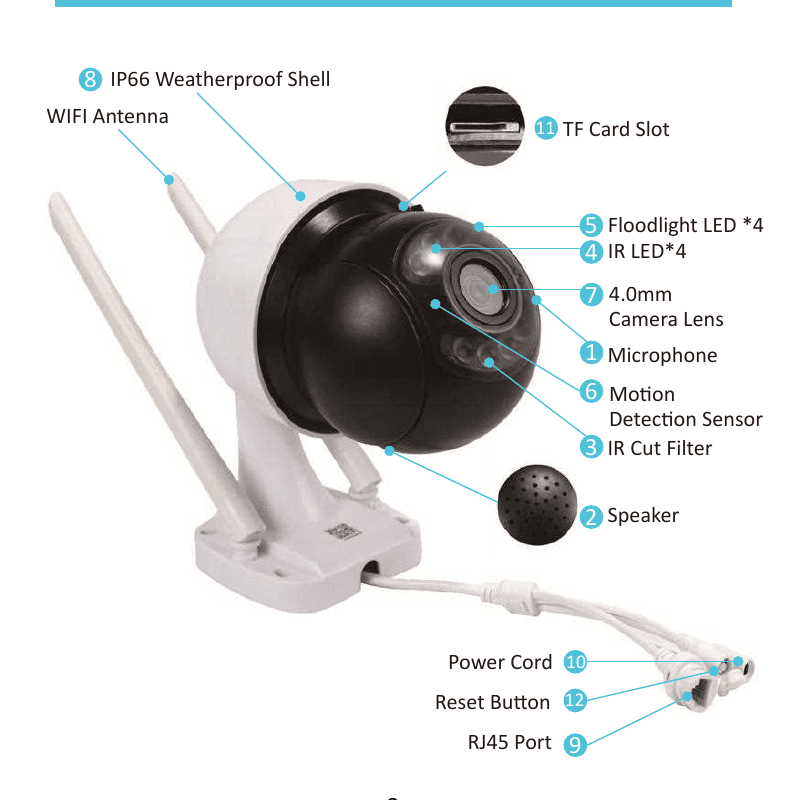
- מיקרופון: קולט שמע.
- רמקול: משדר קול.
- מסנן IR Cut: מעבר אוטומטי בין מצב יום ולילה.
- נורית IR LED ×4: נוריות ה‑IR יידלקו אוטומטית בחושך לראיית לילה.
- זרקור ×4: יידלק אוטומטית בחושך כשחיישן זיהוי התנועה מופעל.
- חיישן זיהוי תנועה: מזהה אובייקטים בשדה הראייה שלו.
- עדשה 4.0mm: מספקת זווית צפייה רחבה של עד 79°.
- מארז עמיד למזג אוויר IP66: טמפרטורת עבודה −20°C/−4°F עד 60°C/140°F.
- יציאת Ethernet RJ-45: א) הוסף את המצלמה למקליט NVR של YESKAMO כערכת NVR סטנדרטית אם תרצה. ב) חבר את המצלמה לאינטרנט בחיבור קווי אם לא הצלחת להגדיר חיבור אלחוטי.
- יציאת חשמל: חבר עם תקע 12V 1A המצורף לאספקת חשמל.
- חריץ כרטיס TF: הכנס כרטיס TF לאחסון וידאו (תומך בכרטיס TF עד 128G, כרטיס ה‑TF חייב להיות בפורמט FAT32).
- לחצן איפוס: לחץ והחזק את לחצן האיפוס כ‑5–10 שניות כדי לשחזר את המצלמה להגדרות היצרן.
- טווח סיבוב אופקי: 0°~355°, 0.1°~20°/s.
- טווח סיבוב אנכי: 0°~90°, 0.1°~20°/s.
III. אודות מצלמת הזרקור
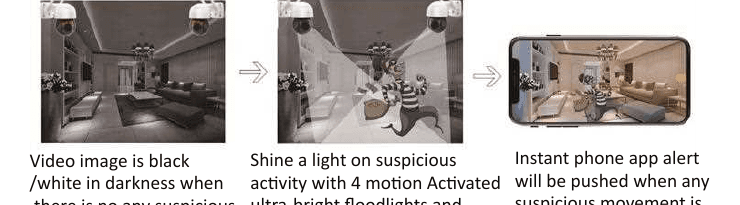
למצלמת התראה זו יש חיישן תנועה וזרקורים מובנים. כשהמצלמה תופסת פעילות חשודה כלשהי באזור הזיהוי שלה, תקבל התראה דרך הטלפון או המצלמה. הארת אור על פעילות חשודה באמצעות זרקור אולטרה‑בהיר עם 4 נוריות המופעל על ידי תנועה, והקלטת וידאו בצבע לפעילות הבלתי צפויה בלילה. תמונת הווידאו שחורה/לבנה כשאין תנועה בחושך.
- המצלמה פועלת עם או בלי מקליט NVR. ניתן להשתמש במצלמת ההתראה כמצלמת Wi‑Fi עצמאית, שאותה ניתן לצפות ישירות באפליקציית הטלפון; או ניתן להוסיף את מצלמת הזרקור למקליט NVR של YESKAMO כערכת מצלמות NVR סטנדרטית.
- למצלמה יש חיישן תנועה מובנה — תקבל התראה מיידית באפליקציית הטלפון ו/או התראת סירנה כשמזוהה פעילות חשודה כלשהי או תנועת דמות אדם.
- למצלמה יש נוריות IR LED ונוריות זרקור מובנות. נורית ה‑IR תידלק אוטומטית כשאור הסביבה אינו מספיק ותיצור סרטונים שחור/לבן ברורים. הזרקור יידלק אוטומטית (בחושך) רק כשפעילות חשודה כלשהי נתפסת במצלמה ואז יאפשר הקלטת וידאו בצבע עבור הפעילות הבלתי צפויה. (הזרקור לא יידלק בשעות היום.)
IV. הגדרה באפליקציית הטלפון
1. הפעלת המצלמה
חבר את המצלמה למתאם 12V 1A המצורף, ואז חבר את המתאם לשקע חשמל סמוך.
2. הורדת האפליקציה
חפש את האפליקציה "EseeCloud" ב‑App Store או ב‑Google Play. אם אינך מוצא אותה, סרוק את קוד ה‑QR שעל האריזה (אנא הקפד לעדכן את גרסת אפליקציית הטלפון).
תומך ב‑Android 9.0 ומעלה, וב‑iOS 5.0 ומעלה.
3. יצירת חשבון והתחברות
הירשם לחשבון עם כתובת הדוא"ל / מספר הטלפון והסיסמה שלך. קוד אימות יישלח בהודעת טקסט. הקש על הרשמה, הזן את הדוא"ל/מספר הטלפון שלך, הסכם להסכם התוכנה, והקש על אישור.
4. הוספת התקן
תחילה, אפס את המצלמה: לחץ והחזק את לחצן האיפוס של המצלמה כ‑5–10 שניות עד שתשמע הודעה קולית, והמצלמה תופעל מחדש אוטומטית.
עבור אל Setup → Wifi בטלפון שלך.
חבר את הטלפון שלך לנקודה החמה של המצלמה בשם "IPC…" והזן את סיסמת ברירת המחדל של הנקודה החמה "11111111".
היכנס אל APP → My Device → הקש על סמל "+".
לחץ על "other ways to add".
הקש על לחצן "Standalone camera".
תוכל לצפות בווידאו המצלמה כעת. אנא בחר Remote View או Direct Connection.
- אנא הזן את שם וסיסמת הנתב שלך (ודא שאתה מזין את הסיסמה הנכונה של ה‑Wi‑Fi הביתי), ואז לחץ על לחצן "confirm". (טיפ: רשת אלחוטית 5GHz אינה נתמכת בשלב זה.)
- ההתקן יתחיל להתחבר — אנא המתן שהמצלמה תתחבר לאינטרנט עם ההודעה הקולית "wireless setting, please wait". (תהליך הגדרת הרשת עשוי להימשך 1–2 דקות, אנא התאזר בסבלנות. אל תנתק את הרשת!)
- קבל את ההודעה הקולית "the wireless connection is successful", ואז לחץ על "continue" כדי לסיים את ההגדרה.
הגדר את שם ההתקן, ואז לחץ confirm. המצלמה תתווסף בהצלחה. (לאבטחה מוגברת, אנא הגדר סיסמה — או הקש "Skip".)
5. תצוגה מקדימה והפעלה חוזרת
| לחצן | תכונה |
|---|---|
| לחצן החלפת וידאו חי/הפעלה חוזרת | מעבר בין וידאו בהפעלה חוזרת לווידאו חי בזמן אמת |
| לחצן החלפת חלון | התאם אישית כמה חלונות יוצגו במסך בו‑זמנית |
| יחס תצוגה | התאם את יחס הווידאו. התאם אישית את יחס התצוגה המקדימה. |
| לחצן החלפת הגדרה | התאם אישית את הגדרת התצוגה בין HD (הגדרה גבוהה) ל‑SD (הגדרה רגילה) |
| לחצן מיקרופון | מתאים להתקנים עם מיקרופון. החזק את הלחצן כדי לדבר אל המצלמה. |
| PTZ | שלוט במצלמה לסיבוב מעלה ומטה, שמאלה וימינה. |
| לחצן צילום מסך | צילום מסך |
| לחצן רמקול הפעלה/כיבוי | האם להשמיע את הקול הנקלט על ידי התקן המצלמה |
| לחצן הקלטה | הקלטת הווידאו בזמן אמת |
| זמן אמת | חזרה להקלטת וידאו בזמן אמת |
| ערוץ הפעלה חוזרת | בחר את הערוץ להפעלה חוזרת |
| לחצן לוח שנה | בחירת תאריך ההפעלה החוזרת |
| פס זמן | גרור את ציר הזמן כדי לשנות את זמן ההפעלה החוזרת |
| לחצן גיבוי | גיבוי והורדת הווידאו המוקלט לטלפון |
6. הגדרות ההתקן
6.1 הקלטת זיהוי תנועה
הקש על סמל "Settings" בפינה הימנית התחתונה של מסך ההתקן ← הגדרות כלליות → הקלטת זיהוי תנועה ← הגדרות דמות אדם / הגדרות הקלטה וזיהוי / הגדרות התראה וצליל התראה.
1) הגדרות דמות אדם
| אפשרות | תכונה |
|---|---|
| התראת זיהוי דמות אדם | כשמזוהה דמות אדם, נוצרת הודעת התראה. ההודעות עוזרות להבחין אם התנועה נגרמה על ידי אדם או אובייקטים אחרים. |
| רגישות זיהוי דמות אדם | הפעל את האפשרות לעיל (התראת זיהוי דמות אדם) ואפשרות זו תופיע. התאם את רגישות זיהוי דמות אדם. |
| מסגרת תמונה של דמות אדם | הפעל כדי לסמן ריבוע אדום על תנועת אדם. |
2) הגדרות הקלטה וזיהוי
| אפשרות | תכונה |
|---|---|
| אזור זיהוי תנועה | בחר את האזור שעליו אתה רוצה להתמקד. קו ההתראה עוזר להתריע כשתנועות חוצות את הקו. |
| הקלטת תנועה | הקלטת וידאו אוטומטית כשמזוהה אובייקט נע. |
| מעקב אחר דמות אדם | מופעל, וכשמזוהה אדם הוא יעקוב אוטומטית אחר התנועה. |
3) הגדרות התראה וצליל התראה
| אפשרות | תכונה |
|---|---|
| הפעלת התראות זיהוי תנועה | הפעל כדי לקבל התראות זיהוי תנועה. |
| הגדרת זמן התראה | הגדר את לוח הזמנים לקבלת התראות. |
| רגישות זיהוי תנועה | התאם את רגישות זיהוי התנועה. |
| הפעלת סירנת התראת זיהוי תנועה | הפעל התראת סירנה כברירת מחדל כשמזוהה תנועה, או התאם אישית צליל התראה משלך (גלול במסך כדי למצוא את האפשרות). |
6.2 הגדרות מתקדמות
הקש על סמל "Settings" בפינה הימנית התחתונה של מסך ההתקן ← במסך "Setup" גלול מטה ← הגדרות מתקדמות.
1) היפוך מסך הווידאו
הגדרות מתקדמות ← היפוך מסך הווידאו. הגדר היפוך מעלה ומטה או היפוך שמאל וימין כדי לקבל את המסך הנכון בהתאם להתקנות שונות.
2) הגדרת איכות וידאו
מצלמת ה‑PTZ תומכת בהגדרת מצב הזרקור ומצב ראיית לילה IR; היא כוללת מצבי אינפרא‑אדום / צבע מלא / חכם. הגדרות מתקדמות ← הגדרות איכות וידאו ← אינפרא‑אדום / צבע מלא / חכם.
| אפשרות | תכונה |
|---|---|
| אינפרא‑אדום | בחר מצב אינפרא‑אדום — המצלמה מציגה רק תמונת שחור‑לבן בלילה, הזרקור לעולם אינו נדלק. |
| צבע מלא | מצב צבע מלא — הזרקור נשאר דולק כל הלילה. אם אתה רוצה שהמצלמה שלך תקליט סרטונים בצבע מלא יום ולילה, זו ההגדרה הנכונה. |
| חכם | מצב חכם משמעו שכשאין תנועה, המצלמה משתמשת בנוריות IR והווידאו שחור‑לבן. אך ברגע שהיא מזהה תנועה, הזרקור נדלק בלילה והמצלמה עוברת לסרטונים בצבע מלא למשך כ‑15 שניות. |
3) הגדרות אזור פרטיות
כסה את אזור הפרטיות בהתאם לצרכים. אך עקב תכונת ה‑PTZ של מצלמה זו, פונקציה זו אינה מתאימה ליישום. במסך "Setup" גלול מטה ← הגדרות מתקדמות ← הגדרות אזור פרטיות.
6.3 הגדרות נוספות
1) Wi‑Fi של ההתקן. במסך "Setup" גלול מטה ← הגדרות כלליות ← Wi‑Fi של ההתקן. שנה Wi‑Fi עבור המצלמה אם ה‑Wi‑Fi הביתי שלך השתנה או שסיסמת ה‑Wi‑Fi אופסה. אנא שים לב שהוא פועל אלחוטית רק עם Wi‑Fi 2.4GHz.
2) אחסון ההתקן. הגדרה ← אחסון ההתקן ← אחסון בענן / אחסון כרטיס TF. המצלמה תומכת במנוי לאחסון בענן ובאחסון כרטיס MicroSD. כרטיס MicroSD תומך בקיבולת של עד 128GB ובפורמט FAT32. אנא פרמט את כרטיס ה‑SD במחשב לפורמט FAT32 וודא שהמצלמה כבויה כשאתה מכניס את הכרטיס. תוכל לבדוק את קיבולת הכרטיס אם הוא הותקן כראוי וזוהה.
3) הגדרת סיסמה. במסך "Setup" גלול מטה ← הגדרת סיסמה ← שם משתמש / סיסמה. הגדר או אפס סיסמה למצלמה כדי שתהיה מאובטחת יותר, ואז אחרים יזדקקו לסיסמה כדי לקבל שיתוף.
6.4 שיתוף ההתקן
ניתן לשתף בקלות את ההתקן עם בני המשפחה לאחר שתסיים את הגדרת המצלמה באפליקציה. הקש על סמל השיתוף ← הרשאות שיתוף ההתקן ← הקש על הסימן בפינה הימנית העליונה כדי לקבל את קוד ה‑QR ← סרוק את קוד ה‑QR עם המשפחה ← אישור הוספה בטלפון המשותף ← הצלחה.
הערה
זמן התוקף של קוד ה‑QR הוא 300 שניות בלבד. אנא צור שוב את קוד ה‑QR אם פג תוקפו. ניתן להגדיר הרשאות עבור כל התקן משותף.
ישנן 2 דרכים נוספות לשתף את ההתקן עם בני המשפחה:
- הוספה ידנית של ההתקן באמצעות מזהה ענן. בטלפון של המשפחה, היכנס אל APP → Device → לחץ על סמל "+" → בחר "Other ways to add" → הקש "Add by ID/IP" → הזן מזהה ענן וסיסמה → הקש "Complete" וזהו. (מזהה ענן: א) בדוק אותו בטלפון הראשי שהגדיר את המצלמה. ב) בדוק את התווית על גוף המצלמה.)
- הוספת ההתקן בסריקת LAN. הטלפון והמצלמה חייבים להיות באותה סביבת Wi‑Fi אם תבחר ב"LAN scan". בטלפון של המשפחה, היכנס אל APP → Device → לחץ על סמל "+" → בחר "Other ways to add" → הקש "LAN Scan" → הקש "Add" → הזן סיסמה → הקש "Complete" וזהו.
V. שאלות נפוצות
Q1. כיצד להכניס כרטיס TF למצלמה?
- נתק את המצלמה ממקור החשמל.
- הסר את פקק הגומי של יציאת כרטיס ה‑TF מהמצלמה.
- הכנס מעט את כרטיס ה‑TF.
- החזר את פקק הגומי של כרטיס ה‑TF למקומו במצלמה באופן אטום.
- הפעל את המצלמה ופרמט את כרטיס ה‑TF (לגבי פורמט כרטיס ה‑SD, אנא עיין ב"6.3 הגדרות נוספות → 2) אחסון ההתקן").
Q2. כיצד לכבות את התראות האפליקציה?
ישנן שתי שיטות לכבות את התראות האפליקציה:
- א. באפליקציה ← אני ← הגדרות ← בטל "דחיפת התראות".
- ב. הקש על "Settings" במסך ההתקן ← הקלטת זיהוי תנועה ← בטל "הפעלת התראות זיהוי תנועה".
Q3. כיצד להדליק ולכבות את התראת הסירנה מצד המצלמה?
הקש על "Settings" במסך ההתקן ← הקלטת זיהוי תנועה ← הפעל/בטל "הפעלת סירנת התראת זיהוי תנועה".
Q4. מדוע אינני מקבל התראה באפליקציה?
- א. אנא בדוק אם ביטלת את "דחיפת התראות".
- ב. אנא בדוק אם ביטלת את "דחיפת התראות". באפליקציה ← אני ← הגדרות ← בטל "דחיפת התראות".
- ג. אנא בדוק אם ביטלת את "הפעלת התראות זיהוי תנועה". הקש על "Settings" במסך ההתקן ← הקלטת זיהוי תנועה ← בטל "הפעלת התראות זיהוי תנועה".
- אנא בדוק אם אישרת התראות עבור אפליקציית EseeCloud בהגדרות הטלפון שלך. בהגדרות הטלפון ← התראות ← מצא את "EseeCloud" ← אפשר התראות.
Q5. מדוע אינני יכול להפעיל מחדש את הווידאו?
- א. אנא בדוק אם הפעלת את הקלטת התנועה. הגדרות ההתקן ← הקלטת זיהוי תנועה ← הפעל "זיהוי תנועה" ← הפעל "הקלטת תנועה".
- ב. בדוק אם הגדרת הקלטה רציפה למצלמה. הגדרות ההתקן ← ניהול הקלטה לפי זמן.
- ג. אנא בדוק אם כרטיס ה‑TF במצב תקין — הוא צריך להיות מצויד בקיבולת אחסון כדי להפעיל מחדש. הגדרות ההתקן ← אחסון ההתקן ← אחסון כרטיס TF.
Q6. כיצד לצפות בהקלטה של התראת זיהוי תנועה?
במסך הראשי של האפליקציה ← הקש על "News" מתחת למסגרת התמונה ← הקש על הודעת ההתראה ברשימת ההתראות ← צפה בהקלטת זיהוי התנועה של תנועה מסוימת.
Q7. מדוע אינני יכול לשמוע את הקול מהמצלמה?
- א. אנא בדוק אם הפעלת את לחצן ה"רמקול" באפליקציה.
- ב. אנא בדוק את הגדרת עוצמת הקול בטלפון שלך — לא יהיה קול אם עוצמת הקול של הטלפון נמוכה מדי.
Q8. מדוע הזרקור לא נדלק כשמישהו עובר?
- א. הזרקור נדלק רק בלילה (כשראיית הלילה IR פעילה) כשהמצלמה מזהה אנשים; הוא לא יידלק בשעות היום.
- ב. מרווח הזמן עבור הזרקור הוא כ‑2 דקות.
- ג. אם מישהו נמצא מעבר לטווח הזיהוי, הוא לא יפעיל התראות. לכן אנא בדוק את גובה וזווית ההתקנה של מצלמת ההתראה.
- ד. אנא בדוק אם בחרת במצב "אינפרא‑אדום" עבור המצלמה. (עיין ב"6.2 הגדרות מתקדמות → 2) הגדרות איכות וידאו".)
Q9. מדוע המצלמה שלי מוצגת כ"לא מקוונת" באפליקציה?
- א. אנא בדוק אם למצלמה יש אספקת חשמל. (כסה את מסנן ה‑IR-cut של המצלמה ונורית ה‑IR תידלק בחושך.)
- ב. אנא בדוק אם המצלמה מותקנת בטווח ה‑Wi‑Fi של הנתב שלך.
- ג. ייתכן שהמצלמה שוחזרה להגדרות היצרן — אנא הגדר אותה שוב.
Q10. היכן אוכל לשנות את סיסמת המצלמה?
שם המשתמש של ברירת המחדל למצלמה הוא "admin", וסיסמת ברירת המחדל היא ללא סיסמה (להשאיר ריק זה בסדר). אם אתה רוצה לאפס את סיסמת המצלמה:
- א. הגדר את הסיסמה כשאתה מגדיר את המצלמה באפליקציה בפעם הראשונה.
- ב. בדף הגדרות ההתקן ← הגדרת סיסמה ← סיסמה ← הזן את הסיסמה המקורית, סיסמה חדשה ואישור סיסמה ← הקש "Confirm" כדי להשלים.
Q11. מה לעשות אם לא הצלחת לסיים את הגדרת המצלמה באפליקציה?
אם לחצת על לחצן ה"reset", אך נכשלת בהגדרת המצלמה באפליקציה, אנא עקוב אחר השלבים הבאים:
-
חבר את יציאת ה‑RJ45 של המצלמה ליציאת ה‑LAN של הנתב באמצעות כבל Ethernet; המצלמה תתחבר לאינטרנט תוך דקות.
-
הוסף את מזהה הענן של ההתקן באפליקציה.
- סרוק להוספת מזהה הענן של ההתקן: היכנס אל APP → Device → הקש על סמל "+" → בחר "scan" → סרוק את תווית קוד ה‑QR על גוף המצלמה → לחץ "complete" והמצלמה נוספה לאפליקציה בהצלחה.
- הוסף ידנית את מזהה הענן של ההתקן: היכנס אל APP → Device → לחץ על סמל "+" → הוספה → התקן מרושת (או DVR/NVR) → הזן מזהה ענן של ההתקן → לחץ "complete" והמצלמה נוספה לאפליקציה בהצלחה.
אם מצב המצלמה אינו עובר למצב מקוון, אנא בדוק אם הנתב שלך הוא 2.4GHz, ונסה להפעיל מחדש את הנתב, ואז המצלמה תהיה מקוונת תוך דקות.
-
הגדר את הרשת האלחוטית עבור המצלמה. לחץ על לחצן "Settings" בפינה הימנית התחתונה ← Wi‑Fi של ההתקן ← הזן/בחר את שם ה‑Wi‑Fi הביתי ← הזן את הסיסמה של ה‑Wi‑Fi הביתי ← לחץ "Save" כדי לסיים את הגדרת הרשת האלחוטית. הגדרת הרשת האלחוטית מצליחה, ואז תוכל להסיר את כבל ה‑Ethernet בין המצלמה לנתב.
הערה
- א) כשאתה מחבר את המצלמה ליציאת ה‑LAN של הנתב, המצלמה תיגש לאינטרנט ומצב הרשת של המצלמה יהיה ONLINE באפליקציה.
- ב) כשאתה מגדיר את הרשת האלחוטית עבור המצלמה, המצלמה והטלפון שלך צריכים להיות באותה רשת (חבר את המצלמה לנתב בכבל Ethernet בלבד, והטלפון שלך מתחבר לרשת ה‑Wi‑Fi של הנתב באותו זמן).
- ג) הנתב צריך להיות 2.4GHz.
מצלמת IP חכמה עם סוללה BC13 — מדריך למשתמש
מדריך מלא למשתמש במצלמת ה‑IP החכמה האלחוטית עם סוללה YESKAMO BC13 — פרטי המוצר, חיבור באפליקציה, התקנה, שיתוף, תכונות מתקדמות, חיבור ל‑NVR ופתרון תקלות.
מצלמת IP עם זרקור — מדריך למשתמש
מדריך מלא למשתמש במצלמת ההתראה YESKAMO עם זיהוי תנועה PIR וזרקור — תיאור המוצר, זווית התקנה, הגדרת אפליקציה, הגדרות התקן, שאלות נפוצות ותמיכה.