 מסמכי אפליקציית YESKAMO
מצלמת IP עם זרקור
מדריך למשתמש למצלמת ההתראה של YESKAMO עם חיישן תנועה PIR וזרקור — חלקים, התקנה, התאמה באפליקציה ב-IP Pro3 / EseeCloud3, הגדרות ושאלות נפוצות.
מצלמת ה-IP עם הזרקור של YESKAMO היא מצלמת התראה עם חיישן תנועה PIR וזרקור מובנה. מדריך זה מסביר את חלקי המצלמה, ההתקנה, ההתאמה באפליקציית הטלפון, ההגדרות היומיומיות והשאלות הנפוצות ביותר.
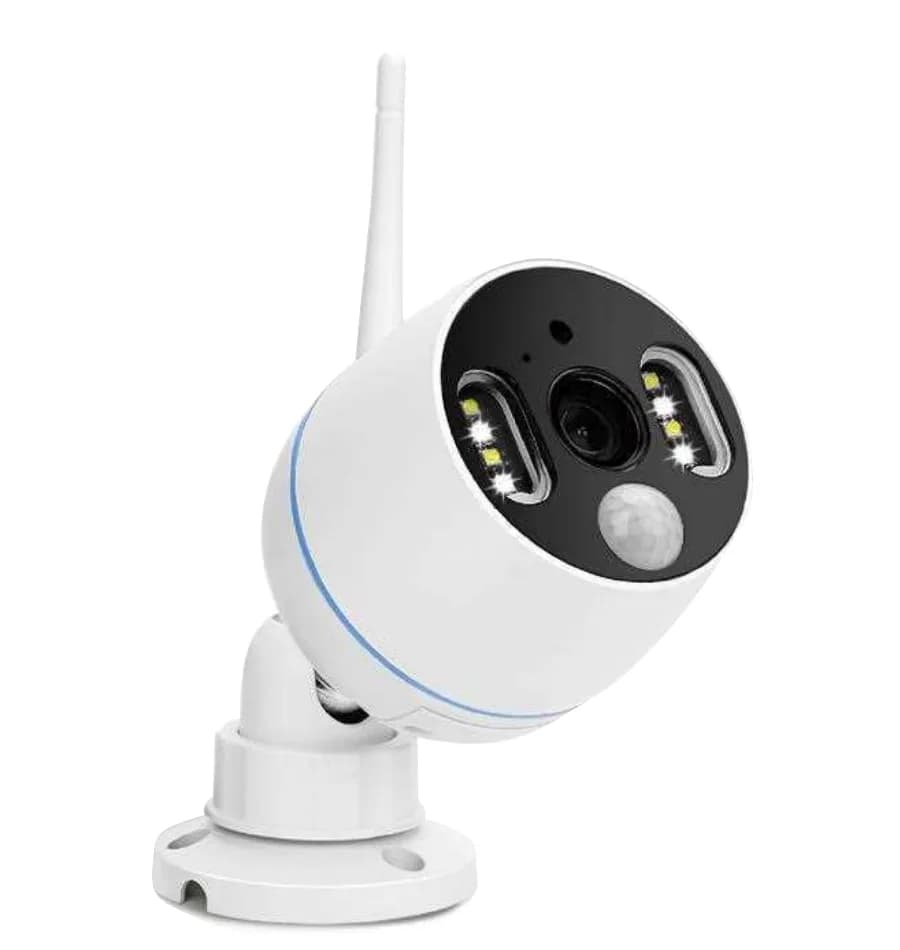
סקירה כללית
תודה שרכשתם את מצלמת ה-WiFi של YESKAMO עם חיישן PIR וזרקור.
מצלמת ההתראה PIR כוללת חיישן PIR וזרקורים מובנים. כאשר המצלמה מזהה פעילות חשודה כלשהי באזור הזיהוי שלה, אתם מקבלים הודעת התראה דרך הטלפון או התראת צופר מצד המצלמה. בלילה, הזרקור נדלק גם הוא אוטומטית כאשר מזוהה פעילות חשודה, ואז מופעלת תצוגה צבעונית כדי לצלם כל תנועה בלתי צפויה. המיקרופון והרמקול המובנים מאפשרים לכם לשמוע את האנשים בשטח שלכם ולדבר איתם.
ניתן להשתמש במצלמת ההתראה PIR כמצלמת WiFi עצמאית, וכן לשלב אותה במערכת NVR אלחוטית של YESKAMO לכל מעקב ביתי ועסקי. בין אם אתם מחפשים מצלמת WiFi בודדת ובין אם אתם רוצים להרחיב את מערכת האבטחה האלחוטית שלכם, מצלמת ההתראה PIR של YESKAMO תענה על הצרכים שלכם.
תיאור המוצר
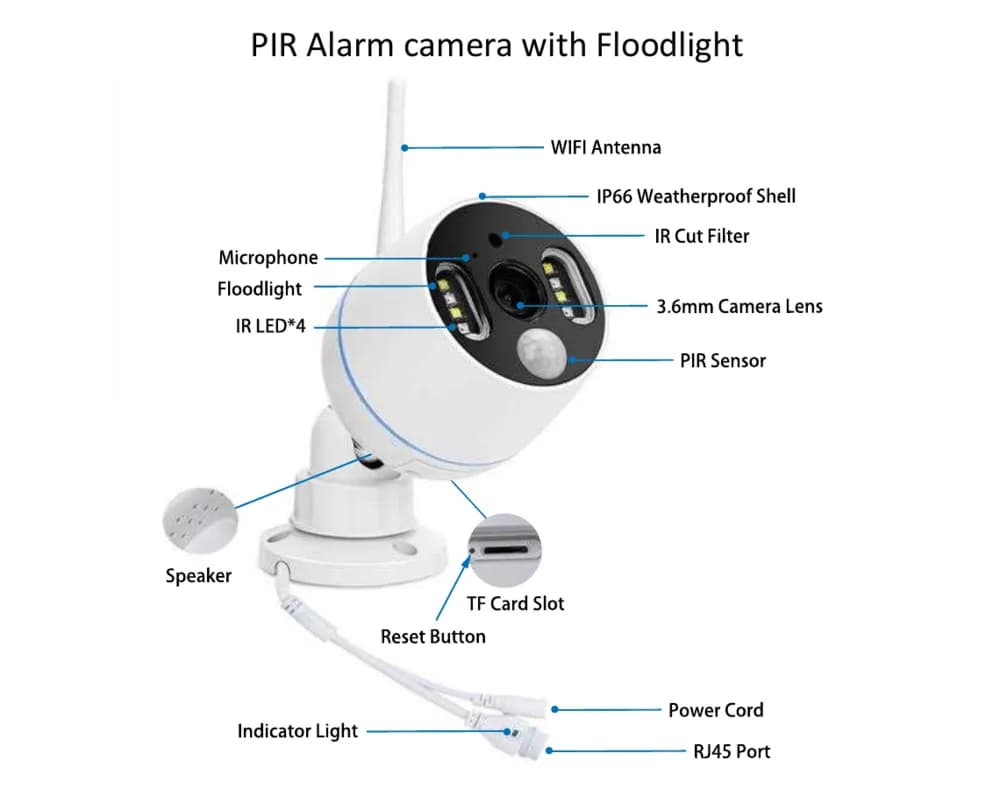
- מיקרופון: קולט שמע.
- רמקול: משדר קול.
- מסנן IR Cut: מחליף אוטומטית בין מצב יום/לילה.
- נורית IR LED: נוריות ה-IR נדלקות אוטומטית בחושך לראיית לילה.
- זרקור: נדלק אוטומטית בחושך כאשר חיישן ה-PIR מופעל.
- חיישן PIR (אינפרא-אדום פסיבי): מזהה עצמים בשדה הראייה שלו.
- עדשת 3.6mm: מספקת זווית ראייה רחבה של עד 90°.
- מארז עמיד למזג אוויר IP66: טמפרטורת עבודה -20℃/-4°F עד 60℃/140°F.
- תושבת התקנה דו-צירית: מאפשרת כוונון זווית ההתקנה, עם כבל פנימי עמיד בפני ונדליזם. סיבוב מלא של 360° וכוונון מעלה-מטה של 90°.
- יציאת Ethernet מסוג RJ-45: A) הוספת המצלמה למקליט NVR של YESKAMO כערכת NVR סטנדרטית אם תרצו; B) חיבור המצלמה לאינטרנט בכבל אם לא הצלחתם להגדיר חיבור אלחוטי.
- יציאת חיבור חשמל: התחברו אל תקע ה-12V 1A המצורף לאספקת חשמל.
- חריץ כרטיס TF: הכניסו כרטיס TF לאחסון וידאו (כרטיס TF עד 128GB, חייב להיות בפורמט FAT32).
- לחצן איפוס (Reset): לחצו והחזיקו כ-5–10 שניות כדי לשחזר את המצלמה להגדרות היצרן.
זווית ההתקנה של מצלמת ההתראה PIR
זווית הזיהוי של חיישן ה-PIR היא כ-110°, ומרחק הזיהוי הוא עד 8 מטרים. גובה ההתקנה המומלץ הוא לא יותר מ-3–4 מטרים — 3 מ'/10 רגל עדיף — והכיוון המומלץ הוא התקנה רוחבית ביחס לאזור הזיהוי של ה-PIR (כך שאזור הזיהוי יוצר מקטע, כמוצג להלן).
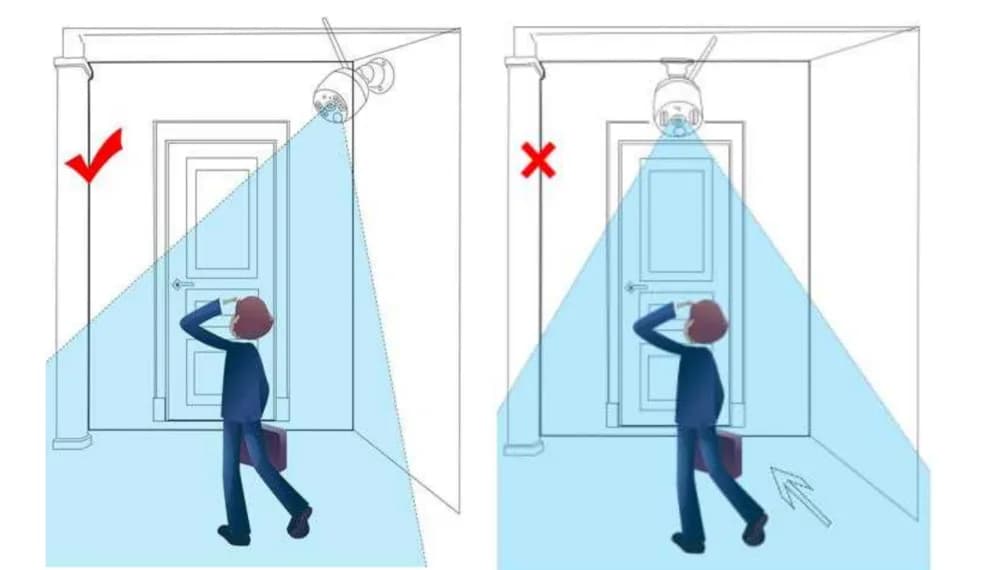
- ✓ כאשר אנשים נעים לרוחב אזור הזיהוי של ה-PIR (שמאל), המצלמה מזהה את התנועה מהר יותר.
- ✗ כאשר אנשים הולכים ישירות לעבר המצלמה (ימין), חיישן ה-PIR אינו רגיש באותה מידה.
הערה
חיישן אינפרא-אדום פסיבי (חיישן PIR) הוא חיישן אלקטרוני המודד אור אינפרא-אדום (IR) המוקרן מעצמים בשדה הראייה שלו. הוא פועל כולו על ידי זיהוי קרינת אינפרא-אדום (חום קורן) הנפלטת מעצמים או מוחזרת מהם. לעיתים הוא עלול להיות מושפע מזרימת אוויר כגון גשם או רוח, מה שעלול לגרום להתראות שווא. לכן מומלץ להתקין את מצלמת ה-PIR באזור מוצל, כגון מתחת לגג, כדי למנוע בלאי מואץ הנגרם מגורמי הסביבה.
כיצד פועלת מצלמת הזרקור
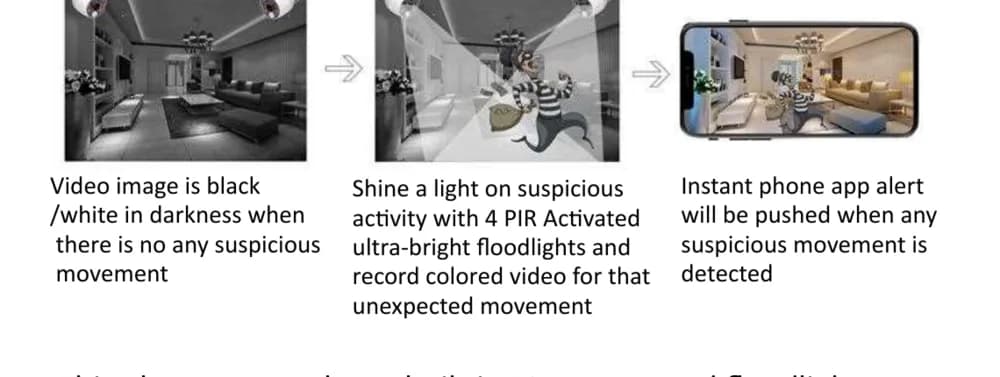
- תמונת הווידאו היא בשחור/לבן בחושך כאשר אין תנועה חשודה.
- המצלמה מאירה פעילות חשודה בעזרת 4 זרקורים בהירים במיוחד המופעלים על ידי ה-PIR, ומקליטה וידאו צבעוני של אותה תנועה בלתי צפויה.
- התראה מיידית באפליקציית הטלפון נשלחת כאשר מזוהה תנועה חשודה כלשהי.
- המצלמה פועלת עם או בלי מקליט NVR. ניתן להשתמש במצלמת ההתראה PIR כמצלמת WiFi עצמאית שאותה צופים ישירות באפליקציית הטלפון; או להוסיף את מצלמת ה-PIR למקליט NVR של YESKAMO, כפי שעושים עם ערכת מצלמות NVR סטנדרטית.
- למצלמה יש חיישן PIR וחיישן תנועה מובנים; אתם מקבלים התראה מיידית באפליקציית הטלפון ו/או התראת צופר כאשר מזוהה פעילות חשודה כלשהי.
- למצלמה יש נוריות IR LED וזרקור LED מובנים. נורית ה-IR נדלקת אוטומטית כאשר אור הסביבה אינו מספיק ויוצרת וידאו ברור בשחור/לבן. הזרקור נדלק אוטומטית (בחושך) רק כאשר נתפסת פעילות חשודה במצלמה, ואז מאפשר הקלטת וידאו צבעוני של הפעילות הבלתי צפויה. (הזרקור לא יידלק במהלך היום.)
הגדרת המצלמה באפליקציה
הפעלת המצלמה
חברו את המצלמה אל מתאם ה-12V 1A המצורף, ולאחר מכן חברו את המתאם לשקע חשמל סמוך.
הורדת אפליקציית הטלפון
חפשו את האפליקציה IP Pro3 או EseeCloud3 ב-App Store או ב-Google Play. אם אינכם מוצאים אותה, סרקו את קוד ה-QR שלהלן. (אנא שמרו על אפליקציית הטלפון מעודכנת לגרסה האחרונה.)
תומכת ב-Android 4.0 ומעלה, וב-iOS 8.0 ומעלה.
הערה
לא בטוחים באיזו אפליקציה משתמשת מצלמה זו? עיינו ב-אפליקציית YESKAMO לעומת EseeCloud כדי להבין כיצד האפליקציות קשורות זו לזו.
יצירת חשבון והתחברות
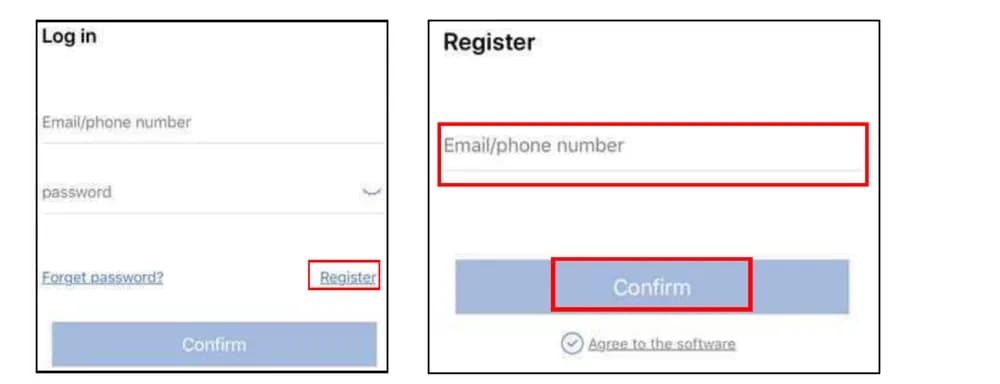
הירשמו לחשבון באמצעות כתובת הדוא"ל / מספר הטלפון וסיסמה. קוד אימות נשלח בהודעת טקסט.
הוספת ההתקן
תחילה אפסו את המצלמה: לחצו והחזיקו את לחצן האיפוס כ-5–10 שניות עד שתשמעו את ההודעה הקולית "restore factory setting, camera will restart automatically" (שחזור הגדרות יצרן, המצלמה תופעל מחדש אוטומטית).
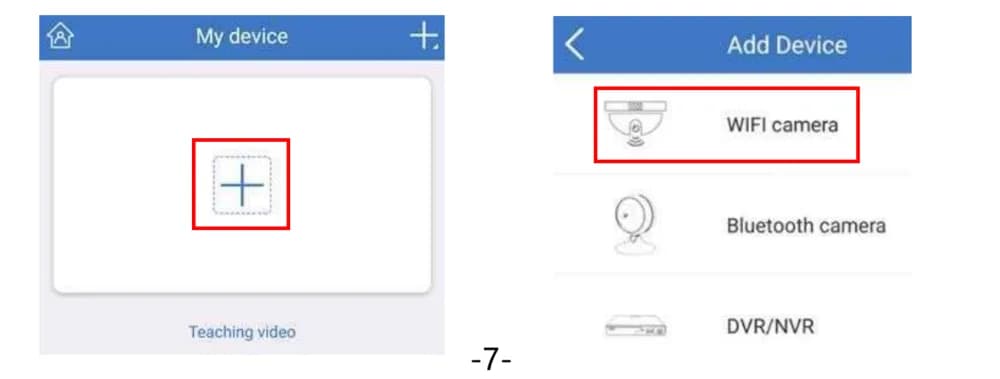
לאחר מכן, באפליקציה, עברו אל המכשירים שלי (My Device) > הקישו על סמל ה-"+" > מצלמת WIFI.
הוספת ההתקן בטלפון Android
בחרו "NO" (לא) במסך "Please check if the device has a network cable interface" (אנא בדקו אם להתקן יש ממשק כבל רשת). (בחרו "לא" כברירת מחדל, אף שיש יציאת רשת RJ45 במצלמה.)
בחרו "Yes" (כן) במסך "Does the indicator light of the device blink?" (האם נורית החיווי של ההתקן מהבהבת?) כאשר תשמעו את ההודעה הקולית "start configuration mode" (התחלת מצב הגדרה). (בחרו "כן" ישירות — למעשה נורית החיווי אינה מהבהבת.)
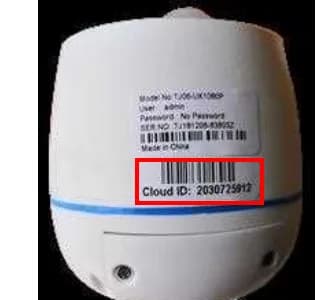
הקישו על ה-Cloud ID של המצלמה שזוהתה.
הזינו את סיסמת ה-WiFi הביתית שלכם (ודאו שהיא נכונה) והקישו על "Next" (הבא) בפינה הימנית העליונה.
המתינו עד שהמצלמה תתחבר לאינטרנט — תשמעו את ההודעה הקולית "wireless setting, please wait" (מבצע הגדרה אלחוטית, אנא המתינו).
כאשר תשמעו "the wireless connection is successful" (החיבור האלחוטי הצליח), ערכו את שם המצלמה והקישו על "Done" (סיום) כדי לסיים.
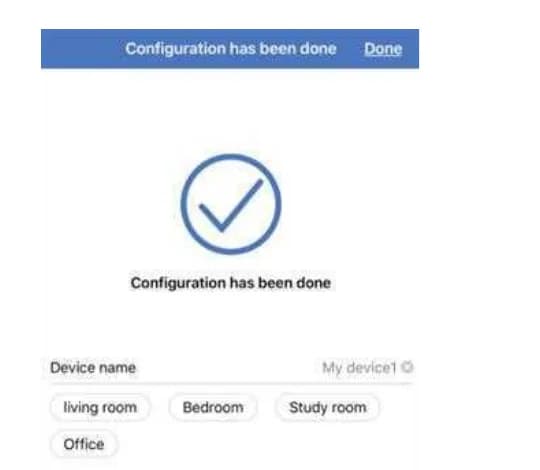
הוספת ההתקן ב-iPhone (iOS)
בחרו "NO" (לא) במסך "Please check if the device has a network cable interface" (אנא בדקו אם להתקן יש ממשק כבל רשת). (בחרו "לא" כברירת מחדל, אף שיש יציאת רשת RJ45 במצלמה.)
בחרו "Yes" (כן) במסך "Does the indicator light of the device blink?" (האם נורית החיווי של ההתקן מהבהבת?) כאשר תשמעו את ההודעה הקולית "start configuration mode" (התחלת מצב הגדרה). (בחרו "כן" ישירות — נורית החיווי אינה מהבהבת.)
עברו אל הגדרות (Settings) > Wi-Fi ב-iPhone שלכם.
חברו את ה-iPhone שלכם לנקודה החמה (hotspot) של המצלמה בשם "IPC…" והזינו את סיסמת ברירת המחדל של הנקודה החמה 11111111.
חזרו לאפליקציית הטלפון והזינו את שם ה-WiFi והסיסמה שלכם (ודאו שסיסמת ה-WiFi הביתית נכונה).
המתינו עד שהמצלמה תתחבר לאינטרנט — תשמעו את ההודעה הקולית "wireless setting, please wait" (מבצע הגדרה אלחוטית, אנא המתינו).
כאשר תשמעו "the wireless connection is successful" (החיבור האלחוטי הצליח), ערכו את שם המצלמה והקישו על "Done" (סיום) כדי לסיים.
הערה
- אם לא הצלחתם להגדיר את המצלמה באפליקציה, אפסו את המצלמה ונסו שוב — או עיינו ב-Q12 שלהלן.
- אפליקציית הטלפון מתעדכנת לעיתים קרובות. אם המסכים באפליקציה שלכם שונים מהתמונות כאן, סרקו את קוד ה-QR שלמעלה או צרו איתנו קשר לקבלת המדריך למשתמש העדכני ביותר.
תצוגה חיה והקלטה חוזרת
הטבלה שלהלן מסבירה את פקדי המסך באפליקציית הטלפון.
| פקד | תפקוד |
|---|---|
| החלפת חדות | החלפת התצוגה המקדימה בין HD (חדות גבוהה) ל-SD (חדות רגילה). |
| רמקול מופעל/כבוי | האם להשמיע את הקול שנקלט על ידי המצלמה. |
| מסך מלא | מעבר בין מסך אופקי לאנכי. |
| מיקרופון | להתקנים עם מיקרופון — לחצו והחזיקו כדי שאנשים בקרבת המצלמה ישמעו אתכם. |
| החלפת מסך | מעבר בין מסכים מרובים. |
| החלפה בין הקלטה חוזרת לתצוגה חיה | מעבר בין וידאו מוקלט לווידאו חי בזמן אמת. |
| סרגל זמן | גררו את ציר הזמן כדי לשנות את זמן ההקלטה החוזרת. |
| צילום מסך | צילום מסך. |
| הקלטה | הקלטת הווידאו בזמן אמת. |
| החלפת ערוץ בהקלטה חוזרת | החלפת ערוץ במהלך הקלטה חוזרת. |
| לוח שנה | בחירת תאריך ההקלטה החוזרת. |
| גיבוי | גיבוי והורדה של וידאו מוקלט לטלפון. |
הערה
הפעילו את לחצן ה-רמקול באפליקציה כדי לשמוע קול מצד המצלמה. לחצו על לחצן ה-מיקרופון כדי לשדר את קולכם מהטלפון אל המצלמה, כך שכל מי שנמצא בקרבת המצלמה יוכל לשמוע אתכם.
הגדרות ההתקן
ניהול זיהוי תנועה
באפליקציית הטלפון, הקישו על הגדרה (Setup) (בפינה הימנית התחתונה) > ניהול זיהוי תנועה כדי להתאים אישית את הקלטת זיהוי התנועה, ההתראות והרגישות.
| אפשרות | תפקוד |
|---|---|
| זיהוי תנועה | התאמה אישית של הקלטת זיהוי תנועה. המצלמה תומכת הן בהקלטת זיהוי תנועה והן בהקלטה רציפה 24/7. בטלו אפשרות זו כדי לכבות את הקלטת זיהוי התנועה. |
| התראת זיהוי תנועה | קבלת התראה מיידית באפליקציית הטלפון כאשר מזוהה תנועה באזור המצלמה. בטלו אותה כדי להפסיק לקבל התראות באפליקציית הטלפון. |
| רגישות זיהוי תנועה | הגדרת רגישות חיישן ה-PIR לנמוכה ביותר, נמוכה, בינונית, גבוהה או גבוהה ביותר. |
| צליל זיהוי תנועה | התראת הצופר מצד המצלמה — המצלמה משמיעה התראה כאשר מזוהה תנועה. בטלו אותה והמצלמה לא תשמיע יותר התראה. |
בחירת מצב
באפליקציית הטלפון, הקישו על הגדרה > בחירת מצב (Mode Selection) כדי להגדיר את מצב ההתקן.
| אפשרות | תפקוד |
|---|---|
| מצב מחוץ לבית | המצלמה מקליטה וידאו ושולחת התראות כאשר היא מזהה פעילות חשודה. |
| מצב בבית | אין הקלטת זיהוי תנועה ואין התראה כאשר מזוהה תנועה. |
אחסון ההתקן
הקישו על הגדרה > אחסון ההתקן (Device Storage) כדי לבדוק אם מצב כרטיס ה-TF תקין. אם הוא אינו תקין, הקישו על פרמוט (Format) כדי לפרמט מחדש את כרטיס ה-TF.
הערה
בעת הכנסת כרטיס ה-TF, נתקו תחילה את המצלמה ממקור החשמל. המצלמה תומכת בכרטיס TF עד 128GB.
הקלטה מתוזמנת
מצב ההקלטה כברירת מחדל הוא הקלטה רציפה 24/7 + הקלטת זיהוי תנועה, אך ניתן להתאים אישית את תוכנית ההקלטה — למשל לעבור להקלטה מתוזמנת לפי זמן, או לבטל הקלטה לפי זמן. הקישו על הגדרה > הגדרות מתקדמות > ניהול הקלטה לפי זמן כדי להתאים את התוכנית.
| אפשרות | תפקוד |
|---|---|
| הקלטת זיהוי תנועה | הקלטת וידאו כאשר מזוהה תנועה. ראו ניהול זיהוי תנועה לעיל. |
| הקלטה לפי זמן | הקישו על הגדרה > הגדרות מתקדמות > ניהול הקלטה לפי זמן והפעילו וידאו לפי זמן להקלטה רציפה 24/7. |
| לוח זמנים להקלטה | התאמה אישית של זמן ההקלטה. |
הגדרות וידאו וראיית לילה
הקישו על הגדרה > הגדרות מתקדמות > הגדרות תמונת וידאו כדי להתאים אישית את חדות הווידאו החי, את צבע הווידאו הלילי ואת הבהירות.
| אפשרות | תפקוד |
|---|---|
| חדות | התאמה אישית של חדות הווידאו החי בין חדות רגילה אוטומטית, HD (חדות גבוהה) וחדות-על. |
| מצב | התאמה אישית של צבע הווידאו הלילי בין אינפרא-אדום, צבע מלא וחכם. |
| תמונה | התאמה אישית של צבע הווידאו הלילי בין אינפרא-אדום, צבע מלא וחכם. |
קיימים שלושה מצבי ראיית לילה — אינפרא-אדום, צבע מלא, חכם:
| מצב | התנהגות |
|---|---|
| אינפרא-אדום | משתמש בנוריות ה-IR LED של המצלמה לראיית לילה, כך שכשמחשיך הווידאו הוא בשחור-לבן. בהגדרה זו זרקור המצלמה לא יידלק. |
| צבע מלא | משתמש בזרקור ה-LED במקום בנוריות ה-IR, כך שהזרקור נשאר דולק כל הלילה. בחרו באפשרות זו אם ברצונכם וידאו בצבע מלא ביום ובלילה. |
| חכם | משתמש הן בנוריות ה-IR LED והן בזרקור ה-LED. כשאין תנועה, המצלמה משתמשת בנוריות ה-IR והווידאו בשחור-לבן; ברגע שהיא מזהה תנועה, הזרקור נדלק והמצלמה עוברת לווידאו בצבע מלא למשך כ-15 שניות. |
שיתוף ההתקן
לאחר שתסיימו להגדיר את המצלמה, תוכלו לשתף אותה בקלות עם בני המשפחה.
הערה
קוד QR לשיתוף תקף רק למשך 300 שניות. צרו קוד QR חדש אם הוא פג תוקף.
קיימות שתי דרכים נוספות שבהן בני המשפחה יכולים להוסיף את ההתקן:
- הוספה ידנית באמצעות Cloud ID — באפליקציה, עברו אל המכשירים שלי > סמל "+" > התקנים מחוברים לרשת, הזינו את ה-Cloud ID של ההתקן והקישו על שמירה. מצאו את ה-Cloud ID או A) בטלפון הראשי שבו הוגדרה המצלמה, או B) בתווית שעל המצלמה.
- סריקת LAN — עברו אל המכשירים שלי > סמל "+" > סריקת LAN, הקישו על ה-ID של המצלמה שזוהתה והקישו על אישור.
הערה
עבור סריקת LAN, הטלפון והמצלמה חייבים להיות באותה רשת WiFi.
שאלות נפוצות
Q1. כיצד מכניסים כרטיס TF?
- נתקו את המצלמה ממקור החשמל.
- הסירו את מכסה חריץ כרטיס ה-TF בעזרת המברג המצורף.
- הכניסו את כרטיס ה-TF בעדינות.
- החזירו את מכסה כרטיס ה-TF אל המצלמה.
- הפעילו את המצלמה ופרמטו את כרטיס ה-TF (ראו אחסון ההתקן לעיל).
Q2. כיצד מכבים את ההתראות באפליקציית הטלפון?
קיימות שלוש דרכים:
- כיבוי ההתראות של האפליקציה: המרכז שלי > הגדרה > בטלו את "דחיפת התראות" (Alarm push).
- ביטול "התראת זיהוי תנועה" בהגדרות ההתקן (ראו ניהול זיהוי תנועה).
- בחירת מצב "בבית" (At Home) בהגדרות ההתקן (ראו בחירת מצב).
Q3. כיצד מפעילים או מכבים את התראת הצופר?
בעמוד הגדרת ההתקן, הפעילו/בטלו את "צליל זיהוי תנועה" כדי להפעיל/לכבות את התראת הצופר (ראו ניהול זיהוי תנועה).
Q4. מדוע אינני מקבל התראות באפליקציית הטלפון?
- בדקו אם ביטלתם את "דחיפת התראות" (Alarm push) עבור האפליקציה.
- בדקו אם ביטלתם את "התראת זיהוי תנועה" בעמוד הגדרת ההתקן.
- בדקו אם בחרתם במצב "בבית" (At Home) בעמוד הגדרת ההתקן.
- בדקו אם איפשרתם התראות עבור IP Pro3 בהגדרות הטלפון שלכם: הגדרות > התראות ושורת מצב > ניהול התראות > IP Pro3 > אפשר התראות.
Q5. מדוע אינני יכול להפעיל הקלטה חוזרת של הווידאו?
- בדקו אם הפעלתם הקלטת זיהוי תנועה או הקלטה רציפה לאורך כל הזמן.
- בדקו אם מצב כרטיס ה-TF תקין (הגדרת ההתקן > אחסון ההתקן > מצב כרטיס TF).
Q6. כיצד צופים בהקלטה של התראת זיהוי תנועה?
באפליקציה, הקישו על מידע (Info) בתחתית המסך, הקישו על הודעת ההתראה ברשימת ההתראות, וצפו בהקלטת זיהוי התנועה של אותה תנועה.
Q7. מדוע אינני שומע קול מהמצלמה?
- בדקו אם הפעלתם את לחצן ה-רמקול באפליקציה.
- בדקו את עוצמת הקול של הטלפון — לא יישמע קול אם העוצמה נמוכה מדי.
Q8. מדוע הזרקור אינו נדלק כשמישהו עובר?
- הזרקור נדלק רק בלילה (כאשר נוריות ה-IR פעילות) כאשר המצלמה מזהה אנשים והן חיישן ה-PIR והן חיישן התנועה מופעלים. הוא לא יידלק במהלך היום.
- הזרקור נשאר דולק כ-2 דקות.
- אם מישהו נמצא מעבר לאזור הזיהוי של ה-PIR, חיישן ה-PIR אינו מופעל — בדקו את גובה וזווית ההתקנה.
- בדקו אם בחרתם במצב "אינפרא-אדום" (Infrared) (ראו בחירת מצב).
Q9. כיצד שומרים על הזרקור דולק כל הלילה?
עברו אל הגדרת ההתקן > הגדרות מתקדמות > הגדרות תמונת וידאו > מצב, בחרו "צבע מלא" (Full Color) והקישו על ה-✓ כדי לשמור. לאחר מכן הזרקור נשאר דולק ומספק וידאו בצבע מלא (ראו הגדרות וידאו וראיית לילה).
Q10. מדוע המצלמה שלי מוצגת כ"לא מקוונת" (offline) באפליקציה?
- בדקו אם יש למצלמה חשמל. (כסו את מסנן ה-IR-cut ונורית ה-IR תידלק בחושך.)
- בדקו אם המצלמה נמצאת בטווח ה-WiFi של הנתב שלכם.
- ייתכן שהמצלמה אופסה להגדרות היצרן — הגדירו אותה מחדש באפליקציה.
Q11. היכן ניתן לשנות את סיסמת המצלמה?
שם המשתמש כברירת מחדל הוא admin וסיסמת ברירת המחדל ריקה (אפשר להשאיר אותה ריקה). כדי להגדיר סיסמה:
- A) הגדירו סיסמה בפעם הראשונה שאתם מגדירים את המצלמה באפליקציה.
- B) בעמוד ההגדרה: הגדרות מתקדמות > סיסמה > ערכו את הסיסמה החדשה > שינוי סיסמה.
הערה
סיסמה חדשה חייבת להיות באורך של עד 10 תווים ואסור שתכיל תווים מיוחדים.
Q12. לחצתי על לחצן האיפוס אך אינני מצליח להשלים את ההגדרה באפליקציה — מה עכשיו?
אם לחצתם על איפוס אך לא הצלחתם להגדיר את המצלמה באפליקציה, בצעו את השלבים הבאים:
- חברו את יציאת ה-RJ45 של המצלמה ליציאת LAN בנתב שלכם בכבל Ethernet. המצלמה תתחבר לאינטרנט תוך דקות.
- הוסיפו את ה-Cloud ID של ההתקן באפליקציה:
- סריקה: המכשירים שלי > סמל "+" > סריקה, סרקו את קוד ה-QR שעל תווית המצלמה, ולאחר מכן הקישו על השלמה.
- ידנית: המכשירים שלי > סמל "+" > הוספה > התקן מחובר לרשת (או DVR/NVR), הזינו את ה-Cloud ID של ההתקן, ולאחר מכן הקישו על השלמה.
- הגדירו את הרשת האלחוטית עבור המצלמה: הגדרה > הגדרות מתקדמות > WIFI של הציוד, בחרו את שם ה-WiFi הביתי שלכם, הזינו את סיסמת ה-WiFi, ולאחר מכן הקישו על הבא / השלמה. תשמעו את ההודעה הקולית "wireless setting, please wait" (מבצע הגדרה אלחוטית, אנא המתינו).
- ההגדרה האלחוטית הושלמה ברגע שתשמעו "the wireless setting is successful" (ההגדרה האלחוטית הצליחה). לאחר מכן תוכלו להסיר את כבל ה-Ethernet שבין המצלמה לנתב.
הערה
- אם המצלמה אינה מתחברת, ודאו שהנתב שלכם הוא 2.4GHz ונסו להפעיל אותו מחדש; המצלמה תתחבר תוך דקות.
- כאשר המצלמה מחוברת ליציאת ה-LAN של הנתב, היא ניגשת לאינטרנט ומוצגת כ-ONLINE (מקוון) באפליקציה.
- בעת הגדרת הרשת האלחוטית, המצלמה והטלפון שלכם צריכים להיות באותה רשת (חברו את המצלמה לנתב בכבל בעוד הטלפון מחובר ל-WiFi של אותו נתב).
- הנתב צריך להיות 2.4GHz.
רשימת תכולה
| # | פריט | כמות |
|---|---|---|
| 1 | מצלמת התראה PIR | ×1 |
| 2 | מתאם 12V 1A | ×1 |
| 3 | מדריך למשתמש | ×1 |
| 4 | חבילת ברגים | ×1 |
| 5 | מברג | ×1 |
תמיכה טכנית
YESKAMO Technology Co. Ltd — אתר: www.yeskamo.com
| ✉️ ארצות הברית | [email protected] |
| ✉️ הממלכה המאוחדת | [email protected] |
| 📞 ארצות הברית | +1 830 745 5888 |
| 📞 הממלכה המאוחדת | +44 20 3807 4763 |
אף שאנו עושים כל מאמץ לשמור על מדריך זה שלם ומדויק, ייתכנו אי-התאמות ככל שהמוצר מתעדכן עם הזמן. אנא צרו איתנו קשר ישירות לקבלת המדריך למשתמש העדכני ביותר אם תזדקקו לו.
מצלמת IP פנימית של YESKAMO — מדריך למשתמש
מדריך למשתמש מלא למצלמת IP פנימית אלחוטית (Wi-Fi) של YESKAMO (דגמים בסגנון בובת שלג ובסגנון מיניון) — חלקים, הגדרת האפליקציה, חיבור, PTZ, זיהוי תנועה, הקלטה לכרטיס microSD, התקנה, ניטור ממחשב ואחריות.
מצלמת IP מסוג PTZ
מדריך למשתמש למצלמת ההתראה PTZ של YESKAMO עם זיהוי תנועה ודמות אדם ופנס הצפה — חלקים, התאמה באפליקציה ב-EseeCloud, בקרות PTZ, הגדרות ושאלות נפוצות.