 Dokumentasi Aplikasi YESKAMO
Kamera IP Lampu Sorot PTZ — Panduan Pengguna
Panduan pengguna lengkap untuk Kamera IP Lampu Sorot PTZ YESKAMO — struktur produk, konfigurasi aplikasi, kontrol pan/tilt, pengaturan perangkat, berbagi, dan FAQ.
Kamera IP Lampu Sorot PTZ YESKAMO adalah kamera Wi-Fi pan-and-tilt dengan sensor gerakan bawaan dan lampu sorot. Kamera ini berputar secara horizontal dan vertikal sehingga Anda dapat mencakup area yang lebih luas, dan dapat digunakan sebagai kamera Wi-Fi mandiri atau ditambahkan ke sistem NVR YESKAMO.
Aplikasi yang dibutuhkan
Kamera ini bekerja dengan aplikasi EseeCloud. Lihat juga Unduh aplikasi YESKAMO.
I. Pernyataan
Terima kasih telah membeli Kamera Wi-Fi Keamanan YESKAMO dengan lampu sorot. Kamera alarm gerakan dan sosok manusia ini memiliki lampu sorot — saat kamera menangkap aktivitas mencurigakan di area deteksinya, atau mendeteksi gerakan manusia, Anda akan mendapatkan pesan peringatan melalui ponsel dan alarm sirene dari sisi kamera. Pada malam hari, lampu sorot juga akan menyala otomatis saat aktivitas mencurigakan terdeteksi, dan penglihatan warna kemudian diaktifkan untuk merekam setiap gerakan yang tidak terduga. Mikrofon dan speaker bawaan memungkinkan Anda mendengar dan berbicara dengan orang-orang di properti Anda.
| YESKAMO | |
|---|---|
| Situs web | www.yeskamo.com |
| [email protected] (untuk AS) / [email protected] (untuk Inggris) | |
| Telepon | +1 830 745 5888 (AS) / +44 20 3807 4763 (Inggris) |
II. Struktur Produk
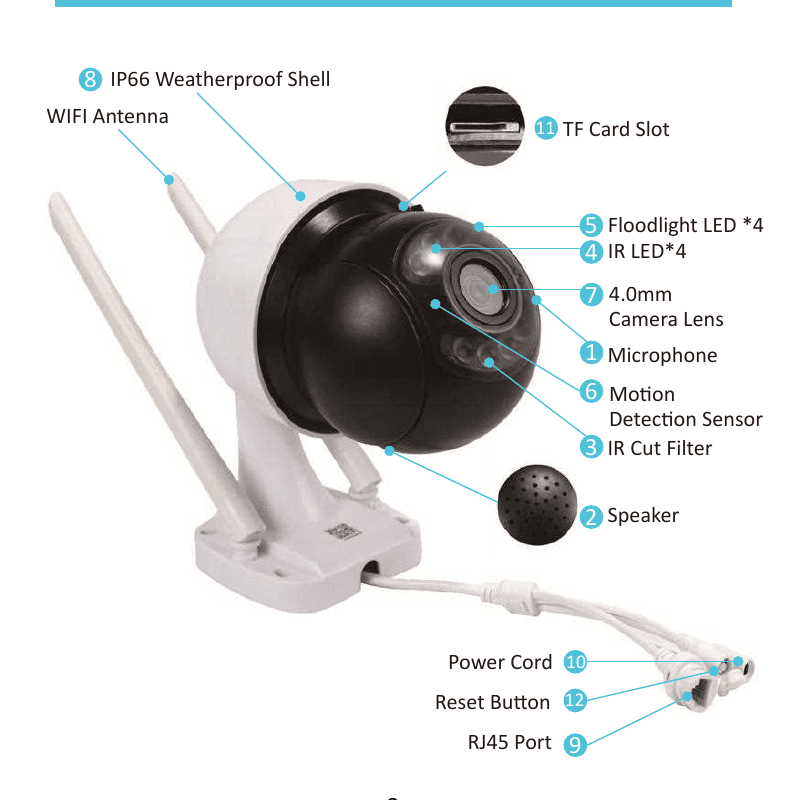
- Mikrofon: Menangkap audio.
- Speaker: Mengirimkan suara.
- IR Cut Filter: Beralih otomatis antara mode siang/malam.
- IR LED ×4: IR LED akan menyala otomatis dalam kegelapan untuk penglihatan malam.
- Lampu Sorot ×4: Akan menyala otomatis dalam kegelapan saat sensor deteksi gerakan terpicu.
- Sensor Deteksi Gerakan: Mendeteksi objek dalam bidang pandangnya.
- Lensa 4.0mm: Memberikan sudut pandang lebar hingga 79°.
- Casing Tahan Cuaca IP66: Suhu kerja −20°C/−4°F hingga 60°C/140°F.
- Port Ethernet RJ-45: A) Tambahkan kamera ke perekam NVR YESKAMO sebagai kit NVR standar jika Anda mau. B) Hubungkan kamera ke internet melalui kabel jika Anda gagal mengonfigurasinya untuk koneksi nirkabel.
- Port Daya Masuk: Sambungkan dengan colokan 12V 1A yang disediakan untuk catu daya.
- Slot Kartu TF: Masukkan kartu TF untuk penyimpanan video (mendukung kartu TF maksimal 128G, kartu TF harus berformat FAT32).
- Tombol Reset: Tekan dan tahan tombol reset sekitar 5–10 detik untuk mengembalikan kamera ke pengaturan pabrik.
- Rentang rotasi horizontal: 0°~355°, 0.1°~20°/d.
- Rentang rotasi vertikal: 0°~90°, 0.1°~20°/d.
III. Tentang Kamera Lampu Sorot
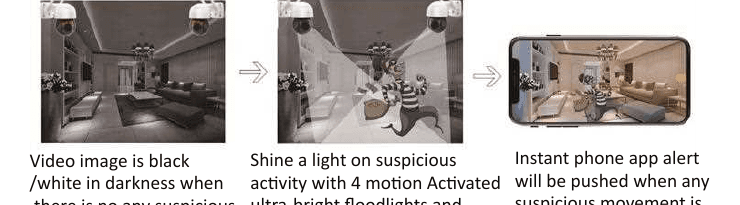
Kamera alarm ini memiliki sensor gerakan bawaan dan lampu sorot. Saat kamera menangkap aktivitas mencurigakan di area deteksinya, Anda akan mendapatkan peringatan melalui ponsel atau kamera. Menyinari cahaya pada aktivitas mencurigakan dengan lampu sorot super terang yang diaktifkan oleh 4 gerakan dan merekam video berwarna untuk aktivitas yang tidak terduga di malam hari. Gambar video hitam/putih saat tidak ada gerakan dalam kegelapan.
- Kamera bekerja dengan atau tanpa perekam NVR. Kamera alarm dapat digunakan sebagai kamera Wi-Fi mandiri, yang dapat Anda lihat langsung di aplikasi ponsel; atau Anda dapat menambahkan kamera lampu sorot ke perekam NVR YESKAMO sebagai kit kamera NVR standar.
- Kamera memiliki sensor gerakan bawaan — Anda akan mendapatkan peringatan aplikasi ponsel instan dan/atau alarm sirene saat aktivitas mencurigakan atau gerakan sosok manusia terdeteksi.
- Kamera memiliki IR LED dan LED lampu sorot bawaan. IR LED akan menyala otomatis saat cahaya sekitar tidak mencukupi dan akan menghasilkan video hitam/putih yang jelas. Lampu sorot akan menyala otomatis (dalam kegelapan) HANYA saat aktivitas mencurigakan tertangkap kamera dan kemudian akan memungkinkan perekaman video warna untuk aktivitas yang tidak terduga. (Lampu sorot TIDAK akan menyala pada siang hari.)
IV. Konfigurasi pada Aplikasi Ponsel
1. Nyalakan kamera
Sambungkan kamera dengan adaptor 12V 1A yang disediakan, lalu colokkan adaptor ke stopkontak listrik terdekat.
2. Unduh Aplikasi
Cari aplikasi "EseeCloud" di App Store atau Google Play. Jika tidak dapat menemukannya, pindai kode QR pada kemasan (harap terus memperbarui versi aplikasi ponsel).
Mendukung Android 9.0 atau versi lebih tinggi, dan iOS 5.0 atau versi lebih tinggi.
3. Buat akun dan masuk
Daftarkan akun dengan alamat email / nomor telepon dan kata sandi Anda. Kode verifikasi akan dikirim melalui SMS. Ketuk Register, masukkan email/nomor telepon Anda, setujui perjanjian perangkat lunak, lalu ketuk Confirm.
4. Tambahkan perangkat
Pertama, reset kamera: tekan dan tahan tombol reset kamera sekitar 5–10 detik hingga Anda mendengar pesan suara, dan kamera akan dimulai ulang secara otomatis.
Buka Setup → Wifi di ponsel Anda.
Hubungkan ponsel Anda ke hotspot kamera bernama "IPC…" dan masukkan kata sandi hotspot default "11111111".
Masuk ke APP → My Device → ketuk ikon "+".
Klik "other ways to add".
Ketuk tombol "Standalone camera".
Anda dapat menonton video kamera sekarang. Harap pilih Remote View atau Direct Connection.
- Harap masukkan nama dan kata sandi router Anda (pastikan Anda memasukkan kata sandi Wi-Fi rumah yang benar), lalu klik tombol "confirm". (Tips: jaringan nirkabel 5GHz tidak didukung saat ini.)
- Perangkat akan mulai terhubung — harap tunggu kamera terhubung ke internet dengan pesan suara "wireless setting, please wait". (Proses konfigurasi jaringan mungkin memakan waktu 1–2 menit, harap bersabar. Jangan cabut jaringan!)
- Dapatkan pesan suara "the wireless connection is successful", lalu klik "continue" untuk menyelesaikan konfigurasi.
Atur nama perangkat, lalu klik confirm. Kamera akan berhasil ditambahkan. (Untuk keamanan tambahan, harap atur kata sandi — atau ketuk "Skip".)
5. Pratinjau dan pemutaran
| Tombol | Fungsi |
|---|---|
| Tombol Pengalih Video Pemutaran/langsung | Beralih antara video pemutaran & video langsung waktu nyata |
| Tombol Pengalih Jendela | Sesuaikan layar untuk menampilkan berapa banyak jendela sekaligus |
| Proporsi | Sesuaikan proporsi video. Sesuaikan proporsi video pratinjau. |
| Tombol Pengalih Definisi | Sesuaikan definisi video pratinjau antara HD (definisi tinggi) & SD (definisi standar) |
| Tombol Mikrofon | Cocok untuk perangkat dengan mikrofon. Tahan tombol untuk berbicara ke kamera. |
| PTZ | Kendalikan kamera untuk berputar naik dan turun, kiri dan kanan. |
| Tombol Tangkapan Layar | Tangkapan layar |
| Tombol Speaker On/Off | Apakah akan memutar suara yang ditangkap oleh perangkat kamera |
| Tombol Perekaman | Merekam video waktu nyata |
| Real Time | Kembali ke perekaman video waktu nyata |
| Saluran Pemutaran | Pilih saluran untuk pemutaran |
| Tombol Kalender | Memilih tanggal pemutaran |
| Time Bar | Seret garis waktu untuk mengubah waktu pemutaran |
| Tombol Cadangan | Cadangkan dan unduh video terekam ke ponsel |
6. Pengaturan Perangkat
6.1 Perekaman Deteksi Gerakan
Tekan ikon "Settings" di sudut kanan bawah layar perangkat → General settings → Motion Detection Recording → Humanoid Settings / Recording and detection settings / Alarm and Prompt tone settings.
1) Pengaturan sosok manusia
| Opsi | Fungsi |
|---|---|
| Alarm deteksi sosok manusia | Saat sosok manusia terdeteksi, pesan alarm dibuat. Pesan membantu membedakan apakah gerakan disebabkan oleh manusia atau objek lain. |
| Sensitivitas deteksi sosok manusia | Aktifkan opsi di atas (Alarm deteksi sosok manusia) dan opsi ini akan muncul. Sesuaikan sensitivitas deteksi sosok manusia. |
| Bingkai gambar sosok manusia | Aktifkan untuk menandai kotak merah pada gerakan manusia. |
2) Pengaturan perekaman dan deteksi
| Opsi | Fungsi |
|---|---|
| Area deteksi gerakan | Pilih area yang ingin Anda fokuskan. Garis peringatan membantu memperingatkan saat gerakan melewati garis. |
| Perekaman gerakan | Perekaman video otomatis saat objek bergerak terdeteksi. |
| Pelacakan sosok manusia | Diaktifkan, dan saat manusia terdeteksi kamera akan otomatis melacak gerakan. |
3) Pengaturan alarm dan nada peringatan
| Opsi | Fungsi |
|---|---|
| Aktifkan notifikasi deteksi gerakan | Diaktifkan untuk menerima notifikasi alarm gerakan. |
| Pengaturan waktu alarm | Atur jadwal waktu untuk menerima notifikasi alarm. |
| Sensitivitas deteksi gerakan | Sesuaikan sensitivitas deteksi gerakan. |
| Aktifkan sirene alarm deteksi gerakan | Aktifkan alarm sirene default saat gerakan terdeteksi, atau sesuaikan nada alarm Anda sendiri (gulir layar untuk menemukan opsi). |
6.2 Pengaturan lanjutan
Tekan ikon "Settings" di sudut kanan bawah layar perangkat → pada antarmuka "Setup" gulir layar ke bawah → Advanced settings.
1) Pembalikan layar video
Advanced settings → Video screen reversal. Atur pembalikan atas & bawah atau pembalikan kiri & kanan untuk mendapatkan layar yang benar berdasarkan pemasangan yang berbeda.
2) Pengaturan kualitas video
Kamera PTZ mendukung pengaturan lampu sorot dan mode penglihatan malam IR; mencakup mode Inframerah / warna penuh / cerdas. Advanced settings → Video quality settings → Infrared / Full color / Intelligent.
| Opsi | Fungsi |
|---|---|
| Inframerah | Pilih mode Inframerah — kamera hanya menampilkan gambar hitam & putih di malam hari, lampu sorot tidak pernah menyala. |
| Warna penuh | Mode warna penuh — lampu sorot tetap menyala sepanjang malam. Jika Anda ingin kamera merekam video warna penuh siang dan malam, ini pengaturan yang tepat. |
| Cerdas | Mode cerdas berarti saat tidak ada gerakan, kamera menggunakan IR LED dan video hitam putih. Namun, segera setelah mendeteksi gerakan, lampu sorot menyala di malam hari dan kamera beralih ke video warna penuh selama sekitar 15 detik. |
3) Pengaturan zona privasi
Tutupi zona privasi sesuai kebutuhan. Namun karena fitur PTZ kamera ini, fungsi ini tidak cocok untuk diterapkan. Pada antarmuka "Setup" gulir layar ke bawah → Advanced settings → Privacy zone settings.
6.3 Pengaturan Lainnya
1) Wi-Fi Perangkat. Pada antarmuka "Setup" gulir layar ke bawah → General settings → Device's WiFi. Ubah Wi-Fi untuk kamera jika Wi-Fi rumah Anda berubah atau kata sandi Wi-Fi direset. Harap perhatikan bahwa kamera hanya bekerja secara nirkabel dengan Wi-Fi 2.4GHz.
2) Penyimpanan Perangkat. Setup → Device Storage → Cloud storage / TF card storage. Kamera mendukung berlangganan penyimpanan Cloud dan penyimpanan kartu MicroSD. Kartu MicroSD mendukung hingga 128GB dan format FAT32. Harap format kartu SD di komputer ke format FAT32 dan pastikan kamera mati saat Anda memasukkan kartu. Anda dapat memeriksa kapasitas kartu jika telah dipasang dengan benar dan dikenali.
3) Atur Kata Sandi. Pada antarmuka "Setup" gulir layar ke bawah → Setup Password → User name / Password. Atur atau reset kata sandi untuk kamera agar lebih aman, dan kemudian orang lain memerlukan kata sandi untuk dibagikan.
6.4 Berbagi Perangkat
Anda dapat dengan mudah berbagi perangkat dengan keluarga setelah menyelesaikan konfigurasi kamera di aplikasi ponsel. Tekan ikon Share → Device share permissions → tekan tanda centang di sudut kanan atas untuk mendapatkan kode QR → Pindai kode QR dengan keluarga → Confirm Add di ponsel yang dibagikan → Berhasil.
Catatan
Waktu berlaku untuk kode QR hanya 300 detik. Harap buat kode QR lagi jika tidak valid. Anda dapat mengatur izin untuk setiap perangkat yang dibagikan.
Ada 2 cara lain untuk berbagi perangkat dengan keluarga:
- Tambahkan perangkat secara manual melalui cloud ID. Pada ponsel keluarga, masuk ke APP → Device → klik ikon "+" → pilih "Other ways to add" → Tekan "Add by ID/IP" → Masukkan Cloud ID dan kata sandi → Tekan "Complete" dan selesai. (Cloud ID: A) Periksa di ponsel utama yang mengonfigurasi kamera. B) Periksa label pada bodi kamera.)
- Tambahkan perangkat dengan pindai LAN. Ponsel dan kamera harus berada dalam lingkungan Wi-Fi yang sama jika Anda memilih "LAN scan". Pada ponsel keluarga, masuk ke APP → Device → klik ikon "+" → pilih "Other ways to add" → Tekan "LAN Scan" → Tekan "Add" → Masukkan kata sandi → Tekan "Complete" dan selesai.
V. FAQ
Q1. Bagaimana cara memasukkan Kartu TF untuk kamera?
- Cabut kamera dari sumber daya.
- Lepaskan sumbat karet untuk port kartu TF dari kamera.
- Masukkan kartu TF perlahan.
- Pasang kembali sumbat karet kartu TF pada kamera dengan rapat.
- Nyalakan kamera dan format kartu TF (tentang format kartu SD, lihat "6.3 Pengaturan Lainnya → 2) Penyimpanan Perangkat").
Q2. Bagaimana cara mematikan notifikasi aplikasi ponsel?
Ada dua metode untuk mematikan notifikasi aplikasi:
- A. Pada aplikasi ponsel → Me → Settings → nonaktifkan "Push notification".
- B. Tekan "Settings" pada layar Perangkat → Motion detection recording → Nonaktifkan "Enable motion detection notifications".
Q3. Bagaimana cara menyalakan dan mematikan alarm sirene dari sisi kamera?
Tekan "Settings" pada layar Perangkat → Motion detection recording → Aktifkan/Nonaktifkan "Enable motion detection alarm siren".
Q4. Mengapa saya tidak mendapatkan peringatan notifikasi aplikasi ponsel?
- A. Harap periksa apakah Anda menonaktifkan "Push notification".
- B. Harap periksa apakah Anda menonaktifkan "Push notification". Pada aplikasi ponsel → Me → Settings → nonaktifkan "Push notification".
- C. Harap periksa apakah Anda menonaktifkan "Enable motion detection notifications". Tekan "Settings" pada layar Perangkat → Motion detection recording → Nonaktifkan "Enable motion detection notifications".
- Harap periksa apakah Anda mengizinkan notifikasi untuk Aplikasi EseeCloud pada pengaturan ponsel Anda. Pada pengaturan ponsel → Notifications → temukan "EseeCloud" → izinkan notifikasi.
Q5. Mengapa saya tidak dapat memutar ulang video?
- A. Harap periksa apakah Anda mengaktifkan Perekaman gerakan. Device settings → Motion detection recording → Aktifkan "Motion detection" → Aktifkan "Motion recording".
- B. Periksa apakah Anda telah menyiapkan perekaman penuh waktu untuk kamera. Device settings → Time recording management.
- C. Harap periksa apakah kartu TF dalam status normal — kartu harus dilengkapi kapasitas penyimpanan untuk memutar ulang. Device settings → Device storage → TF card storage.
Q6. Bagaimana cara melihat rekaman peringatan deteksi gerakan?
Pada layar utama Aplikasi → Tekan "News" di bawah bingkai gambar → Tekan pesan peringatan pada daftar peringatan → lihat rekaman deteksi gerakan tentang gerakan tertentu.
Q7. Mengapa saya tidak dapat mendengar suara dari kamera?
- A. Harap periksa apakah Anda menyalakan tombol "speaker" di aplikasi ponsel.
- B. Harap periksa pengaturan volume ponsel Anda — tidak akan ada suara jika volume ponsel terlalu rendah.
Q8. Mengapa lampu sorot tidak menyala saat seseorang lewat?
- A. Lampu sorot hanya menyala di malam hari (penglihatan malam IR aktif) saat kamera mendeteksi orang; lampu sorot tidak akan menyala pada siang hari.
- B. Interval waktu untuk lampu sorot sekitar 2 menit.
- C. Jika seseorang berada di luar jangkauan deteksi, alarm tidak akan terpicu. Jadi harap periksa tinggi dan sudut pemasangan kamera alarm.
- D. Harap periksa apakah Anda memilih mode "infrared" untuk kamera. (Lihat "6.2 Pengaturan lanjutan → 2) Pengaturan kualitas video".)
Q9. Mengapa kamera saya menampilkan "offline" di aplikasi ponsel?
- A. Harap periksa apakah kamera memiliki catu daya. (Tutupi filter IR-cut kamera dan IR LED akan menyala dalam kegelapan.)
- B. Harap periksa apakah kamera dipasang dalam jangkauan Wi-Fi router Anda.
- C. Mungkin kamera dikembalikan ke pengaturan pabrik — harap konfigurasikan lagi.
Q10. Di mana saya dapat mengubah kata sandi untuk kamera?
Nama pengguna default untuk kamera adalah "admin", dan kata sandi default adalah tanpa kata sandi (biarkan kosong tidak masalah). Jika Anda ingin mereset kata sandi kamera:
- A. Atur kata sandi saat Anda mengonfigurasi kamera di aplikasi ponsel pertama kali.
- B. Pada halaman Device settings → Setup Password → Password → masukkan kata sandi asli, kata sandi baru, dan konfirmasi kata sandi → Tekan "Confirm" untuk menyelesaikan.
Q11. Apa yang harus dilakukan jika Anda TIDAK dapat menyelesaikan konfigurasi kamera di aplikasi ponsel?
Jika Anda mengklik tombol "reset", tetapi gagal mengonfigurasi kamera di aplikasi ponsel, harap ikuti langkah-langkah di bawah ini:
-
Hubungkan port RJ45 kamera ke port LAN router dengan kabel Ethernet; kamera akan terhubung ke internet dalam beberapa menit.
-
Tambahkan cloud ID perangkat di aplikasi ponsel.
- Pindai untuk menambahkan cloud ID perangkat: Masuk ke APP → Device → ketuk ikon "+" → pilih "scan" → pindai label kode QR pada bodi kamera → klik "complete" dan kamera berhasil ditambahkan di aplikasi ponsel.
- Tambahkan cloud ID perangkat secara manual: Masuk ke APP → Device → klik ikon "+" → add → Networked device (atau DVR/NVR) → masukkan cloud ID perangkat → klik "complete" dan kamera berhasil ditambahkan ke aplikasi ponsel.
Jika status kamera tidak online, harap periksa apakah router Anda 2.4GHz, dan coba mulai ulang router, maka kamera akan online dalam beberapa menit.
-
Atur jaringan nirkabel untuk kamera. Klik tombol "Settings" di sudut kanan bawah → Device's Wi-Fi → masukkan/pilih nama Wi-Fi rumah Anda → masukkan kata sandi Wi-Fi rumah Anda → klik "Save" untuk menyelesaikan pengaturan jaringan nirkabel. Konfigurasi jaringan nirkabel berhasil, lalu Anda dapat melepas kabel Ethernet antara kamera dan router.
Catatan
- A) Saat Anda menghubungkan kamera ke port LAN router, kamera akan mengakses internet dan status jaringan kamera akan ONLINE di aplikasi ponsel.
- B) Saat Anda mengonfigurasi jaringan nirkabel untuk kamera, kamera dan ponsel Anda harus berada di jaringan yang sama (cukup hubungkan kamera ke router dengan kabel Ethernet, dan ponsel Anda terhubung ke jaringan Wi-Fi router pada saat yang sama).
- C) Router harus 2.4GHz.
Kamera IP BC13 Smart Battery Power — Panduan Pengguna
Panduan pengguna lengkap untuk kamera IP Wi-Fi bertenaga baterai pintar YESKAMO BC13 — detail produk, pemasangan aplikasi, instalasi, berbagi, fitur lanjutan, pemasangan NVR, dan pemecahan masalah.
Kamera IP Lampu Sorot — Panduan Pengguna
Panduan pengguna lengkap untuk Kamera Alarm Aktivasi Gerakan PIR YESKAMO dengan Lampu Sorot — deskripsi produk, sudut pemasangan, konfigurasi aplikasi, pengaturan perangkat, FAQ, dan dukungan.