 Dokumentasi Aplikasi YESKAMO
Kamera IP BC13 Smart Battery Power — Panduan Pengguna
Panduan pengguna lengkap untuk kamera IP Wi-Fi bertenaga baterai pintar YESKAMO BC13 — detail produk, pemasangan aplikasi, instalasi, berbagi, fitur lanjutan, pemasangan NVR, dan pemecahan masalah.
Kamera IP YESKAMO BC13 Smart Battery Power adalah kamera Wi-Fi nirkabel yang dapat diisi ulang dengan sensor PIR bawaan. Kamera ini dapat bekerja sebagai kamera baterai mandiri melalui aplikasi ponsel, atau dipasangkan ke sistem NVR Wi-Fi YESKAMO.
Sebelum Anda mulai
BC13 bekerja dengan aplikasi EseeCloud / YESKAMO. Jika Anda belum menginstalnya, lihat Unduh aplikasi YESKAMO dan Aplikasi YESKAMO vs EseeCloud.
I. Pernyataan
- Meskipun kami telah berupaya keras membuat panduan ini akurat dan lengkap, mungkin masih ada beberapa perbedaan karena pembaruan produk dari waktu ke waktu.
- Produk dan panduan dapat berubah tanpa pemberitahuan sebelumnya.
- Isi panduan ini hanya sebagai referensi. Tidak ada jaminan bahwa aksesori atau aplikasi persis sama dengan yang Anda terima. Informasi terperinci mengikuti produk akhir.
- Jika Anda mengalami kendala atau masalah saat mengoperasikan kamera, jangan ragu untuk menghubungi kami untuk meminta bantuan. Kami akan melakukan segala upaya untuk meningkatkan waktu respons agar dapat memberikan layanan pelanggan yang cepat kepada Anda.
Hubungi kami
Situs web: www.yeskamo.com
| ✉️ Amerika Serikat | [email protected] |
| ✉️ Inggris | [email protected] |
| 📞 Amerika Serikat | +1 830 745 5888 |
| 📞 Inggris | +44 20 3807 4763 |
II. Peringatan Keselamatan
- Harap baca panduan dengan saksama dan operasikan sesuai instruksi.
- Harap jangan mengubah atau memodifikasi produk, jangan membuka casing atau membongkar produk.
- Harap gunakan produk pada suhu dan kelembapan kerja standarnya. Suhu yang terlalu tinggi dan kondisi lembap akan menurunkan kinerja baterai dan menyebabkan kamera terputus dari jaringan.
- Jika Anda tidak menggunakan kamera dalam waktu lama (seminggu atau lebih), lepaskan kamera dan simpan di dalam ruangan. Jika kelembapan di dalamnya tidak menguap akibat suhu dan kelembapan lingkungan, hal itu akan memengaruhi bagian sekeliling papan utama dan menyebabkan karat.
- Hindari lumpur, pasir, air, jatuh, benturan, dan sebagainya. Hindari juga memasang perangkat di lingkungan seperti itu, karena dapat menyebabkan kegagalan atau kerusakan.
- Jangan gunakan produk ini dalam kondisi kebakaran, gempa bumi, petir, kerusakan akibat angin dan banjir, atau bencana lain dan faktor eksternal (seperti polusi atau gangguan tegangan) yang dapat menyebabkan kerusakan fungsi atau kerusakan fisik.
- Kami tidak bertanggung jawab atas kerusakan fungsi atau kerusakan akibat kegagalan braket (penyimpanan di tempat panas dan lembap, kebocoran baterai, dll.) atau perlindungan yang tidak tepat.
- Kamera ini tahan cuaca dengan rating IP65. Sebaiknya pasang kamera baterai di area teduh (seperti di bawah atap) untuk mencegah kemungkinan percepatan keausan komponen. Harap perhatikan bahwa rating IP65 tidak memungkinkan kamera terendam air atau berada di bawah hujan deras dalam waktu lama.
- Harap matikan perangkat sebelum memasukkan kartu Micro SD. Pastikan kamera telah disiapkan dan bekerja dengan baik sebelum instalasi.
III. Detail Produk
1. Struktur Kamera
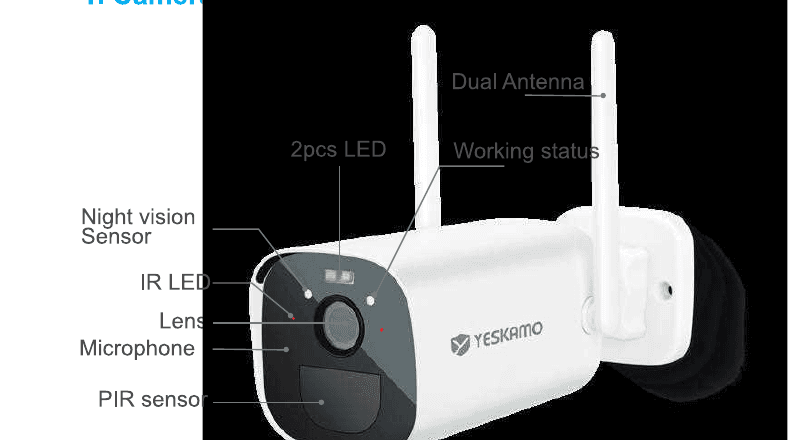
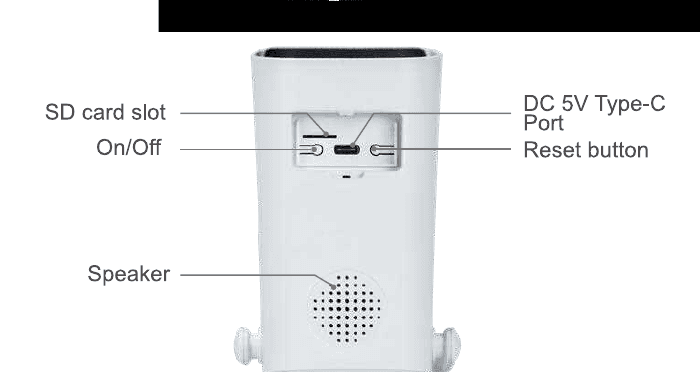
2. Tombol dan Indikator Kamera
| No. | Tombol Kamera | Operasi |
|---|---|---|
| 1 | Tombol daya | Tekan dan tahan tombol selama 5 detik untuk menyalakan / mematikan perangkat. |
| 2 | Tombol reset | Tekan dan tahan tombol selama 5–8 detik untuk mereset perangkat. |
| No. | Indikator Depan | Status Kamera |
|---|---|---|
| 1 | Lampu hijau + lampu merah menyala terus | Kamera sedang dipratinjau dari jarak jauh (lampu privasi) |
| 2 | Lampu hijau menyala selama 1 detik | Kamera dinyalakan atau dibangunkan |
| 3 | Lampu hijau berkedip terus-menerus | Memperbarui (upgrade) |
| 4 | Lampu hijau menyala terus | Mengisi daya |
| 5 | Lampu merah berkedip 3 kali | Daya mati |
| 6 | Lampu merah berkedip cepat terus-menerus | Mencocokkan kode (pemasangan) |
| 7 | Lampu merah berkedip lambat terus-menerus | Menghubungkan ke internet |
| 8 | Lampu merah menyala terus | Baterai lemah |
| 9 | Tidak ada indikator | Status tidur atau daya mati |
3. Spesifikasi
Kamera
| Item | Nilai |
|---|---|
| Sensor gambar | Sensor Warna 3MP CMOS 1/3.2" |
| Input / output audio | Mikrofon dan speaker bawaan |
| Lensa | 2.8mm |
| Sudut pandang | 120 derajat |
| Siang & malam | Elektronik (filter IR-CUT dengan peralihan otomatis) |
Standar Kompresi
| Item | Nilai |
|---|---|
| Kompresi video | H.264 / H.265 |
| Dual stream | Ya |
Gambar
| Item | Nilai |
|---|---|
| Resolusi gambar | 2304×1296 piksel |
| Kecepatan bingkai | 15fps |
Jaringan
| Item | Nilai |
|---|---|
| Pemicu alarm | Deteksi gerakan cerdas PIR |
| Keamanan nirkabel | WEP, WPA, WPA2 |
| Bangun jarak jauh | Didukung |
| Nirkabel | Wi-Fi 2.4G (IEEE 802.11b / g / n), 5G tidak didukung |
| Keamanan | Autentikasi pengguna, enkripsi perangkat lunak |
Baterai
| Item | Nilai |
|---|---|
| Baterai | 10400mAh dapat diisi ulang |
| Konsumsi siaga | 500μA |
| Konsumsi kerja | 300mA |
| Waktu siaga | 10 bulan |
| Waktu kerja | 4 bulan (dengan asumsi bangun 3 menit per hari) |
Umum
| Item | Nilai |
|---|---|
| Suhu pengoperasian | −20 °C hingga 50 °C |
| Catu daya | Type-C DC 5V 2A |
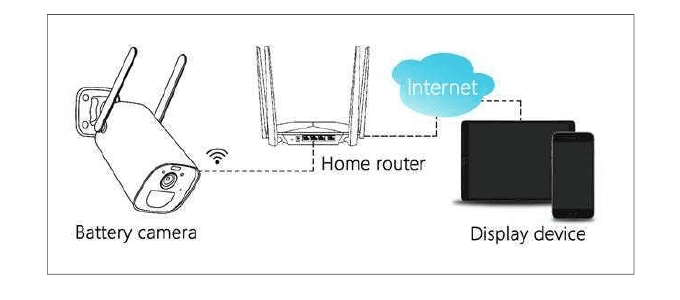
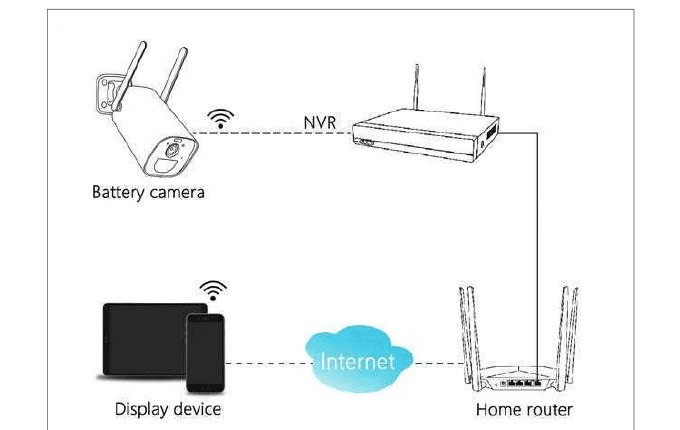
IV. Diagram Jaringan Kerja
Kamera baterai mendukung 2 mode koneksi.
1. Tampilan jarak jauh dengan menghubungkan router
2. Pasangkan ke NVR nirkabel
V. Konfigurasi pada Aplikasi Ponsel (Bekerja sebagai Kamera Baterai Mandiri)
1. Unduh aplikasi EseeCloud / YESKAMO
Cari aplikasi EseeCloud atau YESKAMO di App Store / Google Play, atau pindai kode QR pada kemasan untuk mengunduh dan menginstalnya.
Kompatibel dengan iOS 9.0 ke atas, dan Android 4.0 ke atas.
Saat Anda menjalankan aplikasi untuk pertama kalinya, harap setujui kedua izin berikut:
Aktifkan 4G atau WLAN di ponsel. Izinkan "Wireless Data" untuk menggunakan WLAN & Data Seluler.
Aktifkan notifikasi. Buka Setelan → Notifikasi → EseeCloud di ponsel dan aktifkan "Allow notifications".
2. Buat akun dan masuk
Daftar dengan nomor telepon Anda (pendaftaran dengan alamat email tidak diizinkan untuk alur aplikasi kamera ini).
Ketuk Sign Up pada antarmuka. Aktifkan "Registration means agreement with the user agreement and privacy policy", lalu ketuk Confirm.
Kode verifikasi akan dikirim melalui SMS. Masukkan kode terverifikasi, tetapkan nama pengguna dan kata sandi, lalu ketuk Confirm. Jika Anda tidak menerima kode apa pun, periksa folder spam pesan Anda.
Masuk ke aplikasi dengan akun yang Anda buat.
3. Tambahkan perangkat ke aplikasi ponsel
3.1 Nyalakan dan reset kamera
Nyalakan kamera. Buka penutup segel karet di bagian bawah kamera, tekan dan tahan tombol daya (ON / OFF) selama 3 detik untuk menyalakannya, dan lepaskan saat Anda mendengar musik startup. Periksa indikator depan — seharusnya berkedip merah, yang berarti kamera siap untuk konfigurasi jaringan.
Jika tidak menyala, isi daya dengan adaptor daya DC 5V 2A selama 15 menit untuk membangunkannya.
Adaptor daya DC 5V 2A tidak termasuk dalam kemasan. Harap gunakan pengisi daya ponsel Anda.

Dekatkan kamera dan smartphone ke router (30 hingga 100 cm) dan hubungkan ponsel ke Wi-Fi router. Hanya mendukung Wi-Fi 2.4GHz.
Reset kamera. Tekan dan tahan tombol reset selama sekitar 5–8 detik, lepaskan setelah Anda mendengar pesan suara "Resetting Success", dan setelah sekitar 5 detik akan terdengar "Starting Pairing".
3.2 Koneksi nirkabel Wi-Fi
Tambahkan perangkat di aplikasi. Jalankan aplikasi EseeCloud, ketuk "+" di tengah atau di sudut kanan, lalu pindai kode QR pada bodi kamera (atau pilih Other ways to Add → Battery Camera).
Pastikan lampu merah berkedip cepat, lalu ketuk Add → "Device light is blinking" → Remote View.
Pengaturan Wi-Fi. Masukkan kata sandi Wi-Fi Anda, periksa ulang bahwa sudah benar, lalu ketuk Next (hanya bekerja dengan Wi-Fi 2.4G). Untuk bantuan lebih lanjut, lihat Hubungkan kamera Anda ke Wi-Fi.
Pada antarmuka Device Scan QR Code, arahkan kode QR di depan lensa kamera sekitar 15 cm (5,9 inci). Akan terdengar suara, "Scanning the QR code successfully". Lalu ketuk "Hear the prompt voice / indicator does not flash" di ponsel.

Kamera sedang terhubung ke jaringan. Tunggu hingga bilah mencapai 100% untuk menyelesaikan koneksi, lalu sentuh Add the device to list untuk menyelesaikan pengaturan awal.
Catatan
- Setelah konfigurasi selesai, kamera berada dalam status siaga saat tidak menonton video atau tidak ada gerakan terdeteksi, dan indikator depan mati.
- Jika Anda perlu mengganti jaringan Wi-Fi, Anda harus mereset kamera dan menyiapkannya kembali. Jika Anda mereset kamera, kamera akan terputus dari jaringan ini.
- Kamera ini hanya mendukung pengaturan pada satu ponsel. Untuk berbagi perangkat dari ponsel utama kepada orang lain, lihat VII. Berbagi Kamera dengan Keluarga.
4. Pengaturan Perangkat
Ketuk "..." di sudut kanan atas → Setup → sesuaikan perangkat Anda.
4.1 Deteksi gerakan / perekaman cerdas
| Opsi | Fungsi |
|---|---|
| Alarm deteksi sosok manusia | Saat sosok manusia terdeteksi, pesan alarm dibuat. Pesan membantu membedakan apakah gerakan disebabkan oleh manusia atau objek lain. |
| Sensitivitas deteksi | Sesuaikan sensitivitas deteksi sosok manusia: Tertinggi / Tinggi / Sedang / Rendah / Terendah. |
| Perekaman | Durasi perekaman deteksi cerdas: 10 dtk / 20 dtk / 30 dtk. |
4.2 Manajemen daya
| Opsi | Fungsi |
|---|---|
| Mode hemat daya | Saat perangkat mendeteksi objek bergerak, perangkat bangun dan merekam. Durasi perekaman 10S / 20S / 30S hanya berfungsi dalam mode ini, lalu perangkat masuk ke status tidur. |
| Video terbaik | Terus merekam selama terus-menerus mendeteksi objek bergerak. |
| Mode daya konstan | Perangkat selalu dalam status merekam. |
4.3 Pengaturan zona privasi
Tutupi zona privasi sesuai kebutuhan Anda. Pada antarmuka Setup, gulir layar ke bawah → Advanced settings → Privacy zone settings.
VI. Instalasi
1. Area Pengawasan
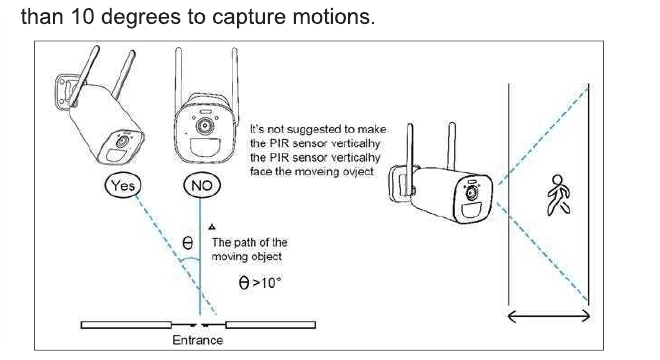
Saat memasang kamera, sensor PIR tidak boleh sejajar vertikal dengan objek yang bergerak, karena mungkin tidak peka terhadap gerakan. Disarankan kamera dimiringkan lebih dari 10 derajat untuk menangkap gerakan.
2. Instalasi
- Isi daya kamera sepenuhnya sebelum instalasi. Pengisian penuh memakan waktu sekitar 8 jam dengan pengisi daya 5V 2A (tidak termasuk).
- Hubungkan kamera ke aplikasi ponsel atau NVR nirkabel, dan pastikan kamera bekerja dengan baik sebelum dipasang.
- Pasang kartu Micro SD. Matikan kamera baterai, masukkan kartu Micro SD dengan benar, lalu nyalakan kamera (lihat Penyimpanan dan Pemutaran untuk informasi lebih lanjut tentang kartu SD).
- Gunakan bor listrik untuk membuat lubang di dinding, dan kencangkan dasar braket dengan sekrup.

3. Melepas & Mengisi Ulang
- Putar pengikat berbentuk sayap berlawanan arah jarum jam untuk melepas kamera bila diperlukan.
- Isi daya kamera baterai sepenuhnya.
- Putar pengikat berbentuk sayap searah jarum jam untuk mengencangkan kamera.

4. Tips Mengurangi Alarm Palsu
- Jangan memasang kamera di tempat yang langsung menghadap objek terang atau sumber cahaya, termasuk sinar matahari, lampu terang, dan sebagainya.
- Harap jangan memasang kamera di tempat yang sering dilalui kendaraan dan orang keluar masuk.
- Sejumlah besar data menunjukkan bahwa kamera dapat mendeteksi orang dan kendaraan dalam jarak 15 meter (55 kaki).
- Jauhkan kamera dari saluran udara seperti ventilasi AC, pelembap udara, lubang transfer panas proyektor, dan sebagainya.
- Jangan biarkan kamera menghadap cermin.
- Jaga kamera setidaknya 1 meter dari perangkat nirkabel untuk menghindari gangguan nirkabel.
- Pastikan tidak ada halangan dalam jarak 3 meter di depan lensa, jika tidak, dalam gambar penglihatan malam objek yang dekat akan terlalu terang dan objek yang lebih jauh akan sangat gelap.
VII. Berbagi Kamera dengan Keluarga
1. Daftarkan akun baru
Unduh aplikasi EseeCloud di ponsel anggota keluarga, lalu daftar dan masuk dengan akun baru (ikuti instruksi pada V. Konfigurasi pada Aplikasi Ponsel → 2. Buat akun dan masuk).
2. Berbagi perangkat
Klik Share di akun Anda, lalu sesuaikan "Share Permissions" dan "QR code validity period". Tekan "✓" di sudut kanan atas, dan kode berbagi akan muncul. Di ponsel anggota keluarga, ketuk "+" di sudut kanan dan pindai kode di ponsel Anda.
3. Izin berbagi
- Secara default, ponsel anggota keluarga yang dibagikan hanya memiliki hak melihat. Anda dapat menyesuaikan pengaturan di ponsel Anda untuk berbagi hak seperti: melihat video / pemutaran video / pemberitahuan alarm / pengaturan.
- Anda dapat mengatur masa berlaku kode QR menjadi "Always effective" atau "Custom time" (5 menit).
4. Hapus berbagi
Ketuk "Me" di bagian bawah halaman → Share list → Edit → Choose → Delete.
VIII. Lebih Banyak Fitur tentang Kamera Baterai
1. Deteksi Gerakan
Kamera baterai dengan sensor PIR tidak dirancang untuk perekaman 7×24 jam. Kamera ini mewujudkan tujuan keamanan dengan mengirimkan notifikasi alarm ke ponsel dan merekam video saat peristiwa gerakan terdeteksi. Anda dapat memutar ulang rekaman kapan saja melalui aplikasi EseeCloud.
1.1 Sensitivitas deteksi sensor PIR dapat disesuaikan dengan opsi Low hingga High. Default-nya High. Ketuk "..." di sudut kanan atas → Setup → Smart detection → Motion detection sensitivity → Highest / High / Medium / Low / Lowest.
1.2 Terima notifikasi. Aktifkan "Receive Notifications" untuk mendapatkan notifikasi alarm saat gerakan terpicu. Secara default aktif. Ketuk "..." di sudut kanan → Setup → Smart detection → Alarm settings → aktifkan "Push notification". Ketuk bingkai video pada layar News untuk melihat semua pesan alarm. Lihat juga Peringatan & notifikasi gerakan.
2. Penyimpanan dan Pemutaran
- Rekaman gerakan disimpan ke kartu Micro SD atau layanan Cloud (perlu biaya langganan). Kartu Micro SD tidak termasuk dalam kemasan.
- Kartu Micro SD mendukung hingga 128 GB. Untuk memastikan tingkat pengenalan dan kualitas kartu Micro SD, kami merekomendasikan kartu Micro SD dengan kecepatan Class 10.
- Harap format kartu Micro SD sebelum memasukkannya ke kamera. Hanya mendukung format FAT32 atau EXFAT32.
- Harap masukkan kartu Micro SD saat kamera dalam keadaan mati. Aplikasi EseeCloud menampilkan kapasitas penyimpanan saat kartu Micro SD dikenali.
- Periksa kapasitas kartu Micro SD: ketuk "..." di sudut kanan atas → Setup → Device storage → TF card storage → Remaining available capacity.
3. Manajemen Baterai
3.1 Manajemen baterai. Kamera memiliki baterai lithium 10400mAh bawaan, dengan masa pakai baterai teoretis 6 bulan dengan asumsi kamera bangun 3 menit per hari.
3.2 Pengisian ulang dengan adaptor daya. Anda dapat mengisi daya kamera dengan adaptor DC 5V 2A (tidak termasuk dalam kemasan). Indikator pengisian tetap merah saat mengisi daya dan berubah hijau saat terisi penuh 100%.
3.3 Pengisian ulang dengan panel surya. Kamera baterai mendukung pengisian dengan panel surya YESKAMO yang memiliki konektor Type-C. Harap jangan gunakan panel surya lain untuk mengisi dayanya. Pengisian dengan panel surya tidak seefisien listrik, tetapi tetap dapat memenuhi sebagian besar kebutuhan keamanan harian. Pastikan panel surya terhubung dengan baik dan mendapat sinar matahari langsung yang kuat.
4. Bicara Dua Arah dan Volume
4.1 Bicara dua arah. Tekan tombol Sound pada layar tampilan langsung — Anda dapat Membisukan / menyalakan suara. Tekan tombol Call untuk berbicara ke arah kamera; dengan suara ponsel menyala, Anda dapat mendengar balasannya.
4.2 Kontrol volume. Ketuk "..." di sudut kanan atas layar Perangkat → Setup → Device volume → sentuh untuk menyesuaikan. Volume default adalah 80.
5. Penyesuaian Mode Warna
Ketuk ke video langsung → Light control → Infrared / Full color.
- Infrared: lampu sorot tidak pernah menyala.
- Full color: lampu sorot akan menyala otomatis saat mendeteksi gerakan dalam kegelapan.
IX. Bekerja dengan Sistem NVR Wi-Fi (Tambahkan ke Sistem Keamanan Wi-Fi YESKAMO)
Kamera baterai hanya mendukung penambahan ke basis NVR Wi-Fi YESKAMO; versi yang kompatibel harus 3.1.6.0 atau di atasnya. Mode perekaman default adalah perekaman deteksi gerakan, dan kamera baterai tidak mendukung perekaman 7×24 berkelanjutan. Video gerakan akan disimpan di hard drive. Kamera baterai tidak mendukung penyesuaian mode lampu; secara default menggunakan mode cerdas.
Bagaimana cara menambahkan kamera baterai ke NVR nirkabel YESKAMO?
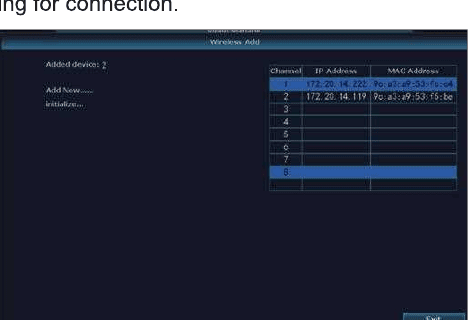
Untuk bantuan lebih lanjut, lihat Tambahkan kamera ke kit NVR Anda.
X. Menu Aplikasi EseeCloud
| Ikon | Fungsi |
|---|---|
| Playback | Tekan untuk memutar ulang rekaman |
| Tombol Pengalih Layar | Ketuk untuk masuk ke layar penuh |
| Tombol Pengalih Definisi | Sesuaikan definisi video pratinjau antara HD (definisi tinggi) & SD (definisi standar) |
| Light control | Infrared: lampu sorot tidak pernah menyala. Full color: lampu sorot menyala otomatis saat mendeteksi gerakan dalam kegelapan (lampu sorot kamera baterai tidak pernah menyala saat ditambahkan ke sistem NVR nirkabel) |
| Call | Ketuk untuk masuk ke audio dua arah |
| Screenshot | Tangkapan layar |
| Sound | Bisukan suara video |
| Recording | Rekam video waktu nyata |
| Time bar | Seret garis waktu untuk mengubah waktu pemutaran |
| Setup | Informasi dan pengaturan perangkat |
XI. Tabel Pemecahan Masalah
| No. | Masalah | Solusi dan operasi |
|---|---|---|
| 1 | Koneksi tidak dapat dibangun | 1) Periksa nama dan kata sandi Wi-Fi Anda. 2) Pastikan Wi-Fi Anda 2.4G — tidak mendukung 5G. 3) Pastikan kamera, ponsel, dan router Anda cukup berdekatan. 4) Kirim email ke staf layanan pelanggan untuk menyelesaikan masalah Anda dalam 24 jam. |
| 2 | Reset ke default | 1) Tekan dan tahan tombol reset selama 5–8 detik. 2) Dengar "resetting success". 3) Lampu hijau menyala. |
| 3 | Cara menghubungkan kamera ke jaringan Wi-Fi baru | 1) Tekan tombol reset ke pengaturan pabrik. 2) Hapus kamera di aplikasi EseeCloud. 3) Sambungkan kembali. |
| 4 | Gambar alarm tanpa orang | 1) Kamera memerlukan waktu untuk bangun dan orang bergerak terlalu cepat. 2) Beberapa objek yang terlalu panas mungkin terdeteksi oleh PIR; disarankan untuk menurunkan sensitivitas alarm PIR. |
| 5 | Alarm sering | 1) Lingkungan atau jumlah kendaraan di tempat Anda memasang kamera sering memicu kamera. Disarankan untuk mengubah sudut pemasangan. 2) Sesuaikan sensitivitas alarm kamera ke "low". |
| 6 | Mengapa seseorang lewat tanpa alarm? | Area inspeksi PIR memiliki batasan jangkauan. Mungkin orang yang lewat di posisi terlalu jauh atau terlalu dekat, atau orang lewat dengan cepat dari sudut kamera dan tidak berhasil terdeteksi oleh PIR. |
| 7 | Tidak ada notifikasi alarm | 1) Pastikan aplikasi memiliki izin notifikasi. 2) Konfirmasikan sakelar pengiriman pesan alarm aktif di pusat personal aplikasi. 3) Konfirmasikan sakelar pengiriman pesan alarm diizinkan di pengaturan perangkat. |
| 8 | Tidak ada perekaman video alarm | Harap masukkan kartu Micro SD, atau berlangganan penyimpanan cloud. |
| 9 | Perangkat offline | 1) Periksa apakah jaringan bekerja dengan baik. 2) Periksa koneksi antara kamera dan router. Jika Anda mengganti router atau kata sandi Wi-Fi, Anda perlu mereset kamera dan mengonfigurasi ulang jaringan. 3) Periksa apakah baterai kamera habis — Anda dapat mencolokkan daya dan mencoba lagi. Lihat juga Kamera offline / tidak berfungsi. |
| 10 | Penundaan video | Periksa jaringan Wi-Fi — jarak antara kamera dan router tidak boleh terlalu jauh. |
| 11 | Masa pakai baterai pendek | Kamera terlalu sering dibangunkan, dan tidak boleh diletakkan di pinggir jalan atau di bawah sinar matahari. |
| 12 | Tidak dapat mengisi daya | 1) Harap gunakan adaptor daya Type-C 5V 2A untuk mengisi daya kamera dengan benar. 2) Saat pengisian normal, indikator pengisian akan menyala merah. Jika indikator pengisian tidak menyala, pengisian tidak berhasil. Harap periksa apakah adaptor daya dan kabel pengisian normal. |
| 13 | Baterai cepat habis | Aplikasi menghitung waktu perekaman harian saat Anda memutar ulang video. Harap periksa apakah ada lebih banyak video setiap hari. Jika ada banyak pemicu palsu, coba turunkan pengaturan sensitivitas pemicu. Periksa sinyal Wi-Fi antara kamera dan router; jika lemah, Anda dapat menyesuaikan posisi router atau kamera untuk meningkatkan transmisi sinyal. |

Dibuat di Tiongkok
YESKAMO warranty registration & privacy
Register your YESKAMO warranty and understand where footage is stored, App Store privacy disclosures, and the official privacy policy.
Kamera IP Lampu Sorot PTZ — Panduan Pengguna
Panduan pengguna lengkap untuk Kamera IP Lampu Sorot PTZ YESKAMO — struktur produk, konfigurasi aplikasi, kontrol pan/tilt, pengaturan perangkat, berbagi, dan FAQ.