 Documentazione dell'app YESKAMO
Sistema NVR con telecamera e faretto WiFi (W05-US3004-1T)
Guida rapida per il sistema di sicurezza NVR con telecamera e faretto WiFi wireless YESKAMO W05 — componenti, collegamento dell'NVR, abbinamento con l'app, avvisi di movimento, modalità del faretto e aggiunta di telecamere.
YESKAMO W05 è un sistema di sicurezza NVR con telecamera e faretto WiFi wireless. Le telecamere bullet si abbinano via WiFi a un videoregistratore di rete (NVR), registrano localmente sul disco rigido dell'NVR e possono essere visualizzate da remoto sull'app per smartphone una volta che l'NVR è online. Questa guida rapida illustra i componenti della telecamera e dell'NVR, il collegamento del sistema, l'abbinamento con l'app, gli avvisi di movimento e le impostazioni del faretto.
Nota
- Grazie per aver acquistato questo prodotto. YESKAMO si impegna a offrire ai propri clienti una soluzione di sicurezza affidabile e a proteggere i tuoi beni in ogni momento.
- Questa è la guida di configurazione rapida, pensata solo per aiutarti a familiarizzare più velocemente con il prodotto. Per maggiori informazioni sul prodotto, fai riferimento al manuale utente completo.
- Pur impegnandoci al massimo per rendere il manuale completo e accurato, potrebbero comunque esserci alcune discrepanze dovute agli aggiornamenti periodici del prodotto. Le informazioni dettagliate sono conformi ai prodotti finali.
Avvertenze di sicurezza
- "Wireless" significa solo che non ci sono cavi tra la telecamera e la base NVR, ma l'intero sistema di telecamere deve essere collegato a una presa di corrente per l'alimentazione.
- Utilizza l'alimentatore in dotazione con il prodotto per evitare danni al prodotto stesso.
- Evita qualsiasi ostacolo evitabile e i prodotti elettromagnetici tra la telecamera e l'NVR per ottenere un segnale migliore.
- Tutti i danni causati dall'uomo sono esclusi dall'ambito della garanzia gratuita.
Presentazione del prodotto
Telecamera di sicurezza WiFi con faretto
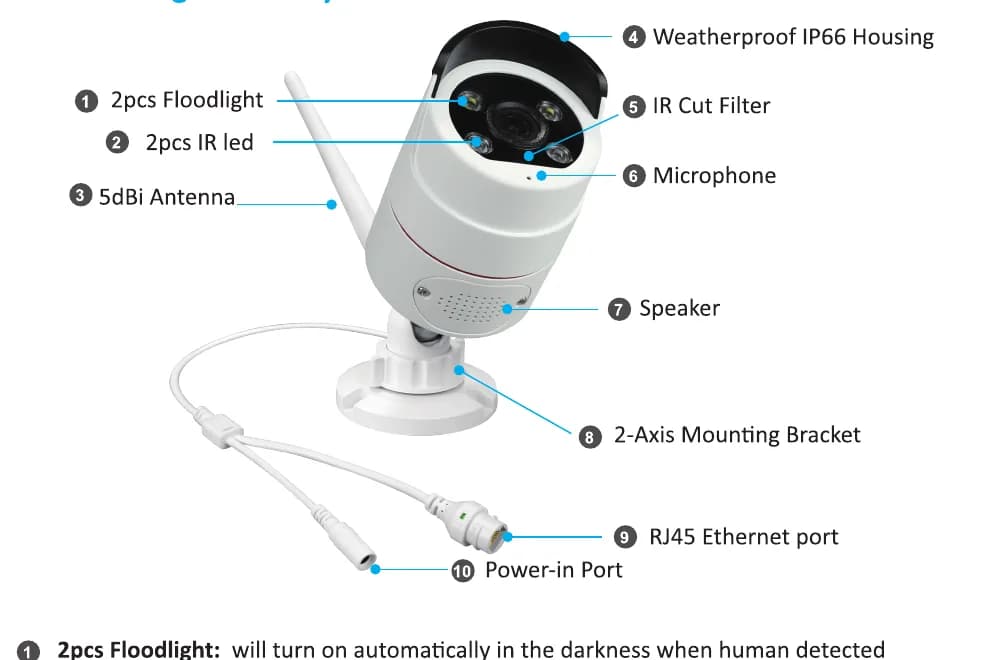
- Faretto (2 pezzi): si accende automaticamente al buio quando viene rilevata una persona.
- LED IR (2 pezzi): i LED IR si accendono automaticamente al buio per la visione notturna.
- Antenna da 5dBi: riceve il segnale WiFi dal videoregistratore NVR.
- Alloggiamento resistente alle intemperie IP66: temperatura di esercizio da -20℃/-4°F a 60℃/140°F.
- Filtro IR Cut: commutazione automatica giorno/notte.
- Microfono: cattura l'audio.
- Altoparlante: trasmette il suono.
- Staffa di montaggio a 2 assi: regola l'angolo di installazione, con cavo interno antimanomissione. Rotazione a 360° su tutti i lati e regolazione verticale di 90°.
- Porta Ethernet RJ45:
- A: abbina / sincronizza il codice della telecamera con l'NVR quando la telecamera perde la connessione.
- B: collega la telecamera all'NVR o al router via cavo per ottenere un segnale stabile (NON TAGLIARLO).
- Porta di alimentazione: collega la spina da 12V 1A in dotazione per l'alimentazione.
Nota
Si consiglia di installare la telecamera sotto il tetto per evitare un'inutile usura.
Videoregistratore di rete (NVR)
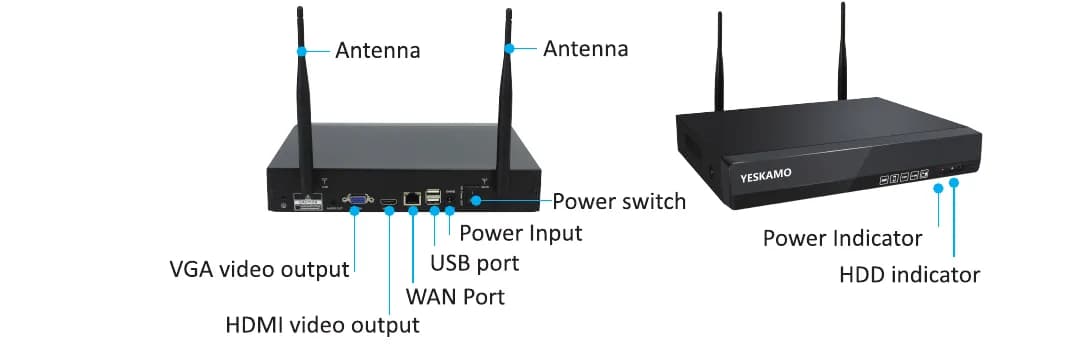
- Uscita video VGA: collega l'NVR alla porta di ingresso VGA del tuo TV/monitor per l'uscita video e audio (cavo VGA non incluso).
- Uscita video HDMI: collega l'NVR alla porta di ingresso HDMI del tuo TV/monitor (cavo HDMI non incluso).
- Porta WAN:
- A: collegala al router con un cavo Ethernet per la visione da remoto.
- B: quando aggiungi una nuova telecamera al videoregistratore NVR YESKAMO, oppure quando la telecamera perde la connessione con il videoregistratore NVR, hai bisogno di questa porta Ethernet per abbinare la telecamera al videoregistratore NVR.
- Porta USB: per il controllo con il mouse USB; porta per chiavetta USB per il backup delle registrazioni e l'aggiornamento del sistema.
- Ingresso di alimentazione: collega l'alimentatore da 12V 2A/3A in dotazione per l'alimentazione.
- Interruttore di alimentazione: accende/spegne il sistema NVR.
- Antenna: emette un segnale wireless potente dal videoregistratore NVR.
- Indicatore di alimentazione: si accende quando l'NVR è alimentato.
- Indicatore HDD: si accende quando il disco rigido sta registrando.
Istruzioni per il collegamento (Modello n.: W05-US3004-1T)
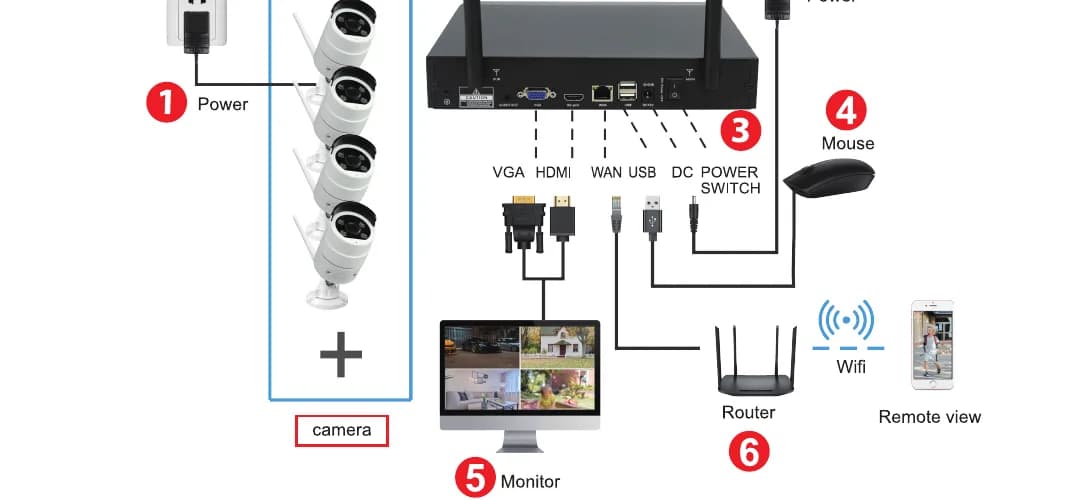
Collega la telecamera a una presa di corrente con l'alimentatore da 12V 1A in dotazione.
Collega l'NVR a una presa di corrente con l'alimentatore da 12V 2A/3A in dotazione.
Porta l'interruttore di alimentazione su "On".
Collega il mouse all'NVR.
Collega il videoregistratore NVR al TV/Monitor con un cavo HDMI/VGA (non incluso).
Usa un cavo Ethernet per collegare la porta WAN dell'NVR a una porta LAN del router, in modo da mettere il sistema online se desideri visualizzare le telecamere da remoto sull'app per smartphone. (Salta questo passaggio se vuoi solo visualizzare i video in locale sul monitor.)
Nome utente: admin Password: Nessuna password (lasciala vuota per impostazione predefinita).
Nota
- Il laptop non può essere usato direttamente come monitor — usa il tuo TV o il monitor del computer desktop per la visione in locale.
- Il videoregistratore NVR ha un router integrato e le telecamere ricevono il segnale wireless dall'NVR. Si consiglia quindi di posizionare l'NVR al centro dell'area da monitorare, evitando qualsiasi ostacolo evitabile tra le telecamere e l'NVR, e mantenendo l'antenna della telecamera parallela a quella dell'NVR.
- Prima dell'installazione, verifica che le telecamere funzionino correttamente.
Cosa fare se lo schermo non mostra l'immagine della telecamera?
La risoluzione di uscita predefinita del videoregistratore NVR è 1280x1024, che potrebbe non essere compatibile con alcuni schermi e risultare nera sul monitor. Regola la risoluzione del sistema per adattarla al tuo monitor seguendo i passaggi qui sotto:
Collega l'NVR a un altro schermo qualsiasi tramite un cavo VGA per accedere al sistema (oppure puoi provare con un altro schermo tramite HDMI per vedere se riesci ad accedere al sistema NVR).
Una volta effettuato l'accesso al sistema NVR, fai clic con il tasto destro del mouse per accedere a Menu principale (Main Menu) > Impostazioni di sistema (System Setup) > Impostazioni generali (General Setup) > Risoluzione del display (Display Resolution) > 1080P@60Hz, quindi applica per salvare.
Collega l'NVR al tuo monitor principale tramite un cavo HDMI/VGA. Ora dovrebbe funzionare con lo schermo principale.
Risoluzioni di uscita opzionali dell'NVR: 1024x768, 1280x1024, 1366x768, 1440x900, 1080P@50Hz, 1080P@60Hz (modifica la risoluzione di uscita per adattarla al tuo monitor principale).
Visualizzare le telecamere da remoto sullo smartphone

1) Assicurati che il sistema NVR sia ONLINE
Collega la porta WAN del sistema NVR a una porta LAN del router con un cavo Ethernet: il sistema NVR sarà così ONLINE.
Fai clic con il tasto destro del mouse per accedere a Menu principale (Main Menu) > Rete rapida (Fast Network) > Cloud (P2P) > ONLINE.
2) Scarica l'app gratuita
Cerca l'app gratuita "YESKAMO" o "EseeCloud" nell'App Store o su Google Play. (L'app per smartphone viene aggiornata di tanto in tanto. Se il menu della tua app è diverso da quello di questo manuale, contattaci per ottenere il manuale utente più recente.)
Nota
Non sei sicuro di quale app utilizzi questo sistema? Consulta App YESKAMO a confronto con EseeCloud per capire come si relazionano le app.
3) Crea un account e accedi all'app per smartphone
Registra un account con il tuo indirizzo email / numero di telefono e una password. Un codice di verifica verrà inviato tramite SMS.
4) Aggiungi il Cloud ID
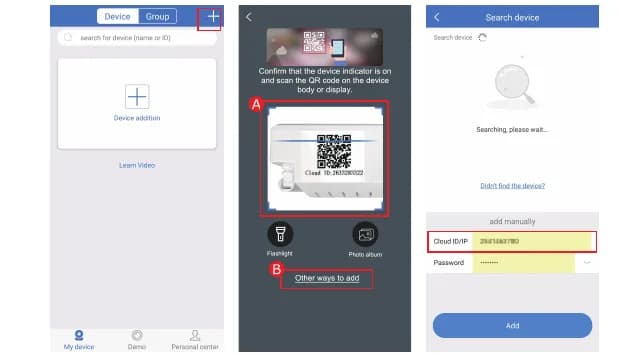
- A: Apri l'app > tocca il "+" nell'angolo in alto a destra o al centro dello schermo > Scansiona il Cloud ID.
- B: Apri l'app > tocca il "+" nell'angolo in alto a destra o al centro dello schermo > "Altri modi per aggiungere" (Other ways to add) > inserisci il Cloud ID del dispositivo > la password predefinita è nessuna password > tocca "Aggiungi" (Add) e "Completa" (Complete) per terminare.
Dove trovare il Cloud ID:
- A: Fai clic con il tasto destro del mouse per accedere a Menu principale (Main Menu) > Rete rapida (Fast Network) > Cloud (P2P).
- B: Nell'angolo in basso a destra del sistema (anteprima a schermo).
- C: Sull'etichetta del sistema NVR.
| Campo | Valore |
|---|---|
| Nome del dispositivo | Personalizza il nome del sistema (ad esempio casa, ufficio, stanza…). |
| Nome utente | Per impostazione predefinita è admin (lo stesso del tuo sistema NVR). |
| Password | Per impostazione predefinita nessuna password — lasciala vuota (la stessa del tuo sistema NVR). |
5) Visualizza le telecamere da remoto tramite smartphone
Tocca due volte lo schermo e potrai visualizzare le telecamere ovunque e in qualsiasi momento.
6) Comunicazione audio bidirezionale
- Attiva il pulsante "altoparlante" (speaker) nell'angolo in alto a destra dell'app e potrai ascoltare l'audio proveniente dalla telecamera.
- Tocca il pulsante "microfono" (microphone) per accedere alla schermata di chat, quindi tieni premuto il pulsante "microfono" per poter parlare verso la telecamera.
- Tocca il pulsante "riaggancia" (hang up) per tornare alla schermata di anteprima.
Nota
Solo un utente alla volta può usare il "microfono"; gli altri potranno usarlo quando la prima persona avrà riagganciato.
Come attivare l'allarme acustico dal lato della telecamera?
Esistono 5 tipi di avviso per il rilevamento del movimento: Cicalino (Buzzer), Avviso e-mail (E-Mail Notice), notifica dell'app per smartphone (APP Alarm), Schermo intero (Full Screen) e Allarme IPC (IPC Alarm).
| Tipo di avviso | Funzione |
|---|---|
| Cicalino (Buzzer) | Il monitor dell'NVR emette un "didi" quando viene rilevato un movimento. |
| Avviso e-mail (E-Mail Notice) | Attivalo e potrai impostare e ricevere avvisi via email. |
| APP Alarm | Attivalo e il sistema invierà notifiche all'app quando si verifica un movimento. |
| IPC Alarm | Attivalo per consentire alla telecamera di emettere un suono di allarme acustico. |
| Schermo intero (Full Screen) | Il monitor passa automaticamente a schermo intero quando la telecamera rileva un movimento. |
Prendiamo come esempio l'allarme IPC — emette un allarme acustico dal lato della telecamera quando viene rilevato un movimento. Fai clic con il tasto destro del mouse per accedere a Menu principale (Main Menu) > Impostazioni di sistema (System Setup) > Impostazioni canale (Channel Setup) > Rilevamento video (Video Detection) > seleziona il canale e fai clic su "Abilita" (Enable) > spunta/abilita "IPC Alarm" (Sirena IPC) > fai clic su "Applica" (Apply) per salvare l'impostazione.
Nota
- Se scegli l'avviso tramite app o email per questa telecamera, assicurati che il sistema di telecamere sia online.
- Se desideri impostare gli stessi avvisi per tutti i canali, ripeti i passaggi precedenti oppure fai clic su "Copia su tutti" (Copy to all).
Come spegnere manualmente il faretto di notte?
Il faretto della telecamera si accende quando rileva il movimento di una persona di notte, offrendo così video a colori reali. Per impostazione predefinita il faretto non si accende durante il giorno, ma puoi personalizzare la modalità IR-Cut per impostare una programmazione di accensione/spegnimento della luce, seguendo i passaggi qui sotto:
Prima di personalizzare la modalità IR-Cut per un canale selezionato, fai doppio clic sul canale selezionato per accedere alla modalità a schermo intero. Fai clic con il tasto destro del mouse per accedere a Menu principale (Main Menu) > Regolazione colore (Color Adjustment) > modalità IR-Cut: Infrarosso (Infrared), Luce diurna (Daylight), Notte (Night), Full Color, Modalità Smart (Smart Mode).
| Modalità IR-Cut | Giorno | Notte |
|---|---|---|
| Infrarosso (Infrared) | Immagine a colori | Bianco e nero; il faretto non si accende mai. |
| Luce diurna (Daylight) | Immagine a colori | Completamente nera quando la luce ambientale è insufficiente; il faretto non si accende mai. |
| Notte (Night) | Bianco e nero | Bianco e nero; il faretto non si accende mai. |
| Full Color | Immagine a colori | Immagine a colori; il faretto si accende sempre di notte. |
| Smart | Immagine a colori | Bianco e nero quando non passa nessuno; il faretto si accende e offre video a colori non appena qualcuno passa. |
Nota
- A: La luce del faretto della telecamera dura circa 20 secondi.
- B: L'intervallo di tempo del faretto è di circa 2 minuti.
- C: Solo nelle modalità "Full Color" e "Smart" il faretto si accende di notte.
Come aggiungere una nuova telecamera al sistema NVR YESKAMO?
Le telecamere vengono abbinate al sistema NVR prima dell'imballaggio e si abbineranno automaticamente all'NVR dopo aver collegato l'intero sistema di telecamere alla presa di corrente. Ma se una telecamera perde accidentalmente la connessione con il videoregistratore NVR, oppure se vuoi aggiungere una nuova telecamera a questo kit, abbina / sincronizza il codice della telecamera con l'NVR seguendo i passaggi qui sotto:
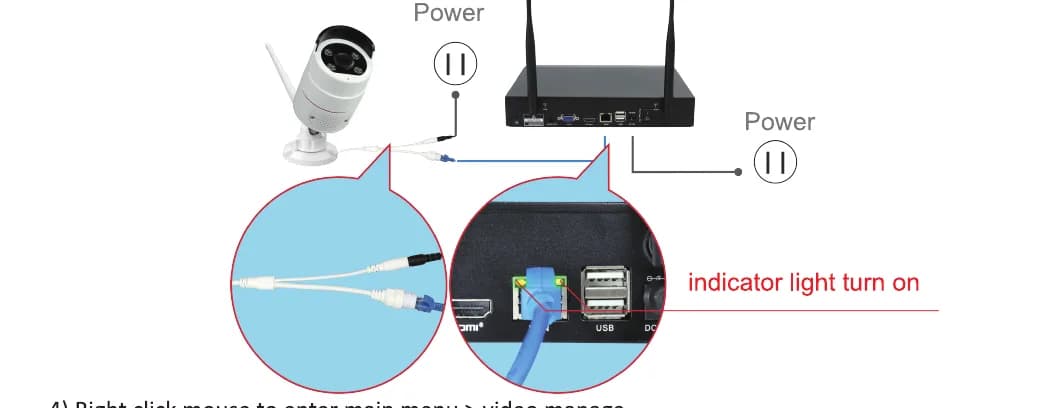
Porta la telecamera vicino al videoregistratore NVR.
Collega la telecamera a una presa di corrente tramite l'alimentatore da 12V 1A in dotazione.
Usa un cavo Ethernet (RJ45) per collegare la telecamera al videoregistratore NVR; l'indicatore luminoso WAN sul pannello posteriore dell'NVR si accenderà.
Fai clic con il tasto destro del mouse per accedere a Menu principale (Main Menu) > Gestione video (Video Manage). Il riquadro superiore mostra le informazioni sulla telecamera, mentre il riquadro inferiore mostra le informazioni sul canale dell'NVR.
Se lo stato del canale nel riquadro inferiore mostra "IPC disconnect", "connect fail" o "different segment"…, seleziona quel canale con il mouse, quindi fai clic su "elimina" (delete), e lo stato di quel canale diventerà "No video source".
Fai clic su "Cerca" (Search) nel riquadro superiore; il nuovo indirizzo IP comparirà entro un minuto, quindi fai clic su "sincronizza codice" (match code).
La telecamera si starà collegando all'NVR e comparirà l'interfaccia "WiFi add".
Fai clic su "Esci" (Exit) finché non comparirà l'indirizzo IP della telecamera per quel canale. (L'indirizzo IP sarà 172.20.14.xx.)
L'immagine della telecamera verrà mostrata sul monitor e lo stato di quel canale sarà "connect success" nell'interfaccia di gestione video.
A questo punto puoi scollegare il cavo Ethernet e installare la telecamera dove preferisci. (La telecamera deve essere installata entro la portata WiFi dell'NVR. Ricollega il cavo Ethernet al router insieme all'NVR se ti serve la visione da remoto.)
Nota
Questa è una guida utente rapida; fai riferimento al manuale utente completo per ulteriori informazioni.
Assistenza tecnica
YESKAMO Technology Co. Ltd — Sito web: www.yeskamo.com
| ✉️ Stati Uniti | [email protected] |
| ✉️ Regno Unito | [email protected] |
| 📞 Stati Uniti | +1 830 745 5888 |
| 📞 Regno Unito | +44 20 3807 4763 |
Pur impegnandoci al massimo per mantenere questo manuale completo e accurato, potrebbero esserci discrepanze man mano che il prodotto viene aggiornato nel tempo. Contattaci direttamente per il manuale utente più recente se ne hai bisogno.
Kit NVR per Telecamera di Sicurezza WiFi con Faretto (TJ06)
Guida rapida per l'utente del kit NVR wireless WiFi YESKAMO TJ06 con telecamere di sicurezza dotate di faretto — componenti, collegamento dell'NVR, visualizzazione su monitor e sull'app per smartphone, impostazioni e aggiunta di telecamere.
Manuale utente del sistema di sicurezza PoE
Manuale utente completo per i kit di videocamere di sicurezza PoE YESKAMO — configurazione dell'NVR e dell'app per smartphone, registrazione, avvisi, riproduzione, backup, manutenzione e FAQ.