 YESKAMO アプリ ドキュメント
PoE セキュリティシステム ユーザーマニュアル
YESKAMO PoE 防犯カメラキットの完全ユーザーマニュアル。NVR とスマホアプリのセットアップ、録画、アラート、再生、バックアップ、メンテナンス、FAQ までを解説します。
これは YESKAMO PoE 防犯カメラキット(フラッドライト付きカメラシステム)の完全 ユーザーマニュアルです。NVR モニター、スマホアプリ、パソコン用クライアント(CMS) について、映像の表示・録画・再生・バックアップ・メンテナンスの方法を順を追って解説し、 最後に充実した FAQ をご用意しています。
はじめてご利用ですか?まずは YESKAMO カメラをセットアップする と YESKAMO アプリをダウンロードする をご覧いただき、 そのうえで本ページの NVR とアプリの詳細な操作方法に戻ってきてください。
始める前に
注意事項
- マニュアルを完全かつ正確なものにするよう最大限努めていますが、製品の随時アップデート により、内容に差異が生じる場合があります。
- 製品およびマニュアルは、予告なく変更されることがあります。
- 本マニュアルの内容はあくまで参考用です。ご購入いただいた製品とまったく同一であることを 保証するものではありません。詳細は最終製品に準じます。
安全上のご注意
- 製品の上に液体の入った容器を置かないでください。
- 通気のよい環境で使用し、通気口をふさがないようにしてください。
- 製品の破損を防ぐため、付属の電源アダプターを使用してください。
- 製品は規定の動作温度・湿度の範囲内で使用してください。
- 設置前に製品を十分にテストしてください。
- より良い信号を得るため、カメラと NVR の間にある障害物や電磁機器は、避けられる限り 避けてください。
- すべての人為的損傷、および以下の条件は無償保証の対象外となります。
- A: 事故、過失、自然災害、誤操作。
- B: 不適切な電源供給、誤った動作温度、落雷など、不適切な環境・条件によるもの。
- C: すでに保証期間を過ぎているもの。
AI 警報カメラの設置角度
AI カメラの検知角度は約 90 度、検知距離は 8 メートル以内です。そのため、推奨される設置高さは 3〜4 メートル以下 で、3 m / 10 ft がより望ましく、推奨される角度は検知エリアに対して 横向きに取り付けることです。(下図のように検知エリアが扇形になるようにします。)
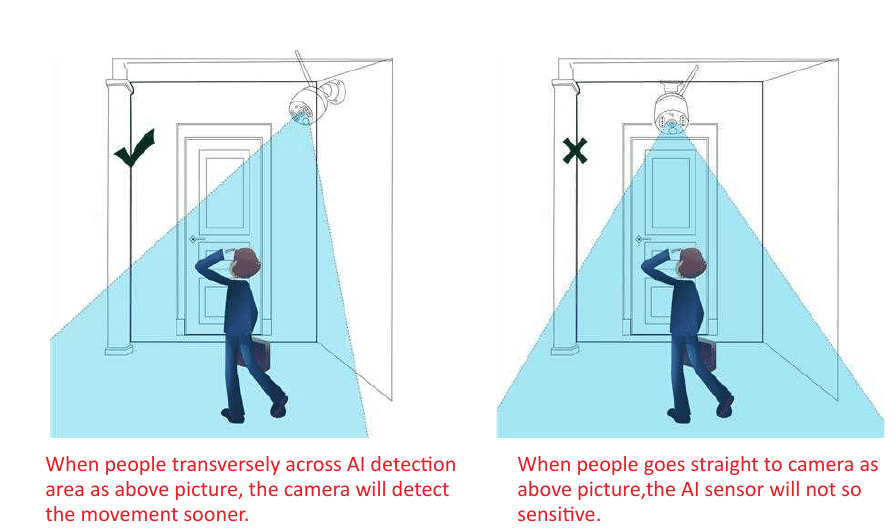
AI 警報カメラは、視野内の対象物を測定するスマートカメラです。対象物の形状を検知することで 動作します。通常は、人、または人らしき形状を検知したときのみ警報を発します。
フラッドライト付き AI 警報カメラについて
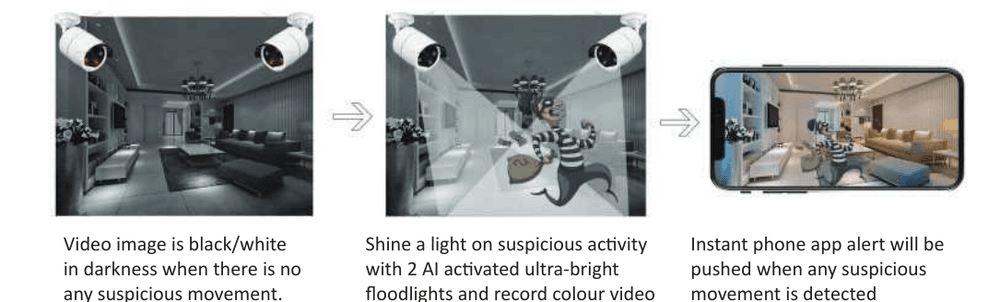
- 不審な動きがない暗所では、映像は 白黒 になります。
- 不審な動きを検知すると、IR で起動する 2 灯の超高輝度フラッドライトで 照らし、 その予期しない動きをカラー映像で録画します。
- 不審な動きを検知すると、スマホアプリへ即時通知 が送信されます。
カメラには 3MP の AI チップが内蔵されており、不審な人の動きを検知すると、スマホアプリ または E メールで即時にアラートが届きます。カメラには IR LED とフラッドライト LED が 内蔵されています。IR LED は周囲の光が不足すると自動的に点灯し、鮮明な白黒映像を生成します。 フラッドライトは(暗所において)人の動きがカメラに捉えられたときに のみ 自動点灯し、 その予期しない動きについてカラー映像を再生・録画します。(フラッドライトは日中には点灯 しません。)
NVR とアプリの操作
1. NVR モニターシステムへのログイン方法
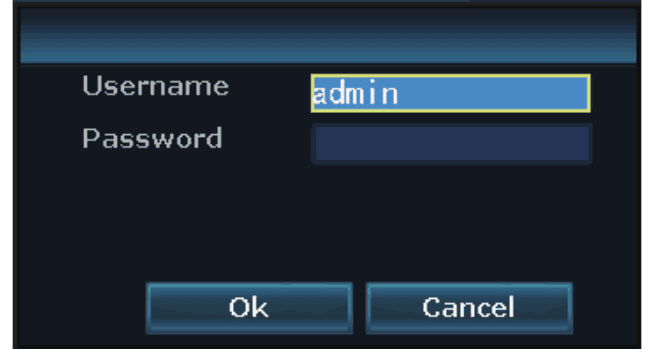
初期ユーザー名は admin です。初期パスワードは「なし」です。空欄のままにして Ok をクリックすると、NVR モニターシステムに入れます。
2. スマホアプリでカメラを遠隔表示する方法
1) NVR モニターが ONLINE であることを確認する:
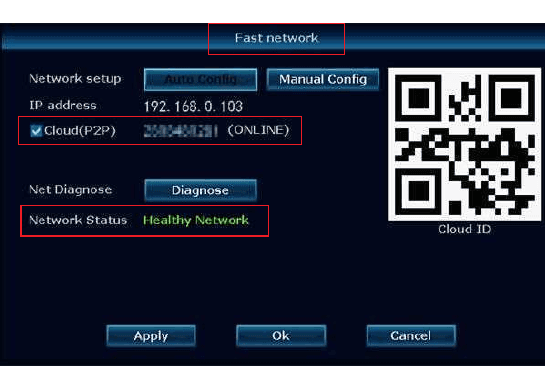
NVR モニターの WAN ポートを、LAN ケーブルでルーターの LAN ポートに接続すると、 NVR モニターが ONLINE になります。マウスを右クリックして main menu → Fast Network → Cloud (P2P) → ONLINE に進みます。
2) 無料アプリをダウンロードする:
App Store または Google Play で、無料アプリ YESKAMO または EseeCloud を 検索します。

スマホアプリは随時アップデートされます。お使いのアプリのメニューが本マニュアルの メニューと異なる場合は、最新のユーザーマニュアルを入手するためお問い合わせください。 YESKAMO アプリと EseeCloud の違いもあわせてご覧ください。
3) アカウントを作成してスマホアプリにログインする:
メールアドレス/電話番号とパスワードでアカウントを登録します。認証コードが SMS で送信されます。
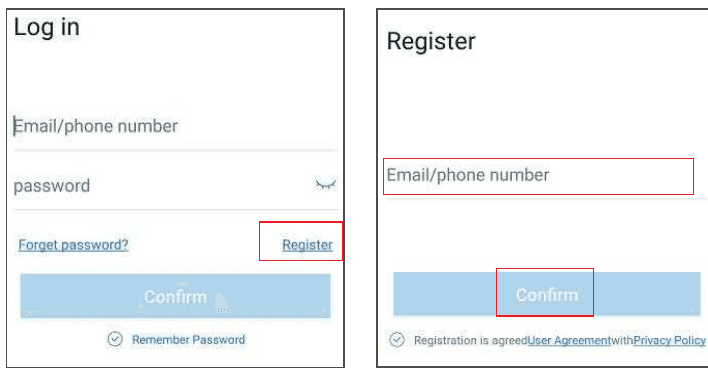
4) Cloud ID を追加する:
A — QR コードをスキャンしてデバイス ID を追加する:
- アプリを開く → 右上の + をタップ → Scan code to add device。
- NVR で、次のいずれかから Cloud ID の QR コードを表示します。
- マウスを右クリック → main menu → System Setup → Network setup → scan QR code to add Cloud ID、または
- マウスを右クリック → main menu → Fast network → Cloud ID → scan QR code to add Cloud ID。
B — その他の追加方法:
アプリを開く → 右上または画面中央の + をタップ → Other ways to add → Device Cloud ID を入力 → 初期パスワードは「なし」 → Add と Complete をタップして完了します。
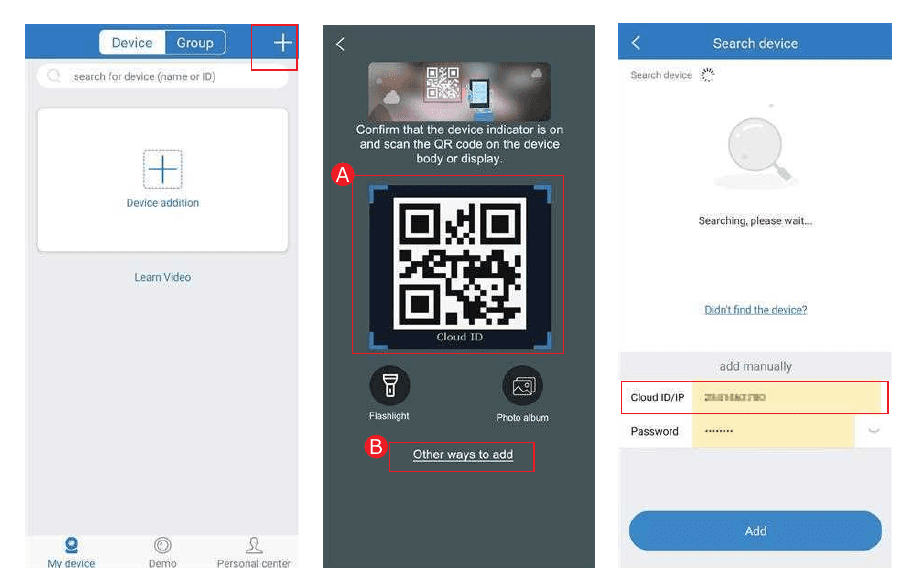
5) スマホアプリでカメラを遠隔表示する:
画面をダブルタップすると、いつでもどこでもカメラの映像を表示できます。
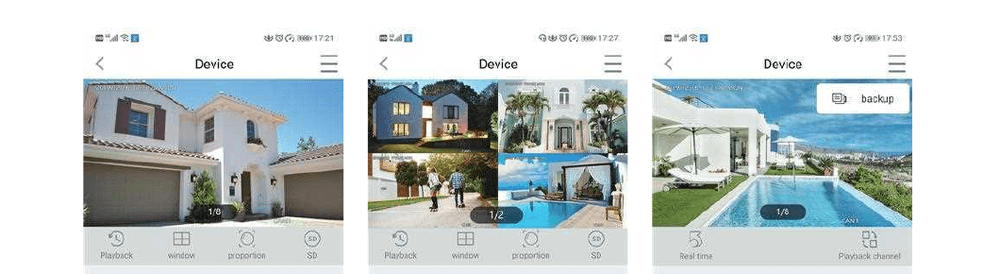
6) 双方向音声通話:
スマホアプリの Speaker ボタンをオンにすると、カメラ側の音声を聞くことができます。 Microphone ボタンを押し続けると、スマホからカメラの近くにいる人へ自分の声を 届けられます。離すと、カメラ側があなたの声を聞けます。Hang Up ボタンをタップ すると、プレビュー画面に戻ります。
このカメラシステムは複数のアカウントで同時に視聴できますが、Microphone を 使用できるのは一度に 1 人だけです。先に通話している人がいるときに 2 人目が Microphone をタップすると「intercom open failure」と表示されます。先の人が 通話を終了してチャット画面を抜けると、その後でチャット画面に入れます。
スマホアプリのアイコン機能:
| ボタン | 機能 |
|---|---|
| 再生/ライブ映像の切り替え | 再生映像とリアルタイムのライブ映像を切り替える |
| ウィンドウ切り替え | 一度に表示するウィンドウ数を自由に設定する |
| 比率 | 映像の比率を調整/プレビュー映像の比率を自由に設定する |
| 画質切り替え | プレビュー映像の画質を HD と SD(標準画質)で切り替える |
| Microphone | マイク搭載デバイス向け。ボタンを押し続けてカメラへ話しかける |
| PTZ | YESKAMO カメラは PTZ に対応していません |
| スクリーンショット | スクリーンショットを撮影する |
| Speaker のオン/オフ | カメラデバイスが拾った音声を再生するかどうか |
| 録画 | リアルタイム映像を録画する |
| リアルタイム | リアルタイム映像の録画に戻る |
| 再生チャンネル | 再生するチャンネルを選択する |
| カレンダー | 再生する日付を選択する |
| タイムバー | タイムラインをドラッグして再生時間を変更する |
| バックアップ | 録画映像をスマホにバックアップ・ダウンロードする |
7) デバイスを共有する:
Share をタップすると、友人や家族とデバイスを共有できます。
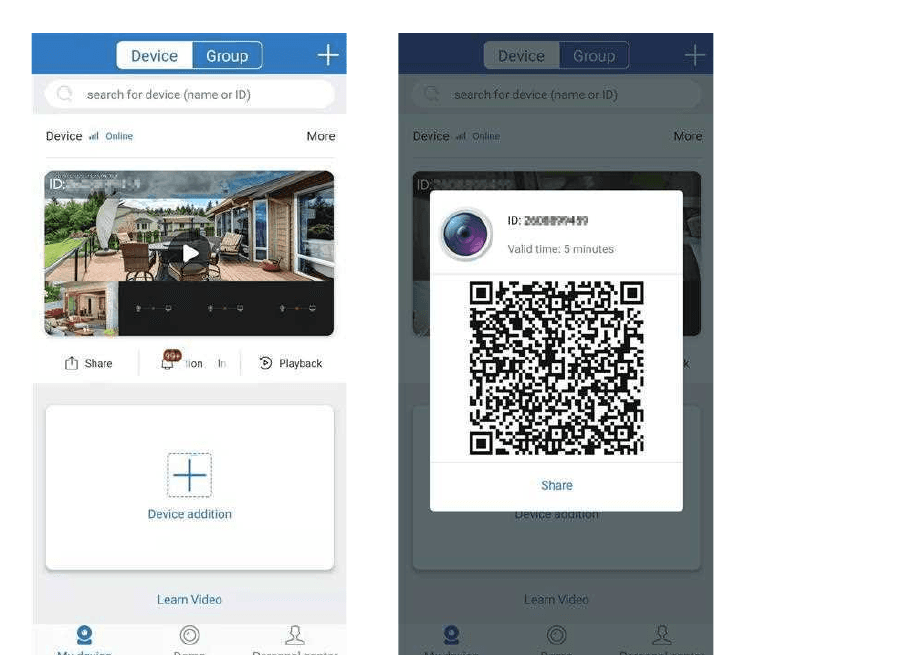
共有する前に、NVR システムでパスワードを変更してください。
3. 録画モードをカスタマイズする方法
初期の録画モードは 24 時間連続録画ですが、必要に応じてスケジュール録画や 動体検知録画に変更できます。
初期の動体検知録画モードは AI 動体検知録画です。AI 警報カメラは、時間指定録画と 動体録画のどちらにも対応しています。以下の手順に従ってください。
AI 警報カメラの動体検知録画: マウスを右クリック → main menu → System Setup → Record setup → Record setup で "Motion" を選択し、 "Apply" と "Ok" をクリックして設定を保存します。
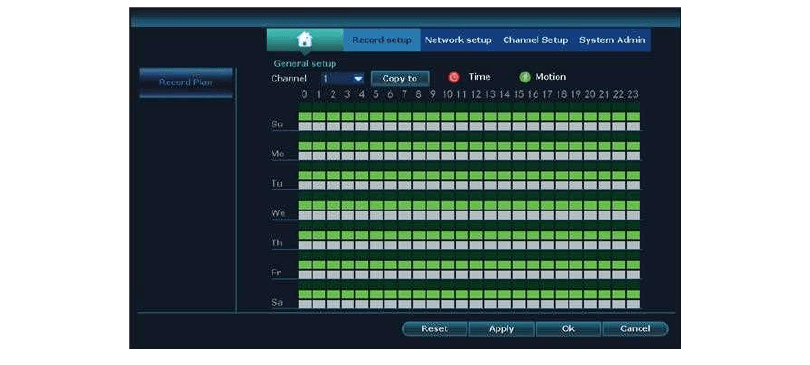
「Time」は、NVR レコーダーがスケジュールした時間に録画することを意味します。 「Motion」は、NVR レコーダーが人の動きを検知したときのみ録画することを意味します。
すべてのチャンネルに同じ録画モードを設定したい場合は、これらの手順を繰り返すか、 "Copy To" をクリックしてください。
4. E メールアラート、アプリ通知、IPC カメラのサイレン警報を設定する方法
動体検知には 6 種類のアラートがあります。Buzzer、E-Mail Notice、スマホアプリ通知、 IPC Alarm、Split Screen、Drawn Region です。
- Buzzer: 人の動きを検知すると NVR モニターがビープ音を鳴らします。
- E-mail Notice: 確認用のメールアラートが届きます。
- APP Alarm: カメラ側からサイレン警報が鳴ります。
- IPC Alarm: カメラ側で動きを検知すると、モニターが全画面表示になります。
- Split Screen: リアルタイムのアラートのスクリーンショット録画が得られます。
- Drawn Region: 検知領域内に、実領域と検知用の四角を設定します。
この AI 警報セキュリティカメラシステムでは、初期のアラームモードは AI 人体検知アラート です。アラートを追加したい場合は、以下のアラート種別を設定できます。
1) A — AI カメラの動体検知アラートを設定する: マウスを右クリック → main menu → System Setup → Video detection で、設定したいチャンネルを選択 → "HumanDetect" と "App Alarm" を有効にし、"OK" ボタンで設定します。
"Split Screen" を使用する場合は、"Human Detect"、"Draw Region"、 "Split Screen" を有効にしてください。選択したチャンネルは一度に設定できます。 複数のチャンネルに設定するには、"Copy to" で適用するか、同じチャンネルの ページを使用してください。
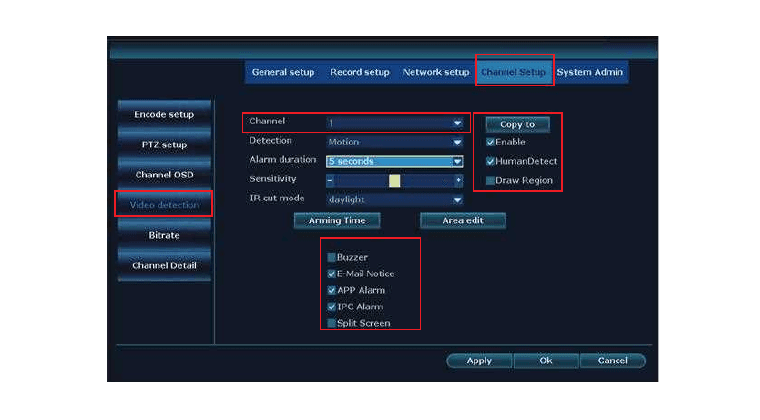
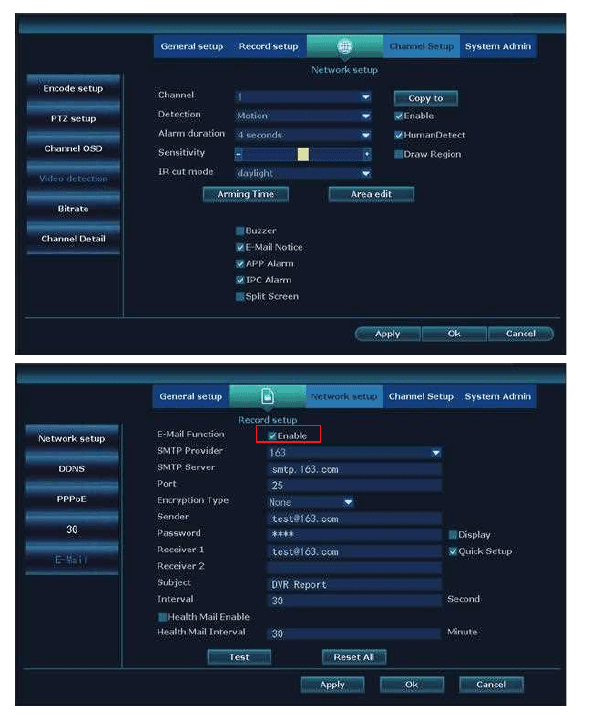
2) メールアラート機能を設定する: マウスを右クリック → main menu → System Setup → Network Setup → E-mail。
動体検知のメールアラートを設定したい場合は、このメールの POP を有効にする必要が あります。Google での有効化方法は、メールアドレスごとに設定が異なるため別途 ご確認ください。
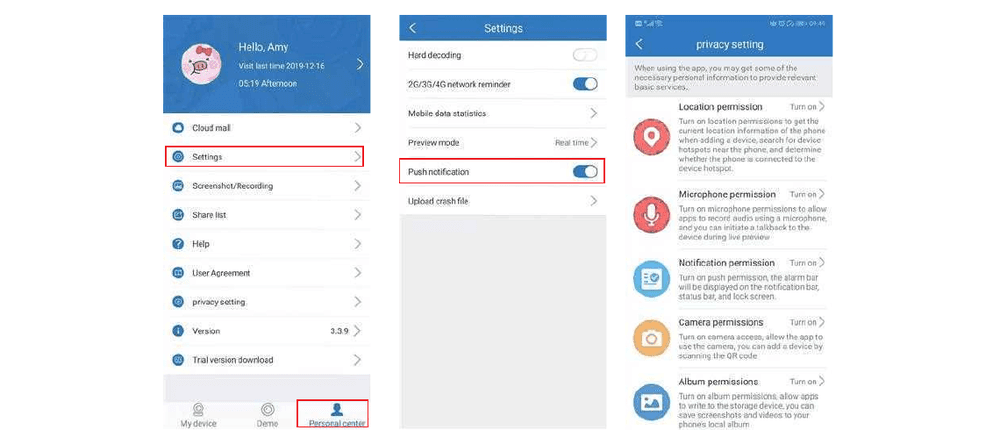
無料の "hotmail" を例にとります。アプリのアカウントを開く → "Person center" → "Settings" → "Push notification" を有効にする と、動きが検知された ときにプッシュ通知が届きます。アプリのアカウントを開く → "Person center" → "privacy setting" → すべての権限を有効にする。
スマホアプリの通知を設定する: スマホを開く → Settings → Notifications → "Eseecloud" または "YESKAMO" を探す → 有効にする。
5. LAN ケーブルで YESKAMO NVR に新しいカメラを追加する方法
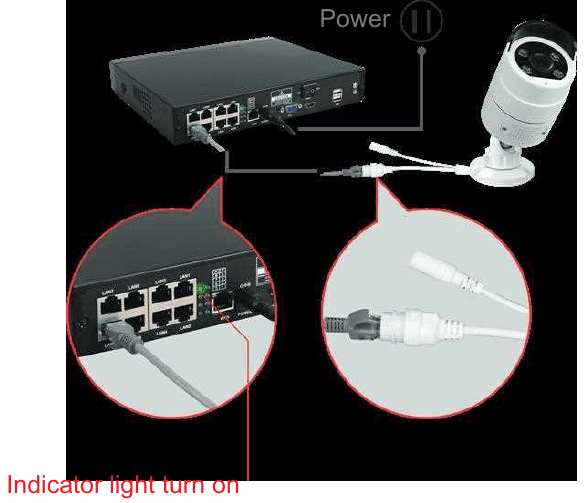
カメラが不意に NVR との接続を失った場合や、新しいカメラを NVR システムに追加したい 場合は、以下の手順でカメラと NVR をペアリング/マッチコードしてください。
-
カメラを NVR レコーダーの近くに持っていきます。
-
付属の LAN ケーブルでカメラを NVR に接続します。NVR 背面パネルの LAN インジケーターランプが点灯します。
-
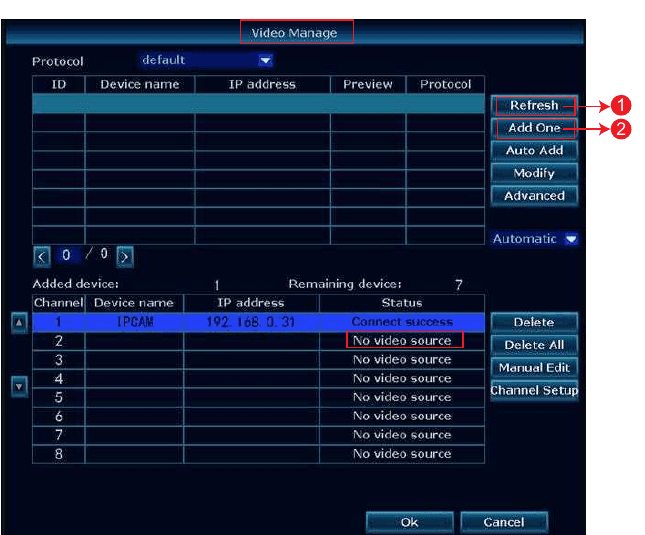
マウスを右クリックして main menu → Video Manage に入ります。上のボックスには カメラの情報、下のボックスには NVR のチャンネル情報が表示されます。
-
下のボックスのチャンネルステータスに「IPC disconnect」「connect fail」 「different segment」などが表示されている場合は、マウスでそのチャンネルを選択し、 "delete" をクリックすると、そのチャンネルのステータスが "No video source" に なります。
-
上のボックスで "Search" をクリックすると、しばらくして新しい IP アドレスが 表示されるので、"Add one" をクリックします。
-
しばらく待つと、カメラが NVR に接続されます。
-
カメラの IP アドレスは 192.20.14.xx になります。
-
カメラの映像がモニターに表示され、Video Manage 画面でそのチャンネルのステータスが "connect success" になります。
NVR キットにカメラを追加するも あわせてご覧ください。
6. パソコンでカメラを遠隔表示する方法
コンピューター管理ソフトウェア(略称 "CMS")を使うと、PC クライアントで カメラシステムの表示・再生・管理ができます。
-
LAN ケーブルで NVR モニターを自宅ルーターの LAN ポートに接続します (システムが ONLINE であることを確認してください)。
-
www.yeskamo.com から、お使いのパソコン用の CMS ソフトウェア(Mac または Windows 用)をダウンロードします。
Mac 用と Windows 用の CMS ソフトウェアは異なり、CMS は随時アップグレード されます。最新の CMS ソフトウェアを入手するには、YESKAMO に直接お問い合わせ いただくことをおすすめします。
-
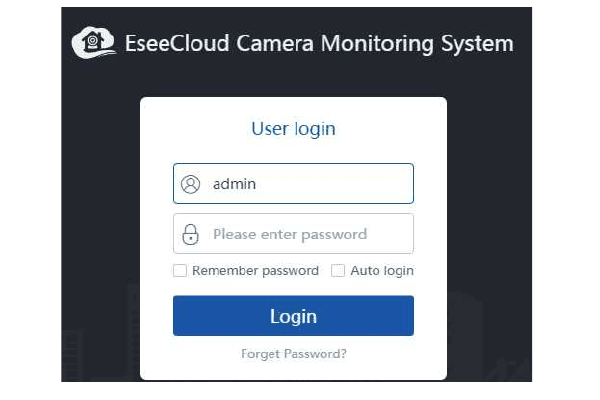
CMS ソフトウェアを起動してログインします。初期ユーザー名: admin。初期 パスワード: なし。空欄のままにして "Login" をクリックします。
-
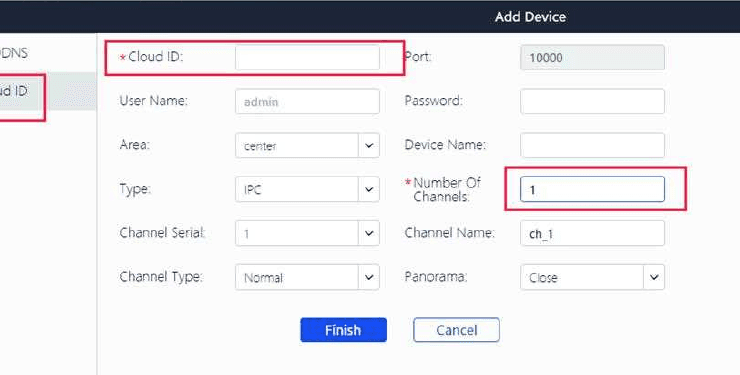
デバイスを追加します。右上の "add" をクリック → "Cloud ID" → デバイス情報を入力し、"Finish" をクリックすると、カメラシステムが CMS クライアントに追加されます。ここで変更が必要なのは以下の情報だけです。
- Cloud ID — マウスを右クリック → main menu → Fast Network → Cloud (P2P)、またはモニター右下から読み取ります。
- Username & Password — NVR モニターと同じです。
- Device name。
- Number of channels — 初期値は 1 です。お使いの NVR のチャンネル数 (4CH または 8CH)に応じて変更してください。
-
パソコンでカメラを表示します。デバイスを正常に追加したら、デバイスの Cloud ID をダブルクリックして全チャンネルを開くか、各チャンネルを 1 つずつ ダブルクリックして映像を表示します。
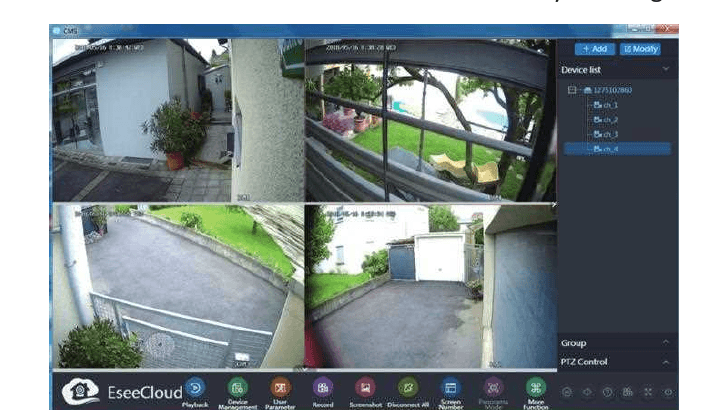
7. パソコンで録画映像を再生する方法
- コンピューター管理ソフトウェアにデバイスの Cloud ID をインストール・追加します (セクション 6 を参照)。
- CMS にログイン → Add Device → Playback → ダイアログで "Confirm" を クリックします。
- 次にチャンネルを選択 → デバイスリストの下にあるチャンネル番号をクリック → ツールバーの "Playback" をクリック → 日付を選択して "Retrieval" を クリックすると再生されます。
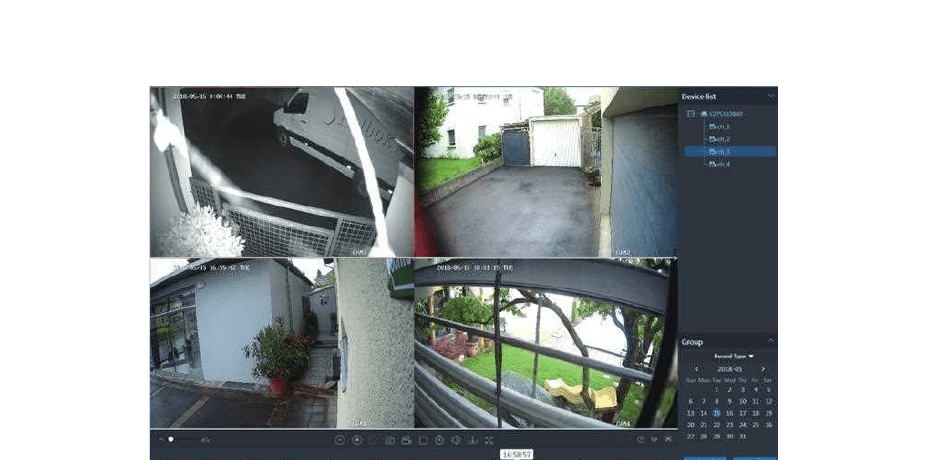
8. パソコンで映像をバックアップする方法
- CMS クライアントにデバイスの Cloud ID をインストール・追加します (セクション 6 を参照)。
- ツールバーの "Playback" アイコンをクリックし、チャンネルを 1 つ選んで "Download" アイコンをクリックすると、そのチャンネルの録画映像全体が 表示されます。
- 必要な映像を選び、"Operate" の下にあるダウンロードアイコンをクリックすると、 ファイルの保存先を示す通知が表示されます。
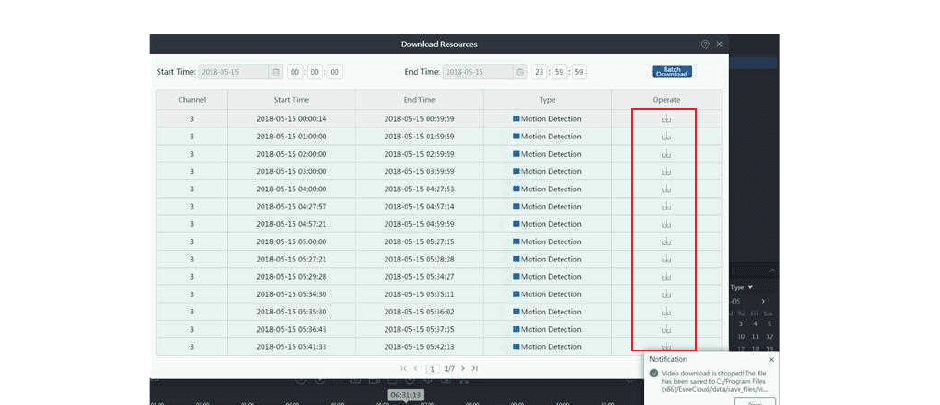
9. パソコンでバックアップファイルを再生する方法
- CMS ソフトウェアで映像をバックアップします(セクション 8 を参照)。
- バックアップファイルを再生するために "Pot Player" をインストールします。 Pot Player を起動 → 左上の "main menu" を左クリック → "Open File" を クリック → バックアップファイルを選んで "Open" をクリックします。これで バックアップ映像を自由に再生できます。
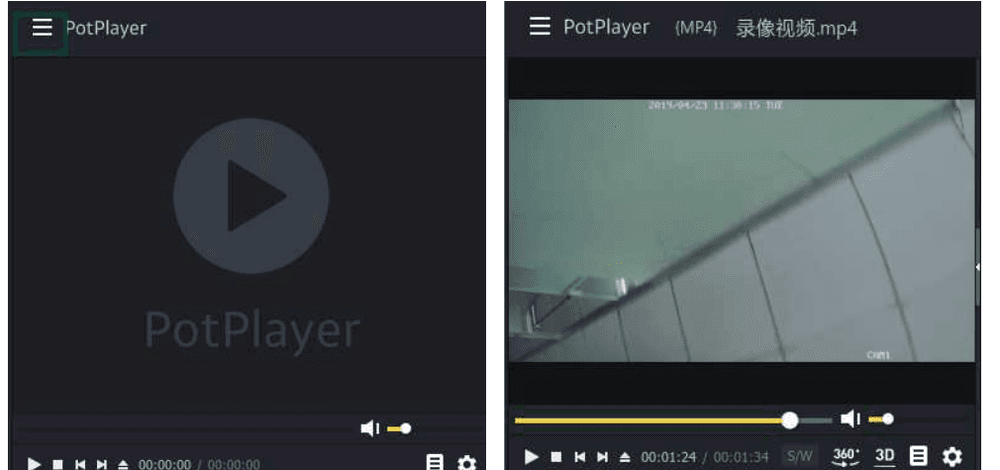
パソコンでバックアップファイルを再生したい場合は、"Pot Player" の入手について 直接お問い合わせください。
10. モニターで録画映像を再生する方法
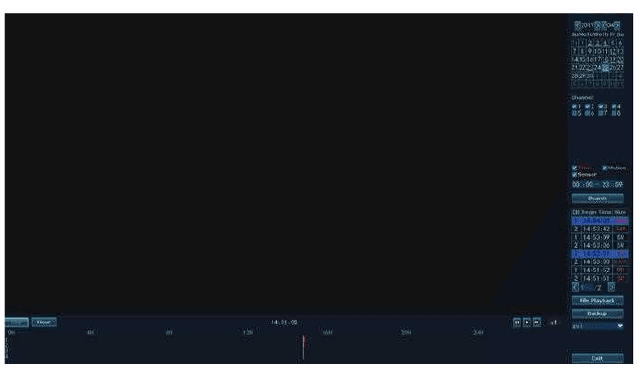
マウスを右クリックして main menu → Video Playback に入ります。ここで日付、 チャンネル、録画モード、時間範囲を選び、"search" をクリックすると、検索条件に 合った映像を見つけられます。
- 再生はプロセスバーで操作できます。
- 一度に再生できるのは 1 チャンネルの映像だけです。
- 表示モードは Day(日単位)または Hour(時間単位)から選べます。
11. モニターで映像をバックアップする方法
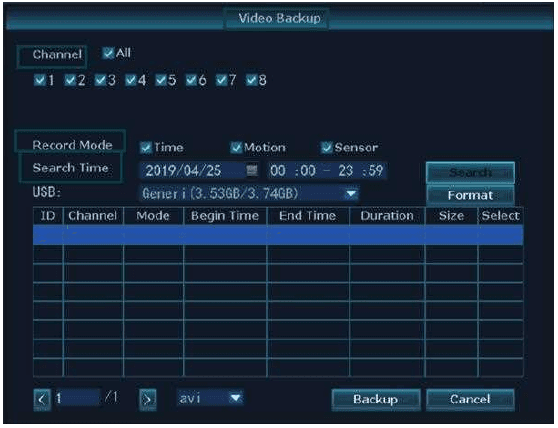
- NVR モニターの USB ポートのいずれかに USB ディスクを接続します。(USB ディスクのフォーマットは FAT32 である必要があります。)
- マウスを右クリックして main menu → Video Backup に入ります。
- Channel、Recorder Mode、Search Time を選び、"Search" をクリックして 録画映像の一覧を取得します(バックアップする映像にチェックを入れます)。
- バックアップしたいファイルを選び、"Backup" ボタンをクリックします。
12. スマホアプリで録画映像を再生する方法
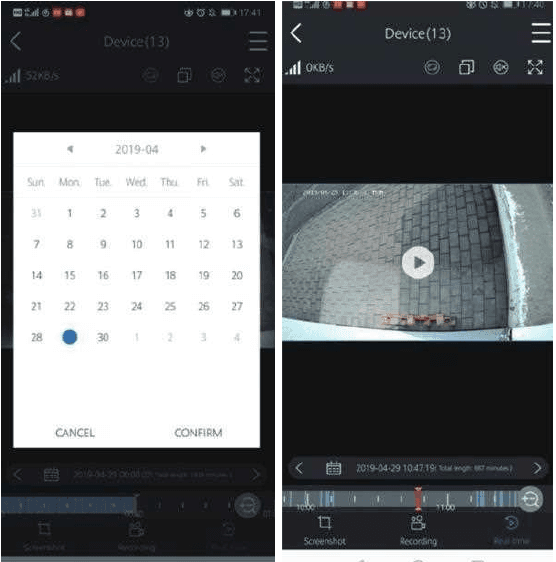
- スマホアプリを起動し、デバイスの Cloud ID を追加します (セクション 2 を参照)。
- 再生したいチャンネルをダブルタップ → "Playback" をタップ → "Calendar" をタップして日付と時刻を選択 → "Confirm" をタップ → "Play" ボタンをタップすると映像が再生されます。
13. 動体検知アラートの繰り返しを防ぐ方法
動体トリガーのアラートは、カメラが何らかの動きを検知すると生成され、その動きに対して 即時にアラートが届きます。しかし、ときにはアラートが多すぎることがあります。不要な 繰り返しアラートを避けるために、動体検知エリアを設定してみてください。
マウスを右クリックして main menu → System Setup → Channel Setup → Video Detection → Area Edit に入ります。
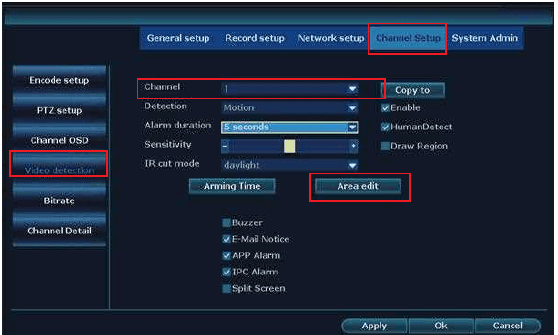
すると以下の画面が表示されます。動体検知ゾーンを選択したら、マウスを右クリック → Clear all → 動体検知エリアを編集 → "Return" → "Apply" → "OK" をクリック して設定を保存します。
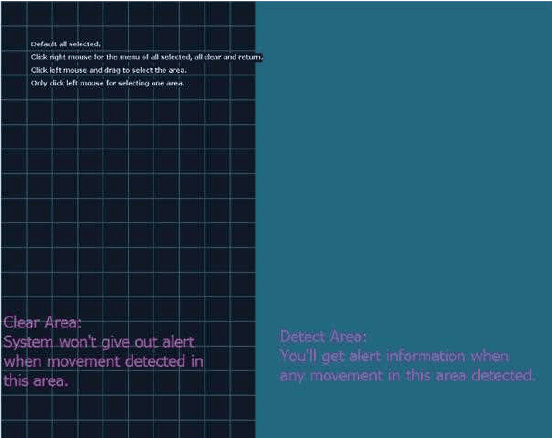
- クリアエリア(clear area) で動きがあっても、アラームは作動しません。
- 青い 検知エリア(detect area) で動きがあると、動体検知アラートが届きます。
14. YESKAMO システムのパスワードを変更する方法
初期ユーザー名は admin で、初期パスワードは「なし」です。空欄のままにします。
パスワードを変更したい場合は、マウスを右クリックして main menu → System Setup → System Admin → User → Set Password → New Password に入ります。 ここで新しいパスワードを編集できます。
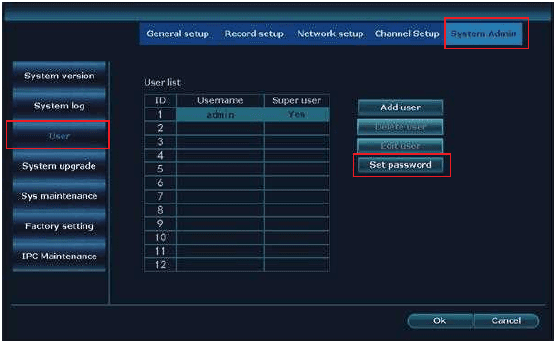
新しいパスワードは 10 文字以内 で、特殊文字は使用できません。
15. 新しいパスワードを忘れた場合の対処方法
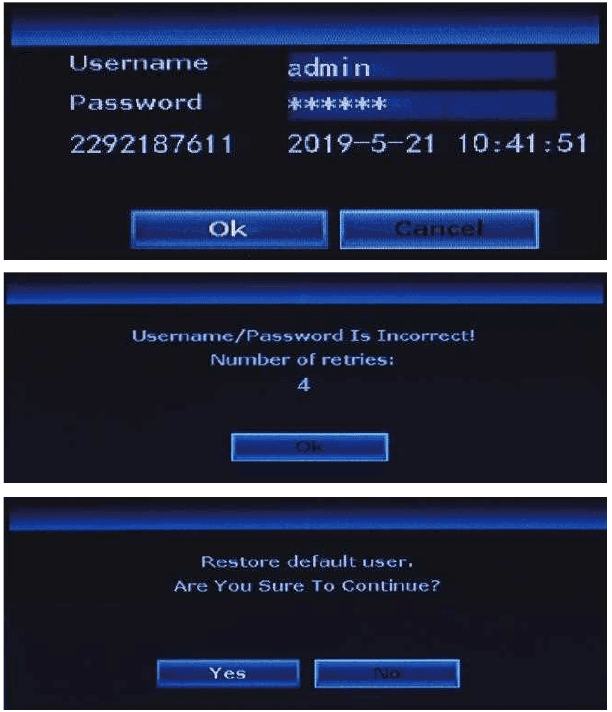
初期ユーザー名は admin、初期パスワードは「なし」です。空欄のままにします。 パスワードを変更して忘れてしまった場合は、次のとおりです。
- "OK" をクリックすると「User Name/Password is incorrect」と表示されます。
- 表示されたポップアップ画面の任意の場所にマウスカーソルを移動します (ここで "OK" はクリックしないでください)。
- その状態でマウスの左ボタンをクリックし、右ボタンをクリックします。左、右、左、 右……と、新しい画面 "Restore default user…" が表示されるまで数回繰り返します。
- 最後の画面では、新しいパスワードを再設定するか、そのまま "Ok" をクリックすると、 システムのパスワードが再び初期パスワード(なし)に戻ります。
16. NVR システムを工場出荷時設定にリセットする方法
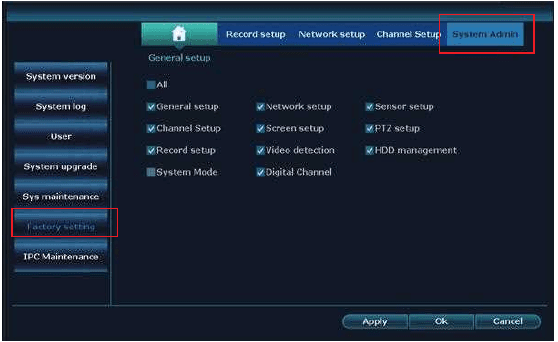
マウスを右クリックして main menu → System Setup → System Admin → Factory Setting に入り → "Apply" をクリックすると、NVR モニターシステムが工場出荷時 設定にリセットされます。
17. NVR モニターの時刻と日付を設定する方法
NVR モニターの設定時刻は北京時間(+08:00)になっています。お住まいの地域の時刻に 変更してください。マウスを右クリックして main menu → System Setup → General Setup → Time Setup → edit Time Zone に入り → "Apply" をクリックして設定を 保存します。
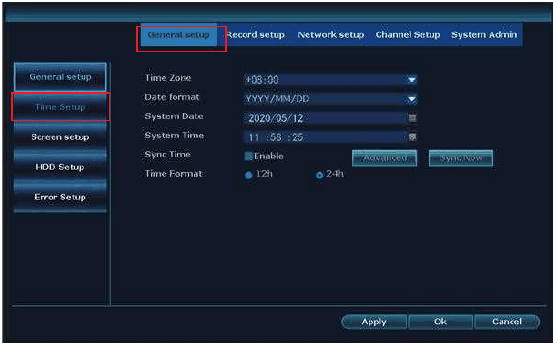
例として、タイムゾーンは次のとおりです。London +00:00、Beijing +08:00、 New York −05:00。
A: 夏時間(DST)を使用している場合は、タイムゾーンと日付形式を選択したあと、 NVR モニターに表示されるシステムの日付・時刻がお住まいの地域の時刻と一致して いるか確認してください。異なる場合は、タイムゾーンを再設定してください。
B: NVR モニターの画面では、NVR システムの時刻が各画面の右上に表示されます。
18. YESKAMO NVR モニターシステムをアップグレードする方法
NVR システムに問題が生じ、ファームウェアのアップグレードが必要な場合は、 アップグレード用ソフトウェアの入手について直接お問い合わせください。
-
NVR のファームウェア
.comファイルを、USB フラッシュディスクのルート ディレクトリにコピーします(フォルダー内には入れないでください)。 -
USB ディスクを NVR モニターの USB ポートに差し込みます。(USB のフォーマットは FAT32 である必要があります。そうでない場合は、まず FAT32 にフォーマットして ください。)
-
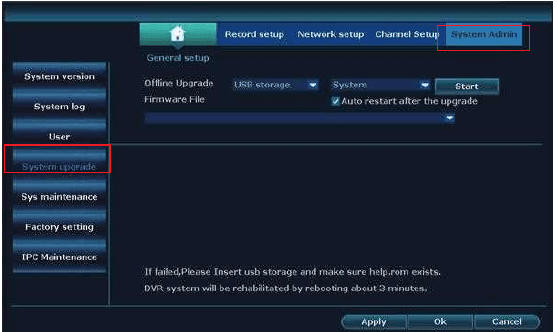
マウスを右クリックして main menu → System Setup → System Admin → System Upgrade に入ります。
-
Local upgrade、USB storage、対象のシステムを選び、"Start" ボタンを クリックします。
-
プロセスバーでシステムの状態を確認できます。アップグレードが完了するまで待つと、 完了時に自動的に再起動します。全工程は約 1 分です。しばらくお待ちください。
A: アップグレードソフトウェアを USB ディスクにダウンロードしたら、ルート ディレクトリに置き、ファイルをクリック/開かないでください。システムが自動的に ファイルを認識してアップグレードします。
B: アップグレード中はモニターの電源を入れたままにしてください。さもないと アップグレードに失敗します。
C: すべての設定が工場出荷時の初期値に戻ります。必要に応じて NVR システムを 再設定してください。
19. カメラをアップグレードする方法
カメラに問題が生じ、ファームウェアのアップグレードが必要な場合は、アップグレード用 ソフトウェアの入手について直接お問い合わせください。
-
カメラのアップデート用ファームウェア
.comファイルを、USB フラッシュディスクの ルートディレクトリにコピーします(フォルダー内には入れないでください)。USB ディスクを NVR モニターの USB ポートに差し込みます。(USB のフォーマットは FAT32 である必要があります。そうでない場合は、まず FAT32 にフォーマットして ください。) -
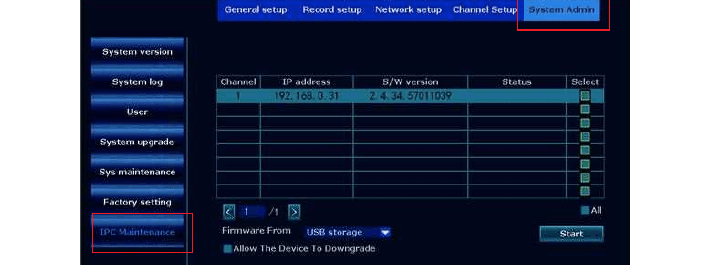
マウスを右クリックして main menu → System Setup → System Admin → IPC Maintenance に入ります。IPC Maintenance、USB storage を選び、 "Start" ボタンをクリックします。
-
プロセスバーでシステムの状態を確認できます。アップグレードが完了するまで待つと、 完了時に自動的に再起動します。全工程は約 1 分です。しばらくお待ちください。
A: アップグレードソフトウェアを USB ディスクにダウンロードしたら、ルート ディレクトリに置き、ファイルをクリック/開かないでください。カメラが自動的に ファイルを認識してアップグレードします。
B: アップグレード中は NVR モニターとカメラの電源を入れたままにしてください。 さもないとアップグレードに失敗します。
C: すべての設定が工場出荷時の初期値に戻ります。必要に応じて NVR システムを 再設定してください。
20. NVR にハードディスクを取り付ける方法
NVR モニターにはハードディスクが付属していない場合があります。ハードディスクなしの NVR モニターを購入した場合や、プリインストールされたハードディスクをより大容量の ものに交換したい場合は、ご自身でハードディスクを取り付けてください。
ハードディスクを取り付ける前に、NVR レコーダーを電源から抜いてください。
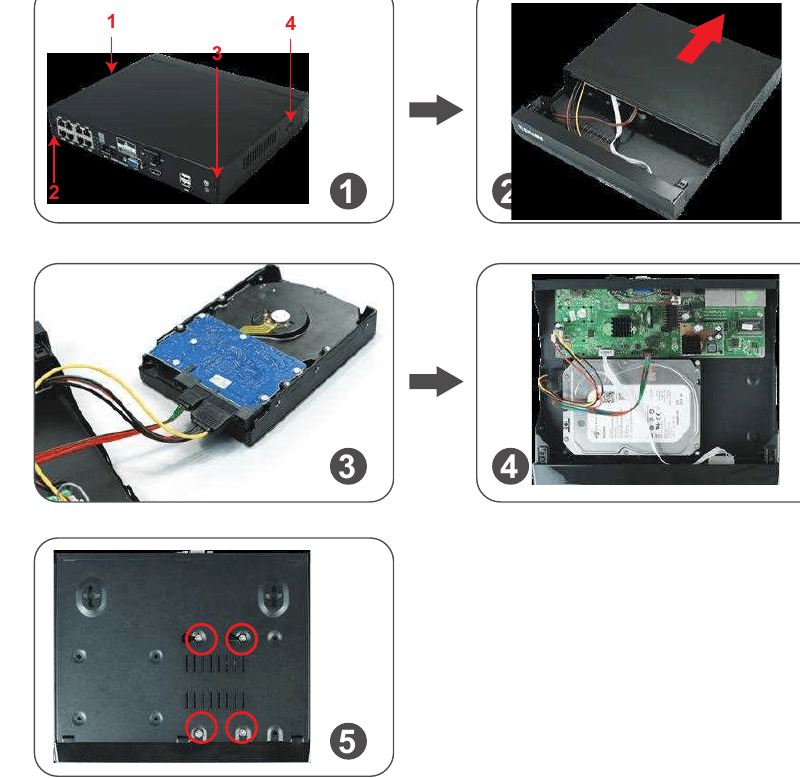
- NVR レコーダーの 4 本のネジを外します。
- NVR レコーダーの上面パネルをスライドさせて外します。
- NVR レコーダーの SATA 電源ケーブルとデータケーブルを、HDD の対応する ポートに接続します。
- 接続したら、図のようにケーブルを配置しながら HDD を NVR 内に置きます。
- ハードディスクと NVR パネルを持ったまま、そっと裏返して、ハードディスクの穴と NVR パネルの穴を合わせます。付属の(キットに同梱の)プラスドライバーで付属の ネジを穴にねじ込み、NVR パネルをスライドして戻し、プラスネジでパネルを固定します。
A: NVR システムは最大 6TB のハードディスクに対応し、内蔵型 3.5 インチの SATA ハードディスク(Seagate、WD、TOSHIBA など)でのみ動作します。
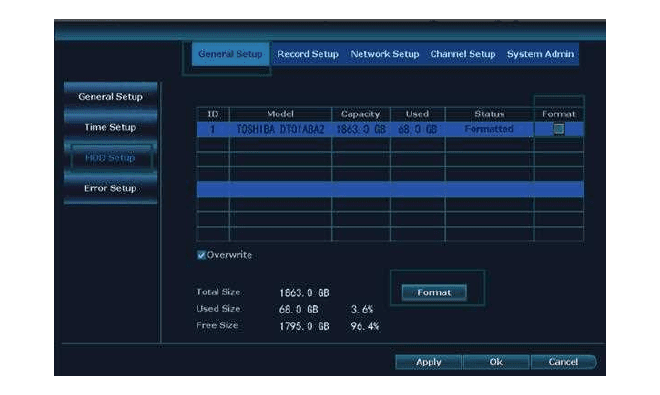
B: ハードディスクを取り付けたら、録画の前にまずハードディスクをフォーマット してください。
ハードディスクのフォーマット方法: マウスを右クリックして main menu → System Setup → General Setup → HDD Setup → "Format" を有効にする に入り → "Format" ボタンをクリックします。
21. カメラ側のサイレン警報をオフにする方法
利用できるアラートは 6 種類です。Buzzer、E-Mail Notice、スマホアプリ通知、 IPC Alarm、Split Screen、Drawn Region です。必要に応じてアラートをカスタマイズ できます。IPC Alarm を例にとると、人の動きを検知したときにカメラ側から サイレン警報が鳴ります。
マウスを右クリックして main menu → System Setup → Channel Setup → Video Detection に入り → Channel を選んで "Enable" をクリック → "IPC Alarm" を 無効にする → "Apply" をクリックして設定を保存します。
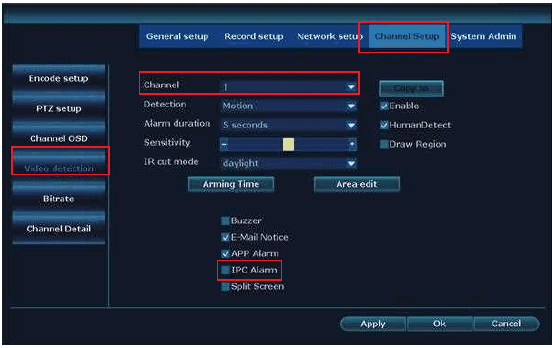
ご注意ください。初期のチャンネルはチャンネル「1」です。他のチャンネル(チャンネル 「2〜8」など)を設定する場合はチャンネルを変更してください。
A: このカメラにスマホアプリまたはメールのアラートを選ぶ場合は、アラートを 受信できるよう、カメラシステムがオンラインであることを確認してください。
B: すべてのチャンネルに同じアラートを設定したい場合は、上記の手順を繰り返すか、 "Copy to all" をクリックしてください。
22. 夜間にフラッドライトをオフにする方法
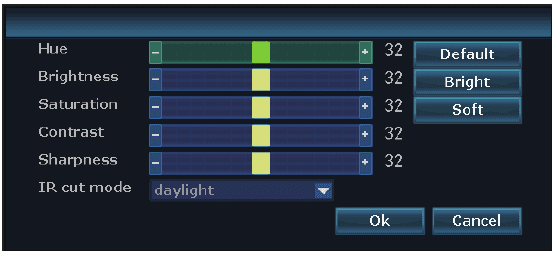
このフラッドライトカメラには AI センサーとフラッドライトが内蔵されています。 フラッドライトは、夜間に不審な動きを検知すると自動的に点灯し、忠実なカラー映像を 提供します。ただし、IR-Cut モードをカスタマイズしてフラッドライトをオフにできます。
選択したチャンネルの IR-Cut モードをカスタマイズする前に、対象のチャンネルを ダブルクリックして全画面モードに入ってください。
マウスを右クリックして main menu → Color Adjust → IR-Cut mode(Infrared mode、Smart Mode、Full Color mode、Daylight、Night)に入り → "Ok" をクリック して設定を保存します。
| IR-Cut mode | フラッドライトカメラ — 昼 | フラッドライトカメラ — 夜 | 標準カメラ — 昼 | 標準カメラ — 夜 |
|---|---|---|---|---|
| Infrared | カラー映像 | 白黒。フラッドライトは点灯しない | カラー映像 | 白黒 |
| Daylight | カラー映像 | 周囲の光が不足すると完全に真っ暗。フラッドライトは点灯しない | カラー映像 | 周囲の光が不足すると完全に真っ暗 |
| Night | 白黒 | 白黒。フラッドライトは点灯しない | 白黒 | 白黒 |
| Full Color | カラー映像 | カラー映像。夜間は常にフラッドライトが点灯 | カラー映像 | 周囲の光が不足すると完全に真っ暗 |
| Smart | カラー映像 | 人が通らないときは白黒。人が通って AI が起動するとフラッドライトが点灯しカラー映像を提供 | カラー映像 | 白黒 |
A: フラッドライトカメラの点灯は約 20 秒続きます。
B: フラッドライトの点灯間隔は約 2 分です。
C: "Full Color" モードと "Smart" モードの場合のみ、監視エリア内で AI が人を検知するとフラッドライトが点灯します。
よくある質問
YESKAMO について
YESKAMO は 2006 年に深圳で設立され、ホームセキュリティカメラシステムを提供する 世界有数のブランドとして歩んできました。最新のセキュリティ技術により、家庭用・ 業務用の手頃で使いやすい防犯カメラキットを提供することに専念しています。
YESKAMO の防犯カメラのラインアップは、一般的なワイヤレスのホームセキュリティ カメラシステムから PoE カメラシステムまで多岐にわたります。プロフェッショナルな エンジニアチームを擁し、お客様のニーズに応える的確なモデルを生み出す確かな ビジョンを持っています。
YESKAMO は 24 時間以内に、お客様に合わせた技術サポートとプロフェッショナルな エンドツーエンドのソリューションを提供します。より良い顧客体験のため、いっそう 努力してまいります。
お問い合わせ
ご質問があれば、お気軽にお問い合わせください。ウェブサイト: www.yeskamo.com
| ✉️ アメリカ合衆国 | [email protected] |
| ✉️ イギリス | [email protected] |
| 📞 アメリカ合衆国 | +1 830 745 5888 |
| 📞 イギリス | +44 20 3807 4763 |