 YESKAMO アプリ ドキュメント
フルユーザーマニュアル – YESKAMO 防犯カメラキット
YESKAMO WiFi PIR フラッドライト防犯カメラ NVR キットの完全ユーザーマニュアル – セットアップ、録画、動体アラート、再生、バックアップ、メンテナンス、FAQ。
これは YESKAMO WiFi PIR フラッドライト防犯カメラキットの完全ユーザーマニュアルです。 特定のキットをより素早くセットアップするには、 W05 クイックユーザーガイドまたは TJ06 クイックユーザーガイドをご覧ください。
お礼の言葉
お客様各位
このたびは YESKAMO の防犯カメラシステムをご信頼の上お買い上げいただき、ここに 心より感謝申し上げます。
ご支援に重ねて感謝申し上げます。お客様のご支援のおかげで、私たちは夢を持ち続け、 YESKAMO® の開発に全力を尽くす自信を持つことができ、YESKAMO® は革新的な映像監視 製品およびソリューションの世界をリードするブランドへと成長することができました。
YESKAMO は常にお客様のニーズを最優先に考えています。原材料の調達から製品の出荷 まで、私たちはすべての工程を慎重にテストしています。当社の優れたカメラキットは 先進的なチップセットを搭載しており、各電源プラグは安全性のため CE、FCC、UL の 認証を取得しています。各カメラは出荷前に厳格にテストされています。
YESKAMO はお客様の財産を常に保護することをお約束いたします。モニターでローカル 映像を視聴したり録画した映像を再生したりできるだけでなく、スマートフォンで映像を 遠隔視聴することもでき、インテリジェントな動体検知アラートが、ご自宅周辺で何が 起きているかをお知らせします。
当社の製品にご満足いただけましたら、少しお時間をいただき、Amazon で製品のご感想を 共有していただけませんでしょうか。お客様の貴重なレビューは、私たちが事業を最善の ものへと形作る助けとなり、他のお客様に YESKAMO の製品とサービスをより深く知って いただくきっかけとなります。皆様の揺るぎないご支援とご愛顧が、私たちがさらに前進 するための原動力です。
YESKAMO の全社員を代表して、お客様のご信頼に心より感謝申し上げます。さらに お手伝いできることがございましたら、お気軽にお知らせください。
重ねて感謝申し上げますとともに、皆様のご多幸をお祈りいたします。
敬具 YESKAMO 全社員一同
ご質問がございましたら、当社までお問い合わせください。
- メール: [email protected](米国向け)· [email protected](英国向け)
- 米国電話: +1 830 745 5888
- 英国電話: +44 20 3807 4763
目次
ガイド 1
- ご案内
- 安全上のご注意
- PIR アラームカメラの設置角度
- フラッドライト付き PIR アラームカメラについて
ガイド 2
- NVR モニターシステムにログインするには?
- スマートフォンアプリでカメラを遠隔視聴するには?
- 録画モードをカスタマイズするには?
- メールアラート、アプリ通知、IPC カメラサイレンアラームを設定するには?
- イーサネットケーブルで YESKAMO NVR に新しいカメラを追加するには?
- ワイヤレス追加オプションで YESKAMO NVR モニターに新しいカメラを追加するには?
- パソコンでカメラを遠隔視聴するには?
- パソコンで録画した映像を再生するには?
- パソコンに映像をバックアップするには?
- パソコンでバックアップファイルを再生するには?
- モニターで録画した映像を再生するには?
- モニターで映像をバックアップするには?
- スマートフォンアプリで録画した映像を再生するには?
- 動体検知アラートの繰り返しを防ぐには?
- ワイヤレスカメラの設置場所を選ぶには?
- YESKAMO システムのパスワードを変更するには?
- 新しいパスワードを忘れた場合はどうすればよいか?
- NVR システムを工場出荷時の設定にリセットするには?
- NVR モニターの時刻と日付を設定するには?
- YESKAMO NVR モニターシステムをアップグレードするには?
- カメラをアップグレードするには
- NVR にハードディスクを取り付けるには?
- カメラ側からサイレンアラームをオフにするには?
- 夜間にフラッドライトをオフにするには?
- イーサネットケーブルでカメラの信号を強化するには?
- 延長アンテナでカメラの信号を強化するには?
- カメラのリピーター機能でカメラの信号を強化するには?
- IPC リピーターでカメラの信号を強化するには?
- カメラの解像度を確認するには? 2MP それとも 3MP?
ガイド 1
I. ご案内
- マニュアルを完全かつ正確なものにするよう最大限努めておりますが、製品の随時アップデートにより、内容に一部相違が生じる場合があります。
- 製品およびマニュアルは予告なく変更されることがあります。
- 本マニュアルの内容はあくまでユーザーの参考用です。お買い上げの製品と完全に同一であることをお約束するものではありません。詳細は最終製品に準じます。
II. 安全上のご注意
-
製品の上に液体の入った容器を置かないでください
-
製品は風通しの良い環境で使用し、通気口を塞がないようにしてください
-
ワイヤレスとは、カメラと NVR 本体の間にケーブルが不要という意味であり、カメラシステム全体には電源供給のためコンセントへの接続が必要です
-
製品の破損を防ぐため、製品に付属の電源をご使用ください
-
製品は標準的な動作温度・湿度の範囲内で使用してください
-
設置前に製品を十分にテストしてください
-
より良い信号を得るため、カメラと NVR の間にある回避できる障害物や電磁製品はできるだけ避けてください
-
人為的な破損、および以下の条項に該当するものはすべて無償保証の対象外です:
- A: 事故、過失、自然災害、誤操作
- B: 不適切な電源、誤った動作温度、落雷など、不適切な環境や条件
- C: 保証期間を過ぎている場合
III. PIR アラームカメラの設置角度
PIR センサーの検知角度は約 110 度、検知距離は 8 メートル以内です。そのため、推奨設置高さは 3~4 メートル以下で、3m/10ft がより適しています。また、推奨角度は PIR 検知エリアに対して横向きに設置することです。(下図のように、検知エリアを扇形になるようにしてください)
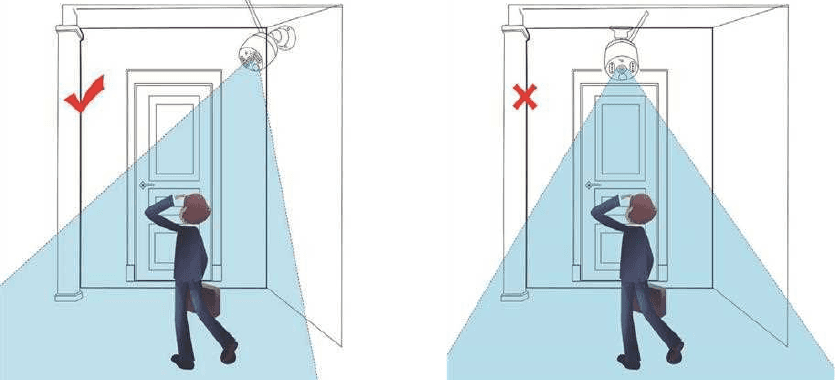
上図のように人が PIR 検知エリアを横切ると、カメラはより早く動きを検知します。
上図のように人がカメラに向かってまっすぐ進むと、PIR センサーの感度はそれほど高くありません。
注意
受動型赤外線センサー(PIR センサー)は、視野内の物体から放射される赤外線(IR)光を測定する電子センサーです。物体から放射または反射される赤外線(放射熱)を検知することによってのみ動作します。ただし、雨や風などの気流の影響を受けることがあり、誤報の原因となる場合があります。そのため、PIR カメラは軒下などの日陰に設置し、自然環境による劣化や摩耗の加速を防ぐことをおすすめします。
IV. フラッドライト付き PIR アラームカメラについて
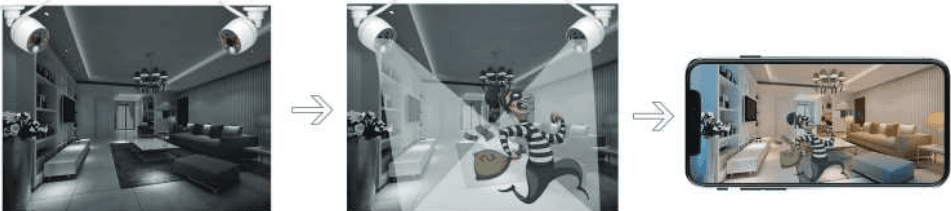
- 不審な動きがない暗所では、映像は白黒になります。
- 4 つの PIR 作動式の超高輝度フラッドライトで不審な動きを照らし、その予期しない動きをカラー映像で録画します。
- 不審な動きが検知されると、即時にスマートフォンアプリアラートがプッシュされます
- このカメラは NVR モニターの有無にかかわらず動作します。PIR アラームカメラは単体の Wi-Fi カメラとして使用でき、スマートフォンアプリで直接視聴できます。
- このカメラには PIR センサーと動体センサーが内蔵されており、カメラが不審な動きを検知すると、スマートフォンアプリまたはメールで即時にアラートが届きます。カメラには IR LED とフラッドライト LED が内蔵されています。IR LED は環境光が不足すると自動的に点灯し、鮮明な白黒映像を生成します。フラッドライトは、カメラが不審な動きをとらえたときに(暗所で)のみ自動的に点灯し、その予期しない動きについてカラー映像を再生または録画します。(フラッドライトは日中は点灯しません)
ガイド 2
1. NVR モニターシステムにログインするには?
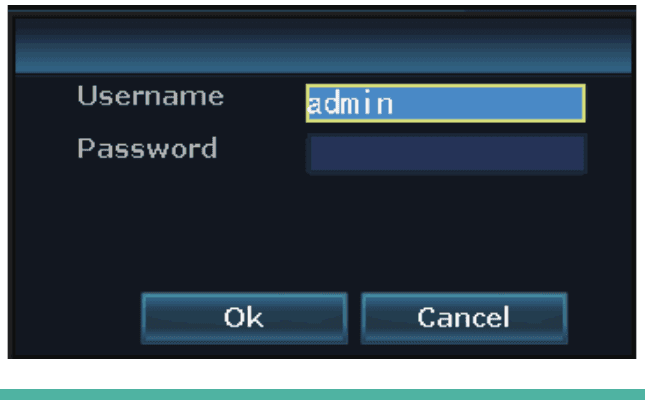
初期ユーザー名は「admin」です。 初期パスワードはパスワードなしで、空欄のままにします。「OK」をクリックして NVR モニターシステムに入ります。
2. スマートフォンアプリでカメラを遠隔視聴するには?
1) NVR モニターがオンライン状態であることを確認する:
イーサネットケーブルで NVR モニターの WAN ポートをルーターの LAN ポートに接続すると、NVR モニターがオンラインになります。
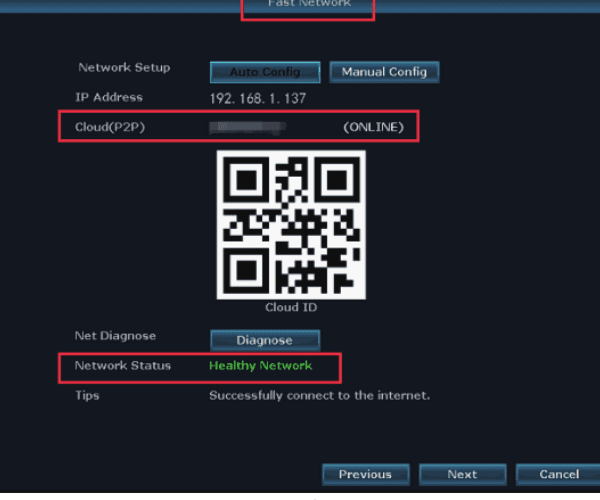
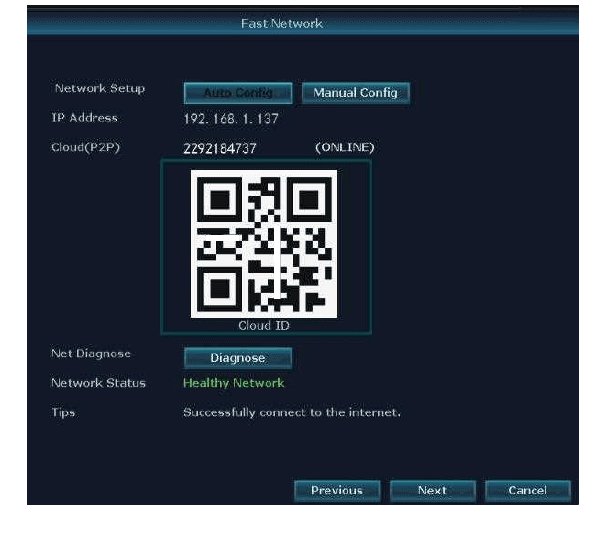
マウスを右クリックしてメインメニュー > 高速ネットワーク > クラウド (P2P) > オンライン に入ります
2) 無料アプリをダウンロードする
App Store または Google Play で無料アプリ「YESKAMO」、「EseeCloud」を検索してください。スマートフォンのアプリは随時アップデートされます。お使いのアプリのメニューがユーザーマニュアルのメニューと異なる場合は、当社までご連絡いただき、最新のユーザーマニュアルを入手してください

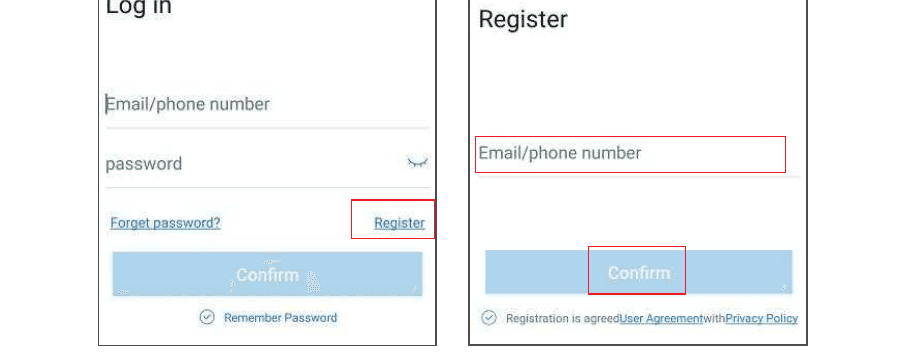
3) アカウントを作成してアプリにログインする
メールアドレス/電話番号とパスワードでアカウントを登録します。確認コードが SMS で送信されます。
4) Cloud ID を追加する:
A: QR コードをスキャンしてデバイス ID を追加する:
A1: アプリに入る > 画面右上の「+」をクリック > 「コードをスキャンしてデバイスを追加」;
A2:
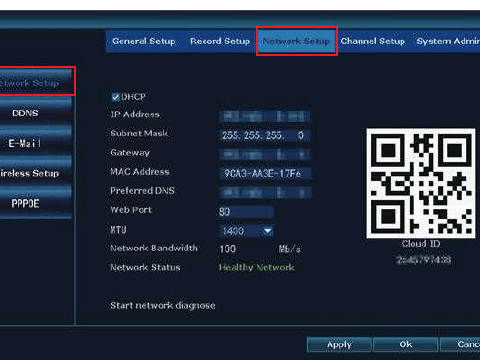
- a) マウスを右クリックしてメインメニュー > システム設定 > ネットワーク設定 > ネットワーク設定 > QR コードをスキャンして Cloud ID を追加します。
- b) マウスを右クリックしてメインメニュー > 高速ネットワーク > Cloud ID > QR コードをスキャンして Cloud ID を追加します。
B: その他の追加方法:
アプリに入る > 画面右上または中央の「+」をクリック > 「その他の追加方法」 > 「デバイスの Cloud ID」を入力 > 初期パスワードはパスワードなしです。「追加」と「完了」をクリックして終了します
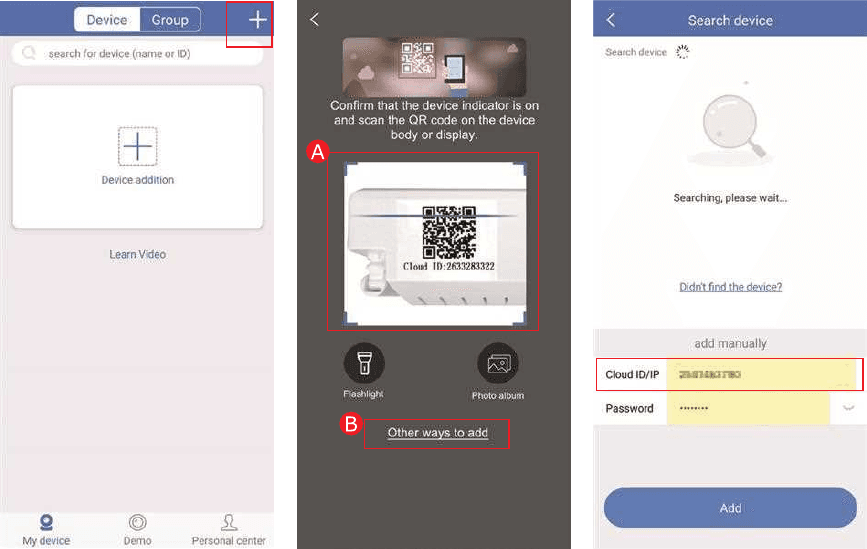
Cloud ID の確認場所:
- A: マウスを右クリックしてメインメニュー > 高速ネットワーク > クラウド (P2P)
- B: モニターの画面右下隅
- C: NVR/モニターのラベル

- デバイス名: システム名を任意に設定します(自宅、オフィス、部屋など)
- ユーザー名: 初期設定は admin です(NVR モニターと同じ)
- パスワード: 初期設定はパスワードなしです。空欄のままにします(NVR モニターシステムと同じ)
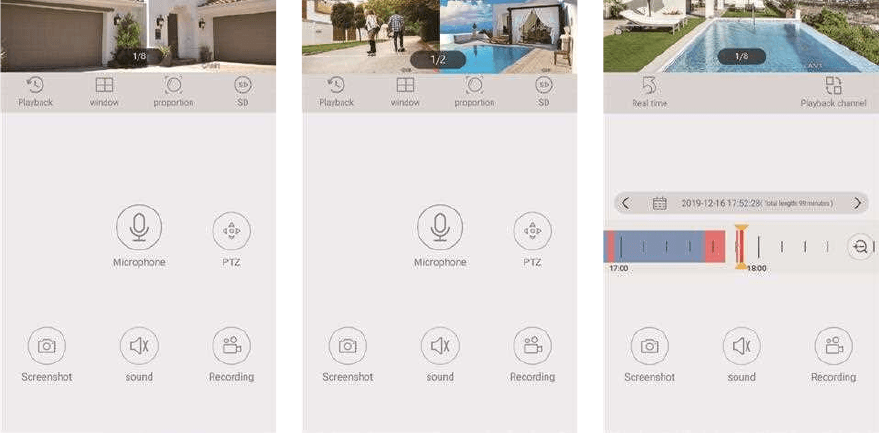
5) スマートフォンアプリでカメラを遠隔視聴する:
画面をダブルタップすると、いつでもどこでもカメラを視聴できます。
6) 双方向音声通信:
スマートフォンアプリの「スピーカー」ボタンをオンにすると、カメラ側の音声を聞くことができます;
「マイク」ボタンをクリックするとチャット画面に入ります。「マイク」ボタンを押し続けると、スマートフォンからカメラへ音声を送り、カメラの近くにいる人があなたの声を聞くことができます;
「通話終了」ボタンをクリックするとプレビュー画面に戻ります。
注意
このカメラシステムは複数のアカウントでの同時視聴に対応しており、複数のユーザーがそれぞれのスマートフォンで同時にカメラを視聴できます。ただし、「マイク」は同時に 1 人のユーザーしか使用できません。2 人目が「マイク」ボタンをクリックすると「通話を開始できません」と表示されます。先のユーザーが通話を終了してチャット画面を出ると、その人もチャット画面に入ることができます。
スマートフォンアプリのアイコン機能:
| 機能 | 説明 |
|---|---|
| 再生/ライブ映像切り替えボタン | 再生映像とリアルタイムライブ映像を切り替えます |
| ウィンドウ切り替えボタン | 一度に表示するウィンドウ数を画面で設定します |
| 比率 | 映像の比率を調整し、プレビュー映像の比率を任意に設定します |
| 画質切り替えボタン | プレビュー映像の画質を HD(高画質)と SD(標準画質)で切り替えます |
| マイクボタン | マイク付きデバイス向け。ボタンを押し続けるとカメラに話しかけられます |
| PTZ | YESKAMO カメラは PTZ に対応していません |
| スクリーンショットボタン | スクリーンショット |
| スピーカーオン/オフボタン | カメラデバイスが拾った音声を再生するかどうか |
| 録画ボタン | リアルタイム映像を録画します |
| リアルタイム | リアルタイム映像録画に戻ります |
| 再生チャンネル | 再生するチャンネルを選択します |
| カレンダーボタン | 再生する日付を選択します |
| タイムバー | タイムラインをドラッグして再生時刻を変更します |
| バックアップボタン | 録画した映像をスマートフォンにバックアップ・ダウンロードします |
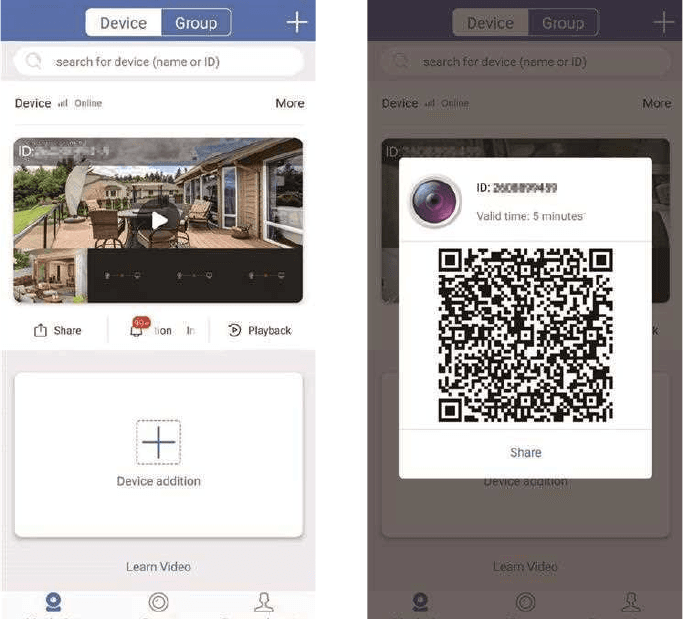
7) デバイス共有機能
「共有」をクリックすると、友人や家族とデバイスを共有できます。
注意
共有する前に、NVR システムでパスワードを変更してください。
3. 録画モードをカスタマイズするには?
初期の録画モードは 24 時間 365 日連続録画ですが、ご要望に応じてスケジュール録画や動体検知録画に変更できます。
初期の動体検知録画モードは PIR + 動体検知録画です。PIR アラームカメラは PIR と動体検知の両方の機能に対応していますが、標準カメラは動体検知のみに対応しています。そのため、動体検知録画を設定したい場合は、以下の手順に従ってください:
1) PIR アラームカメラの動体検知録画
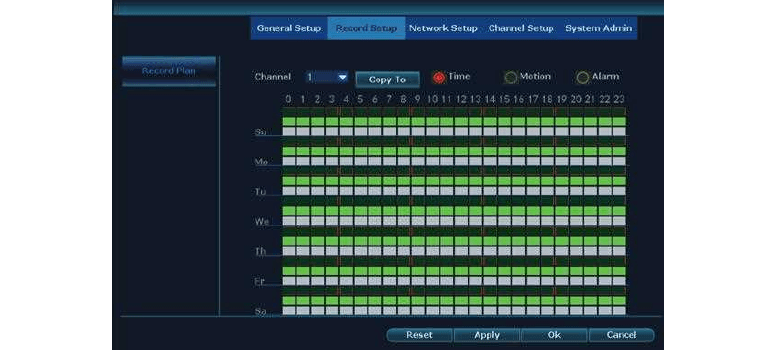
マウスを右クリックしてメインメニュー > システム設定 > 録画設定 > 録画スケジュール > チャンネルを選択(PIR カメラ) > 「リセット」をクリック > 「時間」をクリック > 「動体」をクリック > マウスでスケジュール時間を任意に設定 > 「適用」と「OK」をクリックして設定を保存します。
- 「時間」は、NVR レコーダーがスケジュール時間内に録画することを意味します。
- 「動体」は、NVR レコーダーが動きを検知したときのみ録画することを意味します。
注意
- この録画モードは PIR + 動体検知です。つまり、PIR と動体検知の両方が生物によって作動したときにのみ、NVR モニターが録画を開始します。
- すべてのチャンネルに同じ録画モードを設定したい場合は、上記の手順を繰り返すか、「コピー先」をクリックしてください。
2) 標準カメラの動体検知録画
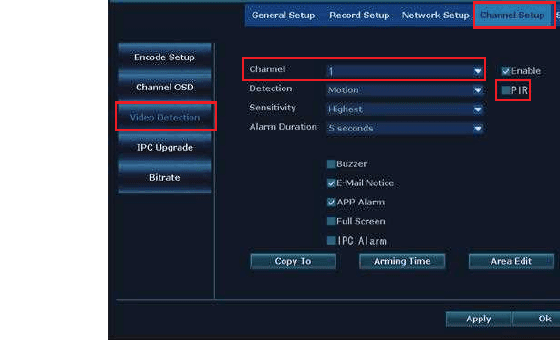
標準のバレットカメラは PIR 機能に対応していないため、まず PIR 機能を無効にしてください。
A: PIR 機能を無効にする
マウスを右クリックしてメインメニュー > システム設定 > チャンネル設定 > 動体検知 > チャンネルを選択(通常カメラ) > 「PIR」を無効にする > 「適用」と「OK」をクリックして設定を保存します。
B: 動体検知を設定する(PIR カメラと同じ操作)
マウスを右クリックしてメインメニュー > システム設定 > 録画設定 > 録画スケジュール > チャンネルを選択(通常カメラ) > 「リセット」をクリック > 「時間」をクリック > 「動体」をクリック > 「動体」をクリック > マウスでスケジュール時間を任意に設定 > 「適用」と「OK」をクリックして設定を保存します。
4. メールアラート、アプリ通知、IPC カメラサイレンアラームを設定するには?
動体検知のアラートには 5 種類あります: ブザー、メール通知、スマートフォンアプリ通知、フルスクリーン、IPC アラーム。
- ブザー: 動体を検知すると NVR モニターが鳴ります。
- メール通知: メールアラートを受信します。
- APP アラーム: スマートフォンアプリ通知のプッシュが届きます。
- IPC アラーム: カメラ側からサイレンアラームが聞こえます。
- フルスクリーン: モニターがフルスクリーンで表示されます。
この PIR アラーム防犯カメラシステムの初期アラームモードは PIR + 人体検知の検知アラートです。アラートを設定したい場合は、以下の手順に従ってください:
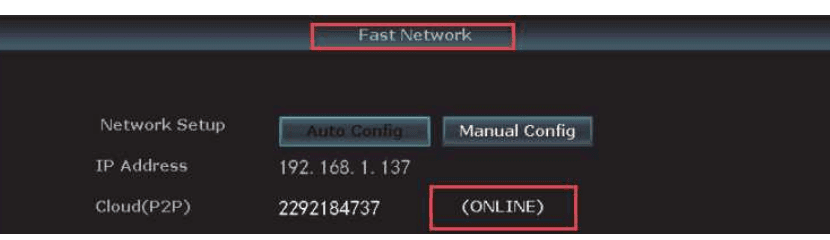
1) NVR モニターがオンライン状態であることを確認する
イーサネットケーブルで NVR モニターを家庭用ルーターの LAN ポートに接続し、Cloud ID をオンラインにします。
マウスを右クリックしてメインメニュー > 高速ネットワーク > クラウド (P2P) > オンライン に入ります。
2) A: PIR カメラの動体検知アラートを設定する
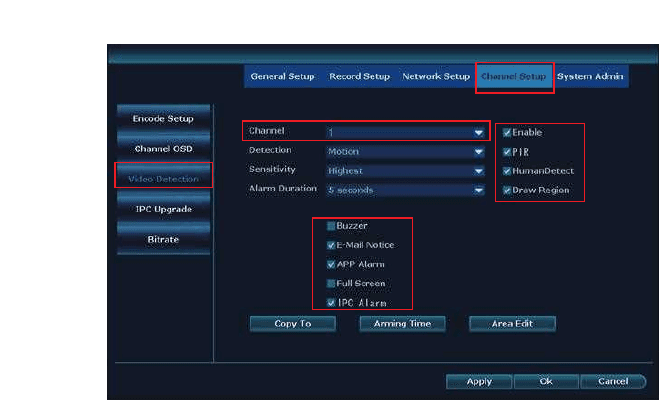
マウスを右クリックしてメインメニュー > システム設定 > チャンネル設定 > 動体検知 > チャンネルを選択 > 「PIR」、「人体検知」、「領域設定」を有効にする > 動体を有効にする > ご要望に応じて動体アラート(ブザー、メール通知、APP アラーム、フルスクリーン、IPC アラーム)を有効にする > 「適用」と「OK」をクリックして設定を保存します。
注意
- 「フルスクリーン」を使用する場合は、「人体検知」、「領域設定」、「フルスクリーン」を有効にしてください。
- 「人体検知」、「領域設定」、「フルスクリーン」は、3MP の YESKAMO フラッドライト防犯カメラでのみ動作します。
B: 標準カメラのアラートを設定する
B1: まず PIR 機能を無効にします:
マウスを右クリックしてメインメニュー > システム設定 > チャンネル設定 > 動体検知 > チャンネルを選択(通常カメラ) > 「PIR」を無効にする > 「適用」をクリックします。
B2: マウスを右クリックしてメインメニュー > システム設定 > チャンネル設定 > 動体検知 > チャンネルを選択 > 動体を有効にする > ご要望に応じて動体アラート(ブザー、メール通知、APP アラーム、IPC アラーム)を有効にする > 「適用」と「OK」をクリックして設定を保存します。
注意
NVR モニターはアラーム機能には対応していませんが、ブザー機能を有効にすると「ピピピピ」という音を鳴らします。
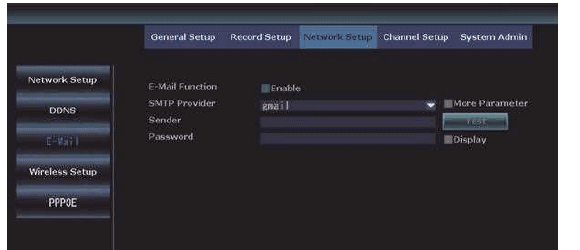
3) メールアラート機能を設定する
マウスを右クリックしてメインメニュー > システム設定 > ネットワーク設定 > メール に入ります。
動体検知のメールアラートを設定したい場合は、このメールの POP を有効にする必要があります。POP の有効化方法はメールアドレスごとに異なるため、Google で検索してご確認ください。
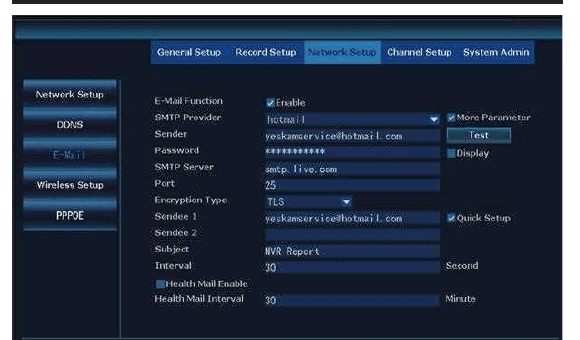
NVR でのメール設定方法([email protected] を例とします):
- メール機能を有効にする
- SMTP プロバイダー: hotmail
- 送信者: [email protected]
- パスワード: メール [email protected] のパスワード
- SMTP サーバー: smtp.live.com
- ポート: 25 または 587
- 暗号化の種類: TLS
- 受信者1: メールアラートを受信したいメールアドレス([email protected] でも、その他の任意のメールでもかまいません)
- 受信者2:
- 件名: NVR report
- 間隔: 30 秒(ご要望に応じて間隔を設定できます)
設定を適用する前に、まず「テスト」をクリックしてください。設定が成功すると「メールテスト成功」と表示されます。
4) スマートフォンアプリ通知を設定する
無料アプリ「Eseecloud」を例とします。
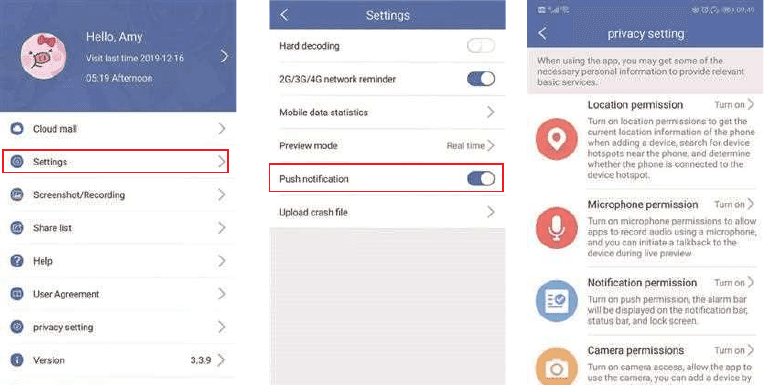
アプリのアカウントに入る > 「個人センター」 > 「設定」 > 「プッシュ通知」を有効にすると、動きが検知されたときにプッシュ通知を受信します。
アプリのアカウントに入る > 「個人センター」 > 「プライバシー設定」 > すべての権限を有効にします。
5) スマートフォンの通知を設定する
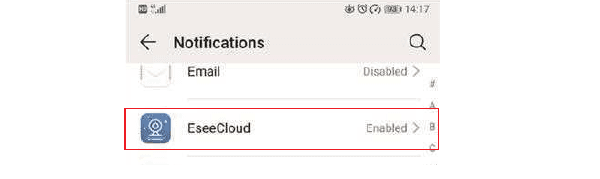
スマートフォンに入る > 設定 > 通知 > 「Eseecloud」または「YESKAMO」を探す > 有効にします。
5. イーサネットケーブルで YESKAMO NVR に新しいカメラを追加するには?
カメラが NVR との接続を誤って失った場合や、NVR システムに新しいカメラを追加したい場合は、以下の手順でカメラと NVR をペアリング/コードマッチングしてください:
カメラを NVR の近くに持っていきます。
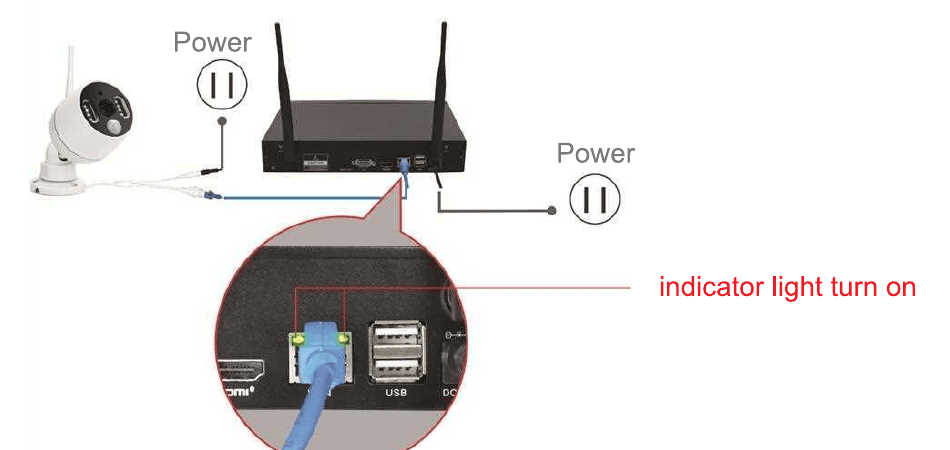
付属の 12V 1A プラグでカメラをコンセントに接続します。
イーサネットケーブル(RJ45)でカメラと NVR を接続します。NVR モニターの背面パネルの WAN インジケーターランプが点灯します。
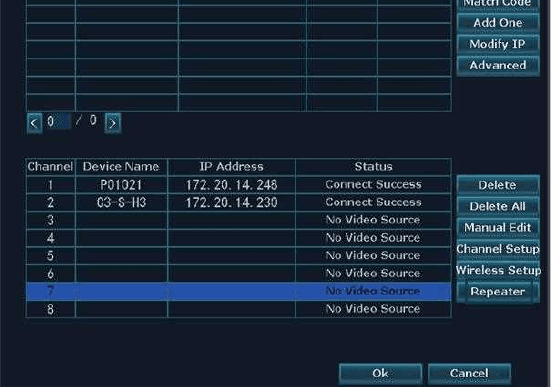
マウスを右クリックしてメインメニュー > 映像管理 に入ります。上のボックスにはカメラの情報が表示され、下のボックスには NVR のチャンネル情報が表示されます。
下のボックスのチャンネルステータスに「IPC 切断」、「接続失敗」、「異なるセグメント」などと表示されている場合は、マウスでそのチャンネルを選択し、「削除」をクリックすると、そのチャンネルのステータスが「映像ソースなし」になります。
上のボックスの「検索」をクリックすると、しばらくして新しい IP アドレスが表示されるので、「コードマッチング」をクリックします。
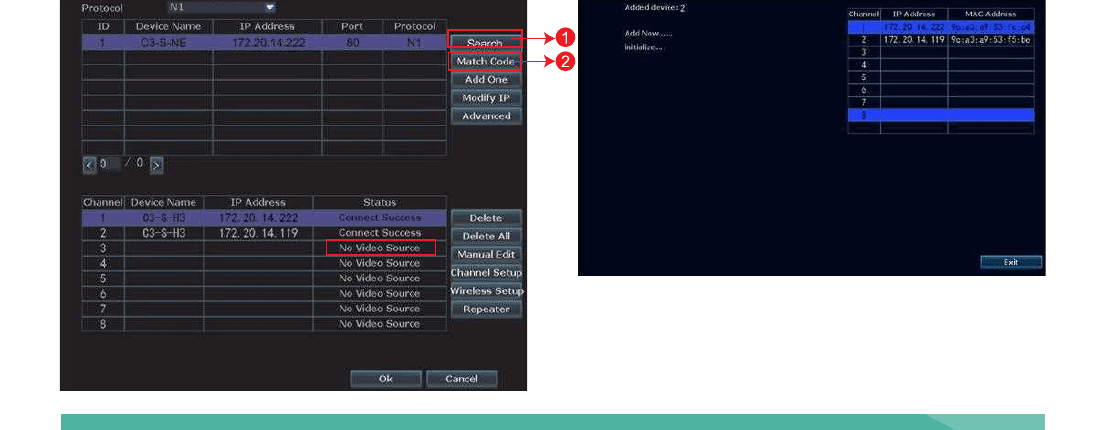
カメラが NVR と接続を開始し、「Wi-Fi 追加」画面が表示されます。
そのチャンネルにカメラの IP アドレスが表示されるまで「終了」をクリックします(ワイヤレスモードでは IP アドレスは 172.20.14.xx になります)。
モニターにカメラの映像が表示され、映像管理画面でそのチャンネルのステータスが「接続成功」になります。
その後、イーサネットケーブルを取り外し、好きな場所にカメラを設置できます(カメラは NVR の Wi-Fi 範囲内に設置する必要があります)。
6. ワイヤレス追加オプションで YESKAMO NVR モニターに新しいカメラを追加するには?
リセットボタン付きの新しいカメラをこのキットに追加したい場合は、以下の手順でカメラと NVR をペアリング/コードマッチングしてください:
1. カメラの電源を入れる
12V 1A アダプターでカメラをコンセントに接続します。
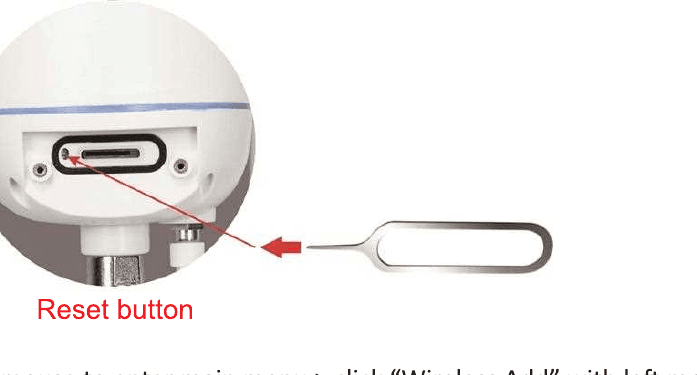
2. カメラをリセットする
2.1 付属のドライバーでカメラのカバーを外し、カメラのリセットボタンを約 5 秒間押すと、「バッテリーリセットを復元します。カメラは自動的に再起動します」という音声ガイダンスが流れます。
2.2 15 秒後、「設定モードを再起動します」という音声ガイダンスが流れます。
3. ワイヤレス
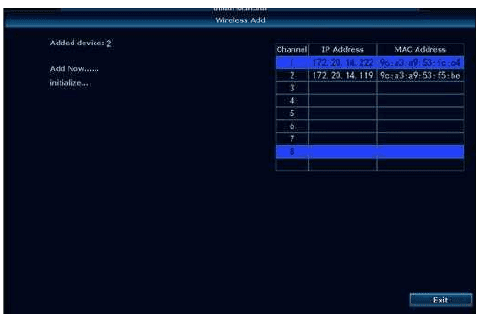
3.1 マウスを右クリックしてメインメニューに入り、「ペアリングモード」という音声ガイダンスが聞こえたら、マウスの左ボタンで「ワイヤレス追加」をクリックします。
3.2 5 秒後、「ワイヤレス設定中です。しばらくお待ちください」という音声ガイダンスが流れます。
3.3 10 秒後、「ワイヤレス接続に成功しました」という音声ガイダンスが流れ、カメラが NVR システムに正常に追加されます。
注意
- 「ペアリングモード」という音声ガイダンスが聞こえている間は、「ワイヤレス追加」をクリックできます。
- 「ワイヤレス追加」でカメラの追加に失敗した場合は、イーサネットケーブルでコードマッチングオプションをお試しください。
7. パソコンでカメラを遠隔視聴するには?
コンピューター管理ソフトウェア(略称「CMS」)を使うと、PC クライアントでカメラシステムを視聴、再生、管理できます。
- 手順1: イーサネットケーブルで NVR モニターを家庭用ルーターの LAN ポートに接続します(システムがオンラインであることを確認してください)。
- 手順2: CMS ソフトウェアをパソコンにダウンロードします:
- MAC システムの場合: www.yeskamo.com
- Windows システムの場合: www.yeskamo.com
注意
MAC システム用と Windows システム用の CMS ソフトウェアは異なり、CMS は随時アップグレードされます。最新の CMS ソフトウェアを入手するには、YESKAMO に直接お問い合わせいただくことをおすすめします。
手順 3: CMS ソフトウェアを実行する
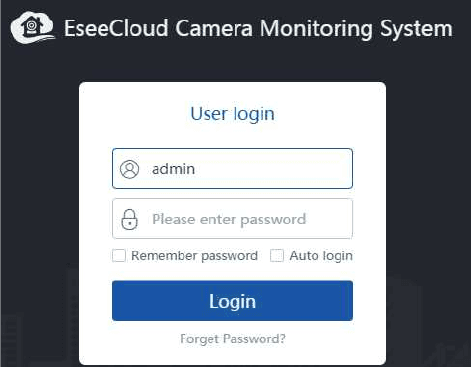
A: パソコンにソフトウェアをインストールしてログインする
- 初期ユーザー名: admin
- 初期パスワード: パスワードなし。空欄のままにして「ログイン」をクリックします
B: デバイスを追加する
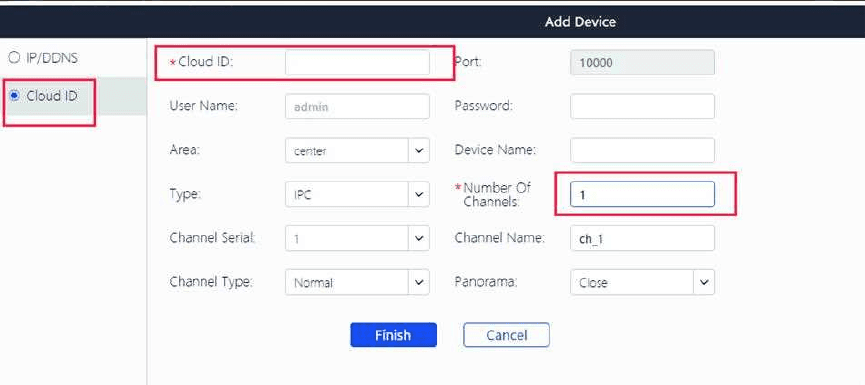
コンピューター管理ソフトウェアの右上隅の「追加」をクリック > 「Cloud ID」 > デバイス情報を入力して「完了」をクリックすると、カメラシステムが CMS クライアントに追加されます。
ここでは以下の情報のみを変更すればよいです:
- ----Cloud ID:
- A: マウスを右クリックしてメインメニュー > 高速ネットワーク > クラウド (P2P)
- B: モニターの画面右下隅
- ---ユーザー名とパスワード(NVR モニターと同じ)
- ---デバイス名:
- ---チャンネル数(初期のチャンネル数は 1 です。NVR のチャンネルに応じて 4CH または 8CH に変更してください)
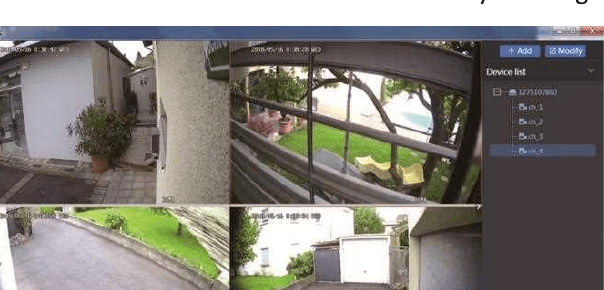
C: CMS のツールバー
- +追加: 「追加」をクリックしてデバイスを追加します
- 変更: デバイスリストのデバイスをクリックしてデバイス情報を変更します
- デバイスリスト: 追加したデバイスが表示されます
手順 4: パソコンでカメラを視聴する
デバイスの追加に成功したら、デバイスの Cloud ID をダブルクリックしてすべてのチャンネルを開くか、各チャンネルを 1 つずつダブルクリックして映像を表示してください。
8. パソコンで録画した映像を再生するには?
A: コンピューター管理ソフトウェアにデバイスの Cloud ID をインストールして追加します。(7「パソコンでカメラを遠隔視聴するには」を参照)
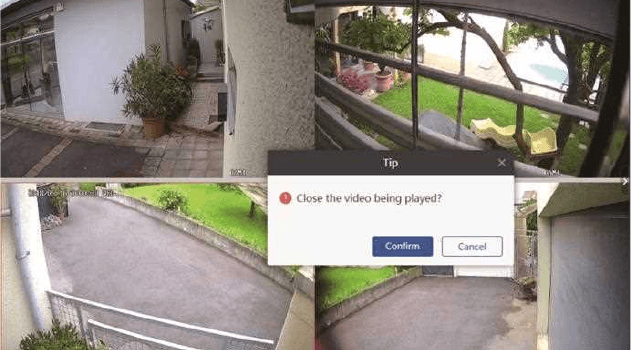
CMS にログイン > デバイスを追加 > 再生 > 以下のようなダイアログウィンドウで「確認」をクリックします:
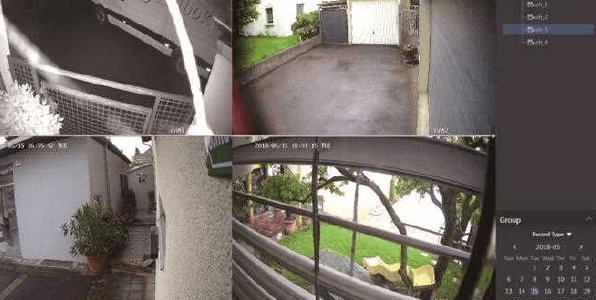
B: 次にチャンネルを選択 > デバイスリストの下のチャンネル番号をクリック > ツールバーの「再生」をクリック > 日付を選択して「検索」をクリックして再生します。
9. パソコンに映像をバックアップするには?
A: CMS クライアントにデバイスの Cloud ID をインストールして追加します。(7「パソコンでカメラを遠隔視聴するには」を参照)
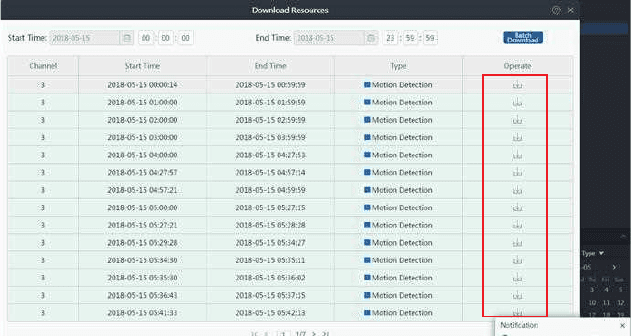
B: ツールバーの「再生」アイコンをクリック > 次に 1 つのチャンネルを選択して「ダウンロード」アイコンをクリックすると、そのチャンネルの録画映像全体が表示されます。ここで必要な映像を選択し、「操作」の下のダウンロードアイコンをクリックすると、ファイルの保存先パスとともに通知が表示されます;
10. パソコンでバックアップファイルを再生するには?
A: CMS ソフトウェアで映像をバックアップします(9.「パソコンに映像をバックアップするには?」を参照)
B: バックアップファイルを再生するには「Pot Player」をインストールします。「Pot Player」を実行 > 左上隅の「メインメニュー」を左クリック > 「ファイルを開く」をクリック > バックアップファイルを選択して「開く」をクリックします。これでバックアップ映像を自由に視聴できます。
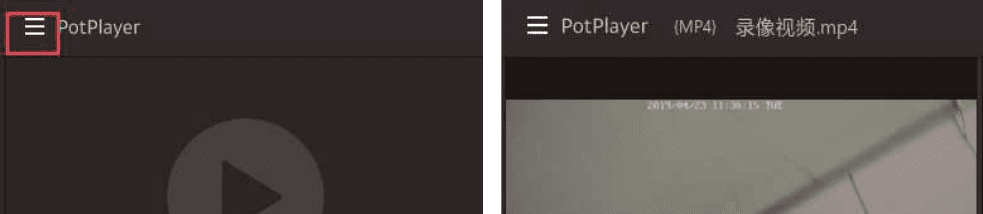
パソコンでバックアップファイルを再生したい場合は、当社に直接ご連絡いただき、「Pot Player」を入手してください。
11. モニターで録画した映像を再生するには?
マウスを右クリックしてメインメニュー > 映像再生 に入ります。ここで日付、チャンネル、録画モード、時間範囲を選択し、「検索」をクリックすると、検索条件に基づいて目的の映像を見つけられます。
A: 再生は再生プロセスバーで操作できます。
B: 4 つのチャンネルの映像を同時に再生できます。
C: 表示モードを選択できます: 日単位または時間単位。

12. モニターで映像をバックアップするには?
A: USB ディスクを NVR モニターの USB ポートの 1 つに接続します。(USB ディスクの形式は FAT32 である必要があります)
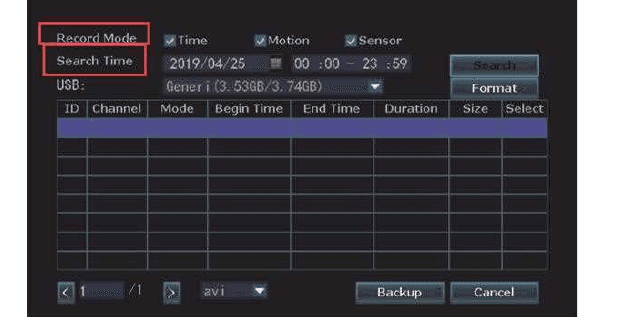
B: マウスを右クリックしてメインメニュー > 映像バックアップ に入ります
C: 「チャンネル、録画モード、検索時間」を選択し、「検索」をクリックして録画映像の一覧を取得します(バックアップする映像にチェックを入れます)
D: バックアップしたいファイルを選択して「バックアップ」ボタンをクリックします
13. スマートフォンアプリで録画した映像を再生するには?
A: スマートフォンアプリを実行し、デバイスの Cloud ID を追加します(2「スマートフォンアプリでカメラを遠隔視聴するには」を参照)
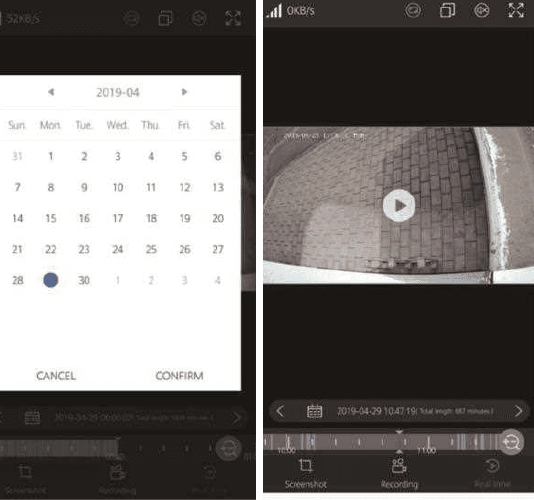
B: 再生したいチャンネルをダブルクリック > 「再生」をクリック > 「カレンダー」をクリックして日付と時刻を選択 > 「確認」をクリック > 「再生」ボタンをクリックして映像を再生します
14. 動体検知アラートの繰り返しを防ぐには?
動体トリガーのアラートは、カメラが何らかの動きを検知すると生成され、その動きについて即時にアラートが届きます。ただし、アラートが多すぎることがあります。不必要な繰り返しアラートを避けるため、動体検知エリアを設定してみてください。
マウスを右クリックしてメインメニュー > システム設定 > チャンネル設定 > 動体検知 > 領域編集 に入ります
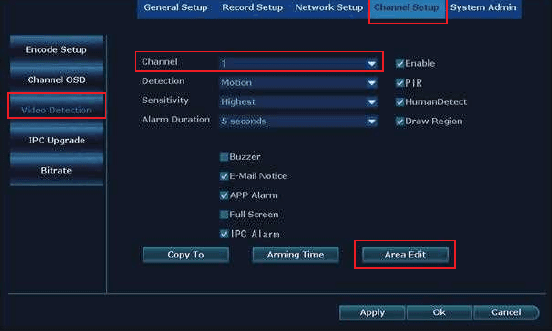
すると、以下のような画面が表示されます:
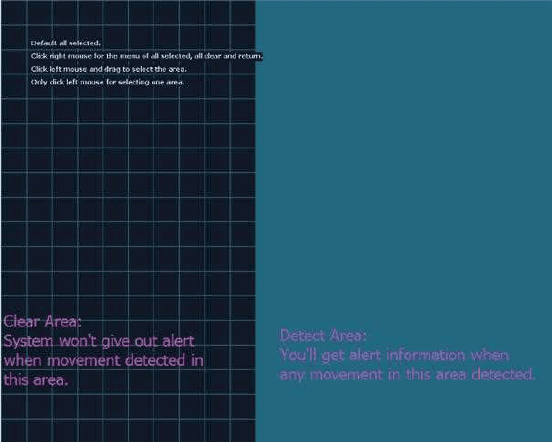
動体検知ゾーンを選択する際は、マウスを右クリック > すべてクリア > 動体検知エリアを編集 > 「戻る」 > 「適用」と「OK」をクリックして設定を保存してください。
クリアエリアで動きが起きても、システムはアラームを発しません。
青の検知エリアで動きが起きると、動体検知アラートが届きます。
15. ワイヤレスカメラの設置場所を選ぶには?
NVR モニターにはルーターが内蔵されており、カメラは NVR モニターからワイヤレス信号を受信します。そのため、NVR モニターは監視エリアの中央に設置し、カメラと NVR モニターの間にある回避できる障害物を避け、カメラのアンテナを NVR モニターのアンテナと平行に保つことをおすすめします。
- 障害物がない場合、カメラは NVR モニターから約 60m/200ft 離れた場所に設置できます;
- 間に壁が 1 枚ある場合は、距離を 20m/60ft に縮めてください;
- 間に壁が 2 枚ある場合は、距離を 10m/30ft に縮めてください;
- カメラと NVR モニターの間に壁が 2 枚を超える場合は、延長アンテナを使用してカメラのアンテナを壁の内側に通し、カメラ本体を外に出すか、ネットワークケーブルでカメラを NVR モニターまたは家庭用ルーターと有線接続することをおすすめします。
注意
A: 上記の Wi-Fi 範囲は環境によって異なります。データはあくまで参考用です。
B: 設置前に、目的の場所でカメラが正常に動作するかどうかをテストしてください。カメラは必ず NVR モニターの WiFi 範囲内に設置する必要があります。
C: より良い夜間視認のため、カメラが光に直接向かないようにしてください。
16. YESKAMO システムのパスワードを変更するには?
初期ユーザー名は admin です
初期パスワードはパスワードなしで、空欄のままにします
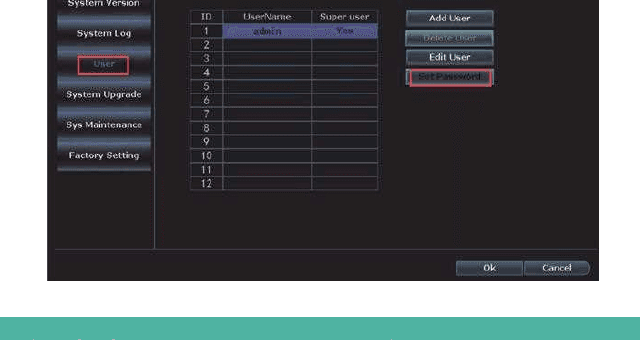
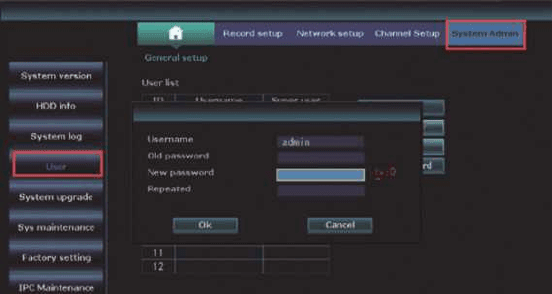
パスワードを変更したい場合は、マウスを右クリックしてメインメニュー > システム設定 > システム管理 > ユーザー > パスワード設定 > 新しいパスワード に入り、ここで新しいパスワードを編集できます。
ご注意: 新しいパスワードは 10 文字以内で、特殊文字は使用できません。
17. 新しいパスワードを忘れた場合はどうすればよいか?
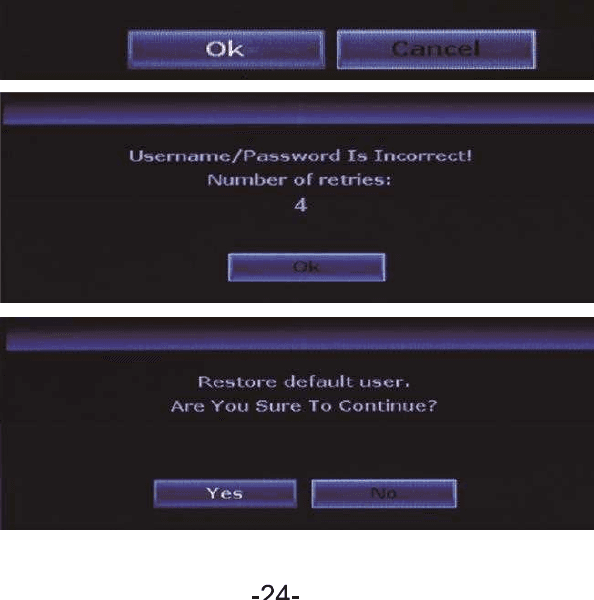
初期ユーザー名は admin です。初期パスワードはパスワードなしで、空欄のままにします。
パスワードを変更して忘れてしまった場合:
-
「OK」をクリックすると「ユーザー名/パスワードが正しくありません」と表示されます;
-
表示された画面の任意の場所にマウスの矢印を移動します(ここでは「OK」をクリックしないでください)
-
次にマウスの左ボタンをクリックして右ボタンをクリック、左クリックして右クリック、左、右…と数回繰り返すと、「デフォルトユーザーを復元…」という新しい画面が表示されます;
-
最後の画面で、新しいパスワードを再設定するか、そのまま「OK」をクリックすると、システムパスワードが再び初期パスワード(パスワードなし)に戻ります。
18. NVR システムを工場出荷時の設定にリセットするには?
マウスを右クリックしてメインメニュー > システム設定 > システム管理 > 工場出荷設定 に入り、「適用」をクリックすると、NVR モニターシステムが工場出荷時の設定にリセットされます。
19. NVR モニターの時刻と日付を設定するには?
NVR モニターの設定時刻は北京時間 (+08:00) です。お住まいの地域の時刻に変更してください。
マウスを右クリックしてメインメニュー > システム設定 > 基本設定 > 時刻設定 に入り、タイムゾーンを編集 > 「適用」をクリックして設定を保存します。
タイムゾーンの例: ロンドン: +00:00; 北京: +08:00; ニューヨーク: -05:00
注意
A: 夏時間 (DST) を使用している場合は、タイムゾーンと日付形式を選択した後、NVR モニターに表示されるシステムの日付と時刻がお住まいの地域の時刻と一致しているか確認してください。お住まいの地域の時刻と異なる場合は、タイムゾーンを再設定してください。
B: NVR モニターの画面では、各画面の右上隅に NVR システムの時刻が表示されます。
20. YESKAMO NVR モニターシステムをアップグレードするには?
NVR システムに問題があり、ファームウェアのアップグレードが必要な場合は、当社に直接ご連絡いただき、アップグレード用ソフトウェアを入手してください。
NVR の firmware.com ファイルを USB フラッシュディスクのルートディレクトリにコピーします。フォルダー内に入れないでください。
USB ディスクを NVR モニターの USB ポートに接続します(USB の形式は FAT32 である必要があります。そうでない場合は、まず FAT32 にフォーマットしてください)。
マウスを右クリックしてメインメニュー > システム設定 > システム管理 > システムアップグレード に入ります。以下のとおりです:
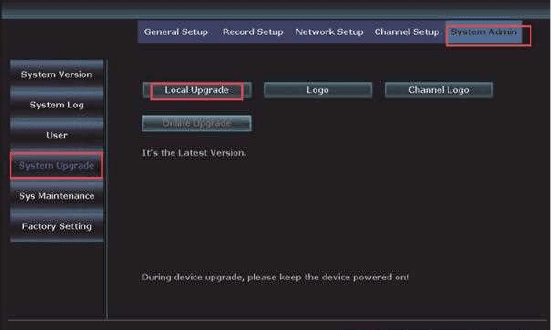
ローカルアップグレード、USB ストレージ、システムを選択し、「開始」ボタンをクリックします。
プロセスバーでシステムの状態を確認できます。システムのアップグレードが完了するまで待ってください。完了すると自動的に再起動します。全工程は約 1 分です。しばらくお待ちください。
注意
A: アップグレード用ソフトウェアを USB ディスクにダウンロードする際は、ルートディレクトリに置き、ファイルをクリック/開かないでください。システムが自動的にファイルを認識してアップグレードします。
B: アップグレード中はモニターの電源を入れたままにしてください。そうしないとアップグレードに失敗します。
C: すべての設定が工場出荷時の初期設定に戻ります。必要に応じて NVR システムを再設定してください。
21. カメラをアップグレードするには?
カメラに問題があり、ファームウェアのアップグレードが必要な場合は、当社に直接ご連絡いただき、アップグレード用ソフトウェアを入手してください。
カメラのアップデート firmware.com ファイルを USB フラッシュディスクのルートディレクトリにコピーします。フォルダー内に入れないでください。
USB ディスクをモニターの USB ポートに接続します(USB の形式は FAT32 である必要があります。そうでない場合は、まず FAT32 にフォーマットしてください)。
マウスを右クリックしてメインメニュー > システム設定 > チャンネル設定 > IPC アップグレード に入ります。以下のとおりです:
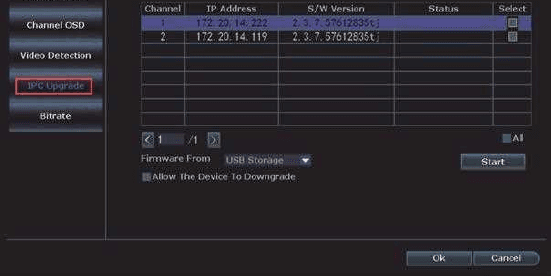
IPC アップグレード、USB ストレージを選択し、「開始」ボタンをクリックします。
プロセスバーでシステムの状態を確認できます。システムのアップグレードが完了するまで待ってください。完了すると自動的に再起動します。全工程は約 1 分です。しばらくお待ちください。
注意
A: アップグレード用ソフトウェアを USB ディスクにダウンロードする際は、ルートディレクトリに置き、ファイルをクリック/開かないでください。カメラが自動的にファイルを認識してアップグレードします。
B: アップグレード中は NVR モニターとカメラの電源を入れたままにしてください。そうしないとアップグレードに失敗します。
C: すべての設定が工場出荷時の初期設定に戻ります。必要に応じて NVR システムを再設定してください。
22. NVR にハードディスクを取り付けるには?
NVR モニターにはハードディスクが含まれている場合があります。ハードディスクなしの NVR モニターをお買い上げの場合や、プリインストールされたハードディスクをより大容量のものに交換したい場合は、ご自身でハードディスクを取り付けてください。
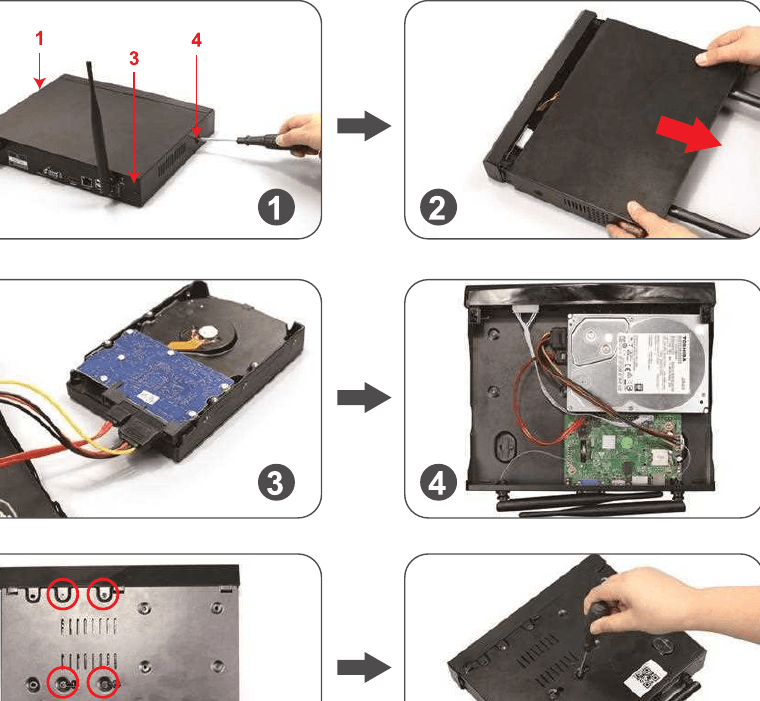
ハードディスクを取り付ける前に、NVR レコーダーを電源から抜いてください。
NVR レコーダーの 4 本のネジを取り外します。
上部パネルを NVR レコーダーからスライドさせて外します。
NVR レコーダーから出ている SATA 電源ケーブルとデータケーブルを、HDD の対応するポートに接続します。
接続したら、図のようにケーブルを配置して HDD を NVR 内に置きます。
ハードディスクと NVR パネルを持ち、そっと裏返して、ハードディスクの穴と NVR パネルの穴を合わせます。
プラスドライバー(キットに付属)で付属のネジを穴にねじ込みます。NVR パネルをスライドさせて元に戻し、プラスネジでパネルを固定します。
動画での説明
注意
A: NVR システムは最大 6TB のハードディスクに対応しており、内蔵の 3.5" SATA ハードディスク(Seagate、WD、TOSHIBA など)でのみ動作します。
B: ハードディスクを取り付けたら、録画する前にまずハードディスクをフォーマットしてください。
ハードディスクをフォーマットするには:
マウスを右クリックしてメインメニュー > システム設定 > 基本設定 > HDD 設定 > 「フォーマット」を有効にする > 「フォーマット」ボタンをクリックします。
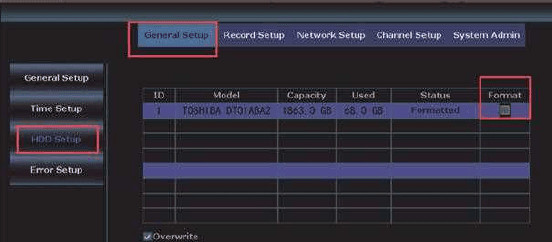
23. カメラ側からサイレンアラームをオフにするには?
PIR 作動時のアラートには 4 種類あります: ブザー、メール、スマートフォンアプリ通知、IPC アラーム。PIR 作動時のアラートは、ご要望に応じてカスタマイズできます。IPC アラームを例にとると、PIR が作動するとカメラ側からサイレンアラームが鳴ります。
マウスを右クリックしてメインメニュー > システム設定 > チャンネル設定 > 動体検知 に入り、チャンネルを選択して「有効」をクリック > 「IPC アラーム」を無効にする > 「適用」をクリックして設定を保存します。
ご注意: 初期チャンネルはチャンネル「1」です。チャンネル「2-8」など、他のチャンネルを設定する必要がある場合はチャンネルを変更してください。
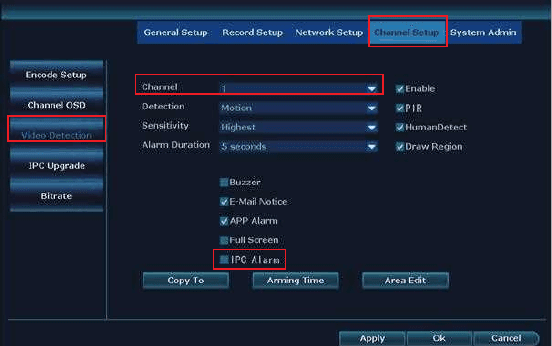
注意
A: このカメラでスマートフォンアプリまたはメールアラートを選択する場合は、アラートを受信できるよう、カメラシステムがオンラインであることを確認してください。詳しい情報については、詳細なユーザーマニュアルをご参照ください。
B: すべてのチャンネルに同じアラートを設定したい場合は、上記の手順を繰り返すか、「すべてにコピー」をクリックしてください。
24. 夜間にフラッドライトをオフにするには?
このフラッドライトカメラには PIR センサーとフラッドライトが内蔵されています。フラッドライトは、夜間に不審な動きを検知すると自動的に点灯し、フルカラー映像を提供します。ただし、IR カットモードをカスタマイズしてフラッドライトをオフにすることができます。
選択したチャンネルの IR カットモードをカスタマイズする前に、選択したチャンネルをダブルクリックしてフルスクリーンモードに入ってください。
マウスを右クリックしてメインメニュー > カラー調整 > IR カットモード: 赤外線モード、スマートモード、フルカラーモード、デイライト、ナイト に入り、「OK」をクリックして設定を保存します。
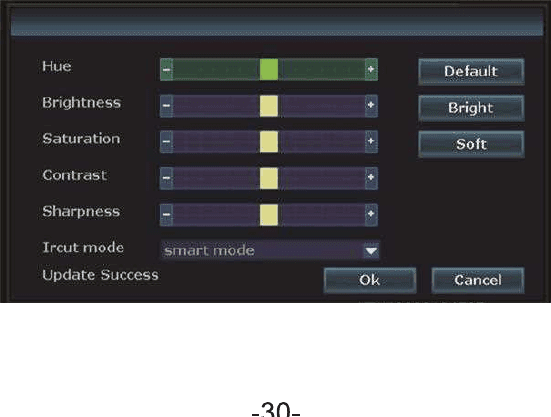
| IR カットモード | フラッドライトカメラ – 昼 | フラッドライトカメラ – 夜 | 標準カメラ – 昼 | 標準カメラ – 夜 |
|---|---|---|---|---|
| 赤外線 | カラー映像 | 白黒、フラッドライトは点灯しません | カラー映像 | 白黒 |
| デイライト | カラー映像 | 環境光が不足すると完全に暗くなり、フラッドライトは点灯しません | カラー映像 | 環境光が不足すると完全に暗くなります |
| ナイト | 白黒 | 白黒、フラッドライトは点灯しません | 白黒 | 白黒 |
| フルカラー | カラー映像 | カラー映像、夜間はフラッドライトが常時点灯します | カラー映像 | 環境光が不足すると完全に暗くなります |
| スマート | カラー映像 | 誰も通らないときは白黒で、誰かが通って PIR が作動するとフラッドライトが点灯してカラー映像を提供します | カラー映像 | 白黒 |
注意
A: フラッドライトカメラのライトは約 20 秒間点灯します。
B: フラッドライトの点灯間隔は約 2 分です。
C: フラッドライトが点灯するのは「フルカラー」モードと「スマート」モードの場合のみで、PIR が監視エリア内の人を検知したときに点灯します。
25. イーサネットケーブルでカメラの信号を強化するには?
カメラが NVR から遠すぎる、または間に障害物が多すぎてカメラの信号が弱すぎる場合は、安定した信号を得るためにカメラをルーターと有線接続してください。
システム全体と家庭用ルーターをコンセントに接続します。
NVR の WAN ポートを家庭用ルーターの LAN ポートに接続し、さらにイーサネットケーブルでカメラを家庭用ルーターの LAN ポートに接続します。
マウスを右クリックしてメインメニュー > 映像管理 に入ります。
上のボックスにはカメラの情報が表示され、下のボックスには NVR モニターのチャンネル情報が表示されます。
下のボックスで、家庭用ルーターと有線接続したいチャンネル/カメラを選択し、「削除」をクリックすると、そのチャンネルのステータスが「映像ソースなし」になります。
上のボックスの「検索」をクリックすると、新しい IP アドレスが表示されます。
下のボックスで未使用のチャンネル(映像ソースなし)を選択して「1 つ追加」をクリックします。なお、「接続成功」になるまで待つと映像が表示され、最終的にチャンネルの IP は 192.168.1.xx になります。
カメラと NVR モニターをルーターに接続したままにしてください。イーサネットケーブルを外すと映像が失われます。
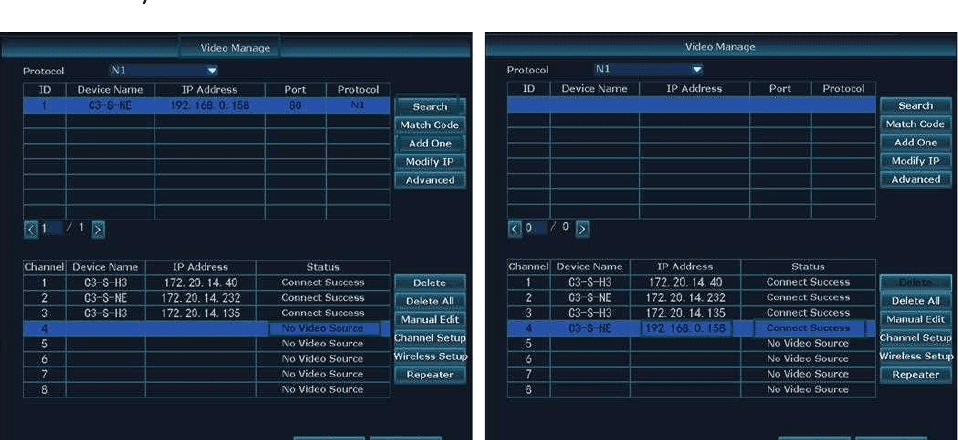
注意
A: 「自動追加」で有線接続機能を選択すると、カメラの IP アドレスは 192.168.xx.xx になります(有線モード、イーサネットケーブルを保持);
「コードマッチング」でワイヤレス接続を選択すると、カメラの IP アドレスは 172.20.xx.xx になります(ワイヤレスモード、イーサネットケーブル不要);
26. 延長アンテナでカメラの信号を強化するには?
壁などの障害物によって WiFi 信号が弱まる場合は、白いアンテナを取り外し、WiFi ブースターアンテナに交換できます(ケーブルを通すために壁に穴を開ける必要があります)。
- WiFi アンテナを NVR レコーダーの近くに取り付けます。
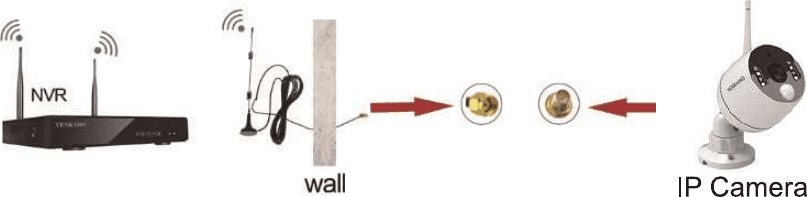
27. カメラのリピーター機能でカメラの信号を強化するには?
リピーターの主な機能は、データ信号を再送信または転送することで信号伝送の距離を延ばすことです。カメラと IPC リピーターはどちらも送信機として機能し、長距離や壁などの物理的障害物によって弱くなったカメラの信号を強化できます。
カメラを NVR レコーダーの近くに持っていき、NVR レコーダーの近くで両方のカメラが Wi-Fi の最大レートになっていることを確認します。
マウスを右クリックしてメインメニュー > 映像管理 に入り、下のボックスの「リピーター」アイコンをクリックします。
CH1 の後ろの「+」をクリックして CH2 を追加するよう選択し、「適用」と「OK」をクリックして設定を保存します。
この方法で、カメラ 1 はカメラ 2 の信号の送信機として機能できます。
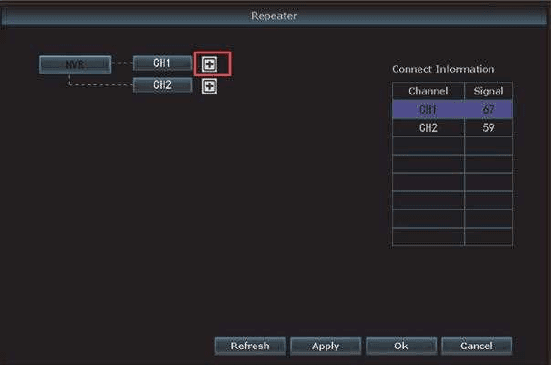
カメラ 1 とカメラ 2 を例とします。カメラ 1 が NVR レコーダーの近くに設置され Wi-Fi 信号が最大で、カメラ 2 が NVR レコーダーから遠く離れた場所に設置され信号が弱い場合です。
注意
A: リピーター機能を設定する前に、リピーターとして機能するカメラの信号が強いことを確認してください。そうでない場合、設定は失敗します。
B: NVR と CH1 の間の線が赤の場合は、CH1 のこのカメラがリピーターとして機能できないことを意味します。CH1 と CH2 の間の線が赤の場合は、リピーターの設定が失敗したことを意味します。
28. IPC リピーターでカメラの信号を強化するには?
付属の電源アダプターでシステム全体をコンセントに接続し、カメラの映像がモニターに表示されていることを確認します。カメラの映像がモニターに表示されていないと、IPC リピーターへのカメラの追加に失敗します。
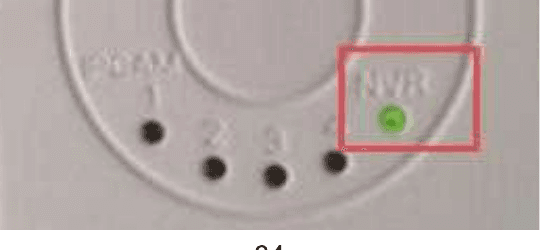
付属の電源アダプターで IPC リピーターをコンセントに接続すると、IPC リピーターの前面パネルのインジケーターランプ(NVR)が点灯します。
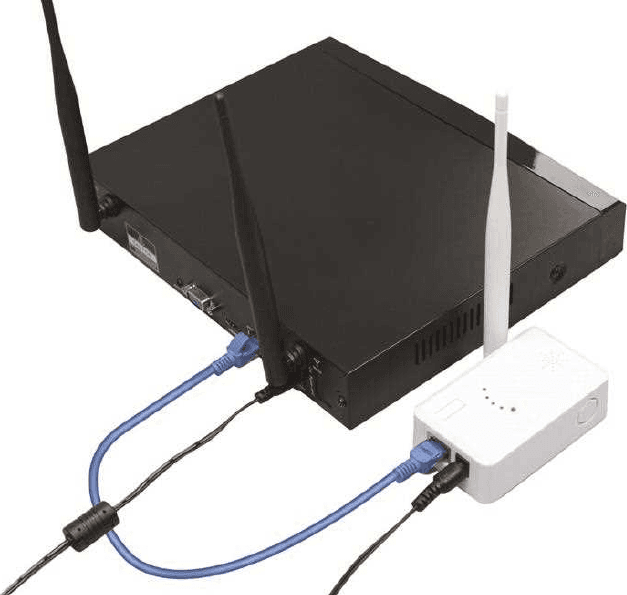
イーサネットケーブルで IPC リピーターと NVR レコーダーを接続します。
マウスを右クリックしてメインメニュー > 映像管理 に入り、「検索」をクリックすると、リピーターの情報が上のボックスに表示されます。
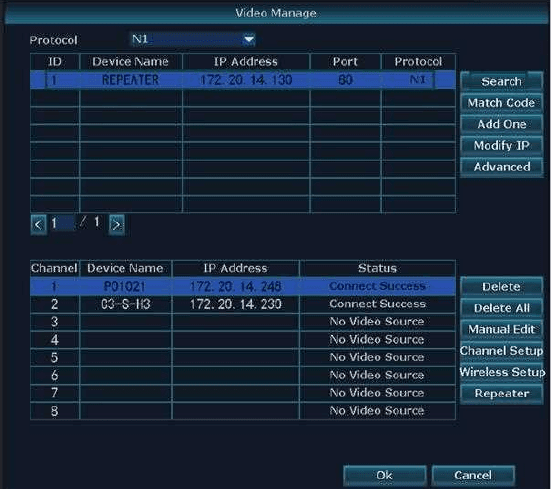
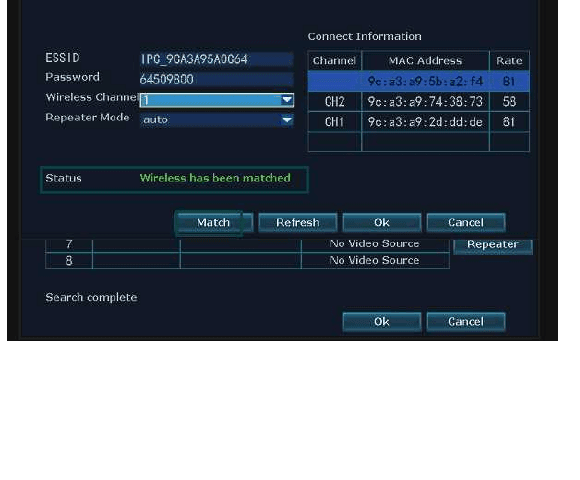
上のボックスの「REPEATER」を左ダブルクリックすると、リピーターの接続情報が新しいボックスに表示されるので、「マッチ」アイコンを左クリックします。
マッチに成功すると、「ステータス」に「ワイヤレスがマッチしました」と表示されます。
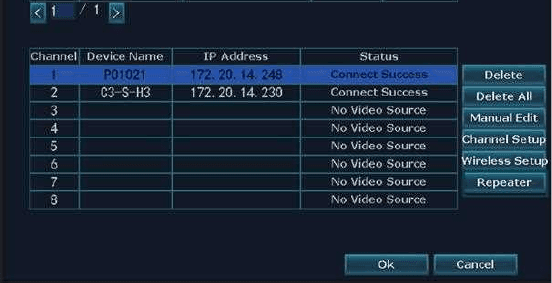
IPC リピーターと NVR レコーダーの間のイーサネットケーブルを取り外します。
「映像管理」画面に戻り、下のボックスの「リピーター」アイコンをクリックします。
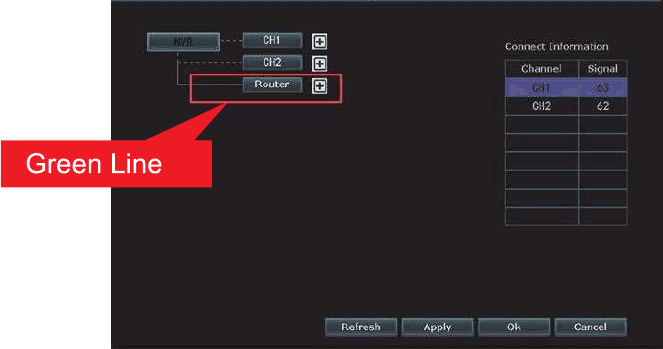
「ルーター」の後ろの「+」をクリックし、信号を拡張したいチャンネル(CH1 はチャンネル 1、カメラ 1 を意味します)を選択します。次に「適用」と「OK」をクリックして設定を保存します。
前面パネルの IPCAM インジケーターランプが点灯します。数字の 1 は、カメラが 1 台接続されていることを意味します。
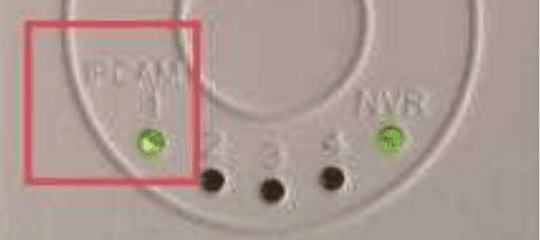
これで、リピーターとカメラを抜いて移動できます。IPC リピーターは適切な位置(カメラと NVR レコーダーの間)に設置してください。
注意
NVR とチャンネル(またはルーターとチャンネル)の間の緑の線は、接続が成功したことを示します。赤の線は接続が失敗したことを示します。
注意
- チャンネルは 4 つありますが、追加できるカメラチャンネルは 2 つだけです。
- 接続情報はリピーターの信号レートを示しており、カメラの信号レートではありません。
- 拡張カメラのリピーター設定に失敗した場合は、カメラのワイヤレス信号を確認し(右クリックしてメインメニュー > ネットワーク設定 > Wi-Fi 設定 に入る)、カメラを再度コードマッチング/ペアリングしてください(カメラのフルユーザーマニュアルを参照)。
- リピーターを抜いて取り外すと、拡張カメラの映像が失われますが、5 分後に映像が戻ります。
29. カメラの解像度を確認するには? 2MP それとも 3MP?
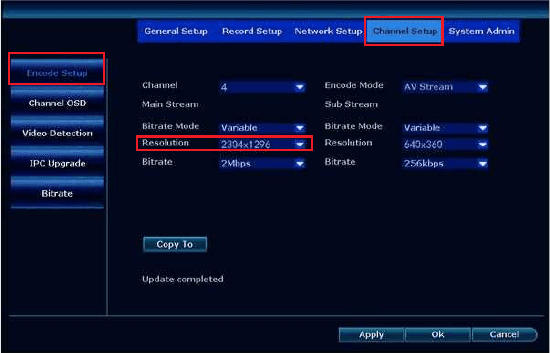
マウスを右クリックしてメインメニュー > システム設定 > チャンネル設定 > エンコード設定 > 解像度 に入ってください。2304×1296P は 3MP、1920×1080P は 2MP を意味します。
FAQ
1. 1 台のカメラが動作しなくなり、モニターに映像が表示されない場合は?
まず、以下の手順でカメラの問題かアダプターの問題かを確認してください:
動作しないカメラを良好なアダプターに接続し、カメラの IR カットフィルターを覆って、暗所で IR LED が点灯するか確認してください。
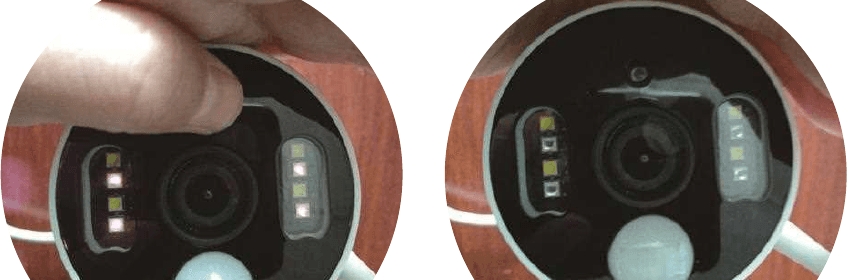
暗所で IR LED が点灯しない場合は、カメラに不具合があるか、カメラの電源コードに問題があります。
暗所で IR LED は点灯するのにモニターに映像が表示されない場合は、カメラが NVR モニターとの接続を誤って失った可能性があります。カメラと NVR モニターを再度ペアリング/コードマッチングしてください(5.「YESKAMO NVR モニターに新しいカメラを追加するには」を参照)。
2. テレビにカメラの映像が表示されない場合は?
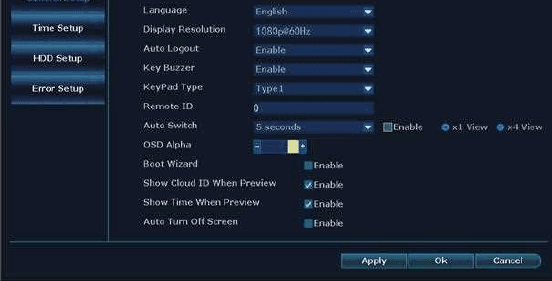
NVR レコーダーの初期出力解像度は 1280×1024 で、一部の画面と互換性がなく、モニターが黒く表示されることがあります。以下の手順に従って、システムの解像度をお使いのモニターに合わせて調整してください:
VGA ケーブルで NVR を別の画面に接続してシステムに入ります(または、HDMI で別の画面を試して NVR システムに入れるか確認することもできます)。
NVR システムにログイン/アクセスできたら、マウスを右クリックしてメインメニュー > システム設定 > 基本設定 > 表示解像度 に入り、出力解像度をメインモニターに合わせて変更します。
HDMI/VGA ケーブルで NVR をメインモニターに接続します。メイン画面で正常に動作するはずです。
注意
NVR の選択可能な出力解像度: 1024×768、1280×1024、1366×768、1440×900、1080P@50Hz、1080P@60Hz。
3. スマートフォンアプリでカメラを遠隔視聴できない場合は?
スマートフォンアプリでカメラを遠隔視聴したい場合は、まず NVR モニターの WAN ポートをルーターの LAN ポートに接続して、システムをオンラインにしてください。
NVR モニターがオンラインなのにスマートフォンアプリでカメラを視聴できない場合は、[email protected](米国向け)、[email protected](英国向け)までお問い合わせください。
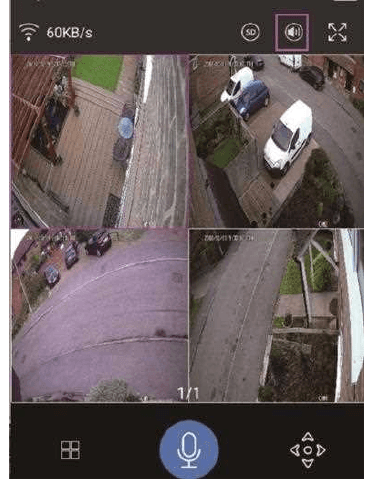
4. スマートフォンアプリでカメラの音声が聞こえない場合は?
カメラの音声を聞きたい場合は、そのチャンネルのライブ表示映像をダブルクリックすると、そのカメラの音声が聞こえます。
そのカメラの音声が出ない場合は、以下の情報を確認してください:
カメラにスピーカーとマイクが内蔵されており、音声に対応している。
スマートフォンアプリの「スピーカー」ボタンをオンにする。
スマートフォンのメディア音量を「0」または低すぎる音量に設定していないか確認してください。
5. スマートフォンアプリでアラートを受信できない場合は?
- まず、スマートフォンの設定でスマートフォンアプリのプッシュ通知を有効にしてください。以下のガイドに従ってください。スマートフォンによって設定が異なる場合があるため、お使いのスマートフォンの設定に従って行ってください。
- 「app」通知を有効にしているか確認してください: マウスを右クリックしてメインメニュー > システム設定 > チャンネル設定 > 動体検知 > チャンネルを選択 > 「App アラーム」を有効にします。
- スマートフォンアプリで「メッセージプッシュ」を有効にしているか確認してください: スマートフォンアプリ > 個人センター > 設定 > 「プッシュ通知」を有効にします。
- アプリのアカウントに入る > 「個人センター」 > 「プライバシー設定」 > すべての権限を有効にします。
- スマートフォンの設定 > 通知 > 「Eseecloud」を有効にします。
- スマートフォンアプリ通知の間隔は 2 分です。そのため、2 分以内に 2 回目の通知を受信することはありません。
- スマートフォンアプリでリアルタイム映像を視聴しているときは、スマートフォンアプリアラートはプッシュされません。
注意
詳細については、13 ページの質問 4「メールアラート、アプリ通知、IPC カメラサイレンアラームを設定するには?」をご参照ください。
6. 誰かが通ってもフラッドライトが点灯しないのはなぜか?
- フラッドライトは、PIR アラームカメラが人を検知し、PIR センサーと動体センサーが作動したときに、夜間(IR LED が作動しているとき)のみ点灯します。日中は点灯しません。
- フラッドライトの点灯間隔は約 2 分です。
- PIR と動体の検知エリアを超えている場合は、PIR センサーと動体センサーが作動しません。PIR アラームカメラの設置高さと角度をご確認ください。
- IR カットを「デイライト」、「ナイト」、「赤外線」モードに設定している場合、フラッドライトは点灯しません。
7. PIR 検知の範囲は?
PIR 角度は約 110 度で、距離は 8 メートル以内です。
8. 音声集音の距離は?
音声集音の距離は 8 メートル以内です。
9. NVR システムでハードディスクの情報が見つからない場合は?
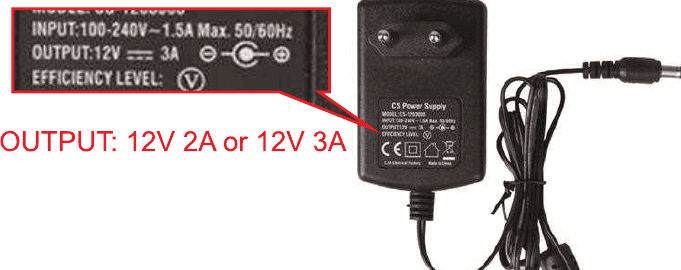
- まず、NVR/モニターに 12V 2A または 12V 3A の電源アダプターを使用していることを確認してください。
- 次に、ハードディスクを確認し、内蔵の 3.5 インチ SATA ハードディスクかどうか確認してください。
- 3 つ目に、ハードディスクが正しく取り付けられているか確認してください。次のリンクで動画ガイドをご覧いただけます: https://yeskamo.com/pages/video-guide
- これらを行っても動作しない場合は、[email protected] / [email protected] までメールでお問い合わせください。問題の解決をお手伝いします。
10. カメラやアプリで音声が全く聞こえない場合は?
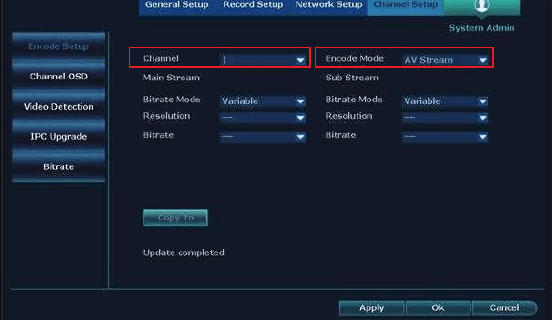
- まず、NVR レコーダーの AV ストリームを有効にしていることを確認してください。マウスを右クリックしてメインメニューに入り、システム設定 > チャンネル設定 > エンコード設定 をクリックし、AV ストリームを選択して「適用」をクリックし、設定を保存してください。
- 次に、「マイク」ボタンを押し続けていることを確認してください。これにより、スマートフォンからカメラへ音声を送り、カメラの近くにいる人があなたの声を聞くことができます。
- 3 つ目に、カメラを高く設置しすぎて、他の人が音声をはっきり聞けないということがないようにしてください。3~4 メートルの高さが適切です。
- これらを行っても動作しない場合は、[email protected] / [email protected] までメールでお問い合わせください。問題の解決をお手伝いします。
11. モニターに「ゲートウェイに到達できません」と表示される場合は?
- イーサネットケーブルを確認し、ケーブルに問題がないか確認してください。別のデバイスでそのイーサネットケーブルを使用し、動作するか確認してください。
- 家庭用ルーターを確認し、ルーターを再起動して動作するか確認してください。
- イーサネットケーブルとルーターを確認しても動作しない場合は、以下の手順でこの問題を解決してください:
- ルーターの IP アドレスと DNS を調べて、NVR システムに入力してください。
- IP アドレスと DNS は以下の方法で調べられます:
a. パソコンで IP アドレスと DNS を調べられます。
キーボードの Windows キーと「R」を押し、「cmd」と入力します。
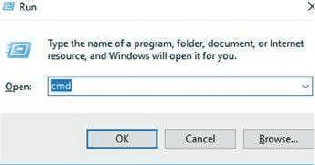
新しい画面で「ipconfig」と入力してください。
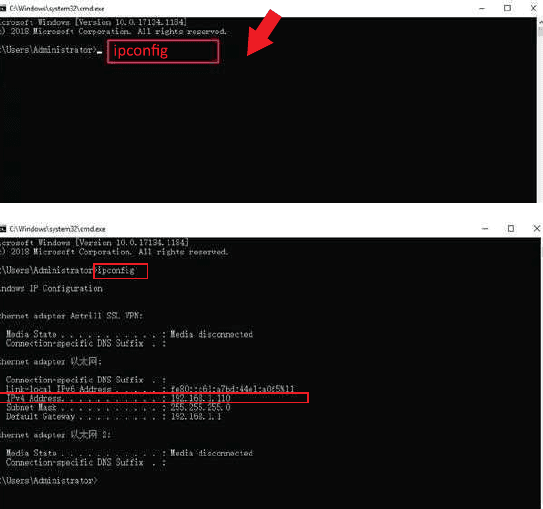
スマートフォンの設定に入り、WLAN をクリックし、接続している WiFi をクリックして「i」をクリックすると、家庭用ルーターの IP アドレスと DNS が表示されます。
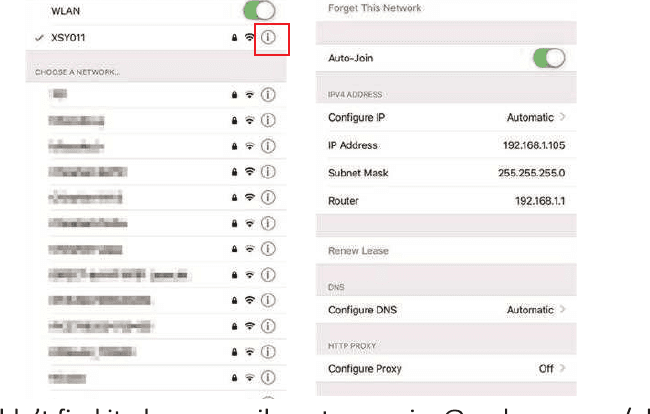
見つからない場合は、[email protected] / [email protected] までメールでお問い合わせください。お手伝いします。
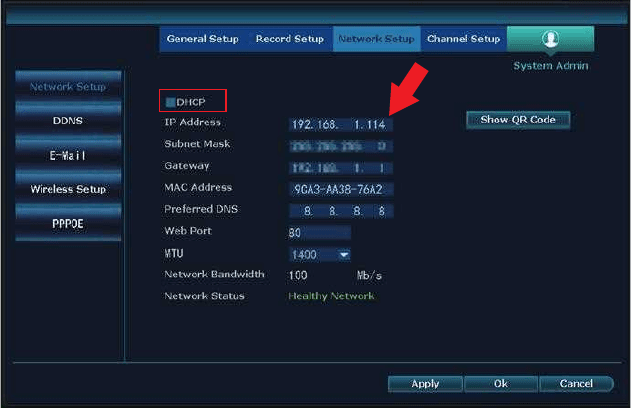
b. IP アドレスと DNS を見つけたら、NVR システムに入力してください。
- マウスを右クリックして NVR のメインメニューに入り、システム設定 > ネットワーク設定 をクリックします。
- 次に DHCP オプションを無効にし、元の IP アドレス 192.168.1XX を 192.168.2.X に変更してください(X はご自身で入力する数字です。8 にはできませんが、255 までの数字である必要があります。例えば 192.168.2.231 のように入力できます)。
- ゲートウェイについては、パソコンで見つけた IP アドレスと同じです。IP アドレスと同じに変更してください。
- 優先 DNS については、ゲートウェイと同じです。
- これらの情報をすべて入力したら、「適用」をクリックして設定を保存してください。その後、システムがオンライン状態になっているか確認してください。
- これらを行っても動作しない場合は、[email protected] / [email protected] までメールでお問い合わせください。お手伝いします。
あとがき
2006 年に深圳で設立された YESKAMO は、家庭用防犯カメラシステムの世界をリードするブランドであり続けてきました。最新のセキュリティ技術を用いて、家庭用および業務用に手頃な価格で使いやすい防犯カメラキットを提供することに尽力しています。
YESKAMO の防犯カメラのモデルは、一般的なワイヤレス家庭用防犯カメラシステムから POE カメラシステムまで幅広く取り揃えています。プロフェッショナルなエンジニアチームとともに、お客様のニーズに応える最適なモデルを生み出す深い洞察力を持っています。今後のさらに多くの多機能モデルについては、当社の Amazon ショップをご確認ください。
YESKAMO は 24 時間以内にカスタマイズされたテクニカルサポートとプロフェッショナルなエンドツーエンドのソリューションを提供します。より良いカスタマーエクスペリエンスのため、さらに努力してまいります。
YESKAMO ブランドで登録された当社の革新的な製品は、家庭、工場、銀行、公安、インテリジェント交通…向けに、アジア、ヨーロッパ、アメリカで広く知られるようになりました。今後は世界中に市場を拡大する計画もあります。
お問い合わせ
ご質問がございましたら、当社までお問い合わせください。
- ウェブサイト: www.yeskamo.com
- メール: [email protected](米国向け)· [email protected](英国向け)
- 米国電話: +1 830 745 5888
- 英国電話: +44 20 3807 4763