 YESKAMO アプリ ドキュメント
TJ06 WiFi PIR カメラキット – クイックユーザーガイド
YESKAMO TJ06-10804-2T8 WiFi PIR フラッドライトカメラ NVR キットのクイックセットアップガイド – 接続、アプリのペアリング、アラーム、カメラの追加について。
これは YESKAMO WiFi PIR フラッドライト防犯カメラキット(モデル TJ06-10804-2T8)のクイックユーザーガイドです。詳しい情報については、 フルユーザーマニュアルをご覧ください。
ご案内
- このたびは本製品をお買い上げいただき、誠にありがとうございます。YESKAMO は、 信頼性の高いセキュリティソリューションをお客様に提供し、お客様の財産を常に 保護することをお約束いたします。
- これは本製品にすばやく慣れていただくためのクイックセットアップガイドです。 製品に関する詳しい情報については、フルユーザーマニュアルをご参照ください。
- マニュアルを完全かつ正確なものにするよう最大限努めておりますが、製品の随時 アップデートにより、内容に一部相違が生じる場合があります。詳細は最終製品に 準じます。
安全上のご注意
- ワイヤレスとは、カメラと NVR 本体の間にケーブルが不要という意味であり、カメラ システム全体には電源供給のためコンセントへの接続が必要です。
- 製品の破損を防ぐため、製品に付属の電源をご使用ください。
- より良い信号を得るため、カメラと NVR の間にある回避できる障害物や電磁製品は できるだけ避けてください。
- 人為的な破損はすべて無償保証の対象外です。
テクニカルサポート
- ウェブサイト: www.yeskamo.com
- メール: [email protected](米国向け)· [email protected](英国向け)
- 米国電話: +1 830 745 5888
- 英国電話: +44 20 3807 4763
1. 製品紹介
WiFi フラッドライト防犯カメラ
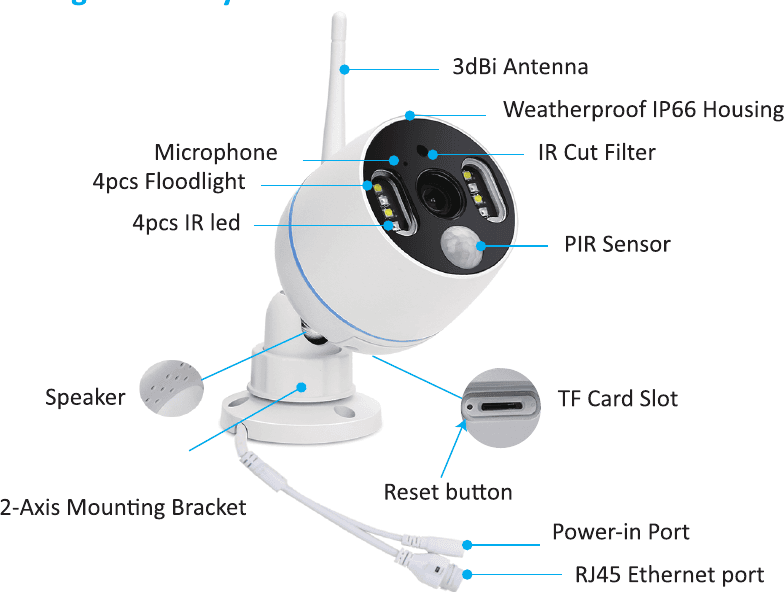
- マイク: 音声を拾います。
- フラッドライト 4 個: 暗所で PIR センサーが作動すると自動的に点灯します。
- IR LED 4 個: 暗所では夜間視認のために IR LED が自動的に点灯します。
- 5dBi アンテナ: NVR レコーダーからの WiFi 信号を受信します。
- スピーカー: 音声を送り出します。
- 防水 IP66 ハウジング: 動作温度: -20℃/-4℉ ~ 60℃/140℉。
- IR カットフィルター: 昼/夜を自動的に切り替えます。
- TF カードスロット: 映像保存用に TF カードを挿入します。(最大 128G の TF カードに対応。TF カードは FAT32 形式である必要があります。)
- リセットボタン: リセットボタンを約 5~10 秒間押し続けると、カメラが工場出荷 時の設定に戻ります。
- 2 軸マウントブラケット: 設置角度を調整できます。いたずら防止の内蔵配線付き で、360° 全周旋回および 90° 上下調整が可能です。
- 電源入力ポート: 付属の 12V 1A プラグを接続して電源を供給します。
- RJ45 イーサネットポート:
- A: カメラが接続を失ったときに、カメラと NVR をペアリング/コードマッチング します。
- B: 安定した信号を得るために、カメラを NVR またはルーターと有線接続します (切断しないでください)。
ネットワークビデオレコーダー(略称: NVR)
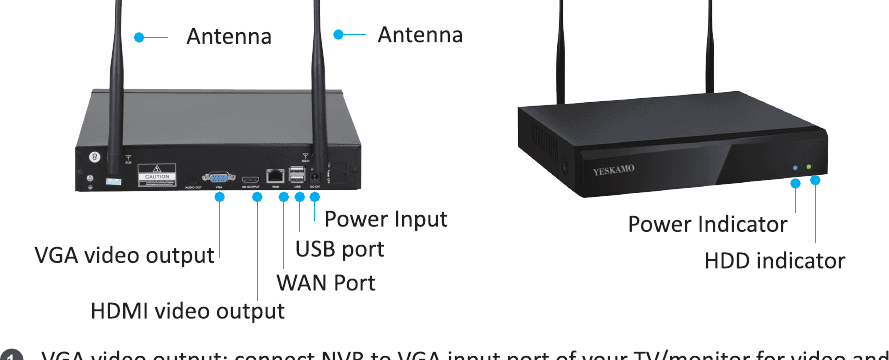
- VGA ビデオ出力: 映像と音声を出力するために、NVR をテレビ/モニターの VGA 入力ポートに接続します(VGA ケーブルは付属していません)。
- HDMI ビデオ出力: NVR をテレビ/モニターの HDMI 入力ポートに接続します (HDMI ケーブルは付属していません)。
- WAN ポート:
- A: 遠隔視聴のために、イーサネットケーブルでルーターに接続します。
- B: YESKAMO NVR レコーダーに新しいカメラを追加するとき、またはカメラが NVR レコーダーとの接続を失ったときに、カメラと NVR レコーダーをペアリングする ためにこのイーサネットポートが必要です。
- USB ポート: USB マウス操作用、および映像のバックアップやシステム アップグレード用の USB フラッシュドライブ用ポートです。
- 電源入力: 付属の 12V 2A/3A アダプターを接続して電源を供給します。
- 電源スイッチ: NVR システムのオン/オフを切り替えます。
- アンテナ: NVR レコーダーから強力なワイヤレス信号を発信します。
- 電源インジケーター: NVR に電源が供給されているときに点灯します。
- HDD インジケーター: ハードディスクが録画しているときに点灯します。
2. 接続方法
モデル番号: TJ06-10804-2T8
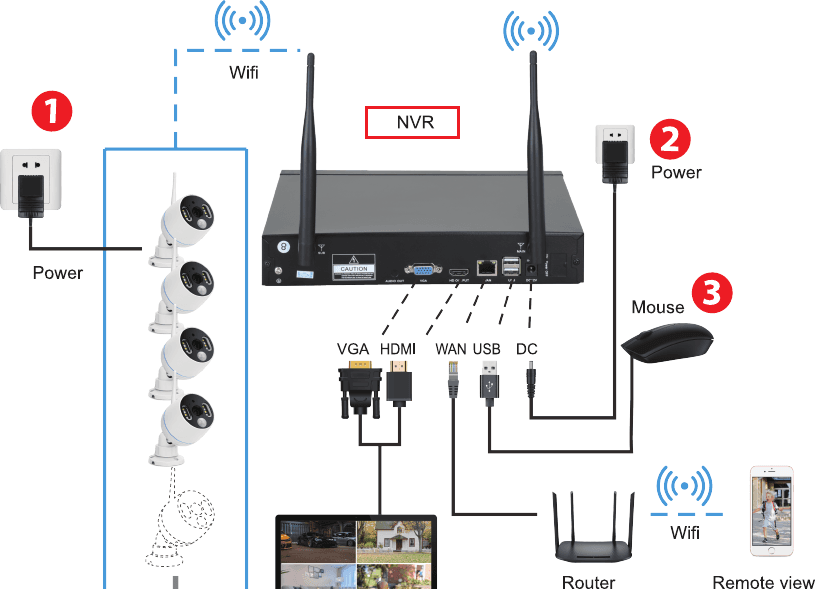
付属の 12V 1A アダプターでカメラをコンセントに接続します。
付属の 12V 2A/3A アダプターで NVR をコンセントに接続します。
マウスを NVR に接続します。
HDMI/VGA ケーブル(付属していません)で NVR レコーダーをテレビ/モニターに 接続します。
スマートフォンのアプリでカメラを遠隔視聴したい場合は、イーサネットケーブルで NVR の WAN ポートをルーターの LAN ポートに接続し、システムをオンラインにします (モニターでローカル映像のみを視聴する場合はこの手順を省略してください)。
ユーザー名: admin · パスワード: パスワードなし(初期パスワードはパスワード なしです。空欄のままにして「OK」をクリックし、カメラシステムにログインします)
注意
- ノートパソコンを直接モニターとして使用することはできません。ローカル視聴には テレビまたはデスクトップのモニターをご使用ください。
- NVR レコーダーにはルーターが内蔵されており、カメラは NVR からワイヤレス信号を 受信します。そのため、NVR は監視エリアの中央に設置し、カメラと NVR の間にある 回避できる障害物を避け、カメラのアンテナを NVR のアンテナと平行に保つことを おすすめします。
3. テレビにカメラの映像が表示されない場合は?
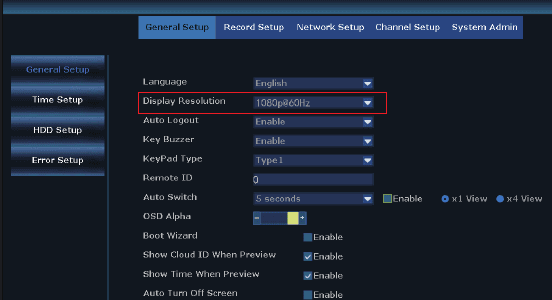
NVR レコーダーの初期出力解像度は 1280×1024 で、一部の画面と互換性がなく、モニター が黒く表示されることがあります。以下の手順に従って、システムの解像度をお使いの モニターに合わせて調整してください。
VGA ケーブルで NVR を別の画面に接続してシステムに入ります(または、HDMI で別の 画面を試して NVR システムに入れるか確認することもできます)。
NVR システムにログイン/アクセスできたら、マウスを右クリックしてメインメニュー > システム設定 > 基本設定 > 表示解像度 > 1080P@60Hz に入り、「適用」を押して保存 します。
HDMI/VGA ケーブルで NVR をメインモニターに接続します。メイン画面で正常に動作する はずです。
注意
NVR の選択可能な出力解像度: 1024×768、1280×1024、1366×768、1440×900、 1080P@50Hz、1080P@60Hz(出力解像度をメインモニターに合わせて変更してください)。
4. スマートフォンでカメラを遠隔視聴する
1) NVR システムがオンラインであることを確認する
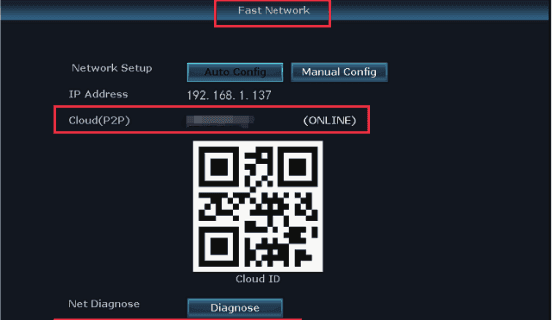
イーサネットケーブルで NVR システムの WAN ポートをルーターの LAN ポートに接続すると、 NVR システムがオンラインになります。
マウスを右クリックしてメインメニュー > 高速ネットワーク > クラウド (P2P) > オンライン に入ります。
2) 無料アプリをダウンロードする
App Store または Google Play で無料アプリ「YESKAMO」または「EseeCloud」を検索して ください。スマートフォンのアプリは随時アップデートされます。お使いのアプリの メニューがユーザーマニュアルのメニューと異なる場合は、当社までご連絡いただき、 最新のユーザーマニュアルを入手してください。 YESKAMO アプリのダウンロードとインストールも あわせてご覧ください。

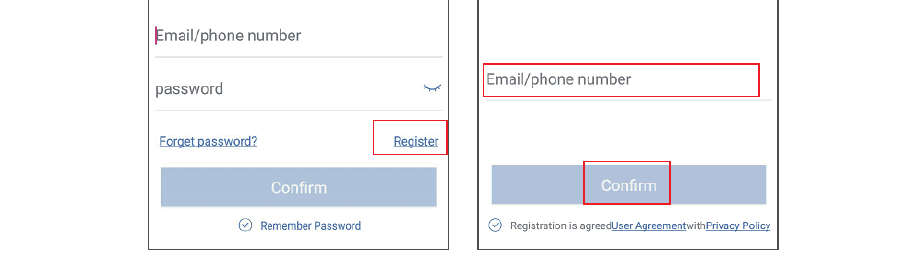
3) アカウントを作成してアプリにログインする
メールアドレス/電話番号とパスワードでアカウントを登録します。確認コードが SMS で 送信されます。
4) Cloud ID を追加する
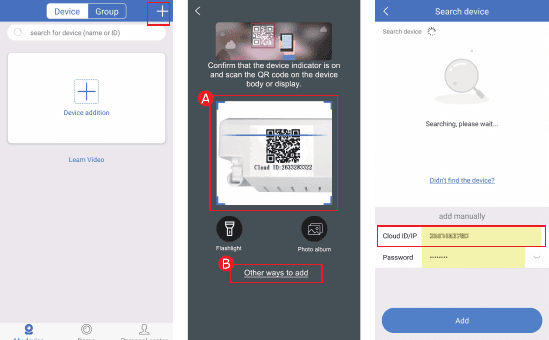
- A: アプリに入る > 画面右上または中央の「+」をクリック > Cloud ID を スキャンします。
- B: アプリに入る > 画面右上または中央の「+」をクリック > 「その他の追加方法」 > 「デバイスの Cloud ID」を入力 > 初期パスワードはパスワードなしです。「追加」と 「完了」をクリックして終了します。
Cloud ID の確認場所:
- A: マウスを右クリックしてメインメニュー > 高速ネットワーク > クラウド (P2P) に 入ります。
- B: モニターの画面右下隅。
- C: NVR システムのラベル。
その他の項目:
- デバイス名: システム名を任意に設定します(自宅、オフィス、部屋など)。
- ユーザー名: 初期設定は admin です(NVR システムと同じ)。
- パスワード: 初期設定はパスワードなしです。空欄のままにします(NVR システムと 同じ)。
5) スマートフォンでカメラを遠隔視聴する
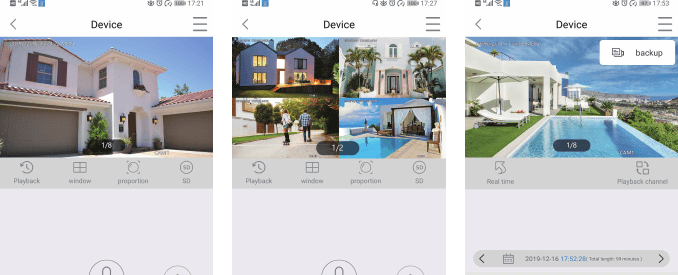
画面をダブルタップすると、いつでもどこでもカメラを視聴できます。
6) 双方向音声通信
スマートフォンアプリ右上隅の「スピーカー」ボタンをオンにすると、カメラ側の音声を 聞くことができます。「マイク」ボタンをタップしてチャット画面に入り、「マイク」 ボタンを押し続けると、カメラ側に話しかけることができます。「通話終了」ボタンを タップするとプレビュー画面に戻ります。
注意
「マイク」は同時に 1 人のユーザーしか使用できません。最初の人が通話を終了すると、 他の人がマイクを使用できます。
5. カメラ側からサイレンアラームを有効にするには?
PIR が作動したときのアラートには 4 種類あります: ブザー、メール、スマートフォン アプリ通知、IPC アラーム。PIR 作動時のアラートは、ご要望に応じてカスタマイズ できます。
- ブザー: 動体を検知すると NVR モニターが鳴ります。
- メールアラート: メールアラートを受信します(フルユーザーマニュアルを ご参照ください)。
- スマートフォンアプリ通知: スマートフォンアプリ通知のプッシュが届きます。
- IPC アラーム: カメラ側からアラーム音が聞こえます。
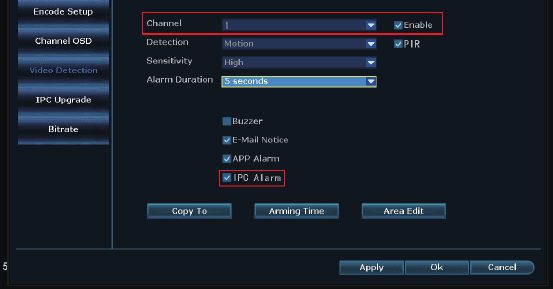
IPC アラームを例にとります: 動体を検知すると、カメラ側からサイレンアラームが 鳴ります。マウスを右クリックしてメインメニュー > システム設定 > チャンネル設定 > 動体検知 に入り、チャンネルを選択して「有効」をクリック > 「IPC アラーム」に チェックを入れて有効にする > 「適用」をクリックして設定を保存します。
注意
- このカメラでスマートフォンアプリまたはメールアラートを選択する場合は、カメラ システムがオンラインであることを確認してください。
- すべてのチャンネルに同じアラートを設定したい場合は、上記の手順を繰り返すか、 「すべてにコピー」をクリックしてください。
6. 夜間にフラッドライトを手動でオフにするには?
カメラのフラッドライトは、夜間に人の動きを検知すると点灯し、フルカラー映像を 提供します。フラッドライトは日中は初期設定では点灯しません。ただし、IR カット モードをカスタマイズして、以下の手順でライトのオン/オフのスケジュールを設定する ことができます。
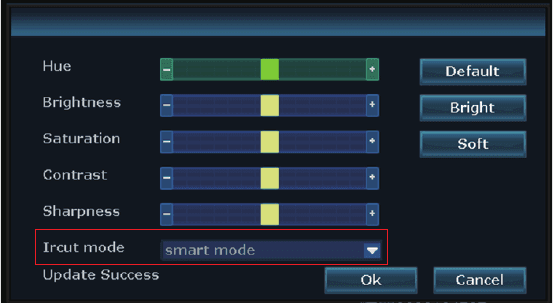
選択したチャンネルの IR カットモードをカスタマイズする前に、選択したチャンネルを ダブルクリックしてフルスクリーンモードに入ってください。マウスを右クリック してメインメニュー > カラー調整 > IR カットモード: 赤外線、デイライト、ナイト、 フルカラー、スマートモード に入ります。
| IR カットモード | 昼 | 夜 |
|---|---|---|
| 赤外線 | カラー映像 | 白黒、フラッドライトは点灯しません |
| デイライト | カラー映像 | 環境光が不足すると完全に暗くなり、フラッドライトは点灯しません |
| ナイト | 白黒 | 白黒、フラッドライトは点灯しません |
| フルカラー | カラー映像 | カラー映像、夜間はフラッドライトが常時点灯します |
| スマート | カラー映像 | 誰も通らないときは白黒で、誰かが通るとフラッドライトが点灯してカラー映像を提供します |
注意
- A: フラッドライトカメラのライトは約 20 秒間点灯します。
- B: フラッドライトの点灯間隔は約 2 分です。
- C: 夜間にフラッドライトが点灯するのは「フルカラー」モードと「スマート」モードの 場合のみです。
7. YESKAMO NVR レコーダーに新しいカメラを追加するには?
カメラは梱包前に NVR システムとペアリングされており、カメラシステム全体を コンセントに接続すると NVR と自動的にペアリングされます。ただし、カメラが NVR レコーダーとの接続を誤って失った場合や、このキットに新しいカメラを追加したい 場合は、以下の手順でカメラと NVR をペアリング/コードマッチングしてください。
カメラを NVR レコーダーの近くに持っていきます。
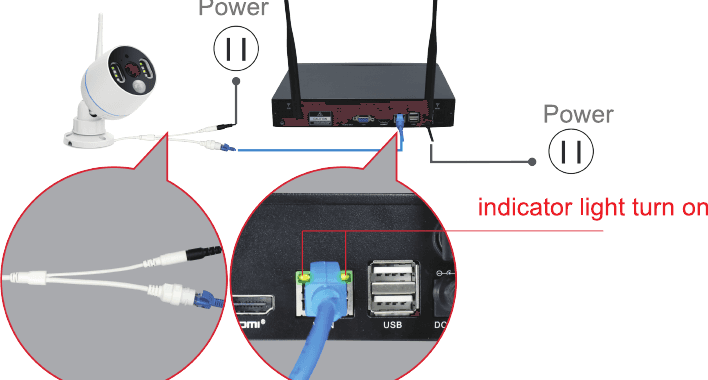
付属の 12V 1A 電源アダプターでカメラをコンセントに接続します。
イーサネットケーブル(RJ45)でカメラと NVR レコーダーを接続します。NVR の背面 パネルの WAN インジケーターランプが点灯します。
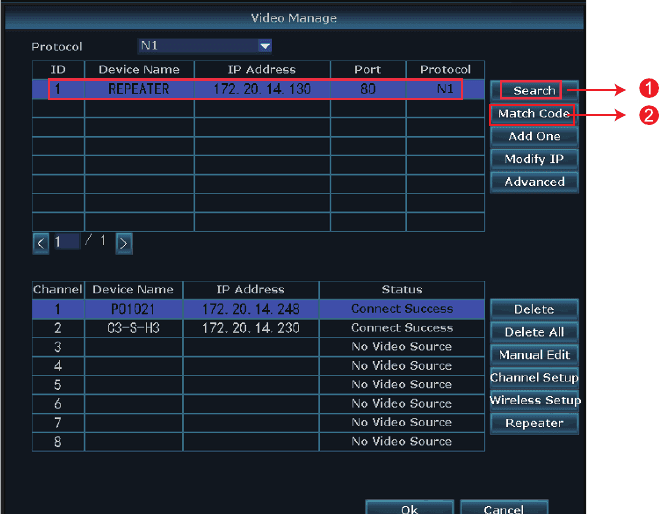
マウスを右クリックしてメインメニュー > 映像管理 に入ります。上のボックスには カメラの情報が表示され、下のボックスには NVR のチャンネル情報が表示されます。
下のボックスのチャンネルステータスに「IPC 切断」、「接続失敗」、「異なる セグメント」などと表示されている場合は、マウスでそのチャンネルを選択し、「削除」を クリックすると、そのチャンネルのステータスが「映像ソースなし」になります。
上のボックスの「検索」をクリックすると、しばらくして新しい IP アドレスが表示 されるので、「コードマッチング」をクリックします。
カメラが NVR と接続を開始し、「Wifi 追加」画面が表示されます。
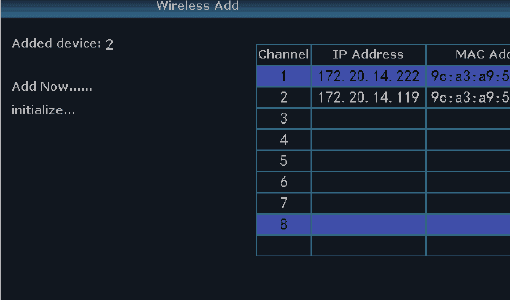
そのチャンネルにカメラの IP アドレスが表示されるまで「終了」をクリックします。 (IP アドレスは 172.20.14.xx になります。)
モニターにカメラの映像が表示され、映像管理画面でそのチャンネルのステータスが 「接続成功」になります。
その後、イーサネットケーブルを取り外し、好きな場所にカメラを設置できます。 (カメラは NVR の WiFi 範囲内に設置する必要があります。遠隔視聴が必要な場合は、 イーサネットケーブルを NVR とともにルーターに接続し直してください。)
注意
これはクイックユーザーガイドです。詳しい情報については フルユーザーマニュアルを ご参照ください。