 YESKAMO アプリ ドキュメント
WiFi フラッドライトカメラ NVR システム (W05-US3004-1T)
YESKAMO W05 ワイヤレス WiFi フラッドライトカメラ NVR セキュリティシステムのクイックユーザーガイド——各部名称、NVR の接続、アプリのペアリング、動体アラート、フラッドライトのモード、カメラの追加について。
YESKAMO W05 は、ワイヤレス WiFi フラッドライトカメラ NVR セキュリティシステムです。バレットカメラは WiFi 経由でネットワークビデオレコーダー (NVR) とペアリングし、NVR のハードディスクにローカル録画します。NVR がオンラインになれば、スマホアプリでリモート視聴も可能です。本クイックガイドでは、カメラと NVR の各部名称、システムの接続、アプリのペアリング、動体アラート、フラッドライトの設定について説明します。
注意
- 本製品をご購入いただきありがとうございます。YESKAMO は、信頼できるセキュリティソリューションをお客様に提供し、いつでもお客様の財産を守ることをお約束します。
- これはクイックセットアップガイドであり、本製品にすばやく慣れていただくためのものです。製品に関する詳細は、完全版のユーザーマニュアルをご参照ください。
- マニュアルを完全かつ正確なものにするためあらゆる努力をしておりますが、製品の随時アップデートにより一部に差異が生じる場合があります。詳細は最終製品に準じます。
安全に関する注意
- 「ワイヤレス」とは、カメラと NVR 本体との間にケーブルがないという意味にすぎず、カメラシステム全体は電源供給のためコンセントに接続する必要があります。
- 製品の破損を防ぐため、必ず製品に付属の電源をお使いください。
- より良い信号のため、カメラと NVR の間にある避けられる障害物や電磁製品はできるだけ取り除いてください。
- 人為的な破損はすべて無償保証の対象外です。
製品の紹介
WiFi フラッドライトセキュリティカメラ
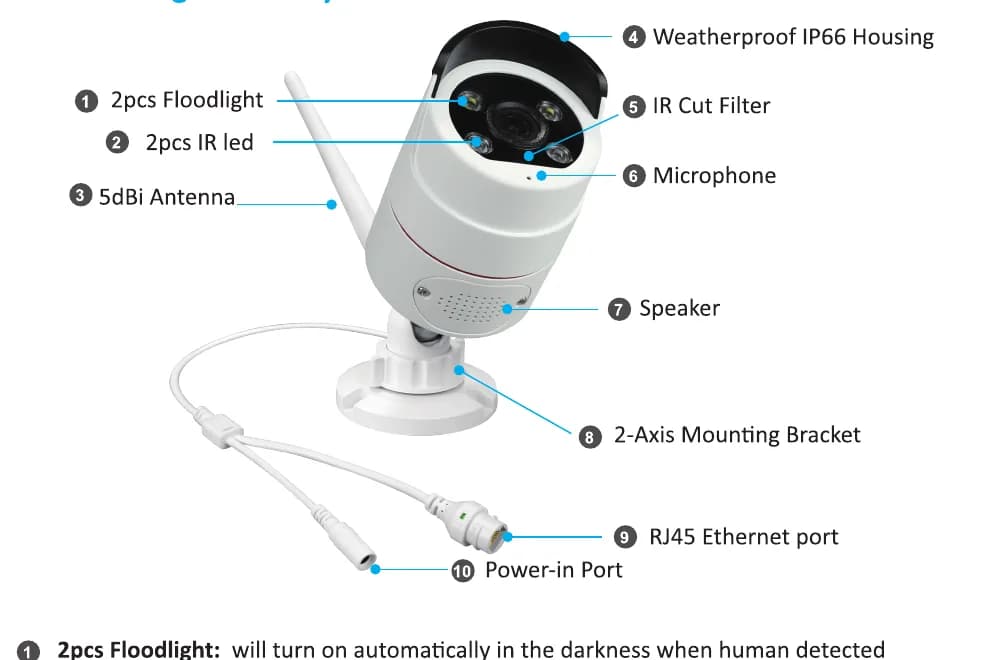
- フラッドライト ×2:暗所で人を検知すると自動的に点灯します。
- IR LED ×2:IR LED は暗所で自動的に点灯し、夜間視認に使われます。
- 5dBi アンテナ:NVR レコーダーからの WiFi 信号を受信します。
- 防水 IP66 ハウジング:動作温度 -20℃/-4°F ~ 60℃/140°F。
- IR カットフィルター:昼/夜を自動切り替えします。
- マイク:音声を拾います。
- スピーカー:音声を送ります。
- 2 軸取付ブラケット:取付角度を調整でき、いたずら防止の内蔵ケーブル付き。360° 全方向の旋回と 90° の上下調整が可能です。
- RJ45 イーサネットポート:
- A:カメラの接続が切れた際に、カメラと NVR をペアリング/コードマッチングします。
- B:カメラを NVR またはルーターに有線接続し、安定した信号を得ます(切断しないでください)。
- 電源入力ポート:付属の 12V 1A プラグを接続して電源を供給します。
注意
不要な摩耗や劣化を避けるため、カメラは屋根の下に設置することをおすすめします。
ネットワークビデオレコーダー (NVR)
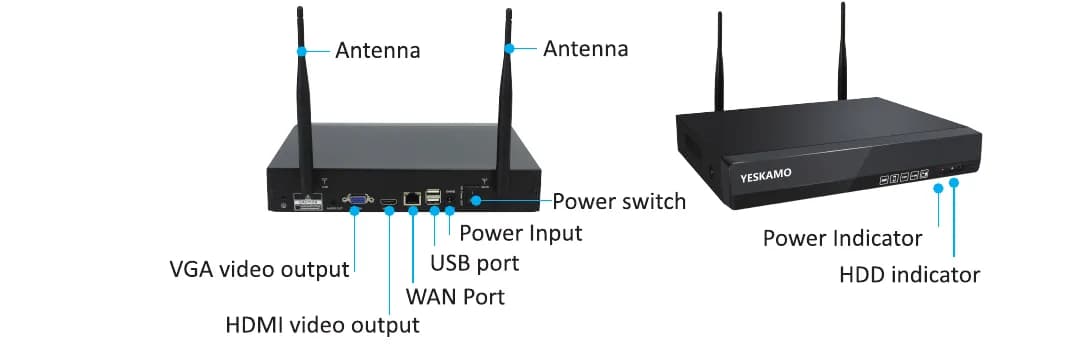
- VGA 映像出力:NVR をテレビ/モニターの VGA 入力ポートに接続し、映像と音声を出力します(VGA ケーブルは付属しません)。
- HDMI 映像出力:NVR をテレビ/モニターの HDMI 入力ポートに接続します(HDMI ケーブルは付属しません)。
- WAN ポート:
- A:イーサネットケーブルでルーターに接続し、リモート視聴を行います。
- B:YESKAMO NVR レコーダーに新しいカメラを追加するとき、またはカメラと NVR レコーダーの接続が切れたときは、このイーサネットポートを使ってカメラと NVR レコーダーをペアリングする必要があります。
- USB ポート:USB マウス操作用。映像のバックアップやシステムアップグレード用の USB フラッシュドライブポートとしても使えます。
- 電源入力:付属の 12V 2A/3A アダプターを接続して電源を供給します。
- 電源スイッチ:NVR システムの電源をオン/オフします。
- アンテナ:NVR レコーダーから強力なワイヤレス信号を発信します。
- 電源インジケーター:NVR に電源が供給されると点灯します。
- HDD インジケーター:ハードディスクが録画中のとき点灯します。
接続手順(型番:W05-US3004-1T)
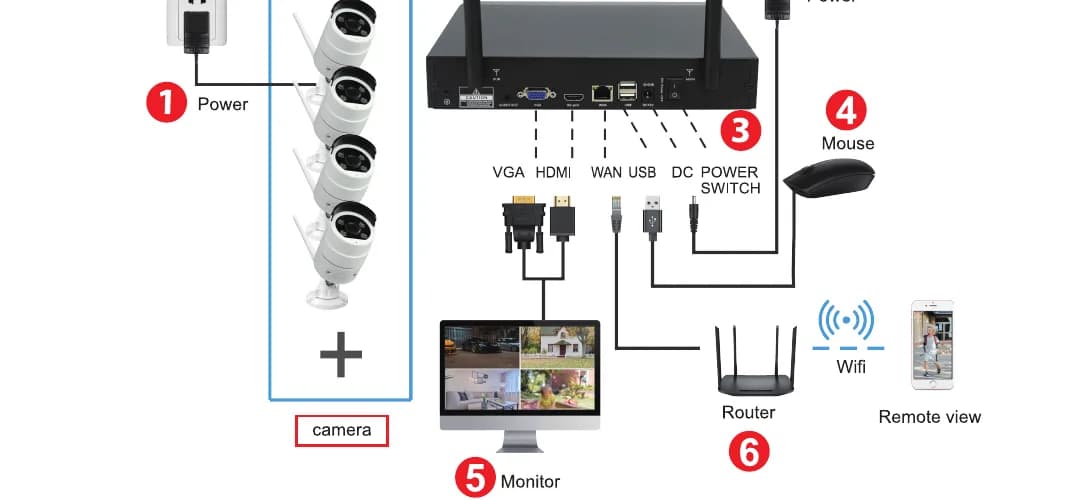
付属の 12V 1A アダプターを使い、カメラをコンセントに接続します。
付属の 12V 2A/3A アダプターを使い、NVR をコンセントに接続します。
電源ボタンを 「On」 に切り替えます。
マウスを NVR に接続します。
HDMI/VGA ケーブル(付属しません)で NVR レコーダーをテレビ/モニターに接続します。
スマホアプリでカメラをリモート視聴したい場合は、イーサネットケーブルで NVR の WAN ポート をルーターの LAN ポート に接続し、システムをオンラインにします。(モニターでローカル映像を見るだけなら、この手順はスキップしてください。)
ユーザー名: admin パスワード: パスワードなし(初期状態では空欄のままにしてください)。
注意
- ノートパソコンをモニター代わりに直接使うことはできません——ローカル視聴にはテレビまたはデスクトップのモニターをお使いください。
- NVR レコーダーにはルーターが内蔵されており、カメラは NVR からワイヤレス信号を受信します。そのため NVR は監視エリアの中央に置き、カメラと NVR の間にある避けられる障害物はできるだけ取り除き、カメラのアンテナを NVR のアンテナと平行に保つことをおすすめします。
- 設置前に、カメラが正常に動作するかテストしてください。
画面にカメラの映像が表示されない場合は?
NVR レコーダーのデフォルト出力解像度は 1280x1024 で、一部の画面とは互換性がなくモニターに黒画面が表示されることがあります。以下の手順で、システムの解像度をお使いのモニターに合わせて調整してください。
VGA ケーブルで NVR を別の画面に接続してシステムに入ります(または HDMI で別の画面に接続し、NVR システムに入れるか試してみてください)。
NVR システムにログイン/アクセスできたら、マウスを右クリックして Main Menu > System Setup > General Setup > Display Resolution > 1080P@60Hz に入り、適用(Apply)して保存します。
HDMI/VGA ケーブルで NVR をメインモニターに接続します。これでメイン画面でも表示されるはずです。
NVR の選択可能な出力解像度:1024x768、1280x1024、1366x768、1440x900、1080P@50Hz、1080P@60Hz(お使いのメインモニターに合わせて出力解像度を変更してください)。
スマホでカメラをリモート視聴する

1) NVR システムがオンラインであることを確認する
イーサネットケーブルで NVR システムの WAN ポート をルーターの LAN ポート に接続すると、NVR システムがオンラインになります。
マウスを右クリックして Main Menu > Fast Network > Cloud (P2P) > ONLINE に入ります。
2) 無料アプリをダウンロードする
App Store または Google Play で無料アプリ 「YESKAMO」 または 「EseeCloud」 を検索します。(スマホアプリは随時更新されます。お使いのアプリのメニューが本マニュアルのメニューと異なる場合は、最新のユーザーマニュアルを入手するため当社までご連絡ください。)
注意
このシステムがどのアプリを使うか分からない場合は、YESKAMO アプリと EseeCloud の比較で両者の関係をご確認ください。
3) アカウントを作成してスマホアプリにログインする
メールアドレス/電話番号とパスワードでアカウントを登録します。認証コードがショートメッセージで送信されます。
4) Cloud ID を追加する
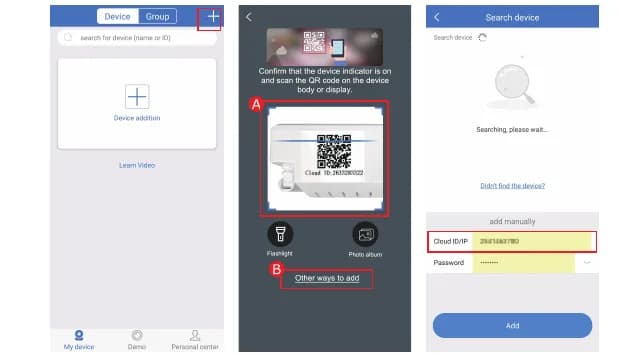
- A:アプリを開く > 右上または画面中央の 「+」 をタップ > Cloud ID をスキャン(Scan the Cloud ID)。
- B:アプリを開く > 右上または画面中央の 「+」 をタップ > 「その他の追加方法(Other ways to add)」 > デバイスの Cloud ID(Device Cloud ID) を入力 > デフォルトはパスワードなし > 「追加(Add)」 と 「完了(Complete)」 をタップして終了。
Cloud ID の確認場所:
- A:マウスを右クリックして Main Menu > Fast Network > Cloud (P2P) に入ります。
- B:システム(画面プレビュー)の右下隅。
- C:NVR システムに貼られたラベル。
| 項目 | 値 |
|---|---|
| デバイス名 | システム名を自由に設定します(自宅、オフィス、部屋など)。 |
| ユーザー名 | デフォルトは admin(NVR システムと同じ)。 |
| パスワード | デフォルトはパスワードなし——空欄のままにします(NVR システムと同じ)。 |
5) スマホでカメラをリモート視聴する
画面をダブルタップすると、いつでもどこでもカメラを視聴できます。
6) 双方向音声通話
- スマホアプリ右上の 「スピーカー(speaker)」 ボタンをオンにすると、カメラ側の音声が聞こえます。
- 「マイク(microphone)」 ボタンをタップして通話画面に入り、「マイク」 ボタンを長押しすると、カメラ側に話しかけられます。
- 「通話終了(hang up)」 ボタンをタップすると、プレビュー画面に戻ります。
注意
「マイク」は一度に 1 人のユーザーしか使えません。最初の人が通話を終了すると、他の人がマイクを使えるようになります。
カメラ側のサイレンアラームを有効にするには?
動体検知のアラートには 5 種類あります:ブザー(Buzzer)、メール通知(E-Mail Notice)、スマホアプリ通知(APP Alarm)、フルスクリーン(Full Screen)、IPC アラーム(IPC Alarm)。
| アラートの種類 | 機能 |
|---|---|
| ブザー(Buzzer) | 動体を検知すると NVR モニターが「ピピッ」と鳴ります。 |
| メール通知(E-Mail Notice) | 有効にすると、メールアラートを設定して受信できます。 |
| APP Alarm | 有効にすると、動体が発生したときにシステムがアプリ通知を送信します。 |
| IPC Alarm | 有効にすると、カメラがサイレンアラーム音を鳴らせます。 |
| フルスクリーン(Full Screen) | カメラが動体を検知すると、モニターが自動的にフルスクリーン表示になります。 |
IPC アラームを例に説明します——これは動体を検知するとカメラ側からサイレンアラームを鳴らすものです。マウスを右クリックして Main Menu > System Setup > Channel Setup > Video Detection > チャンネルを選んで「Enable」をクリック > 「IPC Alarm」(IPC Siren) をチェック/有効化 > 「Apply」をクリック し、設定を保存します。
注意
- このカメラにスマホアプリまたはメールアラートを選ぶ場合は、カメラシステムがオンラインであることを確認してください。
- すべてのチャンネルに同じアラートを設定したい場合は、上記の手順を繰り返すか、「Copy to all」 をクリックしてください。
夜間にフラッドライトを手動でオフにするには?
カメラのフラッドライトは、夜間に人の動きを検知すると点灯し、フルカラー映像を提供します。フラッドライトはデフォルトでは日中に点灯しませんが、IR-Cut モードをカスタマイズして、ライトのオン/オフスケジュールを設定できます。手順は以下のとおりです。
選択したチャンネルの IR-Cut モードをカスタマイズする前に、対象のチャンネルを ダブルクリック してフルスクリーンモードに入ってください。マウスを右クリックして Main Menu > Color Adjustment > IR-Cut mode に入ります:Infrared(赤外)、Daylight(昼光)、Night(夜間)、Full Color(フルカラー)、Smart Mode(スマートモード)。
| IR-Cut モード | 昼 | 夜 |
|---|---|---|
| Infrared(赤外) | カラー画像 | 白黒。フラッドライトは点灯しません。 |
| Daylight(昼光) | カラー画像 | 環境光が不足すると完全に真っ暗。フラッドライトは点灯しません。 |
| Night(夜間) | 白黒 | 白黒。フラッドライトは点灯しません。 |
| Full Color(フルカラー) | カラー画像 | カラー画像。夜間は常にフラッドライトが点灯します。 |
| Smart(スマート) | カラー画像 | 誰も通らないときは白黒。誰かが通るとフラッドライトが点灯し、カラー映像を提供します。 |
注意
- A:フラッドライトカメラのライトは約 20 秒間点灯します。
- B:フラッドライトの点灯間隔は約 2 分です。
- C:夜間にフラッドライトが点灯するのは 「Full Color」 モードと 「Smart」 モードのときだけです。
YESKAMO NVR システムに新しいカメラを追加するには?
カメラは梱包前に NVR システムとペアリングされており、カメラシステム全体をコンセントに接続すると NVR と自動的にペアリングします。しかし、カメラと NVR レコーダーの接続が偶発的に切れた場合や、このキットに新しいカメラを追加したい場合は、以下の手順でカメラと NVR をペアリング/コードマッチングしてください。
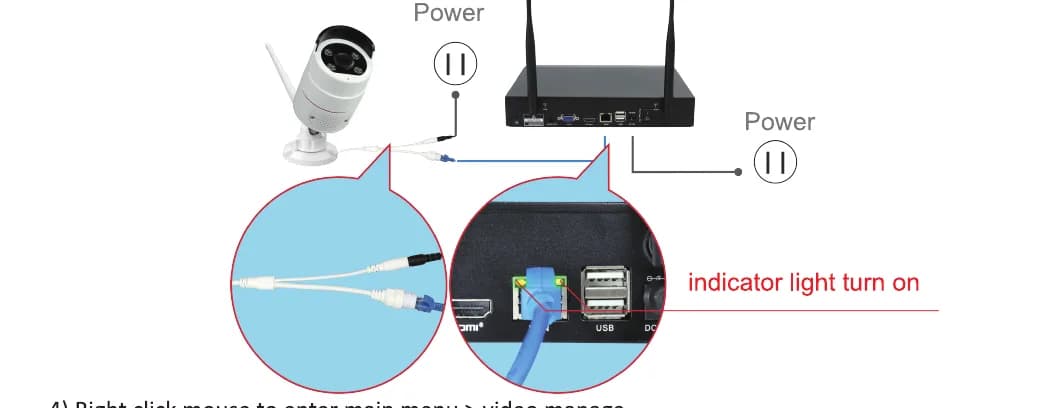
カメラを NVR レコーダーの近くに持っていきます。
付属の 12V 1A 電源アダプターでカメラをコンセントに接続します。
イーサネットケーブル(RJ45)でカメラと NVR レコーダーを接続します。NVR 背面パネルの WAN インジケーターランプが点灯します。
マウスを右クリックして Main Menu > Video Manage に入ります。上のボックスにはカメラの情報が、下のボックスには NVR のチャンネル情報が表示されます。
下のボックスのチャンネルステータスに「IPC disconnect」「connect fail」「different segment」などが表示されている場合は、そのチャンネルをマウスで選び、「delete」 をクリックします。すると、そのチャンネルのステータスが「No video source」になります。
上のボックスで 「Search」 をクリックします。しばらくすると新しい IP アドレスが表示されるので、「match code」 をクリックします。
カメラが NVR と接続を開始し、「WiFi add」 の画面が表示されます。
そのチャンネルにカメラの IP アドレスが表示されるまで 「Exit」 をクリックします。(IP アドレスは 172.20.14.xx になります。)
モニターにカメラの映像が表示され、ビデオ管理画面でそのチャンネルのステータスが 「connect success」 になります。
これでイーサネットケーブルを外し、お好きな場所にカメラを設置できます。(カメラは NVR の WiFi 範囲内に設置してください。リモート視聴が必要な場合は、イーサネットケーブルを NVR とルーターの間に戻して接続してください。)
注意
これはクイックユーザーガイドです。詳細は完全版のユーザーマニュアルをご参照ください。
テクニカルサポート
YESKAMO Technology Co. Ltd — ウェブサイト:www.yeskamo.com
| ✉️ アメリカ | [email protected] |
| ✉️ イギリス | [email protected] |
| 📞 アメリカ | +1 830 745 5888 |
| 📞 イギリス | +44 20 3807 4763 |
本マニュアルを完全かつ正確なものに保つためあらゆる努力をしておりますが、製品が時とともに更新されるため差異が生じる場合があります。最新のユーザーマニュアルが必要な場合は、直接当社までご連絡ください。