 YESKAMO アプリ ドキュメント
フラッドライト IP カメラ
YESKAMO PIR モーション検知アラームカメラ(フラッドライト付き)のユーザーマニュアル — 各部名称、設置、IP Pro3 / EseeCloud3 アプリでのペアリング、設定、よくある質問。
YESKAMO フラッドライト IP カメラは、フラッドライトを内蔵した PIR モーション検知アラームカメラです。本マニュアルでは、カメラの各部名称、設置、スマートフォンアプリでのペアリング、日常の設定、そして最もよくある質問について説明します。
概要
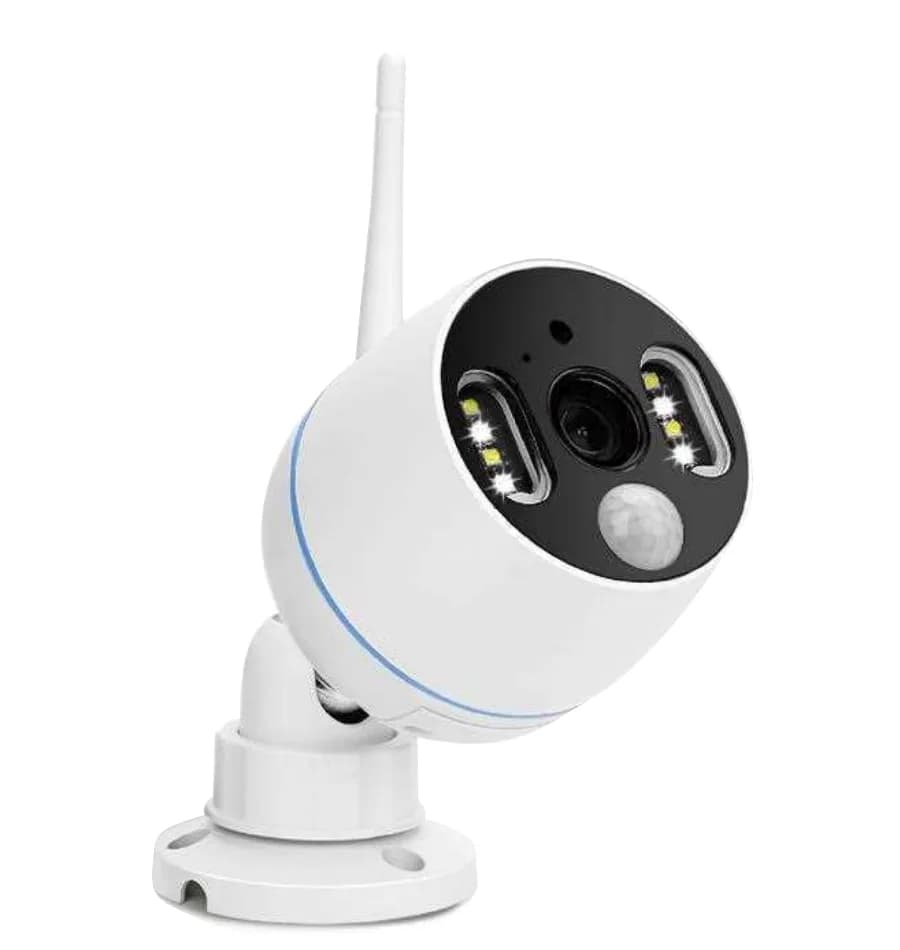
YESKAMO フラッドライト付き PIR WIFI カメラをご購入いただき、ありがとうございます。
この PIR アラームカメラには、PIR センサーとフラッドライトが内蔵されています。カメラが検知エリア内で不審な動きを捉えると、スマートフォンに通知メッセージが届くか、カメラ側からサイレン警報が鳴ります。夜間は、不審な動きを検知すると同時にフラッドライトが自動で点灯し、カラー映像に切り替わって、予期しない動きを撮影します。内蔵のマイクとスピーカーにより、敷地内の人の声を聞いたり、話しかけたりすることができます。
この PIR アラームカメラは、単体の WiFi カメラとして使用できるほか、YESKAMO ワイヤレス NVR システムに接続して、各種の家庭用・業務用監視に利用することもできます。1 台の WiFi カメラをお探しの方も、ご自身のワイヤレスセキュリティシステムを拡張したい方も、YESKAMO PIR アラームカメラがご要望にお応えします。
製品説明
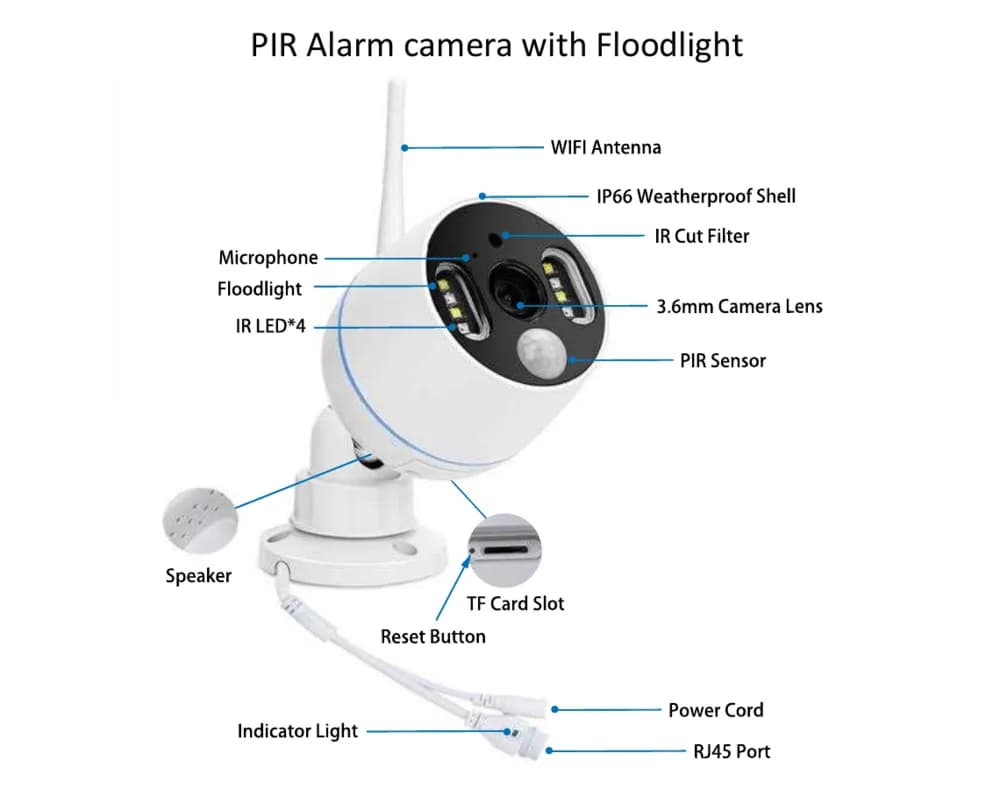
- マイク:音声を拾います。
- スピーカー:音を出力します。
- 赤外線カットフィルター(IR Cut Filter):昼/夜モードを自動で切り替えます。
- 赤外線 LED(IR LED):暗いときに自動で点灯し、ナイトビジョンに使用します。
- フラッドライト:暗所で PIR センサーが作動すると自動で点灯します。
- PIR(受動型赤外線)センサー:視野内の物体を検知します。
- 3.6mm レンズ:最大 90° の広視野角を提供します。
- IP66 防水ハウジング:動作温度は -20℃/-4°F〜60℃/140°F です。
- 2 軸取付ブラケット:取付角度を調整でき、いたずら防止の内部配線を備えています。360° 全方向の旋回と 90° 上下の調整に対応します。
- RJ-45 イーサネットポート:A)必要に応じて、標準 NVR キットとしてカメラを YESKAMO NVR レコーダーに接続できます。B)ワイヤレス設定に失敗した場合は、LAN ケーブルでカメラをインターネットに接続できます。
- 電源入力ポート:付属の 12V 1A 電源アダプターを接続して給電します。
- TF カードスロット:映像保存用に TF カードを挿入します(最大 128GB の TF カードに対応、FAT32 形式である必要があります)。
- リセットボタン:約 5〜10 秒間押し続けると、カメラを工場出荷時設定に戻します。
PIR アラームカメラの設置角度
PIR センサーの検知角度は約 110°、検知距離は 8 メートル以内です。推奨される設置高さは3〜4 メートル以下で、3m/10ft がより適しています。また、PIR 検知エリアに対して横向きに設置することをお勧めします(検知エリアが扇状になります。下図参照)。
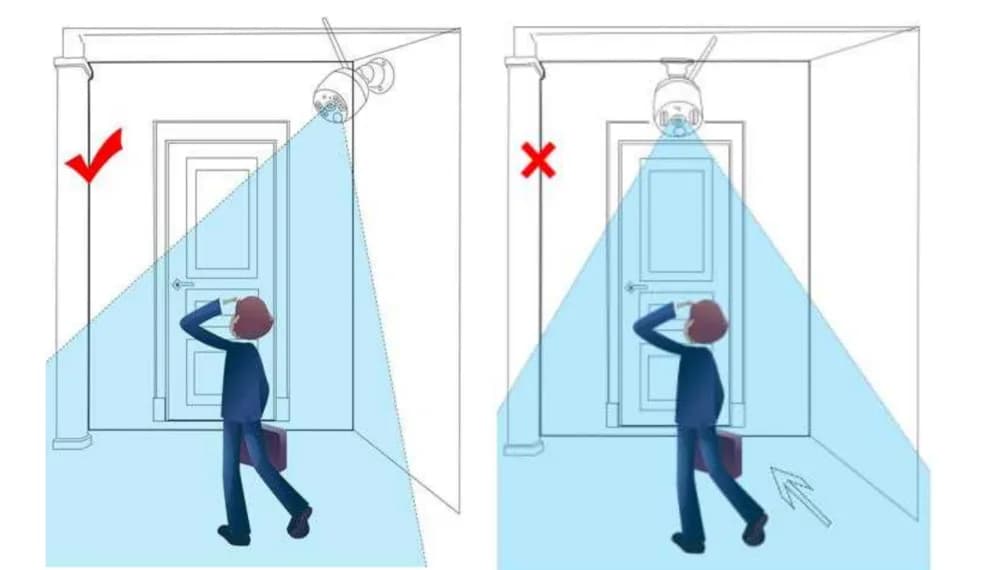
- ✓ 人が PIR 検知エリアを横切るとき(左図)、カメラはより早く動きを検知します。
- ✗ 人がカメラに正面から近づいてくるとき(右図)、PIR センサーの感度はそれほど高くありません。
ヒント
受動型赤外線センサー(PIR センサー)は、視野内の物体から放射される赤外線(IR)を測定する電子センサーです。物体が放出または反射する赤外線放射(放射熱)を検知することだけで動作します。雨や風などの気流の影響を受けて、誤報を引き起こすことがあります。そのため、PIR カメラは軒下などの日陰に設置し、自然環境による劣化や摩耗の進行を防ぐことをお勧めします。
フラッドライトカメラの仕組み
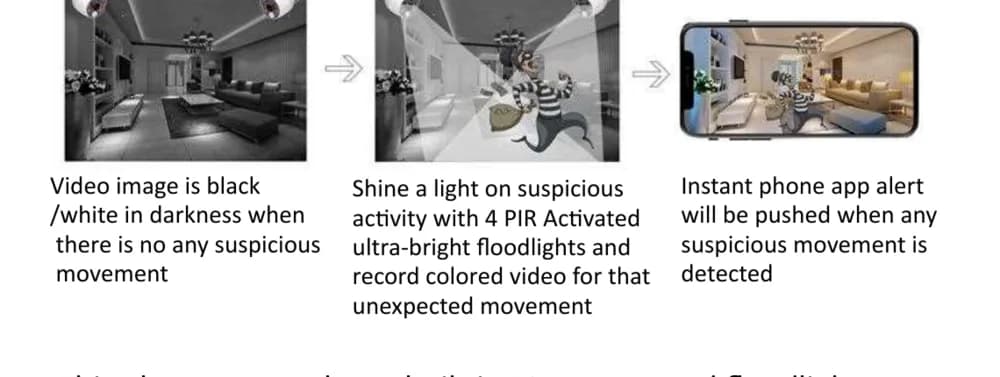
- 暗所で不審な動きがないときは、映像は白黒です。
- カメラは 4 つの PIR 作動式の超高輝度フラッドライトで不審な動きを照らし、その予期しない動きをカラー映像で録画します。
- 不審な動きを検知すると、スマートフォンアプリに即時通知をプッシュします。
- カメラは NVR レコーダーの有無にかかわらず動作します。PIR アラームカメラは、スマートフォンアプリで直接視聴する単体の WiFi カメラとして使用できます。また、標準 NVR カメラキットと同じように、YESKAMO NVR レコーダーに追加することもできます。
- カメラには PIR センサーとモーションセンサーが内蔵されています。不審な動きを検知すると、スマートフォンアプリへの即時通知やサイレン警報を受け取れます。
- カメラには赤外線 LED とフラッドライト LED が内蔵されています。周囲の光が不足すると赤外線 LED が自動で点灯し、鮮明な白黒映像を作り出します。フラッドライトは、不審な動きがカメラに捉えられたとき(暗所で)にのみ自動で点灯し、その予期しない動きをカラー映像で録画できるようにします。(フラッドライトは日中は点灯しません。)
アプリでカメラを設定する
カメラに電源を入れる
付属の 12V 1A アダプターでカメラを接続し、アダプターを近くの電源コンセントに差し込みます。
スマートフォンアプリをダウンロードする
App Store または Google Play で IP Pro3 または EseeCloud3 を検索します。見つからない場合は、下の QR コードをスキャンしてください。(スマートフォンアプリは常に最新バージョンに更新しておいてください。)
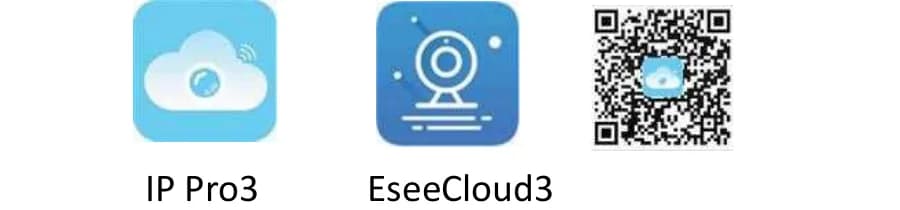
Android 4.0 以上、iOS 8.0 以上に対応しています。
ヒント
このカメラにどのアプリを使えばよいか分からない場合は、YESKAMO アプリと EseeCloud の比較 で両者の関係をご確認ください。
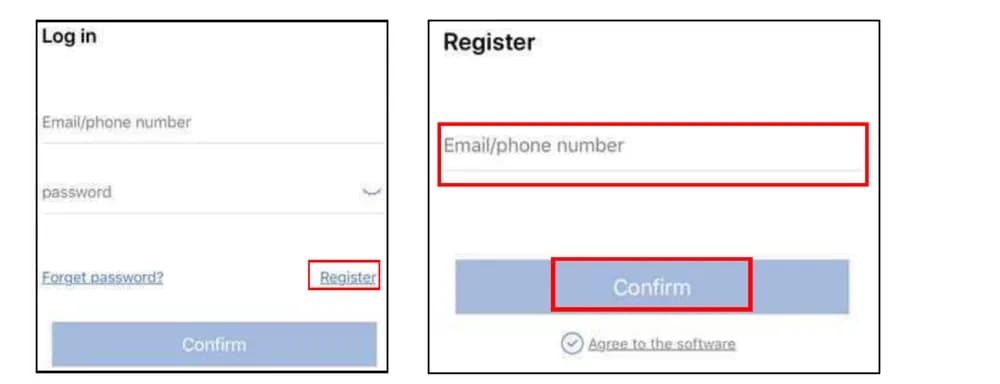
デバイスを追加する
まずカメラをリセットします。リセットボタンを約 5〜10 秒間押し続け、音声ガイダンス 「工場出荷時設定に戻します。カメラは自動的に再起動します(restore factory setting, camera will restart automatically)」 が聞こえるまで待ちます。
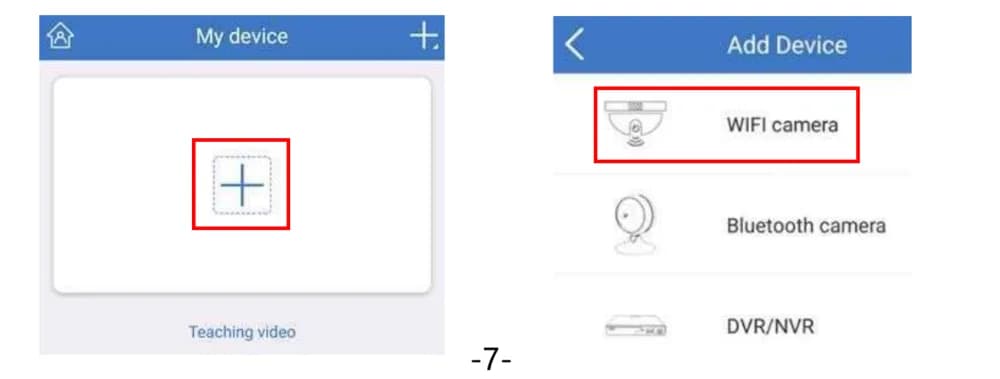
次に、アプリで マイデバイス(My Device)> 「+」アイコンをタップ > WIFI カメラ(WIFI Camera) の順に進みます。
Android スマートフォンでデバイスを追加する
「デバイスに LAN ケーブル用の接続口があるか確認してください(Please check if the device has a network cable interface)」の画面で 「いいえ(NO)」 を選択します。(カメラには確かに RJ45 ネットワークポートがありますが、初期設定では「いいえ」を選びます。)
音声ガイダンス 「設定モードを開始します(start configuration mode)」 が聞こえたら、「デバイスのインジケーターランプは点滅していますか(Does the indicator light of the device blink?)」の画面で 「はい(Yes)」 を選択します。(そのまま「はい」を選んでください — 実際にはインジケーターランプは点滅しません。)
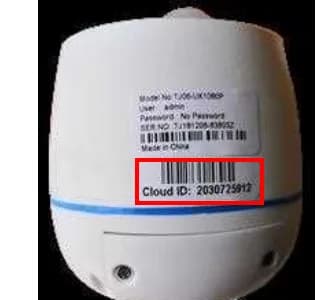
検知されたカメラの Cloud ID をタップします。
ご自宅の WiFi パスワードを入力し(正しいことを必ず確認してください)、右上の 「次へ(Next)」 をタップします。
カメラがインターネットに接続されるのを待ちます — 音声ガイダンス 「ワイヤレス設定中です。しばらくお待ちください(wireless setting, please wait)」 が聞こえます。
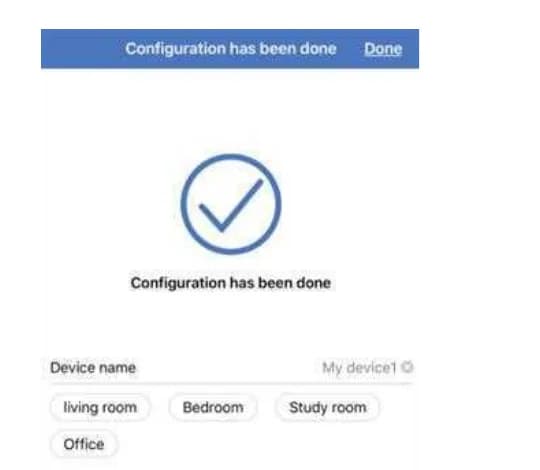
「ワイヤレス接続に成功しました(the wireless connection is successful)」 が聞こえたら、カメラ名を編集し、「完了(Done)」 をタップして終了します。
iPhone(iOS)でデバイスを追加する
「デバイスに LAN ケーブル用の接続口があるか確認してください(Please check if the device has a network cable interface)」の画面で 「いいえ(NO)」 を選択します。(カメラには確かに RJ45 ネットワークポートがありますが、初期設定では「いいえ」を選びます。)
音声ガイダンス 「設定モードを開始します(start configuration mode)」 が聞こえたら、「デバイスのインジケーターランプは点滅していますか(Does the indicator light of the device blink?)」の画面で 「はい(Yes)」 を選択します。(そのまま「はい」を選んでください — インジケーターランプは点滅しません。)
iPhone で 設定(Settings)> Wi-Fi に進みます。
iPhone を 「IPC…」 という名前のカメラのホットスポットに接続し、初期ホットスポットパスワード 11111111 を入力します。
スマートフォンアプリに戻り、WiFi 名とパスワードを入力します(ご自宅の WiFi パスワードが正しいことを必ず確認してください)。
カメラがインターネットに接続されるのを待ちます — 音声ガイダンス 「ワイヤレス設定中です。しばらくお待ちください(wireless setting, please wait)」 が聞こえます。
「ワイヤレス接続に成功しました(the wireless connection is successful)」 が聞こえたら、カメラ名を編集し、「完了(Done)」 をタップして終了します。
ヒント
- アプリでカメラの設定に失敗した場合は、カメラをリセットして再試行してください — または下記の Q12 をご覧ください。
- スマートフォンアプリは頻繁に更新されます。お使いのアプリの画面がここの画像と異なる場合は、上記の QR コードをスキャンするか、当社までお問い合わせいただき、最新のユーザーマニュアルを入手してください。
ライブビューと再生
下表は、スマートフォンアプリの画面上のコントロールについて説明しています。
| コントロール | 機能 |
|---|---|
| 画質切替 | プレビュー映像を HD(高画質)と SD(標準画質)の間で切り替えます。 |
| スピーカー オン/オフ | カメラが捉えた音声を再生するかどうかを切り替えます。 |
| 全画面 | 横画面と縦画面を切り替えます。 |
| マイク | マイク付きのデバイスで使用します — 押し続けると、カメラの近くにいる人があなたの声を聞けます。 |
| 画面切替 | 複数の画面を切り替えます。 |
| 再生/ライブ切替 | 再生映像とリアルタイムのライブ映像を切り替えます。 |
| タイムバー | タイムラインをドラッグして再生時間を変更します。 |
| スクリーンショット | スクリーンショットを撮影します。 |
| 録画 | リアルタイム映像を録画します。 |
| 再生切替 | 再生中にチャンネルを切り替えます。 |
| カレンダー | 再生する日付を選択します。 |
| バックアップ | 録画した映像をバックアップしてスマートフォンにダウンロードします。 |
ヒント
アプリの スピーカー ボタンをオンにすると、カメラ側の音声が聞こえます。マイク ボタンを押すと、スマートフォンからカメラへ音声が送られ、カメラの近くにいる人があなたの声を聞けます。
デバイス設定
モーション検知の管理
スマートフォンアプリで 設定(Setup)(右下)> モーション検知の管理(Motion detection management) をタップすると、モーション検知録画、警報、感度をカスタマイズできます。
| オプション | 機能 |
|---|---|
| モーション検知 | モーション検知録画をカスタマイズします。カメラはモーション検知録画と 24 時間連続録画の両方に対応しています。このオプションをオフにすると、モーション検知録画が無効になります。 |
| モーション検知警報 | カメラの検知エリア内で動きを検知したときに、スマートフォンアプリへ即時通知を送ります。オフにすると、スマートフォンアプリへの通知が届かなくなります。 |
| モーション検知感度 | PIR センサーの感度を、最低・低・中・高・最高のいずれかに設定します。 |
| モーション検知音 | カメラ側のサイレン警報です — 動きを検知するとカメラが警報を鳴らします。オフにすると、カメラは警報を鳴らさなくなります。 |
モード選択
スマートフォンアプリで 設定(Setup)> モード選択(Mode Selection) をタップすると、デバイスのモードを設定できます。
| オプション | 機能 |
|---|---|
| 外出モード | 不審な動きを検知すると、カメラが映像を録画して通知をプッシュします。 |
| 在宅モード | 動きを検知しても、モーション検知録画も通知も行いません。 |
デバイスストレージ
設定(Setup)> デバイスストレージ(Device Storage) をタップして、TF カードのステータスが正常かどうかを確認します。異常な場合は、フォーマット(Format) をタップして TF カードを再フォーマットしてください。
ヒント
TF カードを挿入するときは、まずカメラの電源を抜いてください。カメラは最大 128GB の TF カードに対応しています。
スケジュール録画
初期設定の録画方式は、24 時間連続録画 + モーション検知録画ですが、必要に応じて録画プランをカスタマイズできます — 例えば時間指定録画に変更したり、時間指定録画を無効にしたりできます。設定(Setup)> 詳細設定(Advanced settings)> 時間録画の管理(Time recording management) をタップしてカスタマイズします。
| オプション | 機能 |
|---|---|
| モーション検知録画 | 動きを検知したときに映像を録画します。上記のモーション検知の管理を参照してください。 |
| 時間録画 | 設定(Setup)> 詳細設定(Advanced settings)> 時間録画の管理(Time recording management) をタップし、時間録画(Time video) をオンにすると 24 時間連続録画になります。 |
| 録画スケジュール | 録画する時間帯をカスタマイズします。 |
映像とナイトビジョンの設定
設定(Setup)> 詳細設定(Advanced settings)> 映像画質設定(Video image settings) をタップすると、ライブ映像の画質、夜間映像の色味、明るさをカスタマイズできます。
| オプション | 機能 |
|---|---|
| 画質 | ライブ映像の画質を、自動標準画質、HD(高画質)、超高画質の間でカスタマイズします。 |
| モード | 夜間映像の色味を、赤外線・フルカラー・スマートの間でカスタマイズします。 |
| 映像 | 夜間映像の色味を、赤外線・フルカラー・スマートの間でカスタマイズします。 |
ナイトビジョンには 3 つのモードがあります — 赤外線、フルカラー、スマート:
| モード | 動作 |
|---|---|
| 赤外線 | カメラの赤外線 LED を使ってナイトビジョンを行うため、暗くなると映像は白黒になります。この設定では、カメラの照明ライトは点灯しません。 |
| フルカラー | 赤外線 LED の代わりにフラッドライト LED を使うため、照明ライトが一晩中点灯し続けます。昼も夜もフルカラー映像にしたい場合は、これを選んでください。 |
| スマート | 赤外線 LED とフラッドライト LED の両方を使います。動きがないときはカメラは赤外線 LED を使い映像は白黒で、動きを検知するとフラッドライトが点灯し、カメラは約 15 秒間フルカラー映像に切り替わります。 |
デバイスを共有する
カメラの設定が完了したら、簡単にご家族と共有できます。
ヒント
共有 QR コードは 300 秒間のみ有効です。期限が切れた場合は、新しい QR コードを作成してください。
ご家族がデバイスを追加する方法は、ほかにも 2 つあります:
- Cloud ID で手動追加 — アプリで マイデバイス(My Device)> 「+」アイコン > ネットワーク機器(Networked devices) に進み、デバイスの Cloud ID を入力して 保存(Save) をタップします。Cloud ID は、A)そのカメラを設定したメインのスマートフォン、または B)カメラのラベルで確認できます。
- LAN スキャン(LAN scan) — マイデバイス(My Device)> 「+」アイコン > LAN スキャン(LAN scan) に進み、検知されたカメラの ID をタップして 確認(Confirm) をタップします。
ヒント
LAN スキャン を使用する場合、スマートフォンとカメラは同じ WiFi ネットワークに接続されている必要があります。
よくある質問
Q1. TF カードはどうやって挿入しますか?
- カメラの電源を抜きます。
- 付属のドライバーで TF カードポートのカバーを取り外します。
- TF カードをそっと挿入します。
- TF カードのカバーをカメラに取り付け直します。
- カメラに電源を入れ、TF カードをフォーマットします(上記のデバイスストレージを参照)。
Q2. スマートフォンアプリの通知をオフにするには?
3 つの方法があります:
- アプリの通知をオフにする:マイセンター(My center)> 設定(Setup)> 「警報プッシュ(Alarm push)」を無効にする。
- デバイス設定で 「モーション検知警報(Motion detection alarm)」 を無効にする(モーション検知の管理を参照)。
- デバイス設定で 「在宅(At Home)」 モードを選ぶ(モード選択を参照)。
Q3. カメラ側のサイレン警報をオン/オフにするには?
デバイス設定ページで 「モーション検知音(Motion detection tone)」 を有効/無効にすると、サイレン警報をオン/オフできます(モーション検知の管理を参照)。
Q4. なぜスマートフォンアプリの通知が届かないのですか?
- アプリの 「警報プッシュ(Alarm push)」 を無効にしていないか確認します。
- デバイス設定ページで 「モーション検知警報(Motion detection alarm)」 を無効にしていないか確認します。
- デバイス設定ページで 「在宅(At Home)」 モードを選んでいないか確認します。
- スマートフォンの設定で IP Pro3 の通知を許可しているか確認します:設定(Settings)> 通知とステータスバー(Notification & status bar)> 通知の管理(Notifications management)> IP Pro3 > 通知を許可(Allow notifications)。
Q5. なぜ映像を再生できないのですか?
- カメラのモーション検知録画または常時録画を有効にしているか確認します。
- TF カードのステータスが正常か確認します(デバイス設定(Device setup)> デバイスストレージ(Device storage)> TF カードのステータス(TF card status))。
Q6. あるモーション検知警報の録画を見るには?
アプリで画面下部の メッセージ(Info) をタップし、警報リストの通知メッセージをタップすると、その動きのモーション検知録画を見ることができます。
Q7. なぜカメラの音声が聞こえないのですか?
- アプリの スピーカー(Speaker) ボタンをオンにしているか確認します。
- スマートフォンの音量設定を確認します — 音量が低すぎると音が出ません。
Q8. 人が通り過ぎてもフラッドライトが点灯しないのはなぜですか?
- フラッドライトは、夜間(赤外線 LED が作動しているとき)に、カメラが人を検知し、かつ PIR センサーとモーションセンサーの両方が作動したときにのみ点灯します。日中は点灯しません。
- フラッドライトは点灯するたびに約 2 分間点灯し続けます。
- PIR 検知エリアの外に人がいる場合は、PIR センサーが作動しません — PIR アラームカメラの設置高さと角度を確認してください。
- 「赤外線(Infrared)」 モードを選んでいないか確認します(モード選択を参照)。
Q9. フラッドライトを一晩中点灯させ続けるには?
デバイス設定(Device setup)> 詳細設定(Advanced settings)> 映像画質設定(Video image settings)> モード(Mode) に進み、「フルカラー(Full Color)」 を選んで ✓ をタップして保存します。これでフラッドライトが点灯し続け、フルカラー映像を提供します(映像とナイトビジョンの設定を参照)。
Q10. なぜアプリでカメラが「オフライン」と表示されるのですか?
- カメラに電源が入っているか確認します。(カメラの赤外線カットフィルターを覆うと、暗所で赤外線 LED が点灯します。)
- カメラがルーターの WiFi 範囲内にあるか確認します。
- カメラが工場出荷時設定に戻っている可能性があります。アプリで再設定してください。
Q11. カメラのパスワードはどこで変更できますか?
初期ユーザー名は admin、初期パスワードは空です(空欄のままで問題ありません)。パスワードを設定するには:
- A)アプリで初めてカメラを設定するときにパスワードを設定する。
- B)設定ページで:詳細設定(Advanced settings)> パスワード(Password)> 新しいパスワードを編集 > パスワードを変更(Change password)。
ヒント
新しいパスワードは 10 文字以内 で、特殊文字を含めることはできません。
Q12. リセットボタンを押しましたが、アプリで設定を完了できません。どうすればよいですか?
リセットボタンを押したのにアプリでカメラを設定できない場合は、次の手順に従ってください:
- LAN ケーブルでカメラの RJ45 ポートをルーターの LAN ポートに接続します。カメラは数分でインターネットに接続されます。
- アプリでデバイスの Cloud ID を追加します:
- スキャン:マイデバイス(My Device)> 「+」アイコン > スキャン(Scan) で、カメラのラベルの QR コードをスキャンし、完了(Complete) をタップします。
- 手動:マイデバイス(My Device)> 「+」アイコン > 追加(Add)> ネットワーク機器(Networked device、または DVR/NVR) で、デバイスの Cloud ID を入力し、完了(Complete) をタップします。
- カメラのワイヤレスネットワークを設定します:設定(Setup)> 詳細設定(Advanced settings)> 機器の WIFI(Equipment WIFI) で、ご自宅の WiFi 名を選び、WiFi パスワードを入力し、次へ(Next) /完了(Complete) をタップします。音声ガイダンス 「ワイヤレス設定中です。しばらくお待ちください(wireless setting, please wait)」 が聞こえます。
- 「ワイヤレス設定に成功しました(the wireless setting is successful)」 が聞こえたら、ワイヤレス設定は完了です。その後、カメラとルーターの間の LAN ケーブルを取り外せます。
ヒント
- カメラがオンラインにならない場合は、ルーターが 2.4GHz であることを確認し、ルーターを再起動してみてください。カメラは数分でオンラインになります。
- カメラをルーターの LAN ポートに接続すると、インターネットに接続され、アプリに オンライン(ONLINE) と表示されます。
- ワイヤレスネットワークを設定するときは、カメラとスマートフォンが同じネットワークに接続されている必要があります(カメラを LAN ケーブルでルーターに接続し、同時にスマートフォンはそのルーターの WiFi に接続します)。
- ルーターは 2.4GHz である必要があります。
同梱品リスト
| # | 品目 | 数量 |
|---|---|---|
| 1 | PIR アラームカメラ | ×1 |
| 2 | 12V 1A アダプター | ×1 |
| 3 | ユーザーマニュアル | ×1 |
| 4 | ネジ一式 | ×1 |
| 5 | ドライバー | ×1 |
テクニカルサポート
YESKAMO Technology Co. Ltd — ウェブサイト:www.yeskamo.com
| ✉️ アメリカ | [email protected] |
| ✉️ イギリス | [email protected] |
| 📞 アメリカ | +1 830 745 5888 |
| 📞 イギリス | +44 20 3807 4763 |
本マニュアルを完全かつ正確に保つようあらゆる努力をしておりますが、製品が随時更新されるため、相違が生じる場合があります。最新のユーザーマニュアルが必要な場合は、当社まで直接お問い合わせください。