 YESKAMO アプリ ドキュメント
PTZ IP カメラ
YESKAMO パン・チルト・ズーム式 動体/人型検知アラームカメラ(泛光灯付き)のユーザーマニュアル——部品、EseeCloud アプリでのペアリング、PTZ 操作、設定および FAQ。
YESKAMO PTZ IP カメラは、泛光灯(フラッドライト)を内蔵したパン・チルト・ズーム式の動体・人型検知アラームカメラです。本マニュアルでは、カメラの部品、スマホアプリでのペアリング、PTZ 操作、日常の設定、そして最もよくある質問について説明します。
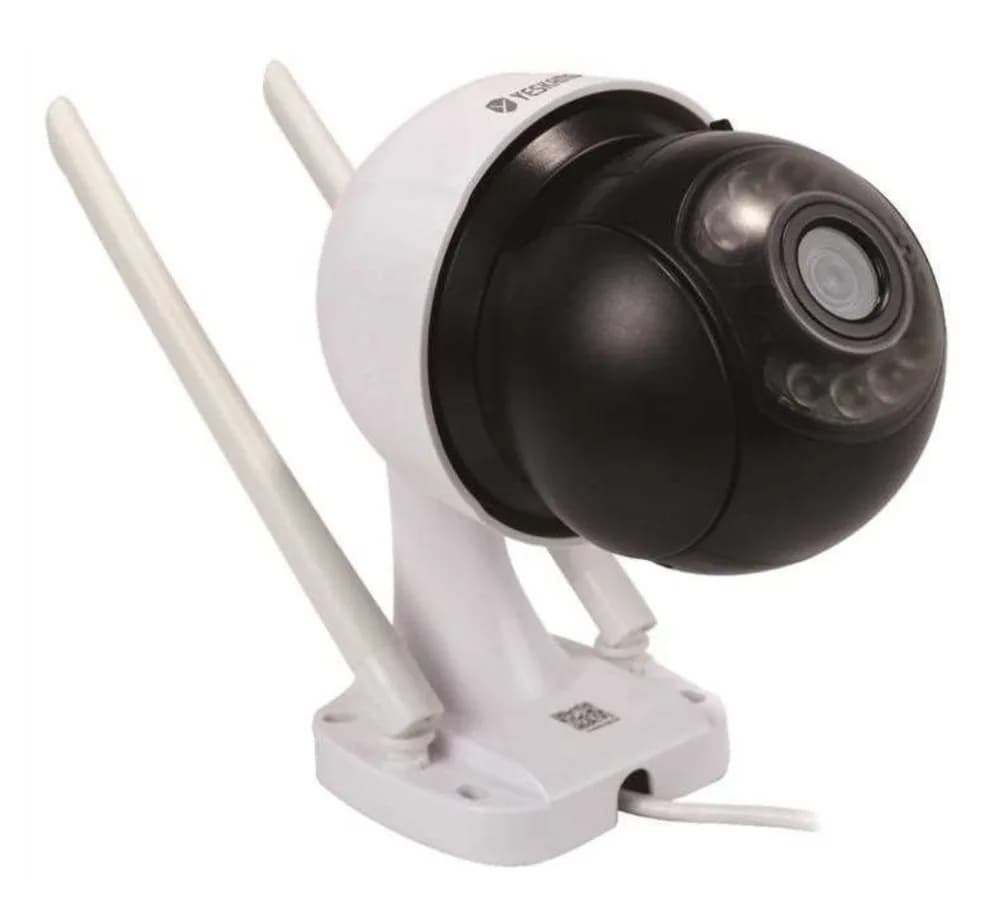
概要
泛光灯付き YESKAMO セキュリティ WIFI カメラをお買い上げいただき、ありがとうございます。
この動体・人型検知アラームカメラには泛光灯が付いています。カメラが検知エリア内で不審な動きを捉えたとき、または人の動きを検知したときには、スマホに通知メッセージが届き、カメラ側でサイレン警報が鳴ります。夜間、不審な動きを検知すると泛光灯も自動的に点灯し、カラー画面に切り替わって、予期しない動きを撮影します。内蔵のマイクとスピーカーにより、ご自宅の敷地内にいる人の声を聞いたり、話しかけたりできます。
この動体検知アラームカメラは、単独の WiFi カメラとして使用できるほか、家庭やビジネス向けの監視用に YESKAMO ワイヤレス NVR システムに組み込むこともできます。単独の WiFi カメラをお探しの方も、ワイヤレス防犯システムを拡張したい方も、YESKAMO 動体・人型検知アラームカメラがご要望にお応えします。
製品構造
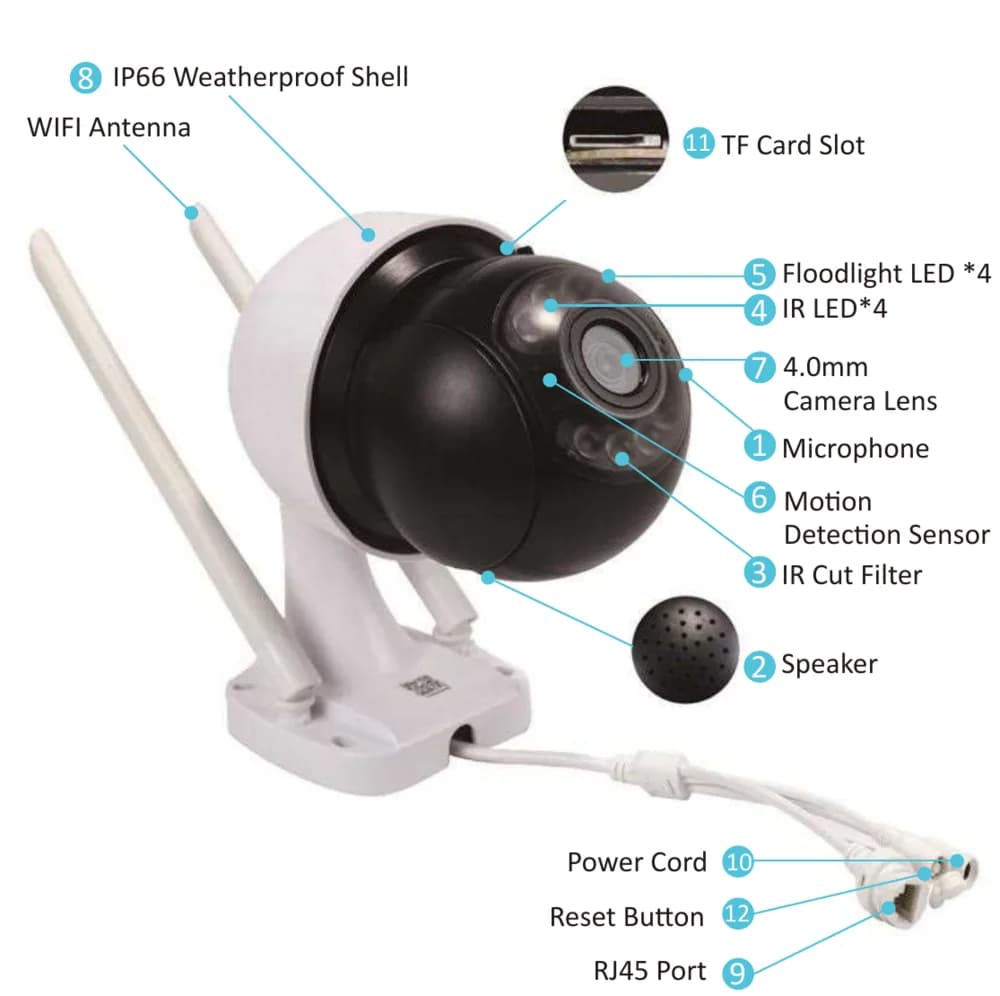
- マイク:音声を拾います。
- スピーカー:音を出力します。
- 赤外線カットフィルター(IR Cut Filter):昼/夜モードを自動で切り替えます。
- 赤外線 LED(IR LED):暗くなると夜視のために自動で点灯します。
- 泛光灯(Floodlight):暗所で動体検知センサーが作動すると自動で点灯します。
- 動体検知センサー(Motion Detection Sensor):視野内の物体を検知します。
- 4.0mm レンズ:最大 79° の広い視野角を提供します。
- 防水 IP66 ハウジング:動作温度 -20℃/-4°F 〜 60℃/140°F。
- RJ-45 イーサネットポート:A)必要であれば、標準 NVR キットのようにカメラを YESKAMO NVR レコーダーに追加できます。B)ワイヤレス接続の設定に失敗した場合は、ケーブルでカメラをインターネットに接続できます。
- 電源入力ポート:付属の 12V 1A プラグを接続して給電します。
- TF カードスロット:ビデオ保存用に TF カードを挿入します(最大 128GB の TF カード対応、FAT32 形式である必要があります)。
- リセットボタン:約 5〜10 秒間長押しすると、カメラを工場出荷時の設定に戻します。
- 水平回転範囲:0°〜355°、0.1°〜20°/s。
- 垂直回転範囲:0°〜90°、0.1°〜20°/s。
泛光灯カメラの仕組み
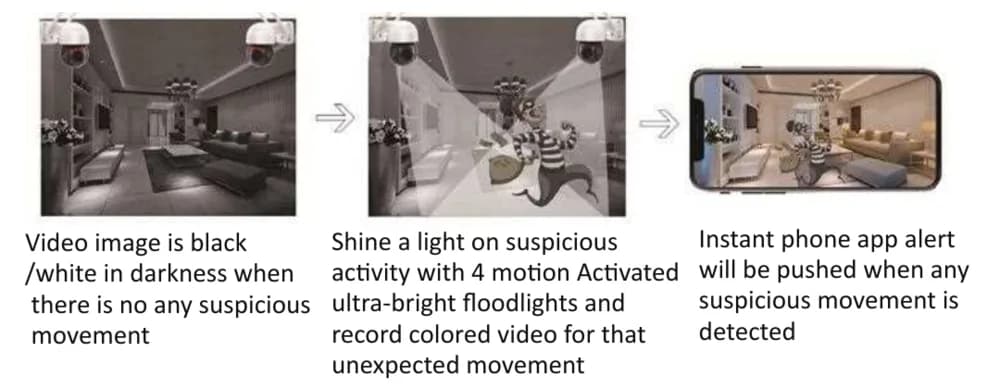
- 暗所で不審な動きがないときは、映像は黒白になります。
- カメラは動体検知で作動する 4 つの超高輝度泛光灯で不審な活動を照らし、その予期しない動きのカラー映像を録画します。
- 不審な動きを検知すると、スマホアプリに即時の通知をプッシュします。
このアラームカメラには動体センサーと泛光灯が内蔵されています。カメラが検知エリア内で不審な活動を捉えると、スマホに通知メッセージが届き、カメラ側でサイレン警報が鳴ります。夜間、不審な活動を検知すると泛光灯も自動的に点灯し、カラー画面に切り替わって、予期しない動きを撮影します。
- カメラは NVR レコーダーがあってもなくても動作します。アラームカメラは、スマホアプリ 「EseeCloud」 で直接視聴する単独の WiFi カメラとして使用できます。また、標準 NVR カメラキットと同様に、カメラを YESKAMO NVR レコーダーに追加することもできます。
- カメラには動体センサーが内蔵されており、不審な活動や人型の動きを検知すると、即時のスマホアプリ通知やサイレン警報が届きます。
- カメラには赤外線 LED と泛光灯 LED が内蔵されています。赤外線 LED は周囲の光が不足すると自動で点灯し、鮮明な黒白映像を作り出します。泛光灯は、カメラが不審な活動を捉えたときにのみ(暗所で)自動的に点灯し、その予期しない活動のカラー映像を録画できるようにします。(泛光灯は日中は点灯しません。)
アプリでカメラを設定する
カメラに電源を入れる
付属の 12V 1A アダプターでカメラを接続し、アダプターを近くの電源コンセントに差し込みます。
スマホアプリをダウンロードする
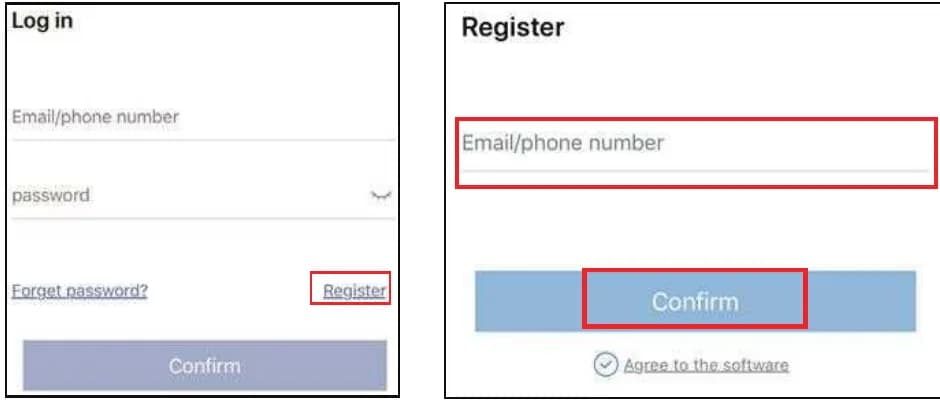
App Store または Google Play で EseeCloud アプリを検索します。見つからない場合は、下の QR コードをスキャンしてください。(スマホアプリは常に最新バージョンに保ってください。)
Android 9.0 以上、iOS 5.0 以上に対応しています。
注意
このカメラがどのアプリを使うか分からない場合は、YESKAMO アプリと EseeCloud の比較 でアプリの関係をご確認ください。
デバイスを追加する
まずカメラをリセットします。リセットボタンを約 5〜10 秒間長押しし、音声ガイド 「恢复出厂设置,摄像机将自动重启(工場出荷時設定に戻し、カメラが自動的に再起動します)」 が聞こえるまで待ちます。
その後、以下の手順に従ってアプリでデバイスを追加します。
スマホアプリでデバイスを追加する
スマホの 設定 > Wi-Fi に移動します。
スマホをカメラのホットスポット 「IPC…」 に接続し、デフォルトのホットスポットパスワード 11111111 を入力します。接続後、WiFi ロゴが表示されるまで待ってから、アプリに戻って次の手順に進みます。
アプリで マイデバイス(My Device)> 「+」アイコンをタップ します。
「その他の追加方法(Other ways to add)」 をタップします。
「単独カメラ(Standalone camera)」 ボタンをタップします。
すぐにカメラの映像を見ることができます。リモート表示(Remote View) または ダイレクト接続(Direct Connection) を選択します。
- リモート表示(Remote View) — WiFi や別のネットワーク経由で映像を見る(ほとんどの方がこちらを選びます)。
- ダイレクト接続(Direct Connection) — ネットワークなしで映像を見る(こちらを選ぶ方は少数です)。
A. リモート表示
ルーター名とパスワードを入力し(家庭 WiFi のパスワードを正しく入力してください)、「確認(confirm)」 ボタンをタップします。
注意
5GHz のワイヤレスネットワークには対応していません。カメラは 2.4GHz WiFi ネットワークでのみ動作します。
デバイスが接続を開始します——カメラがインターネットに接続するまでお待ちください。音声ガイド 「wireless setting, please wait(無線設定中です、お待ちください)」 が聞こえます。ネットワーク設定の処理には 1〜2 分かかる場合があります。ネットワークを抜かないでください。
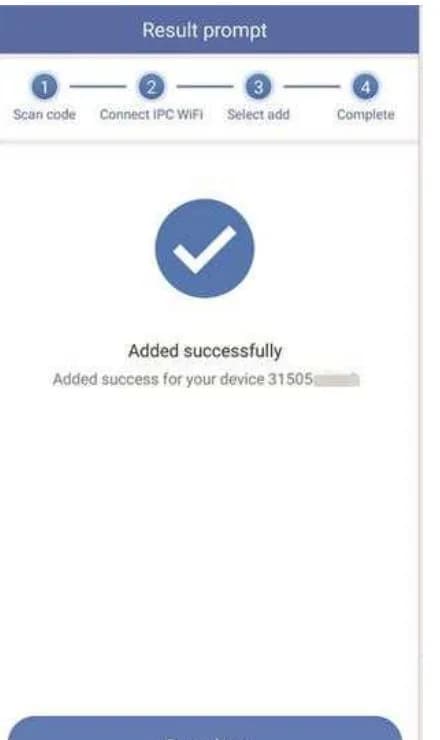
音声ガイド 「the wireless connection is successful(無線接続に成功しました)」 が聞こえたら、「続行(continue)」 をタップして設定を完了します。
B. ダイレクト接続
デバイス名を設定し、確認(Confirm) をタップします。(セキュリティ向上のため、パスワードを設定することもできます。設定しない場合は スキップ(Skip) をタップします。)これでカメラの追加が完了します。
注意
スマホアプリは頻繁に更新されます。お使いのアプリの画面がここの画像と異なる場合は、上の QR コードをスキャンするか、最新のユーザーマニュアルについて当社までお問い合わせください。
プレビューと再生
下表は、スマホアプリの画面上の操作について説明します。
| 操作 | 機能 |
|---|---|
| 再生/ライブ映像 切替 | 再生映像とリアルタイムのライブ映像を切り替えます。 |
| 画面分割切替 | 一度に画面に表示するウィンドウの数をカスタマイズします。 |
| 比率 | 映像の比率を調整します——プレビュー映像の比率をカスタマイズします。 |
| 画質切替 | プレビューを HD(高画質)と SD(標準画質)の間で切り替えます。 |
| マイク | マイク搭載デバイス向け——長押しでカメラに話しかけます。 |
| PTZ | カメラを上下・左右に回転させて操作します。 |
| スクリーンショット | スクリーンショットを撮ります。 |
| スピーカー オン/オフ | カメラが拾った音を再生するかどうか。 |
| 録画 | リアルタイム映像を録画します。 |
| リアルタイム | リアルタイム録画に戻ります。 |
| 再生チャンネル | 再生するチャンネルを選択します。 |
| カレンダー | 再生する日付を選択します。 |
| タイムバー | タイムラインをドラッグして再生時間を変更します。 |
| バックアップ | 録画映像をスマホにバックアップ・ダウンロードします。 |
注意
カメラ側の音を聞くには、アプリの スピーカー(Speaker) ボタンをオンにします。マイク(Microphone) ボタンを押すと、スマホからカメラへ声を送り、カメラの近くにいる人にあなたの声を聞かせることができます。PTZ 操作を使うと、カメラを上下・左右にパン/チルトできます。
デバイス設定
動体検知録画
スマホアプリで 設定(Settings) アイコン(右下隅)> 一般設定(General Settings)> 動体検知録画(Motion Detection Recording)> 人型設定(Humanoid Settings)/録画・検知設定(Recording and detection settings)/警報・通知音設定(Alarm and Prompt tone settings) をタップします。
人型設定
| オプション | 機能 |
|---|---|
| 人型検知アラーム | 人型を検知すると、アラームメッセージが生成されます。メッセージにより、その動きが人によるものか他の物体によるものかを判別しやすくなります。 |
| 人型検知の感度 | 上記(人型検知アラーム)を有効にすると、このオプションが表示されます。人型検知の感度を調整します。 |
| 人型枠表示 | 有効にすると、人の動きに赤い四角を表示します。 |
録画・検知設定
| オプション | 機能 |
|---|---|
| 動体検知エリア | 注目したいエリアを選択します。警戒線を設定すると、動きがその線を越えたときに警告します。 |
| 動体録画 | 動く物体を検知すると自動的に映像を録画します。 |
| 人型追尾 | 有効——人を検知すると、カメラが自動的にその動きを追尾します。 |
警報・通知音設定
| オプション | 機能 |
|---|---|
| 動体検知通知を有効にする | 有効にすると、動体アラームの通知を受け取ります。 |
| アラーム時間設定 | アラーム通知を受け取る時間スケジュールを設定します。 |
| 動体検知の感度 | 動体検知の感度を調整します。 |
| 動体検知アラームサイレンを有効にする | 動きを検知したときのデフォルトのサイレン警報を有効にするか、独自のアラーム音をカスタマイズします(画面をスクロールしてオプションを探します)。 |
詳細設定
設定(Settings) アイコン(右下隅)> セットアップ(Setup)> 下にスクロール > 詳細設定(Advanced settings) をタップします。
映像画面の反転
詳細設定 > 映像画面の反転(Video screen reversal) をタップします。設置状況に応じて、上下反転または左右反転を設定して、正しい画面を得ます。
画質設定
PTZ カメラは泛光灯と赤外線夜視モードの設定に対応しており、赤外線(Infrared)/フルカラー(Full color)/インテリジェント(Intelligent) モードを含みます。詳細設定 > 画質設定(Video quality settings) をタップし、赤外線/フルカラー/インテリジェントを選択します。
| モード | 動作 |
|---|---|
| 赤外線 | 赤外線モードを選ぶと、夜間はカメラが黒白の画面のみを表示し、泛光灯は点灯しません。 |
| フルカラー | フルカラーモード——スポットライトが一晩中点灯したままになります。カメラに昼夜を問わずフルカラー映像を録画させたい場合は、これが正しい設定です。 |
| インテリジェント | スマートモード——動きがないときは、カメラが赤外線 LED を使い、映像は黒白になります。動きを検知するとすぐに、夜間は泛光灯が点灯し、カメラが約 15 秒間フルカラー映像に切り替わります。 |
プライバシーゾーン設定
ニーズに応じてプライバシーゾーンを覆い隠します。(このカメラは PTZ 機能があるため、この機能は実用には向いていません。)詳細設定 > プライバシーゾーン設定(Privacy zone settings) をタップします。
その他の設定
デバイス Wi-Fi
セットアップ(Setup)> 下にスクロール > 一般設定(General settings)> デバイスの WiFi(Device's WiFi) をタップします。家庭の WiFi が変わった場合や WiFi パスワードをリセットした場合は、カメラの WiFi を変更します。ワイヤレスでは 2.4GHz WiFi でのみ動作する点にご注意ください。
デバイスストレージ
セットアップ(Setup)> デバイスストレージ(Device Storage)> クラウドストレージ(Cloud storage)/TF カードストレージ(TF card storage) をタップします。カメラはクラウドストレージの契約と MicroSD カードストレージに対応しています。
注意
最大 128GB かつ FAT32 形式の MicroSD カードに対応しています。SD カードはコンピューターで FAT32 形式にフォーマットしてください。また、カードを挿入する際はカメラの電源を切ってください。カードの容量を確認することで、正しく取り付けられ認識されているかを確認できます。
パスワードの設定
セットアップ(Setup)> 下にスクロール > パスワード設定(Setup Password)> ユーザー名(User name)/パスワード(Password) をタップします。カメラのパスワードを設定またはリセットすると、より安全になります。その後、他の人はデバイスを共有してもらうのにパスワードが必要になります。
デバイスを共有する
カメラの設定が終わったら、ご家族と簡単に共有できます。
共有(Share) アイコン > デバイス共有(Device share)> 右上隅のチェックボックスをオンにして QR コードを取得 > ご家族が QR コードをスキャン > 共有相手のスマホで 追加を確認(Confirm Add)> 完了(Success) をタップします。
注意
共有用 QR コードは 300 秒間のみ有効です。期限が切れたら、新しい QR コードを作成してください。共有する各デバイスごとに権限を設定できます。
ご家族がデバイスを追加するには、ほかに 2 つの方法があります。
-
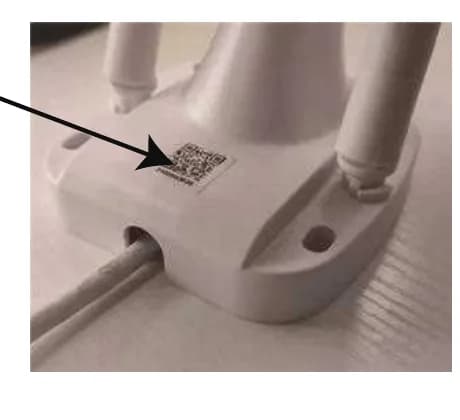
Cloud ID で手動追加 — ご家族のスマホでアプリを開き、デバイス(Device)> 「+」アイコン > その他の追加方法(Other ways to add)> ID/IP で追加(Add by ID/IP) に進み、Cloud ID とパスワードを入力してから 完了(Complete) をタップします。Cloud ID は、A)カメラを設定した親機のスマホ、または B)カメラ本体のラベルで確認できます。
-
LAN スキャン — ご家族のスマホでアプリを開き、デバイス(Device)> 「+」アイコン > その他の追加方法(Other ways to add)> LAN スキャン(LAN scan)> 追加(Add) に進み、パスワードを入力してから 完了(Complete) をタップします。
注意
LAN スキャン を使う場合、スマホとカメラは同じ WiFi ネットワークに接続されている必要があります。
FAQ
Q1. TF カードはどうやって挿入しますか?
- カメラを電源から抜きます。
- カメラから TF カードポートのゴム栓を外します。
- TF カードをそっと挿入します。
- TF カードのゴム栓を隙間なくカメラに戻します。
- カメラに電源を入れ、TF カードをフォーマットします(上記のデバイスストレージを参照)。
Q2. スマホアプリの通知をオフにするには?
2 つの方法があります。
- スマホアプリで:マイページ(Me)> 設定(Settings)> 「プッシュ通知(Push notification)」を無効にする。
- デバイス画面で:動体検知録画 > 「動体検知通知を有効にする(Enable motion detection notifications)」を有効/無効にする。
Q3. サイレン警報をオン・オフするには?
デバイス画面で 動体検知録画 > 「動体検知通知を有効にする(Enable motion detection notifications)」を有効/無効にする に進むと、サイレン警報をオン/オフできます(動体検知録画を参照)。
Q4. スマホアプリの通知が届かないのはなぜですか?
- スマホアプリで 「プッシュ通知(Push notification)」 を無効にしていないか確認します。
- スマホアプリで:マイページ(Me)> 設定(Settings)> 「プッシュ通知(Push notification)」を無効にする。
- デバイス画面で動体検知通知を無効にしていないか確認します:動体検知録画 > 「動体検知通知を有効にする(Enable motion detection notifications)」を無効にする。
- スマホの設定で EseeCloud の通知を許可しているか確認します:通知 > 「EseeCloud」を探す > 通知を許可する。
Q5. 映像を再生できないのはなぜですか?
- 動体録画を有効にしているか確認します:デバイス設定 > 動体検知録画 > 「動体録画(Motion recording)」を有効にする。
- 常時録画を設定しているか確認します:デバイス設定 > 時間録画管理(Time recording management)。
- TF カードが正常な状態で、再生できる保存容量があるか確認します:デバイス設定 > デバイスストレージ > TF カードストレージ。
Q6. 動体検知アラームの録画を見るには?
アプリのメイン画面で、画像枠の下にある メッセージ(News) をタップし、アラーム一覧の通知メッセージをタップすると、その動きの動体検知録画を見られます。
Q7. カメラの音が聞こえないのはなぜですか?
- アプリの スピーカー(Speaker) ボタンをオンにしているか確認します。
- スマホの音量を確認します——音量が低すぎると音が出ません。
Q8. 誰かが通っても泛光灯が点灯しないのはなぜですか?
- 泛光灯は、カメラが人を検知したときに夜間(赤外線夜視が有効なとき)のみ点灯します。日中は点灯しません。
- 泛光灯の時間間隔は約 2 分です。
- 検知範囲外に人がいる場合は、アラームが作動しません——アラームカメラの設置高さと角度を確認してください。
- 「赤外線(Infrared)」 モードを選んでいないか確認します(画質設定を参照)。
Q9. アプリでカメラが「オフライン」と表示されるのはなぜですか?
- カメラに電源が入っているか確認します。(赤外線カットフィルターを覆うと、暗所で赤外線 LED が点灯します。)
- カメラがルーターの WiFi 範囲内にあるか確認します。
- カメラが工場出荷時の設定にリセットされた可能性があります——もう一度設定してください。
Q10. カメラのパスワードはどこで変更できますか?
デフォルトのユーザー名は admin、デフォルトのパスワードは空です(空のままで問題ありません)。パスワードをリセットするには:
- A)アプリで初めてカメラを設定するときにパスワードを設定します。
- B)デバイス設定ページで:パスワード設定(Setup Password)> パスワード(Password)> 元のパスワード、新しいパスワード、確認用パスワードを入力 > 「確認(Confirm)」 で完了します。
Q11. リセットボタンを押したのにアプリで設定を完了できません——どうすればよいですか?
リセットを押したのにアプリでカメラを設定できなかった場合は、次の手順に従ってください。
- カメラの RJ45 ポートを、イーサネットケーブルでルーターの LAN ポートに接続します。カメラは数分以内にインターネットに接続します。
- アプリでデバイスの Cloud ID を追加します:
- スキャン:デバイス(Device)> 「+」アイコン > スキャン(scan) で、カメラ本体の QR コードラベルをスキャンし、完了(Complete) をタップします。
- 手動:デバイス(Device)> 「+」アイコン > 追加(add)> ネットワーク機器(Networked device、または DVR/NVR) で、デバイスの Cloud ID を入力し、完了(Complete) をタップします。
- カメラのワイヤレスネットワークを設定します:右下隅の 設定(Settings) ボタン > デバイスの Wi-Fi(Device's Wi-Fi) をタップし、家庭の WiFi 名を入力/選択し、WiFi パスワードを入力してから 保存(Save) をタップします。ワイヤレスネットワークの設定が成功したら、カメラとルーターの間のイーサネットケーブルを外せます。
注意
- カメラがオンラインにならない場合は、ルーターが 2.4GHz であることを確認し、再起動してみてください。カメラは数分以内にオンラインになります。
- カメラをルーターの LAN ポートに接続すると、インターネットにアクセスし、アプリ上で オンライン(ONLINE) と表示されます。
- ワイヤレスネットワークを設定する際は、カメラとスマホが同じネットワーク上にある必要があります(カメラをルーターにケーブルで接続し、スマホはそのルーターの WiFi に接続します)。
- ルーターは 2.4GHz である必要があります。
テクニカルサポート
YESKAMO Technology Co. Ltd — ウェブサイト:www.yeskamo.com
| ✉️ アメリカ | [email protected] |
| ✉️ イギリス | [email protected] |
| 📞 アメリカ | +1 830 745 5888 |
| 📞 イギリス | +44 20 3807 4763 |
本マニュアルは可能な限り完全かつ正確であるよう努めていますが、製品が随時更新されるため、内容に相違が生じる場合があります。最新のユーザーマニュアルが必要な場合は、直接当社までお問い合わせください。