 YESKAMO アプリ ドキュメント
WiFi フラッドライト防犯カメラ NVR キット (TJ06)
YESKAMO TJ06 ワイヤレス WiFi NVR キット(フラッドライト防犯カメラ付き)のクイックユーザーガイド——各部名称、NVR の接続、モニターおよびスマホアプリでの視聴、設定、カメラの追加方法を解説します。
YESKAMO TJ06 は、WiFi フラッドライト防犯カメラとネットワークビデオレコーダー(NVR)を組み合わせたワイヤレス WiFi NVR キットです。本クイックガイドでは、カメラと NVR の各部名称、システムの配線方法、テレビ/モニターおよびスマホアプリでの視聴方法、カメラの設定、そして NVR への新しいカメラの追加方法を解説します。
はじめに
- 本製品をお買い上げいただき、ありがとうございます。YESKAMO は、信頼できるセキュリティソリューションを提供し、お客様の財産を常にお守りすることをお約束します。
- 本書は、製品にいち早く慣れていただくためのクイックセットアップガイドです。製品の詳細については、フルユーザーマニュアルをご参照ください。
- 本マニュアルの完全性と正確性には万全を期しておりますが、製品の随時更新により相違が生じる場合があります。詳細情報は最終製品に準じます。
安全上のご注意
- ワイヤレスとは、カメラと NVR ベース間にケーブルが不要という意味であり、カメラシステム全体は給電のために電源コンセントに接続する必要があります。
- 製品の破損を防ぐため、製品に付属の電源アダプターをご使用ください。
- より良い信号のため、カメラと NVR の間にある避けられる障害物や電磁製品はできる限り避けてください。
- 人為的な損傷はすべて無償保証の対象外です。
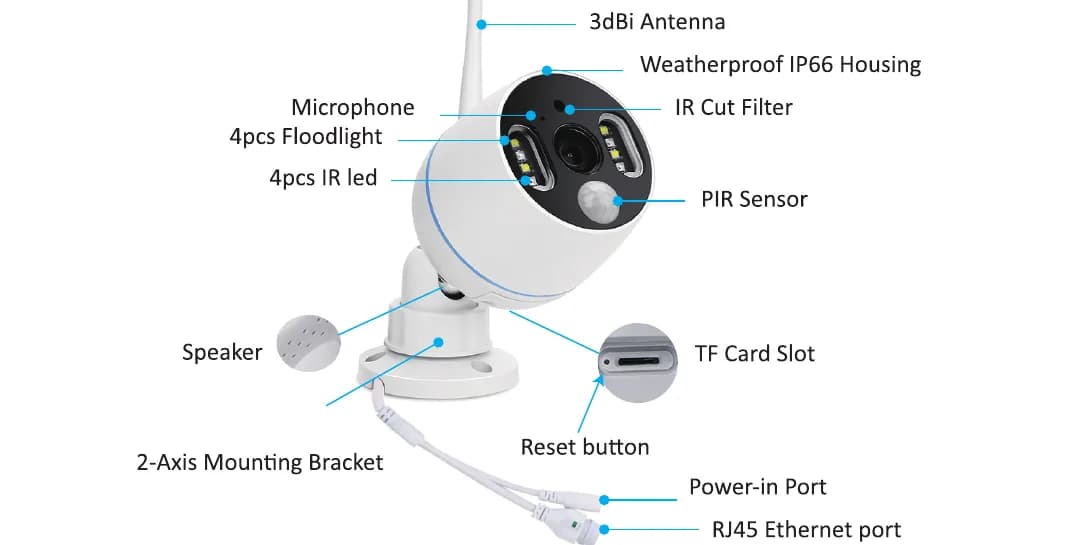
製品紹介——WiFi フラッドライト防犯カメラ
- マイク:音声を拾います。
- フラッドライト 4 個:暗所で PIR センサーが作動すると自動的に点灯します。
- IR LED 4 個:暗所では IR LED が自動的に点灯し、夜間視認を行います。
- スピーカー:音声を再生します。
- 3dBi アンテナ:NVR レコーダーからの WiFi 信号を受信します。
- 防水 IP66 ハウジング:動作温度 -20℃/-4°F ~ 60℃/140°F。
- IR Cut フィルター:昼/夜を自動で切り替えます。
- PIR センサー:監視エリア内の物体を検知します。
- TF カードスロット:映像保存用に TF カードを挿入します。(最大 128GB の TF カードに対応。TF カードは FAT32 形式である必要があります。)
- リセットボタン:リセットボタンを約 5~10 秒間長押しすると、カメラが工場出荷時設定に戻ります。
- 2 軸取り付けブラケット:取り付け角度を調整でき、内部ケーブルは破壊防止仕様です。360° 全方向旋回と 90° 上下調整が可能です。
- 電源入力ポート:付属の 12V 1A プラグを接続して給電します。
- RJ45 イーサネットポート:
- A)カメラが接続を失った際に、カメラと NVR をペアリング/コードマッチングします。
- B)安定した信号を得るため、カメラを NVR またはルーターに有線接続します。(切断しないでください。)
ネットワークビデオレコーダー(NVR)
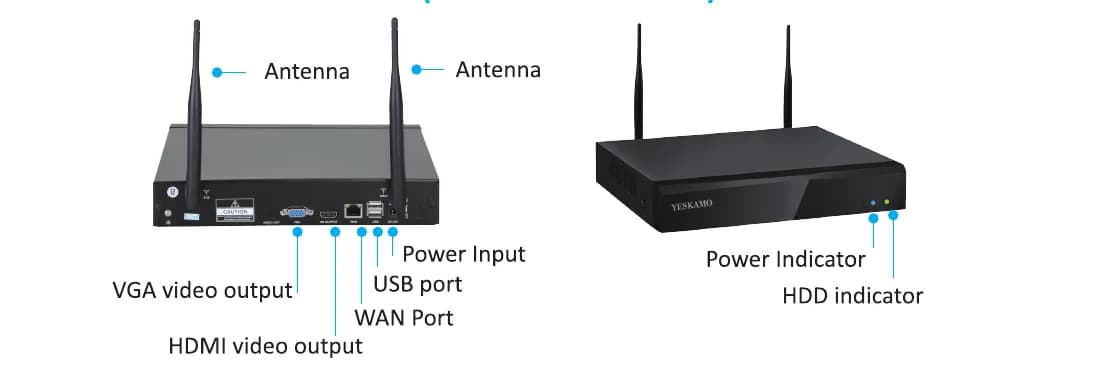
- VGA 映像出力:映像・音声出力のため、NVR をテレビ/モニターの VGA 入力ポートに接続します。(VGA ケーブルは付属しません。)
- HDMI 映像出力:NVR をテレビ/モニターの HDMI 入力ポートに接続します。(HDMI ケーブルは付属しません。)
- WAN ポート:
- A)リモート視聴のため、イーサネットケーブルでルーターに接続します。
- B)YESKAMO NVR レコーダーにカメラを追加するとき、またはカメラが NVR レコーダーとの接続を失ったときは、このイーサネットポートを使ってカメラと NVR レコーダーをペアリングする必要があります。
- USB ポート:USB マウス操作用、および映像のバックアップやシステムアップグレード用の USB フラッシュドライブポートです。
- アンテナ:NVR レコーダーから強力なワイヤレス信号を発信します。
- 電源インジケーター:NVR に給電されると点灯します。
- HDD インジケーター:ハードディスクが録画中のときに点灯します。
接続方法(モデル番号 TJ06-10804-2TB)
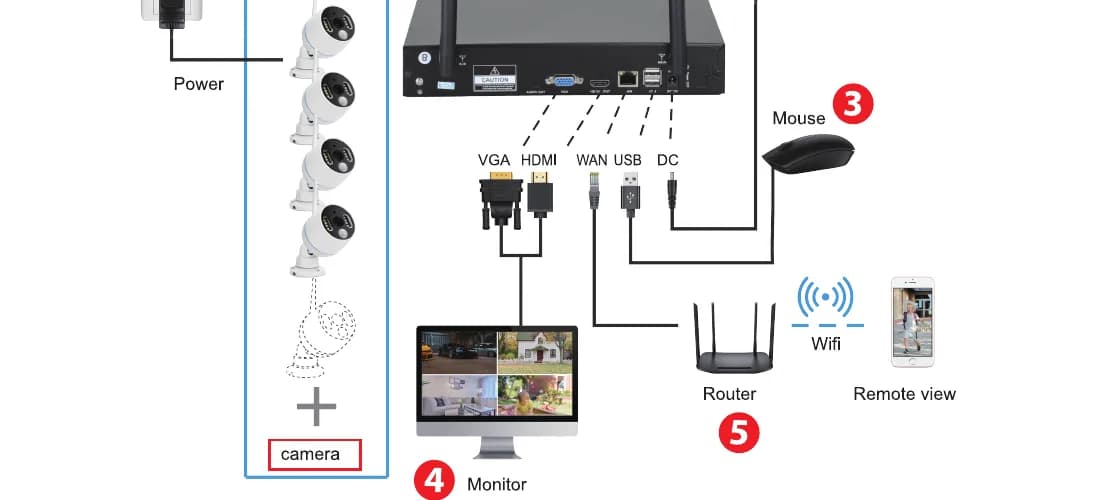
付属の 12V 1A アダプターで各カメラを電源コンセントに接続します。
付属の 12V 2A/3A アダプターで NVR を電源コンセントに接続します。
マウスを NVR に接続します。
HDMI/VGA ケーブルで NVR レコーダーをテレビ/モニターに接続します。(付属しません。)
スマホアプリでカメラをリモート視聴したい場合は、イーサネットケーブルで NVR の WAN ポートをルーターの LAN ポートに接続し、システムをオンラインにします。(モニターでローカル映像を視聴するだけの場合は、この手順をスキップしてください。)
カメラと NVR は工場出荷時にペアリング済みのため、電源を入れるとライブ映像が自動的にモニターに表示されます。
メモ
- ユーザー名:
admin - パスワード:初期状態ではパスワードなし(空欄のまま 「Ok」 をクリックしてカメラシステムにログインします)。
メモ
- ノートパソコンを直接モニターとして使うことはできません。ローカル視聴にはテレビまたはデスクトップモニターをご使用ください。
- NVR レコーダーにはルーターが内蔵されており、カメラは NVR からワイヤレス信号を受信します。そのため、NVR は監視エリアの中央に設置し、カメラと NVR の間にある避けられる障害物は避け、カメラのアンテナを NVR のアンテナと平行に保つことをお勧めします。
テレビにカメラの映像が表示されない場合は?
NVR レコーダーのデフォルト出力解像度は 1280×1024 で、一部の画面と互換性がなくモニターが黒い表示になることがあります。以下の手順で、システムの解像度をお使いのモニターに合わせて調整してください。
VGA ケーブルで NVR を別の画面に接続してシステムに入ります。(または HDMI で別の画面に接続し、NVR システムに入れるか試すこともできます。)
NVR システムにログイン/アクセスできたら、マウスを右クリックしてメインシステム設定(main system setup)> ディスプレイ解像度(display resolution)> 1080P@60Hz に進み、適用して保存します。
HDMI/VGA ケーブルで NVR をメインモニターに接続します。メイン画面で正常に表示されるはずです。
メモ
NVR の最適出力解像度:1024×768、1280×1024、1366×768、1440×900、1080P@50Hz、1080P@60Hz。(メインモニターに合わせて出力解像度を変更してください。)
スマホでカメラをリモート視聴する

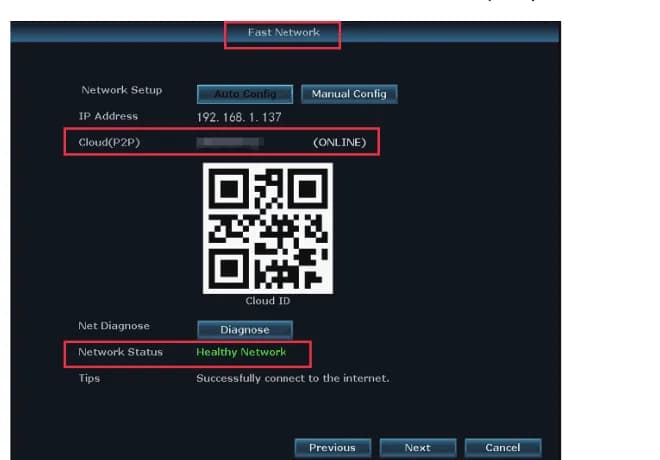
1)NVR モニターが ONLINE 状態であることを確認する
イーサネットケーブルで NVR モニターの WAN ポートをルーターの LAN ポートに接続すると、NVR モニターが ONLINE になります。
マウスを右クリックして、メインメニュー(main menu)> Fast Network > Cloud (P2P) > ONLINE に進みます。
2)無料アプリをダウンロードする
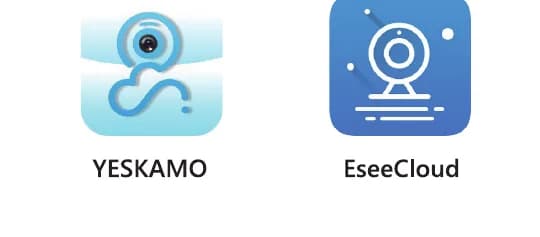
App Store または Google Play で無料アプリ YESKAMO または EseeCloud を検索します。スマホアプリは随時更新されます。お使いのアプリのメニューが本マニュアルのメニューと異なる場合は、最新のユーザーマニュアルを入手するため当社までご連絡ください。
メモ
どちらのアプリを使えばよいか分からない場合は、YESKAMO アプリと EseeCloud の比較 で両者の関係をご確認ください。
3)アカウントを作成してスマホアプリにログインする
メールアドレス/電話番号とパスワードでアカウントを登録します。認証コードがショートメッセージで送信されます。
4)Cloud ID を追加する
APP > APP を開く > スマホの右上隅または中央の「+」アイコン > Cloud ID をスキャン に進みます。
APP > スマホの右上隅または中央の「+」アイコン > 「その他の追加方法(Other ways to add)」> 「デバイス Cloud ID(Device Cloud ID)」を入力 に進みます。デフォルトはパスワードなしです。「追加(Add)」 と 「完了(Complete)」 をクリックして終了します。
Cloud ID を確認するには:
- A)マウスを右クリックして、メインメニュー(main menu)> Fast Network > Cloud (P2P) に進みます。
- B)モニターの右下隅。
- C)NVR/モニター上のラベル。
システム名(自宅、オフィス、部屋など)とユーザー名(デフォルトは admin)は、NVR モニターと同じです。
5)スマホでカメラをリモート視聴する
画面をダブルタップすると、いつでもどこでもカメラの映像を視聴できます。
6)双方向音声通話
- スマホアプリの右上隅にある 「スピーカー(speaker)」 ボタンをタップすると、カメラ側の音声が聞こえます。
- 「マイク(microphone)」 ボタンを長押ししてチャット画面に入り、「マイク(microphone)」 ボタンを押し続けると、カメラ付近の人にあなたの声が聞こえます。
- 「通話終了(hang up)」 ボタンをタップするとプレビュー画面に戻ります。
カメラ側のサイレン警報を有効にするには?
PIR で作動するアラートには、ブザー、メール、スマホアプリ通知、IPC アラームの 4 種類があります。ご自身のニーズに合わせて PIR 作動アラートをカスタマイズできます。
| アラート | 動作 |
|---|---|
| ブザー | 動きを検知すると NVR モニターがビープ音を鳴らします。 |
| メールアラート | 「フルマニュアルユーザー」向けにメールアラート/通知を受け取ります。 |
| スマホアプリ通知 | スマホアプリの通知プッシュを受け取ります。 |
| IPC アラーム | カメラ側からサイレン警報が鳴ります。 |
IPC アラームを例にとると、PIR が作動したときにカメラ側からサイレン警報を鳴らします。
マウスを右クリックして、メインメニュー(main menu)> システム設定(system setup)> チャンネル設定(channel setup)> 動体検知(video detection)> チャンネルを選択 > 「有効化(Enable)」 をクリック > 「IPC アラーム(IPC Alarm)」 をチェック/有効化 > 「適用(Apply)」 をクリック して設定を保存します。
メモ
このカメラでスマホアプリまたはメールアラートを選択する場合は、カメラシステムがオンラインであることを確認してください。すべてのチャンネルに同じアラートを設定したい場合は、上記の手順を繰り返すか、「すべてにコピー(Copy to all)」 をクリックしてください。
夜間にフラッドライトを手動でオフにするには?
このフラッドライトカメラには PIR センサーとフラッドライトが内蔵されています。フラッドライトは、夜間に不審な動きを検知すると自動的に点灯し、フルカラー映像を提供します。ただし、以下のように IR-Cut モードをカスタマイズして完全にオフにすることもできます。
カメラのフラッドライトをオフ/オンにするために IR-Cut モードをカスタマイズする前に、選択したチャンネルを ダブルクリック して全画面にします。
マウスを右クリックして、メインメニュー(main menu)> 色調整(color adjustment)> IR-Cut モード:Infrared、Daylight、Night、Full Color、Smart Mode に進みます。
| IR Cut モード | 昼 | 夜 |
|---|---|---|
| Infrared | カラー映像 | 白黒、フラッドライトは点灯しません |
| Daylight | カラー映像 | 環境光が不足すると完全に真っ暗になり、フラッドライトは点灯しません |
| Night | 白黒 | 白黒、フラッドライトは点灯しません |
| Full Color | カラー映像 | カラー映像、夜間は常にフラッドライトが点灯します |
| Smart | カラー映像 | 通行人がいないときは白黒、通行人が現れて PIR が作動するとフラッドライトが点灯しカラー映像を提供します |
メモ
- フラッドライトカメラのライトは約 20 秒間点灯します。
- フラッドライトの点灯間隔は約 2 分です。
- 「Full color」 モードと 「Smart」 モードでのみ、夜間にフラッドライトが点灯します。
YESKAMO NVR レコーダーに新しいカメラを追加するには?
カメラは梱包前に NVR レコーダーとペアリングされており、カメラシステム全体を電源コンセントに接続すると自動的に NVR とペアリングされます。ただし、停電などでカメラが NVR レコーダーとの接続を失った場合は、この接続手順に従ってカメラを NVR に追加し直す必要があります。以下の手順に従って、新しいカメラを NVR レコーダーに追加してください。
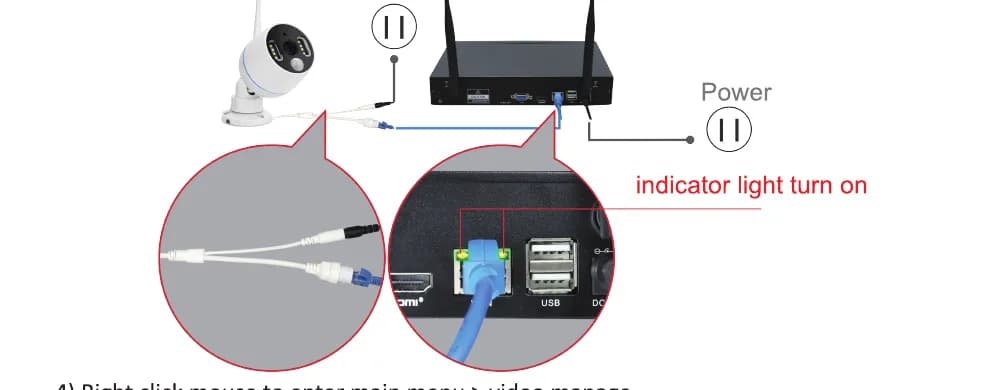
カメラを NVR レコーダーの近くに持っていきます。
付属の 12V 1A 電源アダプターで、カメラを電源コンセントに接続します。
イーサネットケーブル(RJ45)でカメラを NVR レコーダーに接続します——NVR 背面パネルの WAN インジケーターランプが点灯します。
マウスを右クリックして、メインメニュー(main menu)> 映像管理(video manage)に進みます。上のボックスにはカメラの情報が、下のボックスには NVR のチャンネル情報が表示されます。
下のボックスのチャンネルステータスが 「IPC disconnect」、「connect fail」、「different segment」 … と表示されている場合は、マウスでそのチャンネルを選択し、「削除(delete)」 をクリックします。すると、そのチャンネルのステータスが 「No video source」 になります。
上のボックスで 「検索(Search)」 をクリックすると、1 分ほどで新しい IP アドレスがポップアップ表示されます。次に 「コードマッチング(match code)」 をクリックします。
カメラが NVR に接続され、「Wifi add」 インターフェースがポップアップ表示されます。カメラの映像がモニターに表示され、映像管理インターフェースでそのチャンネルのステータスが 「connect success」 になります。
その後、イーサネットケーブルを外し、お好きな場所にカメラを設置できます。(カメラは NVR の WiFi 範囲内に設置してください。リモート視聴が必要な場合は、イーサネットケーブルを NVR とともにルーターに接続し直してください。)
メモ
本書はクイックユーザーガイドです。より詳細な情報については、フルユーザーマニュアルをご参照ください。
テクニカルサポート
YESKAMO Technology Co. Ltd — ウェブサイト:www.yeskamo.com
| ✉️ アメリカ | [email protected] |
| ✉️ イギリス | [email protected] |
| 📞 アメリカ | +1 830 745 5888 |
| 📞 イギリス | +44 20 3807 4763 |
本マニュアルの完全性と正確性には万全を期しておりますが、製品が随時更新されるため、相違が生じる場合があります。最新のユーザーマニュアルが必要な場合は、当社まで直接ご連絡ください。