 Dokumentacja aplikacji YESKAMO
Kamera IP z reflektorem
Instrukcja obsługi kamery alarmowej YESKAMO z czujnikiem ruchu PIR i reflektorem — części, instalacja, parowanie w aplikacji IP Pro3 / EseeCloud3, ustawienia i FAQ.
Kamera IP z reflektorem YESKAMO to kamera alarmowa z czujnikiem ruchu PIR i wbudowanym reflektorem. Niniejsza instrukcja omawia części kamery, instalację, parowanie w aplikacji na telefonie, codzienne ustawienia oraz najczęstsze pytania.
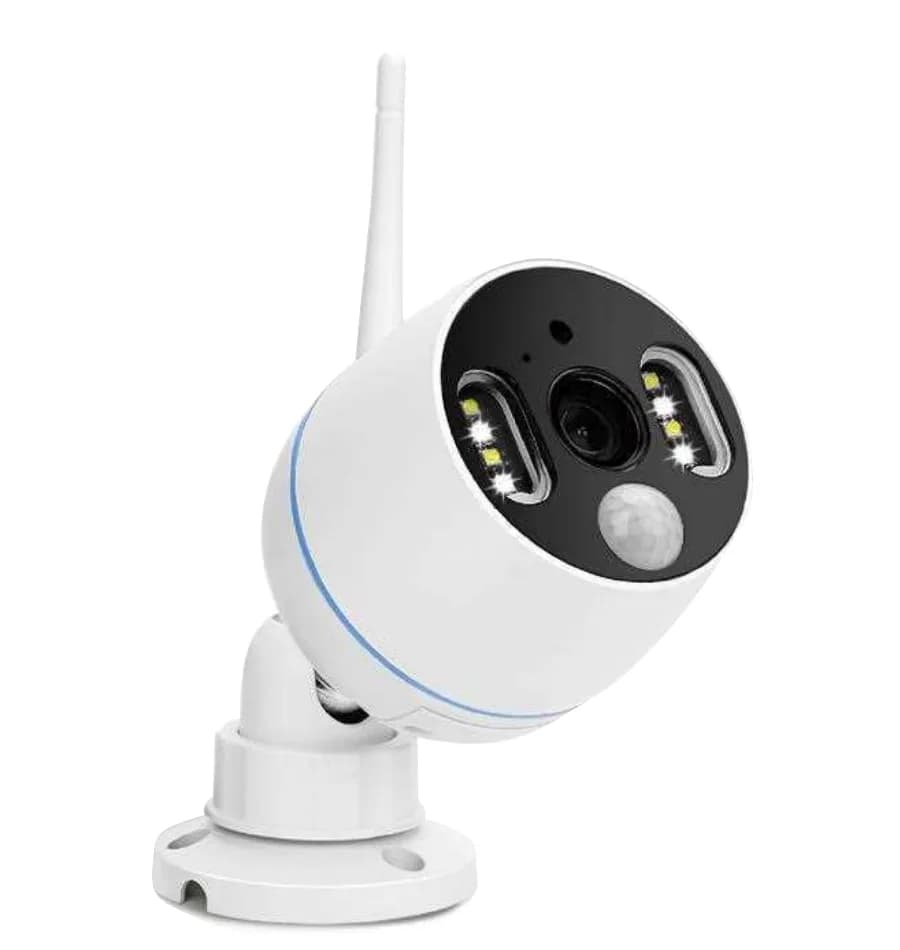
Przegląd
Dziękujemy za zakup kamery YESKAMO PIR WIFI z reflektorem.
Kamera alarmowa PIR ma wbudowany czujnik PIR oraz reflektory. Gdy kamera wykryje jakąkolwiek podejrzaną aktywność w swoim obszarze detekcji, otrzymasz powiadomienie na telefon lub po stronie kamery rozlegnie się alarm dźwiękowy (syrena). W nocy reflektor włącza się automatycznie po wykryciu podejrzanej aktywności, a następnie uruchamia się obraz kolorowy, aby zarejestrować każdy nieoczekiwany ruch. Wbudowany mikrofon i głośnik pozwalają słyszeć osoby na Twojej posesji i rozmawiać z nimi.
Kamera alarmowa PIR może być używana jako samodzielna kamera WiFi, a także może zostać zintegrowana z bezprzewodowym systemem NVR YESKAMO na potrzeby monitoringu domowego i firmowego. Niezależnie od tego, czy szukasz pojedynczej kamery WiFi, czy chcesz rozbudować swój bezprzewodowy system bezpieczeństwa, kamera alarmowa PIR YESKAMO spełni Twoje oczekiwania.
Opis produktu
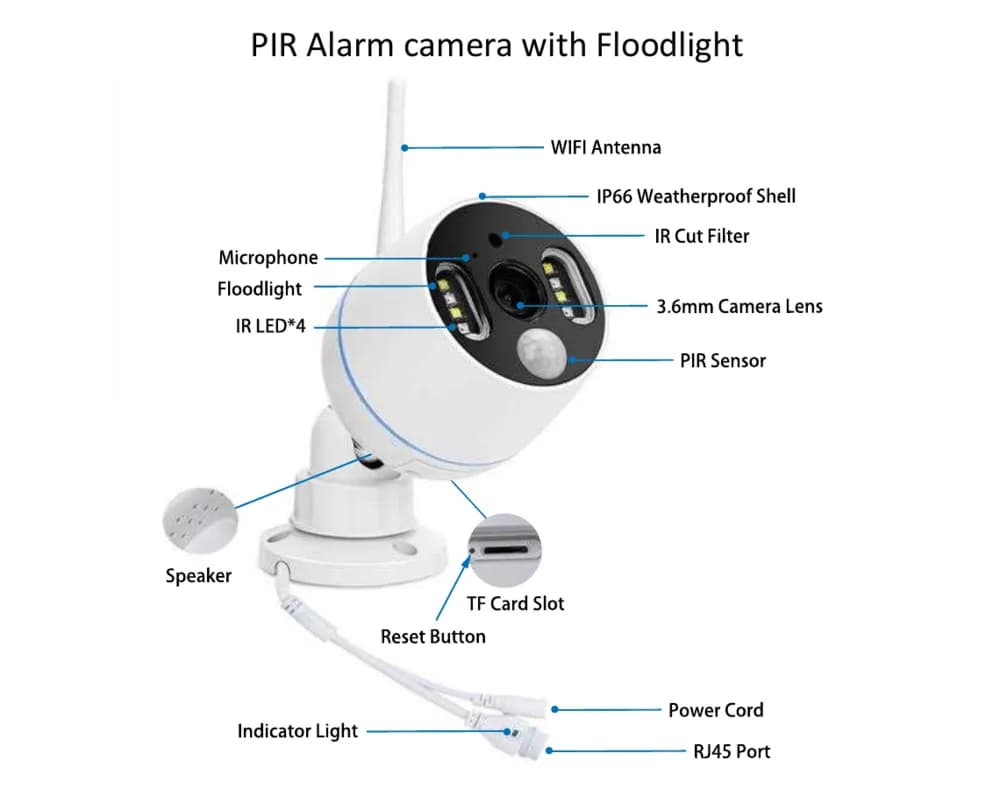
- Mikrofon: rejestruje dźwięk.
- Głośnik: odtwarza dźwięk.
- Filtr IR Cut: automatyczne przełączanie trybu dzień/noc.
- Dioda IR LED: diody IR LED włączają się automatycznie w ciemności, zapewniając widzenie nocne.
- Reflektor: włącza się automatycznie w ciemności po wyzwoleniu czujnika PIR.
- Czujnik PIR (pasywny podczerwieni): wykrywa obiekty w polu widzenia.
- Obiektyw 3.6mm: zapewnia szeroki kąt widzenia do 90°.
- Wodoodporna obudowa IP66: temperatura pracy od -20℃/-4°F do 60℃/140°F.
- 2-osiowy uchwyt montażowy: umożliwia regulację kąta instalacji, z poprowadzonym wewnątrz kablem chroniącym przed wandalizmem. Obrót 360° w każdą stronę oraz regulacja góra-dół o 90°.
- Port Ethernet RJ-45: A) w razie potrzeby możesz dodać kamerę do rejestratora NVR YESKAMO jako standardowy zestaw NVR; B) podłącz kamerę do internetu kablem, jeśli nie uda się skonfigurować połączenia bezprzewodowego.
- Gniazdo zasilania: podłącz dołączoną wtyczkę 12V 1A w celu zasilania.
- Gniazdo karty TF: włóż kartę TF do przechowywania nagrań (maks. karta TF 128GB, musi być w formacie FAT32).
- Przycisk reset: naciśnij i przytrzymaj przez około 5–10 sekund, aby przywrócić kamerę do ustawień fabrycznych.
Kąt instalacji kamery alarmowej PIR
Kąt detekcji czujnika PIR wynosi około 110°, a zasięg detekcji to maksymalnie 8 metrów. Zalecana wysokość montażu to nie więcej niż 3–4 metry — lepiej 3m/10ft — a zalecana orientacja to montaż poprzeczny względem obszaru detekcji PIR (tak, aby obszar detekcji tworzył wycinek koła, jak pokazano poniżej).
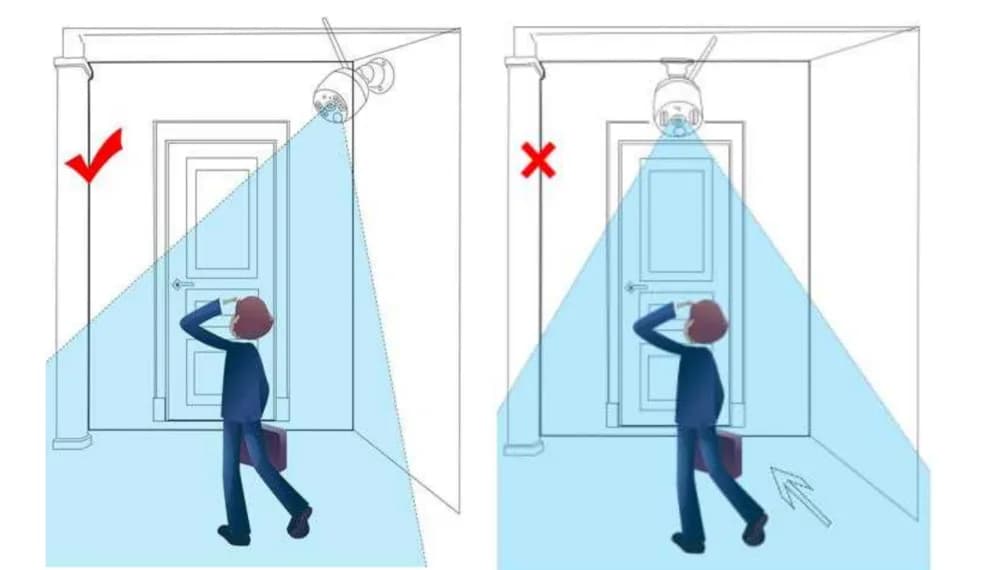
- ✓ Gdy ludzie poruszają się poprzecznie przez obszar detekcji PIR (po lewej), kamera szybciej wykrywa ruch.
- ✗ Gdy ludzie idą wprost w stronę kamery (po prawej), czujnik PIR nie jest aż tak czuły.
Uwaga
Pasywny czujnik podczerwieni (czujnik PIR) to czujnik elektroniczny mierzący światło podczerwone (IR) promieniujące z obiektów znajdujących się w jego polu widzenia. Działa wyłącznie poprzez wykrywanie promieniowania podczerwonego (ciepła promienistego) emitowanego lub odbijanego przez obiekty. Czasami może na niego wpływać ruch powietrza, taki jak deszcz lub wiatr, co może powodować fałszywe alarmy. Dlatego zaleca się instalację kamery PIR w miejscu zacienionym, na przykład pod okapem, aby zapobiec przyspieszonemu zużyciu spowodowanemu warunkami atmosferycznymi.
Jak działa kamera z reflektorem
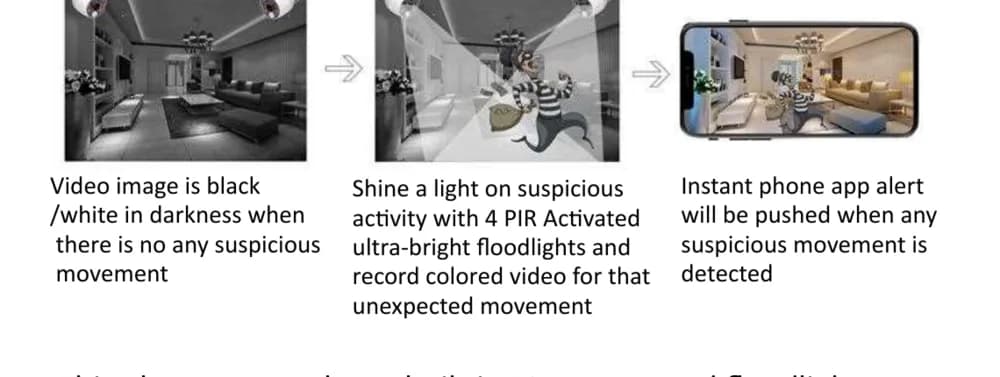
- W ciemności obraz jest czarno-biały, gdy nie ma żadnego podejrzanego ruchu.
- Kamera oświetla podejrzaną aktywność za pomocą 4 ultrajasnych reflektorów wyzwalanych czujnikiem PIR i rejestruje kolorowe nagranie tego nieoczekiwanego ruchu.
- Po wykryciu jakiegokolwiek podejrzanego ruchu wysyłane jest natychmiastowe powiadomienie do aplikacji na telefonie.
- Kamera działa z rejestratorem NVR lub bez niego. Kamerę alarmową PIR można używać jako samodzielnej kamery WiFi, którą oglądasz bezpośrednio w aplikacji na telefonie; możesz też dodać kamerę PIR do rejestratora NVR YESKAMO, tak jak w przypadku standardowego zestawu kamer NVR.
- Kamera ma wbudowany czujnik PIR oraz czujnik ruchu; otrzymujesz natychmiastowe powiadomienie do aplikacji na telefonie i/lub alarm syreny, gdy wykryta zostanie jakakolwiek podejrzana aktywność.
- Kamera ma wbudowane diody IR LED oraz diody LED reflektora. Dioda IR LED włącza się automatycznie, gdy światło otoczenia jest niewystarczające, i tworzy wyraźny obraz czarno-biały. Reflektor włącza się automatycznie (w ciemności) TYLKO wtedy, gdy kamera uchwyci podejrzaną aktywność, co następnie umożliwia rejestrację kolorowego nagrania tej nieoczekiwanej aktywności. (Reflektor NIE włączy się w ciągu dnia.)
Konfiguracja kamery w aplikacji
Włącz zasilanie kamery
Podłącz kamerę za pomocą dołączonego zasilacza 12V 1A, a następnie podłącz zasilacz do pobliskiego gniazdka elektrycznego.
Pobierz aplikację na telefon
Wyszukaj aplikację IP Pro3 lub EseeCloud3 w App Store lub Google Play. Jeśli nie możesz jej znaleźć, zeskanuj poniższy kod QR. (Pamiętaj, aby aplikacja na telefonie była zawsze zaktualizowana do najnowszej wersji.)
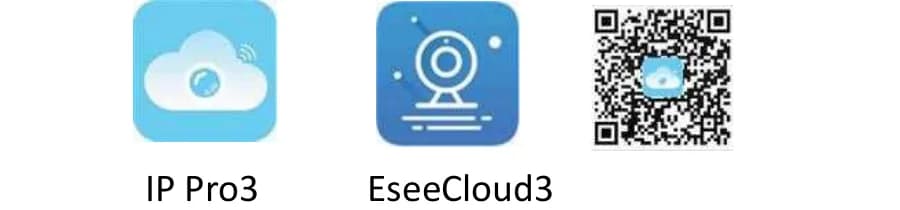
Obsługuje Android 4.0 lub nowszy oraz iOS 8.0 lub nowszy.
Uwaga
Nie wiesz, której aplikacji używa ta kamera? Zobacz Aplikacja YESKAMO a EseeCloud, aby dowiedzieć się, jak te aplikacje są ze sobą powiązane.
Utwórz konto i zaloguj się
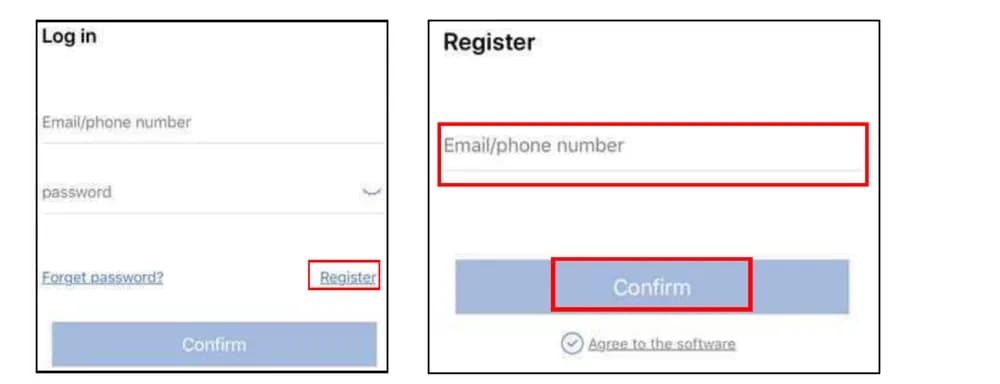
Zarejestruj konto, podając swój adres e-mail / numer telefonu oraz hasło. Kod weryfikacyjny zostanie wysłany w wiadomości SMS.
Dodaj urządzenie
Najpierw zresetuj kamerę: naciśnij i przytrzymaj przycisk reset przez około 5–10 sekund, aż usłyszysz komunikat głosowy „przywracanie ustawień fabrycznych, kamera uruchomi się ponownie automatycznie” (restore factory setting, camera will restart automatically).
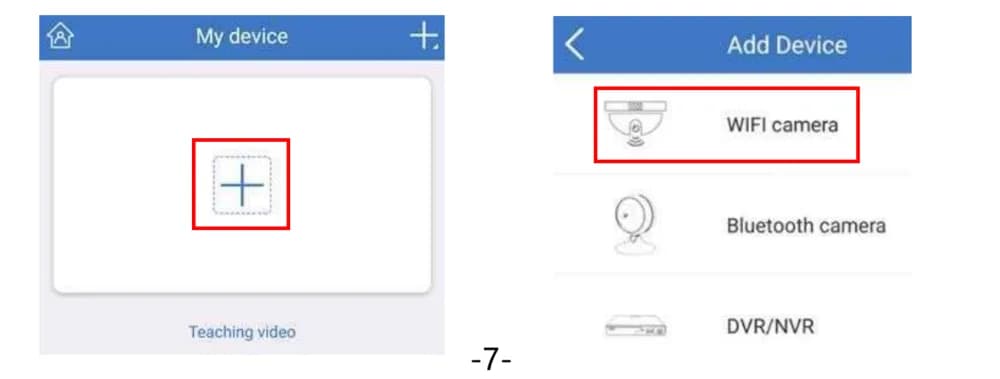
Następnie w aplikacji przejdź do Moje urządzenie (My Device) > dotknij ikony „+” > Kamera WIFI (WIFI Camera).
Dodawanie urządzenia na telefonie z systemem Android
Wybierz „NIE” (NO) na ekranie „Sprawdź, czy urządzenie ma gniazdo kabla sieciowego” (Please check if the device has a network cable interface). (Domyślnie wybierz „Nie”, mimo że kamera ma port sieciowy RJ45.)
Wybierz „Tak” (Yes) na ekranie „Czy wskaźnik świetlny urządzenia miga?” (Does the indicator light of the device blink?), gdy usłyszysz komunikat głosowy „rozpoczęcie trybu konfiguracji” (start configuration mode). (Wybierz „Tak” bezpośrednio — w rzeczywistości wskaźnik świetlny nie miga.)
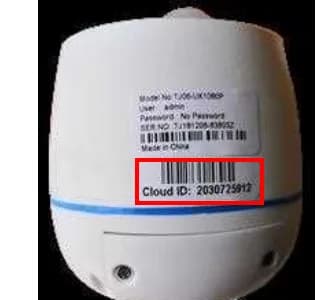
Dotknij Cloud ID wykrytej kamery.
Wprowadź hasło do swojej domowej sieci WiFi (upewnij się, że jest poprawne) i dotknij „Dalej” (Next) w prawym górnym rogu.
Poczekaj, aż kamera połączy się z internetem — usłyszysz komunikat głosowy „konfiguracja sieci bezprzewodowej, proszę czekać” (wireless setting, please wait).
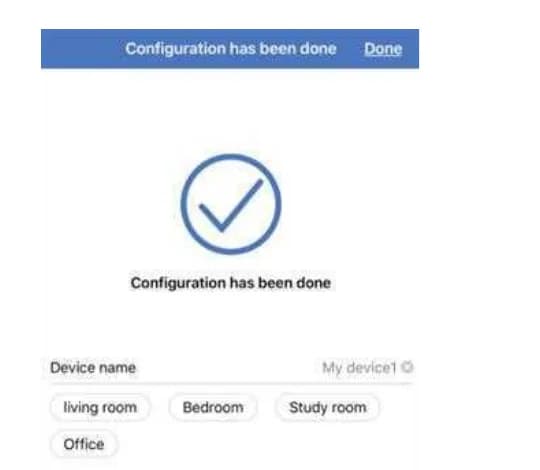
Gdy usłyszysz „połączenie bezprzewodowe powiodło się” (the wireless connection is successful), edytuj nazwę kamery i dotknij „Gotowe” (Done), aby zakończyć.
Dodawanie urządzenia na iPhonie (iOS)
Wybierz „NIE” (NO) na ekranie „Sprawdź, czy urządzenie ma gniazdo kabla sieciowego” (Please check if the device has a network cable interface). (Domyślnie wybierz „Nie”, mimo że kamera ma port sieciowy RJ45.)
Wybierz „Tak” (Yes) na ekranie „Czy wskaźnik świetlny urządzenia miga?” (Does the indicator light of the device blink?), gdy usłyszysz komunikat głosowy „rozpoczęcie trybu konfiguracji” (start configuration mode). (Wybierz „Tak” bezpośrednio — wskaźnik świetlny nie miga.)
Przejdź do Ustawienia > Wi-Fi na swoim iPhonie.
Połącz iPhone'a z hotspotem kamery o nazwie „IPC…” i wprowadź domyślne hasło hotspotu 11111111.
Wróć do aplikacji na telefonie i wprowadź nazwę oraz hasło swojej sieci WiFi (upewnij się, że hasło do domowej sieci WiFi jest poprawne).
Poczekaj, aż kamera połączy się z internetem — usłyszysz komunikat głosowy „konfiguracja sieci bezprzewodowej, proszę czekać” (wireless setting, please wait).
Gdy usłyszysz „połączenie bezprzewodowe powiodło się” (the wireless connection is successful), edytuj nazwę kamery i dotknij „Gotowe” (Done), aby zakończyć.
Uwaga
- Jeśli nie uda Ci się skonfigurować kamery w aplikacji, zresetuj kamerę i spróbuj ponownie — lub zobacz Q12 poniżej.
- Aplikacja na telefon jest często aktualizowana. Jeśli ekrany Twojej aplikacji różnią się od obrazów tutaj, zeskanuj kod QR powyżej lub skontaktuj się z nami, aby otrzymać najnowszą instrukcję obsługi.
Podgląd na żywo i odtwarzanie
Poniższa tabela wyjaśnia ekranowe elementy sterujące w aplikacji na telefonie.
| Element sterujący | Funkcja |
|---|---|
| Przełącznik rozdzielczości | Przełączaj podgląd między HD (wysoka rozdzielczość) a SD (rozdzielczość standardowa). |
| Głośnik wł./wył. | Czy odtwarzać dźwięk rejestrowany przez kamerę. |
| Pełny ekran | Przełączaj między orientacją poziomą a pionową ekranu. |
| Mikrofon | Dla urządzeń z mikrofonem — naciśnij i przytrzymaj, aby osoby w pobliżu kamery mogły Cię usłyszeć. |
| Przełącznik ekranów | Przełączaj między wieloma ekranami. |
| Przełącznik odtwarzanie / na żywo | Przełączaj między nagraniem odtwarzanym a obrazem na żywo w czasie rzeczywistym. |
| Pasek czasu | Przeciągnij oś czasu, aby zmienić moment odtwarzania. |
| Zrzut ekranu | Zrób zrzut ekranu. |
| Nagrywanie | Nagrywaj obraz w czasie rzeczywistym. |
| Przełącznik odtwarzania | Przełączaj kanał podczas odtwarzania. |
| Kalendarz | Wybierz datę odtwarzania. |
| Kopia zapasowa | Utwórz kopię zapasową i pobierz nagrane wideo na telefon. |
Uwaga
Włącz przycisk Głośnik (Speaker) w aplikacji, aby słyszeć dźwięk po stronie kamery. Naciśnij przycisk Mikrofon (Microphone), aby przesłać swój głos z telefonu do kamery, tak aby usłyszała Cię osoba znajdująca się w pobliżu kamery.
Ustawienia urządzenia
Zarządzanie detekcją ruchu
W aplikacji na telefonie dotknij Ustawienia (Setup) (w prawym dolnym rogu) > Zarządzanie detekcją ruchu (Motion detection management), aby dostosować nagrywanie przy detekcji ruchu, alarmy i czułość.
| Opcja | Funkcja |
|---|---|
| Detekcja ruchu | Dostosuj nagrywanie przy detekcji ruchu. Kamera obsługuje zarówno nagrywanie przy detekcji ruchu, jak i ciągłe nagrywanie 24/7. Wyłącz tę opcję, aby wyłączyć nagrywanie przy detekcji ruchu. |
| Alarm detekcji ruchu | Otrzymuj natychmiastowe powiadomienie do aplikacji na telefonie, gdy w obszarze kamery zostanie wykryty ruch. Wyłącz tę opcję, aby przestać otrzymywać powiadomienia w aplikacji. |
| Czułość detekcji ruchu | Ustaw czułość czujnika PIR na najniższą, niską, średnią, wysoką lub najwyższą. |
| Sygnał detekcji ruchu | Alarm syreny po stronie kamery — kamera włącza alarm po wykryciu ruchu. Wyłącz tę opcję, a kamera nie będzie już włączać alarmu. |
Wybór trybu
W aplikacji na telefonie dotknij Ustawienia > Wybór trybu (Mode Selection), aby ustawić tryb urządzenia.
| Opcja | Funkcja |
|---|---|
| Tryb poza domem | Kamera rejestruje wideo i wysyła powiadomienia po wykryciu podejrzanej aktywności. |
| Tryb w domu | Brak nagrywania przy detekcji ruchu ani powiadomień, gdy wykryty zostanie ruch. |
Pamięć urządzenia
Dotknij Ustawienia > Pamięć urządzenia (Device Storage), aby sprawdzić, czy stan karty TF jest prawidłowy. Jeśli jest nieprawidłowy, dotknij Formatuj (Format), aby ponownie sformatować kartę TF.
Uwaga
Przed włożeniem karty TF najpierw odłącz kamerę od zasilania. Kamera obsługuje kartę TF o pojemności do 128GB.
Zaplanowane nagrywanie
Domyślnym trybem nagrywania jest ciągłe nagrywanie 24/7 + nagrywanie przy detekcji ruchu, ale możesz dostosować plan nagrywania — na przykład przełączyć się na nagrywanie według harmonogramu lub wyłączyć nagrywanie czasowe. Dotknij Ustawienia > Ustawienia zaawansowane (Advanced settings) > Zarządzanie nagrywaniem czasowym (Time recording management), aby dostosować plan.
| Opcja | Funkcja |
|---|---|
| Nagrywanie przy detekcji ruchu | Nagrywaj wideo po wykryciu ruchu. Zobacz Zarządzanie detekcją ruchu powyżej. |
| Nagrywanie czasowe | Dotknij Ustawienia > Ustawienia zaawansowane > Zarządzanie nagrywaniem czasowym i włącz Wideo czasowe (Time video) dla ciągłego nagrywania 24/7. |
| Harmonogram nagrywania | Dostosuj czas nagrywania. |
Ustawienia obrazu i widzenia nocnego
Dotknij Ustawienia > Ustawienia zaawansowane > Ustawienia obrazu wideo (Video image settings), aby dostosować rozdzielczość obrazu na żywo, kolor nocnego nagrania i jasność.
| Opcja | Funkcja |
|---|---|
| Rozdzielczość | Dostosuj rozdzielczość obrazu na żywo między automatyczną standardową, HD (wysoka rozdzielczość) a super wysoką rozdzielczością. |
| Tryb | Dostosuj kolor nocnego nagrania między podczerwienią, pełnym kolorem a inteligentnym. |
| Obraz | Dostosuj kolor nocnego nagrania między podczerwienią, pełnym kolorem a inteligentnym. |
Istnieją trzy tryby widzenia nocnego — Podczerwień (Infrared), Pełny kolor (Full Color), Inteligentny (Smart):
| Tryb | Zachowanie |
|---|---|
| Podczerwień | Wykorzystuje diody IR LED kamery do widzenia nocnego, więc gdy zrobi się ciemno, obraz jest czarno-biały. W tym ustawieniu reflektor kamery nie włączy się. |
| Pełny kolor | Wykorzystuje diody LED reflektora zamiast diod IR LED, więc reflektor pozostaje włączony przez całą noc. Wybierz tę opcję, jeśli chcesz mieć kolorowe nagranie dniem i nocą. |
| Inteligentny | Wykorzystuje zarówno diody IR LED, jak i diody LED reflektora. Przy braku ruchu kamera używa diod IR LED, a obraz jest czarno-biały; gdy tylko wykryje ruch, reflektor włącza się, a kamera przełącza się na pełny kolor na około 15 sekund. |
Udostępnianie urządzenia
Po zakończeniu konfiguracji kamery możesz łatwo udostępnić ją swojej rodzinie.
Uwaga
Kod QR do udostępniania jest ważny tylko przez 300 sekund. Wygeneruj nowy kod QR, jeśli wygasł.
Istnieją dwa inne sposoby, w jakie Twoja rodzina może dodać urządzenie:
- Dodaj ręcznie za pomocą Cloud ID — w aplikacji przejdź do Moje urządzenie > ikona „+” > Urządzenia sieciowe (Networked devices), wprowadź Cloud ID urządzenia i dotknij Zapisz (Save). Cloud ID znajdziesz A) na głównym telefonie, na którym skonfigurowano kamerę, lub B) na etykiecie kamery.
- Skanowanie LAN (LAN scan) — przejdź do Moje urządzenie > ikona „+” > Skanowanie LAN, dotknij ID wykrytej kamery i dotknij Potwierdź (Confirm).
Uwaga
W przypadku Skanowania LAN telefon i kamera muszą znajdować się w tej samej sieci WiFi.
FAQ
Q1. Jak włożyć kartę TF?
- Odłącz kamerę od zasilania.
- Zdejmij osłonę gniazda karty TF za pomocą dołączonego śrubokręta.
- Delikatnie włóż kartę TF.
- Załóż osłonę karty TF z powrotem na kamerę.
- Włącz zasilanie kamery i sformatuj kartę TF (zobacz Pamięć urządzenia powyżej).
Q2. Jak wyłączyć powiadomienia w aplikacji na telefonie?
Istnieją trzy sposoby:
- Wyłącz powiadomienia dla aplikacji: Moje centrum (My center) > Ustawienia > wyłącz „Powiadomienia o alarmie” (Alarm push).
- Wyłącz „Alarm detekcji ruchu” (Motion detection alarm) w ustawieniach urządzenia (zobacz Zarządzanie detekcją ruchu).
- Wybierz tryb „W domu” (At Home) w ustawieniach urządzenia (zobacz Wybór trybu).
Q3. Jak włączyć lub wyłączyć alarm syreny?
Na stronie konfiguracji urządzenia włącz/wyłącz „Sygnał detekcji ruchu” (Motion detection tone), aby włączyć/wyłączyć alarm syreny (zobacz Zarządzanie detekcją ruchu).
Q4. Dlaczego nie otrzymuję powiadomień w aplikacji?
- Sprawdź, czy nie wyłączyłeś „Powiadomień o alarmie” (Alarm push) dla aplikacji.
- Sprawdź, czy nie wyłączyłeś „Alarmu detekcji ruchu” (Motion detection alarm) na stronie konfiguracji urządzenia.
- Sprawdź, czy nie wybrałeś trybu „W domu” (At Home) na stronie konfiguracji urządzenia.
- Sprawdź, czy zezwoliłeś na powiadomienia dla IP Pro3 w ustawieniach telefonu: Ustawienia > Powiadomienia i pasek stanu > Zarządzanie powiadomieniami > IP Pro3 > Zezwól na powiadomienia.
Q5. Dlaczego nie mogę odtworzyć nagrania?
- Sprawdź, czy włączyłeś nagrywanie przy detekcji ruchu lub nagrywanie całodobowe.
- Sprawdź, czy stan karty TF jest prawidłowy (Konfiguracja urządzenia > Pamięć urządzenia > Stan karty TF).
Q6. Jak obejrzeć nagranie z alarmu detekcji ruchu?
W aplikacji dotknij Informacje (Info) u dołu ekranu, dotknij wiadomości alarmowej na liście alarmów i obejrzyj nagranie z detekcji ruchu dla tego ruchu.
Q7. Dlaczego nie słyszę dźwięku z kamery?
- Sprawdź, czy włączyłeś przycisk Głośnik (Speaker) w aplikacji.
- Sprawdź głośność telefonu — przy zbyt niskiej głośności nie będzie dźwięku.
Q8. Dlaczego reflektor nie włącza się, gdy ktoś przechodzi?
- Reflektor włącza się tylko w nocy (gdy diody IR LED są aktywne), gdy kamera wykryje ludzi oraz gdy zarówno czujnik PIR, jak i czujnik ruchu zostaną wyzwolone. Nie włączy się w ciągu dnia.
- Reflektor pozostaje włączony przez około 2 minuty.
- Jeśli ktoś znajduje się poza obszarem detekcji PIR, czujnik PIR nie zostanie wyzwolony — sprawdź wysokość i kąt instalacji.
- Sprawdź, czy nie wybrałeś trybu „Podczerwień” (Infrared) (zobacz Wybór trybu).
Q9. Jak utrzymać reflektor włączony przez całą noc?
Przejdź do Konfiguracja urządzenia > Ustawienia zaawansowane > Ustawienia obrazu wideo > Tryb, wybierz „Pełny kolor” (Full Color) i dotknij ✓, aby zapisać. Reflektor pozostanie wtedy włączony i zapewni nagranie w pełnym kolorze (zobacz Ustawienia obrazu i widzenia nocnego).
Q10. Dlaczego moja kamera pokazuje „offline” w aplikacji?
- Sprawdź, czy kamera ma zasilanie. (Zasłoń filtr IR-cut, a dioda IR LED włączy się w ciemności.)
- Sprawdź, czy kamera znajduje się w zasięgu WiFi Twojego routera.
- Kamera mogła zostać przywrócona do ustawień fabrycznych — skonfiguruj ją ponownie w aplikacji.
Q11. Gdzie mogę zmienić hasło kamery?
Domyślna nazwa użytkownika to admin, a domyślne hasło jest puste (pozostawienie go pustym jest w porządku). Aby ustawić hasło:
- A) Ustaw hasło podczas pierwszej konfiguracji kamery w aplikacji.
- B) Na stronie konfiguracji: Ustawienia zaawansowane > Hasło > edytuj nowe hasło > Zmień hasło.
Uwaga
Nowe hasło nie może mieć więcej niż 10 znaków i nie może zawierać znaków specjalnych.
Q12. Nacisnąłem przycisk reset, ale nie mogę zakończyć konfiguracji w aplikacji — co teraz?
Jeśli nacisnąłeś reset, ale nie udało Ci się skonfigurować kamery w aplikacji, wykonaj następujące kroki:
- Podłącz port RJ45 kamery do portu LAN routera za pomocą kabla Ethernet. Kamera połączy się z internetem w ciągu kilku minut.
- Dodaj Cloud ID urządzenia w aplikacji:
- Skanowanie (Scan): Moje urządzenie > ikona „+” > Skanowanie, zeskanuj kod QR na etykiecie kamery, a następnie dotknij Zakończ (Complete).
- Ręcznie (Manually): Moje urządzenie > ikona „+” > Dodaj > Urządzenie sieciowe (lub DVR/NVR), wprowadź Cloud ID urządzenia, a następnie dotknij Zakończ (Complete).
- Skonfiguruj sieć bezprzewodową dla kamery: Ustawienia > Ustawienia zaawansowane > WIFI urządzenia (Equipment WIFI), wybierz nazwę swojej domowej sieci WiFi, wprowadź hasło WiFi, a następnie dotknij Dalej (Next) / Zakończ (Complete). Usłyszysz komunikat głosowy „konfiguracja sieci bezprzewodowej, proszę czekać” (wireless setting, please wait).
- Konfiguracja bezprzewodowa jest zakończona, gdy usłyszysz „konfiguracja sieci bezprzewodowej powiodła się” (the wireless setting is successful). Możesz wtedy odłączyć kabel Ethernet między kamerą a routerem.
Uwaga
- Jeśli kamera nie pojawi się online, sprawdź, czy Twój router działa w paśmie 2.4GHz i spróbuj go zrestartować; kamera pojawi się online w ciągu kilku minut.
- Gdy kamera jest podłączona do portu LAN routera, uzyskuje dostęp do internetu i pokazuje ONLINE w aplikacji.
- Podczas konfigurowania sieci bezprzewodowej kamera i Twój telefon powinny znajdować się w tej samej sieci (podłącz kamerę kablem do routera, podczas gdy telefon jest połączony z WiFi tego routera).
- Router powinien działać w paśmie 2.4GHz.
Zawartość opakowania
| # | Element | Ilość |
|---|---|---|
| 1 | Kamera alarmowa PIR | ×1 |
| 2 | Zasilacz 12V 1A | ×1 |
| 3 | Instrukcja obsługi | ×1 |
| 4 | Zestaw śrub | ×1 |
| 5 | Śrubokręt | ×1 |
Wsparcie techniczne
YESKAMO Technology Co. Ltd — Strona internetowa: www.yeskamo.com
| ✉️ Stany Zjednoczone | [email protected] |
| ✉️ Wielka Brytania | [email protected] |
| 📞 Stany Zjednoczone | +1 830 745 5888 |
| 📞 Wielka Brytania | +44 20 3807 4763 |
Choć dokładamy wszelkich starań, aby niniejsza instrukcja była kompletna i dokładna, w miarę aktualizacji produktu mogą wystąpić rozbieżności. W razie potrzeby prosimy o bezpośredni kontakt w celu uzyskania najnowszej instrukcji obsługi.
Kamera IP wewnętrzna YESKAMO — instrukcja obsługi
Kompletna instrukcja obsługi wewnętrznej kamery IP Wi-Fi YESKAMO (model w kształcie bałwanka i model w kształcie Minionka) — elementy urządzenia, konfiguracja aplikacji, parowanie, PTZ, detekcja ruchu, nagrywanie na karcie microSD, montaż, podgląd na komputerze i gwarancja.
Kamera IP PTZ
Instrukcja obsługi kamery alarmowej YESKAMO PTZ z wykrywaniem ruchu i sylwetki ludzkiej oraz reflektorem — części, parowanie w aplikacji EseeCloud, sterowanie PTZ, ustawienia i FAQ.