 Documentação do App YESKAMO
Manual do Utilizador do Sistema de Segurança PoE
Manual completo do utilizador para os kits de câmaras de segurança PoE da YESKAMO — configuração do NVR e da aplicação móvel, gravação, alertas, reprodução, cópia de segurança, manutenção e FAQ.
Este é o manual completo do utilizador dos kits de câmaras de segurança PoE da YESKAMO (sistema de câmara com holofote). Acompanha-o através do monitor NVR, da aplicação móvel e do cliente para computador (CMS): como visualizar, gravar, reproduzir, fazer cópias de segurança e manter o seu sistema, seguido de um FAQ completo.
É a primeira vez que utiliza o seu sistema? Comece por Configurar a sua câmara YESKAMO e Descarregar a aplicação YESKAMO e depois volte aqui para as operações detalhadas do NVR e da aplicação.
Antes de começar
Aviso
- Embora façamos todos os esforços para tornar este manual completo e rigoroso, podem ainda existir algumas discrepâncias devido às atualizações periódicas dos produtos.
- Os produtos e o manual estão sujeitos a alterações sem aviso prévio.
- O conteúdo deste manual destina-se apenas a referência do utilizador. Não garantimos que seja exatamente igual aos produtos que adquiriu. As informações detalhadas correspondem ao produto final.
Precauções de segurança
- Não coloque qualquer recipiente com líquidos sobre o produto.
- Utilize o produto num ambiente ventilado e evite obstruir as aberturas de ventilação.
- Utilize a fonte de alimentação incluída com o produto para evitar danos no mesmo.
- Utilize o produto dentro da temperatura e humidade de funcionamento padrão.
- Teste totalmente o produto antes da instalação.
- Evite quaisquer obstáculos evitáveis e produtos eletromagnéticos entre a câmara e o NVR para um melhor sinal.
- Todos os danos provocados pelo utilizador e os termos e condições seguintes
estão fora do âmbito da garantia gratuita:
- A: Acidente, negligência, catástrofe natural, utilização incorreta.
- B: Ambiente e condições inadequados, tais como fonte de alimentação imprópria, temperatura de funcionamento errada, descarga de raios.
- C: Já fora do período de garantia.
Ângulo de instalação da câmara com alarme AI
O ângulo de deteção da câmara AI é de cerca de 90 graus e a distância de deteção é de até 8 metros. Por isso, a altura de instalação recomendada é NÃO superior a 3–4 metros — 3 m / 10 ft será melhor — e o ângulo recomendado é montar a câmara transversalmente à área de deteção. (Faça com que a área de deteção forme um setor, tal como mostra a imagem abaixo.)
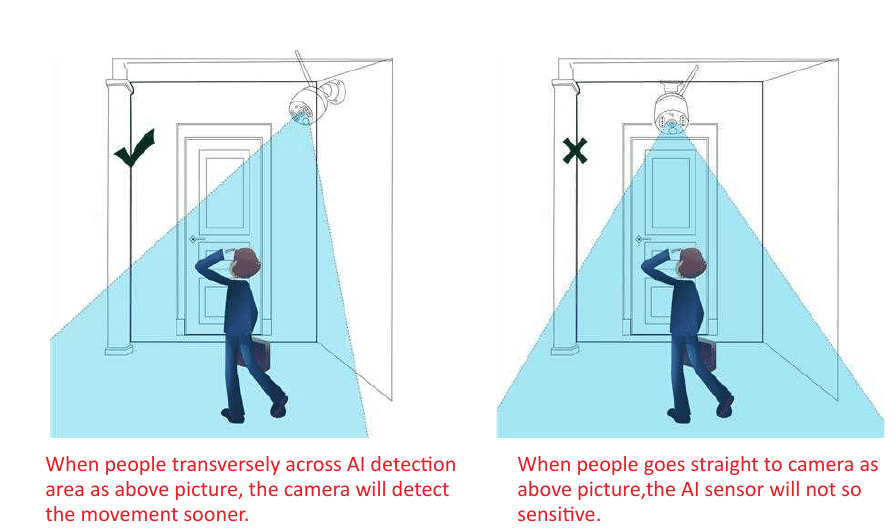
A câmara com alarme AI é uma câmara inteligente que avalia os objetos no seu campo de visão. Funciona inteiramente através da deteção da forma dos objetos. Normalmente só dispara o alarme quando deteta pessoas, ou algo com aspeto de pessoas.
Sobre a câmara com alarme AI e holofote
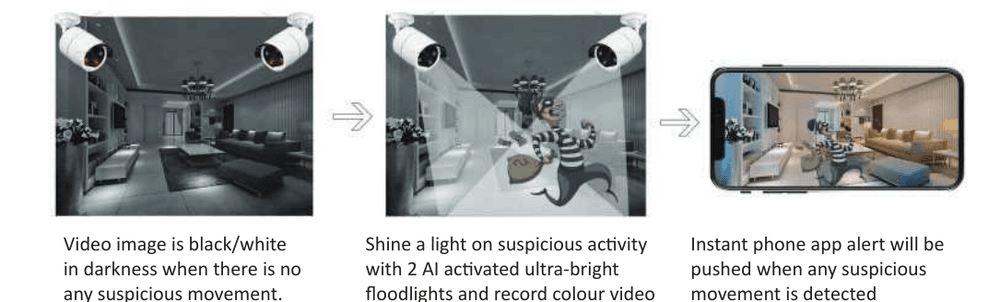
- A imagem de vídeo é a preto e branco na escuridão quando não há movimento suspeito.
- Acende uma luz perante atividade suspeita com 2 holofotes ultrabrilhantes ativados por IR e grava vídeo a cores desse movimento inesperado.
- É enviado um alerta instantâneo na aplicação móvel sempre que é detetado qualquer movimento suspeito.
A câmara tem um chip AI 3MP integrado — receberá um alerta instantâneo na aplicação móvel ou por e-mail sempre que a câmara detetar quaisquer atividades humanas suspeitas. A câmara possui LED de IR e LED de holofote integrados. O LED de IR liga-se automaticamente quando a luz ambiente é insuficiente e cria vídeos nítidos a preto e branco. O holofote liga-se automaticamente (na escuridão) APENAS quando alguma atividade humana é captada pela câmara e, em seguida, reproduz ou grava vídeo a cores sobre as atividades inesperadas. (O holofote NÃO se liga durante o dia.)
Funcionamento do NVR e da aplicação
1. Como iniciar sessão no sistema do monitor NVR
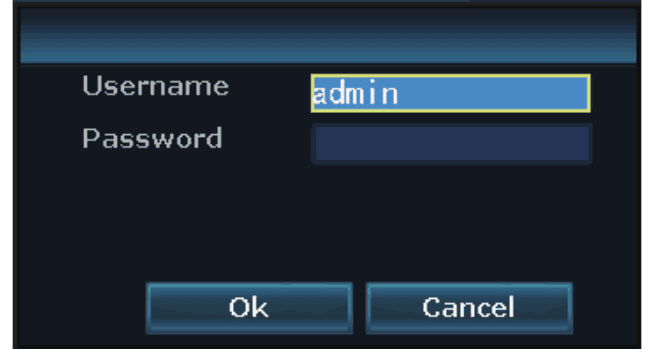
O nome de utilizador predefinido é admin. A palavra-passe predefinida é sem palavra-passe — deixe em branco e clique em Ok para entrar no sistema do monitor NVR.
2. Como visualizar câmaras remotamente na aplicação móvel
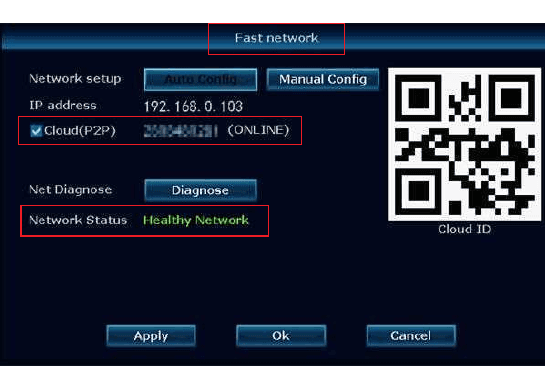
1) Certifique-se de que o monitor NVR está ONLINE:
Ligue a porta WAN do monitor NVR à porta LAN do seu router com um cabo Ethernet — o monitor NVR ficará então ONLINE. Clique com o botão direito do rato para entrar em main menu → Fast Network → Cloud (P2P) → ONLINE.
2) Descarregue a aplicação gratuita:
Procure a aplicação gratuita YESKAMO ou EseeCloud na App Store ou no Google Play.

A aplicação móvel é atualizada de tempos a tempos. Se o menu da sua aplicação for diferente do menu deste manual, contacte-nos para obter o manual do utilizador mais recente. Consulte também Aplicação YESKAMO vs. EseeCloud.
3) Crie uma conta e inicie sessão na aplicação móvel:
Registe uma conta com o seu endereço de e-mail / número de telemóvel e uma palavra-passe. Será enviado um código de verificação por SMS.
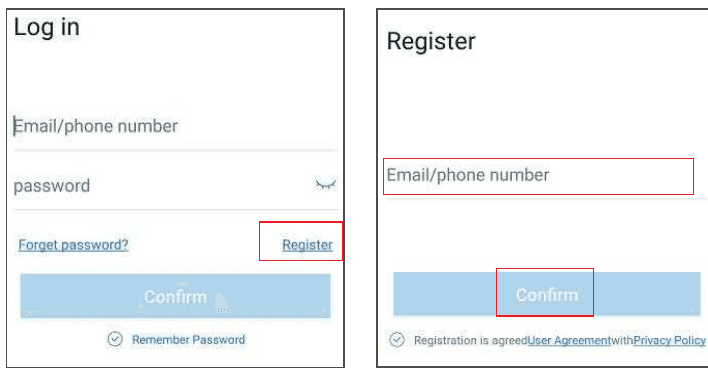
4) Adicione o Cloud ID:
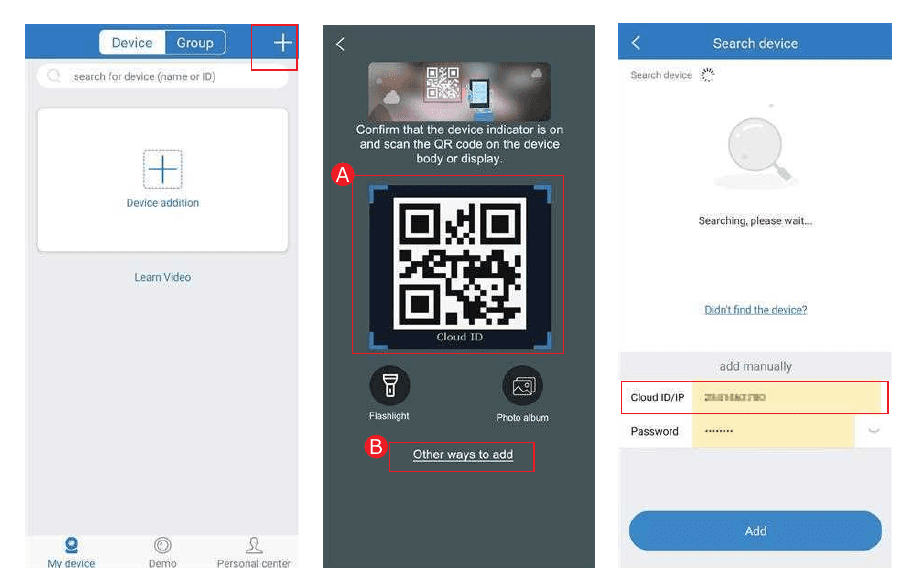
A — Leia o código QR para adicionar o ID do dispositivo:
- Entre na aplicação → toque em + no canto superior direito → Scan code to add device.
- No NVR, obtenha o código QR do Cloud ID a partir de:
- Clique com o botão direito do rato → main menu → System Setup → Network setup → scan QR code to add Cloud ID, ou
- Clique com o botão direito do rato → main menu → Fast network → Cloud ID → scan QR code to add Cloud ID.
B — Outra forma de adicionar:
Entre na aplicação → toque em + no canto superior direito ou no centro do telemóvel → Other ways to add → introduza o Device Cloud ID → a palavra-passe predefinida é sem palavra-passe → toque em Add e Complete para terminar.
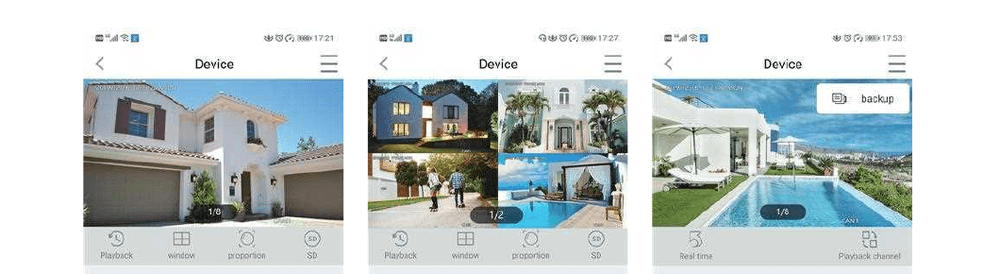
5) Visualize câmaras remotamente na aplicação móvel:
Toque duas vezes no ecrã e poderá ver a câmara em qualquer lugar, a qualquer hora.
6) Comunicação áudio bidirecional:
Ligue o botão Speaker na aplicação móvel e poderá ouvir o som do lado da câmara. Mantenha premido o botão Microphone e poderá transmitir a sua voz do telemóvel para quem estiver perto da câmara; solte-o e a câmara poderá ouvi-lo. Toque no botão Hang Up para regressar ao ecrã de pré-visualização.
O sistema de câmaras suporta a visualização por várias contas em simultâneo, mas apenas um utilizador pode usar o Microphone de cada vez. Aparece "intercom open failure" quando uma segunda pessoa toca em Microphone enquanto a primeira está a falar; essa pessoa poderá entrar no ecrã de conversa assim que a anterior desligar e sair do ecrã de conversa.
Funções dos ícones na aplicação móvel:
| Botão | Função |
|---|---|
| Alternar vídeo de reprodução / ao vivo | Alternar entre o vídeo de reprodução e o vídeo ao vivo em tempo real |
| Alternar janelas | Personalizar o ecrã para mostrar quantas janelas de cada vez |
| Proporção | Ajustar a proporção do vídeo / personalizar a proporção do vídeo de pré-visualização |
| Alternar definição | Alternar a definição do vídeo de pré-visualização entre HD e SD (definição padrão) |
| Microphone | Para dispositivos com microfone — mantenha o botão premido para falar com a câmara |
| PTZ | As câmaras YESKAMO não suportam PTZ |
| Captura de ecrã | Tirar uma captura de ecrã |
| Speaker ligado / desligado | Se deve reproduzir o som captado pelo dispositivo da câmara |
| Gravação | Gravar o vídeo em tempo real |
| Tempo real | Voltar à gravação de vídeo em tempo real |
| Canal de reprodução | Selecionar o canal a reproduzir |
| Calendário | Selecionar a data de reprodução |
| Barra de tempo | Arrastar a linha temporal para alterar o momento da reprodução |
| Cópia de segurança | Fazer a cópia de segurança e descarregar o vídeo gravado para o telemóvel |
7) Partilhe o dispositivo:
Toque em Share e poderá partilhar o dispositivo com os seus amigos ou familiares.
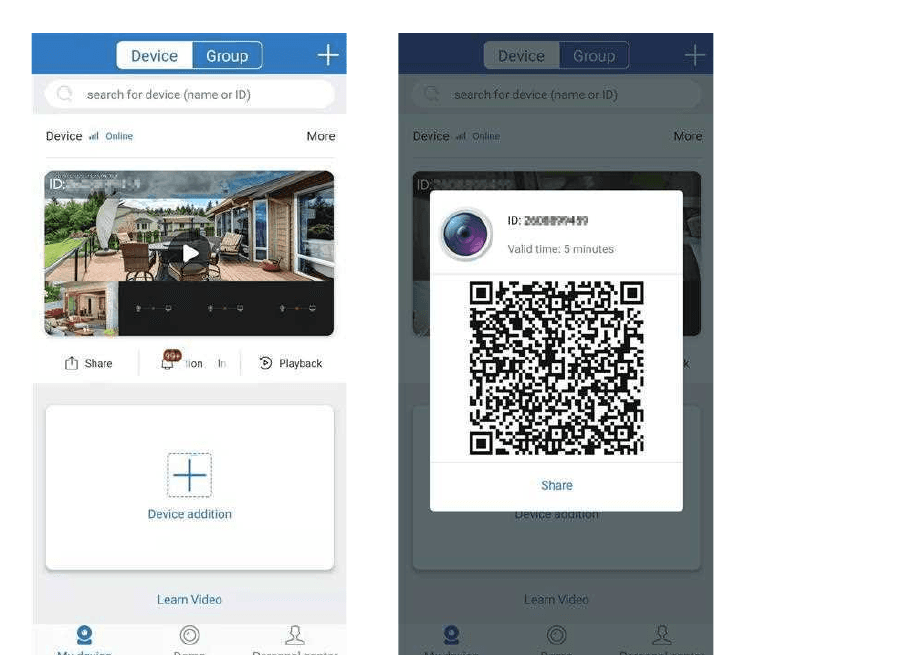
Altere a sua palavra-passe no sistema NVR antes de partilhar.
3. Como personalizar o modo de gravação
O modo de gravação predefinido é a gravação contínua 24/7, mas pode alterá-lo para gravação programada ou gravação por deteção de movimento, consoante a sua necessidade.
O modo de gravação por deteção de movimento predefinido é a gravação por deteção de movimento AI. A câmara com alarme AI suporta tanto a gravação por horário personalizado como a gravação por movimento. Siga os passos abaixo.
Gravação por deteção de movimento da câmara com alarme AI: clique com o botão direito do rato → main menu → System Setup → Record setup → Record setup, escolha "Motion" e depois clique em "Apply" e "Ok" para guardar a definição.
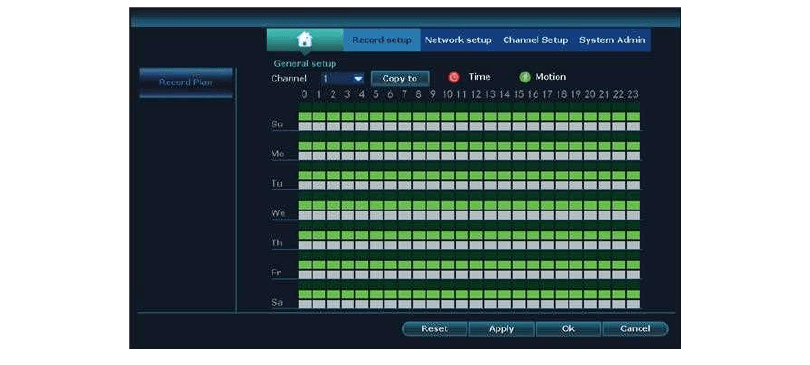
"Time" significa que o gravador NVR grava no horário programado. "Motion" significa que o gravador NVR grava apenas quando é detetado movimento humano.
Se quiser configurar o mesmo modo de gravação para todos os canais, repita estes passos ou clique em "Copy To".
4. Como configurar o alerta por e-mail, a notificação na aplicação e o alarme de sirene da câmara IPC
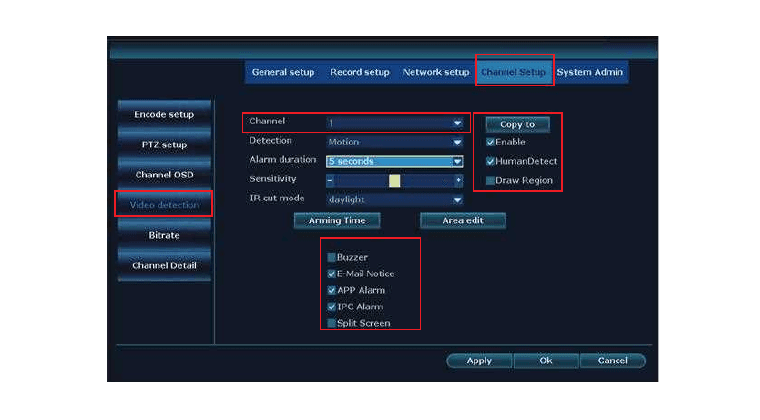
Existem 6 tipos de alerta para a deteção de movimento: Buzzer, E-Mail Notice, notificação na aplicação móvel, IPC Alarm, Split Screen e Drawn Region.
- Buzzer: o monitor NVR emite um sinal sonoro quando é detetado movimento humano.
- E-mail Notice: recebe um alerta por e-mail de verificação.
- APP Alarm: ouve o alarme de sirene do lado da câmara.
- IPC Alarm: o monitor mostra o ecrã inteiro ao detetar movimento do lado da câmara.
- Split Screen: recebe uma gravação com captura de ecrã do alerta em tempo real.
- Drawn Region: define um quadrado real e um quadrado de deteção na região detetada.
Para este sistema de câmara de segurança com alarme AI, o modo de alarme predefinido é o alerta por deteção humana AI. Se quiser adicionar um alerta, pode configurar os tipos de alerta abaixo.
1) A — Configurar o alerta de deteção de movimento da câmara AI: clique com o botão direito do rato → main menu → System Setup → Video detection, escolha o canal que pretende configurar → ative "HumanDetect" e "App Alarm" e o botão "OK" para aplicar a definição.
Ative "Human Detect", "Draw Region" e "Split Screen" quando precisar de usar a "Split Screen". Pode configurar o canal escolhido de cada vez. Para mais canais, pode aplicá-los com "Copy to" ou usar a página no mesmo canal.
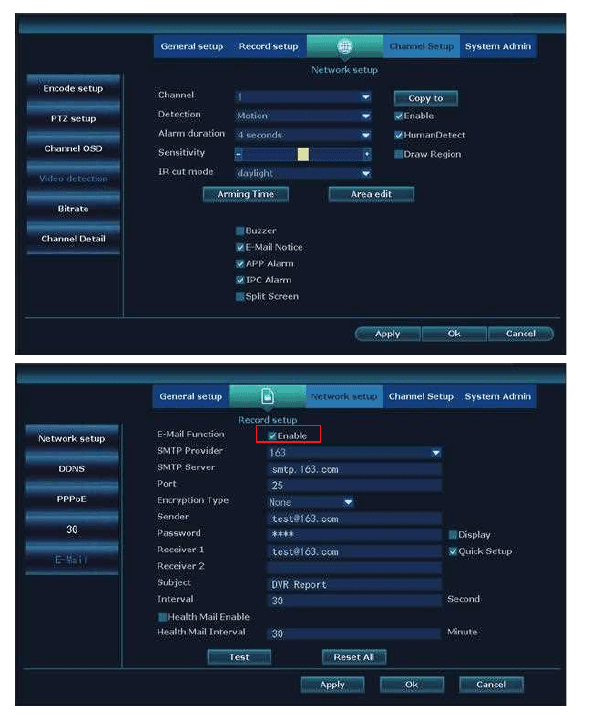
2) Configurar a função de alerta por e-mail: clique com o botão direito do rato → main menu → System Setup → Network Setup → E-mail.
Se quiser configurar o alerta por e-mail para a deteção de movimento, o POP deste e-mail deve estar ativado; o modo de o ativar varia consoante o endereço de e-mail, pois a configuração é diferente entre cada um.
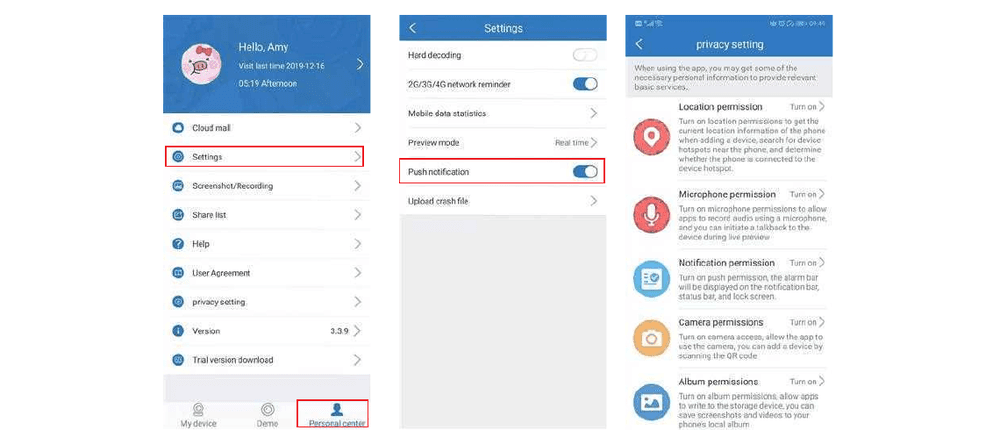
Tomando o "hotmail" gratuito como exemplo, entre na sua conta da aplicação → "Person center" → "Settings" → ative "Push notification" e receberá uma notificação push quando for detetado movimento. Entre na sua conta da aplicação → "Person center" → "privacy setting" → Enable all permission.
Configurar a notificação na aplicação móvel: entre no seu telemóvel → Settings → Notifications → encontre "Eseecloud" ou "YESKAMO" → ative-a.
5. Como adicionar uma nova câmara ao NVR da YESKAMO através de cabo Ethernet
Caso a câmara perca acidentalmente a ligação ao NVR, ou queira adicionar uma nova câmara ao sistema NVR, emparelhe / sincronize por código (match-code) a câmara com o NVR seguindo os passos abaixo:
-
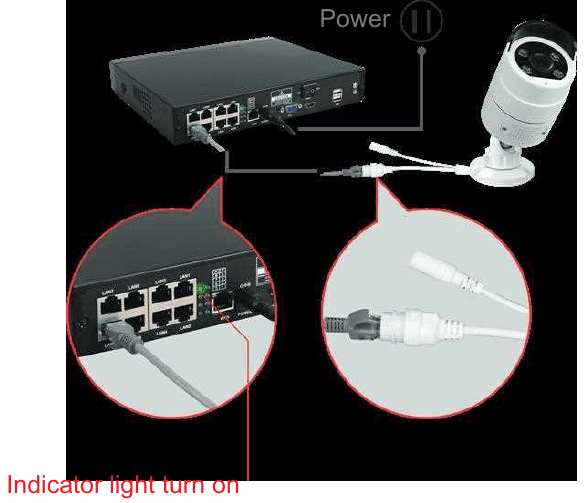
Leve a câmara para perto do gravador NVR.
-
Ligue a câmara ao NVR com o cabo Ethernet fornecido — a luz indicadora LAN no painel traseiro do NVR acende-se.
-
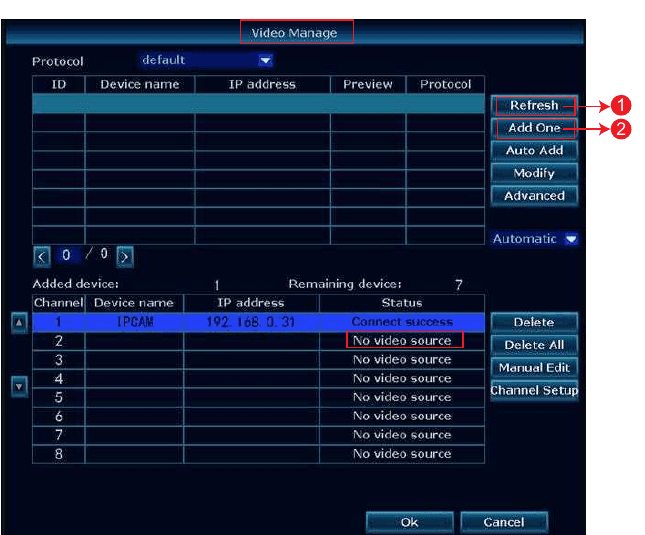
Clique com o botão direito do rato para entrar em main menu → Video Manage. A caixa superior mostra as informações da câmara e a caixa inferior mostra as informações dos canais do NVR.
-
Se o estado do canal na caixa inferior mostrar "IPC disconnect", "connect fail" ou "different segment"… selecione esse canal com o rato e depois clique em "delete"; o estado desse canal passará a "No video source".
-
Clique em "Search" na caixa superior; um novo endereço IP aparecerá ao fim de um minuto e, em seguida, clique em "Add one".
-
Aguarde um momento e a câmara ligar-se-á ao NVR.
-
O endereço IP da câmara será 192.20.14.xx.
-
A imagem da câmara será apresentada no monitor e o estado desse canal passará a "connect success" na interface Video Manage.
Consulte também Adicionar uma câmara ao seu kit NVR.
6. Como visualizar as câmaras remotamente num computador
O software de gestão para computador (abreviado para "CMS") permite-lhe visualizar, reproduzir e gerir o sistema de câmaras num cliente para PC.
-
Ligue o monitor NVR à porta LAN do router da sua casa através de um cabo Ethernet (certifique-se de que o seu sistema está ONLINE).
-
Descarregue o software CMS para o seu computador (para sistema Mac ou Windows) a partir de www.yeskamo.com.
O software CMS para Mac e para Windows é diferente, e o CMS é atualizado de tempos a tempos — sugerimos que contacte a YESKAMO diretamente para obter o software CMS mais recente.
-
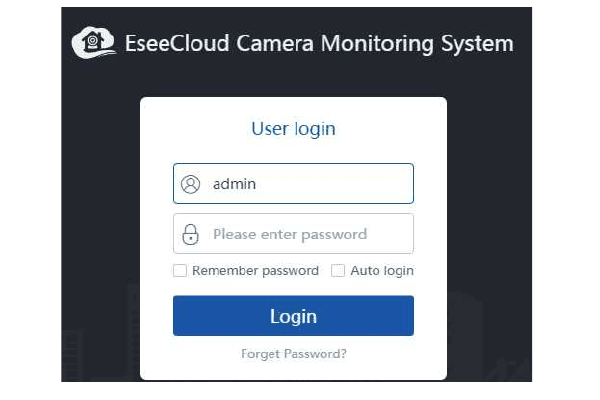
Execute o software CMS e inicie sessão. Nome de utilizador predefinido: admin. Palavra-passe predefinida: sem palavra-passe — deixe em branco/vazia e clique em "Login".
-
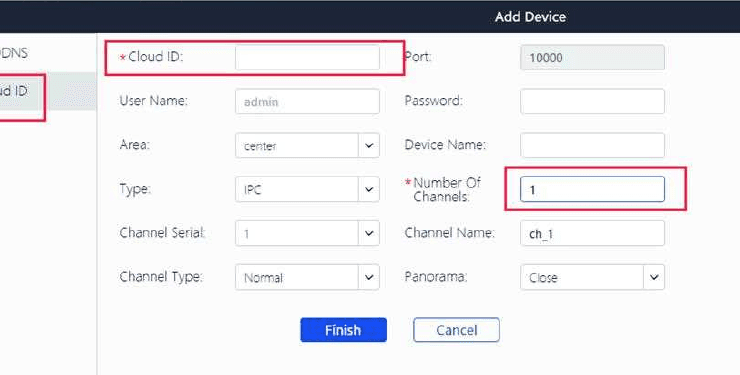
Adicione o dispositivo: clique em "add" no canto superior direito → "Cloud ID" → introduza as informações do dispositivo e clique em "Finish" para adicionar o sistema de câmaras ao cliente CMS. Aqui só precisa de alterar as informações abaixo:
- Cloud ID — clique com o botão direito do rato → main menu → Fast Network → Cloud (P2P), ou leia-o no canto inferior direito do monitor.
- Username & Password — iguais aos do monitor NVR.
- Device name.
- Number of channels — o valor predefinido é 1; ajuste-o consoante os canais do seu NVR (4CH ou 8CH).
-
Visualize a câmara no computador: depois de adicionar o dispositivo com sucesso, faça duplo clique no Cloud ID do dispositivo para abrir todos os canais, ou faça duplo clique em cada canal, um a um, para obter os vídeos.
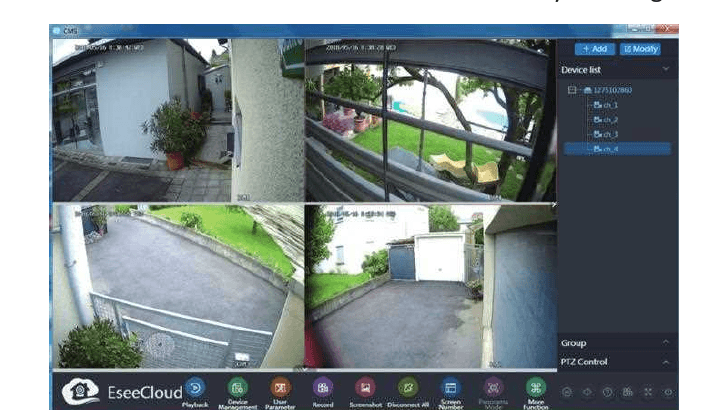
7. Como reproduzir as gravações num computador
- Instale e adicione o Cloud ID do dispositivo no software de gestão para computador (consulte a secção 6).
- Inicie sessão no CMS → Add Device → Playback → clique em "Confirm" na janela de diálogo.
- Em seguida, escolha o canal → clique no número do canal por baixo da lista de dispositivos → clique em "Playback" na barra de ferramentas → escolha a data e clique em "Retrieval" para reproduzir.
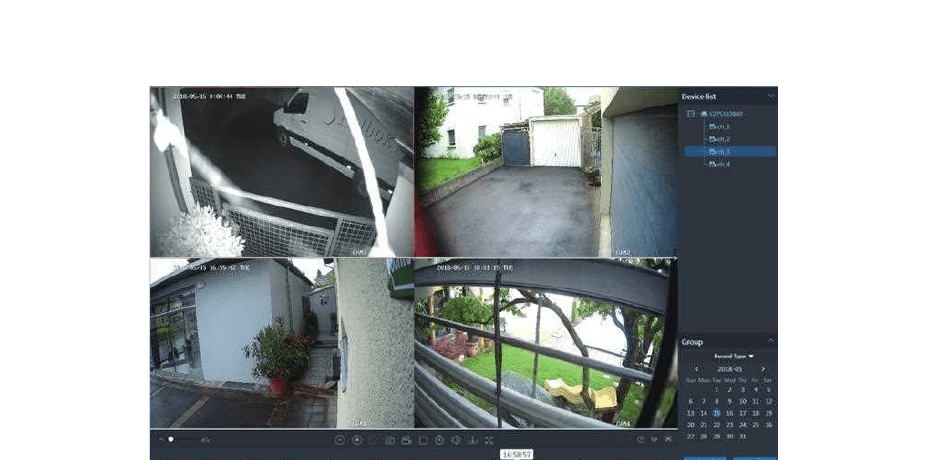
8. Como fazer a cópia de segurança das gravações num computador
- Instale e adicione o Cloud ID do dispositivo no cliente CMS (consulte a secção 6).
- Clique no ícone "Playback" na barra de ferramentas, depois escolha um canal e clique no ícone "Download" — surgirão todas as gravações desse canal.
- Escolha as gravações de que precisa, clique no ícone de descarga por baixo de "Operate" e aparecerá uma notificação com o caminho de armazenamento do ficheiro.
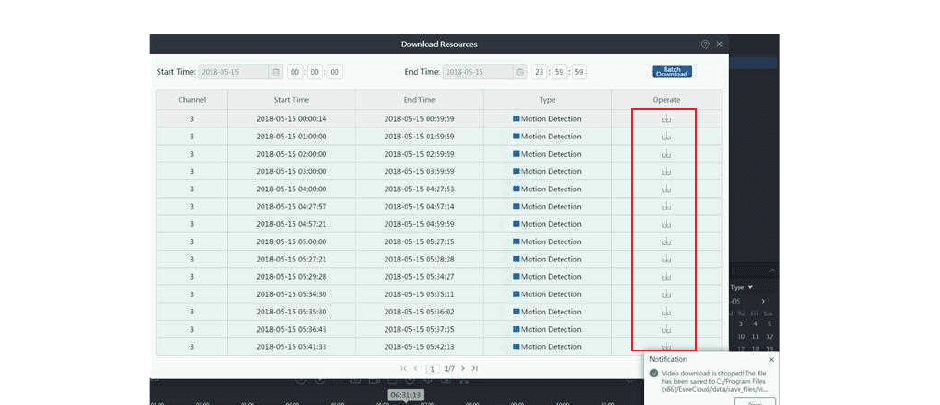
9. Como reproduzir o ficheiro de cópia de segurança num computador
- Faça a cópia de segurança das gravações no software CMS (consulte a secção 8).
- Instale o "Pot Player" para reproduzir o ficheiro de cópia de segurança. Execute o Pot Player → clique com o botão esquerdo no "main menu" no canto superior esquerdo → clique em "Open File" → escolha o ficheiro de cópia de segurança e clique em "Open". Poderá então ver as gravações de cópia de segurança livremente.
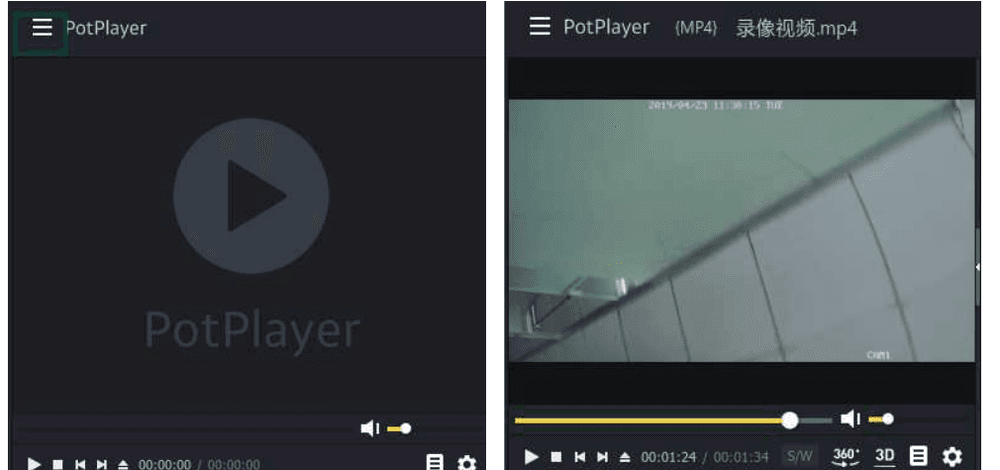
Se quiser reproduzir o ficheiro de cópia de segurança no seu computador, contacte-nos diretamente para obter o "Pot Player".
10. Como reproduzir as gravações no monitor
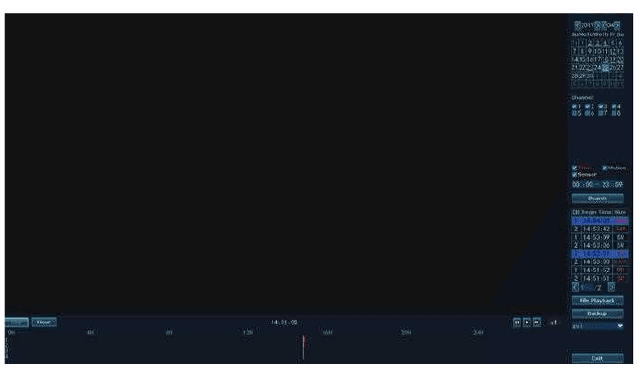
Clique com o botão direito do rato para entrar em main menu → Video Playback. Aqui pode escolher a data, o canal, o modo de gravação e o intervalo de tempo e depois clicar em "search" para encontrar o vídeo exato com base na sua condição de pesquisa.
- A reprodução pode ser controlada através da barra de progresso da reprodução.
- Só pode reproduzir o vídeo de 1 canal de cada vez.
- Pode escolher o modo de visualização: por Day ou por Hour.
11. Como fazer a cópia de segurança das gravações no monitor
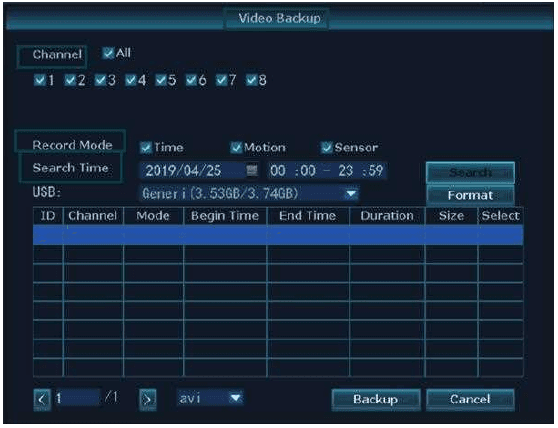
- Ligue um disco USB a uma das portas USB do monitor NVR. (O formato do disco USB tem de ser FAT32.)
- Clique com o botão direito do rato para entrar em main menu → Video Backup.
- Escolha o Channel, Recorder Mode, Search Time e depois clique em "Search" para obter a lista de vídeos gravados (selecione o vídeo a copiar).
- Selecione o ficheiro que pretende copiar e clique no botão "Backup".
12. Como reproduzir as gravações na aplicação móvel
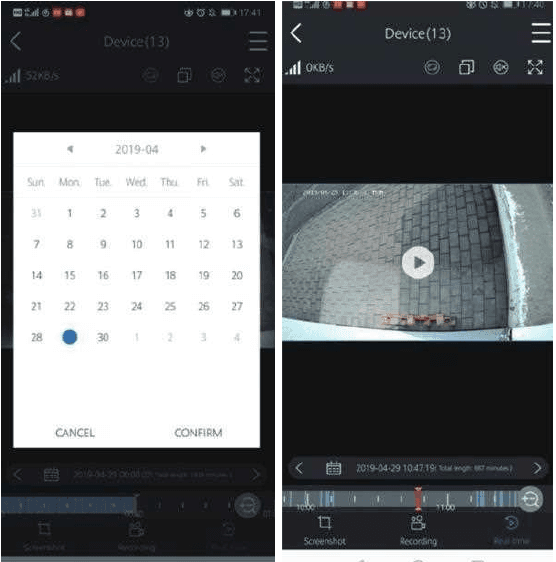
- Execute e adicione o Cloud ID do dispositivo na aplicação móvel (consulte a secção 2).
- Toque duas vezes no canal que pretende reproduzir → toque em "Playback" → toque em "Calendar" para escolher a data e a hora → toque em "Confirm" → toque no botão "Play" para reproduzir o vídeo.
13. Como evitar os alertas repetidos de deteção de movimento
Os alertas acionados por movimento são gerados quando a câmara deteta qualquer movimento, e recebe um alerta instantâneo desse movimento. Mas, por vezes, podem surgir demasiados alertas. Tente configurar a área de deteção de movimento para evitar alertas repetidos desnecessários.
Clique com o botão direito do rato para entrar em main menu → System Setup → Channel Setup → Video Detection → Area Edit.
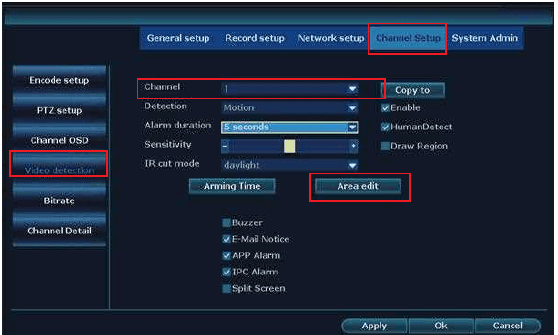
Verá então a interface abaixo. Ao selecionar a zona de deteção de movimento, clique com o botão direito do rato → Clear all → edite a área de deteção de movimento → "Return" → "Apply" → "OK" para guardar a definição.
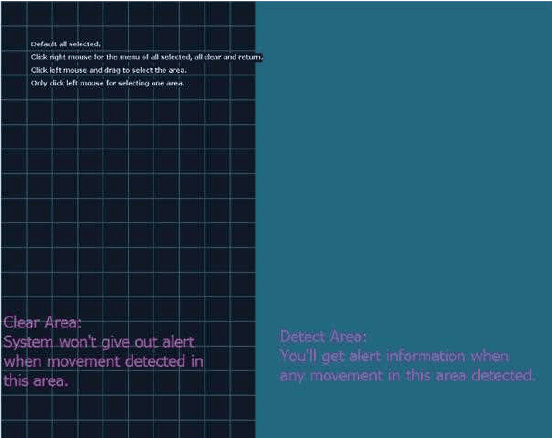
- Quando o movimento ocorre na área livre, não aciona qualquer alarme.
- Quando o movimento ocorre na área de deteção azul, recebe alertas de deteção de movimento.
14. Como alterar a palavra-passe do sistema YESKAMO
O nome de utilizador predefinido é admin e a palavra-passe predefinida é sem palavra-passe — deixe em branco.
Se quiser alterar a palavra-passe, clique com o botão direito do rato para entrar em main menu → System Setup → System Admin → User → Set Password → New Password. Aqui pode definir a nova palavra-passe.
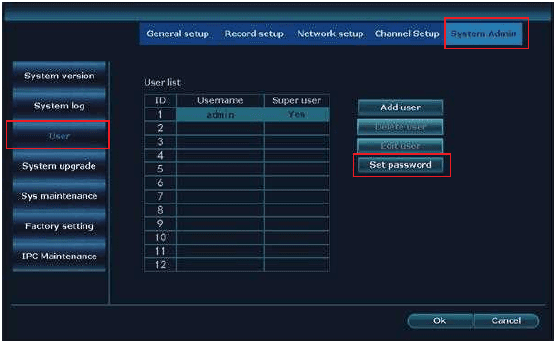
A nova palavra-passe não pode ter mais de 10 caracteres e não é permitido qualquer caráter especial.
15. O que fazer se me esquecer da nova palavra-passe
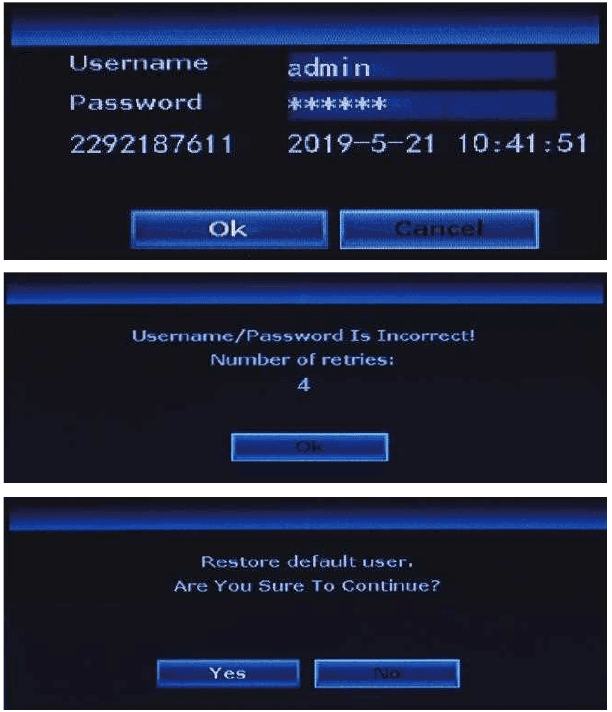
O nome de utilizador predefinido é admin; a palavra-passe predefinida é sem palavra-passe — deixe em branco. Se alterou a palavra-passe e se esqueceu dela:
- Clique em "OK" e aparecerá "User Name/Password is incorrect".
- Mova a seta do rato para qualquer ponto da interface que surge (não clique em "OK" aqui).
- Em seguida, clique com o botão esquerdo do rato e clique com o botão direito do rato — esquerda, direita, esquerda, direita… repita várias vezes até obter a nova interface "Restore default user…".
- Na última interface, pode definir uma nova palavra-passe, ou pode clicar diretamente em "Ok" e a palavra-passe do sistema voltará a ser a palavra-passe predefinida (sem palavra-passe).
16. Como repor o sistema NVR para as definições de fábrica
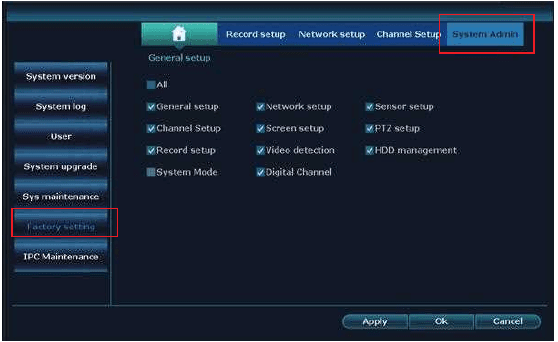
Clique com o botão direito do rato para entrar em main menu → System Setup → System Admin → Factory Setting → clique em "Apply" e o sistema do monitor NVR será reposto para as definições de fábrica.
17. Como configurar a hora e a data do monitor NVR
A hora definida no monitor NVR é a Hora de Pequim (+08:00); altere-a para a sua hora local. Clique com o botão direito do rato para entrar em main menu → System Setup → General Setup → Time Setup → edit Time Zone → clique em "Apply" para guardar a definição.
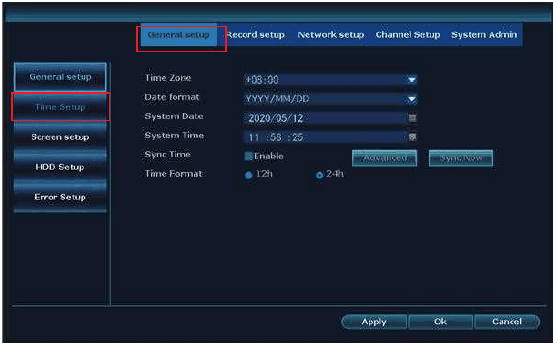
Por exemplo, para o fuso horário: London +00:00; Beijing +08:00; New York −05:00.
A: Caso esteja a utilizar a Hora de Verão (DST), depois de selecionar o fuso horário e o formato da data, verifique se a data e a hora do sistema mostradas no monitor NVR são iguais à sua hora local. Se forem diferentes, volte a definir o fuso horário.
B: No ecrã do monitor NVR, a hora do sistema NVR é mostrada no canto superior direito de cada ecrã.
18. Como atualizar o sistema do monitor NVR da YESKAMO
Caso tenha algum problema com o sistema NVR e precise de atualizar o firmware, contacte-nos diretamente para obter o software atualizado.
-
Copie o ficheiro
.comdo firmware do NVR para o diretório raiz do disco USB, não para dentro de qualquer pasta. -
Insira o disco USB na porta USB do monitor NVR. (O formato do USB deve ser FAT32; se não for, formate-o primeiro para FAT32.)
-
Clique com o botão direito do rato para entrar em main menu → System Setup → System Admin → System Upgrade.
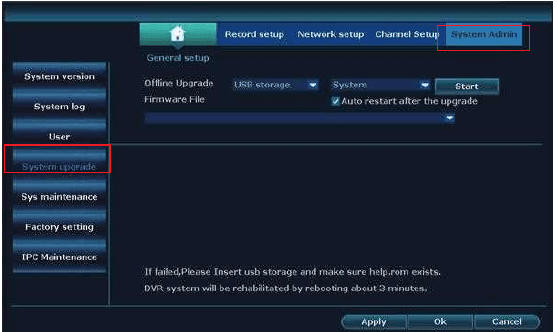
-
Escolha Local upgrade, USB storage e o sistema, depois clique no botão "Start".
-
Pode ver o estado do sistema na barra de progresso — aguarde que o sistema conclua a atualização; reiniciará automaticamente quando terminar. Todo o processo demora cerca de 1 minuto; aguarde com paciência.
A: Quando descarregar o software de atualização para o seu disco USB, coloque-o no diretório raiz e não clique/abra o ficheiro — o sistema reconhecerá automaticamente o ficheiro e fará a atualização.
B: Mantenha o monitor ligado à corrente durante o processo de atualização, ou a atualização falhará.
C: Todas as definições voltarão aos valores de fábrica — volte a configurar o sistema NVR se for necessário.
19. Como atualizar a câmara
Caso tenha algum problema com a câmara e precise de atualizar o firmware, contacte-nos diretamente para obter o software atualizado.
-
Copie o ficheiro
.comdo firmware de atualização da câmara para o diretório raiz do disco USB, não para dentro de qualquer pasta. Insira o disco USB na porta USB do monitor NVR. (O formato do USB deve ser FAT32; se não for, formate-o primeiro para FAT32.) -
Clique com o botão direito do rato para entrar em main menu → System Setup → System Admin → IPC Maintenance. Escolha IPC Maintenance, USB storage e depois clique no botão "Start".
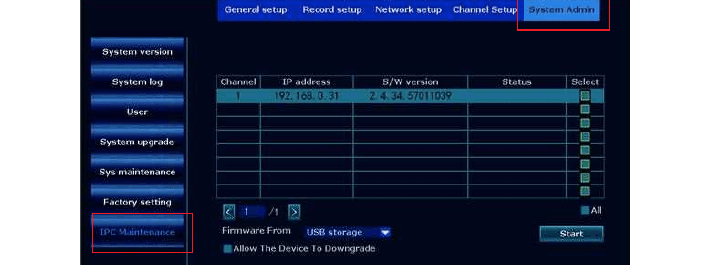
-
Pode ver o estado do sistema na barra de progresso — aguarde que o sistema conclua a atualização; reiniciará automaticamente quando terminar. Todo o processo demora cerca de 1 minuto; aguarde com paciência.
A: Quando descarregar o software de atualização para o seu disco USB, coloque-o no diretório raiz e não clique/abra o ficheiro — a câmara reconhecerá automaticamente o ficheiro e fará a atualização.
B: Mantenha o monitor NVR e a câmara ligados à corrente durante o processo de atualização, ou a atualização falhará.
C: Todas as definições voltarão aos valores de fábrica — volte a configurar o sistema NVR se for necessário.
20. Como instalar um disco rígido no NVR
O monitor NVR pode não incluir um disco rígido. Se comprou um monitor NVR sem disco rígido, ou se quer substituir o disco rígido pré-instalado por um maior, instale o disco rígido por si mesmo.
Antes de instalar o disco rígido, desligue o gravador NVR da fonte de alimentação.
- Retire os quatro parafusos do gravador NVR.
- Deslize o painel superior para fora do gravador NVR.
- Ligue os cabos SATA de alimentação e de dados do gravador NVR às portas correspondentes do seu HDD.
- Uma vez ligado, coloque o HDD dentro do NVR com os cabos dispostos como indicado.
- Segurando o disco rígido e o painel do NVR, vire-o suavemente e alinhe os furos do disco rígido com os furos do painel do NVR. Aparafuse os parafusos fornecidos nos furos com uma chave de fendas Phillips (incluída no kit), depois volte a deslizar o painel do NVR para o lugar e fixe-o com os parafusos Phillips.
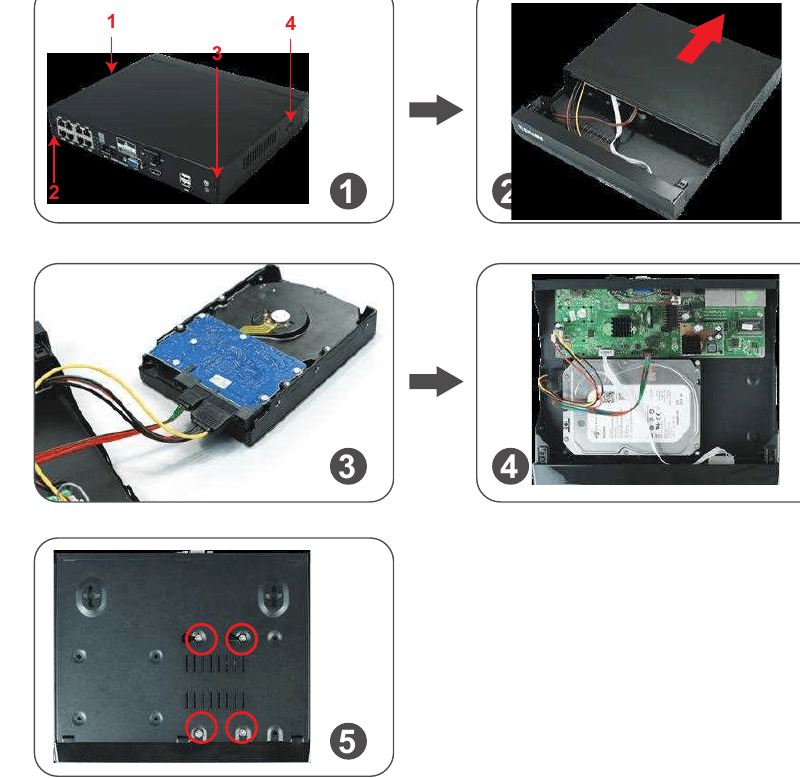
A: O sistema NVR suporta um disco rígido de no máximo 6TB e só funciona com um disco rígido SATA interno de 3,5" (como Seagate, WD, TOSHIBA…).
B: Depois de instalar o disco rígido, formate-o primeiro antes de gravar.
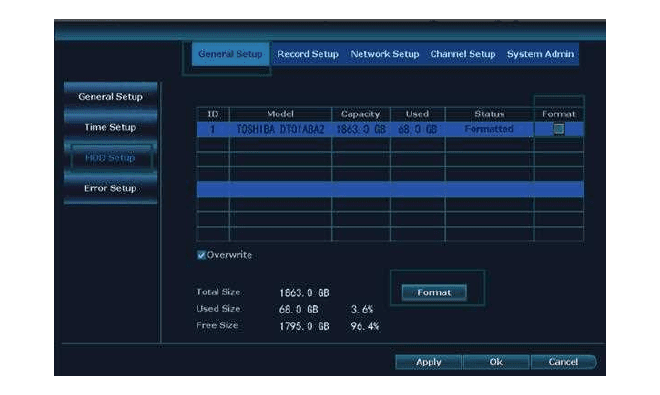
Como formatar o disco rígido: clique com o botão direito do rato para entrar em main menu → System Setup → General Setup → HDD Setup → enable "Format" → clique no botão "Format".
21. Como desligar o alarme de sirene do lado da câmara
Existem 6 tipos de alerta disponíveis: Buzzer, E-Mail Notice, notificação na aplicação móvel, IPC Alarm, Split Screen e Drawn Region. Pode personalizar os alertas consoante a sua necessidade. Tomando o IPC Alarm como exemplo — emite um alarme de sirene do lado da câmara quando é detetado movimento humano.
Clique com o botão direito do rato para entrar em main menu → System Setup → Channel Setup → Video Detection → selecione o Channel e clique em "Enable" → desative "IPC Alarm" → clique em "Apply" para guardar a definição.
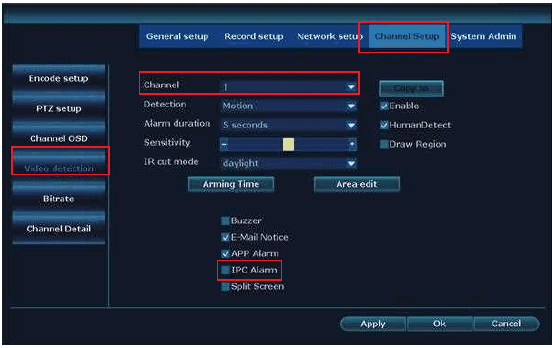
Nota: o canal predefinido é o canal "1" — altere o canal se precisar de configurar outros canais, como o canal "2–8".
A: Se escolher o alerta por aplicação móvel ou por e-mail para esta câmara, certifique-se de que o seu sistema de câmaras está online para poder receber os alertas.
B: Se quiser configurar os mesmos alertas para todos os canais, repita os passos acima ou clique em "Copy to all".
22. Como desligar o holofote à noite
Esta câmara com holofote tem um sensor AI e holofotes integrados. O holofote liga-se automaticamente à noite quando deteta atividades suspeitas e oferece vídeos em cores reais. Mas pode personalizar o modo IR-Cut para desligar o holofote.
Antes de personalizar o modo IR-Cut para um canal selecionado, faça duplo clique no canal selecionado para entrar no modo de ecrã inteiro.
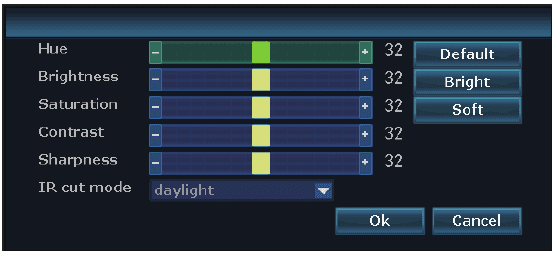
Clique com o botão direito do rato para entrar em main menu → Color Adjust → IR-Cut mode (modo Infrared, Smart Mode, modo Full Color, Daylight, Night) → clique em "Ok" para guardar a definição.
| Modo IR-Cut | Câmara com holofote — Dia | Câmara com holofote — Noite | Câmara padrão — Dia | Câmara padrão — Noite |
|---|---|---|---|---|
| Infrared | Imagem a cores | Preto e branco; o holofote nunca se liga | Imagem a cores | Preto e branco |
| Daylight | Imagem a cores | Totalmente preto assim que a luz ambiente é insuficiente; o holofote nunca se liga | Imagem a cores | Totalmente preto assim que a luz ambiente é insuficiente |
| Night | Preto e branco | Preto e branco; o holofote nunca se liga | Preto e branco | Preto e branco |
| Full Color | Imagem a cores | Imagem a cores; o holofote liga-se sempre à noite | Imagem a cores | Totalmente preto assim que a luz ambiente é insuficiente |
| Smart | Imagem a cores | Preto e branco quando ninguém passa, e o holofote liga-se para oferecer vídeo a cores assim que alguém passa e a AI é ativada | Imagem a cores | Preto e branco |
A: A luz da câmara com holofote dura cerca de 20 segundos.
B: O intervalo de tempo do holofote é de cerca de 2 minutos.
C: Só nos modos "Full Color" e "Smart" é que o holofote se liga quando a AI deteta pessoas na área de monitorização.
Perguntas frequentes
Sobre a YESKAMO
Fundada em Shenzhen em 2006, a YESKAMO tem sido uma marca líder mundial no fornecimento de sistemas de câmaras de segurança domésticas. Com a mais recente tecnologia de segurança, dedicamo-nos a fornecer kits de câmaras de segurança de preço acessível e fáceis de utilizar, para uso doméstico e empresarial.
Os modelos de câmaras de segurança da YESKAMO vão dos comuns sistemas de câmaras de segurança domésticas sem fios aos sistemas de câmaras PoE. Com uma equipa de engenheiros profissionais, temos a profundidade de visão para produzir exatamente os modelos que satisfazem as necessidades dos clientes.
A YESKAMO presta suporte técnico personalizado e uma solução profissional de ponta a ponta no prazo de 24 horas — esforçar-nos-emos mais para uma melhor experiência do cliente.
Contacte-nos
Para qualquer questão, contacte-nos. Site: www.yeskamo.com
| ✉️ Estados Unidos | [email protected] |
| ✉️ Reino Unido | [email protected] |
| 📞 Estados Unidos | +1 830 745 5888 |
| 📞 Reino Unido | +44 20 3807 4763 |
Sistema NVR com Câmera de Holofote WiFi (W05-US3004-1T)
Guia rápido do usuário para o sistema de segurança NVR com câmera de holofote WiFi sem fio YESKAMO W05 — peças, conexão do NVR, emparelhamento no app, alertas de movimento, modos do holofote e adição de câmeras.
Manual Completo do Utilizador – Kits de Câmaras de Segurança YESKAMO
Manual completo do utilizador para os kits NVR de câmaras de segurança com holofote WiFi PIR da YESKAMO – configuração, gravação, alertas de movimento, reprodução, cópia de segurança, manutenção e perguntas frequentes.