 Documentação do App YESKAMO
Manual Completo do Utilizador – Kits de Câmaras de Segurança YESKAMO
Manual completo do utilizador para os kits NVR de câmaras de segurança com holofote WiFi PIR da YESKAMO – configuração, gravação, alertas de movimento, reprodução, cópia de segurança, manutenção e perguntas frequentes.
Este é o manual completo do utilizador para os kits de câmaras de segurança com holofote WiFi PIR da YESKAMO. Para uma configuração mais rápida de um kit específico, consulte o Guia Rápido do Utilizador W05 ou o Guia Rápido do Utilizador TJ06.
Carta de Agradecimento
Estimado Cliente;
Obrigado pela sua confiança ao adquirir um sistema de câmaras de segurança da YESKAMO e aceite aqui o nosso sincero apreço.
Obrigado mais uma vez pelo seu apoio, com o qual podemos persistir no nosso sonho; podemos ter fé para fazer o nosso melhor para desenvolver a YESKAMO®; e graças ao qual a YESKAMO® se tornou uma marca líder mundial de produtos e soluções inovadores de videovigilância.
A YESKAMO coloca sempre as necessidades dos clientes como a nossa principal prioridade. Desde a compra das matérias-primas até ao envio do produto, testamos cuidadosamente cada processo. O nosso kit de câmaras qualificado é construído com um chipset avançado e cada ficha de alimentação está certificada com CE, FCC e UL para segurança. Cada câmara é rigorosamente testada antes do envio.
A YESKAMO está empenhada em proteger a sua propriedade a toda a hora. Não só pode ver o vídeo local ou reproduzir os vídeos gravados no monitor, como também ver os vídeos remotamente no telemóvel, e o alerta inteligente de deteção de movimento manté-lo-á informado do que acontece à volta da sua casa.
Se estiver satisfeito com o nosso produto, poderia dedicar um minuto a partilhar a sua experiência com o produto na Amazon? A sua valiosa avaliação de cliente ajudar-nos-á a moldar o nosso negócio da melhor forma e a dar a conhecer melhor a outros clientes o produto e o serviço da YESKAMO; o seu apoio e preferência inabaláveis são a nossa motivação para irmos mais longe.
Em nome de todos os colegas da YESKAMO, agradecemos sinceramente a sua confiança. Diga-nos se há algo que possamos fazer para o ajudar ainda mais.
Obrigado novamente e desejamos-lhe tudo de bom.
Com os melhores cumprimentos, Toda a equipa da YESKAMO
Para qualquer questão, contacte-nos:
- Email: [email protected] (para os EUA) · [email protected] (para o Reino Unido)
- Telemóvel EUA: +1 830 745 5888
- Telemóvel Reino Unido: +44 20 3807 4763
Índice
Guia 1
- Declaração
- Aviso de Segurança
- Ângulo de instalação para a câmara com alarme PIR
- Descrição da Câmara com Alarme PIR e holofote
Guia 2
- Como iniciar sessão no sistema do Monitor NVR?
- Como ver a câmara remotamente na aplicação do telemóvel?
- Como personalizar o modo de gravação?
- Como configurar o alerta por E-mail, a notificação da aplicação e o alarme de sirene da câmara IPC?
- Como adicionar uma nova câmara ao NVR da YESKAMO através de cabo Ethernet?
- Como adicionar uma nova câmara ao monitor NVR da YESKAMO através da opção de adição sem fios?
- Como ver as câmaras remotamente no computador?
- Como reproduzir as gravações no computador?
- Como fazer cópia de segurança das gravações de vídeo no computador?
- Como reproduzir o ficheiro de cópia de segurança no computador?
- Como reproduzir as gravações no monitor?
- Como fazer cópia de segurança das gravações de vídeo no monitor?
- Como reproduzir as gravações na aplicação do telemóvel?
- Como evitar o alerta repetido de deteção de movimento?
- Como escolher o local para instalar a câmara sem fios?
- Como alterar a palavra-passe do sistema YESKAMO?
- O que fazer se me esquecer da nova palavra-passe?
- Como repor o sistema NVR para as definições de fábrica?
- Como configurar a hora e a data do monitor NVR?
- Como atualizar o sistema do monitor NVR da YESKAMO?
- Como atualizar a câmara
- Como instalar o disco rígido no NVR?
- Como desligar o Alarme de Sirene do lado da câmara?
- Como desligar o holofote durante a noite?
- Como reforçar o sinal da câmara através de cabo Ethernet?
- Como reforçar o sinal da câmara através de antena de extensão?
- Como reforçar o sinal da câmara através da função de repetidor da câmara?
- Como reforçar o sinal da câmara através do repetidor IPC?
- Como verificar a resolução da minha câmara? 2MP ou 3MP?
Guia 1
I. Declaração
- Embora apliquemos todos os esforços para tornar o manual completo e rigoroso, poderão existir algumas discrepâncias devido às atualizações pontuais dos produtos.
- Os produtos e o manual estão sujeitos a alterações sem aviso prévio.
- O conteúdo deste manual destina-se apenas à referência dos utilizadores. Não garantimos que seja exatamente igual aos produtos que adquire. As informações detalhadas estão de acordo com os produtos finais.
II. Aviso de Segurança
-
Não coloque nenhum recipiente com líquido sobre o produto
-
Utilize o produto num ambiente ventilado e evite bloquear as ranhuras de ventilação
-
Sem fios significa apenas que não há quaisquer cabos entre a câmara e a base NVR, mas todo o sistema de câmaras tem de ser ligado a uma tomada elétrica para a alimentação
-
Utilize a fonte de alimentação incluída com o produto para evitar danos no produto
-
Utilize o produto dentro da sua temperatura e humidade de funcionamento padrão
-
Teste totalmente o produto antes da instalação
-
Evite quaisquer obstáculos evitáveis e produtos eletromagnéticos entre a câmara e o NVR para um melhor sinal
-
Todos os danos provocados pelo ser humano e os termos e condições seguintes estão fora do âmbito da garantia gratuita:
- A: Acidente, negligência, catástrofe natural, utilização incorreta
- B: Ambiente e condições inadequados, tais como alimentação imprópria, temperatura de funcionamento incorreta, descarga de raios
- C: Já fora do período de garantia
III. Ângulo de instalação para a câmara com alarme PIR
O ângulo de deteção do sensor PIR é de cerca de 110 graus e a distância de deteção é de até 8 metros. Por isso, a altura de instalação recomendada Não é superior a 3-4 metros, sendo 3m/10ft melhor, e o ângulo recomendado é montado transversalmente em relação à área de deteção PIR. (Faça com que a área de deteção seja uma área em forma de setor, como a imagem abaixo mostra)
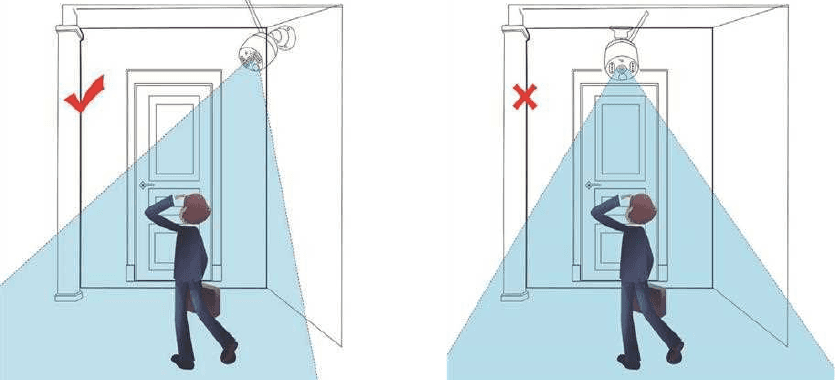
Quando as pessoas atravessam transversalmente a área de deteção PIR, como na imagem acima, a câmara deteta o movimento mais cedo.
Quando as pessoas vão diretamente em direção à câmara, como na imagem acima, o sensor PIR não será tão sensível.
Nota
Um sensor infravermelho passivo (sensor PIR) é um sensor eletrónico que mede a luz infravermelha (IR) irradiada pelos objetos no seu campo de visão. Funciona inteiramente através da deteção da radiação infravermelha (calor radiante) emitida ou refletida pelos objetos. Mas, por vezes, pode ser afetado pela circulação de ar, como a chuva ou o vento, o que pode provocar alguns falsos alarmes. Por isso, sugere-se instalar a câmara PIR numa zona sombreada, como os beirados, para evitar o desgaste acelerado que os elementos podem causar.
IV. Descrição da Câmara com Alarme PIR e holofote
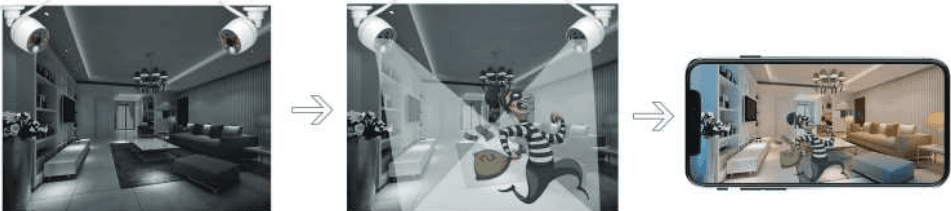
- A imagem de vídeo é a preto/branco no escuro quando não há qualquer movimento suspeito.
- Lança luz sobre a atividade suspeita com 4 holofotes ultrabrilhantes ativados por PIR e grava vídeo a cores para esse movimento inesperado.
- Será enviado um alerta instantâneo para a aplicação do telemóvel quando for detetado qualquer movimento suspeito
- A câmara funciona com ou sem o monitor NVR; a câmara com alarme PIR pode ser usada como uma câmara Wi-Fi autónoma, que pode ver diretamente na aplicação do telemóvel.
- A câmara tem um sensor PIR e um sensor de movimento incorporados; receberá um alerta instantâneo da aplicação do telemóvel ou por email quando forem detetadas pela câmara quaisquer atividades suspeitas. A câmara tem LED IR e LED de holofote incorporados. O LED IR acende-se automaticamente quando a luz ambiente é insuficiente e cria vídeos nítidos a preto/branco. O holofote acende-se automaticamente (no escuro) APENAS quando forem captadas pela câmara quaisquer atividades suspeitas e, em seguida, reproduz ou grava vídeo a cores sobre a atividade inesperada. (O holofote NÃO se acende durante o dia)
Guia 2
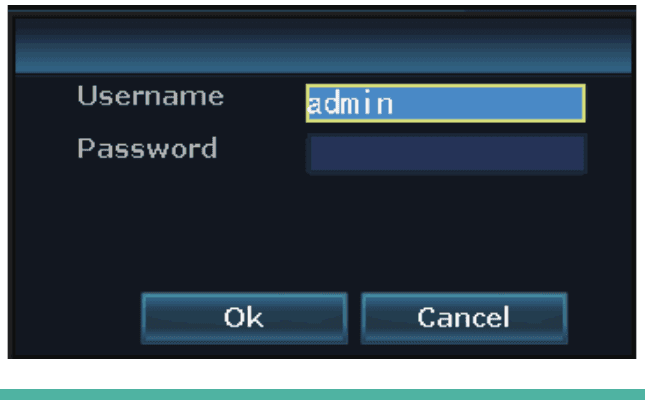
1. Como iniciar sessão no sistema do Monitor NVR?
O nome de utilizador predefinido é "admin", A palavra-passe predefinida é sem palavra-passe, deixe em branco. E clique em "Ok" para entrar no sistema do monitor NVR.
2. Como ver a câmara remotamente na aplicação do telemóvel?
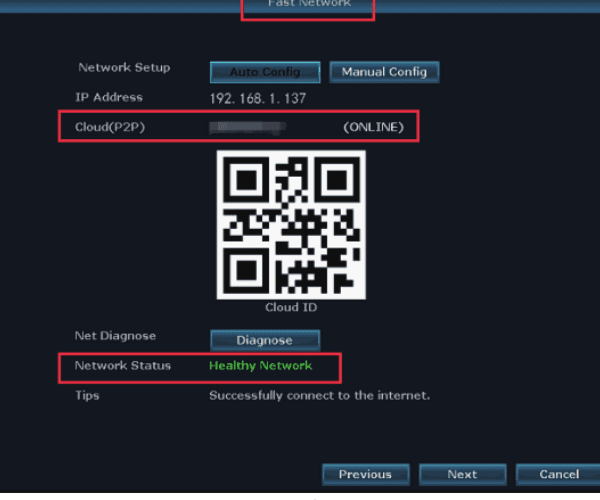
1) Certifique-se de que o monitor NVR está no estado ONLINE:
Ligue a porta WAN do monitor NVR à porta LAN do router com um cabo Ethernet, e o monitor NVR ficará ONLINE.
Clique com o botão direito do rato para entrar no menu principal > Rede Rápida > Cloud (P2P) > ONLINE
2) Descarregue a aplicação gratuita
Procure a APP gratuita "YESKAMO", "EseeCloud" na App Store ou no Google Play. A aplicação do telemóvel será atualizada periodicamente; se o menu da sua aplicação for diferente do menu no manual do utilizador, contacte-nos para obter o manual do utilizador mais recente

3) Crie uma conta e inicie sessão na aplicação do telemóvel
Registe uma conta com o seu endereço de email / número de telefone e uma palavra-passe. Será enviado um código de verificação por mensagem de texto.
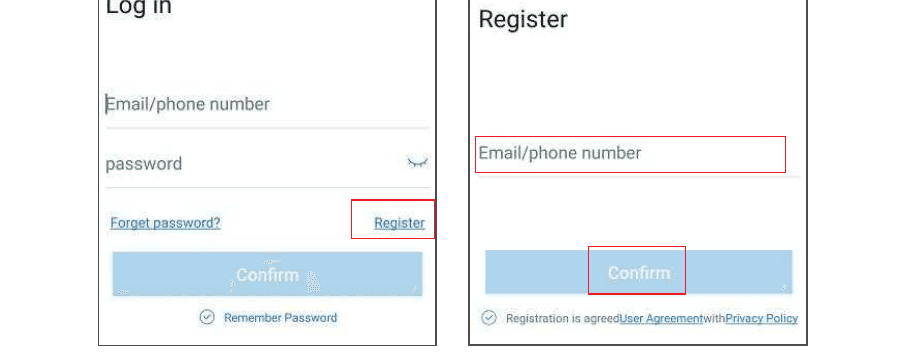
4) Adicionar o Cloud ID:
A: Leia o código QR para adicionar o ID do dispositivo:
A1: Entre na APP > clique em "+" no canto superior direito do telemóvel > "Ler código para adicionar dispositivo";
A2:
- a) Clique com o botão direito do rato para entrar no menu principal > Configuração do Sistema > Configuração de Rede > Configuração de Rede > leia o código QR para adicionar o Cloud ID.
- b) Clique com o botão direito do rato para entrar no menu principal > Rede Rápida > Cloud ID > leia o código QR para adicionar o Cloud ID.
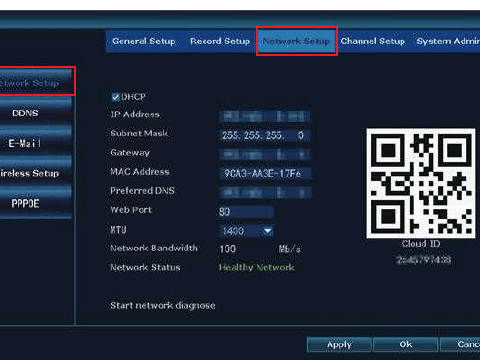
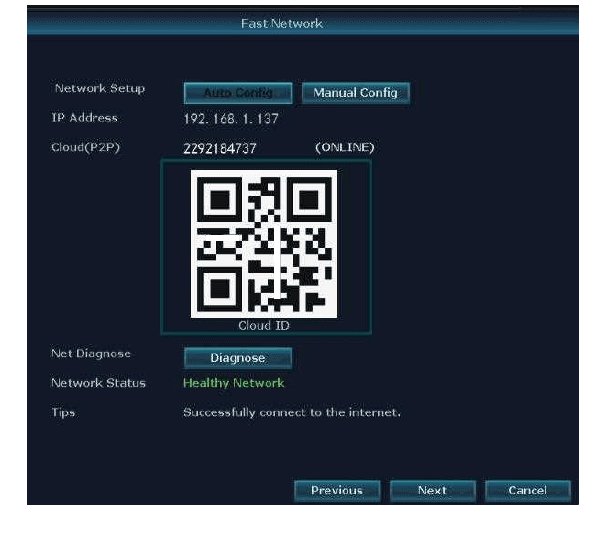
B: Outra forma de adicionar:
Entre na APP > clique em "+" no canto superior direito ou no centro do telemóvel > "Outras formas de adicionar" > Introduza o "Cloud ID do Dispositivo" > a palavra-passe predefinida é sem palavra-passe, clique em "Adicionar" e "Concluir" para terminar
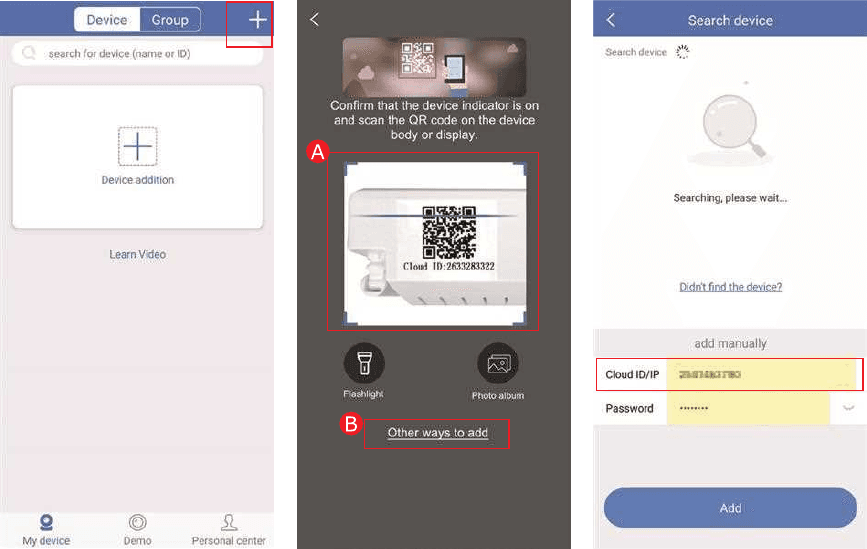
Onde encontrar o Cloud ID:
- A: Clique com o botão direito do rato para entrar no menu principal > Rede Rápida > Cloud (P2P)
- B: Canto inferior direito do monitor
- C: A etiqueta no NVR/Monitor

- Nome do dispositivo: personalize o nome do sistema (como casa, escritório, quarto…)
- Nome de Utilizador: a predefinição é admin (igual ao do seu monitor NVR)
- Palavra-passe: a predefinição é sem palavra-passe, deixe em branco/vazio (igual à do seu sistema de monitor NVR)
5) Ver a câmara remotamente através da aplicação do telemóvel:
Toque duas vezes no ecrã e poderá ver a câmara em qualquer lugar, a qualquer hora.
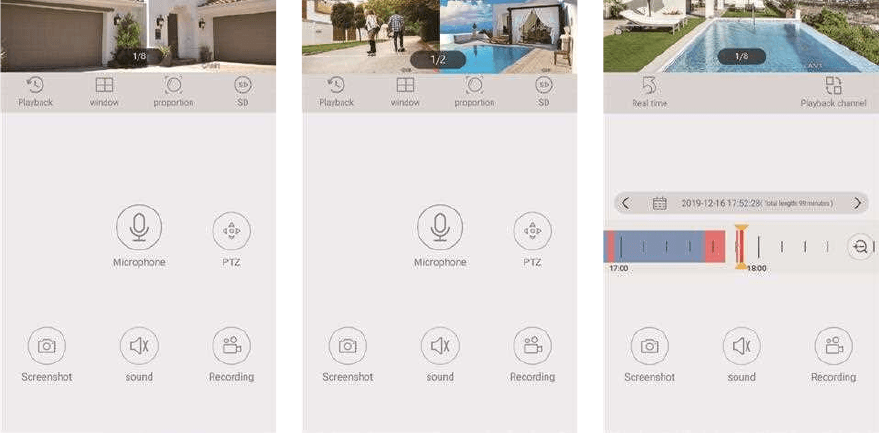
6) Comunicação áudio bidirecional:
Ative o botão "Altifalante" na aplicação do telemóvel e poderá ouvir a voz do lado da câmara;
Clique no botão "Microfone" e entrará no ecrã de conversação, depois mantenha premido o botão "Microfone" para transmitir a sua voz do telemóvel para a câmara, de modo que quem estiver perto da sua câmara o possa ouvir;
Clique no botão "Desligar" para voltar ao ecrã de pré-visualização.
Nota
O sistema de câmaras suporta a visualização por várias contas em simultâneo; ou seja, vários utilizadores podem ver as câmaras no telemóvel ao mesmo tempo, mas apenas um utilizador pode usar o "microfone" de cada vez. Será apresentado "falha na abertura do intercomunicador" quando uma segunda pessoa clicar no botão "microfone"; esta pode entrar no ecrã de conversação assim que a pessoa anterior desligar e sair do ecrã de conversação.
Função dos ícones na aplicação do telemóvel:
| Função | Descrição |
|---|---|
| Botão de Comutação de Reprodução/Vídeo em direto | Alterna entre o vídeo de reprodução e o vídeo em direto em tempo real |
| Botão de Comutação de Janelas | Personaliza o ecrã para mostrar quantas janelas de cada vez |
| Proporção | Ajusta a proporção do vídeo, personaliza a proporção do vídeo de pré-visualização |
| Botão de Comutação de Definição | Personaliza a definição do vídeo de pré-visualização entre HD (alta definição) e SD (definição padrão) |
| Botão de Microfone | Adequado para dispositivos com microfone. Mantenha o botão premido para falar com a câmara |
| PTZ | As câmaras YESKAMO não suportam PTZ |
| Botão de Captura de Ecrã | Captura de ecrã |
| Botão de Ligar/Desligar Altifalante | Se reproduz ou não o som captado pelo dispositivo de câmara |
| Botão de Gravação | Grava o vídeo em tempo real |
| Tempo Real | Volta à gravação de vídeo em tempo real |
| Canal de Reprodução | Seleciona o canal a reproduzir |
| Botão de Calendário | Seleciona a data de reprodução |
| Barra de Tempo | Arraste a linha temporal para modificar o momento de reprodução |
| Botão de Cópia de Segurança | Faz cópia de segurança e descarrega o vídeo gravado para o telemóvel |
7) Função de partilha de dispositivo
Clique em "partilhar" e poderá partilhar o dispositivo com os seus amigos ou familiares.
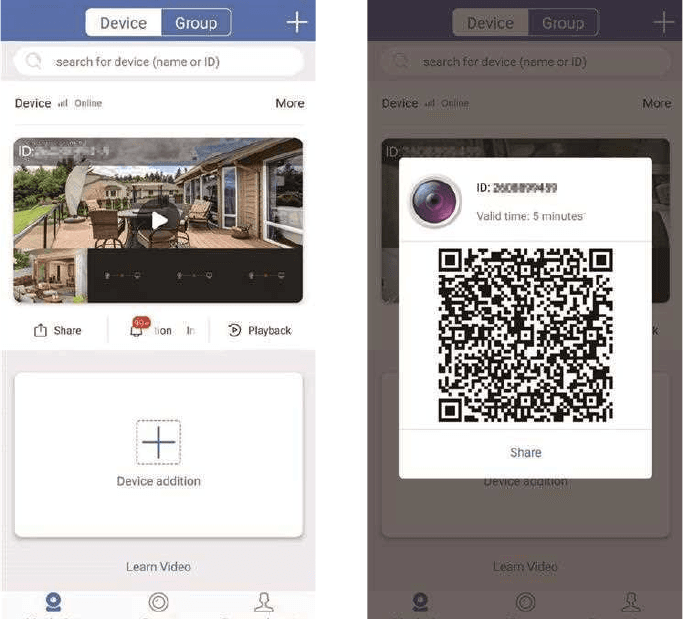
Nota
Reveja a sua palavra-passe no sistema NVR antes de partilhar.
3. Como personalizar o modo de gravação?
O modo de gravação predefinido é a gravação contínua 24/7, mas pode alterá-lo para gravação por horário agendado ou gravação por deteção de movimento, de acordo com a sua necessidade.
O modo de gravação por deteção de movimento predefinido é a gravação por PIR + deteção de movimento; a câmara com alarme PIR suporta as funções de PIR e de deteção de movimento, mas a câmara padrão apenas suporta a deteção de movimento. Por isso, se quiser configurar a gravação por deteção de movimento, siga os passos abaixo:
1) Gravação por deteção de movimento para a câmara com alarme PIR
Clique com o botão direito do rato para entrar no menu principal > Configuração do Sistema > Configuração de Gravação > Plano de Gravação > Selecione o canal (câmara PIR) > clique em "Repor" > clique em "Hora" > clique em "Movimento" > personalize o horário com o rato > clique em "Aplicar" e "Ok" para guardar a definição.
- "Hora" significa que o gravador NVR grava durante o horário agendado.
- "Movimento" significa que o gravador NVR grava apenas quando é detetado movimento.
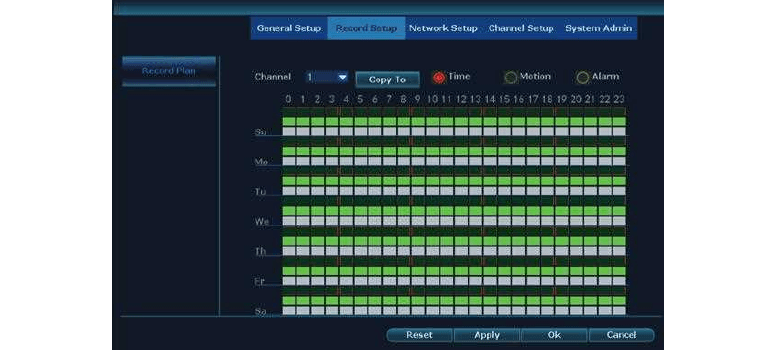
Nota
- Este tipo de modo de gravação é PIR + deteção de movimento, o que significa que apenas quando o PIR e a deteção de movimento são acionados por objetos vivos é que o monitor NVR começa a gravar.
- Se quiser configurar o mesmo modo de gravação para todos os canais, repita os passos acima ou clique em "Copiar Para".
2) Gravação por deteção de movimento para a câmara padrão
A câmara bullet padrão não suporta a função PIR, por isso desative primeiro a função PIR.
A: Desativar a função PIR
Clique com o botão direito do rato para entrar no menu principal > Configuração do Sistema > Configuração do Canal > Deteção de vídeo > Selecione o canal (câmara normal) > Desative "PIR" > clique em "Aplicar" e "Ok" para guardar a definição.
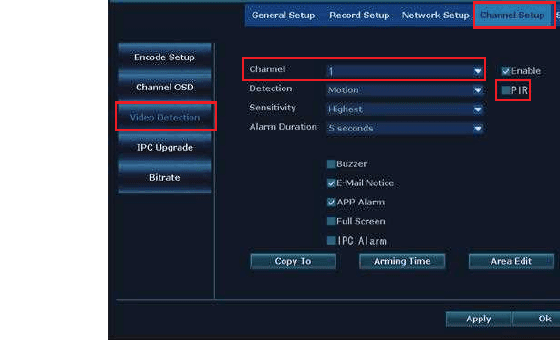
B: configurar a deteção de movimento (mesma operação que a câmara PIR)
Clique com o botão direito do rato para entrar no menu principal > Configuração do Sistema > Configuração de Gravação > Plano de Gravação > selecione o Canal (câmara normal) > clique em "Repor" > clique em "Hora" > clique em "Movimento" > clique em "Movimento" > personalize o horário com o rato > clique em "Aplicar" e "Ok" para guardar a definição.
4. Como configurar o alerta por E-mail, a notificação da aplicação e o alarme de sirene da câmara IPC?
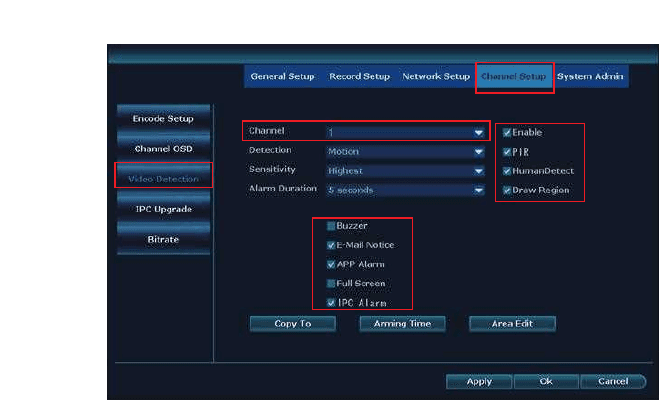
Existem 5 tipos de alerta para a deteção de movimento: Besouro, Aviso por E-Mail, notificação da aplicação do telemóvel, Ecrã Inteiro e Alarme IPC.
- Besouro: o monitor NVR emite um som quando é detetado movimento.
- Aviso por E-mail: receberá um alerta por email.
- Alarme da APP: receberá um envio de notificação da aplicação do telemóvel.
- Alarme IPC: ouvirá um alarme de sirene do lado da câmara.
- Ecrã Inteiro: o monitor mostrará em ecrã inteiro.
Para este sistema de câmaras de segurança com alarme PIR, o modo de alarme predefinido é o alerta por deteção PIR + Deteção Humana. Se quiser configurar o alerta, siga os passos abaixo:
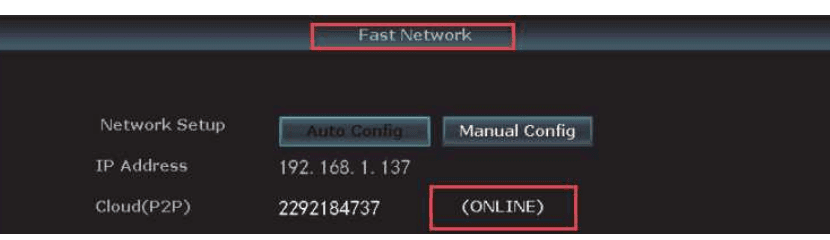
1) Certifique-se de que o monitor NVR está no estado ONLINE
Utilize um cabo Ethernet para ligar o monitor NVR à porta LAN do router doméstico para colocar o Cloud ID online.
Clique com o botão direito do rato para entrar no menu principal > Rede Rápida > Cloud (P2P) > ONLINE.
2) A: Configurar o alerta de deteção de movimento para a câmara PIR
Clique com o botão direito do rato para entrar no menu principal > Configuração do Sistema > Configuração do Canal > Deteção de vídeo > Escolha o canal > Ative "PIR", "Deteção Humana" e "Desenhar Região" > Ative o movimento > Ative o alerta de movimento (Besouro, Aviso por E-Mail, Alarme da APP, Ecrã Inteiro, Alarme IPC) de acordo com a sua necessidade > clique em "Aplicar" e "OK" para guardar a definição.
Nota
- Ative "Deteção Humana", "Desenhar Região" e "Ecrã Inteiro" quando precisar de usar o "Ecrã Inteiro".
- "Deteção Humana", "Desenhar Região" e "Ecrã Inteiro" apenas suportam funcionar com as Câmaras de Segurança com Holofote de 3MP da YESKAMO.
B: Configurar o alerta para a câmara padrão
B1: desative primeiro a função PIR:
Clique com o botão direito do rato para entrar no menu principal > Configuração do Sistema > Configuração do Canal > Deteção de Vídeo > Selecione o Canal (câmara normal) > Desative "PIR" > clique em "Aplicar".
B2: Clique com o botão direito do rato para entrar no menu principal > Configuração do Sistema > Configuração do Canal > Deteção de Vídeo > Escolha o Canal > Ative o Movimento > Ative o Alerta de Movimento (Besouro, Aviso por E-Mail, Alarme da APP, Alarme IPC) de acordo com a sua necessidade > clique em "Aplicar" e "Ok" para guardar a definição.
Nota
O monitor NVR não suporta a função de alarme, mas emite um som de "didididi" quando ativa a função de besouro.
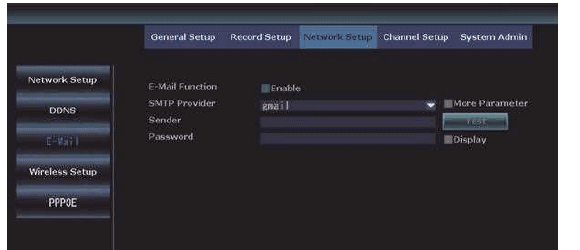
3) Configurar a função de alerta por email
Clique com o botão direito do rato com o menu principal > Configuração do Sistema > Configuração de Rede > E-mail.
Se quiser configurar o alerta por email para a deteção de movimento, o POP deste email deve estar ativado; quanto a como ativar o POP, pesquise no Google porque a definição é diferente entre cada endereço de email.
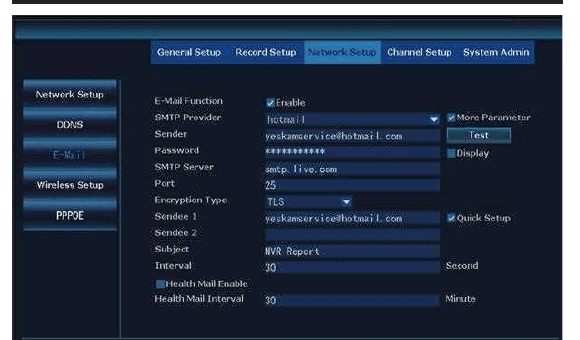
Como configurar o email no NVR, tomando [email protected] como exemplo:
- Ative a função de E-mail
- Fornecedor SMTP: hotmail
- Remetente: [email protected]
- Palavra-passe: a palavra-passe do seu email [email protected]
- Servidor SMTP: smtp.live.com
- Porta: 25 ou 587
- Tipo de encriptação: TLS
- Destinatário1: O email no qual quer receber o alerta por email (pode usar o [email protected] ou qualquer outro email que pretenda)
- Destinatário2:
- Assunto: NVR report
- Intervalo: 30 segundos (pode configurar o intervalo de acordo com a sua necessidade)
Clique primeiro em "Testar" antes de aplicar a definição. Reporta "Teste de E-Mail bem-sucedido" se a configuração for bem-sucedida.
4) Configurar a notificação da aplicação do telemóvel
Tomando a aplicação gratuita "Eseecloud" como exemplo,
Entre na sua conta da aplicação > "Centro pessoal" > "Definições" > Ative "Notificação push", e receberá notificações push quando for detetado movimento.
Entre na sua conta da aplicação > "Centro pessoal" > "definição de privacidade" > Ative todas as permissões.
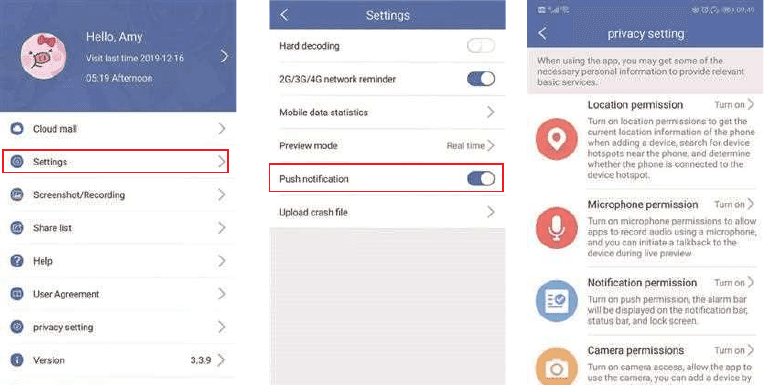
5) Configurar a notificação do telemóvel
Entre no seu telemóvel > Definições > Notificações > Encontre "Eseecloud" ou "YESKAMO" > Ative-o.
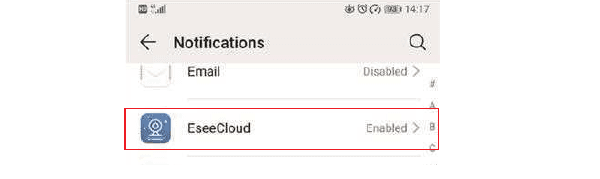
5. Como adicionar uma nova câmara ao NVR da YESKAMO através de cabo Ethernet?
Caso a câmara perca a ligação com o NVR acidentalmente ou se quiser adicionar uma nova câmara ao sistema NVR, emparelhe/faça o código de correspondência da câmara com o NVR seguindo os passos abaixo:
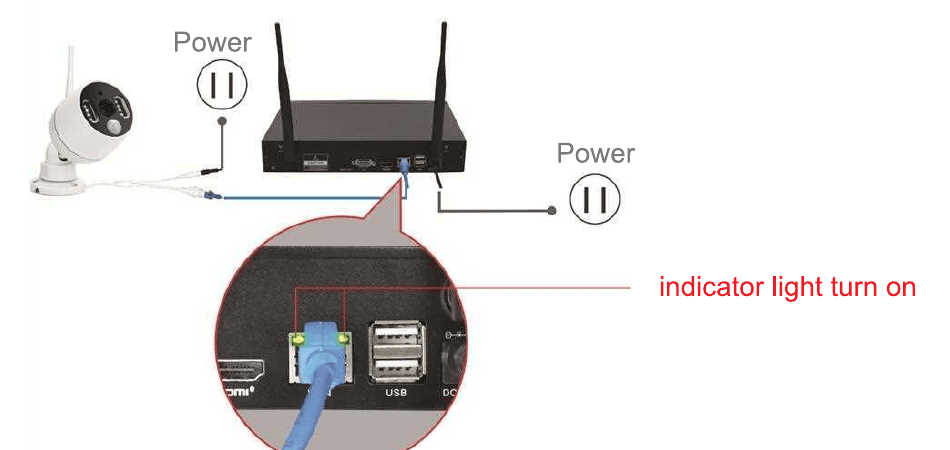
Coloque a câmara perto do NVR.
Ligue a câmara a uma tomada elétrica através da ficha de 12V 1A fornecida.
Utilize um cabo Ethernet (RJ45) para ligar a câmara ao NVR; a luz indicadora WAN no painel traseiro do monitor NVR acende-se.
Clique com o botão direito do rato para entrar no menu principal > Gestão de Vídeo. A caixa superior mostra informações da câmara e a caixa inferior mostra as informações do canal do NVR.
Se o estado do canal na caixa inferior mostrar "IPC Desligado", "Falha de Ligação", "Segmento Diferente"…, selecione esse canal com o rato, depois clique em "Eliminar" e o estado desse canal passará a "Sem fonte de vídeo".
Clique em "Procurar" na caixa superior; um novo endereço IP aparecerá dentro de um minuto e, em seguida, clique em "Código de Correspondência".
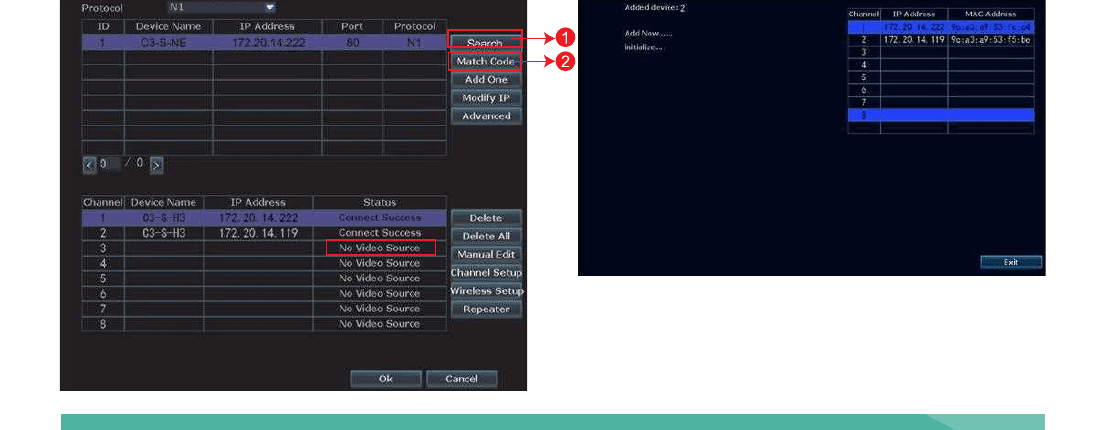
A câmara começará a ligar-se ao NVR e a interface "Adicionar Wi-Fi" aparecerá.
Clique em "Sair" até que o endereço IP da câmara apareça para esse canal (o endereço IP será 172.20.14.xx no modo sem fios).
A imagem da câmara será apresentada no monitor e o estado desse canal será "Ligação com Sucesso" na interface de gestão de vídeo.
Depois pode desligar o cabo Ethernet e instalar a câmara em qualquer lugar que pretenda (a câmara deve estar dentro do alcance Wi-Fi do NVR).
6. Como adicionar uma nova câmara ao monitor NVR da YESKAMO através da opção de adição sem fios?
Se quiser adicionar a este kit uma nova câmara com botão de reposição, emparelhe / faça o código de correspondência da câmara com o NVR seguindo os passos abaixo:
1. Ligar a câmara
Ligue a câmara a uma tomada elétrica com o adaptador de 12V 1A.
2. Repor a câmara
2.1 Desaparafuse a tampa da câmara com a chave de fendas fornecida, prima o botão de reposição da câmara durante cerca de 5 segundos até ao aviso de voz "Restore battery resetting, camera will restart automatically".
2.2 15 segundos depois, ouvirá o aviso de voz "Restart configuration mode".
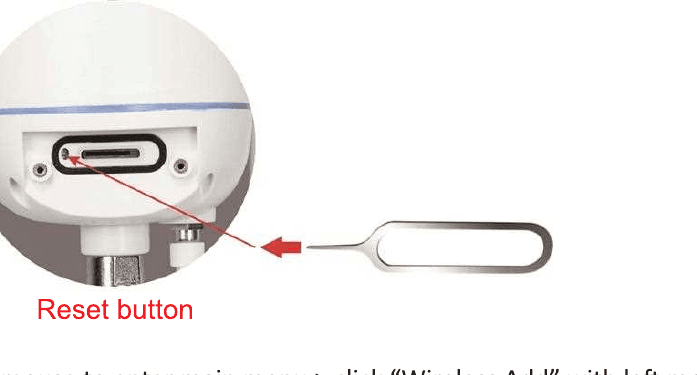
3. Sem fios
3.1 Clique com o botão direito do rato para entrar no menu principal > clique em "Adição Sem Fios" com o botão esquerdo do rato quando ouvir o aviso de voz "Pairing mode".
3.2 5 segundos depois, ouvirá o aviso de voz "Wireless setting, please wait".
3.3 10 segundos depois, ouvirá o aviso de voz "The wireless connection is successful" e a câmara é adicionada ao sistema NVR com sucesso.
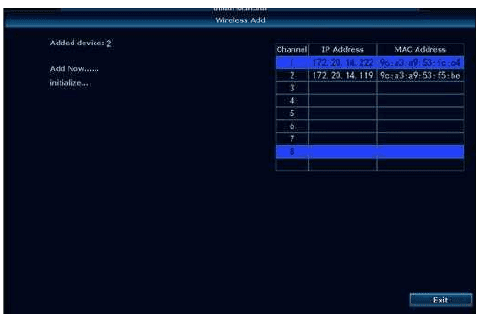
Nota
- pode clicar em "Adição Sem Fios" desde que ouça o aviso de voz "Pairing mode".
- Se não conseguir adicionar a câmara através de "Adição Sem Fios", experimente a opção de código de correspondência com cabo Ethernet.
7. Como ver as câmaras remotamente no computador?
O Software de Gestão para Computador (abreviado como "CMS") permite-lhe ver, reproduzir e gerir o sistema de câmaras no Cliente para PC.
- Passo1: Ligue o monitor NVR à porta LAN do router doméstico através de um cabo Ethernet (certifique-se de que o seu sistema está ONLINE).
- Passo2: Descarregue o software CMS para o seu computador:
- Para o sistema MAC: www.yeskamo.com
- Para o sistema Windows: www.yeskamo.com
Nota
O software CMS para o sistema MAC e para o sistema Windows é diferente, e o CMS será atualizado periodicamente; sugere-se contactar diretamente a YESKAMO para obter o software CMS mais recente.
Passo 3: Execute o software CMS
A: instale o software no seu computador e inicie sessão
- Nome de Utilizador Predefinido: admin
- Palavra-passe Predefinida: sem palavra-passe, deixe em branco/vazio e clique em "Iniciar sessão"
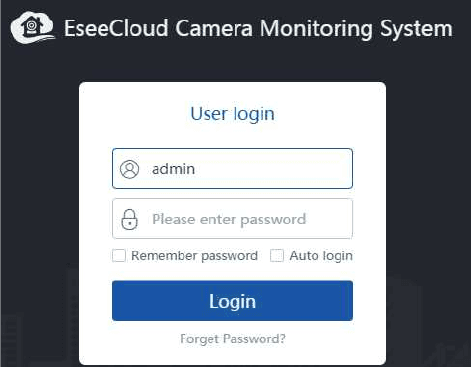
B: Adicionar Dispositivo
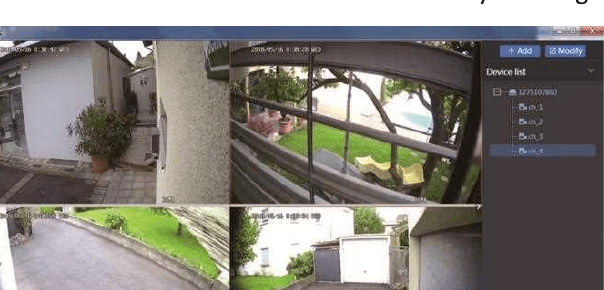
Clique em "adicionar" no canto superior direito do software de gestão para computador > "Cloud ID" > introduza as informações do dispositivo e clique em "Concluir" para adicionar o sistema de câmaras ao cliente CMS.
Aqui só precisa de alterar as seguintes informações:
- ----Cloud ID:
- A: Clique com o botão direito do rato para entrar no menu principal > Rede Rápida > Cloud (P2P)
- B: Canto inferior direito do monitor
- ---Nome de utilizador e Palavra-passe (igual ao monitor NVR)
- ---Nome do dispositivo:
- ---Número de canais (o número de canais predefinido é 1; reveja-o de acordo com o canal do seu NVR, 4CH ou 8CH)
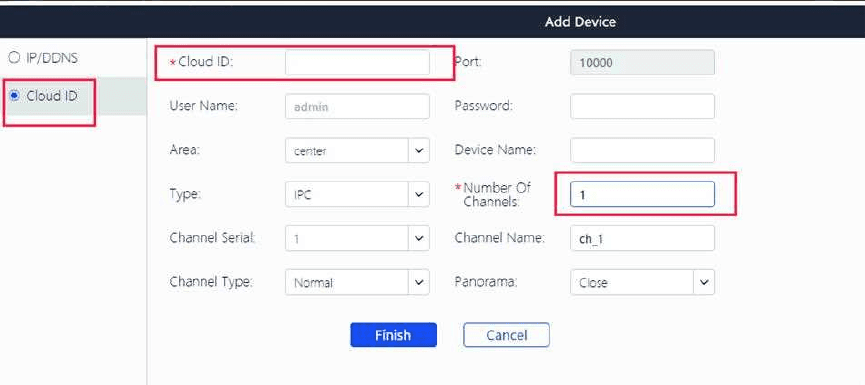
C: Barra de ferramentas no CMS
- +Adicionar: clique em "Adicionar" para o dispositivo
- Modificar: clique no dispositivo na lista de dispositivos e altere as informações do dispositivo
- Lista de dispositivos: mostra os dispositivos que adicionou
Passo 4: Ver a Câmara no computador
Depois de adicionar o dispositivo com sucesso, clique duas vezes no cloud ID do dispositivo para abrir todos os canais ou clique duas vezes em cada canal um a um para obter os vídeos.
8. Como reproduzir as gravações no computador?
A: Instale e adicione o cloud ID do dispositivo no software de gestão para computador. (Consulte 7 "Como ver as câmaras remotamente no computador")
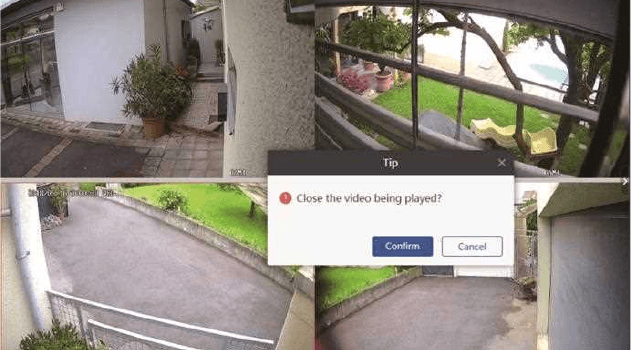
Inicie sessão no CMS > Adicionar Dispositivo > Reprodução > clique em "Confirmar" com a janela de diálogo abaixo:
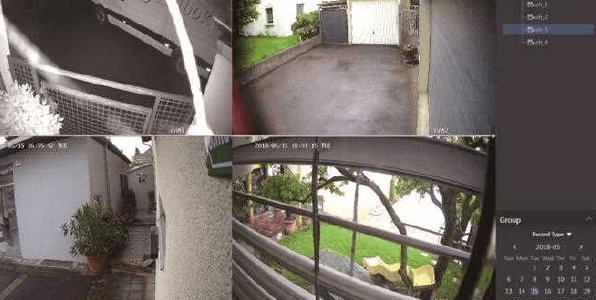
B: Em seguida, escolha o canal > clique no número do canal abaixo da lista de dispositivos > clique em "Reprodução" na barra de ferramentas > Escolha a Data e clique em "Pesquisa" para reproduzir.
9. Como fazer cópia de segurança das gravações de vídeo no computador?
A: Instale e adicione o cloud ID do dispositivo no cliente CMS. (Consulte 7 "Como ver as câmaras remotamente no computador")
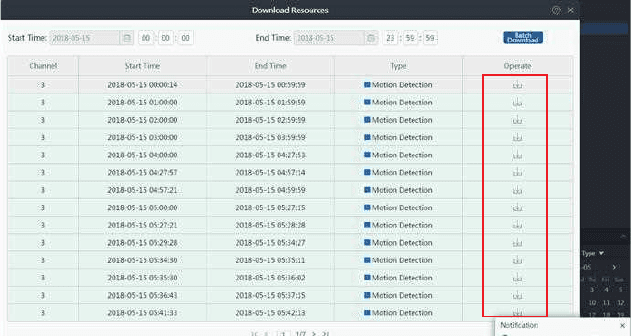
B: Clique no ícone "Reprodução" na barra de ferramentas > depois escolha um canal e clique no ícone "Descarregar"; aparecerão todas as gravações desse canal. Aqui, escolha as gravações de que precisa, clique no ícone de descarregar abaixo de "Operar" e aparecerá uma notificação com o caminho de armazenamento do ficheiro;
10. Como reproduzir o ficheiro de cópia de segurança no computador?
A: Faça a cópia de segurança das gravações de vídeo no software CMS (consulte 9. como fazer cópia de segurança das gravações de vídeo no computador?)
B: Instale o "Pot Player" para reproduzir o ficheiro de cópia de segurança. Execute o "Pot Player" > clique com o botão esquerdo no "menu principal" no canto superior esquerdo > clique em "Abrir Ficheiro" > escolha o ficheiro de cópia de segurança e clique em "Abrir". Depois pode ver livremente as gravações de vídeo de cópia de segurança.
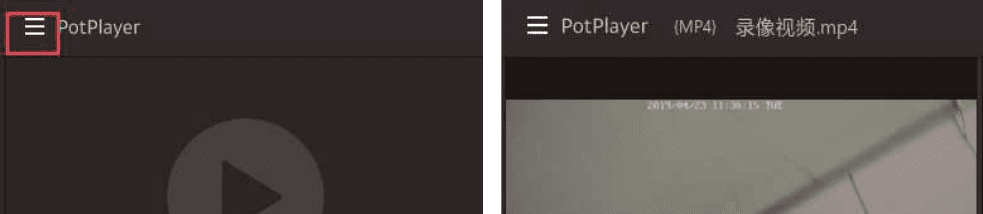
Se quiser reproduzir o ficheiro de cópia de segurança no seu computador, contacte-nos diretamente para obter o "Pot player".
11. Como reproduzir as gravações no monitor?
Clique com o botão direito do rato para entrar no menu principal > Reprodução de Vídeo > aqui pode escolher a data, o canal, o modo de gravação e o intervalo de tempo, depois clique em "pesquisa" para encontrar o vídeo exato com base na sua condição de pesquisa.
A: A reprodução pode ser controlada através da barra de progresso da reprodução.
B: Pode reproduzir o vídeo de 4 canais em simultâneo.
C: Pode escolher o modo de visualização: por Dia ou por Hora.

12. Como fazer cópia de segurança das gravações de vídeo no monitor?
A: Ligue o disco USB a uma das portas USB do monitor NVR. (O formato do disco USB tem de ser FAT32)
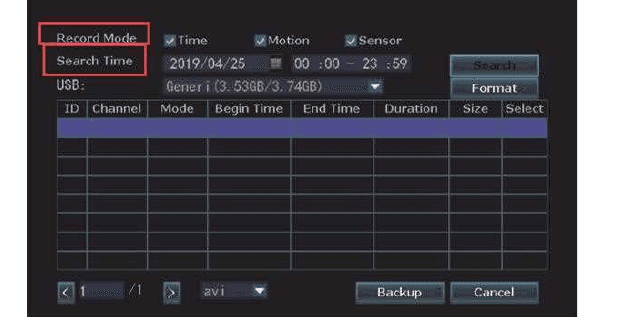
B: Clique com o botão direito do rato para entrar no menu principal > Cópia de Segurança de Vídeo
C: Escolha "Canal, Modo de Gravação, Hora de Pesquisa", e depois clique em "Pesquisa" e obtenha a lista de vídeos gravados (marque o vídeo para a cópia de segurança)
D: Selecione o ficheiro de que quer fazer cópia de segurança e clique no botão "Cópia de Segurança"
13. Como reproduzir as gravações na aplicação do telemóvel?
A: Execute e adicione o cloud ID do dispositivo na aplicação do telemóvel (Consulte 2 "como ver as câmaras remotamente na aplicação do telemóvel")
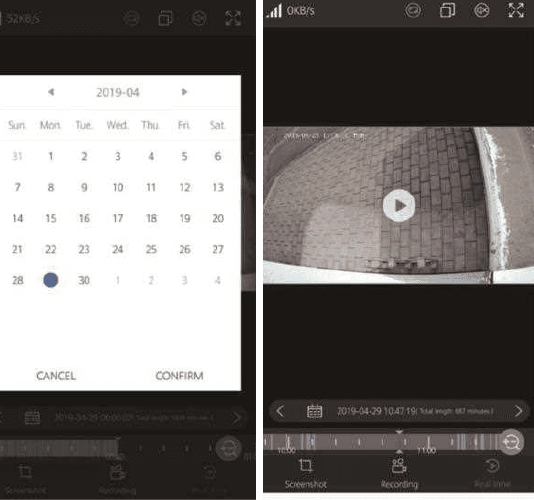
B: Clique duas vezes no canal que quer reproduzir > clique em "Reprodução" > clique em "Calendário" para escolher a data e a hora > clique em "Confirmar" > clique no botão "Reproduzir" para reproduzir o vídeo
14. Como evitar o alerta repetido de deteção de movimento?
Os alertas acionados por movimento são gerados quando a câmara deteta qualquer movimento e recebe um alerta instantâneo desse movimento. Mas, por vezes, pode haver demasiados alertas. Tente configurar a área de deteção de movimento para evitar alertas repetidos desnecessários.
Clique com o botão direito do rato para entrar no menu principal > Configuração do Sistema > Configuração do Canal > Deteção de Vídeo > Editar Área
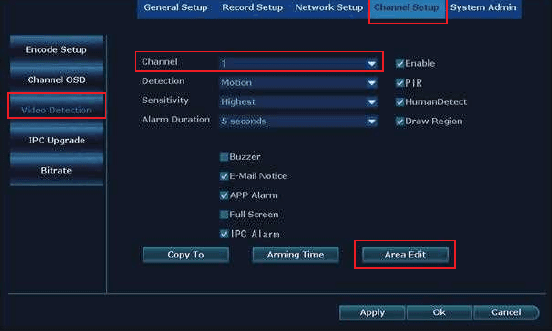
Em seguida, verá a interface como abaixo:
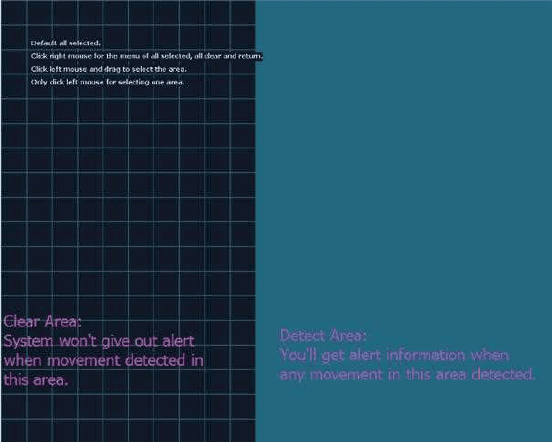
Quando selecionar a zona de deteção de movimento, clique com o botão direito do rato > Limpar tudo > edite a área de deteção de movimento > "Voltar" > "Aplicar" e "OK" para guardar a definição.
Quando o movimento ocorre na área limpa, não aciona qualquer alarme do sistema.
Quando o movimento ocorre na área de deteção azul, receberá alertas de deteção de movimento.
15. Como escolher o local para instalar a câmara sem fios?
O monitor NVR tem um router incorporado e as câmaras recebem o sinal sem fios do monitor NVR. Por isso, sugere-se colocar o monitor NVR no centro da área de monitorização e evitar quaisquer obstáculos evitáveis entre as câmaras e o monitor NVR, e manter a antena da câmara paralela à antena do monitor NVR.
- Quando não há obstáculos, as câmaras podem ser montadas a cerca de 60m/200ft de distância do monitor NVR;
- Quando há uma parede de permeio, reduza a distância para 20m / 60ft);
- Quando há 2 paredes de permeio, reduza a distância para 10m / 30ft);
- Quando há mais de 2 paredes entre a câmara e o monitor NVR, sugere-se usar antenas extensíveis para levar a antena da câmara para dentro das paredes deixando a câmara no exterior; ou usar um cabo de rede para ligar a câmara por fio ao monitor NVR ou ao router doméstico.
Nota
A: o alcance Wi-Fi mencionado acima varia em diferentes ambientes; os dados são apenas para referência.
B: Teste a câmara no local pretendido para verificar se a câmara funciona bem antes de a montar. A câmara tem de ser instalada dentro do alcance WIFI do monitor NVR.
C: Para uma melhor visão noturna, evite que a câmara fique virada diretamente para a luz.
16. Como alterar a palavra-passe do sistema YESKAMO?
O nome de utilizador predefinido é admin
A palavra-passe predefinida é sem palavra-passe, deixe em branco
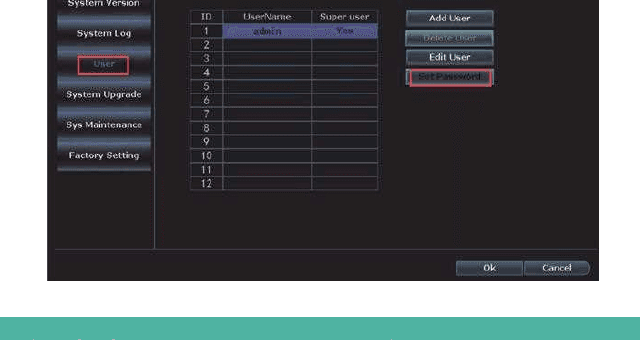
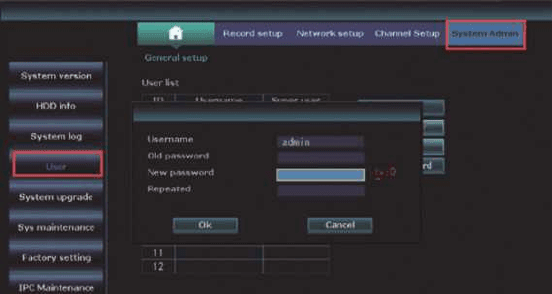
Se quiser alterar a palavra-passe, clique com o botão direito do rato para entrar no menu principal > Configuração do Sistema > Administração do Sistema > Utilizador > Definir Palavra-passe > Nova Palavra-passe: aqui pode editar a nova palavra-passe.
Tenha em atenção: a nova palavra-passe não pode ter MAIS de 10 caracteres, e NÃO são permitidos caracteres especiais.
17. O que fazer se me esquecer da nova palavra-passe?
O nome de utilizador predefinido é admin; a palavra-passe predefinida é sem palavra-passe, deixe em branco.
Se alterou a palavra-passe e a esqueceu:
-
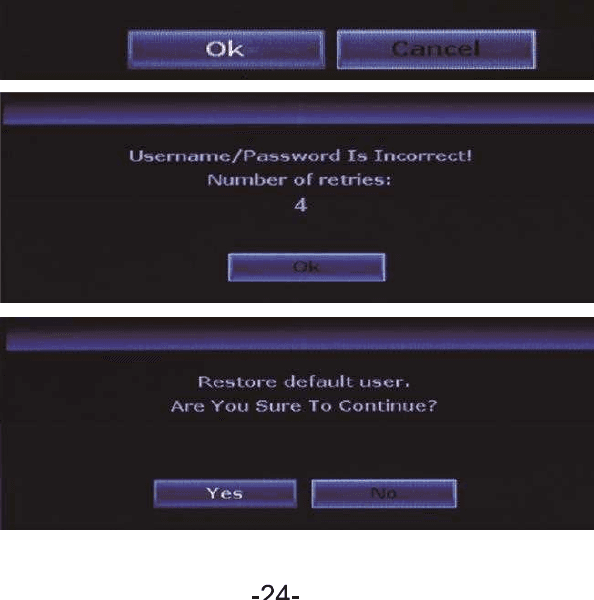
Clique em "OK" e aparecerá "Nome de Utilizador/Palavra-passe incorretos";
-
Mova a seta do rato para qualquer ponto da interface que aparece (não clique em "OK" aqui)
-
Depois clique no botão esquerdo do rato e clique no botão direito do rato, clique no esquerdo e clique no direito, esquerdo e direito... repita várias vezes, até obter a nova interface "Restaurar utilizador predefinido...";
-
Na última interface, pode definir uma nova palavra-passe ou pode clicar diretamente em "Ok" e a palavra-passe do sistema voltará a ser a palavra-passe predefinida (Sem palavra-passe).
18. Como repor o sistema NVR para as definições de fábrica?
Clique com o botão direito do rato para entrar no menu principal > Configuração do Sistema > Administração do Sistema > Definições de Fábrica > clique em "Aplicar" e o sistema do monitor NVR será reposto para as definições de fábrica.
19. Como configurar a hora e a data do monitor NVR?
A hora definida no monitor NVR é a Hora de Pequim (+08:00); altere-a para a sua hora local.
Clique com o botão direito do rato para entrar no menu principal > Configuração do Sistema > Configuração Geral > Configuração da Hora > edite o Fuso Horário > clique em "Aplicar" para guardar a definição.
Ex.: para o Fuso Horário: Londres: +00:00; Pequim: +08:00; Nova Iorque: -05:00
Nota
A: Caso esteja a usar a Hora de Verão (DST), depois de selecionar o fuso horário e o formato da data, verifique se a data e a hora do sistema apresentadas no monitor NVR são iguais à sua hora local. Se for diferente da sua hora local, volte a repor o fuso horário.
B: No ecrã do monitor NVR, a hora do sistema NVR é apresentada no canto superior direito de cada ecrã.
20. Como atualizar o sistema do monitor NVR da YESKAMO?
Caso tenha algum problema com o sistema NVR e precise de atualizar o firmware, contacte-nos diretamente para obter o software atualizado.
Copie o ficheiro firmware.com do NVR para o diretório raiz da pen USB, e não para qualquer pasta.
Ligue o disco USB à porta USB do monitor NVR (o formato USB deve ser FAT32; se não for, formate-o primeiro para FAT32).
Clique com o botão direito do rato para entrar no menu principal > Configuração do Sistema > Administração do Sistema > Atualização do Sistema, como abaixo:
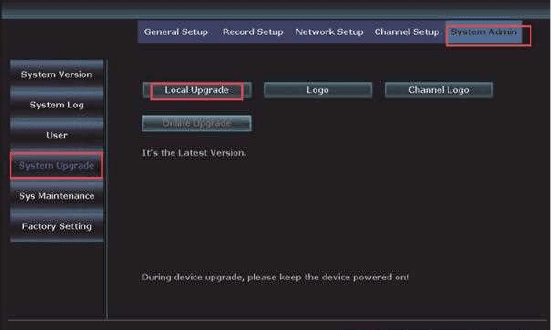
Escolha Atualização local, armazenamento USB e sistema, depois clique no botão "Iniciar".
Pode ver o estado do sistema na barra de progresso; aguarde que o sistema termine a atualização e ele reiniciará automaticamente quando terminar. Todo o processo demora cerca de 1 minuto; aguarde com paciência.
Nota
A: Quando descarregar o software de atualização para o seu disco USB, coloque-o no diretório raiz e não clique/abra o ficheiro; o sistema reconhecerá automaticamente o ficheiro e fará a atualização.
B: mantenha o monitor alimentado durante o processo de atualização, caso contrário a atualização falhará.
C: Todas as definições voltarão às definições de fábrica predefinidas; volte a configurar o sistema NVR se for necessário.
21. Como atualizar a câmara?
Caso tenha algum problema com a câmara e precise de atualizar o firmware, contacte-nos diretamente para obter o software atualizado.
Copie o ficheiro de atualização firmware.com da câmara para o diretório raiz da pen USB, e não para qualquer pasta.
Ligue o disco USB à porta USB do monitor (o formato USB deve ser FAT32; se não for, formate-o primeiro para FAT32).
Clique com o botão direito do rato para entrar no menu principal > Configuração do Sistema > Configuração do Canal > Atualização IPC, como abaixo:
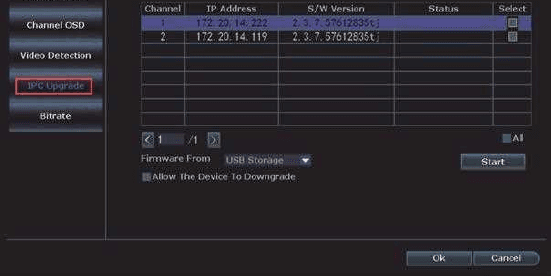
Escolha Atualização IPC, armazenamento USB, depois clique no botão "Iniciar".
Pode ver o estado do sistema na barra de progresso; aguarde que o sistema termine a atualização e ele reiniciará automaticamente quando terminar. Todo o processo demora cerca de 1 minuto; aguarde com paciência.
Nota
A: Quando descarregar o software de atualização para o seu disco USB, coloque-o no diretório raiz e não clique/abra o ficheiro; a câmara reconhecerá automaticamente o ficheiro e fará a atualização.
B: mantenha o monitor NVR e a câmara alimentados durante o processo de atualização, caso contrário a atualização falhará.
C: Todas as definições voltarão às definições de fábrica predefinidas; volte a configurar o sistema NVR se for necessário.
22. Como instalar o disco rígido no NVR?
O monitor NVR pode incluir um disco rígido. Se comprou um monitor NVR sem disco rígido ou se quiser substituir o disco rígido pré-instalado por um de maior capacidade, instale o disco rígido por si mesmo.
Antes de instalar o disco rígido, desligue o gravador NVR da fonte de alimentação.
Retire os quatro parafusos do gravador NVR.
Deslize o painel superior para fora do gravador NVR.
Ligue os cabos de alimentação e de dados SATA do gravador NVR às portas correspondentes no seu HDD.
Uma vez ligado, coloque o HDD no NVR com os cabos posicionados como mostrado.
Segurando o disco rígido e o painel do NVR, vire-o cuidadosamente e alinhe os furos do disco rígido com os furos do painel do NVR.
Aperte os parafusos fornecidos nos furos com uma chave de fendas Philips (incluída no kit). Volte a deslizar o painel do NVR e fixe-o com os parafusos Phillips.
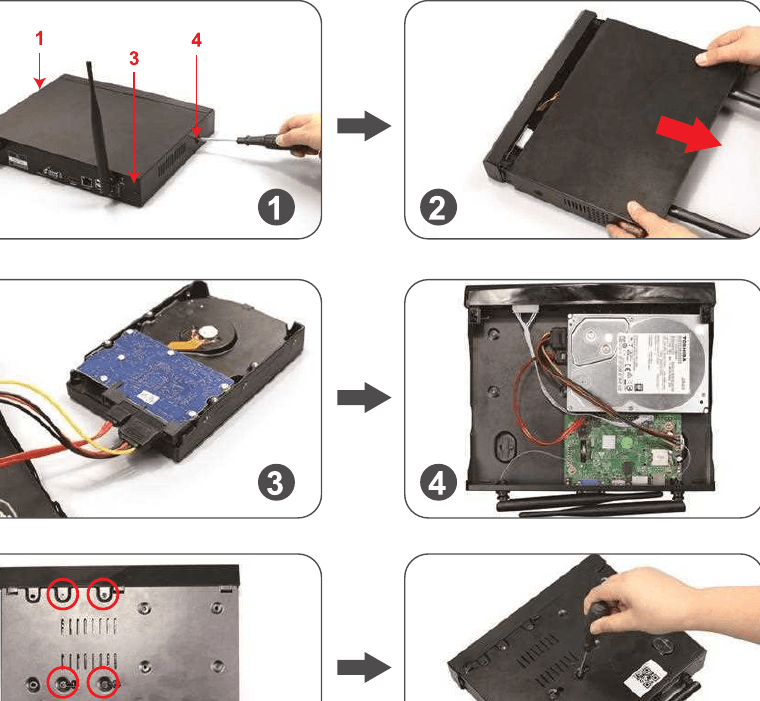
Instrução em Vídeo
Nota
A: O sistema NVR suporta no máximo um disco rígido de 6TB e funciona apenas com o disco rígido SATA interno de 3.5" (tais como Seagate, WD, TOSHIBA…)
B: Depois de instalar o disco rígido, formate primeiro o disco rígido antes de gravar.
Como formatar o disco rígido:
Clique com o botão direito do rato para entrar no menu principal > Configuração do Sistema > Configuração Geral > Configuração do HDD > Ative "Formatar" > clique no botão "Formatar".
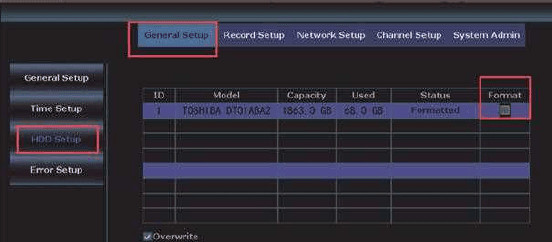
23. Como desligar o Alarme de Sirene do lado da câmara?
Existem 4 tipos de alerta acionados por PIR disponíveis: Besouro, Email, notificação da aplicação do telemóvel e Alarme IPC. Pode personalizar os alertas acionados por PIR de acordo com a sua necessidade. Tomando o alarme IPC como exemplo, emite um alarme de sirene do lado da câmara quando o PIR é acionado.
Clique com o botão direito do rato para entrar no menu principal > Configuração do Sistema > Configuração do Canal > Deteção de Vídeo > selecione o Canal e clique em "Ativar" > desative "Alarme IPC" > Clique em "Aplicar" para guardar a definição.
Tenha em atenção que o canal predefinido é o canal "1"; reveja o canal se precisar de configurar outros canais, como o canal "2-8".
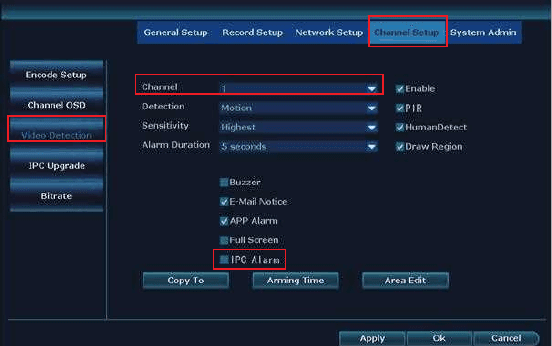
Nota
A: Se escolher o alerta pela aplicação do telemóvel ou por email para esta câmara, certifique-se de que o seu sistema de câmaras está online, para que possa receber os alertas. Para mais informações, consulte o manual detalhado do utilizador.
B: Se quiser configurar os mesmos alertas para todos os canais, repita os passos acima ou clique em "Copiar para todos".
24. Como desligar o holofote durante a noite?
Esta câmara com holofote tem um sensor PIR e holofotes incorporados. O holofote acende-se automaticamente à noite quando deteta qualquer atividade suspeita e oferece vídeos a cores reais. Mas pode personalizar o modo IR-Cut para desligar o holofote.
Antes de personalizar o modo IR-Cut para um canal selecionado, clique duas vezes no canal selecionado para entrar no modo de ecrã inteiro.
Clique com o botão direito do rato para entrar no menu principal > Ajuste de Cor > modo IR-Cut: modo Infravermelho, Modo Inteligente, modo cor total, luz do dia, noite > clique em "Ok" para guardar a definição.
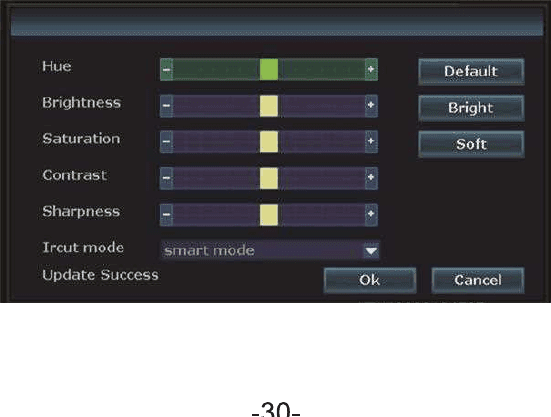
| Modo IR Cut | Câmara com Holofote – Dia | Câmara com Holofote – Noite | Câmara Padrão – Dia | Câmara Padrão – Noite |
|---|---|---|---|---|
| Infravermelho | Imagem a cores | Preto e branco, o holofote nunca se acende | Imagem a cores | Preto e branco |
| Luz do Dia | Imagem a cores | Totalmente preto quando a luz ambiente é insuficiente, o holofote nunca se acende | Imagem a cores | Totalmente preto quando a luz ambiente é insuficiente |
| Noite | Preto e branco | Preto e branco, o holofote nunca se acende | Preto e branco | Preto e branco |
| Cor Total | Imagem a cores | Imagem a cores, o holofote acende-se sempre à noite | Imagem a cores | Totalmente preto quando a luz ambiente é insuficiente |
| Inteligente | Imagem a cores | Preto e branco quando ninguém passa, e o holofote acende-se para oferecer vídeo a cores assim que alguém passa e o PIR é acionado | Imagem a cores | Preto e branco |
Nota
A: A luz da câmara com holofote dura cerca de 20 segundos.
B: O intervalo de tempo do holofote é de cerca de 2 minutos.
C: Apenas no modo "Cor total" e no modo "Inteligente" o holofote se acende quando o PIR deteta pessoas na área de monitorização.
25. Como reforçar o sinal da câmara através de cabo Ethernet?
Se a câmara estiver demasiado longe do NVR, ou houver demasiados obstáculos de permeio, e o sinal da câmara for demasiado fraco, ligue a câmara por fio ao router para obter um sinal estável.
Ligue todo o sistema e o router doméstico a uma tomada elétrica.
Ligue a porta WAN do NVR a uma porta LAN do router doméstico, e ligue também a câmara à porta LAN do router doméstico através de um cabo Ethernet.
Clique com o botão direito do rato para entrar no menu principal > Gestão de Vídeo.
A caixa superior mostra informações da sua câmara e a caixa inferior mostra as informações do canal do seu monitor NVR.
Na caixa inferior, escolha o canal / câmara que quer ligar por fio ao router doméstico, clique em "Eliminar" e o estado desse canal passará a "Sem Fonte de Vídeo".
Clique em "Procurar" na caixa superior e aparecerá um novo endereço IP.
Selecione um canal desocupado (Sem fonte de vídeo) na caixa inferior e clique em "Adicionar Um"; além disso, tenha calma quando aparecer "Ligação com Sucesso" e o vídeo aparecerá; no final, o IP do canal será 192.168.1.xx.
Mantenha a câmara e o monitor NVR ligados ao router. Caso contrário, perderá o vídeo se desligar o cabo Ethernet.
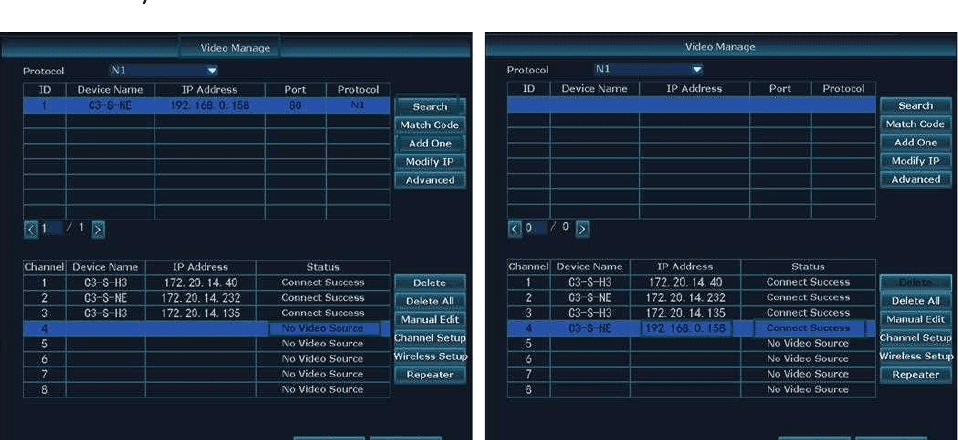
Nota
A: Quando escolhe a função de ligação por fio através de "Adição Automática", o endereço IP da câmara será: 192.168.xx.xx (modo com fio, mantenha o cabo Ethernet);
Se escolher a ligação sem fios através de "Código de Correspondência", o endereço IP da câmara será: 172.20.xx.xx (modo sem fios, não é necessário cabo Ethernet);
26. Como reforçar o sinal da câmara através de antena de extensão?
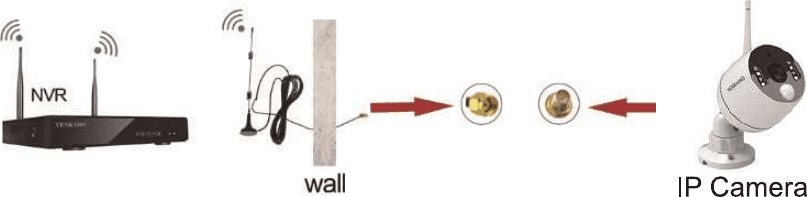
Caso o sinal wifi seja enfraquecido por obstáculos como paredes, pode retirar a antena branca e substituí-la por uma antena amplificadora de wifi (é necessário fazer um furo na parede para passar o cabo).
- Monte a antena wifi mais perto do gravador NVR.
27. Como reforçar o sinal da câmara através da função de repetidor da câmara?
A principal função do repetidor é aumentar a distância de transmissão do sinal ao reenviar ou encaminhar o sinal de dados. Tanto a câmara como o repetidor IPC podem funcionar como transmissores para reforçar o sinal fraco da câmara provocado pela longa distância ou por obstáculos físicos como paredes.
Coloque as câmaras perto do gravador NVR e confirme que ambas as câmaras têm a taxa Wi-Fi máxima quando estão perto do gravador NVR.
Clique com o botão direito do rato para entrar no menu principal > Gestão de Vídeo > clique no ícone "Repetidor" na caixa inferior.
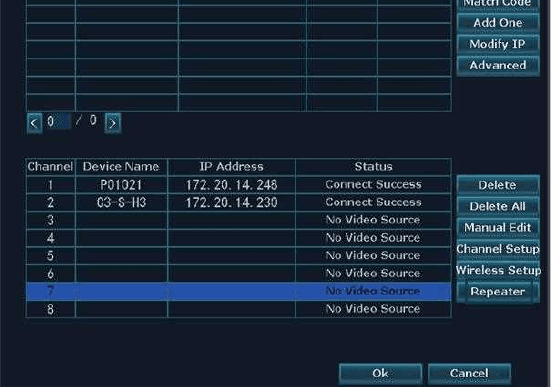
Clique em "+" atrás do CH1 e escolha adicionar o CH2, clique em "Aplicar" e "Ok" para guardar as definições.
Desta forma, a câmara 1 pode funcionar como transmissor de sinal para o sinal da câmara 2.
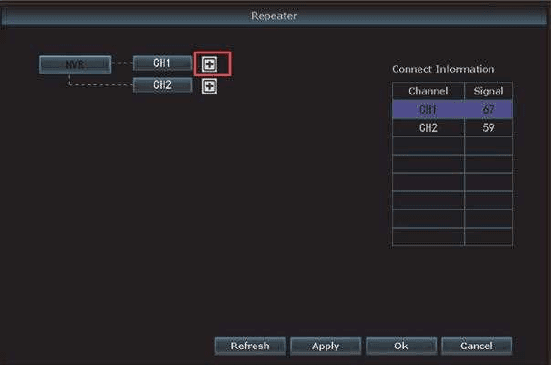
Tomando a Câmara 1 e a câmara 2 como exemplo. Se a câmara 1 estiver instalada perto do gravador NVR com sinal Wi-Fi máximo, e a câmara 2 estiver instalada longe do gravador NVR com sinal fraco.
Nota
A: Antes de configurar a função de repetidor, confirme que a câmara que funciona como repetidor tem sinal forte; caso contrário, a configuração falhará.
B: Se a linha entre o NVR e o CH1 estiver vermelha, significa que não pode usar esta câmara no CH1, ou seja, não pode funcionar como repetidor. Se a linha entre o CH1 e o CH2 estiver vermelha, significa que a configuração do repetidor falhou.
28. Como reforçar o sinal da câmara através do repetidor IPC?
Ligue todo o sistema a uma tomada elétrica através do adaptador de alimentação fornecido; certifique-se de que o vídeo da câmara é apresentado no monitor. Não conseguirá adicionar a câmara ao repetidor IPC se o vídeo da câmara não for apresentado no monitor.
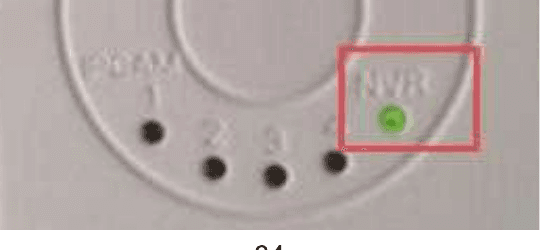
Ligue o repetidor IPC a uma tomada elétrica através do adaptador de alimentação fornecido; a luz indicadora (NVR) no painel frontal do repetidor IPC acende-se.
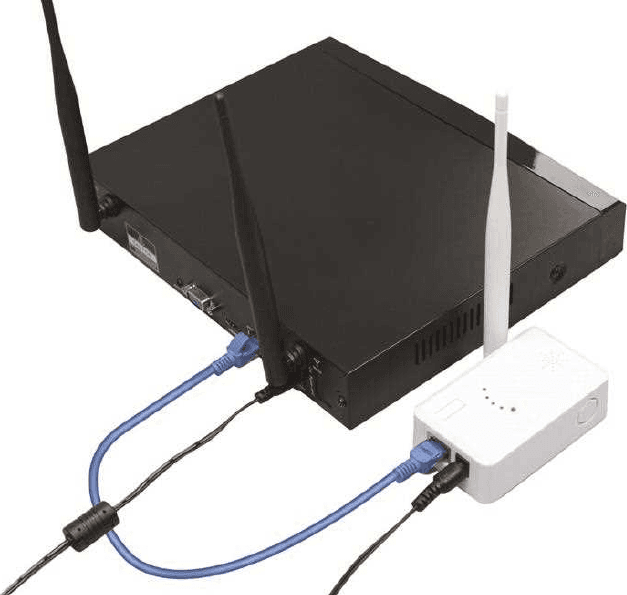
Utilize um cabo Ethernet para ligar o repetidor IPC ao gravador NVR.
Clique com o botão direito do rato para entrar no menu principal > Gestão de Vídeo > clique em "Procurar" e as informações do repetidor aparecem na caixa superior.
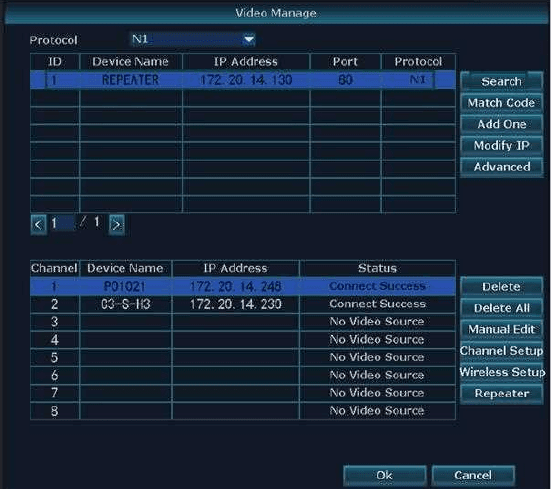
Clique duas vezes com o botão esquerdo em "REPEATER" na caixa superior, as informações de ligação do repetidor aparecem numa nova caixa, depois clique com o botão esquerdo no ícone "Corresponder".
O "Estado" mostra "Wireless has been matched" se a correspondência for bem-sucedida.
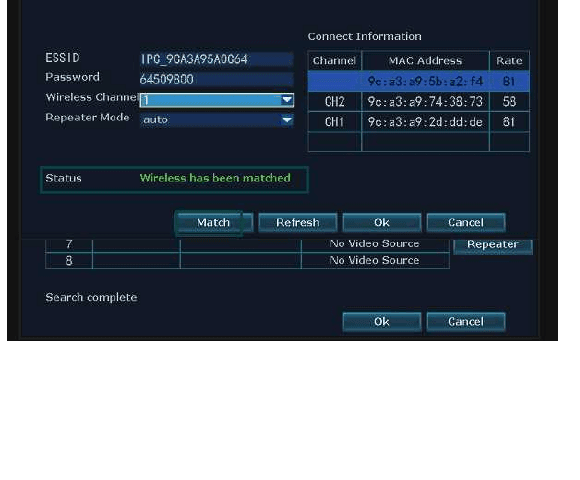
Retire o cabo Ethernet entre o repetidor IPC e o gravador NVR.
Volte à interface de "Gestão de Vídeo", clique no ícone "Repetidor" na caixa inferior.
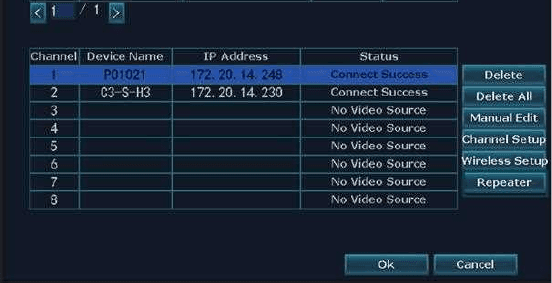
Clique no "+" atrás de "Router" e, em seguida, escolha o canal (CH1 significa canal 1, câmara 1) cujo sinal quer expandir. Depois clique em "Aplicar" e "Ok" para guardar a definição.
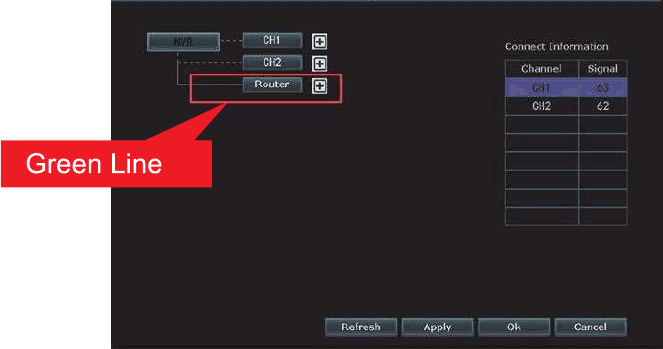
A luz indicadora IPCAM no painel frontal acende-se. O número 1 significa que está uma câmara ligada.
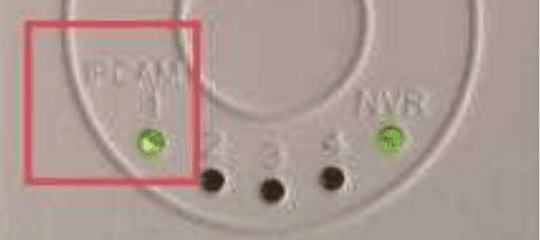
Agora pode desligar e mover o repetidor e as câmaras. Instale o repetidor IPC numa posição adequada (coloque o repetidor IPC entre a câmara e o gravador NVR).
Nota
A linha verde entre o NVR e o canal (ou o router e o canal) indica que a ligação foi bem-sucedida. A linha vermelha indica que a ligação falhou.
Nota
- Apenas podem ser adicionados dois canais de câmara, embora existam 4 canais.
- As Informações de Ligação mostram a taxa de sinal do repetidor, e não a taxa de sinal das câmaras.
- Se não conseguir configurar o repetidor para a câmara expandida, confirme o sinal sem fios da câmara (clique com o botão direito para entrar no menu principal > Configuração de Rede > configuração Wi-Fi), e depois volte a fazer o código de correspondência/emparelhar a câmara (consulte o manual completo do utilizador da câmara).
- Se desligar e remover o repetidor, a câmara expansível perderá o vídeo, mas o vídeo voltará em 5 minutos.
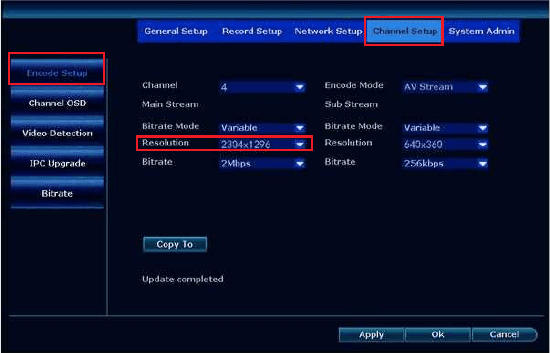
29. Como verificar a resolução da minha câmara? 2MP ou 3MP?
Clique com o botão direito do rato para entrar no menu principal > Configuração do Sistema > Configuração do Canal > Configuração de Codificação > Resolução. 2304×1296P significa 3MP, 1920×1080P significa 2MP.
FAQ
1. E se uma câmara deixar de funcionar e não mostrar imagem no monitor?
Confirme primeiro se é um problema da câmara ou do adaptador, seguindo os passos abaixo:
Ligue a câmara que não funciona a um bom adaptador e depois tape o filtro IR-cut da câmara para verificar se o LED IR se acende no escuro.
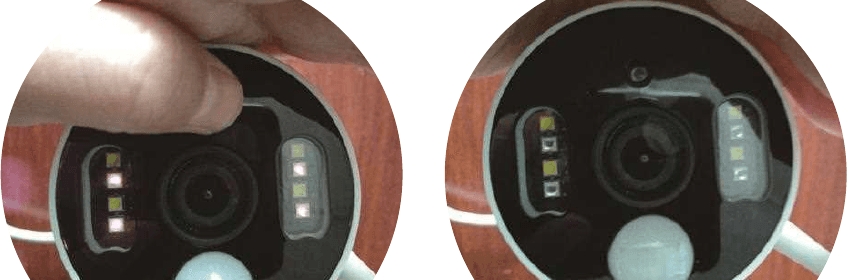
Se o LED IR não se acender no escuro, a câmara está defeituosa e há algo de errado com o cabo de alimentação da câmara.
Se o LED IR se acender no escuro, mas não mostrar imagens no monitor, a câmara pode ter perdido a ligação com o monitor NVR acidentalmente; emparelhe/faça novamente o código de correspondência da câmara com o monitor NVR (Consulte 5. Como adicionar uma nova câmara ao monitor NVR da YESKAMO).
2. E se a minha TV não apresentar a imagem da câmara?
A resolução de saída predefinida do gravador NVR é 1280×1024, que pode não ser compatível com alguns ecrãs e ficará preta no monitor. Ajuste a resolução do sistema para corresponder ao seu monitor seguindo os passos abaixo:
Ligue o NVR a qualquer outro ecrã através de um cabo VGA para entrar no sistema; (ou também pode experimentar qualquer outro ecrã através de HDMI para ver se consegue entrar no sistema NVR).
Assim que conseguir iniciar sessão/aceder ao sistema NVR, clique com o botão direito do rato para entrar no menu principal > Configuração do Sistema > Configuração Geral > Resolução do Ecrã > altere a resolução de saída para corresponder ao seu monitor principal.
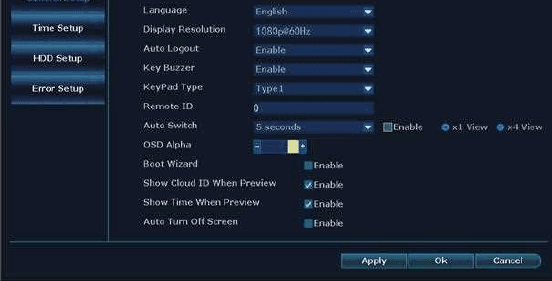
Ligue o NVR ao seu monitor principal através de um cabo HDMI/VGA. Deverá ficar a funcionar com o ecrã principal.
Nota
Resolução de saída opcional do NVR: 1024×768, 1280×1024, 1366×768, 1440×900, 1080P@50Hz, 1080P@60Hz.
3. E se eu não conseguir ver as câmaras remotamente na aplicação do telemóvel?
Se quiser ver as câmaras remotamente na aplicação do telemóvel, ligue primeiro a porta WAN do monitor NVR à porta LAN do router para colocar o sistema online.
Se o seu monitor NVR estiver online, mas não conseguir ver as câmaras na aplicação do telemóvel, contacte-nos através de [email protected] (para os EUA), [email protected] (para o Reino Unido).
4. E se eu não conseguir ouvir o som da câmara na aplicação do telemóvel?
Se quiser ouvir o som da câmara, clique duas vezes na imagem de visualização em direto desse canal e depois ouvirá o som dessa câmara.
Se não houver som para essa câmara, confirme as informações abaixo:
A câmara tem um altifalante e um microfone incorporados e suporta som.
Ative o botão "Altifalante" na aplicação do telemóvel.
Verifique se definiu o volume de multimédia para "0" ou se definiu um volume demasiado baixo no seu telemóvel.
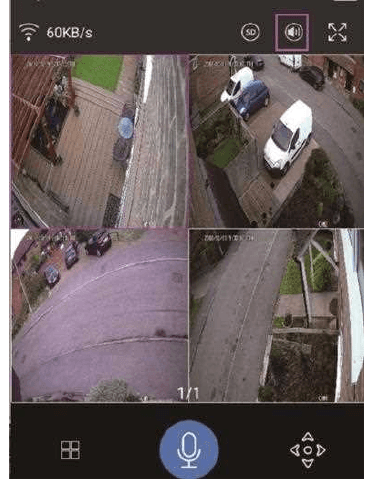
5. E se eu não conseguir receber alertas na aplicação do telemóvel?
- Primeiro, ative a notificação push para a aplicação do telemóvel nas definições do seu telemóvel. Pode seguir o guia abaixo. Telemóveis diferentes podem ter definições diferentes; tem de o fazer de acordo com a definição do seu telemóvel.
- Verifique se ativou a notificação da "app": clique com o botão direito do rato para entrar no menu principal > Configuração do Sistema > Configuração do Canal > Deteção de Vídeo > escolha o canal > ative "Alarme da App".
- Verifique se ativou o "Envio de mensagens" na aplicação do telemóvel: na aplicação do telemóvel > centro pessoal > definição > ative "Notificação push".
- Entre na sua conta da aplicação > "Centro pessoal" > "definição de privacidade" > Ative todas as permissões.
- Vá às definições do seu telemóvel > Notificações > Ative "Eseecloud".
- O intervalo de tempo para a notificação da aplicação do telemóvel é de 2 minutos. Por isso, não receberá uma segunda notificação dentro de 2 minutos.
- Não enviará o alerta da aplicação do telemóvel quando estiver a ver o vídeo em tempo real na aplicação do telemóvel.
Nota
Para mais detalhes, consulte a questão 4 na página 13, Como configurar o alerta por E-mail, a notificação da aplicação e o alarme de sirene da câmara IPC?
6. Porque é que o holofote não se acende quando alguém passa?
- O holofote só se acende à noite (quando os LED IR estão ativados) quando a câmara com alarme PIR deteta pessoas, ou seja, o sensor PIR e o sensor de movimento são acionados. Não se acende durante o dia.
- O intervalo de tempo do holofote é de cerca de 2 minutos.
- Se alguém estiver fora da área de deteção PIR e de movimento, não acionará o sensor PIR e o sensor de movimento. Por isso, verifique a altura e o ângulo de instalação da câmara com alarme PIR.
- Se definir o IR Cut para o modo "Luz do Dia", "Noite" ou "Infravermelho", o holofote não se acenderá.
7. Qual é o alcance da deteção PIR?
O ângulo PIR é de cerca de 110 graus e a distância é de até 8 metros.
8. Qual é a distância da captação de áudio?
A distância de captação de áudio é de até 8 metros.
9. E se eu não conseguir encontrar as informações do disco rígido no meu sistema NVR?
- Primeiro, certifique-se de que está a usar um adaptador de alimentação de 12V 2A ou 12V 3A para o NVR/Monitor.
- Em segundo lugar, verifique o disco rígido e veja se é um Disco Rígido SATA interno de 3.5 polegadas.
- Em terceiro lugar, verifique se o disco rígido está instalado corretamente; pode ver o guia em vídeo na seguinte ligação: https://yeskamo.com/pages/video-guide
- Se já o fez e mesmo assim não funcionou, envie-nos um email para [email protected] / [email protected]. Ajudá-lo-emos a resolver os problemas.
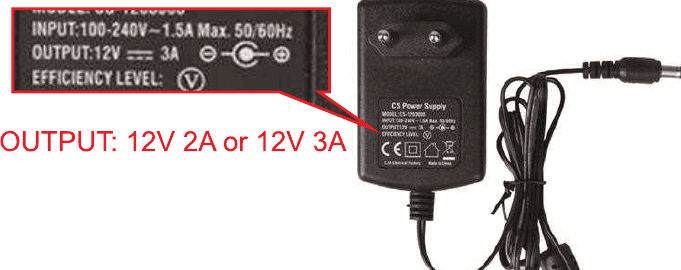
10. E se eu não conseguir ouvir qualquer voz das câmaras ou na aplicação?
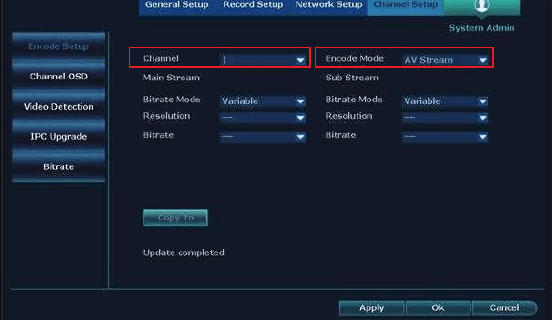
- Primeiro, certifique-se de que ativou o Fluxo AV do gravador NVR. Clique com o botão direito do rato para entrar no menu principal, depois clique em Configuração do Sistema > Configuração do Canal > Configuração de Codificação, depois escolha o fluxo AV e clique em Aplicar para guardar a definição.
- Em segundo lugar, certifique-se de que manteve premido o botão "Microfone"; permite-lhe transmitir a sua voz do telemóvel para quem estiver perto das suas câmaras, que o poderá ouvir.
- Em terceiro lugar, certifique-se de que a sua câmara não está instalada demasiado alto, de modo que os outros não consigam ouvir bem a voz. 3–4 metros de altura é aceitável.
- Se já o fez e mesmo assim não funcionou, envie-nos um email para [email protected] / [email protected]. Ajudá-lo-emos a resolver os problemas.
11. E se o meu monitor mostrar Gateway Inacessível?
- Verifique o cabo Ethernet e veja se o cabo Ethernet tem problemas. Tente usar o cabo Ethernet noutro dispositivo e veja se funciona.
- Verifique o seu router doméstico e tente reiniciar novamente o router e veja se funciona.
- Se já verificou o cabo Ethernet e o router e mesmo assim não funcionar, faça o seguinte para resolver este problema:
- Descubra o Endereço IP e o DNS do seu router e introduza-os no sistema NVR.
- Pode descobrir o Endereço IP e o DNS das seguintes formas:
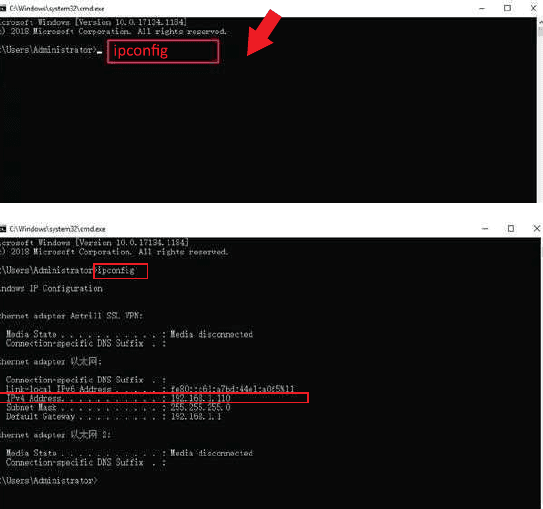
a. Pode encontrar o Endereço IP e o DNS no seu computador.
Prima a tecla Windows e "R" no seu teclado e introduza "cmd".
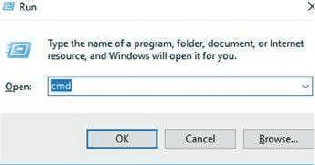
Introduza "ipconfig" na nova página.
Entre na definição do seu telemóvel, depois clique em WLAN, depois clique no WiFi a que se ligou e clique no "i", e depois verá o endereço IP e o DNS do seu router doméstico.
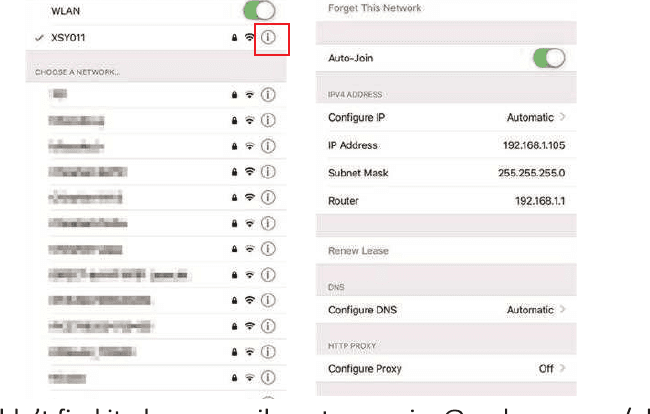
Se não conseguir encontrá-lo, envie-nos um email para [email protected] / [email protected] e ajudá-lo-emos com isto.
b. Depois de encontrar o seu Endereço IP e DNS, introduza-os no seu sistema NVR.
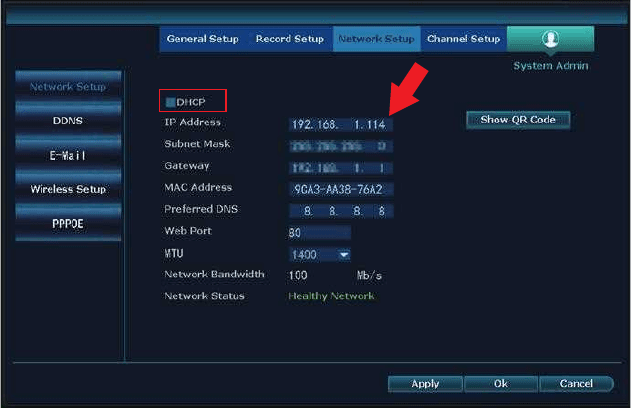
- Clique com o botão direito do rato para entrar no menu principal do NVR, depois clique em Configuração do Sistema > Configuração de Rede.
- Depois desative a opção DHCP e altere o endereço IP original 192.168.1XX para 192.168.2.X (X é um número que tem de introduzir você mesmo; não pode ser 8, mas tem de estar dentro do número 255). Pode introduzir algo como 192.168.2.231)
- Quanto à gateway, é a mesma que o Endereço IP que encontrou no seu computador; altere-a para que fique igual ao seu endereço IP.
- Quanto ao DNS Preferido, é o mesmo que a gateway.
- Depois de introduzir todas estas informações, clique em Aplicar para guardar a definição. Depois veja se o seu sistema está no estado online.
- Se já fez isto e mesmo assim não funcionar, envie-nos um email para [email protected] / [email protected] e ajudá-lo-emos com isto.
Posfácio
Constituída em Shenzhen em 2006, a YESKAMO tem sido uma marca líder mundial de fornecedores de sistemas de câmaras de segurança doméstica. Com a mais recente tecnologia de segurança, dedicamo-nos a oferecer kits de câmaras de segurança de preço razoável e fáceis de utilizar para uso doméstico e empresarial.
Os modelos de câmaras de segurança da YESKAMO vão desde o comum sistema de câmaras de segurança doméstica sem fios até ao sistema de câmaras POE. Com uma equipa profissional de engenheiros, temos uma visão aprofundada para produzir os modelos exatos que satisfazem as necessidades dos clientes. Para muitos mais modelos funcionais no futuro, consulte a nossa loja Amazon.
A YESKAMO oferece apoio técnico personalizado e soluções profissionais de ponta a ponta no prazo de 24 horas; trabalharemos mais arduamente para uma melhor experiência do cliente.
Os nossos produtos inovadores com a marca registada YESKAMO tornaram-se amplamente famosos na Ásia, na Europa e na América, para casas, fábricas, bancos, segurança pública, transportes inteligentes.... Temos também planos para expandir o nosso mercado por todo o mundo.
Contacte-nos
Para qualquer questão, contacte-nos:
- Website: www.yeskamo.com
- Email: [email protected] (para os EUA) · [email protected] (para o Reino Unido)
- Telemóvel EUA: +1 830 745 5888
- Telemóvel Reino Unido: +44 20 3807 4763
Manual do Utilizador do Sistema de Segurança PoE
Manual completo do utilizador para os kits de câmaras de segurança PoE da YESKAMO — configuração do NVR e da aplicação móvel, gravação, alertas, reprodução, cópia de segurança, manutenção e FAQ.
Kit de Câmara com Holofote WiFi W05 – Guia Rápido do Utilizador
Guia de configuração rápida do kit NVR de câmara de segurança com holofote WiFi YESKAMO W05-US3004-1T – ligação, emparelhamento com a aplicação, alarmes e adição de câmaras.