 Documentação do App YESKAMO
Kit de Câmara WiFi PIR TJ06 – Guia Rápido do Utilizador
Guia de configuração rápida do kit NVR de câmara com holofote WiFi PIR YESKAMO TJ06-10804-2T8 – ligação, emparelhamento com a aplicação, alarmes e adição de câmaras.
Este é o Guia Rápido do Utilizador do kit de câmara de segurança com holofote WiFi PIR da YESKAMO (modelo TJ06-10804-2T8). Para mais detalhes, consulte o Manual Completo do Utilizador.
Declaração
- Obrigado por adquirir este produto. A YESKAMO está empenhada em oferecer aos seus clientes soluções de segurança fiáveis e em proteger a sua propriedade a toda a hora.
- Este é o guia de configuração rápida, que apenas o ajuda a familiarizar-se mais depressa com este produto. Para mais informações sobre o produto, consulte o manual completo do utilizador.
- Embora apliquemos todos os esforços para tornar o manual completo e rigoroso, poderão existir algumas discrepâncias devido às atualizações pontuais do produto. As informações detalhadas estão de acordo com o produto final.
Aviso de Segurança
- Sem fios significa apenas que não há cabos entre a câmara e a base NVR, mas todo o sistema de câmaras tem de ser ligado a uma tomada elétrica para a alimentação.
- Utilize a fonte de alimentação incluída com o produto para evitar danos no produto.
- Evite quaisquer obstáculos evitáveis e produtos eletromagnéticos entre a câmara e o NVR para obter um melhor sinal.
- Todos os danos provocados pelo ser humano estão fora do âmbito da garantia gratuita.
Apoio Técnico
- Website: www.yeskamo.com
- Email: [email protected] (para os EUA) · [email protected] (para o Reino Unido)
- Telemóvel EUA: +1 830 745 5888
- Telemóvel Reino Unido: +44 20 3807 4763
1. Apresentação do Produto
Câmara de Segurança com Holofote WiFi
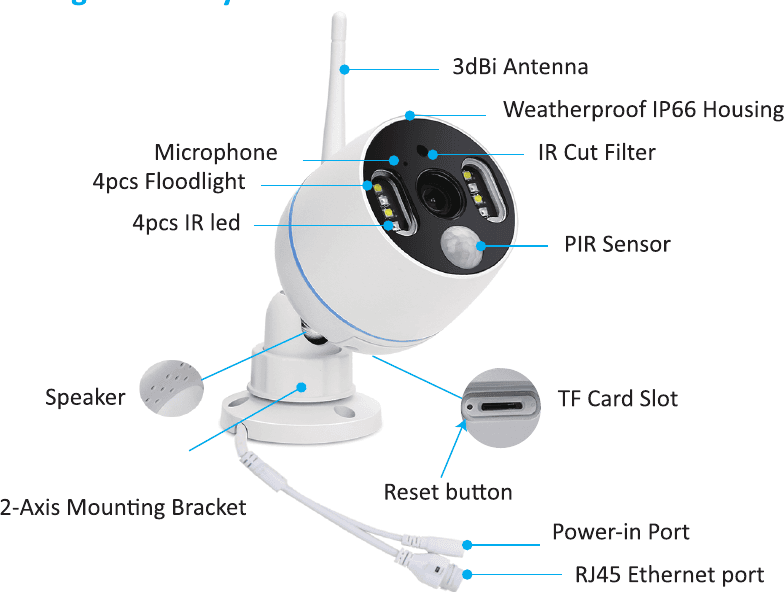
- Microfone: capta o áudio.
- 4 unidades de Holofote: acendem-se automaticamente no escuro quando o sensor PIR é acionado.
- 4 unidades de LED IR: os LED IR acendem-se automaticamente no escuro para a visão noturna.
- Antena de 5dBi: recebe o sinal WiFi do gravador NVR.
- Altifalante: transmite o som.
- Caixa à prova de intempéries IP66: temperatura de funcionamento: -20℃/-4℉ a 60℃/140℉.
- Filtro IR Cut: comutação automática dia/noite.
- Ranhura para Cartão TF: insira um cartão TF para armazenamento de vídeo. (Suporta cartão TF até 128G no máximo; o cartão TF tem de estar no formato FAT32.)
- Botão de reposição: mantenha premido o botão de reposição durante cerca de 5–10 segundos para restaurar as definições de fábrica da câmara.
- Suporte de Montagem de 2 Eixos: ajusta o ângulo de instalação, com cabo interno antivandalismo, rotação total de 360° e ajuste vertical de 90°.
- Porta de Entrada de Alimentação: ligue com a ficha de 12V 1A fornecida para a alimentação.
- Porta Ethernet RJ45:
- A: emparelhar / fazer o código de correspondência da câmara com o NVR quando a câmara perde a ligação.
- B: ligar a câmara por cabo ao NVR ou ao router para obter um sinal estável (NÃO A CORTE).
Gravador de Vídeo em Rede (abreviado como NVR)
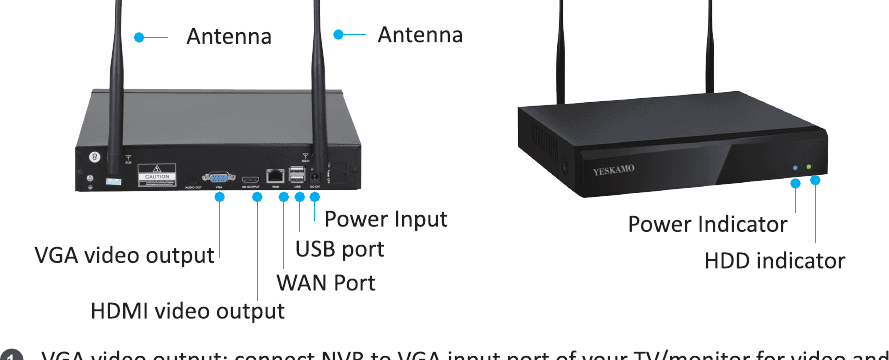
- Saída de vídeo VGA: ligue o NVR à porta de entrada VGA da sua TV/monitor para a saída de vídeo e áudio (cabo VGA não incluído).
- Saída de vídeo HDMI: ligue o NVR à porta de entrada HDMI da sua TV/monitor (cabo HDMI não incluído).
- Porta WAN:
- A: ligue ao router com um cabo Ethernet para a visualização remota.
- B: quando adiciona uma nova câmara ao gravador NVR da YESKAMO, ou a sua câmara perde a ligação com o gravador NVR, precisa desta porta Ethernet para emparelhar a câmara com o gravador NVR.
- Porta USB: para o controlo do rato USB, e uma porta de pen USB para a cópia de segurança das gravações de vídeo e a atualização do sistema.
- Entrada de Alimentação: ligue o adaptador de 12V 2A/3A fornecido para a alimentação.
- Interruptor de Alimentação: ligar/desligar o sistema NVR.
- Antena: emite um forte sinal sem fios a partir do gravador NVR.
- Indicador de Alimentação: acende-se quando o NVR está alimentado.
- Indicador de HDD: acende-se quando o disco rígido está a gravar.
2. Instruções de Ligação
N.º do Modelo: TJ06-10804-2T8
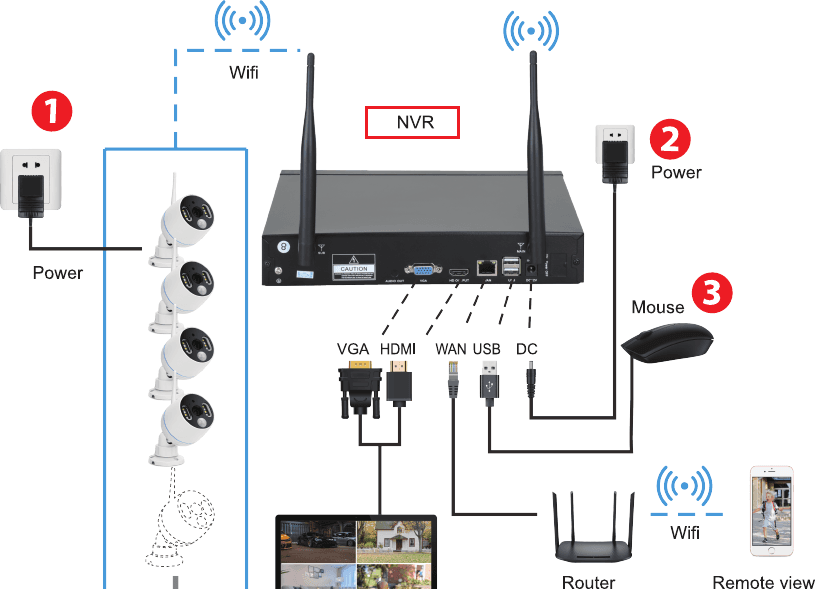
Ligue a câmara a uma tomada elétrica com o adaptador de 12V 1A fornecido.
Ligue o NVR a uma tomada elétrica com o adaptador de 12V 2A/3A fornecido.
Ligue o rato ao NVR.
Ligue o gravador NVR a uma TV/monitor com um cabo HDMI/VGA (não incluído).
Utilize um cabo Ethernet para ligar a porta WAN do NVR a uma porta LAN do router, para colocar o sistema online se quiser ver as câmaras remotamente na aplicação do telemóvel (ignore este passo se apenas quiser ver os vídeos localmente no monitor).
Nome de utilizador: admin · Palavra-passe: sem palavra-passe (a palavra-passe predefinida é sem palavra-passe, deixe em branco e clique em "OK" para iniciar sessão no sistema de câmaras)
Nota
- O portátil não pode ser utilizado diretamente como monitor; utilize a sua TV ou o monitor do seu computador de secretária para a visualização local.
- O gravador NVR tem um router incorporado e as câmaras recebem o sinal sem fios do NVR. Por isso, sugere-se colocar o NVR no centro da área de monitorização, evitar quaisquer obstáculos evitáveis entre as câmaras e o NVR, e manter a antena da câmara paralela à antena do NVR.
3. E se a minha TV não apresentar a imagem da câmara?
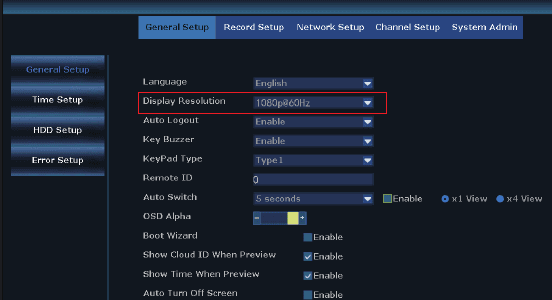
A resolução de saída predefinida do gravador NVR é 1280×1024, que pode não ser compatível com alguns ecrãs e ficará preta no monitor. Ajuste a resolução do sistema para corresponder ao seu monitor seguindo os passos abaixo:
Ligue o NVR a qualquer outro ecrã através de um cabo VGA para entrar no sistema (ou também pode experimentar qualquer outro ecrã através de HDMI para ver se consegue entrar no sistema NVR).
Assim que conseguir iniciar sessão / aceder ao sistema NVR, clique com o botão direito do rato para entrar no menu principal > Configuração do Sistema > Configuração Geral > Resolução do Ecrã > 1080P@60Hz, aplique para guardar.
Ligue o NVR ao seu monitor principal através de um cabo HDMI/VGA. Deverá ficar a funcionar com o ecrã principal.
Nota
Resolução de saída opcional do NVR: 1024×768, 1280×1024, 1366×768, 1440×900, 1080P@50Hz, 1080P@60Hz (altere a resolução de saída para corresponder ao seu monitor principal).
4. Ver as câmaras remotamente no telemóvel
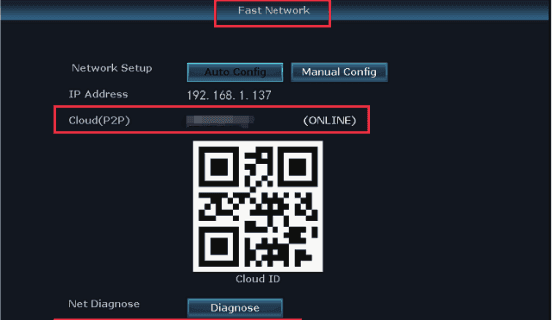
1) Certifique-se de que o sistema NVR está ONLINE
Ligue a porta WAN do sistema NVR a uma porta LAN do router com um cabo Ethernet, e o sistema NVR ficará ONLINE.
Clique com o botão direito do rato para entrar no menu principal > Rede Rápida > Cloud (P2P) > ONLINE.
2) Descarregue a aplicação gratuita
Procure a aplicação gratuita "YESKAMO" ou "EseeCloud" na App Store ou no Google Play. A aplicação do telemóvel será atualizada periodicamente; se o menu da sua aplicação for diferente do menu no manual do utilizador, contacte-nos para obter o manual do utilizador mais recente. Consulte também Descarregar e instalar a aplicação YESKAMO.

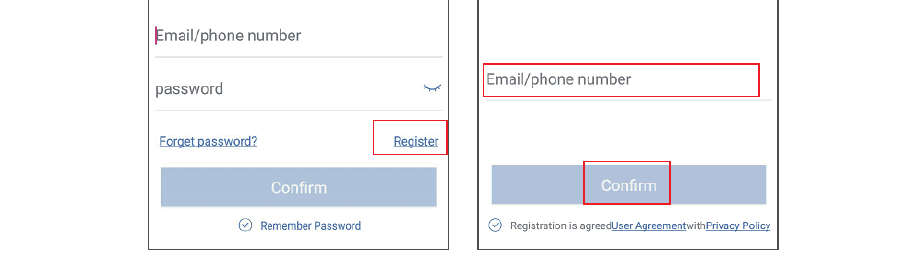
3) Crie uma conta e inicie sessão na aplicação do telemóvel
Registe uma conta com o seu endereço de email / número de telefone e uma palavra-passe. Será enviado um código de verificação por mensagem de texto.
4) Adicionar o Cloud ID
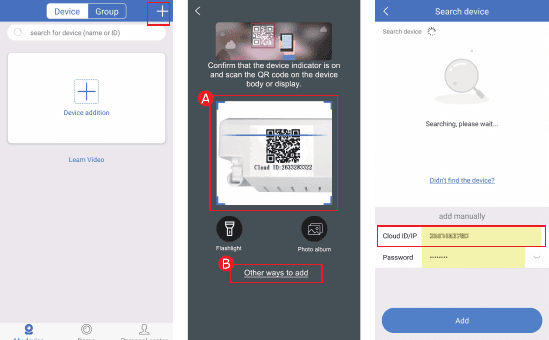
- A: Entre na aplicação > clique em "+" no canto superior direito ou no centro do telemóvel > Leia o Cloud ID.
- B: Entre na aplicação > clique em "+" no canto superior direito ou no centro do telemóvel > "Outras formas de adicionar" > introduza o "Cloud ID do Dispositivo" > a palavra-passe predefinida é sem palavra-passe, clique em "Adicionar" e "Concluir" para terminar.
Onde encontrar o Cloud ID:
- A: Clique com o botão direito do rato para entrar no menu principal > Rede Rápida > Cloud (P2P).
- B: No canto inferior direito do monitor.
- C: Na etiqueta do sistema NVR.
Outros campos:
- Nome do dispositivo: personalize o nome do sistema (como casa, escritório, quarto…).
- Nome de Utilizador: a predefinição é admin (igual ao do seu sistema NVR).
- Palavra-passe: a predefinição é sem palavra-passe, deixe em branco/vazio (igual à do seu sistema NVR).
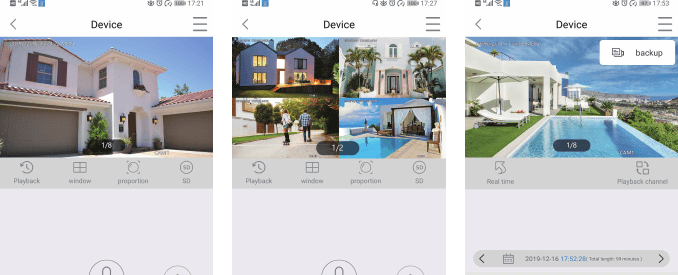
5) Ver a câmara remotamente através do telemóvel
Toque duas vezes no ecrã e poderá ver a câmara em qualquer lugar, a qualquer hora.
6) Comunicação áudio bidirecional
Ative o botão "altifalante" no canto superior direito da aplicação do telemóvel e poderá ouvir o áudio do lado da câmara. Toque no botão "microfone" para entrar no ecrã de conversação, depois mantenha premido o botão "microfone" e poderá responder para o lado da câmara. Toque no botão "desligar" para voltar ao ecrã de pré-visualização.
Nota
Apenas um utilizador pode usar o "microfone" de cada vez; os outros podem usar o microfone quando a primeira pessoa desligar.
5. Como ativar o Alarme de Sirene a partir do lado da câmara?
Existem 4 tipos de alerta acionados por PIR disponíveis: Besouro, Email, notificação da aplicação do telemóvel e Alarme IPC. Pode personalizar os alertas acionados por PIR de acordo com a sua necessidade.
- Besouro: o monitor do NVR emite um som quando é detetado movimento.
- Alerta por email: receberá um alerta por email (consulte o manual completo do utilizador).
- Notificação da aplicação do telemóvel: receberá um envio de notificação da aplicação do telemóvel.
- Alarme IPC: ouvirá um som de alarme a partir do lado da câmara.
Tomemos o alarme IPC como exemplo: emite um alarme de sirene a partir do lado da câmara quando é detetado movimento. Clique com o botão direito do rato para entrar no menu principal > Configuração do Sistema > Configuração do Canal > Deteção de Vídeo > selecione o canal e clique em "Ativar" > marque/ative "Alarme IPC" > clique em "Aplicar" para guardar a definição.
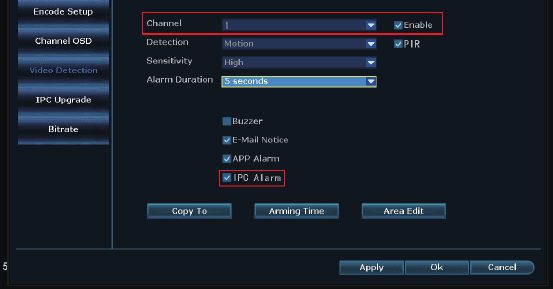
Nota
- Se escolher o alerta pela aplicação do telemóvel ou por email para esta câmara, certifique-se de que o seu sistema de câmaras está online.
- Se quiser configurar os mesmos alertas para todos os canais, repita os passos acima ou clique em "Copiar para todos".
6. Como desligar manualmente o holofote durante a noite?
O holofote da câmara acende-se quando deteta movimento humano à noite, oferecendo assim vídeos a cores reais. O holofote não se acende por predefinição durante o dia. Mas pode personalizar o modo IR-Cut para configurar o horário de ligar/desligar da luz, seguindo os passos abaixo.
Antes de personalizar o modo IR-Cut para um canal selecionado, clique duas vezes no canal selecionado para entrar no modo de ecrã inteiro. Clique com o botão direito do rato para entrar no menu principal > Ajuste de Cor > modo IR-Cut: Infravermelho, Luz do Dia, Noite, Cor Total, Modo Inteligente.
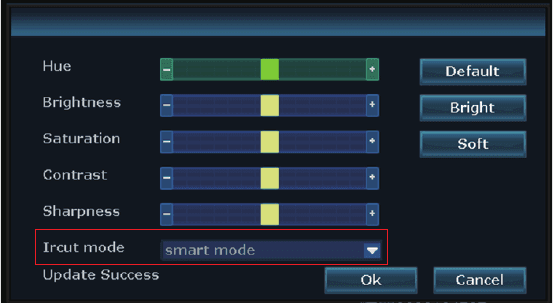
| Modo IR Cut | Dia | Noite |
|---|---|---|
| Infravermelho | Imagem a cores | Preto e branco, o holofote nunca se acende |
| Luz do Dia | Imagem a cores | Totalmente preto quando a luz ambiente é insuficiente, o holofote nunca se acende |
| Noite | Preto e branco | Preto e branco, o holofote nunca se acende |
| Cor Total | Imagem a cores | Imagem a cores, o holofote acende-se sempre à noite |
| Inteligente | Imagem a cores | Preto e branco quando ninguém passa, e o holofote acende-se para oferecer vídeo a cores assim que alguém passa |
Nota
- A: A luz da câmara com holofote dura cerca de 20 segundos.
- B: O intervalo de tempo do holofote é de cerca de 2 minutos.
- C: Apenas no modo "Cor Total" e no modo "Inteligente" o holofote se acende à noite.
7. Como adicionar uma nova câmara ao gravador NVR da YESKAMO?
As câmaras são emparelhadas com o sistema NVR antes do embalamento e emparelham-se automaticamente com o NVR depois de ligar todo o sistema de câmaras a uma tomada elétrica. Mas se a câmara perder a ligação com o gravador NVR acidentalmente, ou se quiser adicionar uma nova câmara a este kit, emparelhe / faça o código de correspondência da câmara com o NVR seguindo os passos abaixo:
Coloque a câmara perto do gravador NVR.
Ligue a câmara a uma tomada elétrica através do adaptador de alimentação de 12V 1A fornecido.
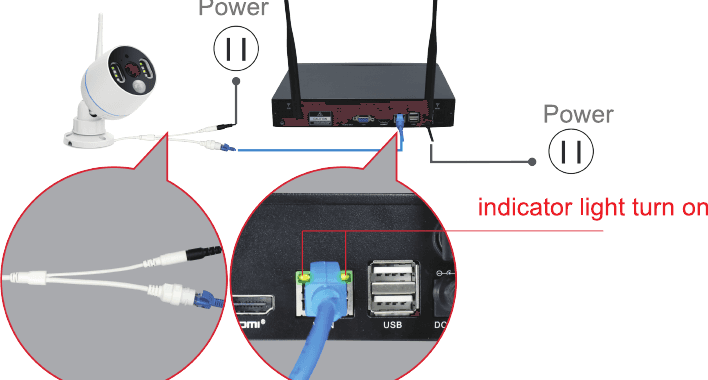
Utilize um cabo Ethernet (RJ45) para ligar a câmara ao gravador NVR; a luz indicadora WAN no painel traseiro do NVR acende-se.
Clique com o botão direito do rato para entrar no menu principal > Gestão de Vídeo. A caixa superior mostra informações sobre a câmara e a caixa inferior mostra as informações do canal do NVR.
Se o estado do canal na caixa inferior mostrar "IPC desligado", "falha de ligação", "segmento diferente"… selecione esse canal com o rato, depois clique em "eliminar" e o estado desse canal passará a "Sem fonte de vídeo".
Clique em "Procurar" na caixa superior; um novo endereço IP aparecerá dentro de um minuto e, em seguida, clique em "código de correspondência".
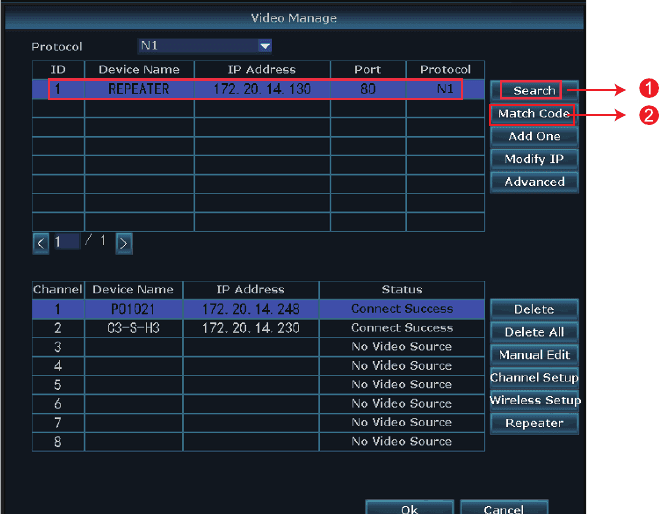
A câmara começará a ligar-se ao NVR e a interface "Adicionar Wifi" aparecerá.
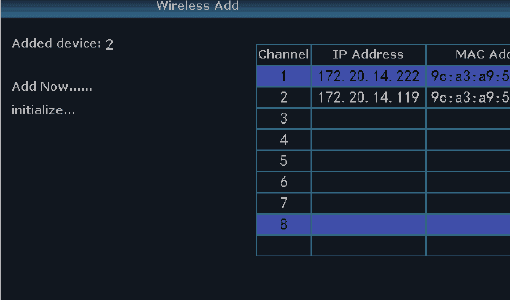
Clique em "Sair" até que o endereço IP da câmara apareça para esse canal. (O endereço IP será 172.20.14.xx.)
A imagem da câmara será apresentada no monitor e o estado desse canal será "ligação com sucesso" na interface de Gestão de Vídeo.
Depois pode desligar o cabo Ethernet e instalar a câmara onde quiser. (A câmara deve ser instalada dentro do alcance WiFi do NVR e, se precisar de visualização remota, volte a ligar o cabo Ethernet ao router com o NVR.)
Nota
Este é um Guia Rápido do Utilizador; consulte o Manual Completo do Utilizador para mais informações.