 Documentația aplicației YESKAMO
Cameră IP BC13 cu alimentare inteligentă pe baterie — Manual de utilizare
Manualul complet de utilizare pentru camera IP Wi-Fi inteligentă alimentată pe baterie YESKAMO BC13 — detalii despre produs, asocierea în aplicație, instalarea, partajarea, funcțiile avansate, asocierea cu NVR și depanarea.
Camera YESKAMO BC13 Smart Battery Power IP Camera este o cameră Wi-Fi fără fir, reîncărcabilă, cu un senzor PIR integrat. Poate funcționa ca o cameră de sine stătătoare pe baterie prin aplicația de pe telefon sau poate fi asociată cu un sistem NVR Wi-Fi YESKAMO.
Înainte de a începe
Camera BC13 funcționează cu aplicația EseeCloud / YESKAMO. Dacă nu ai instalat-o încă, consultă Descarcă aplicația YESKAMO și Aplicația YESKAMO vs EseeCloud.
I. Declarație
- Chiar dacă am depus eforturi mari pentru a face acest manual exact și complet, ar putea exista totuși unele discrepanțe din cauza actualizării periodice a produsului.
- Produsele și manualul pot fi modificate fără notificare prealabilă.
- Conținutul acestui manual este doar orientativ. Nu există nicio garanție că accesoriile sau aplicația sunt exact la fel ca cele pe care le-ai primit. Informațiile detaliate sunt în conformitate cu produsele finale.
- Dacă întâmpini orice dificultăți sau probleme în timpul utilizării camerei, te rugăm să nu eziți să ne contactezi pentru asistență. Vom face tot ce ne stă în putere pentru a ne îmbunătăți timpul de răspuns, astfel încât să-ți putem oferi un serviciu de asistență pentru clienți rapid.
Contactează-ne
Site web: www.yeskamo.com
| ✉️ Statele Unite | [email protected] |
| ✉️ Marea Britanie | [email protected] |
| 📞 Statele Unite | +1 830 745 5888 |
| 📞 Marea Britanie | +44 20 3807 4763 |
II. Avertismente de siguranță
- Te rugăm să citești cu atenție manualul și să utilizezi produsul în conformitate cu instrucțiunile.
- Te rugăm să nu transformi sau să modifici produsul, să nu deschizi carcasa și să nu dezasamblezi produsul.
- Te rugăm să utilizezi produsul la temperatura și umiditatea sa standard de funcționare. Temperaturile extrem de ridicate și condițiile de umiditate vor reduce performanța bateriei și vor duce la deconectarea camerei.
- Dacă nu utilizezi camera o perioadă lungă de timp (o săptămână sau mai mult), scoate camera și depoziteaz-o în interior. Dacă umezeala din interior nu se evaporă din cauza temperaturii și umidității mediului, aceasta va afecta periferia plăcii principale și va provoca rugină.
- Evită noroiul, nisipul, apa, căderile, loviturile etc. De asemenea, evită să instalezi dispozitivul într-un astfel de mediu, deoarece poate duce la defecțiuni sau deteriorări.
- Nu utiliza acest produs în condiții de incendiu, cutremur, fulger, daune provocate de vânt și inundații sau alte dezastre și factori externi (cum ar fi poluarea sau perturbațiile de tensiune) care ar putea cauza defecțiuni sau deteriorări.
- Nu ne asumăm nicio responsabilitate pentru defecțiunile sau deteriorările cauzate de eșecul suportului (depozitarea în locuri fierbinți și umede, scurgerea bateriei etc.) sau de protecția necorespunzătoare.
- Camera este rezistentă la intemperii IP65. Este mai bine să instalezi camera pe baterie într-o zonă umbrită (cum ar fi sub streașină) pentru a preveni orice posibilitate de uzură accelerată a componentei. Te rugăm să reții că gradul de protecție IP65 nu permite camerei să fie scufundată în apă sau să rămână sub ploaie torențială o perioadă lungă de timp.
- Te rugăm să oprești dispozitivul înainte de a introduce un card Micro SD. Te rugăm să te asiguri că este configurată camera și funcționează corect înainte de instalare.
III. Detalii despre produs
1. Structura camerei
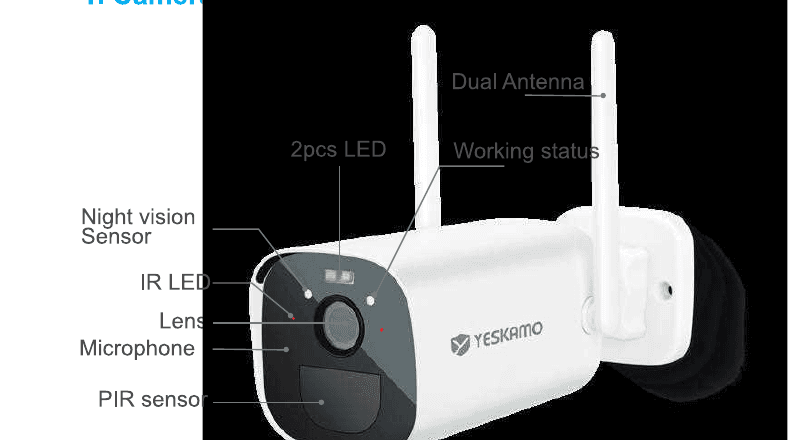
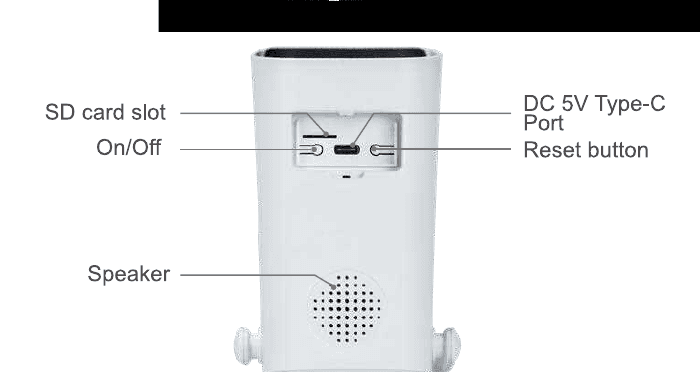
2. Butonul și indicatorul camerei
| Nr. | Buton cameră | Operație |
|---|---|---|
| 1 | Buton de pornire | Apasă și menține apăsat butonul timp de 5 secunde pentru a porni / opri dispozitivul. |
| 2 | Buton de resetare | Apasă și menține apăsat butonul timp de 5–8 secunde pentru a reseta dispozitivul. |
| Nr. | Indicator frontal | Starea camerei |
|---|---|---|
| 1 | Lumină verde + lumină roșie aprinse permanent | Camera este previzualizată de la distanță (indicator de confidențialitate) |
| 2 | Lumină verde aprinsă timp de 1s | Camera este pornită sau este trezită |
| 3 | Lumina verde clipește continuu | Actualizare |
| 4 | Lumină verde aprinsă permanent | Se încarcă |
| 5 | Lumina roșie clipește de 3 ori | Oprire |
| 6 | Lumina roșie clipește rapid și continuu | Asocierea codului (împerechere) |
| 7 | Lumina roșie clipește lent și continuu | Conectare la internet |
| 8 | Lumină roșie aprinsă permanent | Baterie descărcată |
| 9 | Niciun indicator | Stare de repaus sau oprit |
3. Specificații
Cameră
| Element | Valoare |
|---|---|
| Senzor de imagine | Senzor color 3MP 1/3.2" CMOS |
| Intrare / ieșire audio | Microfon și difuzor integrate |
| Obiectiv | 2.8mm |
| Unghi de vizualizare | 120 de grade |
| Zi și noapte | Electronic (filtru IR-CUT cu comutare automată) |
Standard de compresie
| Element | Valoare |
|---|---|
| Compresie video | H.264 / H.265 |
| Flux dublu | Da |
Imagine
| Element | Valoare |
|---|---|
| Rezoluția imaginii | 2304×1296 pixeli |
| Rată de cadre | 15fps |
Rețea
| Element | Valoare |
|---|---|
| Declanșator de alarmă | Detectare inteligentă a mișcării PIR |
| Securitate wireless | WEP, WPA, WPA2 |
| Trezire de la distanță | Suportată |
| Wireless | Wi-Fi 2.4G (IEEE 802.11b / g / n), 5G nu este suportat |
| Securitate | Autentificarea utilizatorului, criptare software |
Baterie
| Element | Valoare |
|---|---|
| Baterie | 10400mAh reîncărcabilă |
| Consum în repaus | 500μA |
| Consum în funcționare | 300mA |
| Timp de așteptare | 10 luni |
| Timp de funcționare | 4 luni (presupunând 3 minute de trezire pe zi) |
General
| Element | Valoare |
|---|---|
| Temperatură de funcționare | −20 °C până la 50 °C |
| Sursă de alimentare | Type-C DC 5V 2A |
IV. Schema rețelei de funcționare
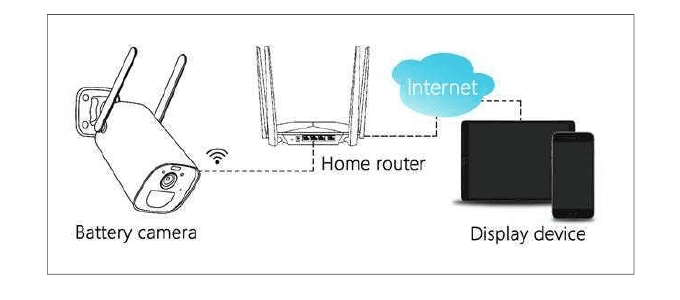
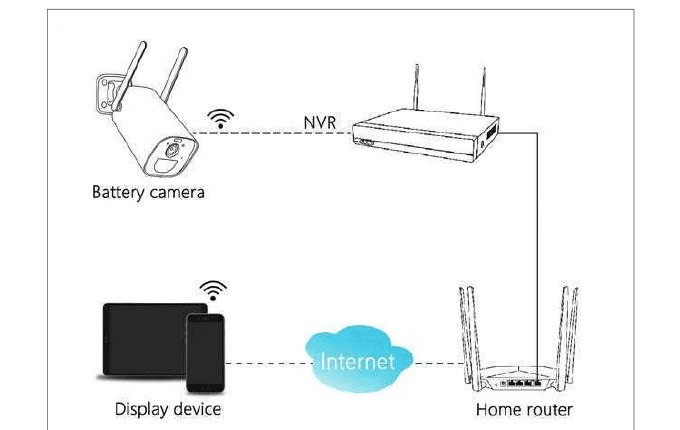
Camera pe baterie suportă 2 moduri de conectare.
1. Vizualizare de la distanță prin conectarea la router
2. Asociere cu un NVR wireless
V. Configurarea în aplicația de pe telefon (Funcționare ca o cameră de sine stătătoare pe baterie)
1. Descarcă aplicația EseeCloud / YESKAMO
Caută aplicația EseeCloud sau YESKAMO în App Store / Google Play sau scanează codul QR de pe ambalaj pentru a o descărca și instala.
Compatibilă cu iOS 9.0 și versiunile ulterioare și Android 4.0 și versiunile ulterioare.
Atunci când rulezi aplicația pentru prima dată, te rugăm să aprobi următoarele două permisiuni:
Activează 4G sau WLAN pe telefon. Permite ca „Wireless Data” să utilizeze WLAN și datele mobile.
Activează notificările. Accesează Settings → Notification → EseeCloud pe telefon și activează „Allow notifications”.
2. Creează un cont și autentifică-te
Înregistrează-te cu numărul tău de telefon (înregistrarea cu adresă de e-mail nu este permisă pentru fluxul aplicației acestei camere).
Apasă Sign Up pe interfață. Activează „Înregistrarea înseamnă acceptarea acordului de utilizare și a politicii de confidențialitate”, apoi apasă Confirm.
Un cod de verificare va fi trimis prin SMS. Introdu codul verificat, setează un nume de utilizator și o parolă și apasă Confirm. Dacă nu primești niciun cod, verifică folderul de spam al mesajelor.
Autentifică-te în aplicație cu contul pe care l-ai creat.
3. Adăugarea dispozitivului în aplicația de pe telefon
3.1 Pornirea și resetarea camerei
Pornește camera. Descoperă capacul de etanșare din cauciuc de pe partea de jos a camerei, apasă și menține apăsat butonul de pornire (ON / OFF) timp de 3 secunde pentru a o porni și eliberează-l când auzi melodia de pornire. Verifică indicatorul frontal — ar trebui să clipească roșu, ceea ce înseamnă că este pregătit pentru configurarea rețelei.
Dacă nu pornește, încarc-o cu un adaptor de alimentare DC 5V 2A timp de 15 minute pentru a o trezi.
Un adaptor de alimentare DC 5V 2A nu este inclus în pachet. Te rugăm să folosești încărcătorul telefonului tău.

Apropie camera și smartphone-ul de router (de la 30 la 100 cm) și conectează telefonul la Wi-Fi-ul routerului. Suportă doar Wi-Fi de 2.4GHz.
Resetează camera. Apasă și menține apăsat butonul de resetare timp de aproximativ 5–8 secunde, eliberează-l după ce auzi mesajul vocal „Resetting Success”, iar după aproximativ 5 secunde spune „Starting Pairing”.
3.2 Conexiune wireless Wi-Fi
Adaugă dispozitivul în aplicație. Rulează aplicația EseeCloud, apasă „+” în mijloc sau în colțul din dreapta și scanează codul QR de pe corpul camerei (sau alege Other ways to Add → Battery Camera).
Asigură-te că lumina roșie clipește rapid, apoi apasă Add → „Device light is blinking” → Remote View.
Configurarea Wi-Fi. Introdu parola Wi-Fi-ului tău, verifică din nou că este corectă, apoi apasă Next (funcționează doar cu Wi-Fi de 2.4G). Pentru mai mult ajutor, consultă Conectează camera la Wi-Fi.
La interfața Device Scan QR Code, ține codul QR în fața obiectivului camerei la aproximativ 15 cm (5,9 inci). Va emite un sunet, „Scanning the QR code successfully”. Apoi apasă „Hear the prompt voice / indicator does not flash” pe telefon.

Camera se conectează la rețea. Așteaptă ca bara să se actualizeze la 100% pentru a finaliza conexiunea, apoi atinge Add the device to list pentru a finaliza setarea inițială.
Notă
- După finalizarea configurării, camera este în stare de așteptare atunci când nu vizionezi videoclipuri sau când nu este detectată nicio mișcare, iar indicatorul frontal este stins.
- Dacă trebuie să schimbi rețeaua Wi-Fi, trebuie să resetezi camera și să o configurezi din nou. Dacă resetezi camera, aceasta se va deconecta de la această rețea.
- Această cameră suportă configurarea pe un singur telefon. Pentru a partaja dispozitivul de pe un telefon mobil implicit cu alte persoane, consultă VII. Partajează camera cu familia.
4. Configurarea dispozitivului
Apasă „...” din colțul din dreapta sus → Setup → personalizează dispozitivul tău.
4.1 Detectare inteligentă a mișcării / înregistrare
| Opțiune | Funcție |
|---|---|
| Alarmă de detectare a siluetei umane | Atunci când este detectată o siluetă umană, este generat un mesaj de alarmă. Mesajele ajută la a distinge dacă mișcarea este cauzată de o persoană sau de alte obiecte. |
| Sensibilitatea detectării | Reglează sensibilitatea detectării siluetei umane: Cea mai înaltă / Înaltă / Medie / Scăzută / Cea mai scăzută. |
| Înregistrare | Durata înregistrării la detectarea inteligentă: 10sec / 20sec / 30sec. |
4.2 Gestionarea alimentării
| Opțiune | Funcție |
|---|---|
| Mod de economisire a energiei | Atunci când dispozitivul detectează un obiect în mișcare, se trezește și înregistrează. Durata înregistrării de 10S / 20S / 30S funcționează doar în acest mod, apoi dispozitivul intră în stare de repaus. |
| Cel mai bun video | Continuă să înregistreze în timp ce detectează continuu obiecte în mișcare. |
| Mod de alimentare constantă | Dispozitivul este mereu în stare de înregistrare. |
4.3 Setări zonă de confidențialitate
Acoperă zona de confidențialitate în funcție de nevoile tale. Pe interfața Setup, derulează în jos ecranul → Advanced settings → Privacy zone settings.
VI. Instalarea
1. Zona de supraveghere
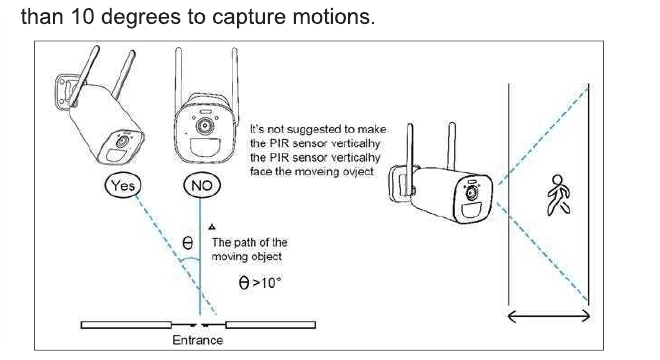
Atunci când instalezi camera, senzorul PIR nu trebuie aliniat vertical cu obiectele în mișcare, deoarece este posibil să nu fie sensibil la mișcare. Se recomandă ca această cameră să fie înclinată cu mai mult de 10 grade pentru a capta mișcările.
2. Instalarea
- Încarcă complet camera înainte de instalare. Durează aproximativ 8 ore pentru a se încărca complet cu un încărcător de 5V 2A (neinclus).
- Conectează camera la aplicația de pe telefon sau la NVR-ul wireless și asigură-te că această cameră funcționează bine înainte de instalare.
- Instalează cardul Micro SD. Oprește camera pe baterie, introdu corect cardul Micro SD, apoi pornește camera (consultă Stocare și redare pentru mai multe despre cardul SD).
- Folosește o bormașină electrică pentru a face găuri în perete și fixează baza suportului cu șuruburi.

3. Demontarea și reîncărcarea
- Rotește dispozitivul de fixare în formă de aripă în sens invers acelor de ceasornic pentru a scoate camera atunci când este necesar.
- Încarcă complet camera pe baterie.
- Rotește dispozitivul de fixare în formă de aripă în sensul acelor de ceasornic pentru a fixa camera.

4. Sfaturi pentru reducerea alarmelor false
- Nu instala camera într-un loc orientat direct spre obiecte luminoase sau surse de lumină, inclusiv lumina soarelui, lumini puternice de lampă etc.
- Te rugăm să nu instalezi camera într-un loc în care vehiculele și persoanele intră și ies frecvent.
- O cantitate mare de date arată că această cameră poate detecta persoane și vehicule pe o distanță de 15 metri (55 de picioare).
- Ține camera departe de orificii precum gurile de aerisire ale aerului condiționat, umidificatoare, orificiile de transfer de căldură ale proiectoarelor etc.
- Nu lăsa camera orientată spre o oglindă.
- Ține camera la cel puțin 1 metru distanță de dispozitivele wireless pentru a evita interferențele wireless.
- Te rugăm să te asiguri că nu există obstacole pe o rază de 3 metri în fața obiectivului, altfel în imaginea de vedere nocturnă obiectele apropiate vor fi supraexpuse, iar obiectele mai îndepărtate vor fi foarte întunecate.
VII. Partajează camera cu familia
1. Înregistrează un cont nou
Descarcă aplicația EseeCloud pe telefonul membrului familiei, apoi înregistrează-te și autentifică-te cu un cont nou (urmează instrucțiunile din V. Configurarea în aplicația de pe telefon → 2. Creează un cont și autentifică-te).
2. Partajarea dispozitivului
Apasă Share în contul tău și personalizează „Share Permissions” și „QR code validity period”. Apasă „✓” din colțul din dreapta sus și apare codul de partajare. Pe telefonul membrului familiei, apasă „+” în colțul din dreapta și scanează codul de pe telefonul tău.
3. Permisiuni de partajare
- În mod implicit, telefonul membrului familiei cu care s-a partajat are doar drepturi de vizualizare. Poți ajusta setările pe telefonul tău pentru a partaja drepturi precum: vizualizare video / redare video / notificare de alarmă / configurare.
- Poți seta perioada de valabilitate a codului QR la „Always effective” sau „Custom time” (5 minute).
4. Ștergerea partajării
Apasă „Me” în partea de jos a paginii → Share list → Edit → Choose → Delete.
VIII. Mai multe funcții despre camera pe baterie
1. Detectarea mișcării
Camera pe baterie cu senzor PIR nu este concepută pentru înregistrarea 7×24 de ore. Aceasta îndeplinește scopul de securitate prin trimiterea de notificări de alarmă pe telefon și înregistrarea de videoclipuri atunci când sunt detectate evenimente de mișcare. Poți reda înregistrările oricând prin aplicația EseeCloud.
1.1 Sensibilitatea de detectare a senzorului PIR este reglabilă cu opțiuni de la Scăzută la Înaltă. Implicit este Înaltă. Apasă „...” din colțul din dreapta sus → Setup → Smart detection → Motion detection sensitivity → Cea mai înaltă / Înaltă / Medie / Scăzută / Cea mai scăzută.
1.2 Primește notificări. Activează „Receive Notifications” pentru a primi o alarmă de notificare atunci când este declanșată mișcarea. Este activată în mod implicit. Apasă „...” în colțul din dreapta → Setup → Smart detection → Alarm settings → activează „Push notification”. Apasă cadrul video pe ecranul News pentru a vedea toate mesajele de alarmă. Vezi și Alerte și notificări de mișcare.
2. Stocare și redare
- Înregistrările de mișcare se salvează pe cardul Micro SD sau pe serviciul Cloud (necesită taxă de abonament). Cardul Micro SD nu este inclus în pachet.
- Cardul Micro SD suportă până la 128 GB. Pentru a asigura rata de recunoaștere și calitatea cardului Micro SD, recomandăm un card Micro SD de viteză Class 10.
- Te rugăm să formatezi cardul Micro SD înainte de a-l introduce în cameră. Suportă doar formatul FAT32 sau EXFAT32.
- Te rugăm să introduci cardul Micro SD când camera este oprită. Aplicația EseeCloud afișează capacitatea de stocare atunci când cardul Micro SD este recunoscut.
- Verifică capacitatea cardului Micro SD: apasă „...” din colțul din dreapta sus → Setup → Device storage → TF card storage → Remaining available capacity.
3. Gestionarea bateriei
3.1 Gestionarea bateriei. Camera are o baterie litiu de 10400mAh integrată, cu o durată de viață teoretică a bateriei de 6 luni, presupunând că această cameră se trezește 3 minute pe zi.
3.2 Reîncărcare cu adaptor de alimentare. Poți încărca camera cu un adaptor DC 5V 2A (neinclus în pachet). Indicatorul de încărcare rămâne roșu în timpul încărcării și devine verde când este complet încărcat 100%.
3.3 Reîncărcare cu panou solar. Camera pe baterie suportă încărcarea cu panoul solar YESKAMO cu conector Type-C. Te rugăm să nu folosești alte panouri solare pentru a o încărca. Încărcarea cu panou solar nu este la fel de eficientă ca electricitatea, dar poate satisface totuși majoritatea nevoilor zilnice de securitate. Te rugăm să te asiguri că panoul solar este bine conectat și primește lumină solară directă puternică.
4. Conversație bidirecțională și volum
4.1 Conversație bidirecțională. Apasă butonul Sound pe ecranul de vizualizare live — poți dezactiva sunetul / activa sunetul. Apasă butonul Call pentru a vorbi cu scena camerei; cu sunetul telefonului pornit, poți auzi răspunsul.
4.2 Controlul volumului. Apasă „...” din colțul din dreapta sus al ecranului dispozitivului → Setup → Device volume → atinge pentru a regla. Volumul implicit este 80.
5. Reglarea modului color
Apasă pe videoclipul live → Light control → Infrared / Full color.
- Infrared: proiectorul nu se aprinde niciodată.
- Full color: proiectorul se va aprinde automat atunci când detectează mișcare pe întuneric.
IX. Funcționarea cu un sistem NVR Wi-Fi (Adăugarea la sistemele de securitate Wi-Fi YESKAMO)
Camera pe baterie suportă doar adăugarea la o bază NVR Wi-Fi YESKAMO; versiunea compatibilă trebuie să fie 3.1.6.0 sau ulterioară. Modul de înregistrare implicit este înregistrarea la detectarea mișcării, iar camera pe baterie nu suportă înregistrarea continuă 7×24. Videoclipul de mișcare va fi salvat pe hard disk. Camera pe baterie nu suportă reglarea modului de iluminare; aceasta utilizează în mod implicit modul inteligent.
Cum adaugi camera pe baterie la un NVR wireless YESKAMO?
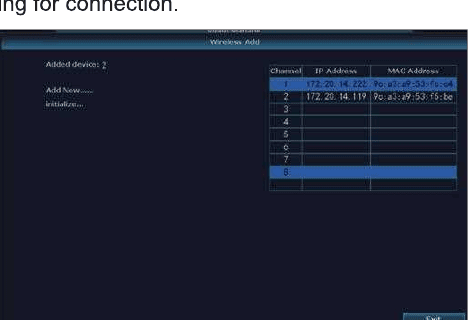
Pentru mai mult ajutor, consultă Adaugă o cameră la kitul tău NVR.
X. Meniul aplicației EseeCloud
| Pictogramă | Funcție |
|---|---|
| Redare | Apasă pentru a reda înregistrarea |
| Buton de comutare a ecranului | Apasă pentru a intra pe ecran complet |
| Buton de comutare a definiției | Personalizează definiția previzualizării video între HD (înaltă definiție) și SD (definiție standard) |
| Control lumină | Infrared: proiectorul nu se aprinde niciodată. Full color: proiectorul se aprinde automat atunci când detectează mișcare pe întuneric (proiectorul camerei pe baterie nu se aprinde niciodată atunci când este adăugată la un sistem NVR wireless) |
| Apel | Apasă pentru a intra în audio bidirecțional |
| Captură de ecran | Captură de ecran |
| Sunet | Dezactivează sunetul videoclipului |
| Înregistrare | Înregistrează videoclipul în timp real |
| Bară de timp | Trage cronologia pentru a modifica momentul redării |
| Configurare | Informațiile și setările dispozitivului |
XI. Tabel de depanare
| Nr. | Problemă | Soluție și operație |
|---|---|---|
| 1 | Conexiunea nu poate fi stabilită | 1) Verifică numele și parola Wi-Fi-ului tău. 2) Asigură-te că Wi-Fi-ul tău este de 2.4G — nu suportă 5G. 3) Asigură-te că această cameră, telefonul mobil și routerul sunt suficient de aproape. 4) Trimite un e-mail personalului de asistență pentru clienți pentru a-ți rezolva problema în 24 de ore. |
| 2 | Resetare la valorile implicite | 1) Apasă și menține apăsat butonul de resetare timp de 5–8 secunde. 2) Auzi „resetting success”. 3) Lumina verde se aprinde. |
| 3 | Cum conectezi camera la o nouă rețea Wi-Fi | 1) Apasă butonul de resetare la setările din fabrică. 2) Scoate camera din aplicația EseeCloud. 3) Reconectează. |
| 4 | Imagine de alarmă fără persoane | 1) Camera are nevoie de timp pentru a se trezi, iar persoanele se mișcă prea repede. 2) Unele obiecte supraîncălzite pot fi detectate de PIR; se recomandă scăderea sensibilității alarmei PIR. |
| 5 | Alarmă frecventă | 1) Mediul sau numărul de vehicule din locul în care instalezi camera declanșează camerele frecvent. Se recomandă schimbarea unghiului de instalare. 2) Reglează sensibilitatea de alarmă a camerei la „scăzută”. |
| 6 | De ce trece cineva fără alarmă? | Zona de inspecție PIR are o limitare a razei. Este posibil ca persoana care trece prin acea poziție să fie prea departe sau prea aproape, sau ca persoana să treacă rapid pe la un colț al camerei și să nu fie detectată cu succes de PIR. |
| 7 | Nicio notificare de alarmă | 1) Asigură-te că aplicația are permisiuni de notificare. 2) Confirmă că butonul de trimitere a mesajelor de alarmă este activat în centrul personal al aplicației. 3) Confirmă că trimiterea mesajelor de alarmă este permisă în setările dispozitivului. |
| 8 | Nicio înregistrare video de alarmă | Te rugăm să introduci cardul Micro SD sau să te abonezi la stocarea în cloud. |
| 9 | Dispozitiv offline | 1) Verifică dacă rețeaua funcționează bine. 2) Verifică conexiunea dintre cameră și router. Dacă ai schimbat routerul sau parola Wi-Fi, trebuie să resetezi camera și să reconfigurezi rețeaua. 3) Verifică dacă bateria camerei se descarcă — poți conecta alimentarea și încerca din nou. Vezi și Cameră offline / nu funcționează. |
| 10 | Întârziere video | Verifică rețeaua Wi-Fi — distanța dintre cameră și router nu trebuie să fie prea mare. |
| 11 | Durată scurtă de viață a bateriei | Camera a fost trezită prea des și nu trebuie amplasată pe marginea drumului sau la soare. |
| 12 | Imposibil de încărcat | 1) Te rugăm să folosești adaptorul de alimentare Type-C de 5V 2A pentru a încărca corect camera. 2) Atunci când încărcarea este normală, indicatorul de încărcare se va aprinde roșu. Dacă indicatorul de încărcare nu se aprinde, încărcarea nu a reușit. Te rugăm să verifici dacă adaptorul de alimentare și cablul de încărcare sunt normale. |
| 13 | Bateria se descarcă rapid | Aplicația contabilizează timpul de înregistrare zilnic atunci când redai videoclipuri. Te rugăm să verifici dacă există mai multe videoclipuri în fiecare zi. Dacă există multe declanșări false, te rugăm să încerci să scazi setarea de sensibilitate a declanșării. Verifică semnalul Wi-Fi dintre cameră și router; dacă este slab, ai putea ajusta poziția routerului sau a camerei pentru a îmbunătăți transmisia semnalului. |

Made in China
YESKAMO warranty registration & privacy
Register your YESKAMO warranty and understand where footage is stored, App Store privacy disclosures, and the official privacy policy.
Cameră IP PTZ cu proiector — Manual de utilizare
Manualul complet de utilizare pentru camera IP PTZ cu proiector YESKAMO — structura produsului, configurarea în aplicație, controlul pan/tilt, setările dispozitivului, partajarea și întrebări frecvente.