 Documentația aplicației YESKAMO
Cameră IP cu proiector — Manual de utilizare
Manualul complet de utilizare pentru camera YESKAMO cu alarmă activată de mișcare PIR și proiector — descrierea produsului, unghiul de instalare, configurarea în aplicație, setările dispozitivului, întrebări frecvente și asistență.
Camera YESKAMO PIR Motion Activated Alarm Camera with Floodlight este o cameră Wi-Fi cu un senzor PIR integrat și proiectoare. Atunci când camera surprinde orice activitate suspectă în zona sa de detectare, vei primi un mesaj de alertă pe telefon sau o alarmă sonoră de la cameră. Pe timp de noapte, proiectorul se aprinde de asemenea automat atunci când este detectată orice activitate suspectă, iar vederea color este apoi activată pentru a filma orice mișcare neașteptată. Microfonul și difuzorul integrate îți permit să auzi și să vorbești cu persoanele de pe proprietatea ta.
Aplicație necesară
Această cameră funcționează cu aplicația IP Pro3 / EseeCloud3. Vezi și Descarcă aplicația YESKAMO.
I. Declarație
Îți mulțumim pentru achiziționarea camerei Wi-Fi YESKAMO cu PIR și proiector.
Camera cu alarmă PIR poate fi folosită ca o cameră Wi-Fi de sine stătătoare și poate fi de asemenea integrată cu un sistem NVR wireless YESKAMO pentru orice tip de supraveghere casnică sau de afaceri. Indiferent dacă ești în căutarea unei singure camere Wi-Fi sau dorești să-ți extinzi sistemul de securitate wireless, camera cu alarmă PIR YESKAMO îți va satisface cerințele.
| YESKAMO Technology Co. Ltd | |
|---|---|
| Site web | www.yeskamo.com |
| [email protected] / [email protected] | |
| Telefon | +1 830 745 5888 (SUA) / +44 20 3807 4763 (Marea Britanie) |
II. Descrierea produsului
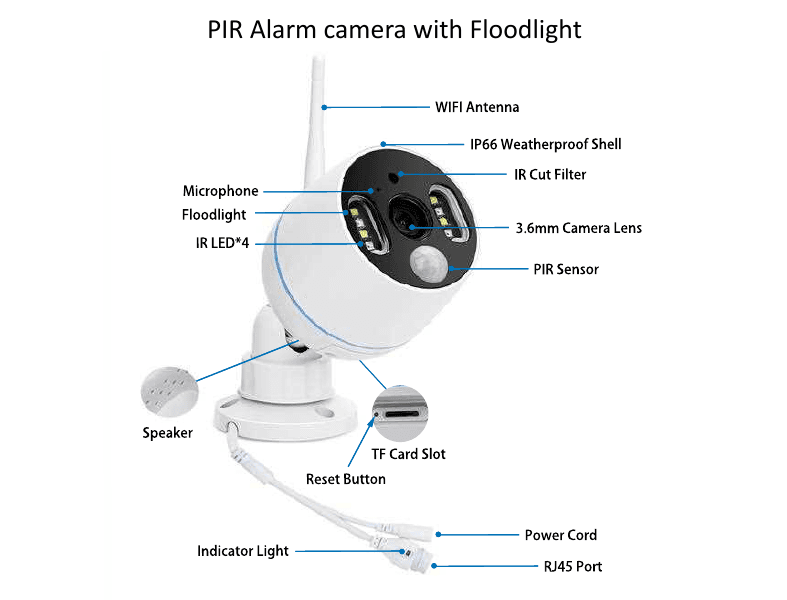
- Microfon: Captează sunetul.
- Difuzor: Transmite sunetul.
- Filtru IR Cut: Comută automat între modul de zi și cel de noapte.
- LED IR: LED-urile IR se aprind automat pe întuneric pentru vedere nocturnă.
- Proiector: Se aprinde automat pe întuneric atunci când senzorul PIR este declanșat.
- Senzor PIR (infraroșu pasiv): Detectează obiectele din câmpul său vizual.
- Obiectiv 3.6mm: Oferă un unghi larg de vizualizare de până la 90°.
- Carcasă rezistentă la intemperii IP66: Temperatură de funcționare −20°C/−4°F până la 60°C/140°F.
- Suport de montare pe 2 axe: Reglează unghiul de instalare și protejează cablul interior împotriva vandalismului. Rotire completă pe 360° și reglare sus-jos de 90°.
- Port Ethernet RJ-45: A) Adaugă camera la un înregistrator NVR YESKAMO ca un kit NVR standard, dacă dorești. B) Conectează camera la internet prin cablu dacă nu ai reușit să o configurezi pentru o conexiune wireless.
- Port de alimentare: Conectează cu mufa de 12V 1A furnizată pentru alimentare.
- Slot pentru card TF: Introdu un card TF pentru stocarea video (suportă maximum un card TF de 128G, cardul TF trebuie să fie în format FAT32).
- Buton de resetare: Apasă și menține apăsat butonul de resetare timp de aproximativ 5–10 secunde pentru a readuce camera la setările din fabrică.
III. Unghiul de instalare pentru camera cu alarmă PIR
Unghiul de detectare al senzorului PIR este de aproximativ 110 grade, iar distanța de detectare este de până la 8 metri. Astfel, înălțimea de instalare recomandată este de cel mult 3–4 metri (3m/10ft este mai bine), iar unghiul recomandat este montarea transversală față de zona de detectare PIR. (Fă din zona de detectare o zonă în formă de sector, ca în imagine.)
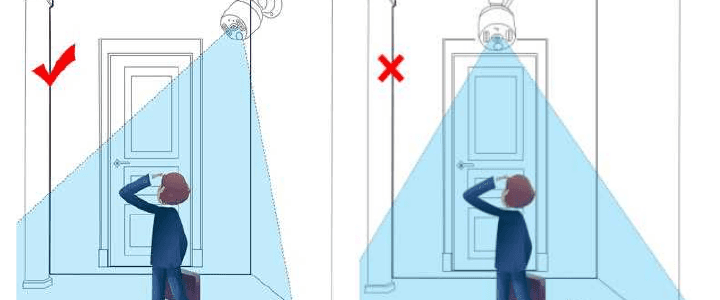
Atunci când persoanele traversează transversal zona de detectare PIR, ca în imaginea de mai sus, camera va detecta mișcarea mai repede. Atunci când persoanele se îndreaptă direct spre cameră, ca în imaginea de mai sus, senzorul PIR nu va fi la fel de sensibil.
Un senzor cu infraroșu pasiv (senzor PIR) este un senzor electronic care măsoară lumina infraroșie (IR) emisă de obiectele din câmpul său vizual. Funcționează în întregime prin detectarea radiației infraroșii (căldura radiantă) emise de obiecte sau reflectate de acestea. Dar uneori poate fi afectat de curenții de aer, cum ar fi ploaia sau vântul, ceea ce poate provoca alarme false. De aceea, se recomandă instalarea camerei PIR într-o zonă umbrită, cum ar fi sub streașină, pentru a preveni uzura accelerată a componentelor.
IV. Despre camera Wi-Fi PIR cu proiector
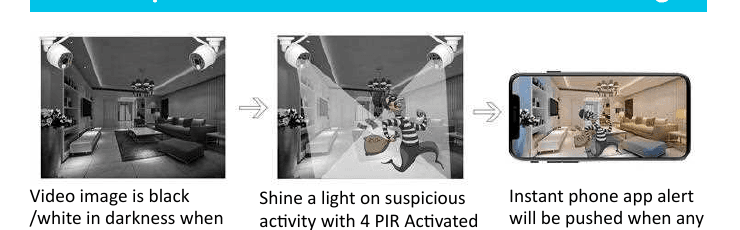
Această cameră cu alarmă are un senzor PIR integrat și proiectoare. Atunci când camera surprinde orice activitate suspectă în zona sa de detectare, vei primi o alertă prin telefon sau de la cameră. Luminează activitatea suspectă cu un proiector ultraluminos activat de PIR și înregistrează video color pentru activitatea neașteptată pe timp de noapte. Imaginea video este alb-negru atunci când nu există mișcare pe întuneric.
- Camera funcționează cu sau fără un înregistrator NVR. Camera cu alarmă PIR poate fi folosită ca o cameră Wi-Fi de sine stătătoare, pe care o poți vizualiza direct în aplicația de pe telefon; sau poți adăuga camera PIR la un înregistrator NVR YESKAMO ca un kit NVR standard.
- Camera are un senzor PIR și un senzor de mișcare integrate — vei primi o alertă instantanee în aplicația de pe telefon și/sau o alarmă sonoră atunci când este detectată orice activitate suspectă.
- Camera are LED-uri IR și LED-uri de proiector integrate. LED-ul IR se aprinde automat atunci când lumina ambientală este insuficientă și creează imagini video alb-negru clare. Proiectorul se aprinde automat (pe întuneric) NUMAI atunci când o activitate suspectă este surprinsă de cameră și permite apoi înregistrarea video color a activității neașteptate. (Proiectorul NU se aprinde pe timp de zi.)
V. Configurarea în aplicația de pe telefon
1. Pornirea camerei
Conectează camera cu adaptorul de 12V 1A furnizat, apoi conectează adaptorul la o priză de curent din apropiere.
2. Descărcarea aplicației de pe telefon
Caută aplicația „IP Pro3” sau „EseeCloud3” în App Store sau Google Play. Dacă nu o găsești, scanează codul QR de pe ambalaj (te rugăm să actualizezi mereu versiunea aplicației de pe telefon).
Suportă Android 4.0 sau o versiune superioară și iOS 8.0 sau o versiune superioară.
3. Creează un cont și autentifică-te
Înregistrează un cont cu adresa ta de e-mail / numărul de telefon și o parolă. Un cod de verificare va fi trimis prin SMS. Apasă Register, introdu adresa de e-mail/numărul de telefon, acceptă acordul software și apasă Confirm.
4. Adăugarea dispozitivului în aplicația de pe telefon
Mai întâi, resetează camera: apasă și menține apăsat butonul de resetare al camerei timp de aproximativ 5–10 secunde până auzi un mesaj vocal, iar camera va reporni automat.
Apoi adaugă dispozitivul: accesează APP → My Device → apasă pictograma „+” → WIFI Camera.
Alege „NO” pe interfața „Please check if the device has a network cable interface”. (În mod implicit alege „No”, deși camera are un port pentru cablu de rețea RJ45.)
Alege „Yes” pe interfața „Does indicator light of the device blink?” când auzi mesajul vocal „start configuration mode”. (În mod implicit alege „YES” direct, deși de fapt indicatorul luminos NU clipește.)
Apasă pe cloud ID-ul camerei detectate (poți găsi cloud ID-ul și pe eticheta de pe corpul camerei).
Introdu parola Wi-Fi-ului tău de acasă (asigură-te că introduci parola corectă a Wi-Fi-ului tău) și apasă butonul „Next” din colțul din dreapta sus.
Așteaptă ca camera să se conecteze la internet, cu mesajul vocal „wireless setting, please wait”.
La auzul mesajului vocal „the wireless connection is successful”, editează numele camerei și apasă „done” pentru a finaliza configurarea.
Alege „NO” pe interfața „Please check if the device has a network cable interface”. (În mod implicit alege „No”, deși camera are un port pentru cablu de rețea RJ45.)
Alege „Yes” pe interfața „Does indicator light of the device blink?” când auzi mesajul vocal „start configuration mode”. (În mod implicit alege „YES” direct, deși de fapt indicatorul luminos NU clipește.)
Accesează Setup → Wifi pe iPhone-ul tău.
Conectează iPhone-ul la hotspotul camerei denumit „IPC…” și introdu parola implicită a hotspotului „11111111”.
Revino în aplicația de pe telefon și introdu numele și parola Wi-Fi-ului tău. (Asigură-te că introduci parola corectă a Wi-Fi-ului tău de acasă.)
Așteaptă ca camera să se conecteze la internet, cu mesajul vocal „wireless setting, please wait”.
La auzul mesajului vocal „the wireless connection is successful”, editează numele camerei și apasă „done” pentru a finaliza configurarea.
Notă
- Dacă nu reușești să configurezi camera în aplicația de pe telefon, te rugăm să resetezi camera și să încerci din nou. Sau te rugăm să consulți „Q12: Ce să faci dacă apăs butonul de resetare, dar NU pot adăuga camera în aplicația de pe telefon?”
- Dacă versiunea aplicației de pe telefon a fost actualizată frecvent, iar interfața aplicației de pe telefonul tău diferă de cea de mai sus, te rugăm să scanezi codul QR de mai sus sau să ne contactezi direct pentru a obține cel mai recent manual de utilizare.
5. Previzualizare și redare în aplicația de pe telefon
| Buton | Funcție |
|---|---|
| Buton de comutare a definiției | Personalizează definiția previzualizării video între HD (înaltă definiție) și SD (definiție standard) |
| Buton pornire/oprire difuzor | Dacă să redea sau nu sunetul captat de cameră |
| Buton ecran complet | Comută între ecran orizontal și ecran vertical |
| Buton microfon | Potrivit pentru dispozitive cu microfon. Apasă butonul și persoanele din apropierea camerei te pot auzi |
| Buton de comutare a ecranului | Comutare între ecrane multiple |
| Buton de comutare redare/video live | Comutare între redarea video și videoclipul live în timp real |
| Bară de timp | Trage cronologia pentru a modifica momentul redării |
| Buton captură de ecran | Captură de ecran |
| Buton de înregistrare | Înregistrarea videoclipului în timp real |
| Buton de comutare a redării | Comutarea canalului la redarea video |
| Buton calendar | Selectarea datei de redare |
| Buton de backup | Fă o copie de rezervă și descarcă videoclipul înregistrat pe telefon |
Notă
Pornește butonul „speaker” în aplicația de pe telefon și poți auzi vocea de la cameră; apasă butonul „microphone” pentru a transmite vocea ta de la telefon către cameră, astfel încât oricine se află în apropierea camerei să te poată auzi.
6. Setările dispozitivului
6-1. Gestionarea detectării mișcării
Apasă butonul „setup” din colțul din dreapta jos al aplicației de pe telefon → motion detection management → personalizează înregistrarea la detectarea mișcării, alarmele la detectarea mișcării și sensibilitatea detectării mișcării.
| Opțiune | Funcție |
|---|---|
| Detectarea mișcării | Personalizează înregistrarea la detectarea mișcării. Camera suportă atât înregistrarea la detectarea mișcării, cât și înregistrarea continuă 24/7. Dezactivează opțiunea „motion detection” pentru a dezactiva înregistrarea la detectarea mișcării. |
| Alarmă la detectarea mișcării | Pentru alerta în aplicația de pe telefon — vei primi o alertă instantanee în aplicația de pe telefon imediat ce este detectată orice mișcare în zona de detectare a camerei. Dezactivează opțiunea „motion detection alarm” și nu vei mai primi alerta în aplicația de pe telefon. |
| Sensibilitatea detectării mișcării | Personalizează sensibilitatea senzorului PIR la cea mai scăzută, scăzută, medie, înaltă și cea mai înaltă. |
| Ton la detectarea mișcării | Pentru alarma sonoră de la cameră — camera va declanșa o alarmă imediat ce detectează orice mișcare. Dezactivează „motion detection tone” și camera nu va mai declanșa o alarmă. |
6-2. Selectarea modului
Apasă butonul „setup” → Mode Selection → configurează modul dispozitivului.
| Opțiune | Funcție |
|---|---|
| Mod „plecat de acasă” | Camera începe să înregistreze videoclipul și trimite alerte atunci când detectează activități suspecte. |
| Mod „acasă” | Nu va exista înregistrare la detectarea mișcării și nicio alertă atunci când este detectată mișcarea. |
6-3. Stocarea dispozitivului
Apasă butonul „setup” → Device Storage → verifică dacă starea cardului TF este normală sau nu. Dacă este anormală, te rugăm să apeși opțiunea „format” pentru a formata din nou cardul TF.
Notă
Atunci când introduci cardul TF în cameră, te rugăm să deconectezi mai întâi camera de la sursa de alimentare. Camera suportă un card TF de maximum 128G.
6-4. Gestionarea înregistrării programate
Modul de înregistrare implicit este înregistrarea continuă 24/7 + înregistrarea la detectarea mișcării, dar poți personaliza planul de înregistrare în funcție de cerințele tale, de exemplu schimbându-l în înregistrare programată orar sau dezactivând înregistrarea programată.
| Opțiune | Funcție |
|---|---|
| Înregistrare la detectarea mișcării | Începe să înregistreze videoclipul când detectează mișcare. Consultă „6-1 Motion Detection Management”. |
| Înregistrare programată | Apasă butonul „setup” → advanced settings → time recording management → activează „time video” și camera va începe înregistrarea continuă 24/7. |
| Program de înregistrare | Personalizează intervalul de timp pentru înregistrare. |
6-5. Setările imaginii video
Apasă butonul „setup” → advanced settings → video image settings → personalizează definiția videoclipului live, culoarea video pe timp de noapte și luminozitatea videoclipului.
| Opțiune | Funcție |
|---|---|
| Definiție | Personalizează definiția videoclipului live între automat, definiție standard, HD (înaltă definiție), super definiție |
| Mod | Personalizează culoarea video pe timp de noapte între infraroșu, color complet, inteligent |
| Imagine | Personalizează culoarea video pe timp de noapte între infraroșu, color complet, inteligent |
Trei moduri de vedere nocturnă: Infraroșu, Color complet, Inteligent
| Opțiune | Funcție |
|---|---|
| Infraroșu | Folosește LED-urile IR ale camerei pentru vedere nocturnă, ceea ce înseamnă că atunci când se întunecă, videoclipul este afișat alb-negru. Cu această setare, proiectorul camerei nu se va aprinde. |
| Color complet | Folosește LED-urile proiectorului în locul LED-urilor IR, ceea ce înseamnă că proiectorul rămâne aprins toată noaptea. Dacă vrei ca această cameră să înregistreze imagini video color complet zi și noapte, aceasta este setarea potrivită. |
| Inteligent | Folosește atât LED-urile IR, cât și LED-urile proiectorului. Când nu există mișcare, camera folosește LED-urile IR, iar videoclipul este alb-negru. Totuși, imediat ce detectează mișcare, proiectorul se aprinde, iar camera comută la imagini video color complet timp de aproximativ 15 secunde. |
6-6. Funcția de partajare a dispozitivului
Poți partaja cu ușurință dispozitivul cu familia ta după ce finalizezi configurarea camerei în aplicația de pe telefon. Apasă Share → personalizează „Sharing rights” (Previzualizare video / Redare video / Configurare dispozitiv) și „QR code validity period” (Mereu valabil / Timp personalizat) → apasă „✓” din colțul din dreapta sus.
Notă
Timpul de valabilitate al codului QR este de doar 300 de secunde. Te rugăm să creezi din nou codul QR dacă a expirat.
Mai există încă 2 modalități prin care familia ta poate adăuga dispozitivul:
- Adaugă manual dispozitivul prin cloud ID. Accesează APP → My Device → apasă pictograma „+” → alege „networked devices” → introdu cloud ID-ul dispozitivului → apasă „save” pentru a adăuga dispozitivul. (Cloud ID: A) Verifică-l pe telefonul principal care a configurat camera. B) Verifică eticheta de pe cameră.)
- Adaugă dispozitivul prin scanare LAN. Accesează APP → My Device → apasă pictograma „+” → alege „LAN scan” → apasă pe ID-ul camerei detectate → apasă „confirm” pentru a adăuga dispozitivul. (Telefonul și camera trebuie să fie în același mediu Wi-Fi dacă alegi „LAN scan”.)
VI. Întrebări frecvente
Q1. Cum introduc un card TF în cameră?
- Deconectează camera de la sursa de alimentare.
- Scoate capacul portului pentru cardul TF de pe cameră cu șurubelnița furnizată.
- Introdu ușor cardul TF.
- Pune la loc capacul cardului TF pe cameră.
- Pornește camera și formatează cardul TF (consultă „6-3 Device Storage”).
Q2. Cum dezactivez notificările aplicației de pe telefon?
Există 3 modalități de a dezactiva notificările aplicației de pe telefon:
- Dezactivează notificarea pentru aplicația de pe telefon. În aplicația de pe telefon → My center → setup → dezactivează „Alarm push”.
- Dezactivează „motion detection alarm” în setările dispozitivului (consultă „6-1 Motion Detection Management”).
- Alege modul „at home” în setările dispozitivului (consultă „6-2 Mode Selection”).
Q3. Cum pornesc și opresc alarma sonoră de la cameră?
Pe pagina de setări a dispozitivului, activează/dezactivează „motion detection tone” pentru a porni/opri alarma sonoră (consultă „6-1 Motion Detection Management”).
Q4. De ce nu primesc o alertă de notificare în aplicația de pe telefon?
- Te rugăm să verifici dacă ai dezactivat „alarm push” pentru aplicația de pe telefon.
- Te rugăm să verifici dacă ai dezactivat „motion detection alarm” pentru cameră pe pagina de setări a dispozitivului.
- Te rugăm să verifici dacă ai ales modul „at home” pe pagina de setări a dispozitivului.
- Te rugăm să verifici dacă permiți notificările pentru „IP Pro3” în setările telefonului tău. În setările telefonului → notification & status bar → notifications management → apasă „IP Pro3” → „allow notifications”.
Q5. De ce nu pot reda videoclipul?
- Te rugăm să verifici dacă ai activat înregistrarea la detectarea mișcării sau înregistrarea continuă pentru cameră.
- Te rugăm să verifici dacă cardul TF este într-o stare normală (Device setup → Device storage → TF card status).
Q6. Cum vizualizez înregistrarea unei alerte de detectare a mișcării?
În aplicația de pe telefon → apasă „info” din partea de jos a ecranului → apasă mesajul de alertă din lista de alerte → vizualizează înregistrarea de detectare a mișcării pentru o anumită mișcare.
Q7. De ce nu aud sunetul de la cameră?
- Te rugăm să verifici dacă ai pornit butonul „speaker” în aplicația de pe telefon.
- Te rugăm să verifici setarea volumului telefonului — nu se va auzi nimic dacă volumul telefonului este prea scăzut.
Q8. De ce nu se aprinde proiectorul când trece cineva pe lângă el?
- Proiectorul se aprinde doar pe timp de noapte (când sunt activate LED-urile IR) atunci când camera cu alarmă PIR detectează persoane și sunt declanșați atât senzorul PIR, cât și senzorul de mișcare. Nu se va aprinde pe timp de zi.
- Intervalul de timp pentru proiector este de aproximativ 2 minute.
- Dacă cineva se află în afara zonei de detectare PIR, nu va declanșa senzorul PIR. Așadar, te rugăm să verifici înălțimea și unghiul de instalare ale camerei cu alarmă PIR.
- Te rugăm să verifici dacă ai ales modul „infrared” pentru cameră (consultă „6-2 Mode Selection”).
Q9. Ce să faci dacă vrei ca proiectorul să rămână aprins toată noaptea?
În setările dispozitivului → advanced setting → video image settings → mode → alege „Full Color” → apasă „✓” pentru a salva setarea, apoi proiectorul se va aprinde și va oferi imagini video color complet (consultă „6-5 video image settings”).
Q10. De ce camera mea apare „offline” în aplicația de pe telefon?
- Te rugăm să verifici dacă camera are sursă de alimentare. (Acoperă filtrul IR-cut al camerei și LED-ul IR se va aprinde pe întuneric.)
- Te rugăm să verifici dacă camera este instalată în raza de acoperire Wi-Fi a routerului tău.
- Poate camera a fost readusă la setările din fabrică — te rugăm să configurezi din nou camera în aplicația de pe telefon.
Q11. De unde pot schimba parola camerei?
Numele de utilizator implicit al camerei este „admin”, iar parola implicită este fără parolă (e în regulă să o lași goală). Dacă vrei să resetezi parola camerei:
- A) Setează parola când configurezi camera în aplicația de pe telefon prima dată.
- B) Pe pagina de setări → advanced settings → password → editează parola nouă → apasă „change password”.
Notă
Noua parolă NU trebuie să depășească 10 caractere și NU trebuie să conțină caractere speciale.
Q12. Ce să faci dacă apeși „butonul de resetare”, dar NU poți finaliza configurarea camerei în aplicația de pe telefon?
Dacă apeși „butonul de resetare”, dar nu reușești să configurezi camera în aplicația de pe telefon, te rugăm să urmezi pașii de mai jos:
-
Conectează portul RJ45 al camerei la portul LAN al routerului cu un cablu Ethernet; camera se va conecta la internet în câteva minute.
-
Adaugă cloud ID-ul dispozitivului în aplicația de pe telefon.
- Scanează pentru a adăuga cloud ID-ul dispozitivului: Accesează APP → My Device → apasă pictograma „+” → alege „scan” → scanează codul QR de pe eticheta camerei → apasă „complete” și camera este adăugată cu succes în aplicația de pe telefon.
- Adaugă manual cloud ID-ul dispozitivului: Accesează APP → My Device → apasă pictograma „+” → add → Networked device (sau DVR/NVR) → introdu cloud ID-ul dispozitivului → apasă „complete” și camera este adăugată cu succes în aplicația de pe telefon.
Dacă starea camerei nu trece online, te rugăm să verifici dacă routerul tău este de 2.4GHz și încearcă să repornești routerul, apoi camera va fi online în câteva minute.
-
Setează rețeaua wireless pentru cameră. Apasă butonul „setup” din colțul din dreapta → advanced settings → Equipment WIFI → introdu/selectează numele Wi-Fi-ului tău de acasă → introdu parola Wi-Fi-ului tău de acasă → apasă „Next” sau „complete” pentru a finaliza setarea rețelei wireless pentru cameră, iar tu vei auzi mesajul vocal „wireless setting, please wait”. Configurarea rețelei wireless reușește imediat ce auzi mesajul vocal „the wireless setting is successful”, iar apoi poți scoate cablul Ethernet dintre cameră și router.
Notă
- A) Atunci când conectezi camera la portul LAN al routerului, camera va accesa internetul, iar starea rețelei camerei va fi ONLINE în aplicația de pe telefon.
- B) Atunci când configurezi rețeaua wireless pentru cameră, camera și telefonul tău trebuie să fie în aceeași rețea (doar conectează camera prin cablu la router cu un cablu Ethernet, iar telefonul tău se conectează în același timp la rețeaua Wi-Fi a routerului).
- C) Routerul trebuie să fie de 2.4GHz.
VII. Lista din pachet
| Nr. | Articol |
|---|---|
| 1 | Cameră cu alarmă PIR × 1 |
| 2 | Adaptor 12V 1A × 1 |
| 3 | Manual de utilizare × 1 |
| 4 | Set de șuruburi × 1 |
| 5 | Șurubelniță × 1 |
Asistență tehnică
| YESKAMO Technology Co. Ltd | |
|---|---|
| Site web | www.yeskamo.com |
| [email protected] / [email protected] | |
| Telefon | +1 830 745 5888 (SUA) / +44 20 3807 4763 (Marea Britanie) |
Cameră IP PTZ cu proiector — Manual de utilizare
Manualul complet de utilizare pentru camera IP PTZ cu proiector YESKAMO — structura produsului, configurarea în aplicație, controlul pan/tilt, setările dispozitivului, partajarea și întrebări frecvente.
Sistem de cameră cu proiector pentru kiturile de camere de securitate POE YESKAMO — Manual complet
Manualul complet de utilizare pentru kiturile de camere de securitate POE YESKAMO cu camere cu alarmă AI și proiector — configurarea NVR, vizualizarea pe aplicația de pe telefon și pe computer (CMS), înregistrarea, alertele, întreținerea și întrebări frecvente.