 Документация приложения YESKAMO
Полное руководство пользователя – Комплекты камер безопасности YESKAMO
Полное руководство пользователя для комплектов WiFi-видеорегистраторов с камерами-прожекторами с PIR-датчиком YESKAMO – настройка, запись, оповещения о движении, воспроизведение, резервное копирование, обслуживание и часто задаваемые вопросы.
Это полное руководство пользователя для комплектов WiFi-камер безопасности с прожектором и PIR-датчиком YESKAMO. Для более быстрой настройки конкретного комплекта см. Краткое руководство W05 или Краткое руководство TJ06.
Благодарственное письмо
Уважаемый покупатель!
Благодарим вас за оказанное доверие при покупке системы камер безопасности YESKAMO и примите нашу искреннюю признательность.
Ещё раз спасибо за вашу поддержку, благодаря которой мы можем следовать нашей мечте; можем верить в свои силы и стараться развивать YESKAMO®; и благодаря которой YESKAMO® стал ведущим мировым брендом инновационных продуктов и решений для видеонаблюдения.
YESKAMO всегда ставит потребности клиентов на первое место. От закупки сырья до отгрузки продукции мы тщательно проверяем каждый этап. Наш качественный комплект камер собран на основе передового чипсета, а каждый блок питания сертифицирован по стандартам CE, FCC и UL для безопасности. Каждая камера проходит строгую проверку перед отправкой.
YESKAMO стремится круглосуточно защищать ваше имущество. Вы можете не только просматривать локальное видео или воспроизводить записанные видео на мониторе, но и удалённо просматривать видео на мобильном телефоне, а интеллектуальное оповещение об обнаружении движения будет держать вас в курсе того, что происходит вокруг вашего дома.
Если вы удовлетворены нашим продуктом, не могли бы вы уделить минуту, чтобы поделиться своим опытом использования продукта на Amazon? Ваш ценный отзыв поможет нам сделать наш бизнес лучше и позволит другим покупателям больше узнать о продукции и сервисе YESKAMO; ваша неизменная поддержка и расположение являются для нас стимулом двигаться дальше.
От имени всех сотрудников YESKAMO мы искренне благодарим вас за доверие. Пожалуйста, сообщите нам, если мы можем чем-то ещё вам помочь.
Ещё раз благодарим вас и желаем всего наилучшего.
С искренним уважением, весь коллектив YESKAMO
По любым вопросам обращайтесь к нам:
- Эл. почта: [email protected] (для США) · [email protected] (для Великобритании)
- Тел. США: +1 830 745 5888
- Тел. Великобритании: +44 20 3807 4763
Содержание
Руководство 1
- Заявление
- Меры предосторожности
- Угол установки камеры с PIR-датчиком тревоги
- Описание камеры с PIR-датчиком тревоги и прожектором
Руководство 2
- Как войти в систему монитора видеорегистратора?
- Как удалённо просматривать камеру в приложении на телефоне?
- Как настроить режим записи?
- Как настроить оповещение по эл. почте, уведомление в приложении и сирену тревоги камеры IPC?
- Как добавить новую камеру к видеорегистратору YESKAMO с помощью кабеля Ethernet?
- Как добавить новую камеру к монитору видеорегистратора YESKAMO с помощью опции беспроводного добавления?
- Как удалённо просматривать камеры на компьютере?
- Как воспроизвести записанное видео на компьютере?
- Как создать резервную копию видеозаписи на компьютере?
- Как воспроизвести файл резервной копии на компьютере?
- Как воспроизвести записанное видео на мониторе?
- Как создать резервную копию видеозаписи на мониторе?
- Как воспроизвести записанное видео в приложении на телефоне?
- Как избежать повторных оповещений об обнаружении движения?
- Как выбрать место для установки беспроводной камеры?
- Как изменить пароль системы YESKAMO?
- Что делать, если я забыл новый пароль?
- Как сбросить систему видеорегистратора к заводским настройкам?
- Как настроить время и дату монитора видеорегистратора?
- Как обновить систему монитора видеорегистратора YESKAMO?
- Как обновить камеру
- Как установить жёсткий диск для видеорегистратора?
- Как выключить сирену тревоги со стороны камеры?
- Как выключить прожектор ночью?
- Как усилить сигнал камеры с помощью кабеля Ethernet?
- Как усилить сигнал камеры с помощью удлинительной антенны?
- Как усилить сигнал камеры с помощью функции ретранслятора камеры?
- Как усилить сигнал камеры с помощью ретранслятора IPC?
- Как проверить разрешение моей камеры? 2MP или 3MP?
Руководство 1
I. Заявление
- Хотя мы прилагаем все усилия, чтобы сделать руководство полным и точным, из-за своевременных обновлений продуктов возможны некоторые расхождения.
- Продукты и руководство могут быть изменены без предварительного уведомления.
- Содержание этого руководства предназначено только для справки пользователей. Мы не гарантируем его полного соответствия приобретённым вами продуктам. Подробная информация соответствует финальной версии продуктов.
II. Меры предосторожности
-
Не ставьте на продукт ёмкости с жидкостью
-
Используйте продукт в проветриваемом помещении и не закрывайте вентиляционные отверстия
-
Беспроводное подключение означает лишь отсутствие кабелей между камерой и базой видеорегистратора, но вся система камер должна быть подключена к электрической розетке для питания
-
Используйте блок питания, входящий в комплект, чтобы не повредить продукт
-
Используйте продукт при стандартных рабочих температуре и влажности
-
Полностью протестируйте продукт перед установкой
-
Во избежание помех располагайте камеру и видеорегистратор так, чтобы между ними не было устранимых препятствий и электромагнитных приборов — это обеспечит лучший сигнал
-
Любые механические повреждения, а также следующие условия не покрываются бесплатной гарантией:
- A: Несчастный случай, небрежность, стихийное бедствие, неправильная эксплуатация
- B: Неподходящие условия и среда, такие как ненадлежащее электропитание, неправильная рабочая температура, удар молнии
- C: Истечение гарантийного срока
III. Угол установки камеры с PIR-датчиком тревоги
Угол обнаружения PIR-датчика составляет около 110 градусов, а дистанция обнаружения — в пределах 8 метров. Поэтому рекомендуемая высота установки — НЕ выше 3–4 метров, лучше 3 м/10 футов, а рекомендуемый угол — поперечная установка относительно зоны обнаружения PIR. (Чтобы зона обнаружения имела форму сектора, как показано на рисунке ниже)
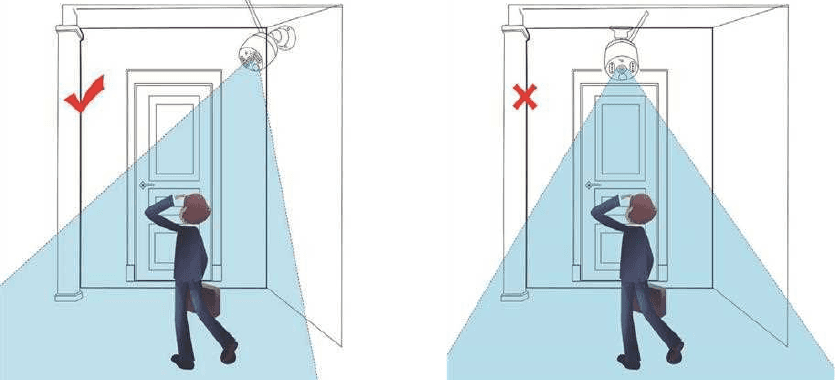
Когда человек проходит поперёк зоны обнаружения PIR, как на рисунке выше, камера обнаружит движение быстрее.
Когда человек идёт прямо на камеру, как на рисунке выше, PIR-датчик будет не таким чувствительным.
Примечание
Пассивный инфракрасный датчик (PIR-датчик) — это электронный датчик, который измеряет инфракрасное (ИК) излучение, исходящее от объектов в его поле зрения. Они работают исключительно за счёт обнаружения инфракрасного излучения (лучистого тепла), испускаемого объектами или отражённого от них. Но иногда на него могут влиять воздушные потоки, такие как дождь или ветер, что может вызвать ложные срабатывания. Поэтому рекомендуется устанавливать PIR-камеру в затенённом месте, например под карнизом, чтобы предотвратить ускоренный износ, который могут вызвать атмосферные явления.
IV. Описание камеры с PIR-датчиком тревоги и прожектором

- Видеоизображение чёрно-белое в темноте, когда нет подозрительного движения.
- Освещает подозрительную активность 4 сверхъяркими прожекторами, активируемыми PIR, и записывает цветное видео этого неожиданного движения.
- При обнаружении любого подозрительного движения отправляется мгновенное оповещение в приложение на телефоне
- Камера работает как с монитором видеорегистратора, так и без него; камеру с PIR-датчиком тревоги можно использовать как автономную Wi-Fi-камеру, которую вы можете просматривать прямо в приложении на телефоне.
- Камера оснащена встроенным PIR-датчиком и датчиком движения, вы получите мгновенное оповещение из приложения на телефоне или по эл. почте, когда камера обнаружит любую подозрительную активность. Камера оснащена встроенными ИК-светодиодами и светодиодами прожектора. ИК-светодиод автоматически включается при недостаточном освещении и создаёт чёткие чёрно-белые видео. Прожектор включается автоматически (в темноте) ТОЛЬКО при обнаружении камерой любой подозрительной активности, после чего воспроизводит или записывает цветное видео неожиданной активности. (Прожектор НЕ включается в дневное время)
Руководство 2
1. Как войти в систему монитора видеорегистратора?
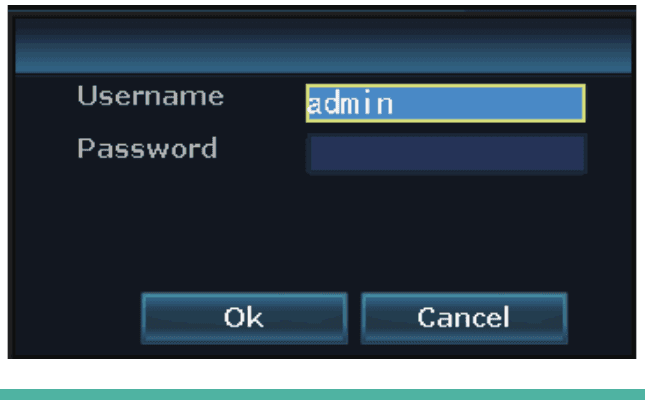
Имя пользователя по умолчанию — «admin», Пароль по умолчанию отсутствует, оставьте поле пустым. И нажмите «Ok», чтобы войти в систему монитора видеорегистратора.
2. Как удалённо просматривать камеру в приложении на телефоне?
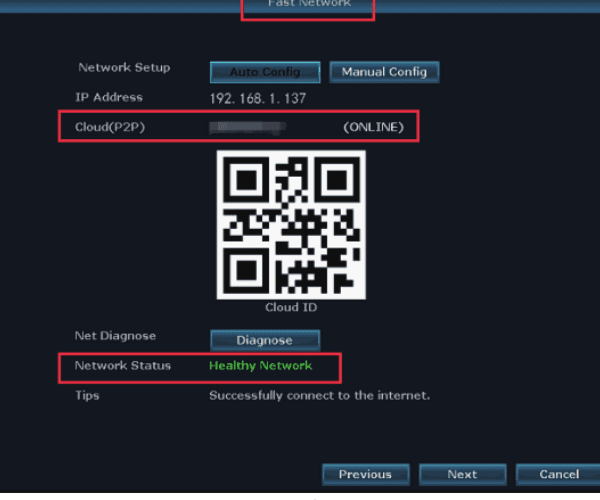
1) Убедитесь, что монитор видеорегистратора находится в статусе ОНЛАЙН:
Подключите порт WAN монитора видеорегистратора к порту LAN роутера с помощью кабеля Ethernet, после чего монитор видеорегистратора будет ОНЛАЙН.
Нажмите правую кнопку мыши, чтобы войти в главное меню > Быстрая сеть > Облако (P2P) > ОНЛАЙН
2) Скачайте бесплатное приложение
Найдите бесплатное приложение «YESKAMO», «EseeCloud» в App Store или Google Play. Приложение для телефона иногда обновляется; если меню приложения отличается от меню в руководстве пользователя, свяжитесь с нами, чтобы получить актуальное руководство

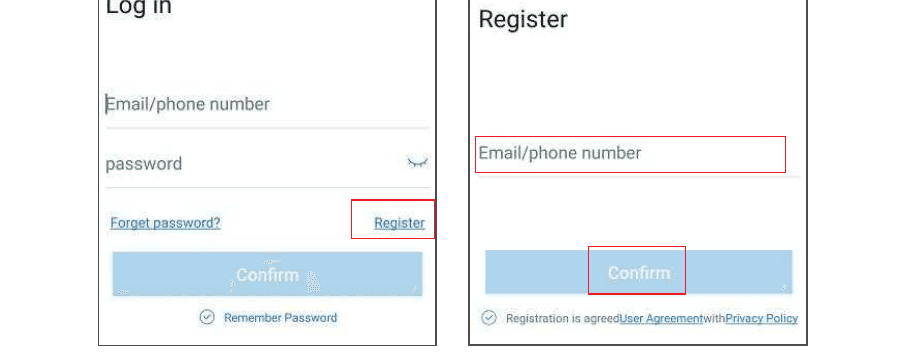
3) Создайте учётную запись и войдите в приложение на телефоне
Зарегистрируйте учётную запись, указав адрес эл. почты / номер телефона и пароль. Код подтверждения будет отправлен в текстовом сообщении.
4) Добавьте Cloud ID:
A: Отсканируйте QR-код для добавления ID устройства:
A1: Откройте приложение > нажмите «+» в правом верхнем углу экрана телефона > «Сканировать код для добавления устройства»;
A2:
- a) Нажмите правую кнопку мыши, чтобы войти в главное меню > Настройки системы > Настройки сети > Настройки сети > отсканируйте QR-код для добавления Cloud ID.
- b) Нажмите правую кнопку мыши, чтобы войти в главное меню > Быстрая сеть > Cloud ID > отсканируйте QR-код для добавления Cloud ID.
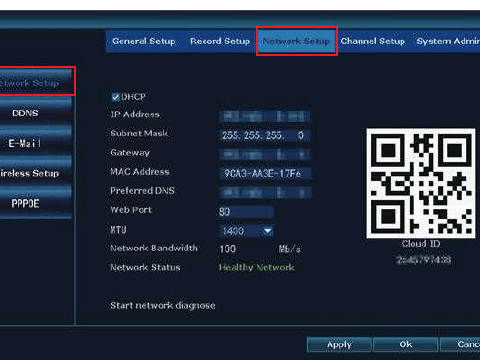
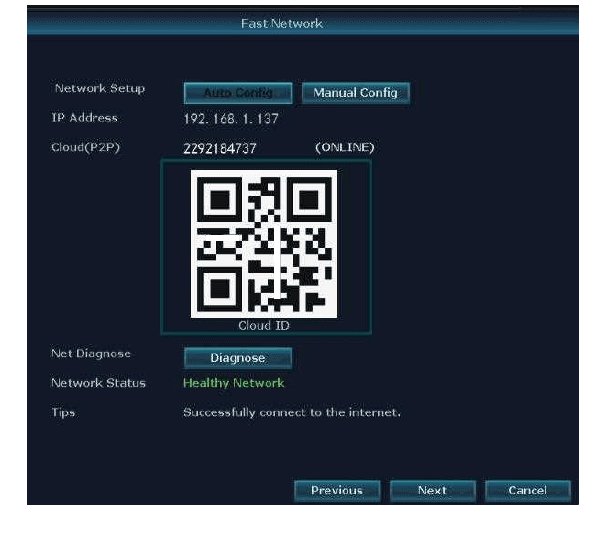
B: Другой способ добавления:
Откройте приложение > нажмите «+» в правом верхнем углу или в центре экрана телефона > «Другие способы добавления» > введите «Device Cloud ID» > пароль по умолчанию отсутствует, нажмите «Добавить» и «Готово» для завершения
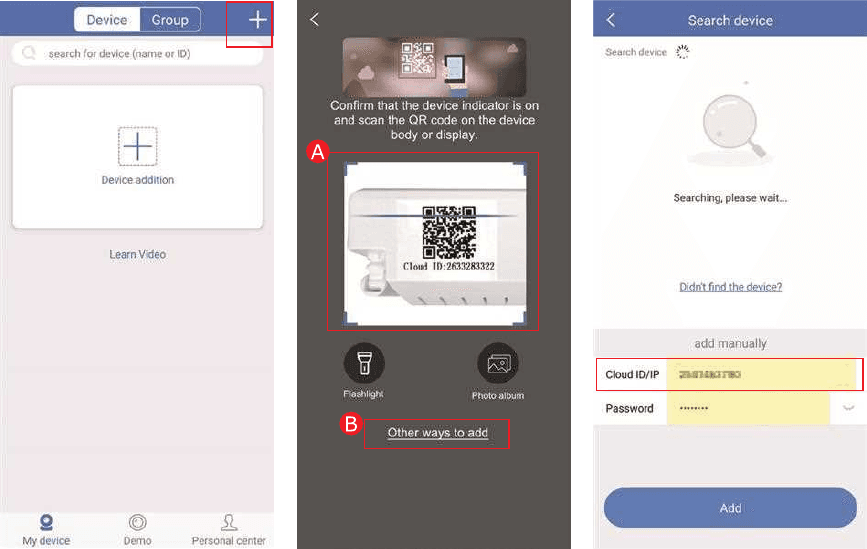
Где найти Cloud ID:
- A: Нажмите правую кнопку мыши, чтобы войти в главное меню > Быстрая сеть > Облако (P2P)
- B: В правом нижнем углу монитора
- C: На этикетке видеорегистратора/монитора

- Имя устройства: задайте имя системы (например, дом, офис, комната…)
- Имя пользователя: по умолчанию admin (то же, что и в вашем мониторе видеорегистратора)
- Пароль: по умолчанию отсутствует, оставьте поле пустым (то же, что и в вашей системе монитора видеорегистратора)
5) Удалённый просмотр камеры через приложение на телефоне:
Дважды коснитесь экрана, и вы сможете просматривать камеру в любом месте и в любое время.
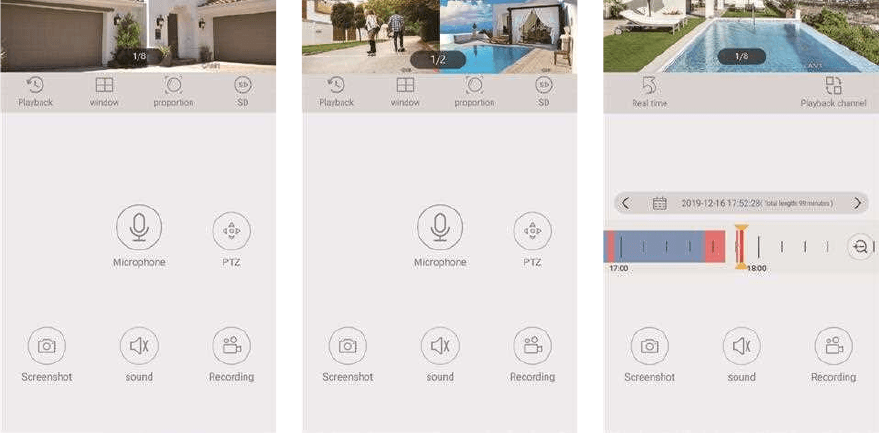
6) Двусторонняя аудиосвязь:
Включите кнопку «Динамик» в приложении, и вы сможете слышать голос со стороны камеры;
Нажмите кнопку «Микрофон», и вы перейдёте к экрану разговора, затем нажатие и удержание кнопки «Микрофон» позволяет передавать ваш голос с телефона на камеру, чтобы любой, кто находится рядом с камерой, мог вас слышать;
Нажмите кнопку «Положить трубку», чтобы вернуться к экрану предпросмотра.
Примечание
Система камер поддерживает одновременный просмотр с нескольких учётных записей, то есть несколько пользователей могут одновременно просматривать камеры на своих телефонах, но одновременно «микрофоном» может пользоваться только один пользователь. При нажатии второго человека на кнопку «микрофон» появится сообщение «ошибка открытия интеркома»; он сможет перейти к экрану разговора, как только предыдущий пользователь завершит разговор и выйдет из экрана разговора.
Функции значков в приложении на телефоне:
| Функция | Описание |
|---|---|
| Кнопка переключения Воспроизведение/Прямая трансляция | Переключение между видео воспроизведения и видео в реальном времени |
| Кнопка переключения окон | Настройте экран, чтобы задать количество одновременно отображаемых окон |
| Пропорции | Регулировка пропорций видео, настройка пропорций видео предпросмотра |
| Кнопка переключения чёткости | Настройте чёткость видео предпросмотра между HD (высокая чёткость) и SD (стандартная чёткость) |
| Кнопка микрофона | Подходит для устройств с микрофоном. Удерживайте кнопку, чтобы говорить с камерой |
| PTZ | Камеры YESKAMO не поддерживают PTZ |
| Кнопка скриншота | Снимок экрана |
| Кнопка включения/выключения динамика | Воспроизводить ли звук, захваченный устройством камеры |
| Кнопка записи | Запись видео в реальном времени |
| Реальное время | Возврат к записи видео в реальном времени |
| Канал воспроизведения | Выберите канал для воспроизведения |
| Кнопка календаря | Выбор даты воспроизведения |
| Шкала времени | Перетащите шкалу времени, чтобы изменить время воспроизведения |
| Кнопка резервного копирования | Резервное копирование и загрузка записанного видео на телефон |
7) Функция совместного использования устройства
Нажмите «поделиться», и вы сможете поделиться устройством с друзьями или родными.
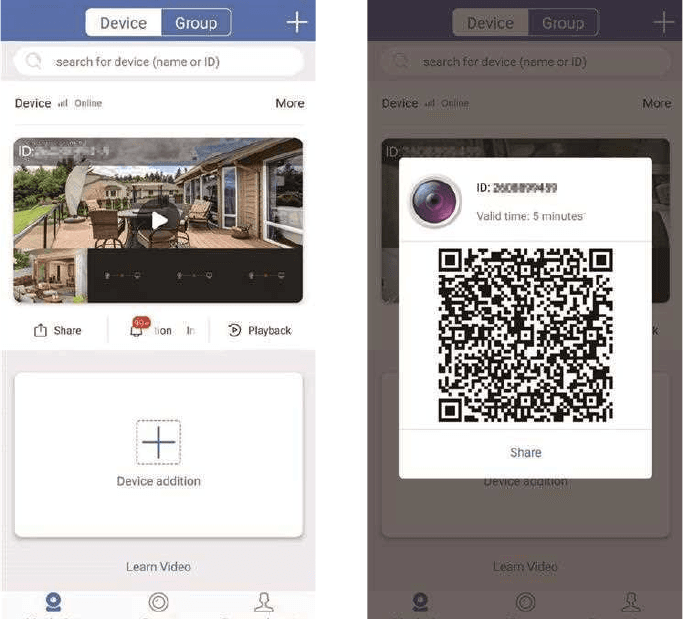
Примечание
Перед предоставлением доступа измените пароль в системе видеорегистратора.
3. Как настроить режим записи?
Режим записи по умолчанию — непрерывная запись 24/7, но вы можете изменить его на запись по расписанию или запись по обнаружению движения в соответствии с вашими потребностями.
Режим записи по обнаружению движения по умолчанию — запись по PIR + обнаружению движения; камера с PIR-датчиком тревоги может поддерживать функции и PIR, и обнаружения движения, но стандартная камера поддерживает только обнаружение движения, поэтому, если вы хотите настроить запись по обнаружению движения, выполните следующие шаги:
1) Запись по обнаружению движения для камеры с PIR-датчиком тревоги
Нажмите правую кнопку мыши, чтобы войти в главное меню > Настройки системы > Настройки записи > План записи > Выберите канал (PIR-камера) > нажмите «Сброс» > нажмите «Время» > нажмите «Движение» > настройте время по расписанию мышью > нажмите «Применить» и «Ok», чтобы сохранить настройку.
- «Время» означает, что видеорегистратор будет вести запись в запланированное время.
- «Движение» означает, что видеорегистратор будет вести запись только при обнаружении движения.
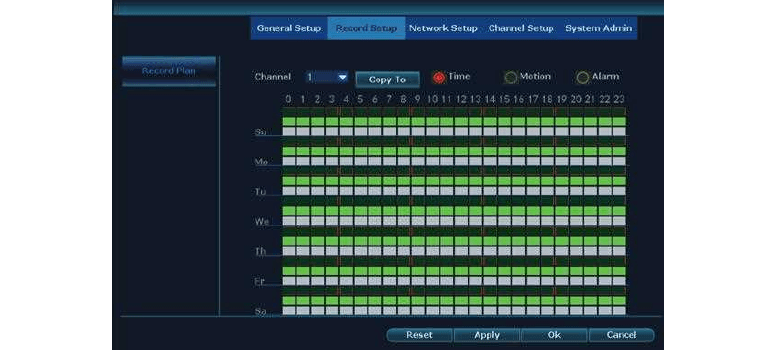
Примечание
- Этот режим записи — PIR + обнаружение движения, он означает, что видеорегистратор начнёт запись только при срабатывании и PIR, и обнаружения движения живыми объектами.
- Если вы хотите настроить одинаковый режим записи для всех каналов, повторите указанные выше шаги или нажмите «Копировать на».
2) Запись по обнаружению движения для стандартной камеры
Стандартная цилиндрическая камера не поддерживает функцию PIR, поэтому сначала отключите функцию PIR.
A: Отключите функцию PIR
Нажмите правую кнопку мыши, чтобы войти в главное меню > Настройки системы > Настройки канала > Детекция видео > Выберите канал (обычная камера) > Отключите «PIR» > нажмите «Применить» и «Ok», чтобы сохранить настройку.
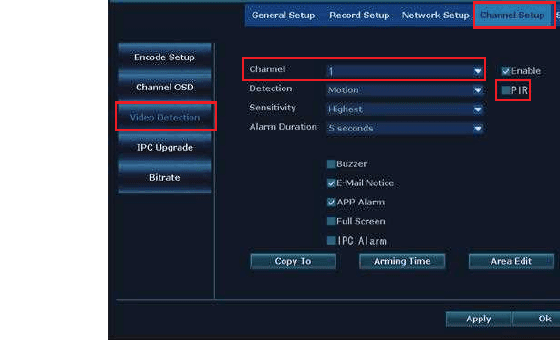
B: настройте обнаружение движения (та же операция, что и для PIR-камеры)
Нажмите правую кнопку мыши, чтобы войти в главное меню > Настройки системы > Настройки записи > План записи > выберите Канал (обычная камера) > нажмите «Сброс» > нажмите «Время» > нажмите «Движение» > нажмите «Движение» > настройте время по расписанию мышью > нажмите «Применить» и «Ok», чтобы сохранить настройку.
4. Как настроить оповещение по эл. почте, уведомление в приложении и сирену тревоги камеры IPC?
Существует 5 типов оповещений при обнаружении движения: зуммер, уведомление по эл. почте, уведомление в приложении, полноэкранный режим и тревога IPC.
- Зуммер: монитор видеорегистратора издаст звук при обнаружении движения.
- Уведомление по эл. почте: вы получите оповещение по эл. почте.
- Тревога приложения (APP): вы получите push-уведомление в приложении на телефоне.
- Тревога IPC: вы услышите звук сирены со стороны камеры.
- Полноэкранный режим: монитор покажет изображение на весь экран.
Для этой системы камер безопасности с PIR-датчиком тревоги режим тревоги по умолчанию — оповещение по PIR + обнаружению человека. Если вы хотите настроить оповещение, выполните следующие шаги:
1) Убедитесь, что монитор видеорегистратора находится в статусе ОНЛАЙН
С помощью кабеля Ethernet соедините монитор видеорегистратора с портом LAN домашнего роутера, чтобы вывести Cloud ID в онлайн.
Нажмите правую кнопку мыши, чтобы войти в главное меню > Быстрая сеть > Облако (P2P) > ОНЛАЙН.
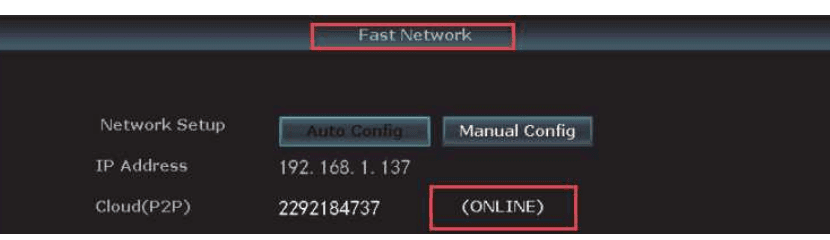
2) A: Настройте оповещение об обнаружении движения для PIR-камеры
Нажмите правую кнопку мыши, чтобы войти в главное меню > Настройки системы > Настройки канала > Детекция видео > Выберите канал > Включите «PIR», «HumanDetect» и «Draw Region» > Включите движение > Включите оповещение о движении (зуммер, уведомление по эл. почте, тревога APP, полноэкранный режим, тревога IPC) в соответствии с вашими потребностями > нажмите «Применить» и «OK», чтобы сохранить настройку.
Примечание
- Включите «Human Detect», «Draw Region» и «Full Screen», когда вам нужно использовать «Full Screen».
- «Human Detect», «Draw Region» и «Full Screen» работают только с 3MP-камерами безопасности с прожектором YESKAMO.
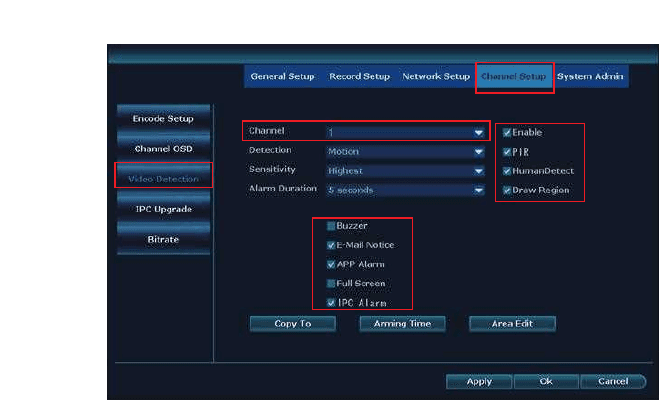
B: Настройте оповещение для стандартной камеры
B1: сначала отключите функцию PIR:
Нажмите правую кнопку мыши, чтобы войти в главное меню > Настройки системы > Настройки канала > Детекция видео > Выберите канал (обычная камера) > Отключите «PIR» > нажмите «Применить».
B2: Нажмите правую кнопку мыши, чтобы войти в главное меню > Настройки системы > Настройки канала > Детекция видео > Выберите канал > Включите движение > Включите оповещение о движении (зуммер, уведомление по эл. почте, тревога APP, тревога IPC) в соответствии с вашими потребностями > нажмите «Применить» и «Ok», чтобы сохранить настройку.
Примечание
Монитор видеорегистратора не поддерживает функцию тревоги, но издаёт звук «дидидиди», когда вы включаете функцию зуммера.
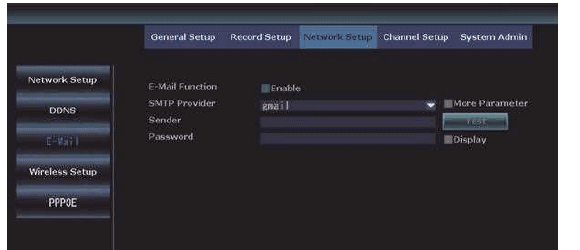
3) Настройте функцию оповещения по эл. почте
Нажмите правую кнопку мыши, перейдите в главное меню > Настройки системы > Настройки сети > Эл. почта.
Если вы хотите настроить оповещение по эл. почте для обнаружения движения, у этой эл. почты должен быть включён POP; как включить POP — пожалуйста, поищите в Google, так как настройка отличается для разных адресов эл. почты.
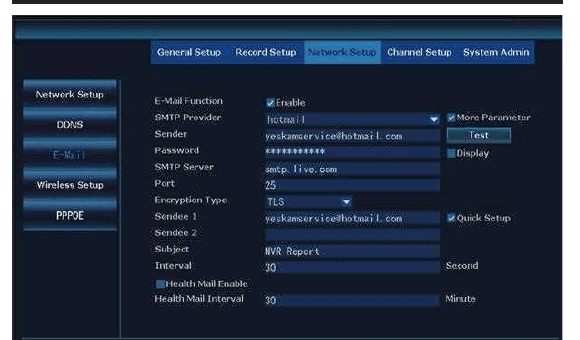
Как настроить эл. почту на видеорегистраторе, на примере [email protected]:
- Включите функцию эл. почты
- SMTP-провайдер: hotmail
- Отправитель: [email protected]
- Пароль: пароль вашей почты [email protected]
- SMTP-сервер: smtp.live.com
- Порт: 25 или 587
- Тип шифрования: TLS
- Получатель1: Эл. почта, на которую вы хотите получать оповещения (вы можете использовать [email protected] или любую другую желаемую почту)
- Получатель2:
- Тема: NVR report
- Интервал: 30 секунд (вы можете задать интервал в соответствии с вашими потребностями)
Сначала нажмите «Тест», прежде чем применять настройку. Если настройка успешна, появится сообщение «E-Mail Test success».
4) Настройте уведомления в приложении на телефоне
На примере бесплатного приложения «Eseecloud»:
Войдите в свою учётную запись приложения > «Личный центр» > «Настройки» > Включите «Push-уведомления», и вы будете получать push-уведомления при обнаружении движения.
Войдите в свою учётную запись приложения > «Личный центр» > «Настройки конфиденциальности» > Включите все разрешения.
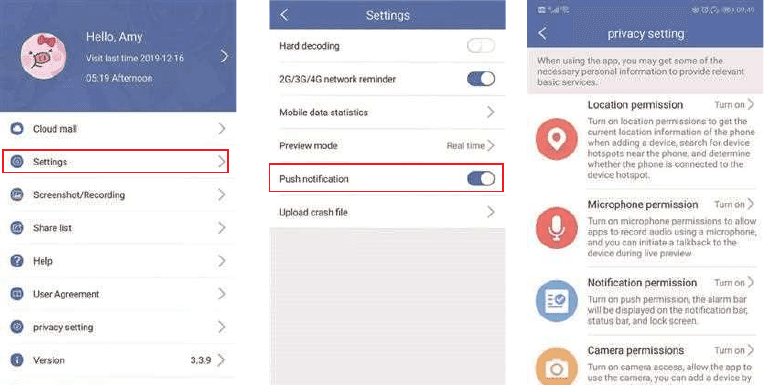
5) Настройте уведомления телефона
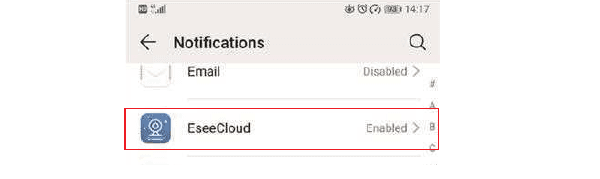
Войдите в настройки телефона > Настройки > Уведомления > Найдите «Eseecloud» или «YESKAMO» > Включите.
5. Как добавить новую камеру к видеорегистратору YESKAMO с помощью кабеля Ethernet?
Если камера случайно потеряла связь с видеорегистратором или вы хотите добавить новую камеру к системе видеорегистратора, выполните сопряжение/синхронизацию кода камеры с видеорегистратором, как описано ниже:
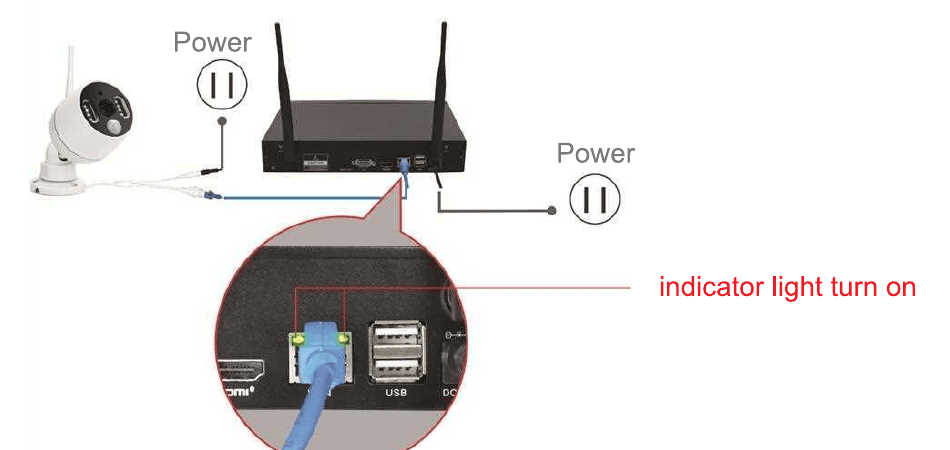
Поднесите камеру ближе к видеорегистратору.
Подключите камеру к электрической розетке с помощью прилагаемого штекера 12V 1A.
С помощью кабеля Ethernet (RJ45) соедините камеру с видеорегистратором; индикатор WAN на задней панели монитора видеорегистратора загорится.
Нажмите правую кнопку мыши, чтобы войти в главное меню > Управление видео. В верхнем поле отображается информация о камере, а в нижнем — информация о каналах видеорегистратора.
Если статус канала в нижнем поле показывает «IPC Disconnect», «Connect Fail», «Different Segment»…, выберите этот канал мышью, затем нажмите «Delete», и статус этого канала станет «No video source».
Нажмите «Search» в верхнем поле; через минуту появится новый IP-адрес, затем нажмите «Match Code».
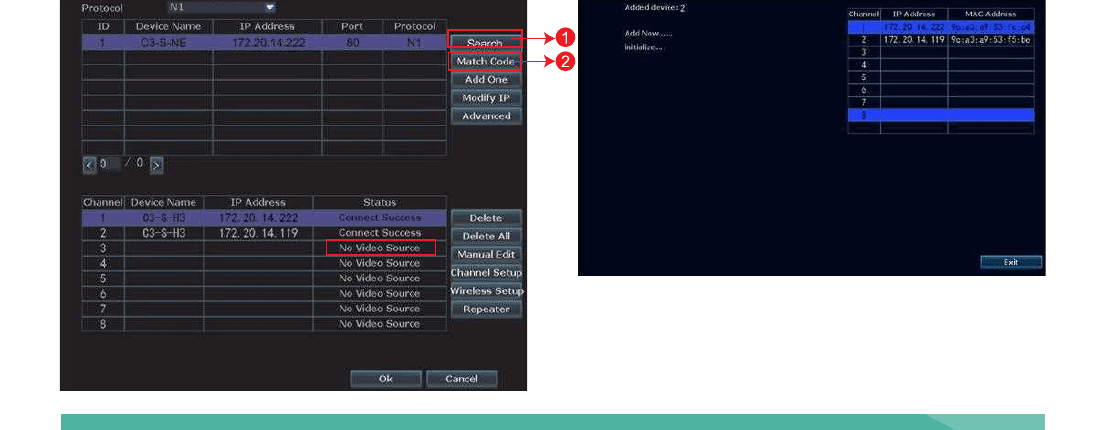
Камера начнёт подключаться к видеорегистратору, и появится интерфейс «Wi-Fi add».
Нажимайте «Exit», пока для этого канала не появится IP-адрес камеры (для беспроводного режима IP-адрес будет 172.20.14.xx).
Изображение с камеры появится на мониторе, а статус этого канала в интерфейсе управления видео станет «Connect Success».
После этого вы можете отсоединить кабель Ethernet и установить камеру в любом нужном месте (Камера должна находиться в пределах зоны действия Wi-Fi видеорегистратора).
6. Как добавить новую камеру к монитору видеорегистратора YESKAMO с помощью опции беспроводного добавления?
Если вы хотите добавить новую камеру с кнопкой сброса к этому комплекту, выполните сопряжение / синхронизацию кода камеры с видеорегистратором, как описано ниже:
1. Включите камеру
Подключите камеру к электрической розетке с помощью адаптера 12V 1A.
2. Сбросьте камеру
2.1 Открутите крышку камеры прилагаемой отвёрткой, нажмите кнопку сброса камеры примерно на 5 секунд, пока не прозвучит голосовая подсказка «Restore battery resetting, camera will restart automatically».
2.2 Через 15 секунд вы услышите голосовую подсказку «Restart configuration mode».
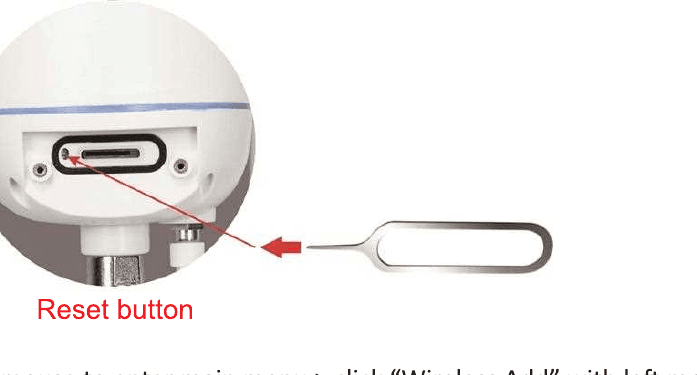
3. Беспроводное добавление
3.1 Нажмите правую кнопку мыши, чтобы войти в главное меню > нажмите «Wireless Add» левой кнопкой мыши, когда услышите голосовую подсказку «Pairing mode».
3.2 Через 5 секунд вы услышите голосовую подсказку «Wireless setting, please wait».
3.3 Через 10 секунд вы услышите голосовую подсказку «The wireless connection is successful», и камера будет успешно добавлена в систему видеорегистратора.
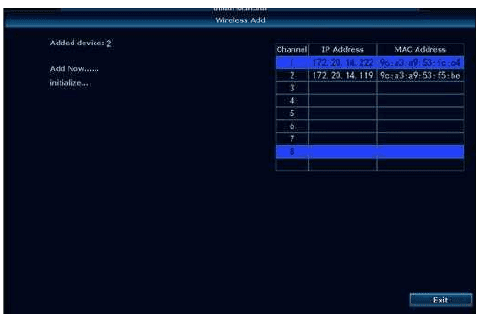
Примечание
- Вы можете нажать «Wireless Add», пока слышите голосовую подсказку «Pairing mode».
- Если вам не удалось добавить камеру через «Wireless Add», попробуйте опцию синхронизации кода с помощью кабеля Ethernet.
7. Как удалённо просматривать камеры на компьютере?
Программа управления для компьютера (сокращённо «CMS») позволяет просматривать, воспроизводить и управлять системой камер на ПК-клиенте.
- Шаг 1: Соедините монитор видеорегистратора с портом LAN домашнего роутера с помощью кабеля Ethernet (убедитесь, что ваша система находится ОНЛАЙН).
- Шаг 2: Скачайте программу CMS на ваш компьютер:
- Для системы MAC: www.yeskamo.com
- Для системы Windows: www.yeskamo.com
Примечание
Программа CMS для системы MAC и для системы Windows различается, и CMS своевременно обновляется, поэтому рекомендуется связаться с YESKAMO напрямую, чтобы получить актуальную программу CMS.
Шаг 3: Запустите программу CMS
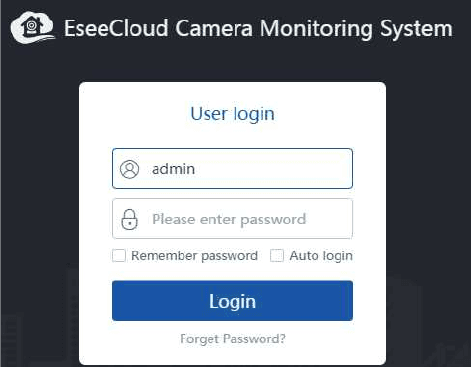
A: установите программу на ваш компьютер и войдите
- Имя пользователя по умолчанию: admin
- Пароль по умолчанию: отсутствует, оставьте поле пустым и нажмите «Login»
B: Добавьте устройство
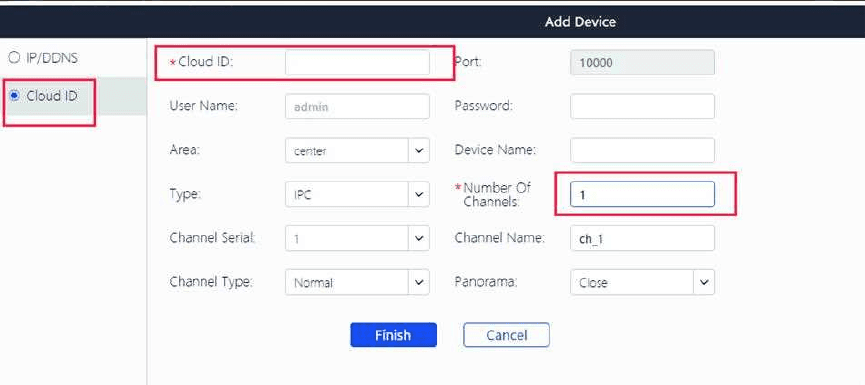
Нажмите «add» в правом верхнем углу программы управления для компьютера > «Cloud ID» > введите информацию об устройстве и нажмите «Finish», чтобы добавить систему камер к клиенту CMS.
Здесь вам нужно изменить только следующую информацию:
- ----Cloud ID:
- A: Нажмите правую кнопку мыши, чтобы войти в главное меню > Быстрая сеть > Облако (P2P)
- B: В правом нижнем углу монитора
- ---Имя пользователя и пароль (те же, что и у монитора видеорегистратора)
- ---Имя устройства:
- ---Количество каналов (по умолчанию количество каналов — 1, измените его в зависимости от количества каналов вашего видеорегистратора, 4CH или 8CH)
C: Панель инструментов в CMS
- +Add: нажмите «Add», чтобы добавить устройство
- Modify: нажмите на устройство в списке устройств и измените информацию об устройстве
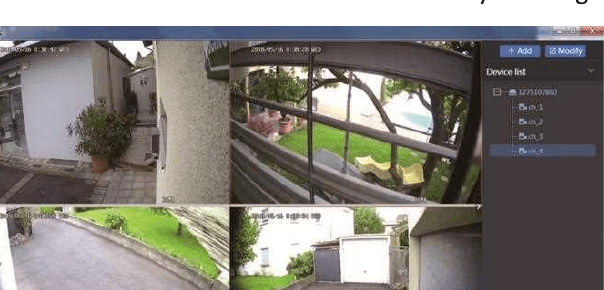
- Список устройств: показывает добавленные вами устройства
Шаг 4: Просмотр камеры на компьютере
После успешного добавления устройства дважды щёлкните по Cloud ID устройства, чтобы открыть все каналы, или дважды щёлкните по каждому каналу по очереди, чтобы получить видео.
8. Как воспроизвести записанное видео на компьютере?
A: Установите и добавьте Cloud ID устройства в программу управления для компьютера. (См. 7 «Как удалённо просматривать камеры на компьютере»)
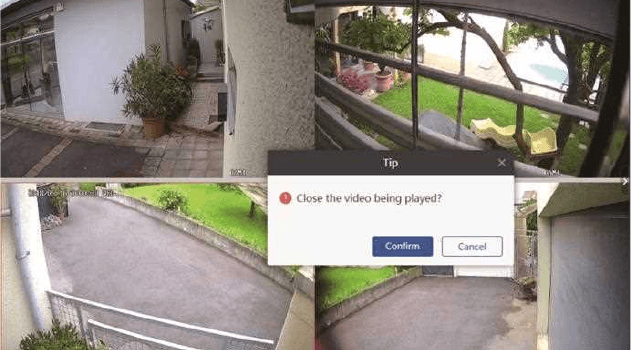
Войдите в CMS > Добавьте устройство > Воспроизведение > нажмите «Confirm» в диалоговом окне, как показано ниже:
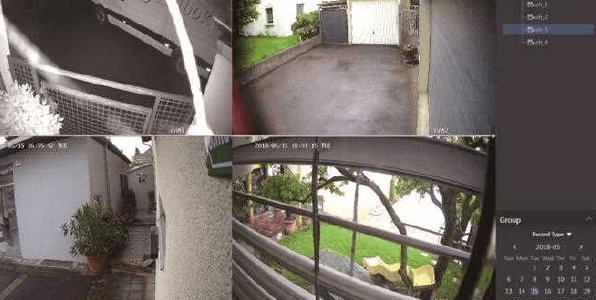
B: Затем выберите канал > нажмите номер канала под списком устройств > нажмите «Playback» на панели инструментов > Выберите дату и нажмите «Retrieval» для воспроизведения.
9. Как создать резервную копию видеозаписи на компьютере?
A: Установите и добавьте Cloud ID устройства в клиент CMS. (См. 7 «Как удалённо просматривать камеры на компьютере»)
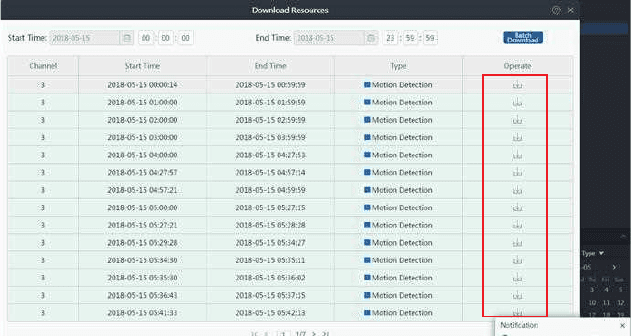
B: Нажмите значок «Playback» на панели инструментов > затем выберите один канал и нажмите значок «Download», появится вся записанная видеозапись этого канала. Здесь выберите нужную вам запись, нажмите значок загрузки под «Operate», и появится уведомление с путём сохранения файла;
10. Как воспроизвести файл резервной копии на компьютере?
A: Создайте резервную копию видеозаписи в программе CMS (см. 9. как создать резервную копию видеозаписи на компьютере?)
B: Установите «Pot Player» для воспроизведения файла резервной копии. Запустите «Pot Player» > щёлкните левой кнопкой по «главному меню» в левом верхнем углу > нажмите «Open File» > выберите файл резервной копии и нажмите «Open». После этого вы сможете свободно просматривать видеозапись из резервной копии.
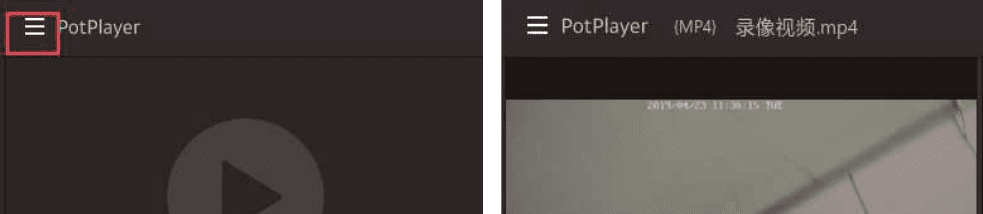
Если вы хотите воспроизвести файл резервной копии на вашем компьютере, свяжитесь с нами напрямую, чтобы получить «Pot player».
11. Как воспроизвести записанное видео на мониторе?
Нажмите правую кнопку мыши, чтобы войти в главное меню > Воспроизведение видео > здесь вы можете выбрать дату, канал, режим записи, диапазон времени, затем нажмите «search», чтобы найти точное видео по вашим условиям поиска.
A: Воспроизведением можно управлять с помощью полосы хода воспроизведения.
B: Вы можете воспроизводить видео с 4 каналов одновременно.
C: Вы можете выбрать режим просмотра: по дням или по часам.

12. Как создать резервную копию видеозаписи на мониторе?
A: Подключите USB-накопитель к одному из USB-портов монитора видеорегистратора. (Формат USB-накопителя должен быть FAT32)
B: Нажмите правую кнопку мыши, чтобы войти в главное меню > Резервное копирование видео
C: Выберите «Канал, Режим записи, Время поиска», затем нажмите «Search» и получите список записанных видео (отметьте видео для резервного копирования)
D: Выберите файл, который вы хотите скопировать, и нажмите кнопку «Backup»
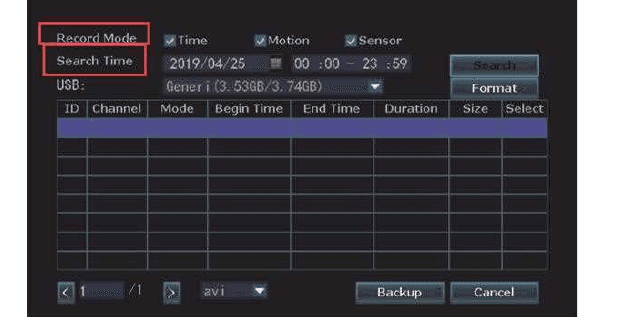
13. Как воспроизвести записанное видео в приложении на телефоне?
A: Запустите и добавьте Cloud ID устройства в приложении на телефоне (См. 2 «как удалённо просматривать камеры в приложении на телефоне»)
B: Дважды щёлкните по каналу, который хотите воспроизвести > нажмите «Playback» > нажмите «Calendar», чтобы выбрать дату и время > нажмите «Confirm» > нажмите кнопку «Play», чтобы воспроизвести видео
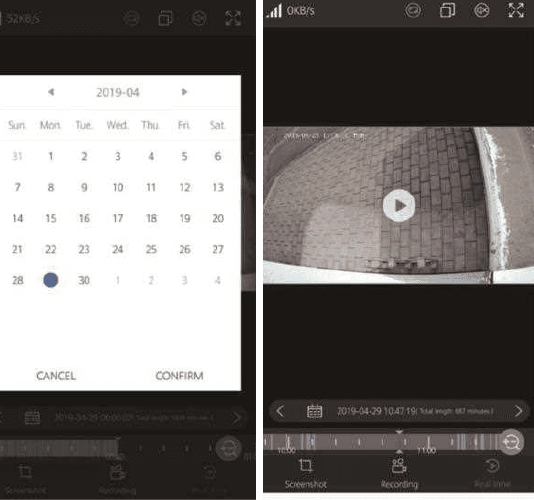
14. Как избежать повторных оповещений об обнаружении движения?
Оповещения, активируемые движением, генерируются, когда камера обнаруживает любое движение, и вы получаете мгновенное оповещение об этом движении. Но иногда оповещений может быть слишком много. Попробуйте настроить зону обнаружения движения, чтобы избежать ненужных повторных оповещений.
Нажмите правую кнопку мыши, чтобы войти в главное меню > Настройки системы > Настройки канала > Детекция видео > Редактирование области
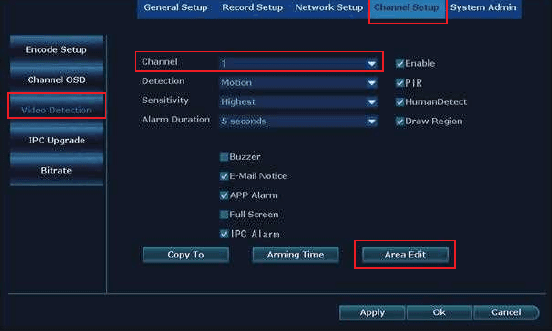
После этого вы увидите интерфейс, как показано ниже:
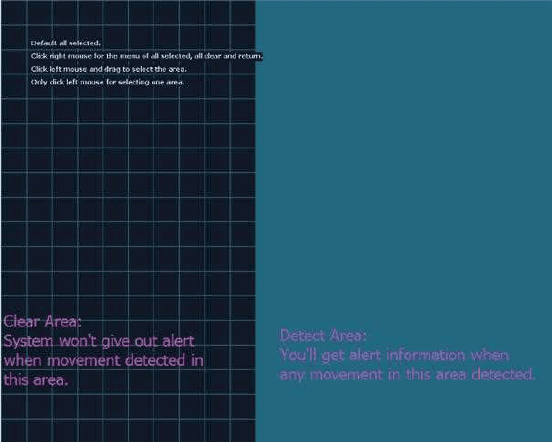
Когда вы выбираете зону обнаружения движения, нажмите правую кнопку мыши > Очистить всё > отредактируйте зону обнаружения движения > «Return» > «Apply» и «OK», чтобы сохранить настройку.
Когда движение происходит в свободной области, оно не вызывает никакой тревоги системы.
Когда движение происходит в синей зоне обнаружения, вы получите оповещения об обнаружении движения.
15. Как выбрать место для установки беспроводной камеры?
Монитор видеорегистратора оснащён встроенным роутером, и камеры принимают беспроводной сигнал от монитора видеорегистратора. Поэтому рекомендуется размещать монитор видеорегистратора в центре зоны наблюдения, избегать устранимых препятствий между камерами и монитором видеорегистратора и держать антенну камеры параллельно антенне монитора видеорегистратора.
- При отсутствии препятствий камеры можно устанавливать примерно в 60 м/200 футах от монитора видеорегистратора;
- При наличии одной стены между ними сократите расстояние до 20 м / 60 футов;
- При наличии 2 стен между ними сократите расстояние до 10 м / 30 футов;
- Если между камерой и монитором видеорегистратора более 2 стен, рекомендуется использовать выносные антенны, чтобы завести антенну камеры внутрь стен, оставив камеру снаружи; или использовать сетевой кабель для проводного подключения камеры к монитору видеорегистратора или домашнему роутеру.
Примечание
A: указанная выше зона действия Wi-Fi различается в разных условиях; данные приведены только для справки.
B: Перед установкой протестируйте камеру в целевом месте, чтобы проверить, хорошо ли она работает. Камера должна быть установлена в пределах зоны действия WIFI монитора видеорегистратора.
C: Для лучшего ночного видения избегайте направления камеры прямо на источник света.
16. Как изменить пароль системы YESKAMO?
Имя пользователя по умолчанию — admin
Пароль по умолчанию отсутствует, оставьте поле пустым
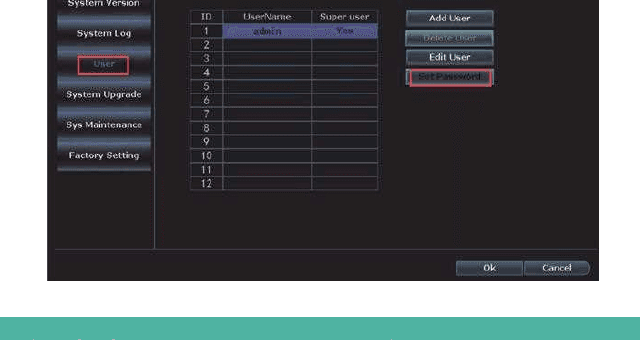
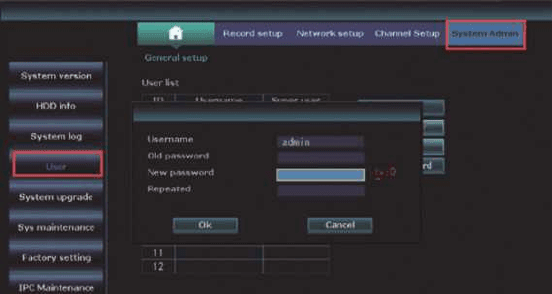
Если вы хотите изменить пароль, нажмите правую кнопку мыши, чтобы войти в главное меню > Настройки системы > Администрирование системы > Пользователь > Задать пароль > Новый пароль: здесь вы можете ввести новый пароль.
Обратите внимание: новый пароль должен быть НЕ более 10 символов и НЕ должен содержать специальных символов.
17. Что делать, если я забыл новый пароль?
Имя пользователя по умолчанию — admin; Пароль по умолчанию отсутствует, оставьте поле пустым.
Если вы изменили пароль и забыли его:
-
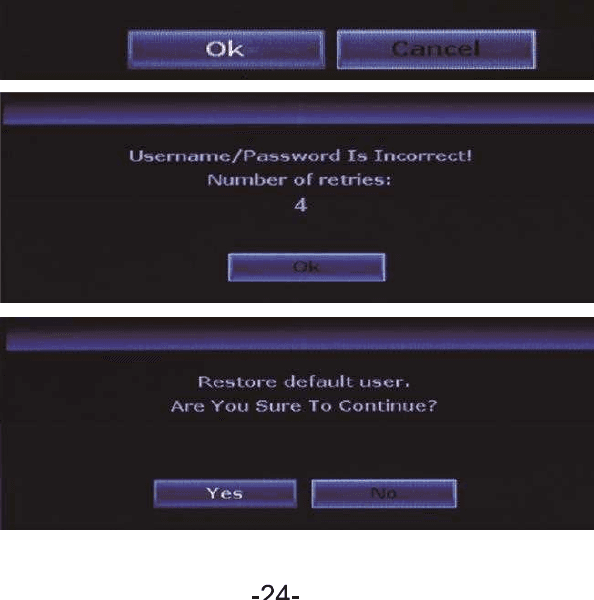
Нажмите «OK», и появится сообщение «User Name/Password is incorrect»;
-
Переместите указатель мыши в любую точку появившегося интерфейса (не нажимайте здесь «OK»)
-
Затем щёлкните левой кнопкой мыши и щёлкните правой кнопкой мыши, щёлкните левой и щёлкните правой, левой и правой... повторите несколько раз, пока не появится новый интерфейс «Restore default user...»;
-
На последнем интерфейсе вы можете задать новый пароль или нажать «Ok» напрямую, и пароль системы снова станет паролем по умолчанию (без пароля).
18. Как сбросить систему видеорегистратора к заводским настройкам?
Нажмите правую кнопку мыши, чтобы войти в главное меню > Настройки системы > Администрирование системы > Заводские настройки > нажмите «Применить», и система монитора видеорегистратора будет сброшена к заводским настройкам.
19. Как настроить время и дату монитора видеорегистратора?
Время монитора видеорегистратора по умолчанию — пекинское время (+08:00), измените его на ваше местное время.
Нажмите правую кнопку мыши, чтобы войти в главное меню > Настройки системы > Общие настройки > Настройка времени > отредактируйте часовой пояс > нажмите «Применить», чтобы сохранить настройку.
Например, для часового пояса: Лондон: +00:00; Пекин: +08:00; Нью-Йорк: -05:00
Примечание
A: Если вы используете летнее время (DST), после выбора часового пояса и формата даты проверьте, совпадают ли дата и время, отображаемые на мониторе видеорегистратора, с вашим местным временем. Если они отличаются от вашего местного времени, установите часовой пояс заново.
B: На экране монитора видеорегистратора системное время видеорегистратора отображается в правом верхнем углу каждого экрана.
20. Как обновить систему монитора видеорегистратора YESKAMO?
Если у вас возникли проблемы с системой видеорегистратора и нужно обновить прошивку, свяжитесь с нами напрямую, чтобы получить обновлённое ПО.
Скопируйте файл прошивки видеорегистратора firmware.com в корневой каталог USB-накопителя, а не в какую-либо папку.
Подключите USB-накопитель к USB-порту монитора видеорегистратора (формат USB должен быть FAT32; если нет, сначала отформатируйте его в FAT32).
Нажмите правую кнопку мыши, чтобы войти в главное меню > Настройки системы > Администрирование системы > Обновление системы, как показано ниже:
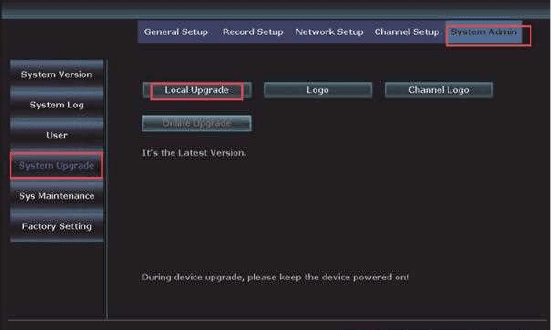
Выберите Локальное обновление, USB-накопитель и систему, затем нажмите кнопку «Start».
Вы можете отслеживать состояние системы по полосе процесса; дождитесь завершения обновления системы, и она автоматически перезагрузится по завершении. Весь процесс занимает около 1 минуты, пожалуйста, подождите.
Примечание
A: Когда вы загружаете ПО для обновления на USB-накопитель, поместите его в корневой каталог и не нажимайте/не открывайте файл; система автоматически распознает файл и выполнит обновление.
B: Держите монитор включённым во время процесса обновления, иначе обновление не удастся.
C: Все настройки вернутся к заводским настройкам по умолчанию; при необходимости настройте систему видеорегистратора заново.
21. Как обновить камеру?
Если у вас возникли проблемы с камерой и нужно обновить прошивку, свяжитесь с нами напрямую, чтобы получить обновлённое ПО.
Скопируйте файл обновления прошивки камеры firmware.com в корневой каталог USB-накопителя, а не в какую-либо папку.
Подключите USB-накопитель к USB-порту монитора (формат USB должен быть FAT32; если нет, сначала отформатируйте его в FAT32).
Нажмите правую кнопку мыши, чтобы войти в главное меню > Настройки системы > Настройки канала > Обновление IPC, как показано ниже:
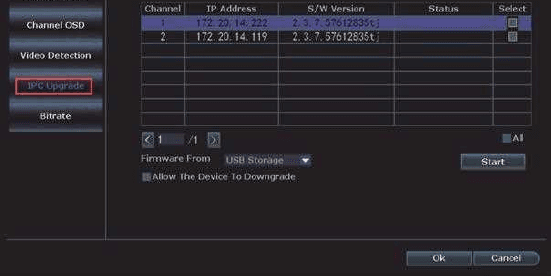
Выберите Обновление IPC, USB-накопитель, затем нажмите кнопку «Start».
Вы можете отслеживать состояние системы по полосе процесса; дождитесь завершения обновления системы, и она автоматически перезагрузится по завершении. Весь процесс занимает около 1 минуты, пожалуйста, подождите.
Примечание
A: Когда вы загружаете ПО для обновления на USB-накопитель, поместите его в корневой каталог и не нажимайте/не открывайте файл; камера автоматически распознает файл и выполнит обновление.
B: Держите монитор видеорегистратора и камеру включёнными во время процесса обновления, иначе обновление не удастся.
C: Все настройки вернутся к заводским настройкам по умолчанию; при необходимости настройте систему видеорегистратора заново.
22. Как установить жёсткий диск для видеорегистратора?
Монитор видеорегистратора может включать жёсткий диск. Если вы купили монитор видеорегистратора без жёсткого диска или хотите заменить предустановленный жёсткий диск на диск большего объёма, установите жёсткий диск самостоятельно.
Перед установкой жёсткого диска отключите видеорегистратор от источника питания.
Открутите четыре винта на видеорегистраторе.
Сдвиньте верхнюю панель с видеорегистратора.
Подключите кабели питания и данных SATA от видеорегистратора к соответствующим портам на вашем HDD.
После подключения поместите HDD в видеорегистратор, расположив кабели, как показано.
Удерживая жёсткий диск и панель видеорегистратора, аккуратно переверните их и совместите отверстия на жёстком диске с отверстиями на панели видеорегистратора.
Вкрутите прилагаемые винты в отверстия с помощью крестовой отвёртки (есть в комплекте). Установите панель видеорегистратора на место и закрепите её крестовыми винтами.
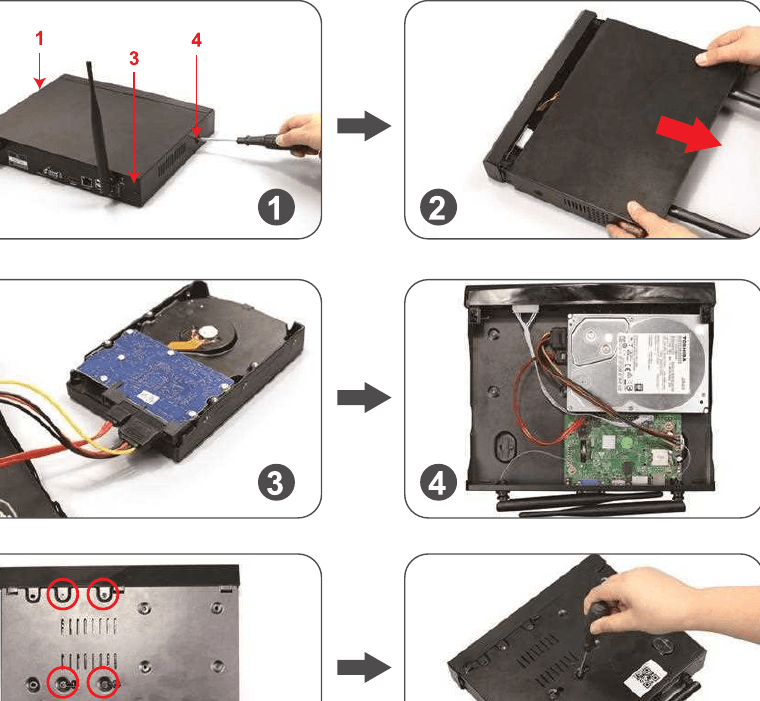
Видеоинструкция
Примечание
A: Система видеорегистратора поддерживает жёсткий диск максимум 6TB и работает только с внутренним жёстким диском 3.5" SATA (например, Seagate, WD, TOSHIBA…)
B: После установки жёсткого диска сначала отформатируйте его перед записью.
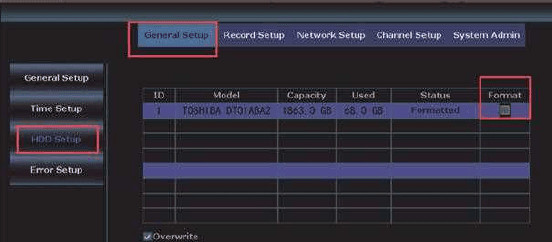
Как отформатировать жёсткий диск:
Нажмите правую кнопку мыши, чтобы войти в главное меню > Настройки системы > Общие настройки > Настройка HDD > Включите «Формат» > нажмите кнопку «Формат».
23. Как выключить сирену тревоги со стороны камеры?
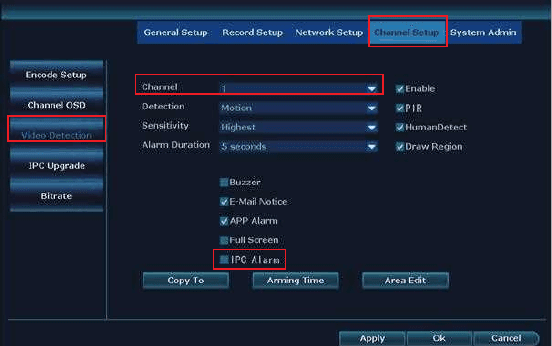
Доступно 4 типа оповещений, активируемых PIR: зуммер, эл. почта и уведомление в приложении и тревога IPC. Вы можете настроить оповещения, активируемые PIR, в соответствии с вашими потребностями. Возьмём для примера тревогу IPC: при срабатывании PIR раздаётся звук сирены со стороны камеры.
Нажмите правую кнопку мыши, чтобы войти в главное меню > Настройки системы > Настройки канала > Детекция видео > выберите канал и нажмите «Включить» > отключите «Тревога IPC» > нажмите «Применить», чтобы сохранить настройку.
Обратите внимание: канал по умолчанию — канал «1»; измените канал, если вам нужно настроить другие каналы, например каналы «2-8».
Примечание
A: Если вы выбрали оповещение через приложение или эл. почту для этой камеры, убедитесь, что ваша система камер находится онлайн, чтобы вы могли получать оповещения. Для получения дополнительной информации обратитесь к подробному руководству пользователя.
B: Если вы хотите настроить одинаковые оповещения для всех каналов, повторите указанные выше шаги или нажмите «Копировать на все».
24. Как выключить прожектор ночью?
Эта камера с прожектором оснащена встроенным PIR-датчиком и прожекторами. Прожектор автоматически включается ночью при обнаружении любой подозрительной активности и обеспечивает видео в естественных цветах. Но вы можете настроить режим IR-Cut, чтобы выключить прожектор.
Перед настройкой режима IR-Cut для выбранного канала дважды щёлкните по выбранному каналу, чтобы перейти в полноэкранный режим.
Нажмите правую кнопку мыши, чтобы войти в главное меню > Регулировка цвета > Режим IR-Cut: Инфракрасный режим, Умный режим, полноцветный режим, дневной свет, ночь > нажмите «Ok», чтобы сохранить настройку.
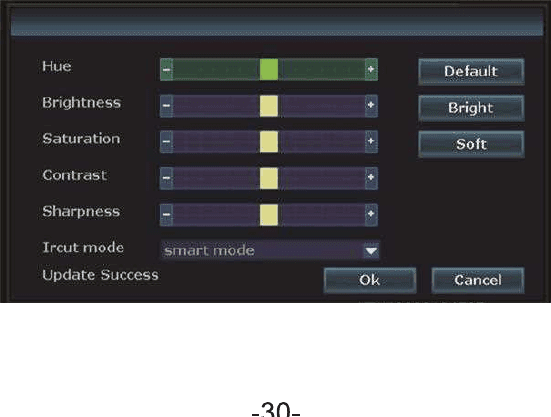
| Режим IR Cut | Камера с прожектором – День | Камера с прожектором – Ночь | Стандартная камера – День | Стандартная камера – Ночь |
|---|---|---|---|---|
| Инфракрасный | Цветное изображение | Чёрно-белое, прожектор никогда не включается | Цветное изображение | Чёрно-белое |
| Дневной свет | Цветное изображение | Полностью чёрное при недостаточном освещении, прожектор никогда не включается | Цветное изображение | Полностью чёрное при недостаточном освещении |
| Ночь | Чёрно-белое | Чёрно-белое, прожектор никогда не включается | Чёрно-белое | Чёрно-белое |
| Полноцветный | Цветное изображение | Цветное изображение, прожектор всегда включается ночью | Цветное изображение | Полностью чёрное при недостаточном освещении |
| Умный | Цветное изображение | Чёрно-белое, когда никого нет рядом, и прожектор включается, обеспечивая цветное видео, как только кто-то проходит мимо и срабатывает PIR | Цветное изображение | Чёрно-белое |
Примечание
A: Подсветка камеры с прожектором длится около 20 секунд.
B: Интервал между срабатываниями прожектора составляет около 2 минут.
C: Только в режимах «Полноцветный» и «Умный» прожектор включается, когда PIR обнаруживает людей в зоне наблюдения.
25. Как усилить сигнал камеры с помощью кабеля Ethernet?
Если камера находится слишком далеко от видеорегистратора или между ними слишком много препятствий, и сигнал камеры слишком слабый, подключите камеру к роутеру проводом для получения стабильного сигнала.
Подключите всю систему и домашний роутер к электрической розетке.
Соедините порт WAN видеорегистратора с портом LAN домашнего роутера, а также подключите камеру к порту LAN домашнего роутера с помощью кабеля Ethernet.
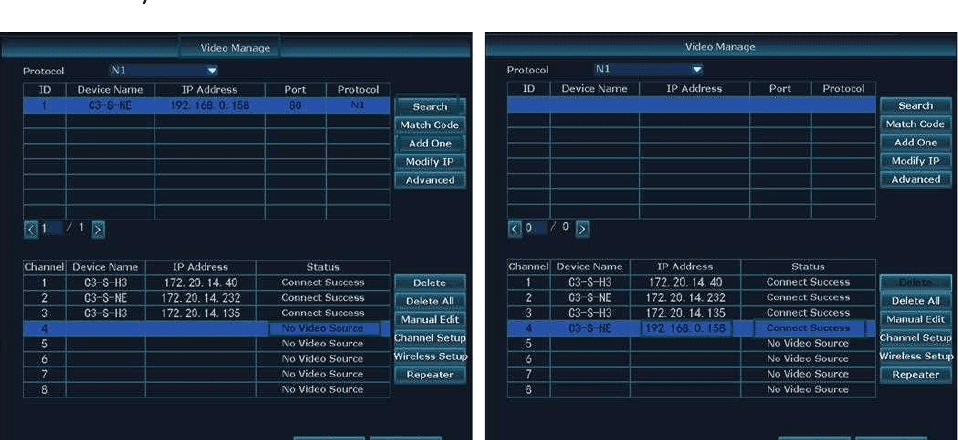
Нажмите правую кнопку мыши, чтобы войти в главное меню > Управление видео.
В верхнем поле отображается информация о вашей камере, а в нижнем — информация о каналах вашего монитора видеорегистратора.
В нижнем поле выберите канал / камеру, которую вы хотите подключить проводом к домашнему роутеру, нажмите «Delete», после чего статус этого канала станет «No Video Source».
Нажмите «Search» в верхнем поле, и появится новый IP-адрес.
Выберите незанятый канал (No video source) в нижнем поле и нажмите «Add One»; кроме того, не спешите при появлении «Connect Success», и в конце появится видео, IP-адрес канала будет 192.168.1.xx.
Держите камеру и монитор видеорегистратора подключёнными к роутеру. Иначе вы потеряете видео, если отсоедините кабель Ethernet.
Примечание
A: Когда вы выбираете функцию проводного подключения через «Auto Add», IP-адрес камеры будет: 192.168.xx.xx (проводной режим, оставьте кабель Ethernet);
Если вы выбираете беспроводное подключение через «Match Code», IP-адрес камеры будет: 172.20.xx.xx (беспроводной режим, кабель Ethernet не нужен);
26. Как усилить сигнал камеры с помощью удлинительной антенны?
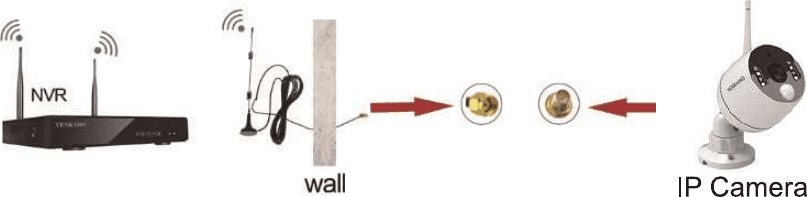
Если wifi-сигнал ослаблен препятствиями, такими как стены, вы можете снять белую антенну и заменить её на wifi-усилительную антенну (потребуется просверлить отверстие в стене, чтобы протянуть кабель).
- Установите wifi-антенну ближе к видеорегистратору.
27. Как усилить сигнал камеры с помощью функции ретранслятора камеры?
Основная функция ретранслятора — увеличить дальность передачи сигнала за счёт повторной отправки или пересылки сигнала данных. И камера, и ретранслятор IPC могут работать как передатчики для усиления слабого сигнала камеры, вызванного большим расстоянием или физическими препятствиями, такими как стены.
Поднесите камеры ближе к видеорегистратору и убедитесь, что обе камеры имеют полную скорость Wi-Fi, когда находятся рядом с видеорегистратором.
Нажмите правую кнопку мыши, чтобы войти в главное меню > Управление видео > нажмите значок «Repeater» в нижнем поле.
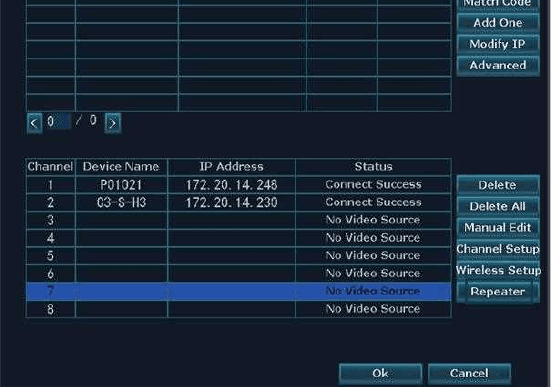
Нажмите «+» за CH1 и выберите добавление CH2, нажмите «Apply» и «Ok», чтобы сохранить настройки.
Таким образом, камера 1 может работать как передатчик сигнала для сигнала камеры 2.
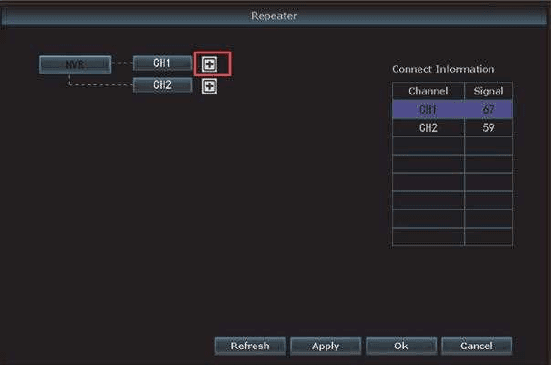
Возьмём для примера камеру 1 и камеру 2. Если камера 1 установлена рядом с видеорегистратором с полным сигналом Wi-Fi, а камера 2 установлена далеко от видеорегистратора со слабым сигналом.
Примечание
A: Перед настройкой функции ретранслятора убедитесь, что камера, которая работает как ретранслятор, имеет сильный сигнал; в противном случае настройка не удастся.
B: Если линия между видеорегистратором и CH1 красная, это означает, что вы не можете использовать эту камеру на CH1 — она не может работать как ретранслятор. Если линия между CH1 и CH2 красная, это означает, что настройка ретранслятора не удалась.
28. Как усилить сигнал камеры с помощью ретранслятора IPC?
Подключите всю систему к электрической розетке с помощью прилагаемого адаптера питания, убедитесь, что видео с камеры отображается на мониторе. Вам не удастся добавить камеру к ретранслятору IPC, если видео с камеры не отображается на мониторе.
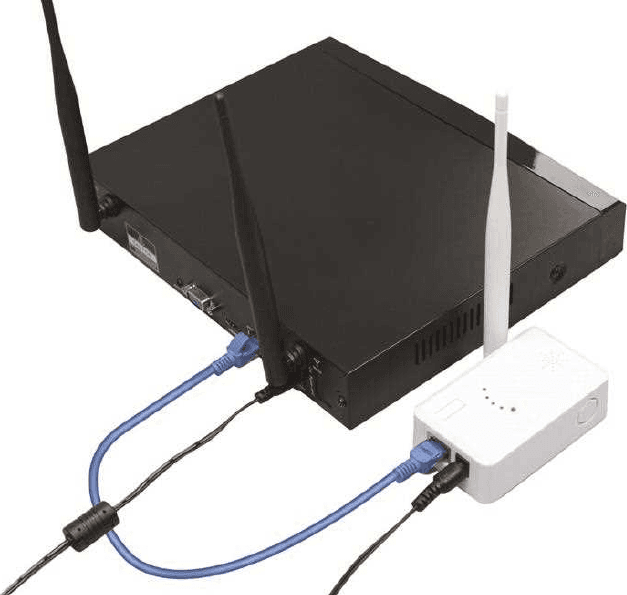
Подключите ретранслятор IPC к электрической розетке с помощью прилагаемого адаптера питания; индикатор (NVR) на передней панели ретранслятора IPC загорится.
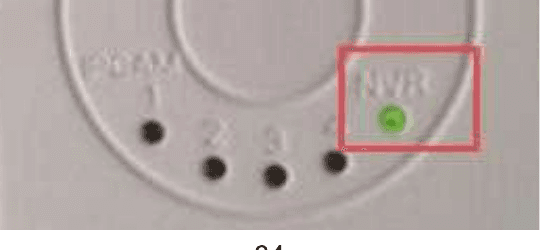
С помощью кабеля Ethernet соедините ретранслятор IPC с видеорегистратором.
Нажмите правую кнопку мыши, чтобы войти в главное меню > Управление видео > нажмите «Search», и информация о ретрансляторе появится в верхнем поле.
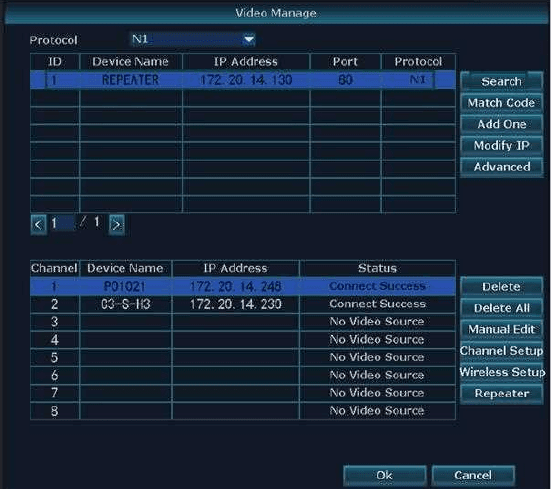
Дважды щёлкните левой кнопкой по «REPEATER» в верхнем поле, информация о подключении ретранслятора появится в новом окне, затем щёлкните левой кнопкой по значку «Match».
В «Status» появится «Wireless has been matched», если сопоставление прошло успешно.
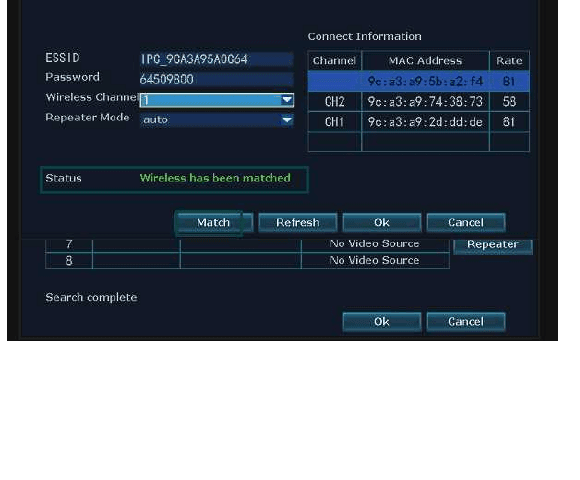
Отсоедините кабель Ethernet между ретранслятором IPC и видеорегистратором.
Вернитесь к интерфейсу «Управление видео», нажмите значок «Repeater» в нижнем поле.
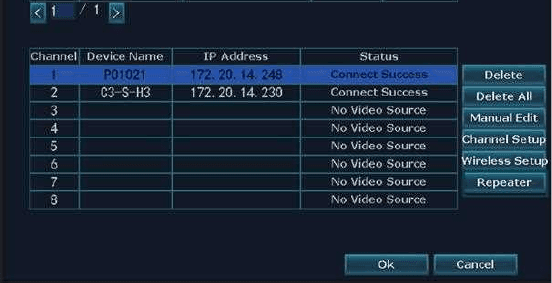
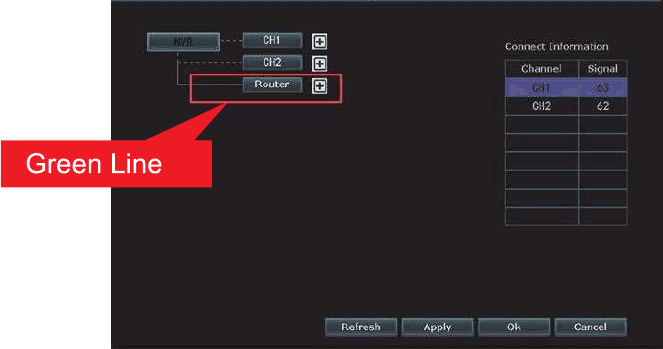
Нажмите «+» за «Router», затем выберите канал (CH1 означает канал 1, камеру 1), для которого вы хотите расширить сигнал. Затем нажмите «Apply» и «Ok», чтобы сохранить настройку.
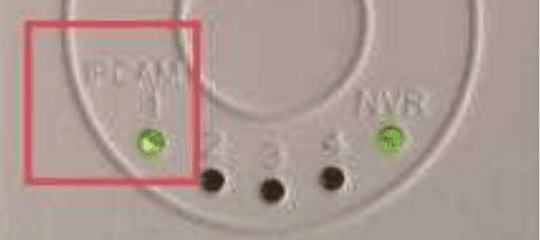
Индикатор IPCAM на передней панели загорится. Цифра 1 означает, что подключена одна камера.
Теперь вы можете отключить и переместить ретранслятор и камеры. Установите ретранслятор IPC в подходящем месте (разместите ретранслятор IPC между камерой и видеорегистратором).
Примечание
Зелёная линия между видеорегистратором и каналом (или роутером и каналом) означает, что подключение успешно. Красная линия означает, что подключение не удалось.
Примечание
- Можно добавить только два канала камер, хотя каналов 4.
- Connect Information показывает скорость сигнала ретранслятора, а не скорость сигнала камер.
- Если не удаётся настроить ретранслятор для расширяемой камеры, проверьте беспроводной сигнал камеры (нажмите правую кнопку, чтобы войти в главное меню > Настройки сети > Настройка Wi-Fi), а затем выполните синхронизацию кода/сопряжение камеры заново (см. полное руководство пользователя камеры).
- Если вы отключите и уберёте ретранслятор, расширяемая камера потеряет видео, но видео вернётся через 5 минут.
29. Как проверить разрешение моей камеры? 2MP или 3MP?
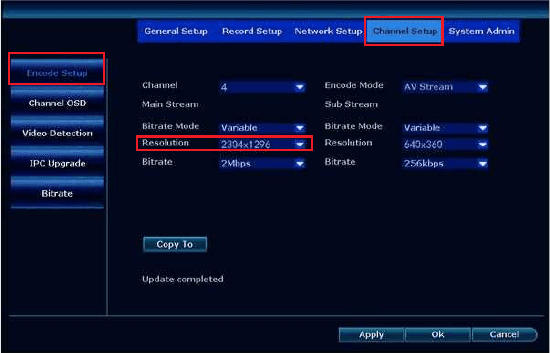
Нажмите правую кнопку мыши, чтобы войти в главное меню > Настройки системы > Настройки канала > Настройки кодирования > Разрешение. 2304×1296P означает 3MP, 1920×1080P означает 2MP.
Часто задаваемые вопросы
1. Что делать, если одна камера перестала работать и не показывает изображение на мониторе?
Сначала определите, в чём проблема — в камере или в адаптере, как описано ниже:
Подключите неработающую камеру к исправному адаптеру, затем закройте ИК-фильтр камеры, чтобы проверить, включаются ли ИК-светодиоды в темноте.
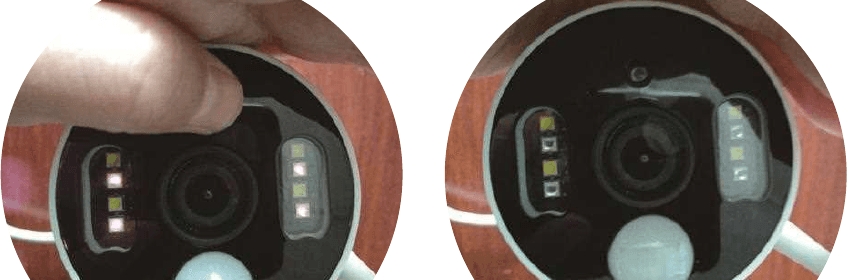
Если ИК-светодиод не включается в темноте, камера неисправна, и что-то не так с кабелем питания камеры.
Если ИК-светодиод включается в темноте, но изображение не отображается на мониторе, камера могла случайно потерять связь с монитором видеорегистратора; выполните сопряжение/синхронизацию кода камеры с монитором видеорегистратора заново (См. 5. Как добавить новую камеру к монитору видеорегистратора YESKAMO).
2. Что делать, если на телевизоре не отображается изображение с камеры?
Выходное разрешение видеорегистратора по умолчанию — 1280×1024, что может быть несовместимо с некоторыми экранами, и тогда монитор будет чёрным. Настройте разрешение системы под ваш монитор, как описано ниже:
Подключите видеорегистратор к любому другому экрану через кабель VGA, чтобы войти в систему; (либо попробуйте любой другой экран через HDMI, чтобы проверить, удастся ли войти в систему видеорегистратора).
После того как вы сможете войти / получить доступ к системе видеорегистратора, нажмите правую кнопку мыши, чтобы войти в главное меню > Настройки системы > Общие настройки > Разрешение дисплея > измените выходное разрешение под ваш основной монитор.
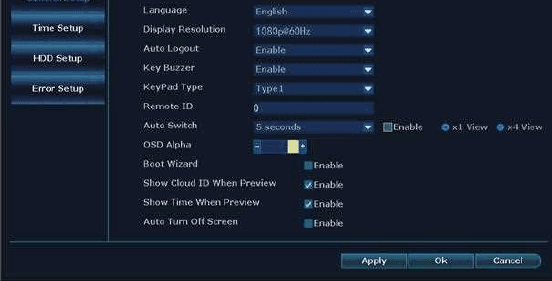
Подключите видеорегистратор к основному монитору через кабель HDMI/VGA. Теперь он должен работать с основным экраном.
Примечание
Доступные выходные разрешения видеорегистратора: 1024×768, 1280×1024, 1366×768, 1440×900, 1080P@50Hz, 1080P@60Hz.
3. Что делать, если я не могу удалённо просматривать камеры в приложении на телефоне?
Если вы хотите удалённо просматривать камеры в приложении на телефоне, сначала подключите порт WAN монитора видеорегистратора к порту LAN роутера, чтобы вывести систему в онлайн.
Если ваш монитор видеорегистратора онлайн, но вы не можете просматривать камеры в приложении на телефоне, свяжитесь с нами по адресу [email protected] (для США), [email protected] (для Великобритании).
4. Что делать, если я не слышу звук с камеры в приложении на телефоне?
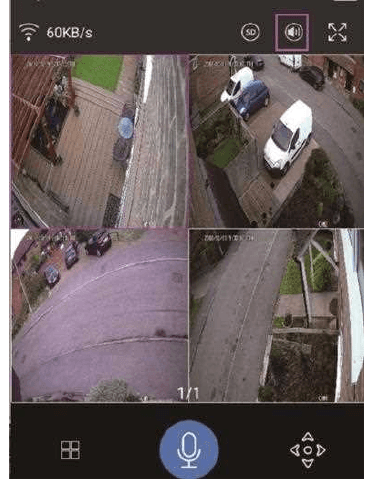
Если вы хотите слышать звук с камеры, дважды щёлкните по изображению в реальном времени для этого канала, и тогда вы услышите звук с этой камеры.
Если звука с этой камеры нет, проверьте следующую информацию:
Камера оснащена встроенными динамиком и микрофоном и поддерживает звук.
Включите кнопку «Динамик» в приложении на телефоне.
Проверьте, не установлена ли громкость мультимедиа на «0» или не слишком ли низкая громкость на вашем телефоне.
5. Что делать, если я не получаю оповещения в приложении на телефоне?
- Сначала включите push-уведомления для приложения в настройках вашего телефона. Вы можете следовать приведённому ниже руководству. У разных телефонов могут быть разные настройки; вам нужно сделать это в соответствии с настройками вашего телефона.
- Проверьте, включили ли вы уведомление «app»: нажмите правую кнопку мыши, чтобы войти в главное меню > Настройки системы > Настройки канала > Детекция видео > выберите канал > включите «App Alarm».
- Проверьте, включили ли вы «Отправку сообщений» в приложении на телефоне: в приложении на телефоне > личный центр > настройки > включите «Push-уведомления».
- Войдите в свою учётную запись приложения > «Личный центр» > «Настройки конфиденциальности» > Включите все разрешения.
- Войдите в настройки телефона > Уведомления > Включите «Eseecloud».
- Интервал между уведомлениями в приложении на телефоне составляет 2 минуты. Поэтому вы не получите второе уведомление в течение 2 минут.
- Оповещение в приложении не отправляется, когда вы просматриваете видео в реальном времени в приложении на телефоне.
Примечание
Подробнее см. вопрос 4 на странице 13, Как настроить оповещение по эл. почте, уведомление в приложении и сирену тревоги камеры IPC?
6. Почему прожектор не включается, когда кто-то проходит мимо?
- Прожектор включается только ночью (когда активированы ИК-светодиоды), когда камера с PIR-датчиком тревоги обнаруживает людей и срабатывают PIR-датчик и датчик движения. Он не включается в дневное время.
- Интервал между срабатываниями прожектора составляет около 2 минут.
- Если кто-то находится за пределами зоны обнаружения PIR и движения, это не вызовет срабатывания PIR-датчика и датчика движения. Поэтому проверьте высоту и угол установки камеры с PIR-датчиком тревоги.
- Если вы установили IR Cut в режим «Дневной свет», «Ночь» или «Инфракрасный», прожектор не включится.
7. Какова дальность обнаружения PIR?
Угол PIR составляет около 110 градусов, а дистанция — в пределах 8 метров.
8. Какова дистанция захвата звука?
Дистанция захвата звука — в пределах 8 метров.
9. Что делать, если я не могу найти информацию о жёстком диске в моей системе видеорегистратора?
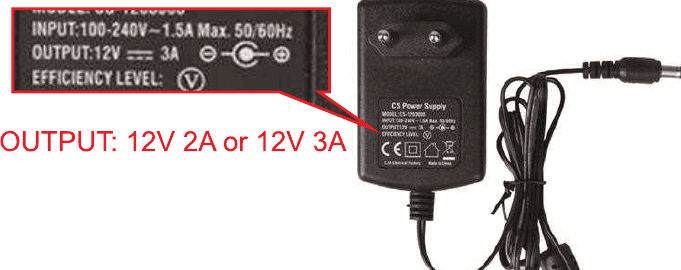
- Сначала убедитесь, что вы используете адаптер питания 12V 2A или 12V 3A для видеорегистратора/монитора.
- Во-вторых, проверьте жёсткий диск и убедитесь, что это внутренний жёсткий диск 3.5 дюйма SATA.
- В-третьих, проверьте, правильно ли установлен жёсткий диск; вы можете посмотреть видеоруководство по следующей ссылке: https://yeskamo.com/pages/video-guide
- Если вы всё это сделали, но ничего не помогло, напишите нам по адресу [email protected] / [email protected]. Мы поможем вам решить проблему.
10. Что делать, если я не слышу никакого звука с камер или в приложении?
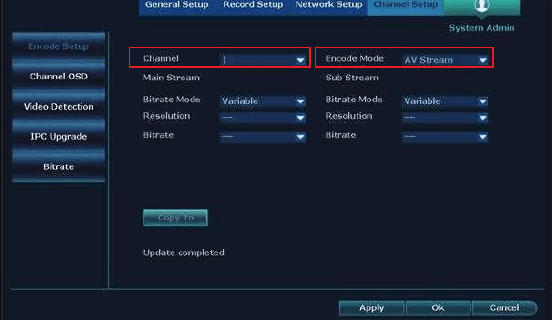
- Сначала убедитесь, что вы включили AV-поток видеорегистратора. Нажмите правую кнопку мыши, чтобы войти в главное меню, затем нажмите Настройки системы > Настройки канала > Настройки кодирования, затем выберите AV-поток и нажмите Применить, чтобы сохранить настройку.
- Во-вторых, убедитесь, что вы нажали и удерживали кнопку «Микрофон»; она позволяет передавать ваш голос с телефона всем, кто находится рядом с вашими камерами и может вас слышать.
- В-третьих, убедитесь, что ваша камера установлена не слишком высоко, иначе другие не смогут чётко слышать голос. Высота 3–4 метра подходит.
- Если вы всё это сделали, но ничего не помогло, напишите нам по адресу [email protected] / [email protected]. Мы поможем вам решить проблему.
11. Что делать, если мой монитор показывает Gateway Unreachable?
- Проверьте кабель Ethernet и убедитесь, что с кабелем Ethernet нет проблем. Попробуйте использовать этот кабель Ethernet для другого устройства и посмотрите, работает ли он.
- Проверьте ваш домашний роутер и попробуйте перезапустить роутер, чтобы посмотреть, работает ли он.
- Если вы проверили кабель Ethernet и роутер, но это всё равно не работает, выполните следующие действия, чтобы устранить эту проблему:
- Узнайте IP-адрес и DNS вашего роутера и введите их в систему видеорегистратора.
- Вы можете узнать IP-адрес и DNS следующими способами:
a. Вы можете найти IP-адрес и DNS на вашем компьютере.
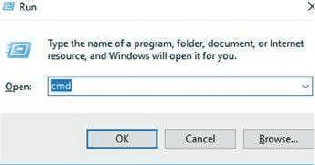
Нажмите клавишу Windows и «R» на клавиатуре и введите «cmd».
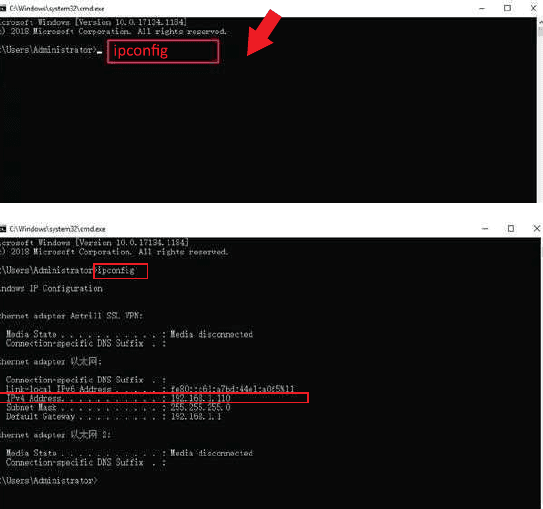
Введите «ipconfig» на новой странице.
Войдите в настройки телефона, затем нажмите WLAN, затем нажмите Wi-Fi, к которому вы подключены, и нажмите «i», после чего вы увидите IP-адрес и DNS вашего домашнего роутера.
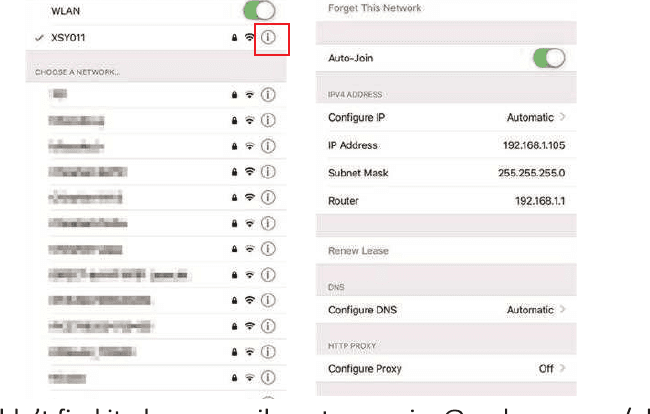
Если вы не смогли это найти, напишите нам по адресу [email protected] / [email protected], и мы вам поможем.
b. После того как вы найдёте ваш IP-адрес и DNS, введите их в вашу систему видеорегистратора.
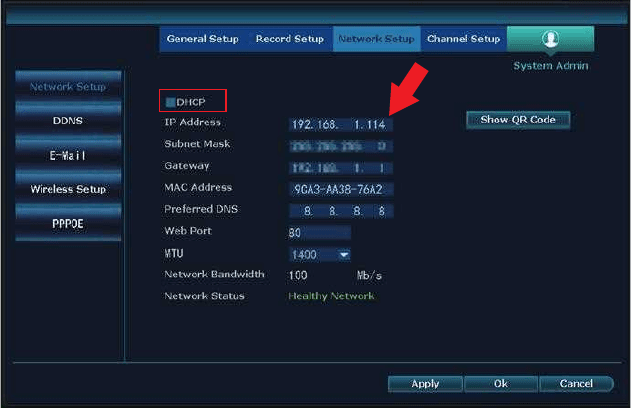
- Нажмите правую кнопку мыши, чтобы войти в главное меню видеорегистратора, затем нажмите Настройки системы > Настройки сети.
- Затем отключите опцию DHCP и измените исходный IP-адрес 192.168.1XX на 192.168.2.X (X — это число, которое вам нужно ввести самостоятельно; оно не может быть 8, но должно быть в пределах числа 255). Вы можете ввести, например, так: 192.168.2.231)
- Что касается шлюза, он совпадает с IP-адресом, который вы нашли на компьютере; измените его так же, как ваш IP-адрес.
- Что касается предпочитаемого DNS, он совпадает со шлюзом.
- После того как вы введёте всю эту информацию, нажмите Применить, чтобы сохранить настройку. Затем проверьте, находится ли ваша система в статусе онлайн.
- Если вы сделали это, но не работает, напишите нам по адресу [email protected] / [email protected], и мы вам поможем.
Послесловие
Основанная в Шэньчжэне в 2006 году, YESKAMO стала ведущим мировым брендом-поставщиком систем камер для домашней безопасности. С использованием новейших технологий безопасности мы стремимся предоставлять доступные по цене и удобные в использовании комплекты камер безопасности для домашнего и коммерческого применения.
Модельный ряд камер безопасности YESKAMO варьируется от распространённой беспроводной системы камер для домашней безопасности до системы PoE-камер. Имея команду профессиональных инженеров, мы обладаем глубоким видением для производства именно тех моделей, которые отвечают потребностям клиентов. Чтобы узнать о множестве других функциональных моделей в будущем, посетите наш магазин на Amazon.
YESKAMO предоставляет индивидуальную техническую поддержку и профессиональные комплексные решения в течение 24 часов; мы будем работать ещё усерднее ради лучшего клиентского опыта.
Наши инновационные продукты под зарегистрированным брендом YESKAMO стали широко известны в Азии, Европе и Америке для домов, заводов, банков, общественной безопасности, интеллектуального транспорта... У нас также есть планы расширить наш рынок по всему миру.
Свяжитесь с нами
По любым вопросам обращайтесь к нам:
- Веб-сайт: www.yeskamo.com
- Эл. почта: [email protected] (для США) · [email protected] (для Великобритании)
- Тел. США: +1 830 745 5888
- Тел. Великобритании: +44 20 3807 4763
Руководство пользователя системы безопасности PoE
Полное руководство пользователя для комплектов камер видеонаблюдения YESKAMO PoE — настройка NVR и мобильного приложения, запись, оповещения, воспроизведение, резервное копирование, обслуживание и часто задаваемые вопросы.
Комплект WiFi-камеры с прожектором W05 – Краткое руководство пользователя
Краткое руководство по настройке комплекта WiFi-видеорегистратора с камерой-прожектором YESKAMO W05-US3004-1T – подключение, сопряжение с приложением, тревоги и добавление камер.