 Документация приложения YESKAMO
Комплект WiFi-камеры с PIR-датчиком TJ06 – Краткое руководство пользователя
Краткое руководство по настройке комплекта WiFi-видеорегистратора с камерой-прожектором с PIR-датчиком YESKAMO TJ06-10804-2T8 – подключение, сопряжение с приложением, тревоги и добавление камер.
Это Краткое руководство пользователя для комплекта WiFi-камеры безопасности с прожектором и PIR-датчиком YESKAMO (модель TJ06-10804-2T8). Более подробную информацию см. в Полном руководстве пользователя.
Заявление
- Благодарим вас за приобретение этого продукта. YESKAMO стремится предоставлять нашим клиентам надёжные решения для безопасности и круглосуточно защищать ваше имущество.
- Это краткое руководство по настройке, которое лишь поможет вам быстрее ознакомиться с продуктом. Для получения более подробной информации о продукте обратитесь к полному руководству пользователя.
- Хотя мы прилагаем все усилия, чтобы сделать руководство полным и точным, из-за своевременных обновлений продукта возможны некоторые расхождения. Подробная информация соответствует финальной версии продукта.
Меры предосторожности
- Беспроводное подключение означает лишь отсутствие кабелей между камерой и базой видеорегистратора, но вся система камер должна быть подключена к электрической розетке для питания.
- Используйте блок питания, входящий в комплект, чтобы не повредить продукт.
- Во избежание помех располагайте камеру и видеорегистратор так, чтобы между ними не было устранимых препятствий и электромагнитных приборов — это обеспечит лучший сигнал.
- Любые механические повреждения не покрываются бесплатной гарантией.
Техническая поддержка
- Веб-сайт: www.yeskamo.com
- Эл. почта: [email protected] (для США) · [email protected] (для Великобритании)
- Тел. США: +1 830 745 5888
- Тел. Великобритании: +44 20 3807 4763
1. Описание продукта
WiFi-камера безопасности с прожектором
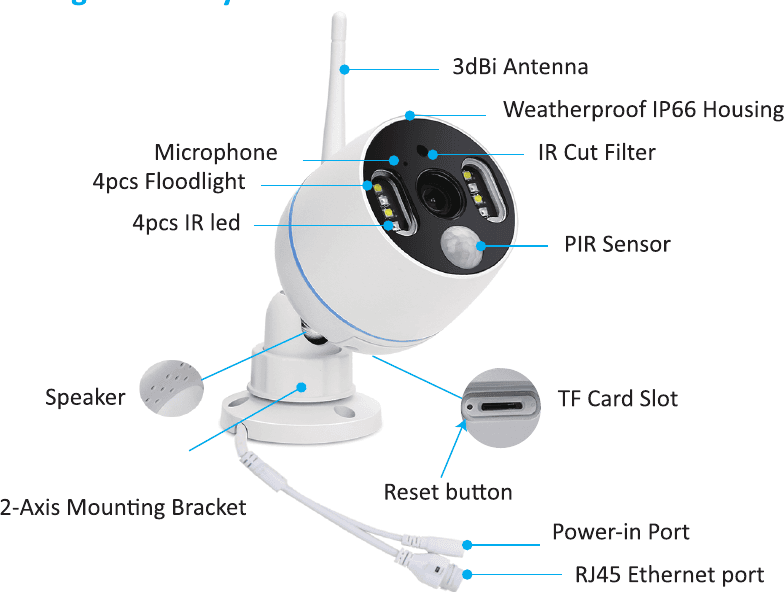
- Микрофон: улавливает звук.
- 4 прожектора: автоматически включаются в темноте при срабатывании PIR-датчика.
- 4 ИК-светодиода: ИК-светодиоды автоматически включаются в темноте для ночного видения.
- Антенна 5dBi: принимает WiFi-сигнал от видеорегистратора.
- Динамик: воспроизводит звук.
- Всепогодный корпус IP66: рабочая температура: от -20℃/-4℉ до 60℃/140℉.
- ИК-фильтр (IR Cut): автоматическое переключение день/ночь.
- Слот для TF-карты: вставьте TF-карту для хранения видео. (Поддержка TF-карты макс. 128G; TF-карта должна быть в формате FAT32.)
- Кнопка сброса: нажмите и удерживайте кнопку сброса около 5–10 секунд, чтобы восстановить заводские настройки камеры.
- 2-осевой монтажный кронштейн: регулирует угол установки, с антивандальным внутренним кабелем, поворот на 360° по кругу и наклон на 90° вверх-вниз.
- Разъём питания: подключите прилагаемый штекер 12V 1A для питания.
- Порт Ethernet RJ45:
- A: сопряжение / синхронизация кода камеры с видеорегистратором, когда камера теряет связь.
- B: проводное подключение камеры к видеорегистратору или роутеру для стабильного сигнала (НЕ ОБРЕЗАЙТЕ ЕГО).
Сетевой видеорегистратор (сокращённо NVR)
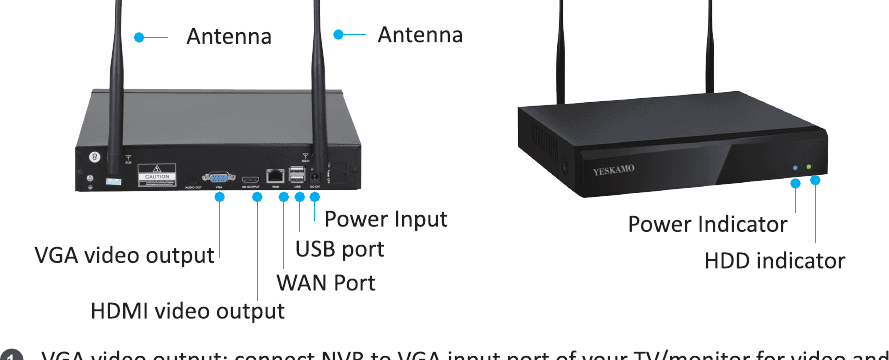
- Видеовыход VGA: подключите видеорегистратор к VGA-входу вашего телевизора/монитора для вывода видео и звука (кабель VGA не входит в комплект).
- Видеовыход HDMI: подключите видеорегистратор к HDMI-входу вашего телевизора/монитора (кабель HDMI не входит в комплект).
- Порт WAN:
- A: подключение к роутеру с помощью кабеля Ethernet для удалённого просмотра.
- B: когда вы добавляете новую камеру к видеорегистратору YESKAMO или ваша камера теряет связь с видеорегистратором, этот порт Ethernet нужен для сопряжения камеры с видеорегистратором.
- Порт USB: для управления USB-мышью, а также порт для USB-накопителя для резервного копирования видеозаписей и обновления системы.
- Вход питания: подключите прилагаемый адаптер 12V 2A/3A для питания.
- Выключатель питания: включение/выключение системы видеорегистратора.
- Антенна: излучает мощный беспроводной сигнал от видеорегистратора.
- Индикатор питания: загорается, когда на видеорегистратор подаётся питание.
- Индикатор HDD: загорается, когда жёсткий диск ведёт запись.
2. Инструкция по подключению
Модель №: TJ06-10804-2T8
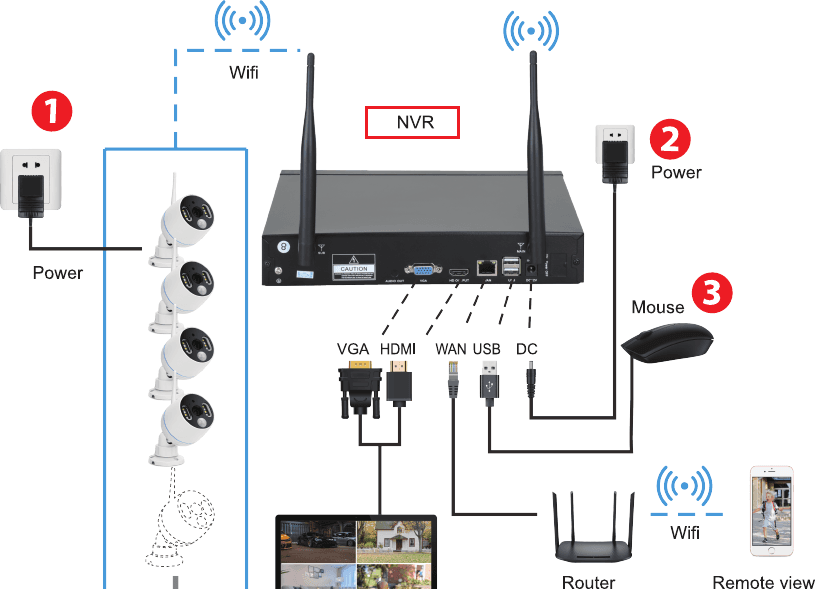
Подключите камеру к электрической розетке с помощью прилагаемого адаптера 12V 1A.
Подключите видеорегистратор к электрической розетке с помощью прилагаемого адаптера 12V 2A/3A.
Подключите мышь к видеорегистратору.
Подключите видеорегистратор к телевизору/монитору с помощью кабеля HDMI/VGA (не входит в комплект).
С помощью кабеля Ethernet соедините порт WAN видеорегистратора с портом LAN роутера, чтобы вывести систему в онлайн, если вы хотите удалённо просматривать камеры в приложении на телефоне (пропустите этот шаг, если хотите просматривать видео только локально на мониторе).
Имя пользователя: admin · Пароль: без пароля (пароль по умолчанию отсутствует, оставьте поле пустым и нажмите «OK», чтобы войти в систему камер)
Примечание
- Ноутбук нельзя использовать в качестве монитора напрямую; для локального просмотра используйте телевизор или монитор настольного компьютера.
- Видеорегистратор оснащён встроенным роутером, и камеры принимают беспроводной сигнал от видеорегистратора. Поэтому рекомендуется размещать видеорегистратор в центре зоны наблюдения, избегать устранимых препятствий между камерами и видеорегистратором и держать антенну камеры параллельно антенне видеорегистратора.
3. Что делать, если на телевизоре не отображается изображение с камеры?
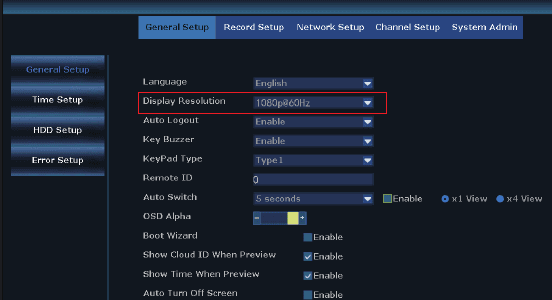
Выходное разрешение видеорегистратора по умолчанию — 1280×1024, что может быть несовместимо с некоторыми экранами, и тогда монитор будет чёрным. Настройте разрешение системы под ваш монитор, как описано ниже:
Подключите видеорегистратор к любому другому экрану через кабель VGA, чтобы войти в систему (либо попробуйте любой другой экран через HDMI, чтобы проверить, удастся ли войти в систему видеорегистратора).
После того как вы сможете войти / получить доступ к системе видеорегистратора, нажмите правую кнопку мыши, чтобы войти в главное меню > Настройки системы > Общие настройки > Разрешение дисплея > 1080P@60Hz, примените, чтобы сохранить.
Подключите видеорегистратор к основному монитору через кабель HDMI/VGA. Теперь он должен работать с основным экраном.
Примечание
Доступные выходные разрешения видеорегистратора: 1024×768, 1280×1024, 1366×768, 1440×900, 1080P@50Hz, 1080P@60Hz (измените выходное разрешение под ваш основной монитор).
4. Удалённый просмотр камер на телефоне
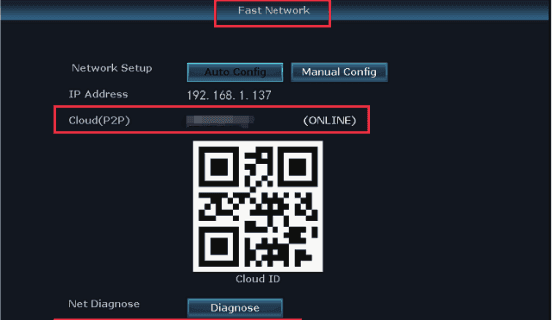
1) Убедитесь, что система видеорегистратора ОНЛАЙН
Подключите порт WAN системы видеорегистратора к порту LAN роутера с помощью кабеля Ethernet — после этого система видеорегистратора будет ОНЛАЙН.
Нажмите правую кнопку мыши, чтобы войти в главное меню > Быстрая сеть > Облако (P2P)
ОНЛАЙН.
2) Скачайте бесплатное приложение
Найдите бесплатное приложение «YESKAMO» или «EseeCloud» в App Store или Google Play. Приложение для телефона иногда обновляется; если меню приложения отличается от меню в руководстве пользователя, свяжитесь с нами, чтобы получить актуальное руководство. См. также Скачивание и установка приложения YESKAMO.

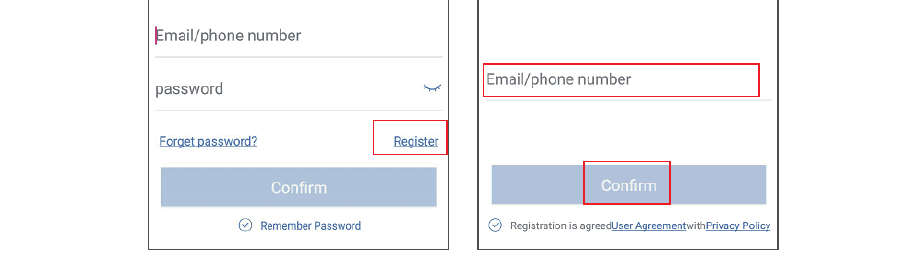
3) Создайте учётную запись и войдите в приложение на телефоне
Зарегистрируйте учётную запись, указав адрес эл. почты / номер телефона и пароль. Код подтверждения будет отправлен в текстовом сообщении.
4) Добавьте Cloud ID
- A: Откройте приложение > нажмите «+» в правом верхнем углу или в центре экрана телефона > Отсканируйте Cloud ID.
- B: Откройте приложение > нажмите «+» в правом верхнем углу или в центре экрана телефона > «Другие способы добавления» > введите «Device Cloud ID» > пароль по умолчанию отсутствует, нажмите «Добавить» и «Готово» для завершения.
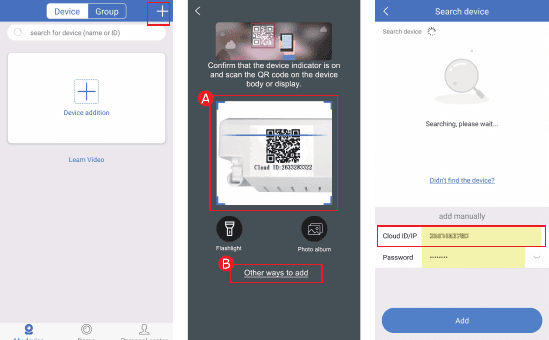
Где найти Cloud ID:
- A: Нажмите правую кнопку мыши, чтобы войти в главное меню > Быстрая сеть > Облако (P2P).
- B: В правом нижнем углу монитора.
- C: На этикетке системы видеорегистратора.
Другие поля:
- Имя устройства: задайте имя системы (например, дом, офис, комната…).
- Имя пользователя: по умолчанию admin (то же, что и в вашей системе видеорегистратора).
- Пароль: по умолчанию отсутствует, оставьте поле пустым (то же, что и в вашей системе видеорегистратора).
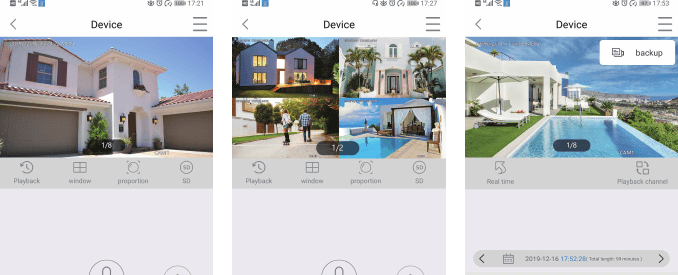
5) Удалённый просмотр камеры через телефон
Дважды коснитесь экрана, и вы сможете просматривать камеру в любом месте и в любое время.
6) Двусторонняя аудиосвязь
Включите кнопку «динамик» в правом верхнем углу приложения, и вы сможете слышать звук со стороны камеры. Нажмите кнопку «микрофон», чтобы перейти к экрану разговора, затем нажмите и удерживайте кнопку «микрофон», и вы сможете говорить в сторону камеры. Нажмите кнопку «положить трубку», чтобы вернуться к экрану предпросмотра.
Примечание
Одновременно «микрофоном» может пользоваться только один пользователь; другие смогут воспользоваться микрофоном после того, как первый завершит разговор.
5. Как включить сирену тревоги со стороны камеры?
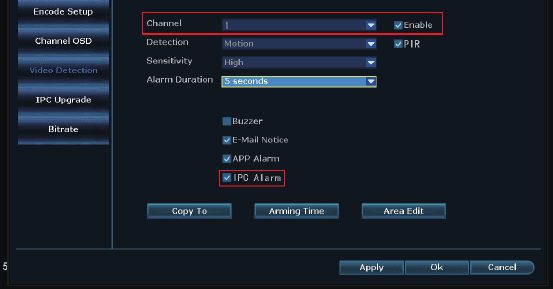
Доступно 4 типа оповещений, активируемых PIR-датчиком: зуммер, эл. почта, уведомление в приложении и тревога IPC. Вы можете настроить оповещения, активируемые PIR, в соответствии с вашими потребностями.
- Зуммер: монитор видеорегистратора издаст звук при обнаружении движения.
- Оповещение по эл. почте: вы получите оповещение по эл. почте (см. полное руководство пользователя).
- Уведомление в приложении: вы получите push-уведомление в приложении на телефоне.
- Тревога IPC: вы услышите звук тревоги со стороны камеры.
Возьмём для примера тревогу IPC: при обнаружении движения раздаётся звук сирены со стороны камеры. Нажмите правую кнопку мыши, чтобы войти в главное меню > Настройки системы > Настройки канала > Детекция видео > выберите канал и нажмите «Включить» > отметьте/включите «Тревога IPC» > нажмите «Применить», чтобы сохранить настройку.
Примечание
- Если вы выбрали оповещение через приложение или эл. почту для этой камеры, убедитесь, что ваша система камер находится онлайн.
- Если вы хотите настроить одинаковые оповещения для всех каналов, повторите указанные выше шаги или нажмите «Копировать на все».
6. Как вручную выключить прожектор ночью?
Прожектор на камере включается, когда ночью обнаруживается движение человека, обеспечивая видео в естественных цветах. В дневное время прожектор по умолчанию не включается. Но вы можете настроить режим ИК-фильтра (IR-Cut), чтобы задать расписание включения/выключения подсветки, как описано ниже.
Перед настройкой режима IR-Cut для выбранного канала дважды щёлкните по выбранному каналу, чтобы перейти в полноэкранный режим. Нажмите правую кнопку мыши, чтобы войти в главное меню > Регулировка цвета > Режим IR-Cut: Инфракрасный, Дневной свет, Ночь, Полноцветный, Умный режим.
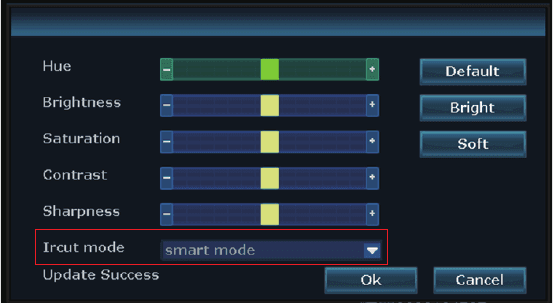
| Режим IR Cut | День | Ночь |
|---|---|---|
| Инфракрасный | Цветное изображение | Чёрно-белое, прожектор никогда не включается |
| Дневной свет | Цветное изображение | Полностью чёрное при недостаточном освещении, прожектор никогда не включается |
| Ночь | Чёрно-белое | Чёрно-белое, прожектор никогда не включается |
| Полноцветный | Цветное изображение | Цветное изображение, прожектор всегда включается ночью |
| Умный | Цветное изображение | Чёрно-белое, когда никого нет рядом, и прожектор включается, обеспечивая цветное видео, как только кто-то проходит мимо |
Примечание
- A: Подсветка камеры с прожектором длится около 20 секунд.
- B: Интервал между срабатываниями прожектора составляет около 2 минут.
- C: Только в режимах «Полноцветный» и «Умный» прожектор включается ночью.
7. Как добавить новую камеру к видеорегистратору YESKAMO?
Камеры сопрягаются с системой видеорегистратора перед упаковкой и автоматически сопрягаются с видеорегистратором после того, как вы подключите всю систему камер к электрической розетке. Но если камера случайно потеряла связь с видеорегистратором или вы хотите добавить новую камеру в этот комплект, выполните сопряжение / синхронизацию кода камеры с видеорегистратором, как описано ниже:
Поднесите камеру ближе к видеорегистратору.
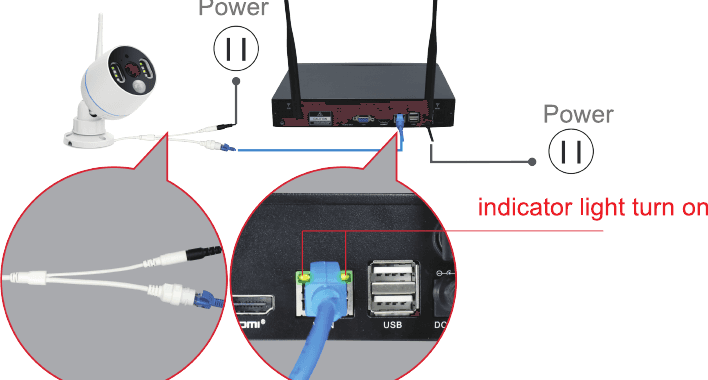
Подключите камеру к электрической розетке с помощью прилагаемого адаптера питания 12V 1A.
С помощью кабеля Ethernet (RJ45) соедините камеру с видеорегистратором; индикатор WAN на задней панели видеорегистратора загорится.
Нажмите правую кнопку мыши, чтобы войти в главное меню > Управление видео. В верхнем поле отображается информация о камере, а в нижнем — информация о каналах видеорегистратора.
Если статус канала в нижнем поле показывает «IPC disconnect», «connect fail», «different segment»… выберите этот канал мышью, затем нажмите «delete», и статус этого канала станет «No video source».
Нажмите «Search» в верхнем поле; через минуту появится новый IP-адрес, затем нажмите «match code».
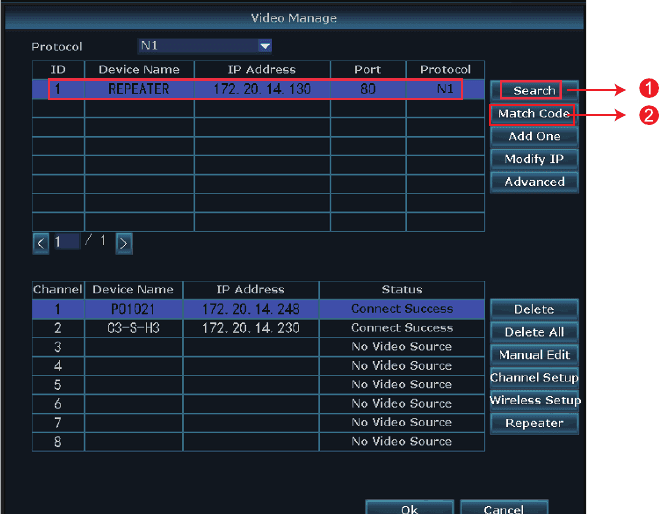
Камера начнёт подключаться к видеорегистратору, и появится интерфейс «Wifi add».
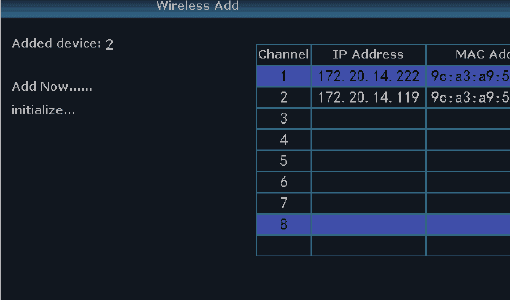
Нажимайте «Exit», пока для этого канала не появится IP-адрес камеры. (IP-адрес будет 172.20.14.xx.)
Изображение с камеры появится на мониторе, а статус этого канала в интерфейсе Управления видео станет «connect success».
После этого вы можете отсоединить кабель Ethernet и установить камеру в любом нужном месте. (Камера должна быть установлена в пределах зоны действия WiFi видеорегистратора, и подключите кабель Ethernet обратно к роутеру вместе с видеорегистратором, если вам нужен удалённый просмотр.)
Примечание
Это Краткое руководство пользователя; для получения дополнительной информации обратитесь к Полному руководству пользователя.