 YESKAMO App-dokumentation
BC13 smart batteridriven IP-kamera – Användarmanual
Komplett användarmanual för YESKAMO BC13 smart batteridriven Wi-Fi-IP-kamera – produktinformation, app-parkoppling, installation, delning, avancerade funktioner, NVR-parkoppling och felsökning.
YESKAMO BC13 smart batteridriven IP-kamera är en sladdlös, uppladdningsbar Wi-Fi-kamera med inbyggd PIR-sensor. Den kan användas som fristående batterikamera via mobilappen, eller parkopplas till ett YESKAMO Wi-Fi-NVR-system.
Innan du börjar
BC13 fungerar med appen EseeCloud / YESKAMO. Om du inte har installerat den ännu, se Ladda ner YESKAMO-appen och YESKAMO-appen jämfört med EseeCloud.
I. Friskrivning
- Trots att vi har lagt ner stor möda på att göra denna manual korrekt och heltäckande kan det fortfarande finnas vissa avvikelser på grund av att produkten uppdateras löpande.
- Produkterna och manualen kan ändras utan föregående meddelande.
- Innehållet i denna manual är endast avsett som referens. Det finns ingen garanti för att tillbehören eller appen är exakt likadana som de du har mottagit. Detaljerad information gäller i enlighet med de slutgiltiga produkterna.
- Om du stöter på några problem eller svårigheter när du använder kameran, tveka inte att kontakta oss för hjälp. Vi gör allt vi kan för att förbättra vår svarstid så att vi kan ge dig snabb kundservice.
Kontakta oss
Webbplats: www.yeskamo.com
| ✉️ USA | [email protected] |
| ✉️ Storbritannien | [email protected] |
| 📞 USA | +1 830 745 5888 |
| 📞 Storbritannien | +44 20 3807 4763 |
II. Säkerhetsföreskrifter
- Läs manualen noggrant och använd produkten i enlighet med instruktionerna.
- Bygg inte om eller modifiera produkten, öppna inte höljet och plocka inte isär produkten.
- Använd produkten inom dess standardvärden för arbetstemperatur och luftfuktighet. Extremt hög temperatur och fuktiga förhållanden försämrar batteriets prestanda och leder till att kameran kopplas bort.
- Om du inte använder kameran under en längre tid (en vecka eller mer), ta ner kameran och förvara den inomhus. Om fukten inuti inte avdunstar på grund av omgivningens temperatur och luftfuktighet kommer det att påverka området runt huvudkortet och orsaka rost.
- Undvik lera, sand, vatten, fall, stötar osv. Undvik även att installera enheten i en sådan miljö, eftersom det kan leda till fel eller skador.
- Använd inte produkten under förhållanden med brand, jordbävning, blixtnedslag, vind- och översvämningsskador eller andra katastrofer och yttre faktorer (såsom föroreningar eller spänningsstörningar) som kan orsaka funktionsfel eller skador.
- Vi tar inget ansvar för funktionsfel eller skador på grund av fästesfel (förvaring på heta och fuktiga platser, batteriläckage osv.) eller bristfälligt skydd.
- Kameran har väderskyddsklass IP65. Det är bäst att installera batterikameran på en skyddad plats (till exempel under takskägg) för att förhindra eventuell accelererad förslitning av komponenterna. Observera att IP65-klassningen inte tillåter att kameran ligger i vatten eller utsätts för kraftigt regn under en längre tid.
- Stäng av enheten innan du sätter i ett Micro SD-kort. Se till att kameran är konfigurerad och fungerar som den ska innan installation.
III. Produktinformation
1. Kamerans uppbyggnad
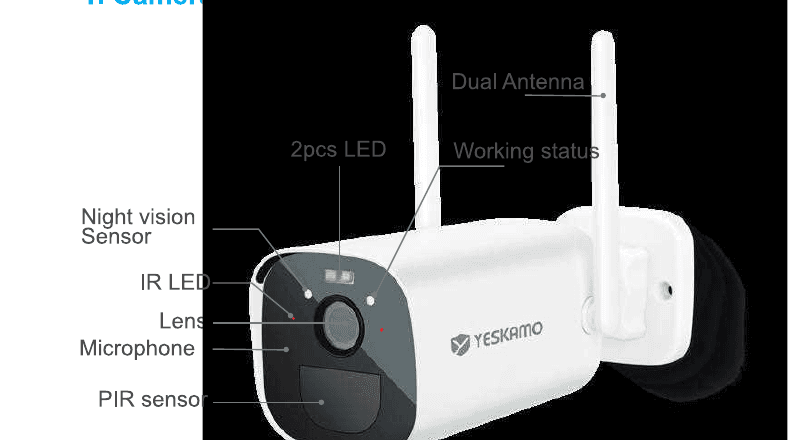
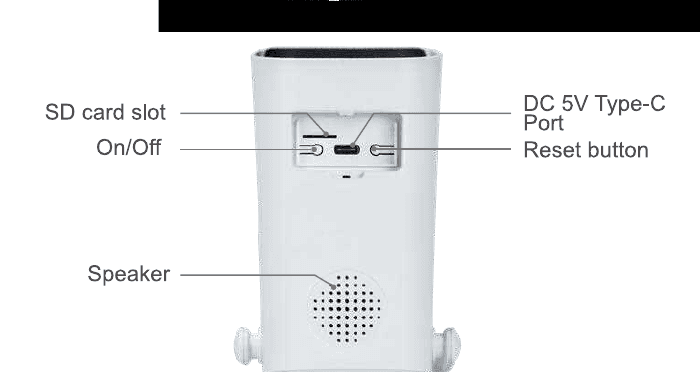
2. Kameraknapp och indikator
| Nr | Kameraknapp | Åtgärd |
|---|---|---|
| 1 | Strömknapp | Håll knappen intryckt i 5 sekunder för att slå på/av enheten. |
| 2 | Återställningsknapp | Håll knappen intryckt i 5–8 sekunder för att återställa enheten. |
| Nr | Indikator på framsidan | Kamerastatus |
|---|---|---|
| 1 | Grönt ljus + rött ljus lyser fast | Kameran förhandsvisas på distans (sekretesslampa) |
| 2 | Grönt ljus lyser i 1 sek | Kameran slås på eller väcks |
| 3 | Grönt ljus blinkar kontinuerligt | Uppgraderar |
| 4 | Grönt ljus lyser fast | Laddar |
| 5 | Rött ljus blinkar 3 gånger | Avstängning |
| 6 | Rött ljus blinkar kontinuerligt snabbt | Parkopplar (kodmatchning) |
| 7 | Rött ljus blinkar kontinuerligt långsamt | Ansluter till internet |
| 8 | Rött ljus lyser fast | Lågt batteri |
| 9 | Ingen indikator | Viloläge eller avstängd |
3. Specifikationer
Kamera
| Egenskap | Värde |
|---|---|
| Bildsensor | 3MP färgsensor 1/3,2" CMOS |
| Ljudingång/-utgång | Inbyggd mikrofon och högtalare |
| Lins | 2,8 mm |
| Synvinkel | 120 grader |
| Dag och natt | Elektronisk (IR-CUT-filter med automatisk växling) |
Komprimeringsstandard
| Egenskap | Värde |
|---|---|
| Videokomprimering | H.264 / H.265 |
| Dubbel ström | Ja |
Bild
| Egenskap | Värde |
|---|---|
| Bildupplösning | 2304×1296 pixlar |
| Bildfrekvens | 15 fps |
Nätverk
| Egenskap | Värde |
|---|---|
| Larmutlösning | PIR intelligent rörelsedetektering |
| Trådlös säkerhet | WEP, WPA, WPA2 |
| Fjärrväckning | Stöds |
| Trådlöst | 2.4G Wi-Fi (IEEE 802.11b / g / n), 5G stöds inte |
| Säkerhet | Användarautentisering, programvarukryptering |
Batteri
| Egenskap | Värde |
|---|---|
| Batteri | 10400 mAh uppladdningsbart |
| Förbrukning i viloläge | 500 μA |
| Förbrukning i drift | 300 mA |
| Standby-tid | 10 månader |
| Drifttid | 4 månader (vid 3 minuters väckning per dag) |
Allmänt
| Egenskap | Värde |
|---|---|
| Drifttemperatur | −20 °C till 50 °C |
| Strömförsörjning | Type-C DC 5V 2A |
IV. Schema över arbetsnätverk
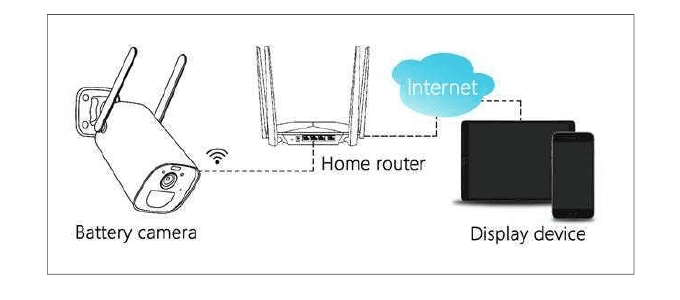
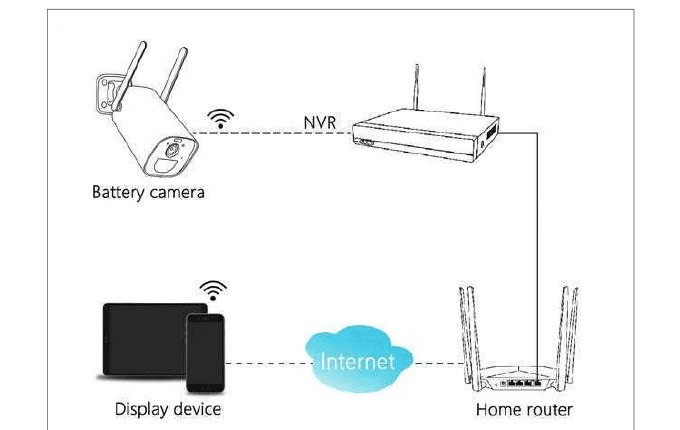
Batterikameran stöder 2 anslutningslägen.
1. Fjärrvisning genom anslutning till routern
2. Parkoppla till en trådlös NVR
V. Konfiguration i mobilappen (använd som fristående batterikamera)
1. Ladda ner appen EseeCloud / YESKAMO
Sök efter appen EseeCloud eller YESKAMO i App Store / Google Play, eller skanna QR-koden på förpackningen för att ladda ner och installera den.
Kompatibel med iOS 9.0 och senare, samt Android 4.0 och senare.
När du kör appen för första gången, godkänn följande två behörigheter:
Aktivera 4G eller WLAN på telefonen. Tillåt att "Trådlös data" använder WLAN och mobildata.
Aktivera aviseringar. Gå till telefonens Inställningar → Aviseringar → EseeCloud och aktivera "Tillåt aviseringar".
2. Skapa ett konto och logga in
Registrera dig med ditt telefonnummer (registrering med e-postadress är inte tillåten i den här kamerans appflöde).
Tryck på Registrera dig i gränssnittet. Aktivera "Registrering innebär godkännande av användaravtalet och integritetspolicyn" och tryck sedan på Bekräfta.
En verifieringskod skickas via SMS. Ange den verifierade koden, ange ett användarnamn och lösenord och tryck på Bekräfta. Om du inte får någon kod, kontrollera din skräppost för SMS.
Logga in i appen med kontot du skapade.
3. Lägg till enhet i mobilappen
3.1 Slå på och återställ kameran
Slå på kameran. Ta bort gummiskyddet på kamerans undersida, håll strömknappen (ON/OFF) intryckt i 3 sekunder för att slå på den och släpp när du hör startmusiken. Kontrollera indikatorn på framsidan – den ska blinka rött, vilket betyder att den är redo för nätverkskonfiguration.
Om den inte slås på, ladda den med en DC 5V 2A-strömadapter i 15 minuter för att väcka den.
En DC 5V 2A-strömadapter ingår inte i förpackningen. Använd din mobilladdare.

Håll kameran och smarttelefonen nära routern (30 till 100 cm) och anslut telefonen till routerns Wi-Fi. Stöder endast 2.4GHz Wi-Fi.
Återställ kameran. Håll återställningsknappen intryckt i cirka 5–8 sekunder, släpp när du hör röstmeddelandet "Resetting Success", och efter cirka 5 sekunder säger den "Starting Pairing".
3.2 Trådlös Wi-Fi-anslutning
Lägg till enhet i appen. Kör EseeCloud-appen, tryck på "+" i mitten eller i det högra hörnet och skanna QR-koden på kamerahuset (eller välj Andra sätt att lägga till → Batterikamera).
Kontrollera att det röda ljuset blinkar snabbt och tryck sedan på Lägg till → "Enhetens lampa blinkar" → Fjärrvisning.
Wi-Fi-inställning. Ange ditt Wi-Fi-lösenord, dubbelkolla att det är korrekt och tryck sedan på Nästa (fungerar endast med 2.4G Wi-Fi). För mer hjälp, se Anslut din kamera till Wi-Fi.
I gränssnittet Enheten skannar QR-kod, håll QR-koden framför kameralinsen på cirka 15 cm avstånd. Den ger ett ljud, "Scanning the QR code successfully". Tryck sedan på "Hör röstmeddelandet / indikatorn blinkar inte" på telefonen.

Kameran ansluter till nätverket. Vänta tills stapeln når 100 % för att slutföra anslutningen, tryck sedan på Lägg till enheten i listan för att slutföra den första inställningen.
Obs
- Efter att konfigurationen är klar är kameran i viloläge när ingen video visas eller ingen rörelse detekteras, och indikatorn på framsidan är släckt.
- Om du behöver byta Wi-Fi-nätverk måste du återställa kameran och konfigurera den på nytt. Om du återställer kameran kopplas den bort från detta nätverk.
- Den här kameran stöder konfiguration på endast en telefon. För att dela enheten från en standardmobiltelefon till andra, se VII. Dela kameran med familjen.
4. Enhetsinställning
Tryck på "..." i det övre högra hörnet → Inställning → anpassa din enhet.
4.1 Smart rörelsedetektering/inspelning
| Alternativ | Funktion |
|---|---|
| Larm vid persondetektering | När en person detekteras genereras ett larmmeddelande. Meddelandena hjälper till att avgöra om rörelsen orsakas av en människa eller andra objekt. |
| Detekteringskänslighet | Justera känsligheten för persondetektering: Högst / Hög / Medel / Låg / Lägst. |
| Inspelning | Inspelningslängd för smart detektering: 10 sek / 20 sek / 30 sek. |
4.2 Strömhantering
| Alternativ | Funktion |
|---|---|
| Strömsparläge | När enheten detekterar ett objekt i rörelse väcks den och spelar in. Inspelningslängden 10S / 20S / 30S fungerar endast i detta läge, varefter enheten går in i viloläge. |
| Bästa video | Fortsätter spela in så länge objekt i rörelse kontinuerligt detekteras. |
| Konstant strömläge | Enheten spelar alltid in. |
4.3 Inställningar för sekretesszon
Täck sekretesszonen efter behov. I gränssnittet Inställning, bläddra nedåt på skärmen → Avancerade inställningar → Inställningar för sekretesszon.
VI. Installation
1. Övervakningsområde
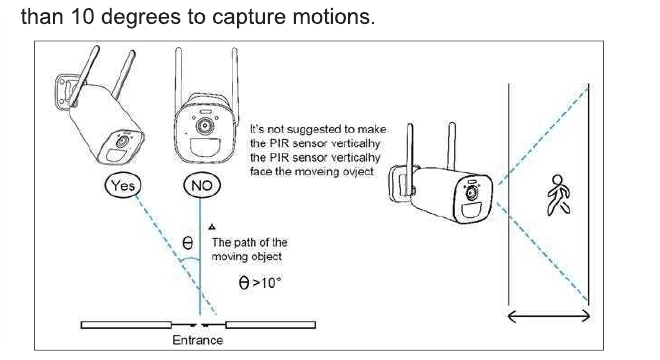
När du installerar kameran ska PIR-sensorn inte vara vertikalt riktad mot objekten i rörelse, eftersom den då kan vara mindre känslig för rörelse. Det rekommenderas att kameran lutas mer än 10 grader för att fånga upp rörelser.
2. Installation
- Ladda kameran fullt innan installation. Det tar cirka 8 timmar att ladda fullt med en 5V 2A-laddare (ingår inte).
- Anslut kameran till mobilappen eller den trådlösa NVR:en och se till att kameran fungerar väl innan installation.
- Installera Micro SD-kortet. Stäng av batterikameran, sätt i Micro SD-kortet korrekt och slå sedan på kameran (se Lagring och uppspelning för mer om SD-kortet).
- Använd en borrmaskin för att borra hål i väggen och fäst fästets bas med skruvar.

3. Nedtagning och uppladdning
- Vrid den vingformade fixturen moturs för att ta bort kameran vid behov.
- Ladda batterikameran fullt.
- Vrid den vingformade fixturen medurs för att fästa kameran.

4. Tips för att minska falsklarm
- Installera inte kameran på en plats som är direkt riktad mot ljusa objekt eller ljuskällor, inklusive solljus, starka lampor osv.
- Installera inte kameran på en plats där fordon och personer ofta passerar ut och in.
- Stora mängder data visar att kameran kan detektera människor och fordon inom ett avstånd av 15 meter (55 fot).
- Håll kameran borta från utsläpp såsom luftkonditioneringsventiler, luftfuktare, värmeöverföringsöppningar på projektorer osv.
- Låt inte kameran vara riktad mot en spegel.
- Håll kameran minst 1 meter från trådlösa enheter för att undvika trådlös störning.
- Se till att det inte finns några hinder inom 3 meter framför linsen, annars blir nära objekt överexponerade och avlägsna objekt mycket mörka i mörkerseendebilden.
VII. Dela kameran med familjen
1. Registrera ett nytt konto
Ladda ner EseeCloud-appen på familjemedlemmens telefon, registrera dig sedan och logga in med ett nytt konto (följ instruktionerna i V. Konfiguration i mobilappen → 2. Skapa konto och logga in).
2. Dela enhet
Klicka på Dela i ditt konto och anpassa "Delningsbehörigheter" och "QR-kodens giltighetstid". Tryck på "✓" i det övre högra hörnet, så visas delningskoden. På familjemedlemmens telefon, tryck på "+" i det högra hörnet och skanna koden på din telefon.
3. Delningsbehörigheter
- Som standard har den delade familjemedlemmens telefon endast visningsbehörighet. Du kan justera inställningarna på din telefon för att dela behörigheter såsom: videovisning / videouppspelning / larmpush / inställning.
- Du kan ställa in QR-kodens giltighetstid till "Alltid giltig" eller "Anpassad tid" (5 minuter).
4. Ta bort delning
Tryck på "Jag" längst ner på sidan → Delningslista → Redigera → Välj → Ta bort.
VIII. Fler funktioner för batterikameran
1. Rörelsedetektering
Batterikameran med PIR-sensor är inte avsedd för inspelning dygnet runt. Den uppnår säkerhetssyftet genom att skicka larmaviseringar till telefonen och spela in video när rörelsehändelser detekteras. Du kan spela upp inspelningar när som helst via EseeCloud-appen.
1.1 PIR-sensorns detekteringskänslighet är justerbar med alternativen Låg till Hög. Standard är Hög. Tryck på "..." i det övre högra hörnet → Inställning → Smart detektering → Känslighet för rörelsedetektering → Högst / Hög / Medel / Låg / Lägst.
1.2 Ta emot aviseringar. Aktivera "Ta emot aviseringar" för att få ett larm när rörelse utlöses. Det är aktiverat som standard. Tryck på "..." i det högra hörnet → Inställning → Smart detektering → Larminställningar → aktivera "Push-avisering". Tryck på videorutan på Nyheter-skärmen för att se alla larmmeddelanden. Se även Rörelselarm och aviseringar.
2. Lagring och uppspelning
- Rörelseinspelningar sparas på Micro SD-kortet eller molntjänsten (kräver prenumerationsavgift). Micro SD-kortet ingår inte i förpackningen.
- Micro SD-kortet stöder upp till 128 GB. För att säkerställa igenkänningsgraden och Micro SD-kortets kvalitet rekommenderar vi ett Micro SD-kort med Class 10-hastighet.
- Formatera Micro SD-kortet innan du sätter i det i kameran. Det stöder endast FAT32- eller EXFAT32-format.
- Sätt i Micro SD-kortet när kameran är avstängd. Lagringskapaciteten visas i EseeCloud-appen när Micro SD-kortet identifieras.
- Kontrollera Micro SD-kortets kapacitet: tryck på "..." i det övre högra hörnet → Inställning → Enhetslagring → TF-kortlagring → Återstående tillgänglig kapacitet.
3. Batterihantering
3.1 Batterihantering. Kameran har ett inbyggt litiumbatteri på 10400 mAh, med en teoretisk batteritid på 6 månader förutsatt att kameran väcks 3 minuter per dag.
3.2 Laddning med strömadapter. Du kan ladda kameran med en DC 5V 2A-adapter (ingår inte i förpackningen). Laddningsindikatorn lyser rött under laddning och blir grön när den är fulladdad till 100 %.
3.3 Laddning med solpanel. Batterikameran stöder laddning med YESKAMO solpanel med Type-C-anslutning. Använd inte andra solpaneler för att ladda den. Solpanelsladdning är inte lika effektiv som el, men kan ändå täcka de flesta dagliga säkerhetsbehov. Se till att solpanelen är väl ansluten och får direkt starkt solljus.
4. Tvåvägsljud och volym
4.1 Tvåvägsljud. Tryck på Ljud-knappen på liveskärmen – du kan stänga av / slå på ljudet. Tryck på Samtal-knappen för att prata mot kamerans scen; med telefonens ljud på kan du höra svar tillbaka.
4.2 Volymkontroll. Tryck på "..." i det övre högra hörnet på enhetsskärmen → Inställning → Enhetsvolym → tryck för att justera. Standardvolymen är 80.
5. Justering av färgläge
Tryck in i livevideon → Ljuskontroll → Infrarött / Fullfärg.
- Infrarött: strålkastaren tänds aldrig.
- Fullfärg: strålkastaren tänds automatiskt när den detekterar rörelse i mörker.
IX. Fungerar med Wi-Fi-NVR-system (lägg till i YESKAMO Wi-Fi-säkerhetssystem)
Batterikameran stöder endast att läggas till en YESKAMO Wi-Fi-NVR-bas; den kompatibla versionen måste vara 3.1.6.0 eller senare. Standardinspelningsläget är inspelning vid rörelsedetektering, och batterikameran stöder inte kontinuerlig inspelning dygnet runt. Rörelsevideo sparas på hårddisken. Batterikameran stöder inte justering av ljusläge; den är inställd på smart läge som standard.
Hur lägger man till batterikameran i en YESKAMO trådlös NVR?
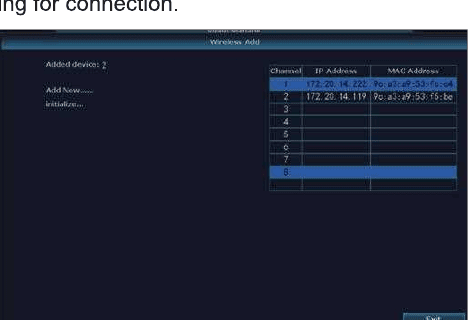
För mer hjälp, se Lägg till en kamera i ditt NVR-kit.
X. EseeCloud-appens meny
| Ikon | Funktion |
|---|---|
| Uppspelning | Tryck för att spela upp inspelning |
| Skärmväxlingsknapp | Tryck för helskärm |
| Upplösningsväxlingsknapp | Anpassa förhandsvisningens videoupplösning mellan HD (högupplöst) och SD (standardupplösning) |
| Ljuskontroll | Infrarött: strålkastaren tänds aldrig. Fullfärg: strålkastaren tänds automatiskt när den detekterar rörelse i mörker (batterikamerans strålkastare tänds aldrig när den läggs till i ett trådlöst NVR-system) |
| Samtal | Tryck för tvåvägsljud |
| Skärmdump | Skärmdump |
| Ljud | Stäng av videons ljud |
| Inspelning | Spela in videon i realtid |
| Tidslinje | Dra tidslinjen för att ändra uppspelningstiden |
| Inställning | Enhetens information och inställningar |
XI. Felsökningstabell
| Nr | Problem | Lösning och åtgärd |
|---|---|---|
| 1 | Anslutning kan inte upprättas | 1) Kontrollera ditt Wi-Fi-namn och lösenord. 2) Se till att ditt Wi-Fi är 2.4G – 5G stöds inte. 3) Se till att din kamera, mobiltelefon och router är tillräckligt nära varandra. 4) Mejla kundtjänsten för att lösa ditt problem inom 24 timmar. |
| 2 | Återställ till standard | 1) Håll återställningsknappen intryckt i 5–8 sekunder. 2) Hör "resetting success". 3) Det gröna ljuset tänds. |
| 3 | Hur ansluter man kameran till ett nytt Wi-Fi-nätverk | 1) Tryck på återställningsknappen till fabriksinställning. 2) Ta bort kameran i EseeCloud-appen. 3) Anslut på nytt. |
| 4 | Larmbild utan personer | 1) Kameran behöver tid att vakna och människorna rör sig för snabbt. 2) Vissa objekt med övervärme kan detekteras av PIR; det rekommenderas att sänka PIR-larmets känslighet. |
| 5 | Frekventa larm | 1) Miljön eller mängden fordon där du installerar kameran utlöser kamerorna ofta. Det rekommenderas att ändra installationsvinkeln. 2) Justera kamerans larmkänslighet till "låg". |
| 6 | Varför passerar någon utan att larma? | PIR-inspektionsområdet har en räckviddsbegränsning. Det kan vara att personen som passerar är för långt borta eller för nära, eller att personen passerar snabbt från ett hörn av kameran och inte detekteras av PIR-sensorn. |
| 7 | Inget larmpush | 1) Se till att appen har aviseringsbehörighet. 2) Bekräfta att larmmeddelandets push-reglage är påslaget i appens personliga center. 3) Bekräfta att larmmeddelandets push-reglage är tillåtet i enhetens inställningar. |
| 8 | Ingen larminspelning | Sätt i Micro SD-kortet eller prenumerera på molnlagring. |
| 9 | Enheten offline | 1) Kontrollera att nätverket fungerar väl. 2) Kontrollera anslutningen mellan kameran och routern. Om du har bytt router eller Wi-Fi-lösenord måste du återställa kameran och konfigurera om nätverket. 3) Kontrollera om kamerans batteri håller på att ta slut – du kan ansluta strömmen och försöka igen. Se även Kamera offline / fungerar inte. |
| 10 | Videofördröjning | Kontrollera Wi-Fi-nätverket – avståndet mellan kameran och routern bör inte vara för långt. |
| 11 | Kort batteritid | Kameran väcktes för ofta och bör inte placeras vid vägkanten eller i solen. |
| 12 | Det går inte att ladda | 1) Använd 5V 2A Type-C-strömadaptern för att ladda kameran korrekt. 2) När laddningen är normal lyser laddningsindikatorn rött. Om laddningsindikatorn inte tänds har laddningen inte lyckats. Kontrollera att strömadaptern och laddningskabeln fungerar normalt. |
| 13 | Batteriet tar slut snabbt | Appen räknar den dagliga inspelningstiden när du spelar upp video. Kontrollera om det finns fler videor varje dag. Om det finns många falska utlösningar, försök sänka inställningen för utlösningskänslighet. Kontrollera Wi-Fi-signalen mellan kameran och routern; om den är svag kan du justera routerns eller kamerans position för att förbättra signalöverföringen. |

Tillverkad i Kina
YESKAMO warranty registration & privacy
Register your YESKAMO warranty and understand where footage is stored, App Store privacy disclosures, and the official privacy policy.
PTZ-strålkastarkamera (IP) – Användarmanual
Komplett användarmanual för YESKAMO PTZ-strålkastarkamera (IP) – produktstruktur, appkonfiguration, panorering/lutning, enhetsinställningar, delning och vanliga frågor.