 YESKAMO App-dokumentation
Strålkastarkamera (IP) – Användarmanual
Komplett användarmanual för YESKAMO PIR-rörelseaktiverad larmkamera med strålkastare – produktbeskrivning, installationsvinkel, appkonfiguration, enhetsinställning, vanliga frågor och support.
YESKAMO PIR-rörelseaktiverad larmkamera med strålkastare är en Wi-Fi-kamera med inbyggd PIR-sensor och strålkastare. När kameran fångar någon misstänkt aktivitet i sitt detekteringsområde får du ett larmmeddelande via telefonen eller ett sirenlarm från kamerans sida. På natten tänds dessutom strålkastaren automatiskt när någon misstänkt aktivitet detekteras, och färgseende aktiveras sedan för att filma all oväntad rörelse. Den inbyggda mikrofonen och högtalaren gör att du kan höra och tala med människorna på din fastighet.
App krävs
Den här kameran fungerar med appen IP Pro3 / EseeCloud3. Se även Ladda ner YESKAMO-appen.
I. Friskrivning
Tack för att du köpt YESKAMO PIR Wi-Fi-kamera med strålkastare.
PIR-larmkameran kan användas som en fristående Wi-Fi-kamera och kan även integreras med ett YESKAMO trådlöst NVR-system för övervakning av både hem och företag. Oavsett om du letar efter en enskild Wi-Fi-kamera eller vill bygga ut ditt trådlösa säkerhetssystem kommer YESKAMO PIR-larmkameran att uppfylla dina behov.
| YESKAMO Technology Co. Ltd | |
|---|---|
| Webbplats | www.yeskamo.com |
| E-post | [email protected] / [email protected] |
| Tel | +1 830 745 5888 (US) / +44 20 3807 4763 (UK) |
II. Produktbeskrivning
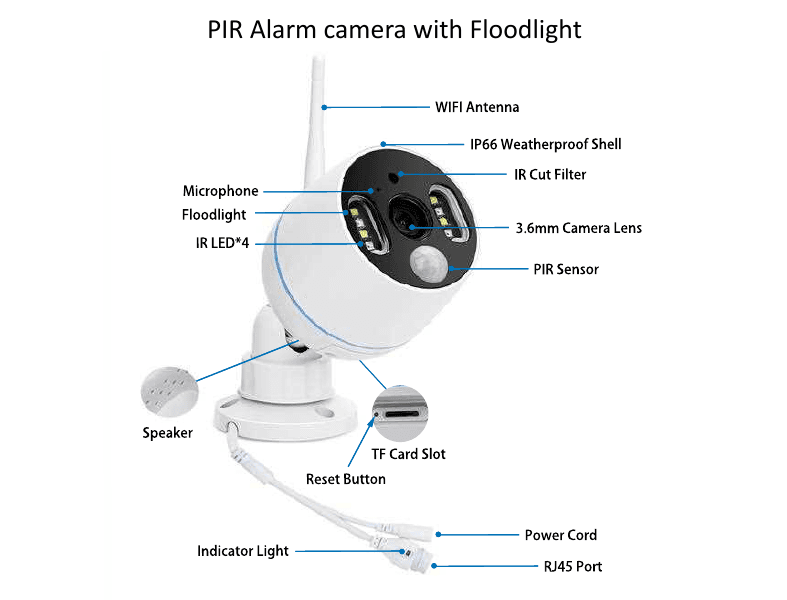
- Mikrofon: Fångar upp ljud.
- Högtalare: Sänder ljud.
- IR-cut-filter: Växlar automatiskt mellan dag-/nattläge.
- IR-lysdiod: IR-lysdioderna tänds automatiskt i mörker för mörkerseende.
- Strålkastare: Tänds automatiskt i mörker när PIR-sensorn utlöses.
- PIR-sensor (passiv infraröd): Detekterar objekt i sitt synfält.
- 3.6mm-lins: Ger en bred synvinkel på upp till 90°.
- Väderskyddat IP66-hölje: Drifttemperatur −20°C/−4°F till 60°C/140°F.
- 2-axligt monteringsfäste: Justera installationsvinkeln och med åverkanssäker invändig kabel. 360° fri vridning och 90° upp-och-ned-justering.
- RJ-45 Ethernet-port: A) Lägg till kameran i en YESKAMO NVR-inspelare som ett standard NVR-kit om du vill. B) Anslut kameran till internet med kabel om du inte lyckades konfigurera den för en trådlös anslutning.
- Strömingång: Anslut med den medföljande 12V 1A-kontakten för strömförsörjning.
- TF-kortplats: Sätt i ett TF-kort för videolagring (stöder max 128G TF-kort, TF-kortet måste ha FAT32-format).
- Återställningsknapp: Håll återställningsknappen intryckt i cirka 5–10 sekunder för att återställa kameran till fabriksinställning.
III. Installationsvinkel för PIR-larmkameran
PIR-sensorns detekteringsvinkel är cirka 110 grader och detekteringsavståndet är inom 8 meter. Den rekommenderade installationshöjden är därför inte högre än 3–4 meter (3 m/10 fot är bättre), och den rekommenderade vinkeln är tvärmonterad mot PIR-detekteringsområdet. (Gör detekteringsområdet till ett sektorområde som bilden visar.)
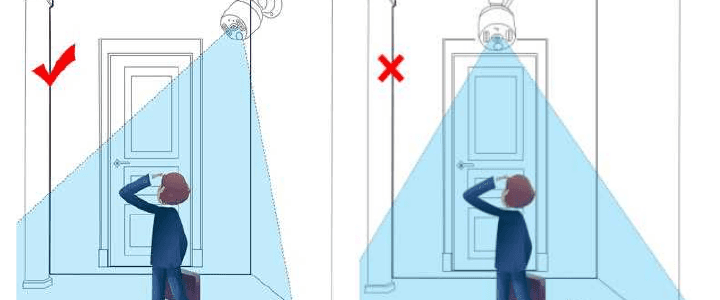
När människor korsar PIR-detekteringsområdet tvärställt, som på bilden ovan, detekterar kameran rörelsen snabbare. När människor går rakt mot kameran, som på bilden ovan, är PIR-sensorn inte lika känslig.
En passiv infraröd sensor (PIR-sensor) är en elektronisk sensor som mäter infrarött (IR) ljus som utstrålas från objekt i dess synfält. Den fungerar helt genom att detektera infraröd strålning (strålningsvärme) som avges av eller reflekteras från objekt. Men ibland kan den påverkas av luftströmmar, såsom regn eller vind, vilket kan orsaka falsklarm. Det rekommenderas därför att installera PIR-kameran på en skyddad plats, såsom under takskägg, för att förhindra accelererad förslitning av komponenterna.
IV. Om PIR Wi-Fi-kameran med strålkastare
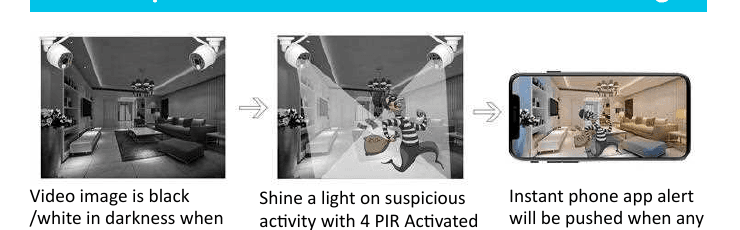
Den här larmkameran har en inbyggd PIR-sensor och strålkastare. När kameran fångar någon misstänkt aktivitet i sitt detekteringsområde får du ett larm via telefonen eller kameran. Lys upp misstänkt aktivitet med en PIR-aktiverad ultraljusstark strålkastare och spela in färgvideo av oväntad aktivitet på natten. Videobilden är svartvit när det inte finns någon rörelse i mörkret.
- Kameran fungerar med eller utan en NVR-inspelare. PIR-larmkameran kan användas som en fristående Wi-Fi-kamera, som du kan titta på direkt i mobilappen; eller så kan du lägga till PIR-kameran i en YESKAMO NVR-inspelare som ett standard NVR-kit.
- Kameran har en inbyggd PIR-sensor och rörelsesensor – du får ett omedelbart appmeddelande och/eller sirenlarm när någon misstänkt aktivitet detekteras.
- Kameran har inbyggda IR-lysdioder och strålkastarlysdioder. IR-lysdioden tänds automatiskt när omgivningsljuset är otillräckligt och skapar tydliga svartvita videor. Strålkastaren tänds automatiskt (i mörker) ENDAST när någon misstänkt aktivitet fångas på kameran och möjliggör sedan färgvideoinspelning av den oväntade aktiviteten. (Strålkastaren tänds INTE under dagtid.)
V. Konfiguration i mobilappen
1. Slå på kameran
Anslut kameran till den medföljande 12V 1A-adaptern och anslut sedan adaptern till ett strömuttag i närheten.
2. Ladda ner mobilappen
Sök efter appen "IP Pro3" eller "EseeCloud3" i App Store eller Google Play. Om du inte hittar den, skanna QR-koden på förpackningen (håll mobilappens version uppdaterad).
Stöder Android 4.0 eller senare version, samt iOS 8.0 eller senare version.
3. Skapa ett konto och logga in
Registrera ett konto med din e-postadress / ditt telefonnummer och ett lösenord. En verifieringskod skickas via SMS. Tryck på Registrera, ange din e-post/ditt telefonnummer, godkänn programvaruavtalet och tryck på Bekräfta.
4. Lägg till enhet i mobilappen
Först, återställ kameran: håll kamerans återställningsknapp intryckt i cirka 5–10 sekunder tills du hör ett röstmeddelande, och kameran startar om automatiskt.
Lägg sedan till enheten: gå till APP → Min enhet → tryck på "+"-ikonen → WIFI-kamera.
Välj "NO" i gränssnittet "Please check if the device has a network cable interface". (Välj som standard "No" även om det finns en RJ45-nätverkskabel på kameran.)
Välj "Yes" i gränssnittet "Does indicator light of the device blink?" när du hör röstmeddelandet "start configuration mode". (Välj som standard "YES" direkt, indikatorlampan blinkar i själva verket INTE.)
Tryck på den detekterade kamerans moln-ID (du kan även hitta moln-ID:t på etiketten på kamerahuset).
Ange lösenordet för ditt hemma-Wi-Fi (se till att du anger rätt lösenord för ditt Wi-Fi) och klicka på knappen "Next" i det övre högra hörnet.
Vänta medan kameran ansluter till internet med röstmeddelandet "wireless setting, please wait".
Få röstmeddelandet "the wireless connection is successful", redigera sedan kamerans namn och klicka på "done" för att slutföra konfigurationen.
Välj "NO" i gränssnittet "Please check if the device has a network cable interface". (Välj som standard "No" även om det finns en RJ45-nätverkskabel på kameran.)
Välj "Yes" i gränssnittet "Does indicator light of the device blink?" när du hör röstmeddelandet "start configuration mode". (Välj som standard "YES" direkt, indikatorlampan blinkar i själva verket INTE.)
Gå till Inställningar → Wifi på din iPhone.
Anslut din iPhone till kamerans hotspot med namnet "IPC…" och ange standardlösenordet för hotspoten "11111111".
Gå tillbaka till mobilappen och ange ditt Wi-Fi-namn och lösenord. (Se till att du anger rätt lösenord för ditt hemma-Wi-Fi.)
Vänta medan kameran ansluter till internet med röstmeddelandet "wireless setting, please wait".
Få röstmeddelandet "the wireless connection is successful", redigera sedan kamerans namn och klicka på "done" för att slutföra konfigurationen.
Obs
- Om du inte lyckas konfigurera kameran i mobilappen, återställ kameran och försök igen. Eller se "F12: Vad gör jag om jag klickar på återställningsknappen men INTE kan lägga till kameran i mobilappen?"
- Om mobilappens version har uppgraderats ofta och appens gränssnitt på din telefon skiljer sig från ovanstående, skanna QR-koden ovan eller kontakta oss direkt för att få den senaste användarmanualen.
5. Förhandsvisning och uppspelning i mobilappen
| Knapp | Funktion |
|---|---|
| Upplösningsväxlingsknapp | Anpassa förhandsvisningens videoupplösning mellan HD (högupplöst) och SD (standardupplösning) |
| Högtalare på/av-knapp | Om ljudet som fångas av kameran ska spelas upp |
| Helskärmsknapp | Växla mellan horisontell och vertikal skärm |
| Mikrofonknapp | Lämplig för enheter med mikrofon. Tryck på knappen så kan människorna nära kameran höra dig |
| Skärmväxlingsknapp | Växla mellan flera skärmar |
| Växlingsknapp för uppspelning/live | Växla mellan uppspelningsvideo och live-video i realtid |
| Tidslinje | Dra tidslinjen för att ändra uppspelningstiden |
| Skärmdumpsknapp | Skärmdump |
| Inspelningsknapp | Spela in videon i realtid |
| Uppspelningsväxlingsknapp | Växla kanal vid uppspelning av video |
| Kalenderknapp | Välj uppspelningsdatum |
| Säkerhetskopieringsknapp | Säkerhetskopiera och ladda ner den inspelade videon till telefonen |
Obs
Slå på "högtalare"-knappen i mobilappen så hör du ljudet från kamerans sida; tryck på "mikrofon"-knappen för att strömma din röst från telefonen till kameran så att den som är nära kameran kan höra dig.
6. Enhetsinställning
6-1. Hantering av rörelsedetektering
Klicka på knappen "setup" i det nedre högra hörnet i mobilappen → hantering av rörelsedetektering → anpassa inspelning vid rörelsedetektering, rörelsedetekteringslarm och rörelsedetekteringskänslighet.
| Alternativ | Funktion |
|---|---|
| Rörelsedetektering | Anpassa inspelning vid rörelsedetektering. Kameran stöder både inspelning vid rörelsedetektering och kontinuerlig inspelning dygnet runt. Inaktivera alternativet "rörelsedetektering" för att inaktivera inspelning vid rörelsedetektering. |
| Rörelsedetekteringslarm | För appmeddelande – du får ett omedelbart appmeddelande så snart någon rörelse detekteras i kamerans detekteringsområde. Inaktivera alternativet "rörelsedetekteringslarm" så får du inte längre appmeddelandet. |
| Rörelsedetekteringskänslighet | Anpassa PIR-sensorns känslighet till lägst, låg, medel, hög och högst. |
| Rörelsedetekteringston | För sirenlarm från kamerans sida – kameran utlöser ett larm så snart den detekterar någon rörelse. Inaktivera "rörelsedetekteringston" så utlöser kameran inte längre något larm. |
6-2. Lägesval
Klicka på knappen "setup" → Lägesval → ställ in enhetens läge.
| Alternativ | Funktion |
|---|---|
| Bortaläge | Kameran börjar spela in video och skicka larm när den detekterar misstänkt aktivitet. |
| Hemmaläge | Ingen inspelning vid rörelsedetektering eller larm sker när rörelse detekteras. |
6-3. Enhetslagring
Klicka på knappen "setup" → Enhetslagring → kontrollera om TF-kortets status är normal eller inte. Om den är onormal, klicka på alternativet "format" för att formatera TF-kortet igen.
Obs
När du sätter i TF-kortet i kameran, koppla först bort kameran från strömkällan. Kameran stöder maximalt ett 128G TF-kort.
6-4. Hantering av tidsinspelning
Standardinspelningsläget är kontinuerlig inspelning dygnet runt + inspelning vid rörelsedetektering, men du kan anpassa inspelningsplanen efter dina behov, till exempel genom att ändra den till schemalagd tidsinspelning eller inaktivera tidsinspelning.
| Alternativ | Funktion |
|---|---|
| Inspelning vid rörelsedetektering | Börja spela in video när den detekterar rörelse. Se "6-1 Hantering av rörelsedetektering". |
| Tidsinspelning | Klicka på knappen "setup" → avancerade inställningar → hantering av tidsinspelning → aktivera "tidsvideo" så börjar kameran spela in kontinuerligt dygnet runt. |
| Inspelningsschema | Anpassa tiden för inspelning. |
6-5. Inställningar för videobild
Klicka på knappen "setup" → avancerade inställningar → inställningar för videobild → anpassa live-videons upplösning, videofärg på natten och videons ljusstyrka.
| Alternativ | Funktion |
|---|---|
| Upplösning | Anpassa live-videons upplösning mellan auto, standardupplösning, HD (högupplöst), superupplösning |
| Läge | Anpassa videofärgen på natten mellan infrarött, fullfärg, smart |
| Bild | Anpassa videofärgen på natten mellan infrarött, fullfärg, smart |
Tre lägen för mörkerseende: Infrarött, Fullfärg, Smart
| Alternativ | Funktion |
|---|---|
| Infrarött | Använder kamerans IR-lysdioder för mörkerseende, vilket innebär att videon visas i svartvitt när det blir mörkt. Med den här inställningen tänds inte kamerans strålkastare. |
| Fullfärg | Använder strålkastarlysdioderna istället för IR-lysdioderna, vilket innebär att strålkastaren lyser hela natten. Om du vill att din kamera ska spela in fullfärgsvideor dygnet runt är detta rätt inställning. |
| Smart | Använder både IR-lysdioder och strålkastarlysdioder. När det inte finns någon rörelse använder kameran IR-lysdioder och videon är svartvit. Men så snart den detekterar rörelse tänds strålkastaren och kameran växlar till fullfärgsvideor i cirka 15 sekunder. |
6-6. Funktion för enhetsdelning
Du kan enkelt dela enheten med din familj efter att du har slutfört konfigurationen av kameran i mobilappen. Klicka på Dela → anpassa "Delningsrättigheter" (Videoförhandsvisning / Videouppspelning / Enhetsinställning) och "QR-kodens giltighetstid" (Alltid giltig / Anpassad tid) → tryck på "✓" i det övre högra hörnet.
Obs
Giltighetstiden för QR-koden är endast 300 sekunder. Skapa QR-koden igen om den är ogiltig.
Det finns 2 andra sätt för din familj att lägga till enheten:
- Lägg till enheten manuellt via moln-ID. Gå till APP → Min enhet → klicka på "+"-ikonen → välj "nätverksanslutna enheter" → ange enhetens moln-ID → klicka på "save" för att lägga till enheten. (Moln-ID: A) Kontrollera det på den primära telefon som konfigurerade kameran. B) Kontrollera etiketten på kameran.)
- Lägg till enheten via LAN-sökning. Gå till APP → Min enhet → klicka på "+"-ikonen → välj "LAN scan" → klicka på den detekterade kamerans ID → klicka på "confirm" för att lägga till enheten. (Telefonen och kameran måste vara i samma Wi-Fi-miljö om du väljer "LAN scan".)
VI. Vanliga frågor
F1. Hur sätter jag i ett TF-kort i kameran?
- Koppla bort kameran från strömkällan.
- Ta bort skyddet för TF-kortplatsen från kameran med den medföljande skruvmejseln.
- Sätt i TF-kortet försiktigt.
- Sätt tillbaka skyddet för TF-kortet på kameran.
- Slå på kameran och formatera TF-kortet (se "6-3 Enhetslagring").
F2. Hur stänger jag av appmeddelanden?
Det finns 3 sätt att stänga av appmeddelanden:
- Stäng av aviseringar för mobilappen. I mobilappen → Mitt center → setup → inaktivera "Larmpush".
- Inaktivera "rörelsedetekteringslarm" i enhetsinställningen (se "6-1 Hantering av rörelsedetektering").
- Välj läget "hemma" i enhetsinställningen (se "6-2 Lägesval").
F3. Hur slår jag på och stänger av sirenlarmet från kamerans sida?
På enhetens inställningssida, aktivera/inaktivera "rörelsedetekteringston" för att slå på/stänga av sirenlarmet (se "6-1 Hantering av rörelsedetektering").
F4. Varför får jag inget appmeddelande?
- Kontrollera om du har inaktiverat "larmpush" för mobilappen.
- Kontrollera om du har inaktiverat "rörelsedetekteringslarm" för kameran på enhetens inställningssida.
- Kontrollera om du har valt läget "hemma" på enhetens inställningssida.
- Kontrollera om du tillåter aviseringar för "IP Pro3" i din telefoninställning. I telefoninställningar → aviseringar och statusfält → aviseringshantering → klicka på "IP Pro3" → "tillåt aviseringar".
F5. Varför kan jag inte spela upp videon?
- Kontrollera om du har aktiverat inspelning vid rörelsedetektering eller inspelning dygnet runt för kameran.
- Kontrollera om TF-kortet har normal status (Enhetsinställning → Enhetslagring → TF-kortstatus).
F6. Hur visar jag rörelsedetekteringslarmets inspelning?
I mobilappen → klicka på "info" längst ner på skärmen → klicka på larmmeddelandet i larmlistan → visa rörelsedetekteringsinspelningen för en viss rörelse.
F7. Varför kan jag inte höra ljudet från kameran?
- Kontrollera om du har slagit på "högtalare"-knappen i mobilappen.
- Kontrollera telefonens volyminställning – det blir inget ljud om telefonens volym är för låg.
F8. Varför tänds inte strålkastaren när någon passerar?
- Strålkastaren tänds endast på natten (när IR-lysdioderna är aktiverade) när PIR-larmkameran detekterar personer och både PIR-sensorn och rörelsesensorn utlöses. Den tänds inte under dagtid.
- Tidsintervallet för strålkastaren är cirka 2 minuter.
- Om någon befinner sig utanför PIR-detekteringsområdet utlöses inte PIR-sensorn. Kontrollera därför installationshöjden och vinkeln för PIR-larmkameran.
- Kontrollera om du har valt läget "infrarött" för kameran (se "6-2 Lägesval").
F9. Vad gör jag om jag vill att strålkastaren ska lysa hela natten?
På enhetens inställning → avancerad inställning → inställningar för videobild → läge → välj "Fullfärg" → klicka på "✓" för att spara inställningen, då tänds strålkastaren och ger fullfärgsvideo (se "6-5 inställningar för videobild").
F10. Varför visar min kamera "offline" i mobilappen?
- Kontrollera om kameran har strömförsörjning. (Täck över kamerans IR-cut-filter så tänds IR-lysdioden i mörker.)
- Kontrollera om kameran är installerad inom din routers Wi-Fi-räckvidd.
- Kanske har kameran återställts till fabriksinställning – konfigurera kameran i mobilappen igen.
F11. Var kan jag ändra lösenordet för kameran?
Standardanvändarnamnet för kameran är "admin", och standardlösenordet är inget lösenord (lämna det tomt är okej). Om du vill återställa kamerans lösenord:
- A) Ställ in lösenordet när du konfigurerar kameran i mobilappen första gången.
- B) På inställningssidan → avancerade inställningar → lösenord → Redigera nytt lösenord → klicka på "ändra lösenord".
Obs
Nytt lösenord får INTE vara längre än 10 tecken, och INGA specialtecken.
F12. Vad gör jag om jag klickar på "återställningsknappen" men INTE kan slutföra konfigurationen av kameran i mobilappen?
Om du klickar på "återställningsknappen" men inte lyckades konfigurera kameran i mobilappen, följ stegen nedan:
-
Anslut kamerans RJ45-port till routerns LAN-port med en Ethernet-kabel; kameran ansluter till internet inom några minuter.
-
Lägg till enhetens moln-ID i mobilappen.
- Skanna för att lägga till enhetens moln-ID: Gå till APP → Min enhet → tryck på "+"-ikonen → välj "scan" → skanna QR-koden på kameraetiketten → klicka på "complete" så läggs kameran till i mobilappen.
- Lägg till enhetens moln-ID manuellt: Gå till APP → Min enhet → klicka på "+"-ikonen → add → Networked device (eller DVR/NVR) → ange enhetens moln-ID → klicka på "complete" så läggs kameran till i mobilappen.
Om kamerans status inte blir online, kontrollera om din router är 2.4GHz och försök starta om routern, så blir kameran online inom några minuter.
-
Ställ in det trådlösa nätverket för kameran. Klicka på knappen "setup" i det högra hörnet → avancerade inställningar → Equipment WIFI → ange/välj ditt hemma-Wi-Fi-namn → ange lösenordet för ditt hemma-Wi-Fi → klicka på "Next" eller "complete" för att slutföra den trådlösa nätverksinställningen för kameran, och du hör röstmeddelandet "wireless setting, please wait". Den trådlösa nätverkskonfigurationen lyckas så snart du får röstmeddelandet "the wireless setting is successful", och sedan kan du ta bort Ethernet-kabeln mellan kameran och routern.
Obs
- A) När du ansluter kameran till routerns LAN-port får kameran tillgång till internet och kamerans nätverksstatus blir ONLINE i mobilappen.
- B) När du konfigurerar det trådlösa nätverket för kameran ska kameran och din telefon vara på samma nätverk (anslut bara kameran till routern med en Ethernet-kabel, samtidigt som din telefon ansluter till routerns Wi-Fi-nätverk).
- C) Routern ska vara 2.4GHz.
VII. Förpackningens innehåll
| Nr | Artikel |
|---|---|
| 1 | PIR-larmkamera × 1 |
| 2 | 12V 1A-adapter × 1 |
| 3 | Användarmanual × 1 |
| 4 | Skruvpaket × 1 |
| 5 | Skruvmejsel × 1 |
Teknisk support
| YESKAMO Technology Co. Ltd | |
|---|---|
| Webbplats | www.yeskamo.com |
| E-post | [email protected] / [email protected] |
| Tel | +1 830 745 5888 (US) / +44 20 3807 4763 (UK) |
PTZ-strålkastarkamera (IP) – Användarmanual
Komplett användarmanual för YESKAMO PTZ-strålkastarkamera (IP) – produktstruktur, appkonfiguration, panorering/lutning, enhetsinställningar, delning och vanliga frågor.
Strålkastarkamerasystem för YESKAMO PoE-säkerhetskamerakit – Fullständig manual
Komplett användarmanual för YESKAMO PoE-säkerhetskamerakit med AI-larmkameror med strålkastare – NVR-installation, visning i mobilapp och dator (CMS), inspelning, larm, underhåll och vanliga frågor.