 เอกสารแอป YESKAMO
คู่มือการใช้งานระบบกล้องวงจรปิด PoE
คู่มือการใช้งานฉบับสมบูรณ์สำหรับชุดกล้องวงจรปิด PoE ของ YESKAMO — การตั้งค่า NVR และแอปบนมือถือ การบันทึก การแจ้งเตือน การเล่นย้อนหลัง การสำรองข้อมูล การบำรุงรักษา และคำถามที่พบบ่อย
นี่คือคู่มือการใช้งานฉบับสมบูรณ์สำหรับ ชุดกล้องวงจรปิด PoE ของ YESKAMO (ระบบกล้องพร้อมไฟสปอตไลต์) คู่มือนี้จะแนะนำคุณตั้งแต่หน้าจอ NVR แอปบนมือถือ ไปจนถึงโปรแกรมบนคอมพิวเตอร์ (CMS): วิธีดูภาพ บันทึก เล่นย้อนหลัง สำรองข้อมูล และดูแลรักษาระบบของคุณ ตามด้วยคำถามที่พบบ่อยแบบครบถ้วน
เพิ่งเริ่มใช้งานระบบใช่ไหม เริ่มต้นที่ ตั้งค่ากล้อง YESKAMO ของคุณ และ ดาวน์โหลดแอป YESKAMO จากนั้นกลับมาที่นี่ เพื่อดูวิธีใช้งาน NVR และแอปแบบเจาะลึก
ก่อนเริ่มต้นใช้งาน
คำชี้แจง
- แม้เราจะพยายามอย่างเต็มที่ในการจัดทำคู่มือนี้ให้สมบูรณ์และถูกต้อง แต่ก็อาจยังมีความคลาดเคลื่อนอยู่บ้างเนื่องจากผลิตภัณฑ์มีการอัปเดตอยู่เสมอ
- ผลิตภัณฑ์และคู่มืออาจมีการเปลี่ยนแปลงโดยไม่ต้องแจ้งให้ทราบล่วงหน้า
- เนื้อหาในคู่มือนี้มีไว้เพื่อเป็นข้อมูลอ้างอิงสำหรับผู้ใช้เท่านั้น เราไม่รับประกันว่าจะตรงกับผลิตภัณฑ์ที่คุณซื้อทุกประการ ข้อมูลโดยละเอียดให้ยึดตามผลิตภัณฑ์จริงเป็นหลัก
ข้อควรระวังด้านความปลอดภัย
- โปรดอย่าวางภาชนะที่มีของเหลวไว้บนตัวผลิตภัณฑ์
- โปรดใช้งานผลิตภัณฑ์ในที่ที่มีอากาศถ่ายเทได้ดี และอย่าให้สิ่งใดมาบังช่องระบายอากาศ
- โปรดใช้แหล่งจ่ายไฟที่ให้มาพร้อมผลิตภัณฑ์ เพื่อป้องกันความเสียหายต่อตัวผลิตภัณฑ์
- โปรดใช้งานผลิตภัณฑ์ภายใต้อุณหภูมิและความชื้นในการทำงานตามมาตรฐาน
- โปรดทดสอบผลิตภัณฑ์ให้ครบถ้วนก่อนการติดตั้ง
- โปรดหลีกเลี่ยงสิ่งกีดขวางและอุปกรณ์ที่ปล่อยคลื่นแม่เหล็กไฟฟ้าระหว่างกล้องกับ NVR เท่าที่จะทำได้ เพื่อให้สัญญาณดียิ่งขึ้น
- ความเสียหายที่เกิดจากการกระทำของมนุษย์ รวมถึงเงื่อนไขต่อไปนี้
จะอยู่นอกเหนือขอบเขตการรับประกันฟรี:
- A: อุบัติเหตุ ความประมาท ภัยธรรมชาติ การใช้งานผิดวิธี
- B: สภาพแวดล้อมและสภาวะที่ไม่เหมาะสม เช่น แหล่งจ่ายไฟไม่ถูกต้อง อุณหภูมิการทำงานไม่เหมาะสม ฟ้าผ่า
- C: เลยระยะเวลาการรับประกันไปแล้ว
มุมการติดตั้งสำหรับกล้องแจ้งเตือน AI
มุมตรวจจับของกล้อง AI อยู่ที่ประมาณ 90 องศา และระยะตรวจจับอยู่ภายใน 8 เมตร ดังนั้นความสูงในการติดตั้งที่แนะนำคือ ไม่เกิน 3–4 เมตร — 3 ม. / 10 ฟุต จะดีกว่า — และมุมที่แนะนำคือติดตั้งในแนวขวางกับพื้นที่ตรวจจับ (ให้พื้นที่ตรวจจับเป็นรูปพัดดังภาพด้านล่าง)
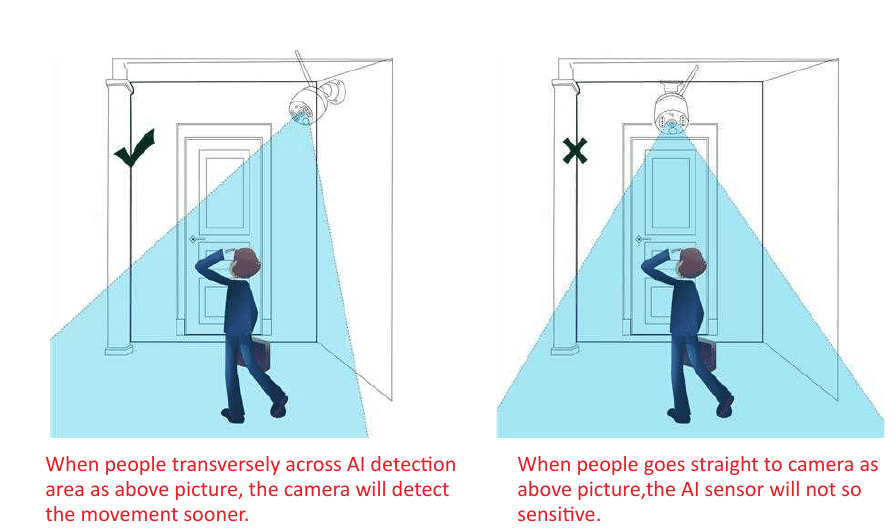
กล้องแจ้งเตือน AI เป็นกล้องอัจฉริยะที่วัดวัตถุภายในขอบเขตการมองเห็นของมัน ทำงานโดยการตรวจจับรูปร่างของวัตถุล้วนๆ โดยปกติจะแจ้งเตือนเฉพาะเมื่อตรวจพบคน หรือสิ่งที่มีลักษณะคล้ายคนเท่านั้น
เกี่ยวกับกล้องแจ้งเตือน AI พร้อมไฟสปอตไลต์
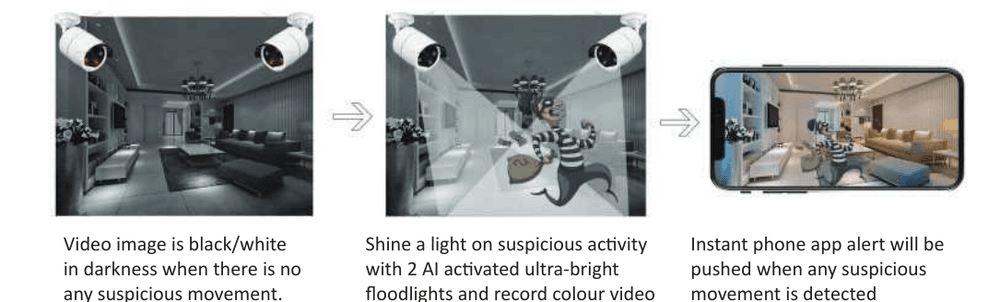
- ภาพวิดีโอจะเป็น ขาวดำ ในความมืดเมื่อไม่มีการเคลื่อนไหวที่น่าสงสัย
- เมื่อมีกิจกรรมที่น่าสงสัย กล้องจะ เปิดไฟส่องสว่าง ด้วยไฟสปอตไลต์สว่างจ้า ที่เปิดทำงานด้วย IR จำนวน 2 ดวง และบันทึกวิดีโอสีสำหรับความเคลื่อนไหวที่ไม่คาดคิดนั้น
- เมื่อตรวจพบการเคลื่อนไหวที่น่าสงสัยใดๆ จะมี การแจ้งเตือนทันทีผ่านแอปบนมือถือ ส่งเข้ามา
กล้องมีชิป AI ขนาด 3MP ในตัว — คุณจะได้รับการแจ้งเตือนทันทีจากแอปบนมือถือหรืออีเมล เมื่อกล้องตรวจพบกิจกรรมของมนุษย์ที่น่าสงสัย กล้องมีไฟ IR LED และไฟสปอตไลต์ LED ในตัว ไฟ IR LED จะเปิดทำงานโดยอัตโนมัติเมื่อแสงโดยรอบไม่เพียงพอ และสร้างวิดีโอขาวดำที่คมชัด ส่วนไฟสปอตไลต์จะเปิดโดยอัตโนมัติ (ในความมืด) เฉพาะ เมื่อมีกิจกรรมของมนุษย์ ถูกจับภาพได้เท่านั้น จากนั้นจะแสดงหรือบันทึกวิดีโอสีเกี่ยวกับกิจกรรมที่ไม่คาดคิดนั้น (ไฟสปอตไลต์จะ ไม่ เปิดในเวลากลางวัน)
การใช้งาน NVR และแอป
1. วิธีเข้าสู่ระบบหน้าจอ NVR
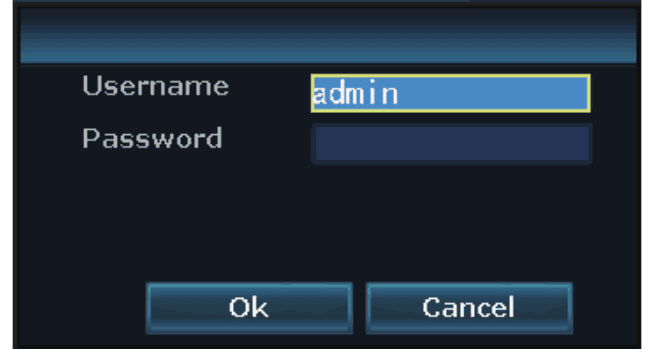
ชื่อผู้ใช้เริ่มต้นคือ admin รหัสผ่านเริ่มต้นคือไม่มีรหัสผ่าน — ปล่อยว่างไว้ จากนั้นคลิก Ok เพื่อเข้าสู่ระบบหน้าจอ NVR
2. วิธีดูภาพกล้องจากระยะไกลบนแอปมือถือ
1) ตรวจสอบให้แน่ใจว่าหน้าจอ NVR ออนไลน์อยู่:
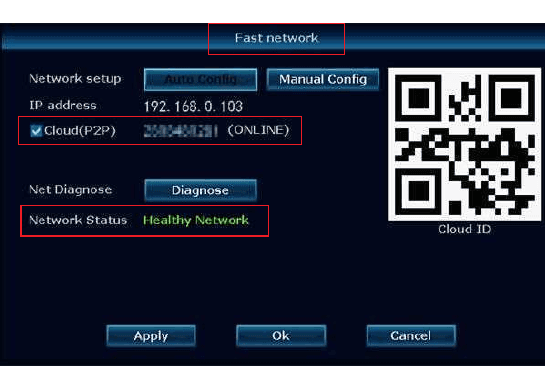
เชื่อมต่อพอร์ต WAN ของหน้าจอ NVR เข้ากับพอร์ต LAN ของเราเตอร์ด้วยสายอีเทอร์เน็ต — หน้าจอ NVR จะออนไลน์ คลิกขวาที่เมาส์เพื่อเข้าสู่ main menu → Fast Network → Cloud (P2P) → ONLINE
2) ดาวน์โหลดแอปฟรี:
ค้นหาแอปฟรี YESKAMO หรือ EseeCloud ใน App Store หรือ Google Play

แอปบนมือถือมีการอัปเดตอยู่เป็นระยะ หากเมนูของแอปบนมือถือของคุณแตกต่างจากเมนูในคู่มือนี้ โปรดติดต่อเราเพื่อขอคู่มือการใช้งานฉบับล่าสุด ดูเพิ่มเติมที่ YESKAMO app กับ EseeCloud
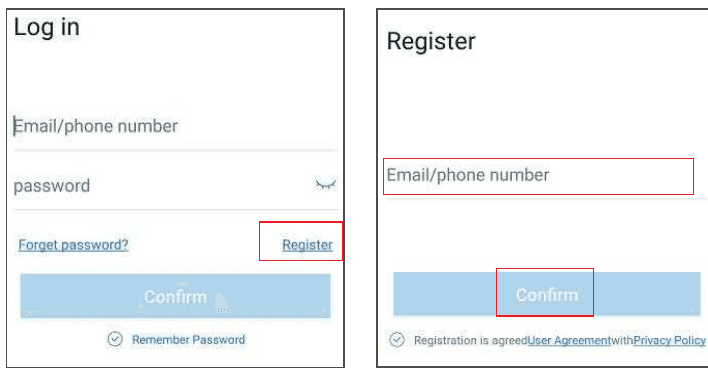
3) สร้างบัญชีและเข้าสู่ระบบแอปบนมือถือ:
ลงทะเบียนบัญชีด้วยที่อยู่อีเมล / หมายเลขโทรศัพท์ และรหัสผ่านของคุณ ระบบจะส่งรหัสยืนยันผ่านข้อความ
4) เพิ่ม Cloud ID:
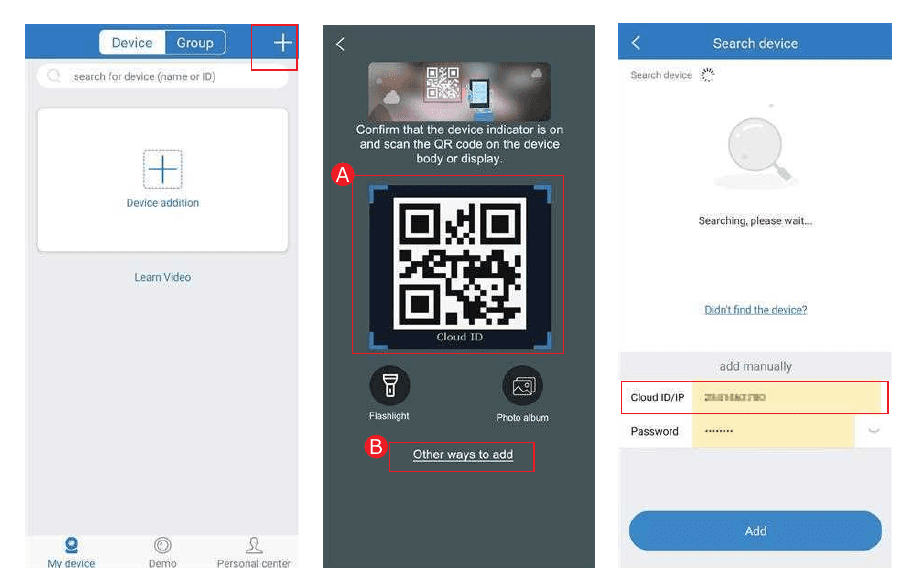
A — สแกนคิวอาร์โค้ดเพื่อเพิ่ม ID อุปกรณ์:
- เข้าสู่แอป → แตะ + ที่มุมขวาบน → Scan code to add device
- ที่ NVR ให้นำคิวอาร์โค้ด Cloud ID มาจากที่ใดที่หนึ่งต่อไปนี้:
- คลิกขวาที่เมาส์ → main menu → System Setup → Network setup → scan QR code to add Cloud ID หรือ
- คลิกขวาที่เมาส์ → main menu → Fast network → Cloud ID → scan QR code to add Cloud ID
B — อีกวิธีหนึ่งในการเพิ่ม:
เข้าสู่แอป → แตะ + ที่มุมขวาบนหรือตรงกลางหน้าจอมือถือ → Other ways to add → ป้อน Device Cloud ID → รหัสผ่านเริ่มต้นคือไม่มีรหัสผ่าน → แตะ Add และ Complete เพื่อเสร็จสิ้น
5) ดูภาพกล้องจากระยะไกลบนแอปมือถือ:
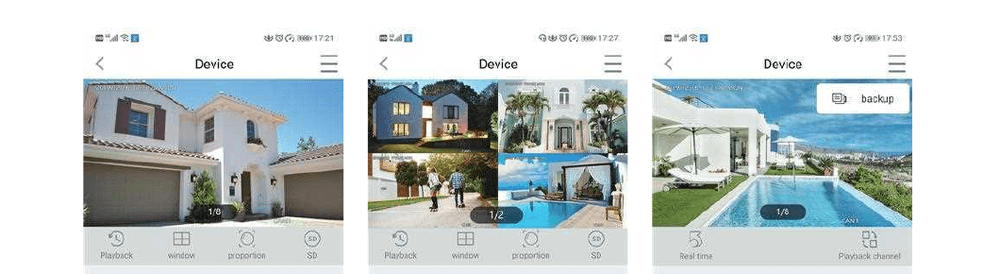
แตะสองครั้งที่หน้าจอ แล้วคุณก็สามารถดูภาพกล้องได้ทุกที่ทุกเวลา
6) การสื่อสารด้วยเสียงสองทาง:
เปิดปุ่ม Speaker บนแอปบนมือถือ แล้วคุณจะได้ยินเสียงจากฝั่งกล้อง กดปุ่ม Microphone ค้างไว้ แล้วคุณจะสามารถส่งเสียงของคุณจากมือถือไปยังคนที่อยู่ใกล้กล้องได้ ปล่อยปุ่มแล้วกล้องจะได้ยินเสียงคุณ แตะปุ่ม Hang Up เพื่อกลับสู่หน้าจอแสดงตัวอย่าง
ระบบกล้องรองรับการดูภาพจากหลายบัญชีพร้อมกัน แต่จะมีผู้ใช้เพียงคนเดียวเท่านั้นที่ใช้ Microphone ได้ในแต่ละครั้ง หากมีคนที่สองแตะ Microphone ขณะที่คนแรกกำลังพูดอยู่ ระบบจะแสดงข้อความ "intercom open failure" โดยเขาจะเข้าสู่หน้าจอสนทนาได้ เมื่อคนก่อนหน้าวางสายและออกจากหน้าจอสนทนาแล้ว
ฟังก์ชันของไอคอนบนแอปบนมือถือ:
| ปุ่ม | ฟังก์ชัน |
|---|---|
| สลับการเล่นย้อนหลัง / วิดีโอสด | สลับระหว่างวิดีโอที่เล่นย้อนหลังกับวิดีโอสดแบบเรียลไทม์ |
| สลับหน้าต่าง | กำหนดเองว่าจะให้หน้าจอแสดงกี่หน้าต่างในแต่ละครั้ง |
| สัดส่วน | ปรับสัดส่วนวิดีโอ / กำหนดสัดส่วนวิดีโอตัวอย่างเอง |
| สลับความคมชัด | สลับความคมชัดของวิดีโอตัวอย่างระหว่าง HD และ SD (ความคมชัดมาตรฐาน) |
| Microphone | สำหรับอุปกรณ์ที่มีไมโครโฟน — กดปุ่มค้างไว้เพื่อพูดกับกล้อง |
| PTZ | กล้อง YESKAMO ไม่รองรับ PTZ |
| ภาพหน้าจอ | จับภาพหน้าจอ |
| เปิด / ปิดลำโพง | เลือกว่าจะเล่นเสียงที่อุปกรณ์กล้องบันทึกไว้หรือไม่ |
| การบันทึก | บันทึกวิดีโอแบบเรียลไทม์ |
| เรียลไทม์ | กลับสู่การบันทึกวิดีโอแบบเรียลไทม์ |
| ช่องเล่นย้อนหลัง | เลือกช่องที่จะเล่นย้อนหลัง |
| ปฏิทิน | เลือกวันที่ที่จะเล่นย้อนหลัง |
| แถบเวลา | ลากไทม์ไลน์เพื่อปรับเวลาในการเล่นย้อนหลัง |
| สำรองข้อมูล | สำรองและดาวน์โหลดวิดีโอที่บันทึกไว้ลงในมือถือ |
7) แชร์อุปกรณ์:
แตะ Share แล้วคุณสามารถแชร์อุปกรณ์ให้กับเพื่อนหรือครอบครัวของคุณได้
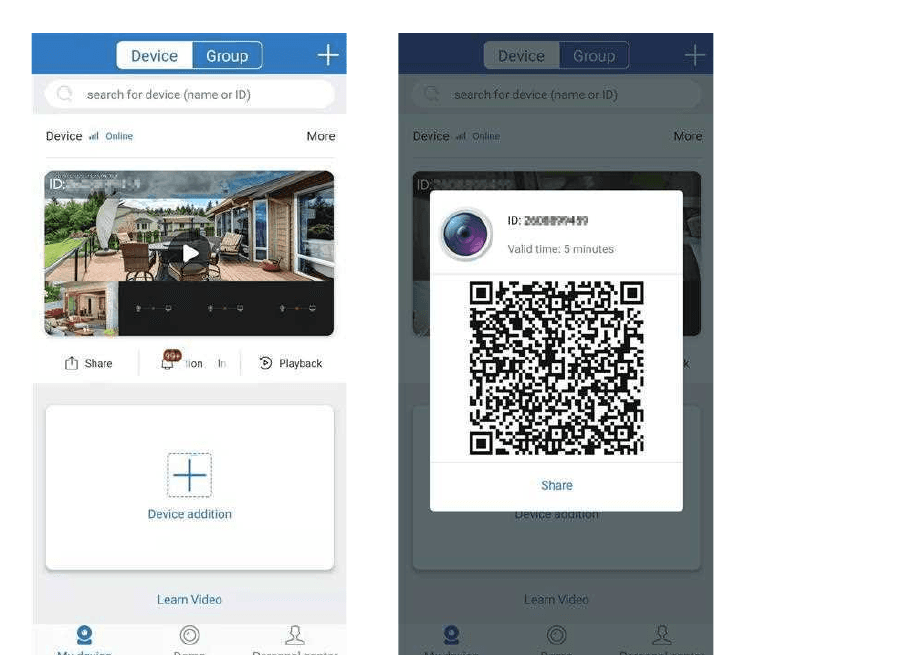
โปรดเปลี่ยนรหัสผ่านของคุณในระบบ NVR ก่อนทำการแชร์
3. วิธีกำหนดโหมดการบันทึกเอง
โหมดการบันทึกเริ่มต้นคือการบันทึกต่อเนื่องตลอด 24 ชั่วโมงทุกวัน แต่คุณสามารถเปลี่ยนเป็นการบันทึกตามตารางเวลา หรือการบันทึกเมื่อตรวจจับการเคลื่อนไหวได้ตามความต้องการของคุณ
โหมดการบันทึกเมื่อตรวจจับการเคลื่อนไหวเริ่มต้นคือการบันทึกเมื่อ AI ตรวจจับการเคลื่อนไหว กล้องแจ้งเตือน AI สามารถรองรับได้ทั้งการบันทึกตามเวลาที่กำหนดเองหรือการบันทึกเมื่อมีการเคลื่อนไหว โปรดทำตามขั้นตอนด้านล่าง
การบันทึกเมื่อตรวจจับการเคลื่อนไหวสำหรับกล้องแจ้งเตือน AI: คลิกขวาที่เมาส์ → main menu → System Setup → Record setup → Record setup เลือก "Motion" จากนั้นคลิก "Apply" และ "Ok" เพื่อบันทึกการตั้งค่า
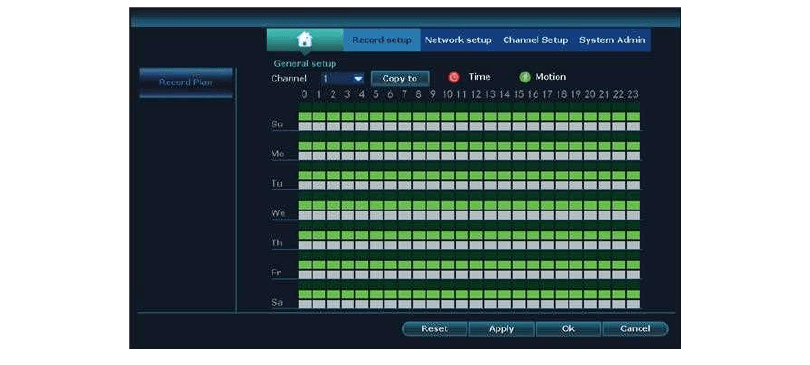
"Time" หมายถึงเครื่องบันทึก NVR จะบันทึกตามเวลาที่กำหนดไว้ในตาราง "Motion" หมายถึงเครื่องบันทึก NVR จะบันทึกเฉพาะเมื่อตรวจพบการเคลื่อนไหวของมนุษย์เท่านั้น
หากคุณต้องการตั้งค่าโหมดการบันทึกแบบเดียวกันสำหรับทุกช่อง โปรดทำขั้นตอนเหล่านี้ซ้ำหรือคลิก "Copy To"
4. วิธีตั้งค่าการแจ้งเตือนทางอีเมล การแจ้งเตือนของแอป และเสียงไซเรนแจ้งเตือนของกล้อง IPC
การแจ้งเตือนสำหรับการตรวจจับการเคลื่อนไหวมี 6 ประเภท: Buzzer, E-Mail Notice, การแจ้งเตือนของแอปบนมือถือ, IPC Alarm, Split Screen และ Drawn Region
- Buzzer: หน้าจอ NVR ส่งเสียงเตือนเมื่อตรวจพบการเคลื่อนไหวของมนุษย์
- E-mail Notice: คุณจะได้รับอีเมลแจ้งเตือนสำหรับการยืนยัน
- APP Alarm: คุณจะได้ยินเสียงไซเรนแจ้งเตือนจากฝั่งกล้อง
- IPC Alarm: หน้าจอจะแสดงภาพแบบเต็มจอเมื่อตรวจพบการเคลื่อนไหวจากฝั่งกล้อง
- Split Screen: คุณจะได้รับภาพหน้าจอแจ้งเตือนแบบบันทึกตามเวลาจริง
- Drawn Region: คุณกำหนดพื้นที่ปลอดและพื้นที่ตรวจจับเป็นรูปสี่เหลี่ยมในบริเวณที่ตรวจจับ
สำหรับระบบกล้องวงจรปิดแจ้งเตือน AI นี้ โหมดการแจ้งเตือนเริ่มต้นคือการแจ้งเตือนเมื่อ AI ตรวจจับมนุษย์ หากคุณต้องการเพิ่มการแจ้งเตือน คุณสามารถตั้งค่าประเภทการแจ้งเตือนได้ดังต่อไปนี้
1) A — ตั้งค่าการแจ้งเตือนเมื่อตรวจจับการเคลื่อนไหวสำหรับกล้อง AI: คลิกขวาที่เมาส์ → main menu → System Setup → Video detection เลือกช่องที่คุณต้องการตั้งค่า → เปิดใช้งาน "HumanDetect" และ "App Alarm" และปุ่ม "OK" เพื่อตั้งค่า
โปรดเปิดใช้งาน "Human Detect", "Draw Region" และ "Split Screen" เมื่อคุณต้องการใช้ "Split Screen" คุณสามารถตั้งค่าช่องที่เลือกได้ทีละช่อง สำหรับช่องอื่นๆ เพิ่มเติม คุณสามารถ "Copy to" ไปยังช่องเหล่านั้น หรือใช้หน้าเดียวกันบนช่องเดียวกันได้
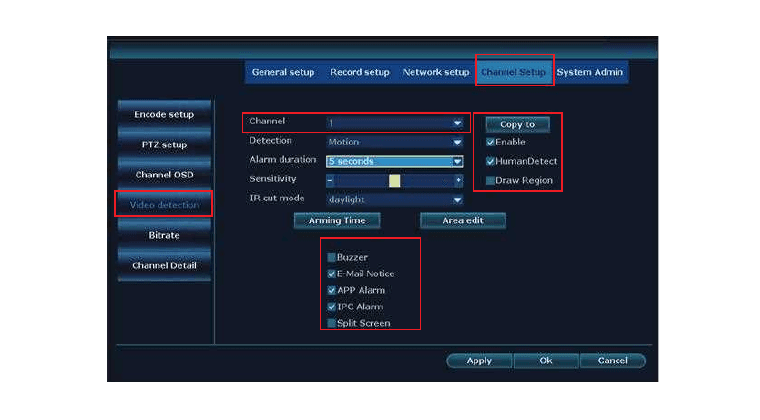
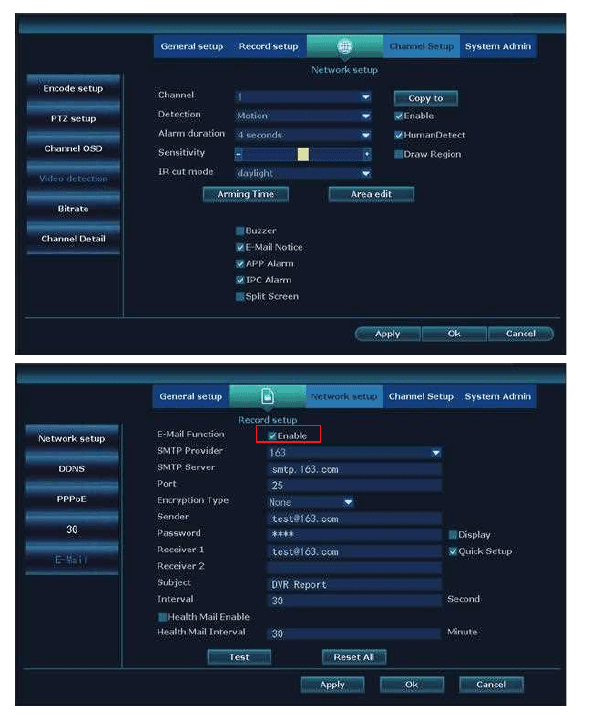
2) ตั้งค่าฟังก์ชันการแจ้งเตือนทางอีเมล: คลิกขวาที่เมาส์ → main menu → System Setup → Network Setup → E-mail
หากคุณต้องการตั้งค่าการแจ้งเตือนทางอีเมลสำหรับการตรวจจับการเคลื่อนไหว ควรเปิดใช้งาน POP ของอีเมลนี้ ส่วนวิธีการเปิดใช้งานของ Google นั้น เนื่องจากการตั้งค่าของอีเมลแต่ละแห่งแตกต่างกัน
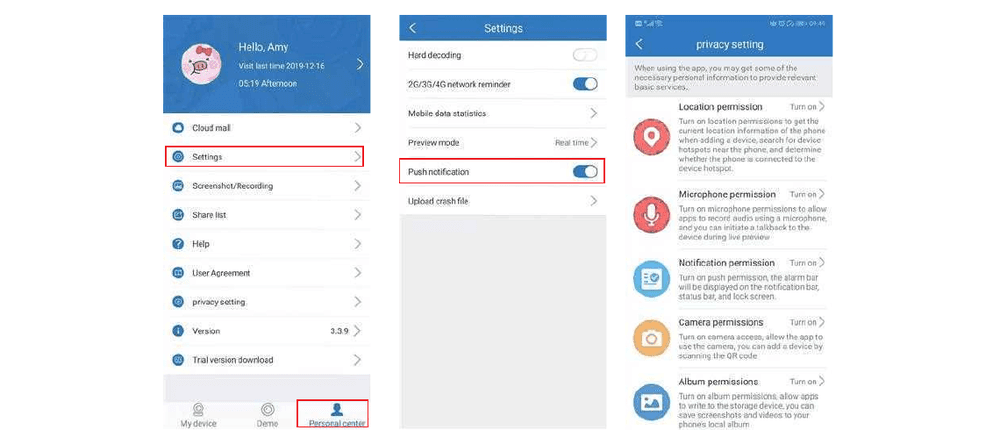
ยกตัวอย่าง "hotmail" ฟรี เข้าสู่บัญชีแอปของคุณ → "Person center" → "Settings" → เปิดใช้งาน "Push notification" แล้วคุณจะได้รับการแจ้งเตือนแบบพุช เมื่อตรวจพบการเคลื่อนไหว เข้าสู่บัญชีแอปของคุณ → "Person center" → "privacy setting" → เปิดใช้งานสิทธิ์ทั้งหมด
ตั้งค่าการแจ้งเตือนของแอปบนมือถือ: เข้าสู่มือถือของคุณ → Settings → Notifications → ค้นหา "Eseecloud" หรือ "YESKAMO" → เปิดใช้งาน
5. วิธีเพิ่มกล้องใหม่ลงใน YESKAMO NVR ผ่านสายอีเทอร์เน็ต
ในกรณีที่กล้องสูญเสียการเชื่อมต่อกับ NVR โดยไม่ได้ตั้งใจ หรือคุณต้องการเพิ่มกล้องใหม่ ลงในระบบ NVR โปรดจับคู่ / แมตช์โค้ดกล้องเข้ากับ NVR ตามขั้นตอนด้านล่าง:
-
นำกล้องมาวางไว้ใกล้กับเครื่องบันทึก NVR
-
เสียบกล้องเข้ากับ NVR ด้วยสายอีเทอร์เน็ตที่ให้มา — ไฟแสดงสถานะ LAN ที่แผงด้านหลังของ NVR จะติดขึ้น
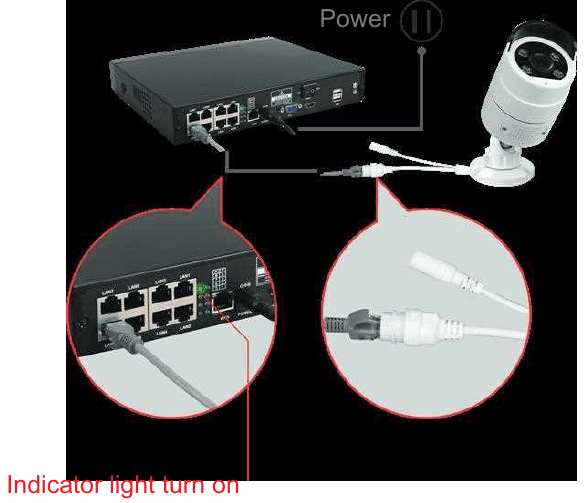
-
คลิกขวาที่เมาส์เพื่อเข้าสู่ main menu → Video Manage กล่องด้านบนจะแสดงข้อมูลของกล้อง และกล่องด้านล่างจะแสดงข้อมูลช่องของ NVR
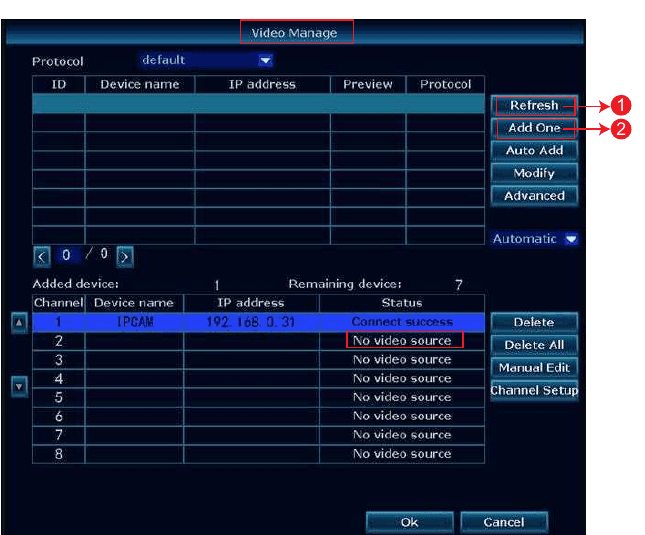
-
หากสถานะของช่องในกล่องด้านล่างแสดง "IPC disconnect", "connect fail" หรือ "different segment"… ให้เลือกช่องนั้นด้วยเมาส์ จากนั้นคลิก "delete" แล้วสถานะของช่องนั้นจะกลายเป็น "No video source"
-
คลิก "Search" ในกล่องด้านบน ที่อยู่ IP ใหม่จะปรากฏขึ้นภายในเวลาไม่กี่นาที จากนั้นคลิก "Add one"
-
รอสักครู่แล้วกล้องจะเชื่อมต่อกับ NVR
-
ที่อยู่ IP ของกล้องจะเป็น 192.20.14.xx
-
ภาพจากกล้องจะแสดงบนหน้าจอ และสถานะของช่องนั้นจะกลายเป็น "connect success" ในหน้าจอ Video Manage
ดูเพิ่มเติมที่ เพิ่มกล้องลงในชุด NVR ของคุณ
6. วิธีดูภาพกล้องจากระยะไกลบนคอมพิวเตอร์
ซอฟต์แวร์จัดการบนคอมพิวเตอร์ (เรียกย่อๆ ว่า "CMS") ช่วยให้คุณสามารถดูภาพ เล่นย้อนหลัง และจัดการระบบกล้องบนเครื่องคอมพิวเตอร์ได้
-
เชื่อมต่อหน้าจอ NVR เข้ากับพอร์ต LAN ของเราเตอร์ที่บ้านผ่านสายอีเทอร์เน็ต (ตรวจสอบให้แน่ใจว่าระบบของคุณออนไลน์อยู่)
-
ดาวน์โหลดซอฟต์แวร์ CMS ลงในคอมพิวเตอร์ของคุณ (สำหรับระบบ Mac หรือ Windows) จาก www.yeskamo.com
ซอฟต์แวร์ CMS สำหรับ Mac และสำหรับ Windows นั้นแตกต่างกัน และ CMS ก็มีการอัปเกรดอยู่เป็นระยะ — แนะนำให้ติดต่อ YESKAMO โดยตรง เพื่อรับซอฟต์แวร์ CMS ฉบับล่าสุด
-
เรียกใช้ซอฟต์แวร์ CMS แล้วเข้าสู่ระบบ ชื่อผู้ใช้เริ่มต้น: admin รหัสผ่านเริ่มต้น: ไม่มีรหัสผ่าน — ปล่อยว่างไว้แล้วคลิก "Login"
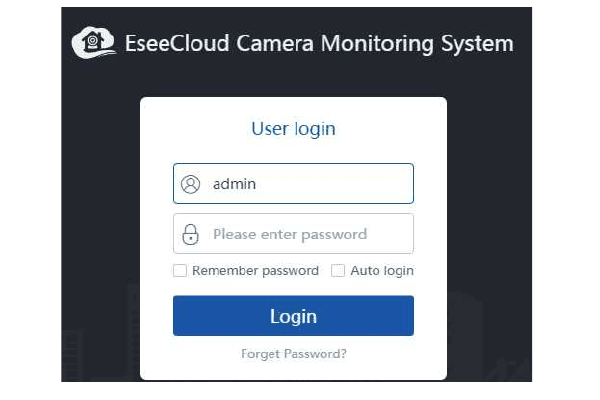
-
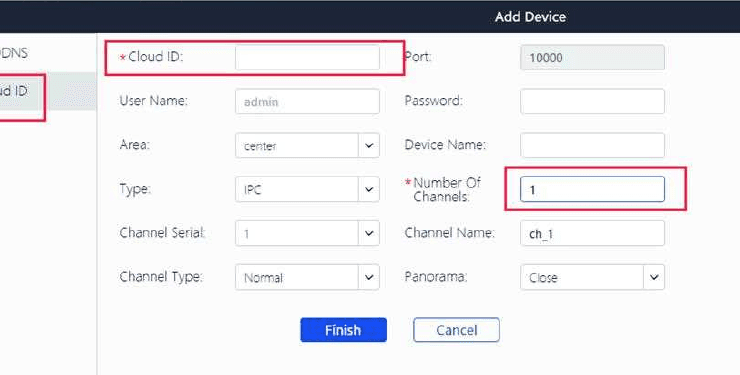
เพิ่มอุปกรณ์: คลิก "add" ที่มุมขวาบน → "Cloud ID" → ป้อนข้อมูลอุปกรณ์แล้วคลิก "Finish" เพื่อเพิ่มระบบกล้องลงในโปรแกรม CMS ตรงนี้คุณเพียงแค่ต้องเปลี่ยนข้อมูลด้านล่างเท่านั้น:
- Cloud ID — คลิกขวาที่เมาส์ → main menu → Fast Network → Cloud (P2P) หรืออ่านได้จากมุมขวาล่างของหน้าจอ
- Username & Password — เหมือนกับหน้าจอ NVR
- Device name
- Number of channels — ค่าเริ่มต้นคือ 1 โปรดแก้ไขตามจำนวนช่องของ NVR ของคุณ (4CH หรือ 8CH)
-
ดูภาพกล้องบนคอมพิวเตอร์: หลังจากเพิ่มอุปกรณ์สำเร็จแล้ว ให้ดับเบิลคลิกที่ Cloud ID ของอุปกรณ์เพื่อเปิดทุกช่อง หรือดับเบิลคลิกที่แต่ละช่องทีละช่องเพื่อดูภาพวิดีโอ
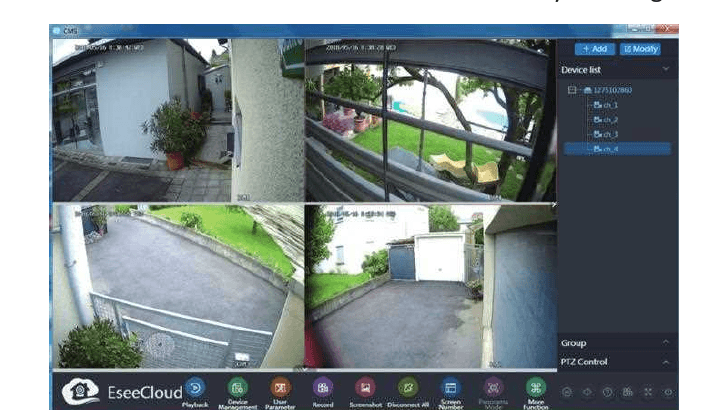
7. วิธีเล่นย้อนหลังภาพที่บันทึกไว้บนคอมพิวเตอร์
- ติดตั้งและเพิ่ม Cloud ID ของอุปกรณ์ลงในซอฟต์แวร์จัดการบนคอมพิวเตอร์ (ดูที่ ส่วนที่ 6)
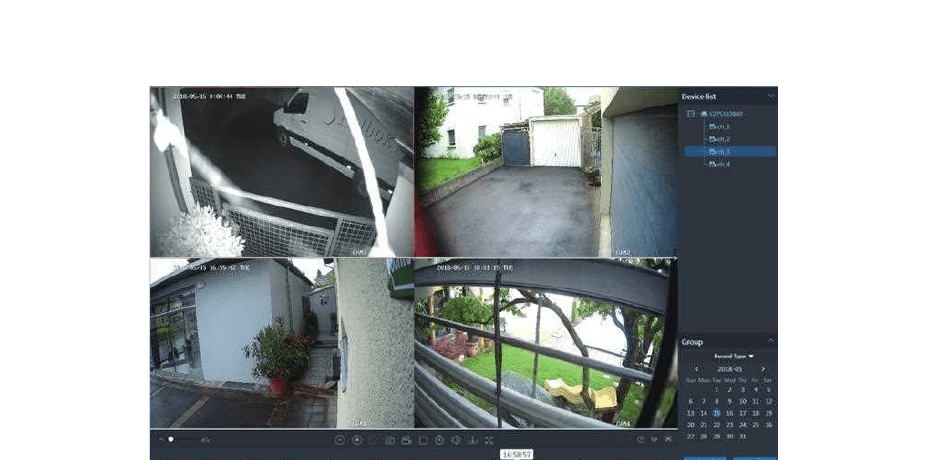
- เข้าสู่ระบบ CMS → Add Device → Playback → คลิก "Confirm" ในหน้าต่างโต้ตอบ
- จากนั้นเลือกช่อง → คลิกหมายเลขช่องที่อยู่ใต้รายการอุปกรณ์ → คลิก "Playback" บนแถบเครื่องมือ → เลือกวันที่แล้วคลิก "Retrieval" เพื่อเล่นย้อนหลัง
8. วิธีสำรองข้อมูลวิดีโอบนคอมพิวเตอร์
- ติดตั้งและเพิ่ม Cloud ID ของอุปกรณ์ลงในโปรแกรม CMS (ดูที่ ส่วนที่ 6)
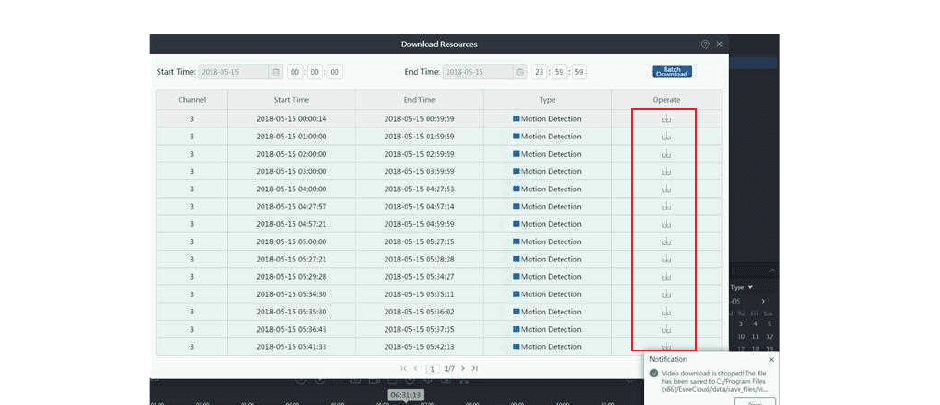
- คลิกไอคอน "Playback" บนแถบเครื่องมือ จากนั้นเลือกช่องหนึ่งแล้วคลิก ไอคอน "Download" — ภาพที่บันทึกไว้ทั้งหมดของช่องนี้จะปรากฏขึ้น
- เลือกภาพที่คุณต้องการ คลิกไอคอนดาวน์โหลดที่อยู่ใต้ "Operate" แล้วจะมี การแจ้งเตือนปรากฏขึ้นพร้อมเส้นทางที่จัดเก็บไฟล์
9. วิธีเล่นไฟล์สำรองข้อมูลบนคอมพิวเตอร์
- สำรองข้อมูลวิดีโอบนซอฟต์แวร์ CMS (ดูที่ ส่วนที่ 8)
- ติดตั้ง "Pot Player" เพื่อเล่นไฟล์สำรองข้อมูล เรียกใช้ Pot Player → คลิกซ้ายที่ "main menu" ที่มุมซ้ายบน → คลิก "Open File" → เลือกไฟล์สำรองข้อมูลแล้วคลิก "Open" จากนั้นคุณก็สามารถดูภาพวิดีโอที่สำรองไว้ได้อย่างอิสระ
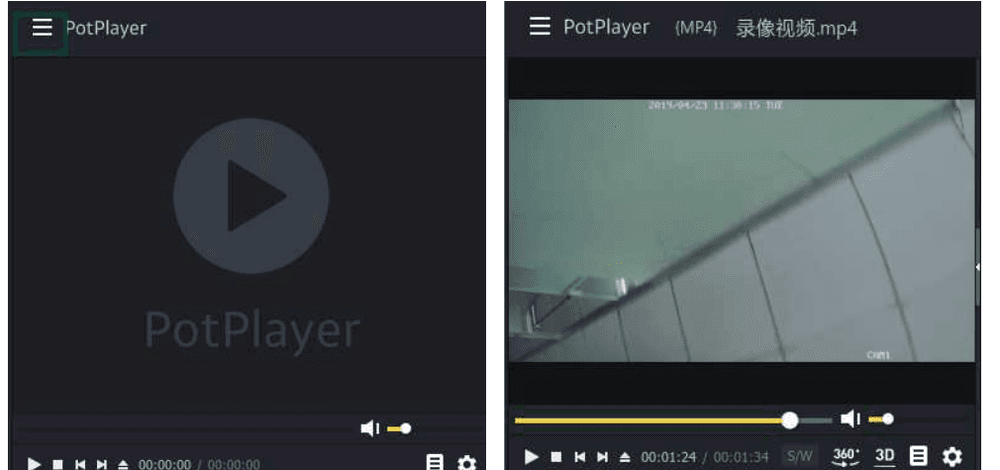
หากคุณต้องการเล่นไฟล์สำรองข้อมูลบนคอมพิวเตอร์ของคุณ โปรดติดต่อเราโดยตรง เพื่อรับ "Pot Player"
10. วิธีเล่นย้อนหลังภาพที่บันทึกไว้บนหน้าจอ
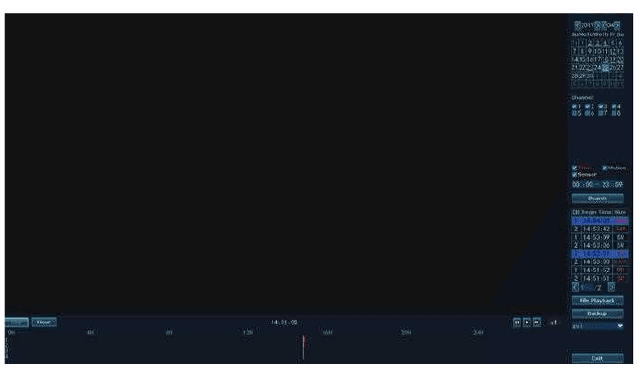
คลิกขวาที่เมาส์เพื่อเข้าสู่ main menu → Video Playback ตรงนี้คุณสามารถเลือก วันที่ ช่อง โหมดการบันทึก และช่วงเวลา จากนั้นคลิก "search" เพื่อค้นหา วิดีโอที่ตรงตามเงื่อนไขการค้นหาของคุณ
- สามารถควบคุมการเล่นย้อนหลังได้ผ่านแถบกระบวนการเล่นย้อนหลัง
- คุณสามารถเล่นย้อนหลังวิดีโอได้ครั้งละ 1 ช่องเท่านั้น
- คุณสามารถเลือกโหมดการดู: ตามวัน หรือตามชั่วโมง
11. วิธีสำรองข้อมูลวิดีโอบนหน้าจอ
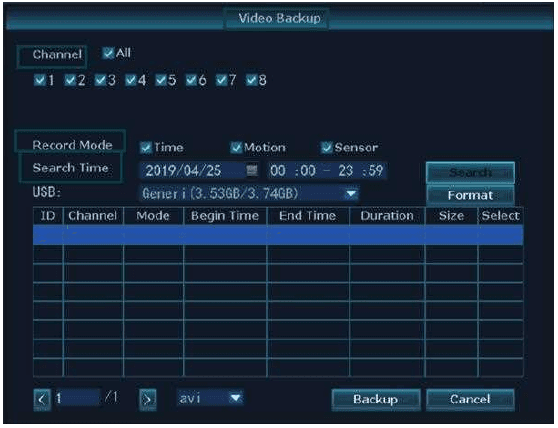
- เชื่อมต่อ USB disk เข้ากับพอร์ต USB ช่องใดช่องหนึ่งของหน้าจอ NVR (รูปแบบของ USB disk ต้องเป็น FAT32)
- คลิกขวาที่เมาส์เพื่อเข้าสู่ main menu → Video Backup
- เลือก Channel, Recorder Mode, Search Time จากนั้นคลิก "Search" เพื่อ ดูรายการวิดีโอที่บันทึกไว้ (ทำเครื่องหมายวิดีโอที่ต้องการสำรองข้อมูล)
- เลือกไฟล์ที่คุณต้องการสำรองข้อมูลแล้วคลิกปุ่ม "Backup"
12. วิธีเล่นย้อนหลังภาพที่บันทึกไว้บนแอปมือถือ
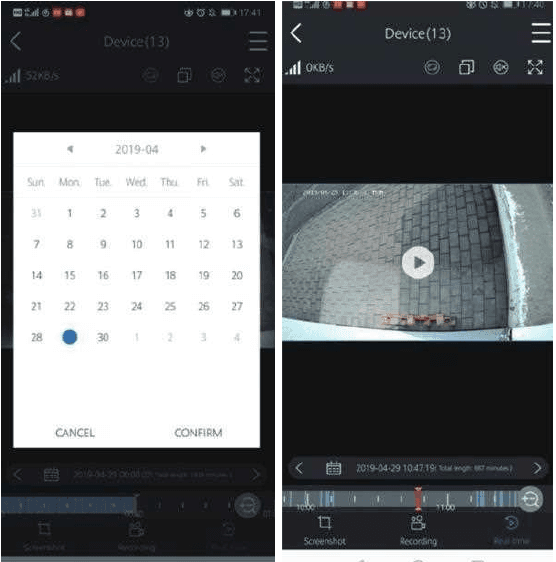
- เรียกใช้และเพิ่ม Cloud ID ของอุปกรณ์ลงในแอปบนมือถือ (ดูที่ ส่วนที่ 2)
- แตะสองครั้งที่ช่องที่คุณต้องการเล่นย้อนหลัง → แตะ "Playback" → แตะ "Calendar" เพื่อเลือกวันที่และเวลา → แตะ "Confirm" → แตะปุ่ม "Play" เพื่อเล่นย้อนหลังวิดีโอ
13. วิธีหลีกเลี่ยงการแจ้งเตือนการตรวจจับการเคลื่อนไหวซ้ำๆ
การแจ้งเตือนที่เกิดจากการเคลื่อนไหวจะถูกสร้างขึ้นเมื่อกล้องตรวจพบการเคลื่อนไหวใดๆ และคุณจะได้รับการแจ้งเตือนทันทีสำหรับการเคลื่อนไหวนั้น แต่บางครั้งอาจมีการแจ้งเตือนมากเกินไป โปรดลองตั้งค่าพื้นที่ตรวจจับการเคลื่อนไหวเพื่อหลีกเลี่ยงการแจ้งเตือนซ้ำๆ ที่ไม่จำเป็น
คลิกขวาที่เมาส์เพื่อเข้าสู่ main menu → System Setup → Channel Setup → Video Detection → Area Edit
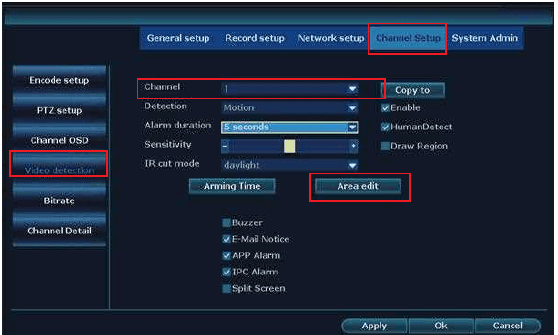
จากนั้นคุณจะเห็นหน้าจอด้านล่าง เมื่อคุณเลือกโซนตรวจจับการเคลื่อนไหว คลิกขวาที่เมาส์ → Clear all → แก้ไขพื้นที่ตรวจจับการเคลื่อนไหว → "Return" → "Apply" → "OK" เพื่อบันทึกการตั้งค่า
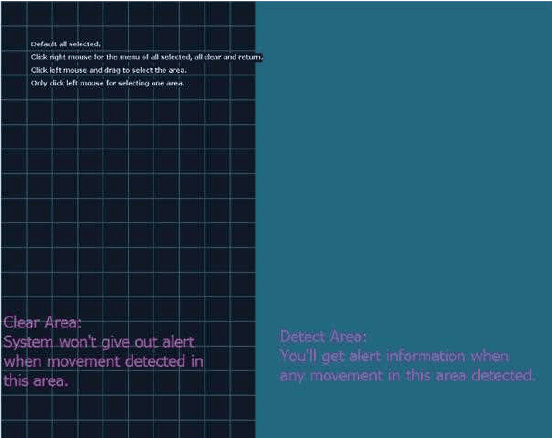
- เมื่อมีการเคลื่อนไหวเกิดขึ้นในพื้นที่ปลอด จะไม่ทำให้เกิดการแจ้งเตือนใดๆ
- เมื่อมีการเคลื่อนไหวเกิดขึ้นในพื้นที่ตรวจจับสีน้ำเงิน คุณจะได้รับ การแจ้งเตือนการตรวจจับการเคลื่อนไหว
14. วิธีเปลี่ยนรหัสผ่านระบบ YESKAMO
ชื่อผู้ใช้เริ่มต้นคือ admin และรหัสผ่านเริ่มต้นคือไม่มีรหัสผ่าน — ปล่อยว่างไว้
หากคุณต้องการเปลี่ยนรหัสผ่าน ให้คลิกขวาที่เมาส์เพื่อเข้าสู่ main menu → System Setup → System Admin → User → Set Password → New Password ตรงนี้คุณสามารถแก้ไขรหัสผ่านใหม่ได้
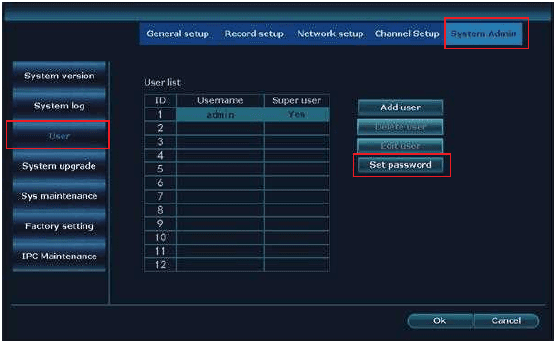
รหัสผ่านใหม่ต้อง ไม่เกิน 10 อักขระ และ ไม่อนุญาตให้ใช้อักขระพิเศษ
15. ต้องทำอย่างไรหากฉันลืมรหัสผ่านใหม่
ชื่อผู้ใช้เริ่มต้นคือ admin รหัสผ่านเริ่มต้นคือไม่มีรหัสผ่าน — ปล่อยว่างไว้ หากคุณได้เปลี่ยนรหัสผ่านไปแล้วและลืมมัน:
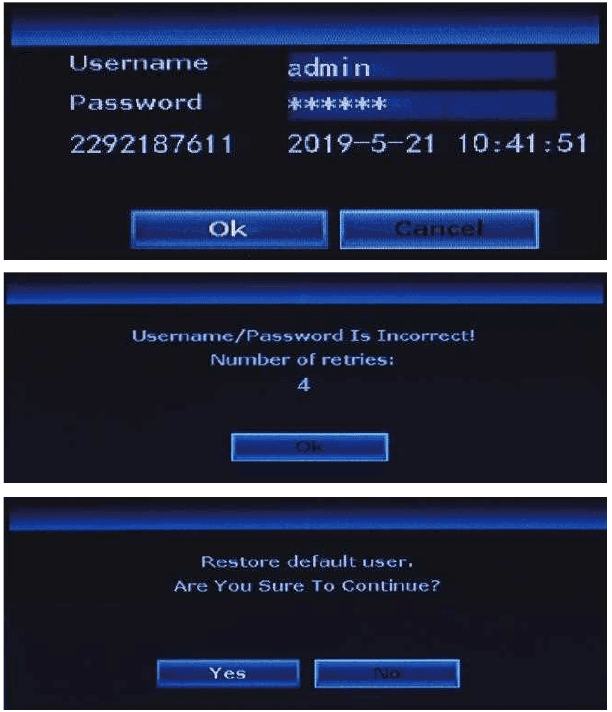
- คลิก "OK" แล้วระบบจะแสดงข้อความ "User Name/Password is incorrect"
- เลื่อนลูกศรเมาส์ไปที่ตำแหน่งใดก็ได้บนหน้าจอที่ปรากฏขึ้น (อย่าคลิก "OK" ตรงนี้)
- จากนั้นคลิกเมาส์ปุ่มซ้ายแล้วคลิกเมาส์ปุ่มขวา — ซ้าย ขวา ซ้าย ขวา… ทำซ้ำหลายๆ ครั้งจนกว่าคุณจะได้หน้าจอใหม่ "Restore default user…"
- ที่หน้าจอสุดท้าย คุณสามารถตั้งรหัสผ่านใหม่ หรือคุณสามารถคลิก "Ok" ได้โดยตรง แล้วรหัสผ่านระบบจะกลับเป็นรหัสผ่านเริ่มต้นอีกครั้ง (ไม่มีรหัสผ่าน)
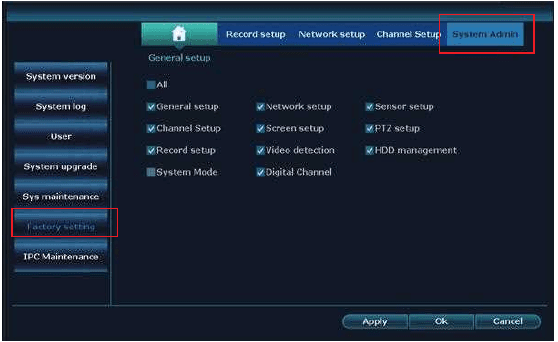
16. วิธีรีเซ็ตระบบ NVR กลับสู่ค่าจากโรงงาน
คลิกขวาที่เมาส์เพื่อเข้าสู่ main menu → System Setup → System Admin → Factory Setting → คลิก "Apply" แล้วระบบหน้าจอ NVR จะถูกรีเซ็ตกลับสู่ค่าจากโรงงาน
17. วิธีตั้งค่าเวลาและวันที่ของหน้าจอ NVR
เวลาที่ตั้งไว้ของหน้าจอ NVR คือเวลาปักกิ่ง (+08:00) โปรดเปลี่ยนเป็นเวลาท้องถิ่นของคุณ คลิกขวาที่เมาส์เพื่อเข้าสู่ main menu → System Setup → General Setup → Time Setup → แก้ไข Time Zone → คลิก "Apply" เพื่อบันทึกการตั้งค่า
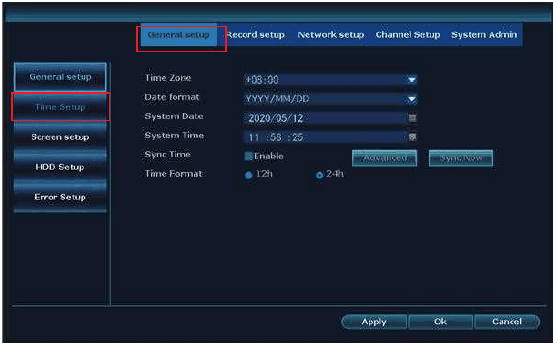
ตัวอย่างเช่น สำหรับ Time Zone: London +00:00; Beijing +08:00; New York −05:00
A: ในกรณีที่คุณใช้เวลาออมแสง (DST) หลังจากที่คุณเลือกโซนเวลาและรูปแบบวันที่แล้ว โปรดตรวจสอบว่าวันที่และเวลาของระบบที่แสดงบนหน้าจอ NVR ตรงกับเวลาท้องถิ่นของคุณหรือไม่ หากแตกต่างกัน โปรดตั้งค่าโซนเวลาใหม่อีกครั้ง
B: บนหน้าจอ NVR เวลาของระบบ NVR จะแสดงอยู่ที่มุมขวาบนของแต่ละหน้าจอ
18. วิธีอัปเกรดระบบหน้าจอ YESKAMO NVR
ในกรณีที่คุณมีปัญหากับระบบ NVR และจำเป็นต้องอัปเกรดเฟิร์มแวร์ โปรดติดต่อเราโดยตรงเพื่อรับซอฟต์แวร์ที่อัปเกรดแล้ว
-
คัดลอกไฟล์เฟิร์มแวร์ NVR
.comไปไว้ที่ไดเรกทอรีรากของ USB flash disk ไม่ใช่ในโฟลเดอร์ใดๆ -
เสียบ USB disk เข้ากับพอร์ต USB ของหน้าจอ NVR (รูปแบบ USB ควรเป็น FAT32 หากไม่ใช่ โปรดฟอร์แมตเป็น FAT32 ก่อน)
-
คลิกขวาที่เมาส์เพื่อเข้าสู่ main menu → System Setup → System Admin → System Upgrade
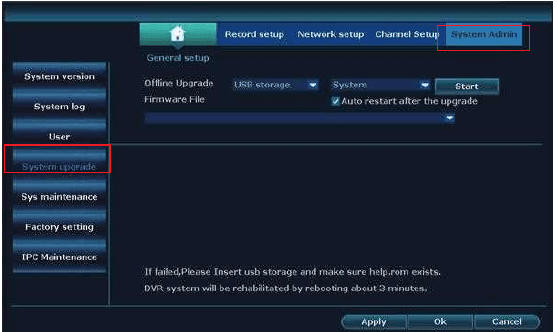
-
เลือก Local upgrade, USB storage และระบบ จากนั้นคลิกปุ่ม "Start"
-
คุณสามารถดูสถานะของระบบได้ในแถบกระบวนการ — รอให้ระบบ อัปเกรดเสร็จสิ้น แล้วระบบจะรีบูตโดยอัตโนมัติเมื่อเสร็จสิ้น กระบวนการทั้งหมด ใช้เวลาประมาณ 1 นาที โปรดรออย่างใจเย็น
A: เมื่อคุณดาวน์โหลดซอฟต์แวร์อัปเกรดลงใน USB disk ของคุณ ให้วางไว้ที่ ไดเรกทอรีราก และอย่าคลิก/เปิดไฟล์ — ระบบจะจดจำไฟล์โดยอัตโนมัติ และทำการอัปเกรด
B: โปรดให้หน้าจอเปิดอยู่ตลอดระหว่างกระบวนการอัปเกรด มิฉะนั้น การอัปเกรดจะล้มเหลว
C: การตั้งค่าทั้งหมดจะกลับสู่ค่าเริ่มต้นจากโรงงาน — โปรดตั้งค่าระบบ NVR ใหม่อีกครั้งหากจำเป็น
19. วิธีอัปเกรดกล้อง
ในกรณีที่คุณมีปัญหากับกล้องและจำเป็นต้องอัปเกรดเฟิร์มแวร์ โปรดติดต่อเราโดยตรงเพื่อรับซอฟต์แวร์ที่อัปเกรดแล้ว
-
คัดลอกไฟล์เฟิร์มแวร์อัปเดตกล้อง
.comไปไว้ที่ไดเรกทอรีราก ของ USB flash disk ไม่ใช่ในโฟลเดอร์ใดๆ เสียบ USB disk เข้ากับพอร์ต USB ของหน้าจอ NVR (รูปแบบ USB ควรเป็น FAT32 หากไม่ใช่ โปรดฟอร์แมตเป็น FAT32 ก่อน) -
คลิกขวาที่เมาส์เพื่อเข้าสู่ main menu → System Setup → System Admin → IPC Maintenance เลือก IPC Maintenance, USB storage จากนั้นคลิกปุ่ม "Start"
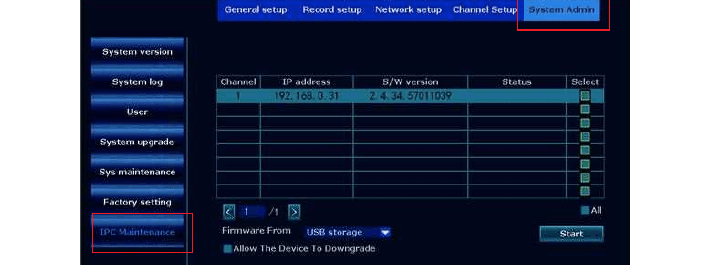
-
คุณสามารถดูสถานะของระบบได้ในแถบกระบวนการ — รอให้ระบบ อัปเกรดเสร็จสิ้น แล้วระบบจะรีบูตโดยอัตโนมัติเมื่อเสร็จสิ้น กระบวนการทั้งหมด ใช้เวลาประมาณ 1 นาที โปรดรออย่างใจเย็น
A: เมื่อคุณดาวน์โหลดซอฟต์แวร์อัปเกรดลงใน USB disk ของคุณ ให้วางไว้ที่ ไดเรกทอรีราก และอย่าคลิก/เปิดไฟล์ — กล้องจะจดจำไฟล์โดยอัตโนมัติ และทำการอัปเกรด
B: โปรดให้หน้าจอ NVR และกล้องเปิดอยู่ตลอดระหว่างกระบวนการ อัปเกรด มิฉะนั้นการอัปเกรดจะล้มเหลว
C: การตั้งค่าทั้งหมดจะกลับสู่ค่าเริ่มต้นจากโรงงาน — โปรดตั้งค่าระบบ NVR ใหม่อีกครั้งหากจำเป็น
20. วิธีติดตั้งฮาร์ดไดรฟ์สำหรับ NVR
หน้าจอ NVR อาจไม่มีฮาร์ดไดรฟ์ติดมาด้วย หากคุณซื้อหน้าจอ NVR ที่ไม่มี ฮาร์ดไดรฟ์ หรือคุณต้องการเปลี่ยนฮาร์ดไดรฟ์ที่ติดตั้งมาเป็นตัวที่มีความจุมากขึ้น โปรดติดตั้งฮาร์ดไดรฟ์ด้วยตัวคุณเอง
ก่อนที่คุณจะติดตั้งฮาร์ดไดรฟ์ โปรดถอดปลั๊กเครื่องบันทึก NVR ออกจากแหล่งจ่ายไฟ
- ถอดสกรูทั้งสี่ตัวออกจากเครื่องบันทึก NVR
- เลื่อนแผงด้านบนออกจากเครื่องบันทึก NVR
- เชื่อมต่อสายไฟและสายข้อมูล SATA จากเครื่องบันทึก NVR เข้ากับ พอร์ตที่ตรงกันบน HDD ของคุณ
- เมื่อเชื่อมต่อแล้ว ให้วาง HDD ลงใน NVR โดยจัดวางสายตามที่แสดงไว้
- ในขณะที่จับฮาร์ดไดรฟ์และแผง NVR ไว้ ให้ค่อยๆ พลิกกลับด้านแล้วจัดให้ รูบนฮาร์ดไดรฟ์ตรงกับรูบนแผง NVR ขันสกรูที่ให้มาเข้ากับ รูด้วยไขควงปากแฉก (ที่อยู่ในชุด) จากนั้นเลื่อนแผง NVR กลับเข้าที่ แล้วยึดแผงด้วยสกรูปากแฉก
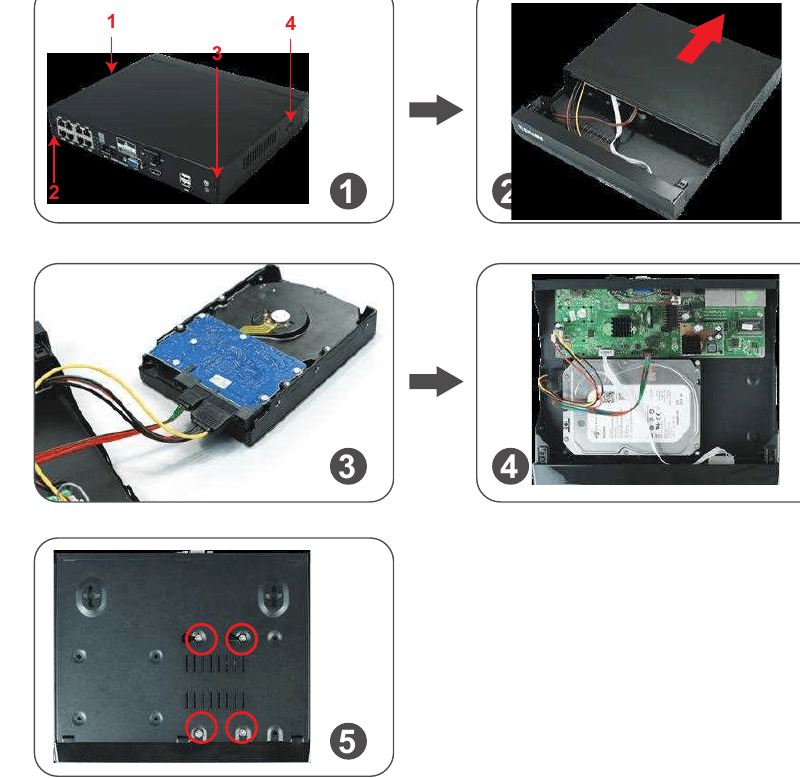
A: ระบบ NVR รองรับฮาร์ดไดรฟ์ได้สูงสุด 6TB และใช้งานได้เฉพาะกับ ฮาร์ดไดรฟ์ SATA แบบภายในขนาด 3.5 นิ้ว (เช่น Seagate, WD, TOSHIBA…) เท่านั้น
B: หลังจากติดตั้งฮาร์ดไดรฟ์แล้ว โปรดฟอร์แมตดิสก์ฮาร์ดไดรฟ์ก่อน เริ่มทำการบันทึก
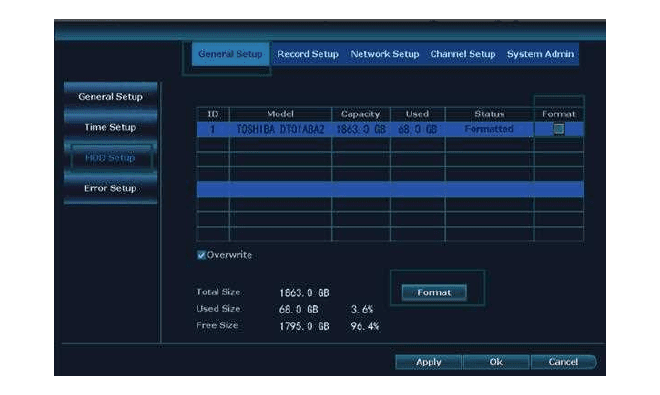
วิธีฟอร์แมตฮาร์ดไดรฟ์: คลิกขวาที่เมาส์เพื่อเข้าสู่ main menu → System Setup → General Setup → HDD Setup → เปิดใช้งาน "Format" → คลิกปุ่ม "Format"
21. วิธีปิดเสียงไซเรนแจ้งเตือนจากฝั่งกล้อง
การแจ้งเตือนที่มีให้เลือกมี 6 ประเภท: Buzzer, E-Mail Notice, การแจ้งเตือนของแอป บนมือถือ, IPC Alarm, Split Screen และ Drawn Region คุณสามารถปรับแต่ง การแจ้งเตือนได้ตามความต้องการของคุณ ยกตัวอย่าง IPC Alarm — จะส่งเสียงไซเรนแจ้งเตือนจากฝั่งกล้องเมื่อตรวจพบการเคลื่อนไหวของมนุษย์
คลิกขวาที่เมาส์เพื่อเข้าสู่ main menu → System Setup → Channel Setup → Video Detection → เลือก Channel แล้วคลิก "Enable" → ปิดใช้งาน "IPC Alarm" → คลิก "Apply" เพื่อบันทึกการตั้งค่า
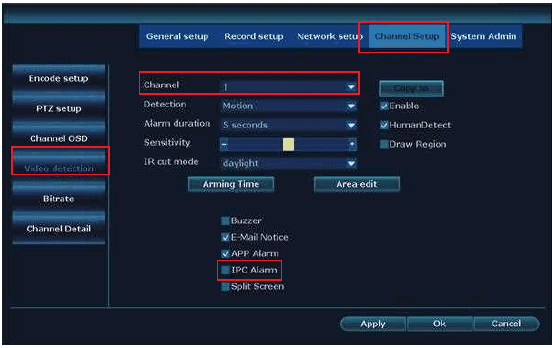
โปรดทราบ: ช่องเริ่มต้นคือช่อง "1" — แก้ไขช่องหากคุณต้องการ ตั้งค่าช่องอื่นๆ เช่น ช่อง "2–8"
A: หากคุณเลือกการแจ้งเตือนทางแอปบนมือถือหรืออีเมลสำหรับกล้องนี้ โปรดตรวจสอบให้แน่ใจว่า ระบบกล้องของคุณออนไลน์อยู่ เพื่อให้คุณสามารถรับการแจ้งเตือนได้
B: หากคุณต้องการตั้งค่าการแจ้งเตือนแบบเดียวกันสำหรับทุกช่อง โปรดทำซ้ำ ขั้นตอนข้างต้นหรือคลิก "Copy to all"
22. วิธีปิดไฟสปอตไลต์ในเวลากลางคืน
กล้องไฟสปอตไลต์นี้มีเซ็นเซอร์ AI และไฟสปอตไลต์ในตัว ไฟสปอตไลต์ จะเปิดทำงานโดยอัตโนมัติในเวลากลางคืนเมื่อตรวจพบกิจกรรมที่น่าสงสัยใดๆ และให้ ภาพวิดีโอสีจริง แต่คุณสามารถปรับแต่งโหมด IR-Cut เพื่อปิดไฟสปอตไลต์ได้
ก่อนที่จะปรับแต่งโหมด IR-Cut สำหรับช่องที่เลือก โปรดดับเบิลคลิกที่ช่อง ที่เลือกเพื่อเข้าสู่โหมดเต็มจอ
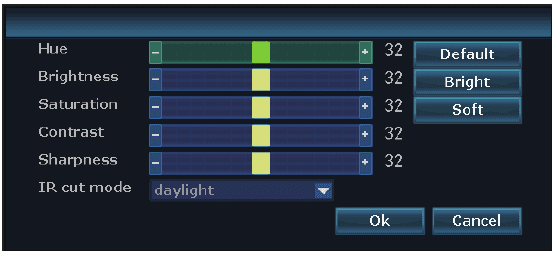
คลิกขวาที่เมาส์เพื่อเข้าสู่ main menu → Color Adjust → IR-Cut mode (Infrared mode, Smart Mode, Full Color mode, Daylight, Night) → คลิก "Ok" เพื่อบันทึก การตั้งค่า
| โหมด IR-Cut | กล้องไฟสปอตไลต์ — กลางวัน | กล้องไฟสปอตไลต์ — กลางคืน | กล้องมาตรฐาน — กลางวัน | กล้องมาตรฐาน — กลางคืน |
|---|---|---|---|---|
| Infrared | ภาพสี | ขาวดำ; ไฟสปอตไลต์จะไม่เปิดเลย | ภาพสี | ขาวดำ |
| Daylight | ภาพสี | มืดสนิทเมื่อแสงโดยรอบไม่เพียงพอ; ไฟสปอตไลต์จะไม่เปิดเลย | ภาพสี | มืดสนิทเมื่อแสงโดยรอบไม่เพียงพอ |
| Night | ขาวดำ | ขาวดำ; ไฟสปอตไลต์จะไม่เปิดเลย | ขาวดำ | ขาวดำ |
| Full Color | ภาพสี | ภาพสี; ไฟสปอตไลต์เปิดเสมอในเวลากลางคืน | ภาพสี | มืดสนิทเมื่อแสงโดยรอบไม่เพียงพอ |
| Smart | ภาพสี | ขาวดำเมื่อไม่มีคนเดินผ่าน และไฟสปอตไลต์จะเปิดเพื่อให้ภาพวิดีโอสีเมื่อมีคนเดินผ่านและ AI ถูกเปิดใช้งาน | ภาพสี | ขาวดำ |
A: แสงของกล้องไฟสปอตไลต์จะติดอยู่ประมาณ 20 วินาที
B: ช่วงเวลาห่างระหว่างการทำงานของไฟสปอตไลต์อยู่ที่ประมาณ 2 นาที
C: เฉพาะในโหมด "Full Color" และโหมด "Smart" เท่านั้น ที่ไฟสปอตไลต์ จะเปิดเมื่อ AI ตรวจพบคนในพื้นที่เฝ้าระวัง
คำถามที่พบบ่อย
เกี่ยวกับ YESKAMO
YESKAMO ก่อตั้งขึ้นในเมืองเซินเจิ้นเมื่อปี 2006 และได้เป็นแบรนด์ชั้นนำระดับโลก ในฐานะผู้ให้บริการระบบกล้องรักษาความปลอดภัยภายในบ้าน ด้วยเทคโนโลยีรักษาความปลอดภัยล่าสุด เรามุ่งมั่นที่จะมอบชุดกล้องรักษาความปลอดภัยที่ราคาสมเหตุสมผลและใช้งานง่าย สำหรับใช้ในบ้านและธุรกิจ
รุ่นกล้องรักษาความปลอดภัยของ YESKAMO มีตั้งแต่ระบบกล้องรักษาความปลอดภัยภายในบ้านแบบไร้สาย ทั่วไป ไปจนถึงระบบกล้อง PoE ด้วยทีมวิศวกรมืออาชีพ เรามีวิสัยทัศน์ที่ลึกซึ้ง ในการผลิตรุ่นที่ตรงกับความต้องการของลูกค้าได้อย่างแม่นยำ
YESKAMO ให้การสนับสนุนด้านเทคนิคแบบเฉพาะบุคคลและโซลูชันแบบครบวงจรอย่างมืออาชีพ ภายใน 24 ชั่วโมง — เราจะทำงานหนักยิ่งขึ้นเพื่อประสบการณ์ที่ดีกว่าสำหรับลูกค้า
ติดต่อเรา
หากมีคำถามใดๆ โปรดติดต่อเรา เว็บไซต์: www.yeskamo.com
| ✉️ สหรัฐอเมริกา | [email protected] |
| ✉️ สหราชอาณาจักร | [email protected] |
| 📞 สหรัฐอเมริกา | +1 830 745 5888 |
| 📞 สหราชอาณาจักร | +44 20 3807 4763 |
ระบบ NVR กล้องไฟสปอตไลต์ WiFi (W05-US3004-1T)
คู่มือผู้ใช้ฉบับย่อสำหรับระบบรักษาความปลอดภัย NVR กล้องไฟสปอตไลต์ WiFi ไร้สาย YESKAMO W05 — ส่วนประกอบ การเชื่อมต่อ NVR การจับคู่กับแอป การแจ้งเตือนการเคลื่อนไหว โหมดไฟสปอตไลต์ และการเพิ่มกล้อง
คู่มือผู้ใช้ฉบับเต็ม – ชุดกล้องวงจรปิด YESKAMO
คู่มือผู้ใช้ฉบับสมบูรณ์สำหรับชุดกล้องวงจรปิด NVR WiFi พร้อมไฟสปอตไลต์และเซนเซอร์ PIR ของ YESKAMO – การติดตั้ง การบันทึก การแจ้งเตือนความเคลื่อนไหว การเล่นย้อนหลัง การสำรองข้อมูล การบำรุงรักษา และคำถามที่พบบ่อย