 เอกสารแอป YESKAMO
ระบบ NVR กล้องไฟสปอตไลต์ WiFi (W05-US3004-1T)
คู่มือผู้ใช้ฉบับย่อสำหรับระบบรักษาความปลอดภัย NVR กล้องไฟสปอตไลต์ WiFi ไร้สาย YESKAMO W05 — ส่วนประกอบ การเชื่อมต่อ NVR การจับคู่กับแอป การแจ้งเตือนการเคลื่อนไหว โหมดไฟสปอตไลต์ และการเพิ่มกล้อง
YESKAMO W05 เป็นระบบรักษาความปลอดภัย NVR กล้องไฟสปอตไลต์ WiFi แบบไร้สาย กล้องทรงกระบอกจะจับคู่กับเครื่องบันทึกภาพผ่านเครือข่าย (NVR) ผ่าน WiFi บันทึกภาพลงในฮาร์ดดิสก์ของ NVR โดยตรง และสามารถดูจากระยะไกลผ่านแอปบนมือถือได้เมื่อ NVR ออนไลน์ คู่มือฉบับย่อนี้ครอบคลุมส่วนประกอบของกล้องและ NVR การเชื่อมต่อระบบ การจับคู่กับแอป การแจ้งเตือนการเคลื่อนไหว และการตั้งค่าไฟสปอตไลต์
หมายเหตุ
- ขอบคุณที่เลือกซื้อผลิตภัณฑ์นี้ YESKAMO มุ่งมั่นที่จะมอบโซลูชันรักษาความปลอดภัยที่เชื่อถือได้แก่ลูกค้า และปกป้องทรัพย์สินของคุณตลอดเวลา
- นี่คือคู่มือการติดตั้งฉบับย่อ ซึ่งช่วยให้คุณคุ้นเคยกับผลิตภัณฑ์นี้ได้รวดเร็วยิ่งขึ้น สำหรับข้อมูลเพิ่มเติมเกี่ยวกับผลิตภัณฑ์ โปรดดูคู่มือผู้ใช้ฉบับเต็ม
- แม้เราจะพยายามอย่างเต็มที่เพื่อให้คู่มือนี้สมบูรณ์และถูกต้อง แต่ก็อาจยังมีความคลาดเคลื่อนอยู่บ้างเนื่องจากการอัปเดตผลิตภัณฑ์อยู่เสมอ ข้อมูลโดยละเอียดให้ยึดตามผลิตภัณฑ์ที่ได้รับจริง
ข้อควรระวังด้านความปลอดภัย
- คำว่า "ไร้สาย" หมายถึงไม่มีสายเชื่อมระหว่างกล้องกับฐาน NVR เท่านั้น แต่ระบบกล้องทั้งหมดยังคงต้องเสียบเข้ากับเต้ารับไฟฟ้าเพื่อรับไฟ
- โปรดใช้แหล่งจ่ายไฟที่ให้มาพร้อมผลิตภัณฑ์ เพื่อป้องกันความเสียหายต่อผลิตภัณฑ์
- โปรดหลีกเลี่ยงสิ่งกีดขวางและผลิตภัณฑ์ที่ก่อให้เกิดคลื่นแม่เหล็กไฟฟ้าที่สามารถหลีกเลี่ยงได้ระหว่างกล้องกับ NVR เพื่อสัญญาณที่ดีขึ้น
- ความเสียหายที่เกิดจากมนุษย์ทั้งหมดอยู่นอกเหนือขอบเขตการรับประกันฟรี
แนะนำผลิตภัณฑ์
กล้องวงจรปิดไฟสปอตไลต์ WiFi
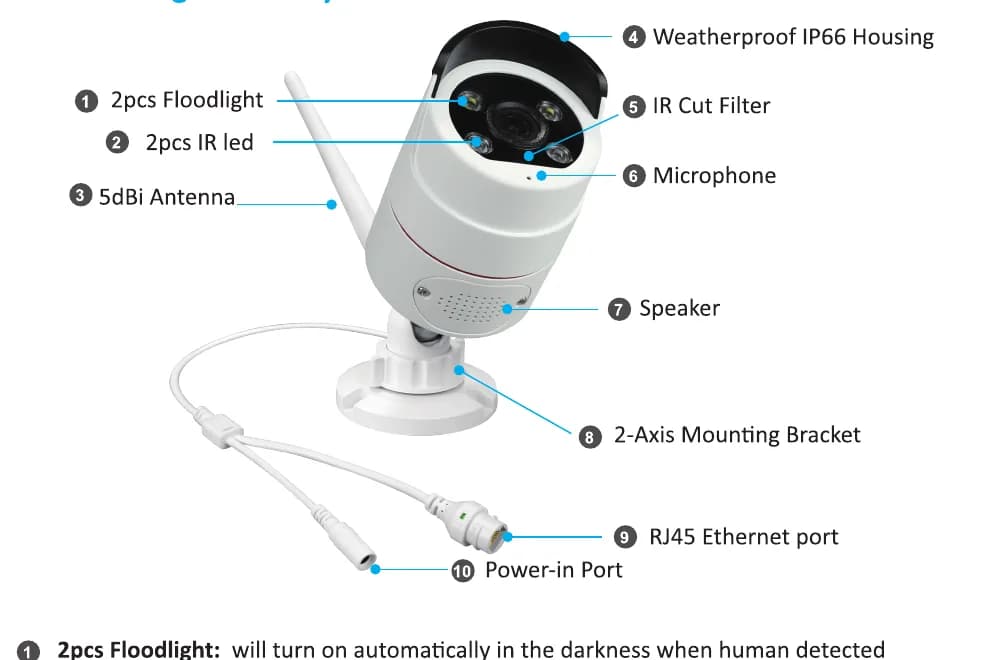
- ไฟสปอตไลต์ 2 ดวง: จะเปิดโดยอัตโนมัติในความมืดเมื่อตรวจพบมนุษย์
- IR LED 2 ดวง: IR LED จะเปิดโดยอัตโนมัติในความมืดเพื่อการมองเห็นตอนกลางคืน
- เสาอากาศ 5dBi: รับสัญญาณ WiFi จากเครื่องบันทึก NVR
- ตัวเครื่องกันสภาพอากาศ IP66: อุณหภูมิทำงาน -20℃/-4°F ถึง 60℃/140°F
- ฟิลเตอร์ IR Cut: สลับโหมดกลางวัน/กลางคืนอัตโนมัติ
- ไมโครโฟน: รับเสียง
- ลำโพง: ส่งเสียง
- ขายึด 2 แกน: ปรับมุมการติดตั้งได้ พร้อมสายไฟภายในแบบกันงัดแงะ หมุนรอบทิศทาง 360° และปรับขึ้นลงได้ 90°
- พอร์ตอีเทอร์เน็ต RJ45:
- A: จับคู่ / แมตช์โค้ดกล้องเข้ากับ NVR เมื่อกล้องขาดการเชื่อมต่อ
- B: เดินสายแบบมีสายเชื่อมกล้องเข้ากับ NVR หรือเราเตอร์เพื่อให้ได้สัญญาณที่เสถียร (ห้ามตัดทิ้ง)
- พอร์ตจ่ายไฟเข้า: เชื่อมต่อกับปลั๊ก 12V 1A ที่ให้มาเพื่อจ่ายไฟ
หมายเหตุ
แนะนำให้ติดตั้งกล้องไว้ใต้ชายคา เพื่อหลีกเลี่ยงการสึกหรอที่ไม่จำเป็น
เครื่องบันทึกภาพผ่านเครือข่าย (NVR)
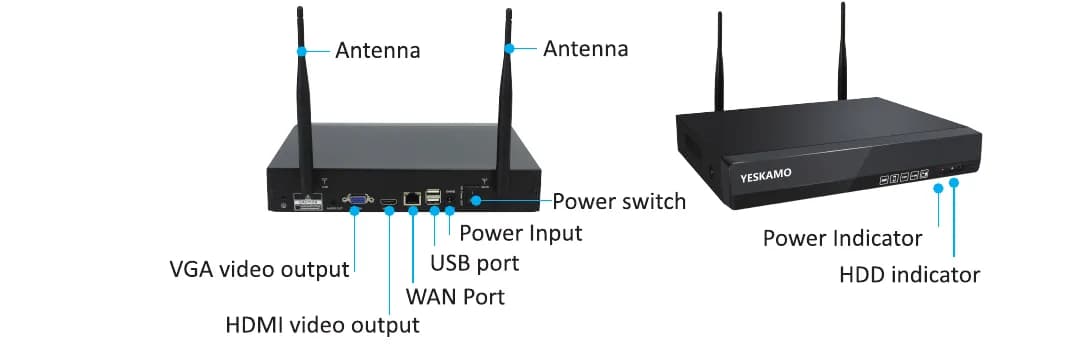
- เอาต์พุตวิดีโอ VGA: เชื่อมต่อ NVR เข้ากับพอร์ต VGA input ของทีวี/จอภาพของคุณเพื่อส่งออกภาพและเสียง (ไม่รวมสาย VGA)
- เอาต์พุตวิดีโอ HDMI: เชื่อมต่อ NVR เข้ากับพอร์ต HDMI input ของทีวี/จอภาพของคุณ (ไม่รวมสาย HDMI)
- พอร์ต WAN:
- A: เชื่อมต่อกับเราเตอร์ด้วยสายอีเทอร์เน็ตเพื่อดูจากระยะไกล
- B: เมื่อคุณเพิ่มกล้องใหม่เข้ากับเครื่องบันทึก NVR ของ YESKAMO หรือเมื่อกล้องของคุณขาดการเชื่อมต่อกับเครื่องบันทึก NVR คุณจะต้องใช้พอร์ตอีเทอร์เน็ตนี้เพื่อจับคู่กล้องเข้ากับเครื่องบันทึก NVR
- พอร์ต USB: สำหรับควบคุมด้วยเมาส์ USB; พอร์ตแฟลชไดรฟ์ USB สำหรับสำรองภาพวิดีโอและอัปเกรดระบบ
- ช่องจ่ายไฟเข้า: เชื่อมต่ออะแดปเตอร์ 12V 2A/3A ที่ให้มาเพื่อจ่ายไฟ
- สวิตช์ไฟ: เปิด/ปิดระบบ NVR
- เสาอากาศ: ปล่อยสัญญาณไร้สายที่แรงจากเครื่องบันทึก NVR
- ไฟแสดงสถานะไฟ (Power Indicator): ติดสว่างเมื่อ NVR มีไฟจ่าย
- ไฟแสดงสถานะ HDD: ติดสว่างเมื่อฮาร์ดดิสก์กำลังบันทึก
คำแนะนำการเชื่อมต่อ (รุ่น: W05-US3004-1T)
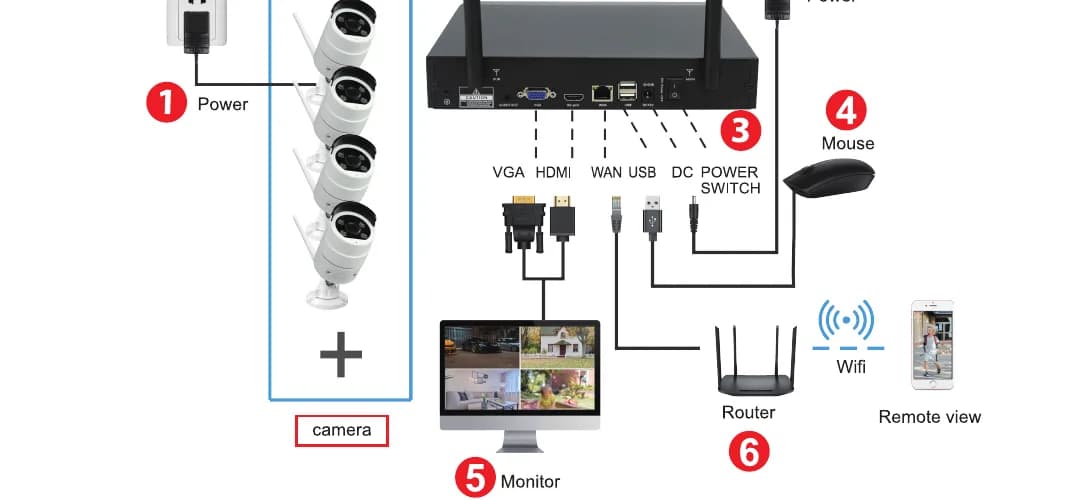
เสียบกล้องเข้ากับเต้ารับไฟฟ้าด้วยอะแดปเตอร์ 12V 1A ที่ให้มา
เสียบ NVR เข้ากับเต้ารับไฟฟ้าด้วยอะแดปเตอร์ 12V 2A/3A ที่ให้มา
สลับปุ่มเปิดปิดไปที่ "เปิด" (On)
เสียบเมาส์เข้ากับ NVR
เชื่อมต่อเครื่องบันทึก NVR เข้ากับทีวี/จอภาพด้วยสาย HDMI/VGA (ไม่รวมในชุด)
ใช้สายอีเทอร์เน็ตเชื่อมต่อ พอร์ต WAN ของ NVR เข้ากับ พอร์ต LAN ของเราเตอร์ เพื่อให้ระบบออนไลน์หากคุณต้องการดูกล้องจากระยะไกลผ่านแอปบนมือถือ (ข้ามขั้นตอนนี้ได้หากคุณต้องการดูวิดีโอแบบโลคัลบนจอภาพเท่านั้น)
ชื่อผู้ใช้: admin รหัสผ่าน: ไม่มีรหัสผ่าน (เว้นว่างไว้ตามค่าเริ่มต้น)
หมายเหตุ
- ไม่สามารถใช้แล็ปท็อปเป็นจอภาพโดยตรงได้ — โปรดใช้ทีวีหรือจอภาพของคอมพิวเตอร์ตั้งโต๊ะในการดูแบบโลคัล
- เครื่องบันทึก NVR มีเราเตอร์ในตัว และกล้องจะรับสัญญาณไร้สายจาก NVR ดังนั้นจึงแนะนำให้วาง NVR ไว้ที่กึ่งกลางของพื้นที่ที่ต้องการเฝ้าระวัง หลีกเลี่ยงสิ่งกีดขวางที่สามารถหลีกเลี่ยงได้ระหว่างกล้องกับ NVR และให้เสาอากาศของกล้องขนานกับเสาอากาศของ NVR
- โปรดทดสอบว่ากล้องทำงานได้ก่อนติดตั้ง เพื่อให้แน่ใจว่ากล้องทำงานได้ปกติ
จะทำอย่างไรหากหน้าจอไม่แสดงภาพจากกล้อง?
ความละเอียดเอาต์พุตเริ่มต้นของเครื่องบันทึก NVR คือ 1280x1024 ซึ่งอาจเข้ากันไม่ได้กับบางหน้าจอและจะแสดงเป็นจอดำบนจอภาพ โปรดปรับความละเอียดของระบบให้ตรงกับจอภาพของคุณตามขั้นตอนด้านล่าง:
เชื่อมต่อ NVR เข้ากับหน้าจออื่นใดผ่านสาย VGA เพื่อเข้าสู่ระบบ (หรือคุณอาจลองหน้าจออื่นผ่าน HDMI เพื่อดูว่าเข้าสู่ระบบ NVR ได้หรือไม่)
เมื่อคุณสามารถเข้าสู่ระบบ / เข้าถึงระบบ NVR ได้ ให้คลิกเมาส์ขวาเพื่อเข้าสู่ เมนูหลัก (Main Menu) > ตั้งค่าระบบ (System Setup) > ตั้งค่าทั่วไป (General Setup) > ความละเอียดการแสดงผล (Display Resolution) > 1080P@60Hz จากนั้นกดใช้ (apply) เพื่อบันทึก
เชื่อมต่อ NVR เข้ากับจอภาพหลักของคุณผ่านสาย HDMI/VGA ตอนนี้ก็ควรจะใช้งานได้กับหน้าจอหลักแล้ว
ความละเอียดเอาต์พุตของ NVR ที่เลือกได้: 1024x768, 1280x1024, 1366x768, 1440x900, 1080P@50Hz, 1080P@60Hz (เปลี่ยนความละเอียดเอาต์พุตให้ตรงกับจอภาพหลักของคุณ)
ดูกล้องจากระยะไกลบนมือถือ

1) ตรวจสอบให้แน่ใจว่าระบบ NVR ออนไลน์ (ONLINE)
เชื่อมต่อ พอร์ต WAN ของระบบ NVR เข้ากับ พอร์ต LAN ของเราเตอร์ด้วยสายอีเทอร์เน็ต จากนั้นระบบ NVR จะออนไลน์ (ONLINE)
คลิกเมาส์ขวาเพื่อเข้าสู่ เมนูหลัก (Main Menu) > เครือข่ายด่วน (Fast Network) > คลาวด์ (Cloud P2P) > ONLINE
2) ดาวน์โหลดแอปฟรี
ค้นหาแอปฟรี "YESKAMO" หรือ "EseeCloud" ใน App Store หรือ Google Play (แอปบนมือถือมีการอัปเดตเป็นบางครั้ง หากเมนูแอปบนมือถือของคุณแตกต่างจากเมนูในคู่มือนี้ โปรดติดต่อเราเพื่อรับคู่มือผู้ใช้ฉบับล่าสุด)
หมายเหตุ
ไม่แน่ใจว่าระบบนี้ใช้แอปใด? ดู YESKAMO app กับ EseeCloud เพื่อทำความเข้าใจความเกี่ยวข้องของแอปทั้งสอง
3) สร้างบัญชีและเข้าสู่ระบบในแอปบนมือถือ
ลงทะเบียนบัญชีด้วยที่อยู่อีเมล / หมายเลขโทรศัพท์ และรหัสผ่าน รหัสยืนยันจะถูกส่งมาทางข้อความ
4) เพิ่ม Cloud ID
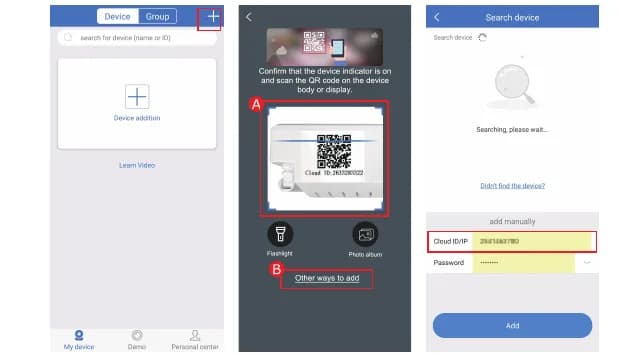
- A: เข้าแอป > แตะ "+" ที่มุมขวาบนหรือกลางหน้าจอ > สแกน Cloud ID (Scan the Cloud ID)
- B: เข้าแอป > แตะ "+" ที่มุมขวาบนหรือกลางหน้าจอ > "วิธีเพิ่มอื่นๆ" (Other ways to add) > ป้อน Device Cloud ID > รหัสผ่านเริ่มต้นคือไม่มีรหัสผ่าน > แตะ "เพิ่ม" (Add) และ "เสร็จสิ้น" (Complete) เพื่อสิ้นสุด
วิธีหา Cloud ID:
- A: คลิกเมาส์ขวาเพื่อเข้าสู่ เมนูหลัก (Main Menu) > เครือข่ายด่วน (Fast Network) > คลาวด์ (Cloud P2P)
- B: มุมขวาล่างของระบบ (ภาพพรีวิวบนหน้าจอ)
- C: ป้ายฉลากบนระบบ NVR
| ช่อง | ค่า |
|---|---|
| ชื่ออุปกรณ์ | ตั้งชื่อระบบเองได้ (เช่น บ้าน สำนักงาน ห้อง…) |
| ชื่อผู้ใช้ | ค่าเริ่มต้นคือ admin (เหมือนกับระบบ NVR ของคุณ) |
| รหัสผ่าน | ค่าเริ่มต้นคือไม่มีรหัสผ่าน — เว้นว่างไว้ (เหมือนกับระบบ NVR ของคุณ) |
5) ดูกล้องจากระยะไกลผ่านมือถือ
แตะสองครั้งที่หน้าจอ แล้วคุณก็สามารถดูกล้องได้ทุกที่ทุกเวลา
6) การสื่อสารด้วยเสียงสองทาง
- เปิดปุ่ม "ลำโพง" (speaker) ที่มุมขวาบนของแอปบนมือถือ แล้วคุณจะได้ยินเสียงจากฝั่งกล้อง
- แตะปุ่ม "ไมโครโฟน" (microphone) เพื่อเข้าสู่หน้าจอสนทนา จากนั้นกดค้างที่ปุ่ม "ไมโครโฟน" เพื่อพูดโต้ตอบไปยังฝั่งกล้อง
- แตะปุ่ม "วางสาย" (hang up) เพื่อกลับไปยังหน้าจอพรีวิว
หมายเหตุ
มีผู้ใช้ได้เพียงคนเดียวเท่านั้นที่สามารถใช้ "ไมโครโฟน" ในแต่ละครั้ง คนอื่นจะใช้ไมโครโฟนได้เมื่อคนแรกวางสายแล้ว
จะเปิดเสียงไซเรนเตือนภัยจากฝั่งกล้องได้อย่างไร?
มีการแจ้งเตือนสำหรับการตรวจจับการเคลื่อนไหว 5 ประเภท: เสียงบัซเซอร์ (Buzzer) การแจ้งเตือนทางอีเมล (E-Mail Notice) การแจ้งเตือนผ่านแอปบนมือถือ (APP Alarm) เต็มหน้าจอ (Full Screen) และการเตือนภัยที่กล้อง (IPC Alarm)
| ประเภทการแจ้งเตือน | ฟังก์ชัน |
|---|---|
| Buzzer | จอภาพ NVR จะส่งเสียง "ดี๊ดี๊" เมื่อตรวจพบการเคลื่อนไหว |
| E-Mail Notice | เปิดใช้งานแล้วคุณจะสามารถตั้งค่าและรับการแจ้งเตือนทางอีเมลได้ |
| APP Alarm | เปิดใช้งานแล้วระบบจะส่งการแจ้งเตือนผ่านแอปเมื่อเกิดการเคลื่อนไหว |
| IPC Alarm | เปิดใช้งานเพื่อให้กล้องส่งเสียงไซเรนเตือนภัย |
| Full Screen | จอภาพจะแสดงเต็มหน้าจอโดยอัตโนมัติเมื่อกล้องตรวจพบการเคลื่อนไหว |
ยกตัวอย่างการเตือนภัยที่กล้อง (IPC alarm) — กล้องจะส่งเสียงไซเรนเตือนภัยจากฝั่งกล้องเมื่อตรวจพบการเคลื่อนไหว คลิกเมาส์ขวาเพื่อเข้าสู่ เมนูหลัก (Main Menu) > ตั้งค่าระบบ (System Setup) > ตั้งค่าช่อง (Channel Setup) > การตรวจจับวิดีโอ (Video Detection) > เลือกช่องแล้วคลิก "เปิดใช้งาน" (Enable) > ทำเครื่องหมาย/เปิดใช้งาน "IPC Alarm" (IPC Siren) > คลิก "ใช้" (Apply) เพื่อบันทึกการตั้งค่า
หมายเหตุ
- หากคุณเลือกการแจ้งเตือนผ่านแอปบนมือถือหรืออีเมลสำหรับกล้องนี้ โปรดตรวจสอบให้แน่ใจว่าระบบกล้องของคุณออนไลน์อยู่
- หากคุณต้องการตั้งค่าการแจ้งเตือนแบบเดียวกันสำหรับทุกช่อง โปรดทำซ้ำขั้นตอนข้างต้นหรือคลิก "คัดลอกไปทุกช่อง" (Copy to all)
จะปิดไฟสปอตไลต์ตอนกลางคืนด้วยตนเองได้อย่างไร?
ไฟสปอตไลต์บนกล้องจะเปิดเมื่อตรวจพบการเคลื่อนไหวของมนุษย์ในเวลากลางคืน จึงให้วิดีโอสีจริง โดยค่าเริ่มต้นไฟสปอตไลต์จะไม่เปิดในเวลากลางวัน แต่คุณสามารถปรับแต่งโหมด IR-Cut เพื่อตั้งกำหนดการเปิด/ปิดไฟได้ตามขั้นตอนด้านล่าง:
ก่อนปรับแต่งโหมด IR-Cut สำหรับช่องที่เลือก โปรด ดับเบิลคลิก ที่ช่องที่เลือกเพื่อเข้าสู่โหมดเต็มหน้าจอ คลิกเมาส์ขวาเพื่อเข้าสู่ เมนูหลัก (Main Menu) > การปรับสี (Color Adjustment) > โหมด IR-Cut: อินฟราเรด (Infrared), แสงกลางวัน (Daylight), กลางคืน (Night), เต็มสี (Full Color), โหมดอัจฉริยะ (Smart Mode)
| โหมด IR-Cut | กลางวัน | กลางคืน |
|---|---|---|
| Infrared | ภาพสี | ขาวดำ; ไฟสปอตไลต์จะไม่เปิดเลย |
| Daylight | ภาพสี | มืดสนิทเมื่อแสงโดยรอบไม่เพียงพอ; ไฟสปอตไลต์จะไม่เปิดเลย |
| Night | ขาวดำ | ขาวดำ; ไฟสปอตไลต์จะไม่เปิดเลย |
| Full Color | ภาพสี | ภาพสี; ไฟสปอตไลต์จะเปิดตลอดในเวลากลางคืน |
| Smart | ภาพสี | ขาวดำเมื่อไม่มีใครเดินผ่าน และไฟสปอตไลต์จะเปิดขึ้นเพื่อให้วิดีโอสีเมื่อมีคนเดินผ่าน |
หมายเหตุ
- A: ไฟของกล้องไฟสปอตไลต์จะติดอยู่ประมาณ 20 วินาที
- B: ช่วงเวลาห่างระหว่างการเปิดไฟสปอตไลต์อยู่ที่ประมาณ 2 นาที
- C: ไฟสปอตไลต์จะเปิดในเวลากลางคืนเฉพาะในโหมด "Full Color" และโหมด "Smart" เท่านั้น
จะเพิ่มกล้องใหม่เข้ากับระบบ NVR ของ YESKAMO ได้อย่างไร?
กล้องได้รับการจับคู่กับระบบ NVR แล้วก่อนบรรจุ และจะจับคู่กับ NVR โดยอัตโนมัติหลังจากที่คุณเสียบระบบกล้องทั้งหมดเข้ากับเต้ารับไฟฟ้า แต่หากกล้องขาดการเชื่อมต่อกับเครื่องบันทึก NVR โดยไม่ตั้งใจ หรือคุณต้องการเพิ่มกล้องใหม่เข้าชุดนี้ โปรดจับคู่ / แมตช์โค้ดกล้องเข้ากับ NVR ตามขั้นตอนด้านล่าง:
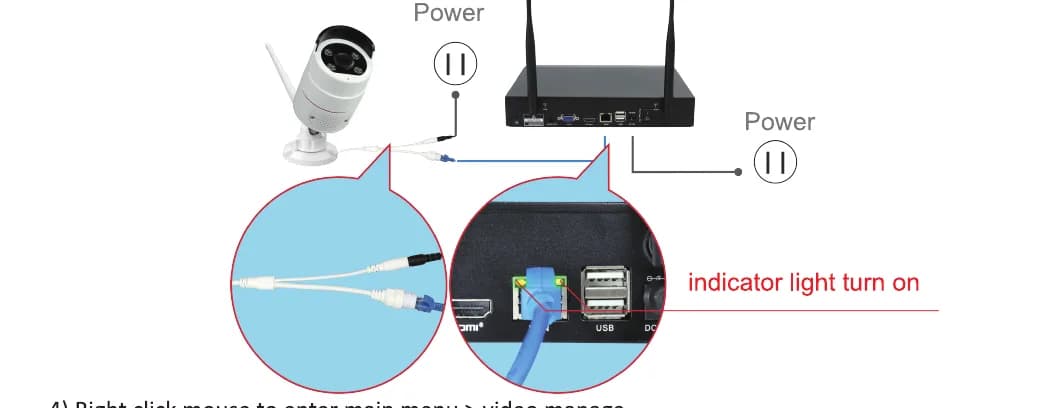
นำกล้องไปวางไว้ใกล้เครื่องบันทึก NVR
เสียบกล้องเข้ากับเต้ารับไฟฟ้าผ่านอะแดปเตอร์จ่ายไฟ 12V 1A ที่ให้มา
ใช้สายอีเทอร์เน็ต (RJ45) เชื่อมต่อกล้องเข้ากับเครื่องบันทึก NVR ไฟแสดงสถานะ WAN ที่แผงด้านหลังของ NVR จะติดสว่าง
คลิกเมาส์ขวาเพื่อเข้าสู่ เมนูหลัก (Main Menu) > จัดการวิดีโอ (Video Manage) กล่องด้านบนแสดงข้อมูลเกี่ยวกับกล้อง และกล่องด้านล่างแสดงข้อมูลช่องของ NVR
หากสถานะช่องในกล่องด้านล่างแสดง "IPC disconnect", "connect fail" หรือ "different segment"… ให้เลือกช่องนั้นด้วยเมาส์ แล้วคลิก "ลบ" (delete) สถานะของช่องนั้นจะกลายเป็น "No video source"
คลิก "ค้นหา" (Search) ในกล่องด้านบน; ที่อยู่ IP ใหม่จะปรากฏขึ้นภายในหนึ่งนาที จากนั้นคลิก "แมตช์โค้ด" (match code)
กล้องจะเริ่มเชื่อมต่อกับ NVR และหน้าจอ "WiFi add" จะปรากฏขึ้น
คลิก "ออก" (Exit) จนกว่าที่อยู่ IP ของกล้องจะปรากฏขึ้นสำหรับช่องนั้น (ที่อยู่ IP จะเป็น 172.20.14.xx)
ภาพจากกล้องจะแสดงบนจอภาพ และสถานะของช่องนั้นจะเป็น "connect success" บนหน้าจอจัดการวิดีโอ
จากนั้นคุณสามารถถอดสายอีเทอร์เน็ตออกและติดตั้งกล้องในที่ใดก็ได้ตามต้องการ (ควรติดตั้งกล้องภายในระยะ WiFi ของ NVR เชื่อมต่อสายอีเทอร์เน็ตกลับเข้ากับเราเตอร์พร้อม NVR หากคุณต้องการดูจากระยะไกล)
หมายเหตุ
นี่คือคู่มือผู้ใช้ฉบับย่อ โปรดดูคู่มือผู้ใช้ฉบับเต็มสำหรับข้อมูลเพิ่มเติม
ฝ่ายสนับสนุนด้านเทคนิค
YESKAMO Technology Co. Ltd — เว็บไซต์: www.yeskamo.com
| ✉️ สหรัฐอเมริกา | [email protected] |
| ✉️ สหราชอาณาจักร | [email protected] |
| 📞 สหรัฐอเมริกา | +1 830 745 5888 |
| 📞 สหราชอาณาจักร | +44 20 3807 4763 |
แม้เราจะพยายามอย่างเต็มที่เพื่อให้คู่มือนี้สมบูรณ์และถูกต้อง แต่ก็อาจมีความคลาดเคลื่อนได้เนื่องจากผลิตภัณฑ์มีการอัปเดตอยู่เสมอ หากคุณต้องการคู่มือผู้ใช้ฉบับล่าสุด โปรดติดต่อเราโดยตรง
ชุดกล้องวงจรปิด WiFi พร้อมไฟ Floodlight และเครื่องบันทึก NVR (TJ06)
คู่มือใช้งานฉบับย่อสำหรับชุด NVR ไร้สาย WiFi YESKAMO TJ06 พร้อมกล้องวงจรปิดไฟ floodlight — ส่วนประกอบ การต่อ NVR การดูภาพบนจอมอนิเตอร์และบนแอปมือถือ การตั้งค่า และการเพิ่มกล้อง
คู่มือการใช้งานระบบกล้องวงจรปิด PoE
คู่มือการใช้งานฉบับสมบูรณ์สำหรับชุดกล้องวงจรปิด PoE ของ YESKAMO — การตั้งค่า NVR และแอปบนมือถือ การบันทึก การแจ้งเตือน การเล่นย้อนหลัง การสำรองข้อมูล การบำรุงรักษา และคำถามที่พบบ่อย