 เอกสารแอป YESKAMO
ชุดกล้องวงจรปิด WiFi พร้อมไฟ Floodlight และเครื่องบันทึก NVR (TJ06)
คู่มือใช้งานฉบับย่อสำหรับชุด NVR ไร้สาย WiFi YESKAMO TJ06 พร้อมกล้องวงจรปิดไฟ floodlight — ส่วนประกอบ การต่อ NVR การดูภาพบนจอมอนิเตอร์และบนแอปมือถือ การตั้งค่า และการเพิ่มกล้อง
YESKAMO TJ06 เป็นชุดเครื่องบันทึก NVR ไร้สายแบบ WiFi ประกอบด้วยกล้องวงจรปิด WiFi พร้อมไฟ floodlight ที่จับคู่กับเครื่องบันทึกภาพผ่านเครือข่าย (NVR) คู่มือฉบับย่อนี้ครอบคลุมส่วนประกอบของกล้องและ NVR วิธีต่อสายระบบ วิธีดูภาพบนทีวี/จอมอนิเตอร์และบนแอปมือถือ การตั้งค่ากล้อง และวิธีเพิ่มกล้องตัวใหม่เข้ากับ NVR
คำชี้แจง
- ขอบคุณที่เลือกซื้อสินค้านี้ YESKAMO มุ่งมั่นมอบโซลูชันรักษาความปลอดภัยที่น่าเชื่อถือให้แก่ลูกค้า และปกป้องทรัพย์สินของคุณตลอดเวลา
- นี่คือคู่มือติดตั้งฉบับเร่งด่วน ซึ่งช่วยให้คุณคุ้นเคยกับสินค้าได้รวดเร็วยิ่งขึ้น สำหรับข้อมูลเพิ่มเติมเกี่ยวกับสินค้า โปรดดูคู่มือผู้ใช้ฉบับเต็ม
- แม้เราจะทุ่มเทอย่างเต็มที่เพื่อให้คู่มือนี้สมบูรณ์และถูกต้อง แต่ก็อาจยังมีความคลาดเคลื่อนอยู่บ้าง เนื่องจากสินค้ามีการอัปเดตอยู่เสมอ ข้อมูลโดยละเอียดให้ยึดตามสินค้าจริงรุ่นสุดท้าย
ข้อควรระวังเพื่อความปลอดภัย
- ไร้สายในที่นี้หมายถึงไม่มีสายใด ๆ ระหว่างกล้องกับฐาน NVR เท่านั้น แต่ตัวระบบกล้องทั้งหมดยังต้องเสียบกับเต้ารับไฟฟ้าเพื่อรับไฟเลี้ยง
- โปรดใช้อะแดปเตอร์จ่ายไฟที่แถมมากับสินค้า เพื่อป้องกันไม่ให้สินค้าเสียหาย
- โปรดหลีกเลี่ยงสิ่งกีดขวางและอุปกรณ์ที่มีคลื่นแม่เหล็กไฟฟ้าที่อาจหลีกเลี่ยงได้ระหว่างกล้องกับ NVR เพื่อสัญญาณที่ดีกว่า
- ความเสียหายที่เกิดจากการกระทำของมนุษย์ทั้งหมดอยู่นอกเหนือขอบเขตการรับประกันฟรี
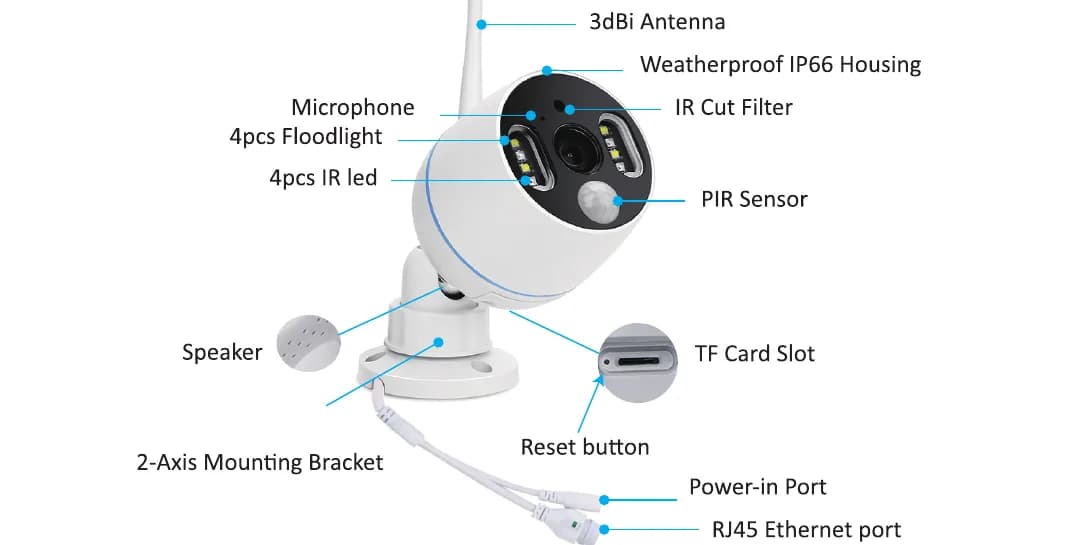
แนะนำผลิตภัณฑ์ — กล้องวงจรปิด WiFi ไฟ Floodlight
- ไมโครโฟน (Microphone): รับเสียง
- ไฟ Floodlight 4 ดวง: จะติดสว่างขึ้นเองในที่มืดเมื่อเซ็นเซอร์ PIR ถูกกระตุ้น
- ไฟ IR LED 4 ดวง: ไฟ IR LED จะติดสว่างขึ้นเองในที่มืดเพื่อการมองเห็นในเวลากลางคืน
- ลำโพง (Speaker): ส่งเสียงออก
- เสาอากาศ 3dBi: รับสัญญาณ WiFi จากเครื่องบันทึก NVR
- ตัวกล้องกันสภาพอากาศมาตรฐาน IP66: อุณหภูมิทำงาน -20℃/-4°F ถึง 60℃/140°F
- ฟิลเตอร์ตัดแสง IR (IR Cut Filter): สลับโหมดกลางวัน/กลางคืนอัตโนมัติ
- เซ็นเซอร์ PIR: ตรวจจับวัตถุในพื้นที่เฝ้าระวัง
- ช่องเสียบการ์ด TF: ใส่การ์ด TF เพื่อจัดเก็บวิดีโอ (รองรับการ์ด TF สูงสุด 128GB และการ์ด TF ต้องอยู่ในรูปแบบ FAT32)
- ปุ่มรีเซ็ต (Reset): กดปุ่มรีเซ็ตค้างไว้ประมาณ 5–10 วินาที เพื่อคืนค่ากล้องกลับสู่ค่าจากโรงงาน
- ขายึด 2 แกน: ปรับมุมการติดตั้งได้ พร้อมเดินสายภายในป้องกันการงัดแงะ หมุนรอบทิศทาง 360° และปรับขึ้น-ลง 90°
- ช่องจ่ายไฟเข้า (Power-in Port): ต่อกับปลั๊ก 12V 1A ที่แถมมาเพื่อจ่ายไฟ
- พอร์ตอีเทอร์เน็ต RJ45:
- A) ใช้จับคู่/แมตช์โค้ดกล้องกับ NVR เมื่อกล้องหลุดการเชื่อมต่อ
- B) ต่อสายกล้องเข้ากับ NVR หรือเราเตอร์โดยตรงเพื่อให้ได้สัญญาณที่เสถียร (ห้ามตัดสายนี้ทิ้ง)
เครื่องบันทึกภาพผ่านเครือข่าย (NVR)
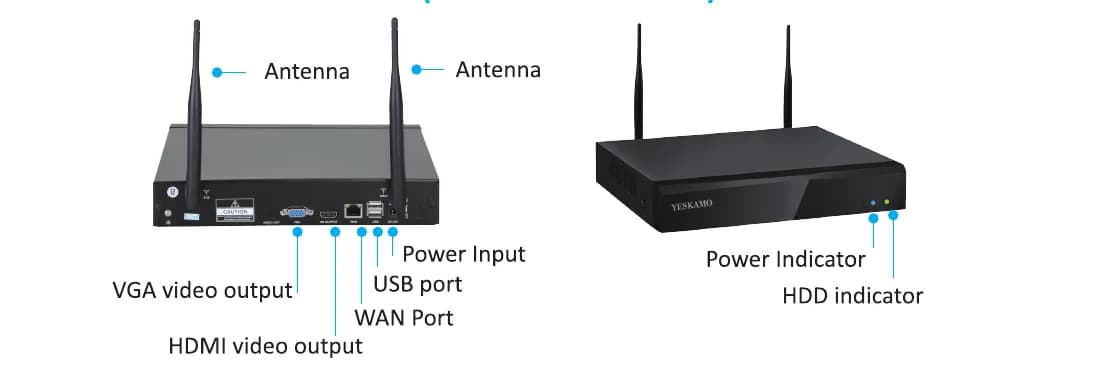
- ช่องสัญญาณวิดีโอออก VGA: ต่อ NVR เข้ากับช่อง VGA ของทีวี/จอมอนิเตอร์ เพื่อส่งภาพและเสียง (ไม่มีสาย VGA แถมมาให้)
- ช่องสัญญาณวิดีโอออก HDMI: ต่อ NVR เข้ากับช่อง HDMI ของทีวี/จอมอนิเตอร์ (ไม่มีสาย HDMI แถมมาให้)
- พอร์ต WAN:
- A) ต่อเข้ากับเราเตอร์ด้วยสายอีเทอร์เน็ต เพื่อดูภาพจากระยะไกล
- B) เมื่อคุณเพิ่มกล้องเข้ากับเครื่องบันทึก NVR ของ YESKAMO หรือเมื่อกล้องหลุดการเชื่อมต่อกับเครื่องบันทึก NVR คุณต้องใช้พอร์ตอีเทอร์เน็ตนี้เพื่อจับคู่กล้องกับเครื่องบันทึก NVR
- พอร์ต USB: สำหรับควบคุมด้วยเมาส์ USB และเสียบแฟลชไดรฟ์ USB เพื่อสำรองวิดีโอและอัปเกรดระบบ
- เสาอากาศ: ปล่อยสัญญาณไร้สายที่แรงจากเครื่องบันทึก NVR
- ไฟแสดงสถานะไฟเลี้ยง: ติดสว่างเมื่อ NVR มีไฟเข้า
- ไฟแสดงสถานะ HDD: ติดสว่างเมื่อฮาร์ดดิสก์กำลังบันทึก
คำแนะนำการต่อสาย (รุ่น TJ06-10804-2TB)
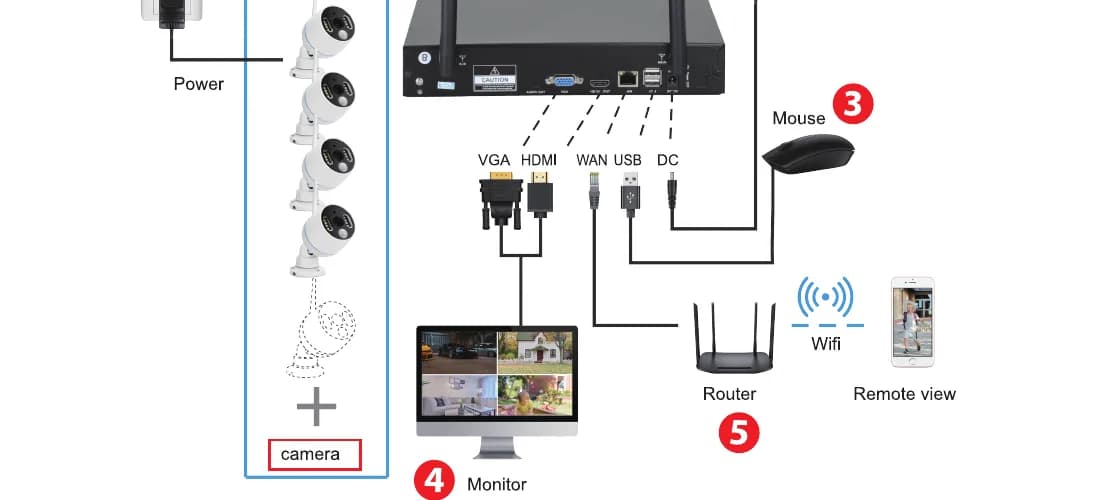
เสียบกล้องแต่ละตัวเข้ากับเต้ารับไฟฟ้าด้วยอะแดปเตอร์ 12V 1A ที่แถมมาให้
เสียบ NVR เข้ากับเต้ารับไฟฟ้าด้วยอะแดปเตอร์ 12V 2A/3A ที่แถมมาให้
เสียบเมาส์เข้ากับ NVR
ต่อเครื่องบันทึก NVR เข้ากับทีวี/จอมอนิเตอร์ด้วยสาย HDMI/VGA (ไม่ได้แถมมาให้)
ใช้สายอีเทอร์เน็ตต่อพอร์ต WAN ของ NVR เข้ากับพอร์ต LAN ของเราเตอร์ เพื่อให้ระบบออนไลน์ หากคุณต้องการดูภาพกล้องจากระยะไกลบนแอปมือถือ (ข้ามขั้นตอนนี้ได้หากต้องการดูวิดีโอภายในเครื่องบนจอมอนิเตอร์เท่านั้น)
กล้องและ NVR ถูกจับคู่ไว้แล้วจากโรงงาน ดังนั้นเมื่อเปิดเครื่อง ภาพสดจะปรากฏบนจอมอนิเตอร์โดยอัตโนมัติ
หมายเหตุ
- ชื่อผู้ใช้ (User name):
admin - รหัสผ่าน (Password): ไม่มีรหัสผ่านโดยค่าเริ่มต้น (เว้นว่างไว้แล้วคลิก "ตกลง (Ok)" เพื่อเข้าสู่ระบบกล้อง)
หมายเหตุ
- ไม่สามารถใช้แล็ปท็อปเป็นจอมอนิเตอร์โดยตรงได้ — โปรดใช้ทีวีหรือจอมอนิเตอร์ตั้งโต๊ะเพื่อดูภาพภายในเครื่อง
- เครื่องบันทึก NVR มีเราเตอร์ในตัว และกล้องจะรับสัญญาณไร้สายจาก NVR ดังนั้นแนะนำให้วาง NVR ไว้ตรงกลางพื้นที่เฝ้าระวัง หลีกเลี่ยงสิ่งกีดขวางที่อาจหลีกเลี่ยงได้ระหว่างกล้องกับ NVR และให้เสาอากาศของกล้องขนานกับเสาอากาศของ NVR
หากทีวีไม่แสดงภาพจากกล้องต้องทำอย่างไร?
ความละเอียดภาพออกเริ่มต้นของเครื่องบันทึก NVR คือ 1280×1024 ซึ่งอาจไม่เข้ากันกับบางหน้าจอ และจะทำให้จอมอนิเตอร์มืดดำ โปรดปรับความละเอียดของระบบให้ตรงกับจอมอนิเตอร์ของคุณตามด้านล่าง
ต่อ NVR เข้ากับหน้าจออื่นใดผ่านสาย VGA เพื่อเข้าสู่ระบบ (หรือจะลองต่อหน้าจออื่นผ่าน HDMI เพื่อดูว่าเข้าสู่ระบบ NVR ได้หรือไม่ก็ได้)
เมื่อคุณสามารถเข้าสู่ระบบ/เข้าถึงระบบ NVR ได้แล้ว ให้คลิกเมาส์ขวาเพื่อเข้าสู่การตั้งค่าระบบหลัก > ความละเอียดการแสดงผล (display resolution) > 1080P@60Hz แล้วกดบันทึก
ต่อ NVR เข้ากับจอมอนิเตอร์หลักของคุณผ่านสาย HDMI/VGA แล้วจอหลักก็ควรทำงานได้
หมายเหตุ
ความละเอียดภาพออกที่เหมาะสมของ NVR: 1024×768, 1280×1024, 1366×768, 1440×900, 1080P@50Hz, 1080P@60Hz (เปลี่ยนความละเอียดภาพออกให้ตรงกับจอมอนิเตอร์หลักของคุณ)
ดูภาพกล้องจากระยะไกลบนมือถือ
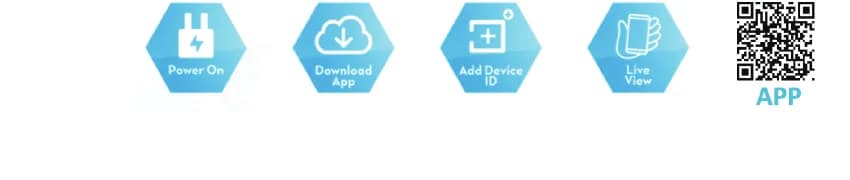
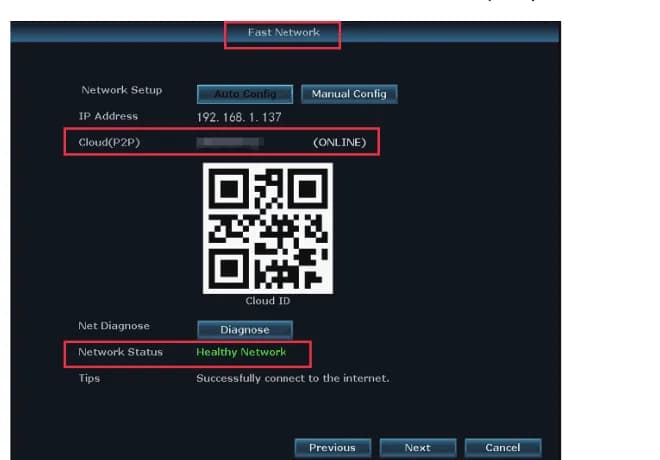
1) ตรวจสอบให้แน่ใจว่า NVR อยู่ในสถานะออนไลน์ (ONLINE)
ต่อพอร์ต WAN ของ NVR เข้ากับพอร์ต LAN ของเราเตอร์ด้วยสายอีเทอร์เน็ต จากนั้น NVR จะอยู่ในสถานะออนไลน์ (ONLINE)
คลิกเมาส์ขวาเพื่อเข้าสู่ เมนูหลัก (main menu) > เครือข่ายด่วน (Fast Network) > คลาวด์ (Cloud P2P) > ออนไลน์ (ONLINE)
2) ดาวน์โหลดแอปฟรี
ค้นหาแอปฟรี YESKAMO หรือ EseeCloud ใน App Store หรือ Google Play แอปมือถือมีการอัปเดตเป็นบางครั้ง หากเมนูในแอปมือถือของคุณแตกต่างจากเมนูในคู่มือนี้ โปรดติดต่อเราเพื่อขอคู่มือผู้ใช้ฉบับล่าสุด
หมายเหตุ
ไม่แน่ใจว่าจะใช้แอปไหน? ดู YESKAMO app กับ EseeCloud เพื่อทราบความสัมพันธ์ของแอปทั้งสอง
3) สร้างบัญชีและเข้าสู่ระบบแอปมือถือ
ลงทะเบียนบัญชีด้วยอีเมล/หมายเลขโทรศัพท์และรหัสผ่านของคุณ ระบบจะส่งรหัสยืนยันผ่านข้อความ
4) เพิ่ม Cloud ID
เข้า APP > เข้าแอป > ไอคอน "+" ที่มุมขวาบนหรือตรงกลางหน้าจอ > สแกน Cloud ID
เข้า APP > ไอคอน "+" ที่มุมขวาบนหรือตรงกลางหน้าจอ > "วิธีเพิ่มแบบอื่น (Other ways to add)" > ใส่ "Device Cloud ID" รหัสผ่านเริ่มต้นคือไม่มีรหัสผ่าน คลิก "เพิ่ม (Add)" และ "เสร็จสิ้น (Complete)" เพื่อสิ้นสุด
วิธีหา Cloud ID:
- A) คลิกเมาส์ขวาเพื่อเข้าสู่ เมนูหลัก (main menu) > เครือข่ายด่วน (Fast Network) > คลาวด์ (Cloud P2P)
- B) มุมขวาล่างของจอมอนิเตอร์
- C) ฉลากบน NVR/จอมอนิเตอร์
ชื่อระบบ (เช่น บ้าน สำนักงาน ห้อง ฯลฯ) และชื่อผู้ใช้ (ค่าเริ่มต้นคือ admin) จะเหมือนกับบน NVR ของคุณ
5) ดูภาพกล้องจากระยะไกลผ่านมือถือ
แตะหน้าจอสองครั้ง แล้วคุณก็สามารถดูภาพกล้องได้ทุกที่ทุกเวลา
6) การสนทนาแบบสองทาง
- แตะปุ่ม "ลำโพง (speaker)" ที่มุมขวาบนของแอปมือถือ แล้วคุณจะได้ยินเสียงจากฝั่งกล้อง
- แตะค้างที่ปุ่ม "ไมโครโฟน (microphone)" เพื่อเข้าสู่หน้าจอสนทนา แล้วกดปุ่ม "ไมโครโฟน (microphone)" ค้างไว้ — คนที่อยู่ใกล้กล้องจะได้ยินเสียงของคุณ
- แตะปุ่ม "วางสาย (hang up)" เพื่อกลับสู่หน้าจอพรีวิว
จะเปิดเสียงไซเรนเตือนจากฝั่งกล้องได้อย่างไร?
มีการแจ้งเตือนที่กระตุ้นด้วย PIR ให้เลือก 4 แบบ ได้แก่ เสียงบัซเซอร์ อีเมล การแจ้งเตือนผ่านแอปมือถือ และเสียงเตือนจากกล้อง (IPC alarm) คุณสามารถปรับแต่งการแจ้งเตือนที่กระตุ้นด้วย PIR ได้ตามความต้องการของคุณ
| การแจ้งเตือน | พฤติกรรม |
|---|---|
| เสียงบัซเซอร์ (Buzzer) | NVR จะส่งเสียงบี๊บเมื่อตรวจจับการเคลื่อนไหวได้ |
| การแจ้งเตือนทางอีเมล | คุณจะได้รับการแจ้งเตือนทางอีเมลสำหรับ "ผู้ใช้คู่มือฉบับเต็ม" |
| การแจ้งเตือนผ่านแอปมือถือ | คุณจะได้รับการแจ้งเตือนแบบพุชผ่านแอปมือถือ |
| เสียงเตือนจากกล้อง (IPC alarm) | คุณจะได้ยินเสียงไซเรนเตือนจากฝั่งกล้อง |
ยกตัวอย่างเสียงเตือนจากกล้อง (IPC alarm): กล้องจะส่งเสียงไซเรนเตือนจากฝั่งกล้องเมื่อ PIR ถูกกระตุ้น
คลิกเมาส์ขวาเพื่อเข้าสู่ เมนูหลัก (main menu) > ตั้งค่าระบบ (system setup) > ตั้งค่าช่อง (channel setup) > การตรวจจับวิดีโอ (video detection) > เลือกช่อง > คลิก "เปิดใช้งาน (Enable)" > ติ๊ก/เปิดใช้งาน "IPC Alarm" > คลิก "นำไปใช้ (Apply)" เพื่อบันทึกการตั้งค่า
หมายเหตุ
หากคุณเลือกการแจ้งเตือนผ่านแอปมือถือหรืออีเมลสำหรับกล้องตัวนี้ โปรดตรวจสอบให้แน่ใจว่าระบบกล้องของคุณออนไลน์อยู่ หากต้องการตั้งค่าการแจ้งเตือนแบบเดียวกันสำหรับทุกช่อง โปรดทำซ้ำขั้นตอนข้างต้นหรือคลิก "คัดลอกไปทุกช่อง (Copy to all)"
จะปิดไฟ floodlight ในเวลากลางคืนด้วยตนเองได้อย่างไร?
กล้อง floodlight ตัวนี้มีเซ็นเซอร์ PIR และไฟ floodlight ในตัว ไฟ floodlight จะติดสว่างขึ้นเองในเวลากลางคืนเมื่อตรวจพบกิจกรรมน่าสงสัย พร้อมให้ภาพวิดีโอสีจริง แต่คุณยังสามารถปรับแต่งโหมด IR-Cut เพื่อปิดไฟอย่างสมบูรณ์ได้ตามด้านล่าง
ก่อนปรับแต่งโหมด IR-Cut เพื่อปิดหรือเปิดไฟ floodlight ของกล้อง ให้ ดับเบิลคลิก ที่ช่องที่เลือกเพื่อเข้าสู่โหมดเต็มหน้าจอ
คลิกเมาส์ขวาเพื่อเข้าสู่ เมนูหลัก (main menu) > ปรับสี (color adjustment) > โหมด IR-Cut: อินฟราเรด (Infrared), แสงกลางวัน (Daylight), กลางคืน (Night), สีเต็ม (Full Color), โหมดอัจฉริยะ (Smart Mode)
| โหมด IR Cut | กลางวัน | กลางคืน |
|---|---|---|
| อินฟราเรด (Infrared) | ภาพสี | ขาว-ดำ ไฟ floodlight จะไม่ติดเลย |
| แสงกลางวัน (Daylight) | ภาพสี | มืดสนิทเมื่อแสงรอบข้างไม่เพียงพอ ไฟ floodlight จะไม่ติดเลย |
| กลางคืน (Night) | ขาว-ดำ | ขาว-ดำ ไฟ floodlight จะไม่ติดเลย |
| สีเต็ม (Full Color) | ภาพสี | ภาพสี ไฟ floodlight ติดสว่างตลอดในเวลากลางคืน |
| อัจฉริยะ (Smart) | ภาพสี | ขาว-ดำ เมื่อไม่มีใครผ่าน และไฟ floodlight จะติดสว่างเพื่อให้ภาพวิดีโอสีเมื่อมีคนผ่านและ PIR ถูกกระตุ้น |
หมายเหตุ
- แสงของกล้อง floodlight จะติดสว่างนานประมาณ 20 วินาที
- ช่วงเวลาเว้นระหว่างการติดไฟ floodlight อยู่ที่ประมาณ 2 นาที
- เฉพาะในโหมด "สีเต็ม (Full color)" และโหมด "อัจฉริยะ (Smart)" เท่านั้น ที่ไฟ floodlight จะติดในเวลากลางคืน
จะเพิ่มกล้องตัวใหม่เข้ากับเครื่องบันทึก NVR ของ YESKAMO ได้อย่างไร?
กล้องถูกจับคู่กับเครื่องบันทึก NVR ไว้ก่อนบรรจุ และจะจับคู่กับ NVR ของคุณโดยอัตโนมัติหลังจากที่คุณเสียบระบบกล้องทั้งหมดเข้ากับเต้ารับไฟฟ้า แต่หากกล้องหลุดการเชื่อมต่อกับเครื่องบันทึก NVR เนื่องจากไฟดับ คุณต้องใช้คำแนะนำการต่อสายนี้เพื่อเพิ่มกล้องกลับเข้า NVR เพิ่มกล้องตัวใหม่เข้ากับเครื่องบันทึก NVR ตามขั้นตอนด้านล่าง
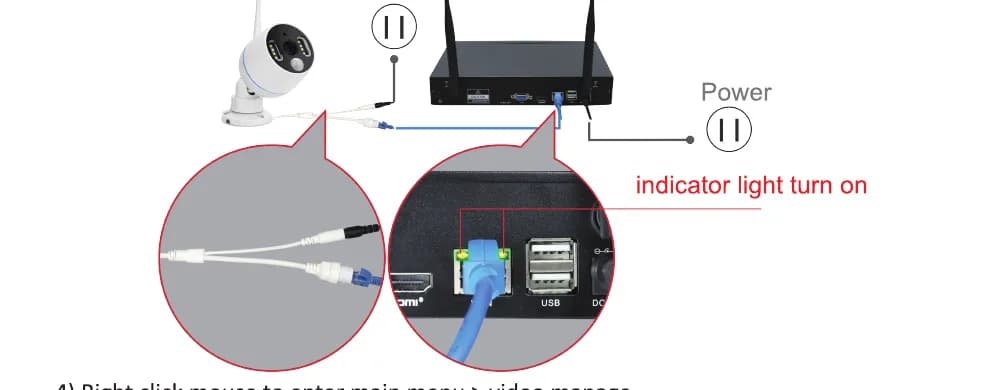
นำกล้องไปไว้ใกล้กับเครื่องบันทึก NVR
เสียบกล้องเข้ากับเต้ารับไฟฟ้าด้วยอะแดปเตอร์จ่ายไฟ 12V 1A ที่แถมมาให้
ใช้สายอีเทอร์เน็ต (RJ45) ต่อกล้องเข้ากับเครื่องบันทึก NVR — ไฟแสดงสถานะ WAN ที่แผงด้านหลังของ NVR จะติดสว่าง
คลิกเมาส์ขวาเพื่อเข้าสู่ เมนูหลัก (main menu) > จัดการวิดีโอ (video manage) กล่องด้านบนจะแสดงข้อมูลของกล้อง และกล่องด้านล่างจะแสดงข้อมูลช่องของ NVR
หากสถานะช่องในกล่องด้านล่างแสดง "IPC disconnect", "connect fail", "different segment" … ให้เลือกช่องนั้นด้วยเมาส์ แล้วคลิก "ลบ (delete)" จากนั้นสถานะของช่องนั้นจะเป็น "No video source"
คลิก "ค้นหา (Search)" ในกล่องด้านบน IP address ใหม่จะปรากฏขึ้นภายในหนึ่งนาที จากนั้นคลิก "แมตช์โค้ด (match code)"
กล้องจะกำลังเชื่อมต่อกับ NVR และหน้าจอ "Wifi add" จะปรากฏขึ้น ภาพจากกล้องจะแสดงบนจอมอนิเตอร์ และสถานะของช่องนั้นจะเป็น "connect success" บนหน้าจอจัดการวิดีโอ
จากนั้นคุณสามารถถอดสายอีเทอร์เน็ตออกและติดตั้งกล้องในตำแหน่งที่ต้องการได้ (ควรติดตั้งกล้องภายในระยะ WiFi ของ NVR และต่อสายอีเทอร์เน็ตกลับเข้ากับเราเตอร์ที่ต่ออยู่กับ NVR หากคุณต้องการดูภาพจากระยะไกล)
หมายเหตุ
นี่คือคู่มือผู้ใช้ฉบับย่อ — โปรดดูคู่มือผู้ใช้ฉบับเต็มสำหรับข้อมูลโดยละเอียดเพิ่มเติม
ฝ่ายสนับสนุนทางเทคนิค
YESKAMO Technology Co. Ltd — เว็บไซต์: www.yeskamo.com
| ✉️ สหรัฐอเมริกา | [email protected] |
| ✉️ สหราชอาณาจักร | [email protected] |
| 📞 สหรัฐอเมริกา | +1 830 745 5888 |
| 📞 สหราชอาณาจักร | +44 20 3807 4763 |
แม้เราจะทุ่มเทอย่างเต็มที่เพื่อให้คู่มือนี้สมบูรณ์และถูกต้อง แต่ก็อาจมีความคลาดเคลื่อนได้เมื่อสินค้ามีการอัปเดตไปตามกาลเวลา หากคุณต้องการคู่มือผู้ใช้ฉบับล่าสุด โปรดติดต่อเราโดยตรง
กล้อง IP แบบ PTZ
คู่มือผู้ใช้กล้องเตือนภัยตรวจจับการเคลื่อนไหวและรูปทรงมนุษย์แบบ PTZ (หมุน-ก้ม-ซูม) ของ YESKAMO พร้อมไฟฟลัดไลต์ — ส่วนประกอบ การจับคู่บนแอป EseeCloud การควบคุม PTZ การตั้งค่า และคำถามที่พบบ่อย
ระบบ NVR กล้องไฟสปอตไลต์ WiFi (W05-US3004-1T)
คู่มือผู้ใช้ฉบับย่อสำหรับระบบรักษาความปลอดภัย NVR กล้องไฟสปอตไลต์ WiFi ไร้สาย YESKAMO W05 — ส่วนประกอบ การเชื่อมต่อ NVR การจับคู่กับแอป การแจ้งเตือนการเคลื่อนไหว โหมดไฟสปอตไลต์ และการเพิ่มกล้อง