 เอกสารแอป YESKAMO
กล้อง IP แบบ PTZ
คู่มือผู้ใช้กล้องเตือนภัยตรวจจับการเคลื่อนไหวและรูปทรงมนุษย์แบบ PTZ (หมุน-ก้ม-ซูม) ของ YESKAMO พร้อมไฟฟลัดไลต์ — ส่วนประกอบ การจับคู่บนแอป EseeCloud การควบคุม PTZ การตั้งค่า และคำถามที่พบบ่อย
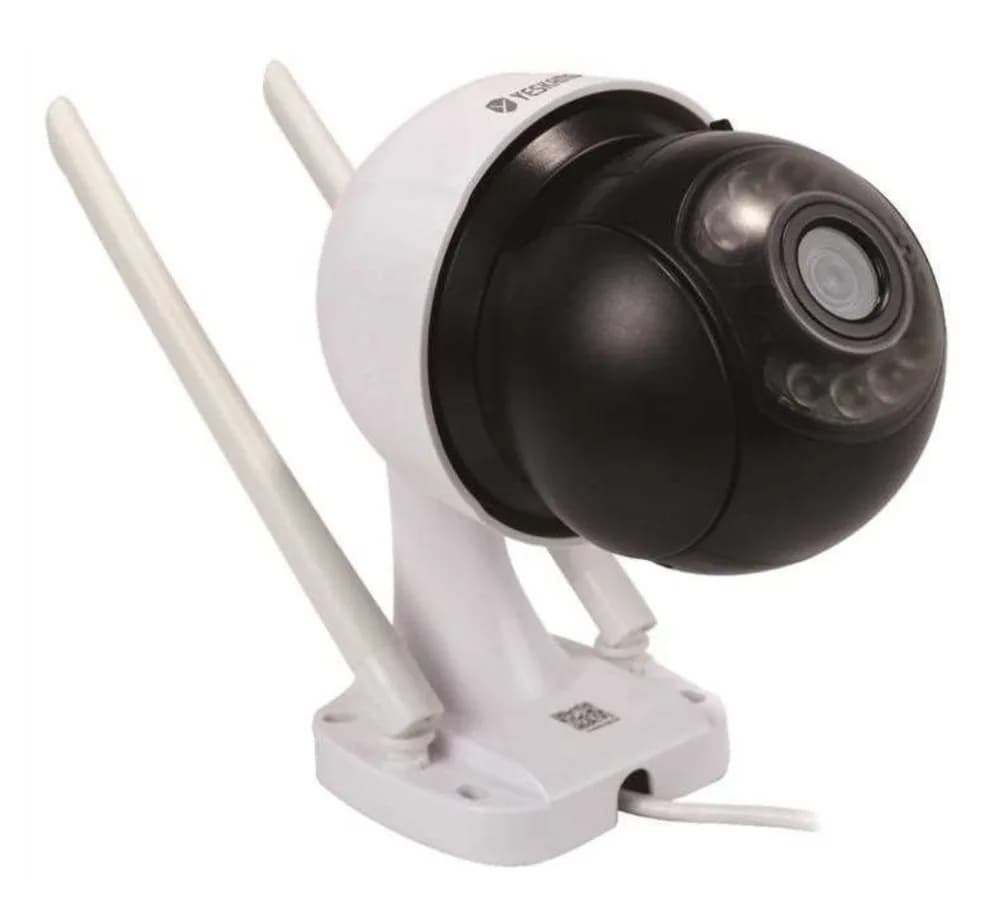
กล้อง IP แบบ PTZ ของ YESKAMO เป็นกล้องเตือนภัยที่หมุน-ก้ม-ซูมได้ และทำงานเมื่อตรวจจับการเคลื่อนไหวหรือรูปทรงมนุษย์ พร้อมไฟฟลัดไลต์ในตัว คู่มือนี้ครอบคลุมส่วนประกอบของกล้อง การจับคู่บนแอปมือถือ การควบคุม PTZ การตั้งค่าในชีวิตประจำวัน และคำถามที่พบบ่อยที่สุด
คำชี้แจง
ขอบคุณที่เลือกซื้อกล้อง WIFI เพื่อความปลอดภัยของ YESKAMO พร้อมไฟฟลัดไลต์
กล้องเตือนภัยตรวจจับการเคลื่อนไหวและรูปทรงมนุษย์รุ่นนี้มีไฟฟลัดไลต์ เมื่อกล้องจับภาพกิจกรรมที่น่าสงสัยในพื้นที่ตรวจจับ หรือตรวจพบการเคลื่อนไหวของคน คุณจะได้รับข้อความแจ้งเตือนผ่านโทรศัพท์ และเสียงไซเรนเตือนภัยจากฝั่งกล้อง ในเวลากลางคืน ไฟฟลัดไลต์จะเปิดขึ้นโดยอัตโนมัติเมื่อตรวจพบกิจกรรมที่น่าสงสัย และจะเปิดใช้ภาพสีเพื่อบันทึกการเคลื่อนไหวที่ไม่คาดคิด ไมโครโฟนและลำโพงในตัวช่วยให้คุณได้ยินและพูดคุยกับผู้คนในพื้นที่ของคุณได้
กล้องเตือนภัยตรวจจับการเคลื่อนไหวนี้สามารถใช้เป็นกล้อง WiFi แบบสแตนด์อโลนได้ และยังสามารถเชื่อมต่อเข้ากับระบบ NVR ไร้สายของ YESKAMO เพื่อใช้เฝ้าระวังทั้งในบ้านและธุรกิจ ไม่ว่าคุณจะมองหากล้อง WiFi เพียงตัวเดียว หรือต้องการขยายระบบความปลอดภัยไร้สายของคุณ กล้องเตือนภัยตรวจจับการเคลื่อนไหวและรูปทรงมนุษย์ของ YESKAMO ก็ตอบโจทย์ความต้องการของคุณได้
โครงสร้างผลิตภัณฑ์
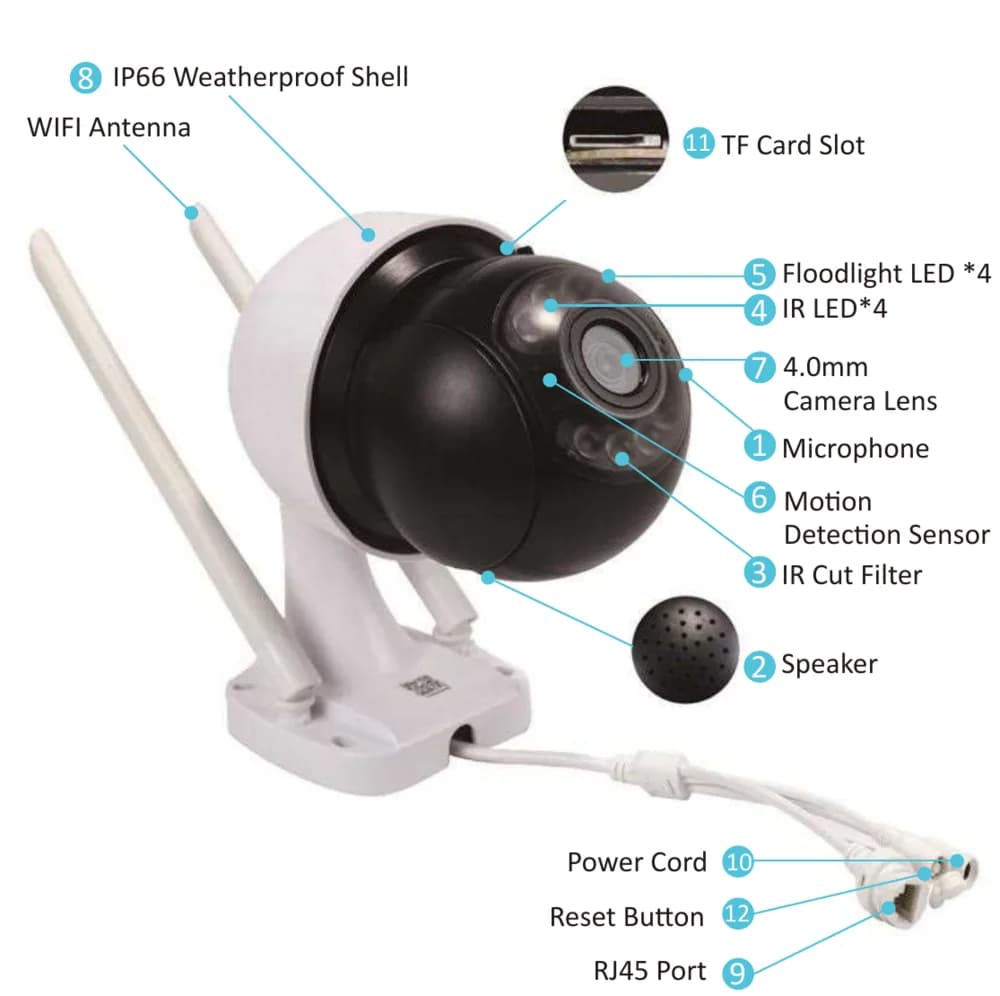
- ไมโครโฟน: รับเสียง
- ลำโพง: ส่งเสียงออก
- แผ่นกรองแสงอินฟราเรด (IR Cut Filter): สลับโหมดกลางวัน/กลางคืนอัตโนมัติ
- ไฟ IR LED: ไฟ IR LED จะเปิดขึ้นโดยอัตโนมัติในที่มืดสำหรับการมองเห็นเวลากลางคืน
- ไฟฟลัดไลต์: เปิดขึ้นโดยอัตโนมัติในที่มืดเมื่อเซ็นเซอร์ตรวจจับการเคลื่อนไหว (Motion Detection) ถูกกระตุ้น
- เซ็นเซอร์ตรวจจับการเคลื่อนไหว (Motion Detection Sensor): ตรวจจับวัตถุในระยะมุมมอง
- เลนส์ 4.0mm: ให้มุมมองกว้างสูงสุดถึง 79°
- ตัวกล้องกันสภาพอากาศมาตรฐาน IP66: อุณหภูมิใช้งาน -20℃/-4°F ถึง 60℃/140°F
- พอร์ตอีเทอร์เน็ต RJ-45: A) เพิ่มกล้องเข้ากับเครื่องบันทึก YESKAMO NVR แบบชุด NVR มาตรฐานหากต้องการ; B) เชื่อมต่อกล้องเข้ากับอินเทอร์เน็ตด้วยสายแลนหากคุณตั้งค่าการเชื่อมต่อไร้สายไม่สำเร็จ
- พอร์ตจ่ายไฟ (Power-in Port): เชื่อมต่อกับปลั๊ก 12V 1A ที่ให้มาเพื่อจ่ายไฟ
- ช่องเสียบการ์ด TF: ใส่การ์ด TF เพื่อจัดเก็บวิดีโอ (รองรับการ์ด TF สูงสุด 128GB และต้องเป็นรูปแบบ FAT32)
- ปุ่มรีเซ็ต (Reset): กดค้างไว้ประมาณ 5–10 วินาทีเพื่อคืนกล้องกลับสู่การตั้งค่าจากโรงงาน
- ช่วงการหมุนแนวนอน: 0°~355°, 0.1°~20°/s
- ช่วงการหมุนแนวตั้ง: 0°~90°, 0.1°~20°/s
ไฟฟลัดไลต์ของกล้องทำงานอย่างไร
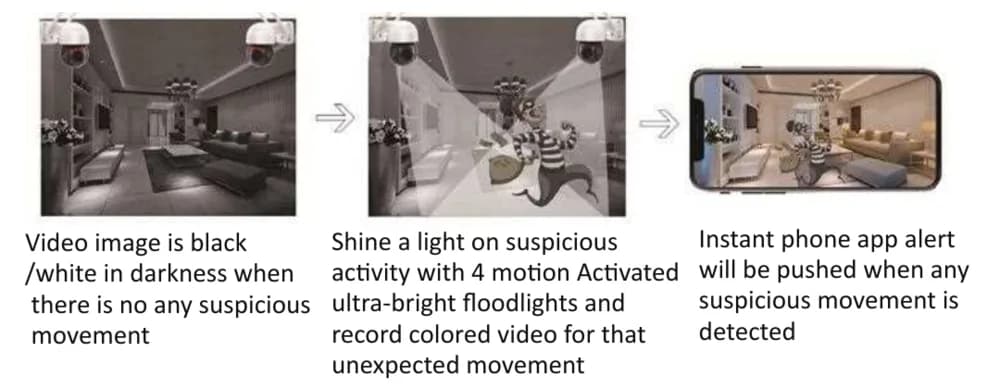
- ภาพวิดีโอจะเป็นขาว/ดำในที่มืดเมื่อไม่มีการเคลื่อนไหวที่น่าสงสัย
- กล้องจะฉายแสงไปยังกิจกรรมที่น่าสงสัยด้วยไฟฟลัดไลต์สว่างพิเศษ 4 ดวงที่ทำงานเมื่อตรวจจับการเคลื่อนไหว และบันทึกวิดีโอสีของการเคลื่อนไหวที่ไม่คาดคิดนั้น
- จะมีการแจ้งเตือนทันทีบนแอปมือถือเมื่อตรวจพบการเคลื่อนไหวที่น่าสงสัยใดๆ
กล้องเตือนภัยรุ่นนี้มีเซ็นเซอร์ตรวจจับการเคลื่อนไหวและไฟฟลัดไลต์ในตัว เมื่อกล้องจับภาพกิจกรรมที่น่าสงสัยในพื้นที่ตรวจจับ คุณจะได้รับข้อความแจ้งเตือนผ่านโทรศัพท์ และเสียงไซเรนเตือนภัยจากฝั่งกล้อง ในเวลากลางคืน ไฟฟลัดไลต์จะเปิดขึ้นโดยอัตโนมัติเมื่อตรวจพบกิจกรรมที่น่าสงสัย และจะเปิดใช้ภาพสีเพื่อบันทึกการเคลื่อนไหวที่ไม่คาดคิด
- กล้องทำงานได้ทั้งแบบมีหรือไม่มีเครื่องบันทึก NVR กล้องเตือนภัยนี้สามารถใช้เป็นกล้อง WiFi แบบสแตนด์อโลนที่คุณดูได้โดยตรงบนแอปมือถือ "EseeCloud"; หรือคุณสามารถเพิ่มกล้องเข้ากับเครื่องบันทึก YESKAMO NVR ได้เช่นเดียวกับชุดกล้อง NVR มาตรฐาน
- กล้องมีเซ็นเซอร์ตรวจจับการเคลื่อนไหวในตัว; คุณจะได้รับการแจ้งเตือนบนแอปมือถือทันทีและ/หรือเสียงไซเรนเตือนภัยเมื่อตรวจพบกิจกรรมที่น่าสงสัยหรือการเคลื่อนไหวของรูปทรงมนุษย์
- กล้องมีไฟ IR LED และไฟฟลัดไลต์ LED ในตัว ไฟ IR LED จะเปิดขึ้นโดยอัตโนมัติเมื่อแสงโดยรอบไม่เพียงพอ และสร้างภาพวิดีโอขาว/ดำที่ชัดเจน ส่วนไฟฟลัดไลต์จะเปิดขึ้นโดยอัตโนมัติ (ในที่มืด) เฉพาะ เมื่อกล้องจับภาพกิจกรรมที่น่าสงสัยได้เท่านั้น แล้วจึงอนุญาตให้บันทึกวิดีโอสีของกิจกรรมที่ไม่คาดคิดนั้น (ไฟฟลัดไลต์จะ ไม่ เปิดในเวลากลางวัน)
ตั้งค่ากล้องในแอป
เปิดเครื่องกล้อง
เชื่อมต่อกล้องกับอะแดปเตอร์ 12V 1A ที่ให้มา จากนั้นเสียบอะแดปเตอร์เข้ากับเต้ารับไฟฟ้าที่อยู่ใกล้เคียง
ดาวน์โหลดแอปมือถือ
ค้นหาแอป EseeCloud ใน App Store หรือ Google Play หากหาไม่พบ ให้สแกนคิวอาร์โค้ดด้านล่าง (โปรดอัปเดตแอปมือถือให้เป็นเวอร์ชันล่าสุดอยู่เสมอ)
รองรับ Android 9.0 ขึ้นไป และ iOS 5.0 ขึ้นไป
หมายเหตุ
ไม่แน่ใจว่ากล้องนี้ใช้แอปไหน? ดู YESKAMO app กับ EseeCloud เพื่อทำความเข้าใจความสัมพันธ์ระหว่างแอปทั้งสอง
สร้างบัญชีและเข้าสู่ระบบ
ลงทะเบียนบัญชีด้วยที่อยู่อีเมล/หมายเลขโทรศัพท์และรหัสผ่านของคุณ รหัสยืนยันจะถูกส่งผ่านข้อความ
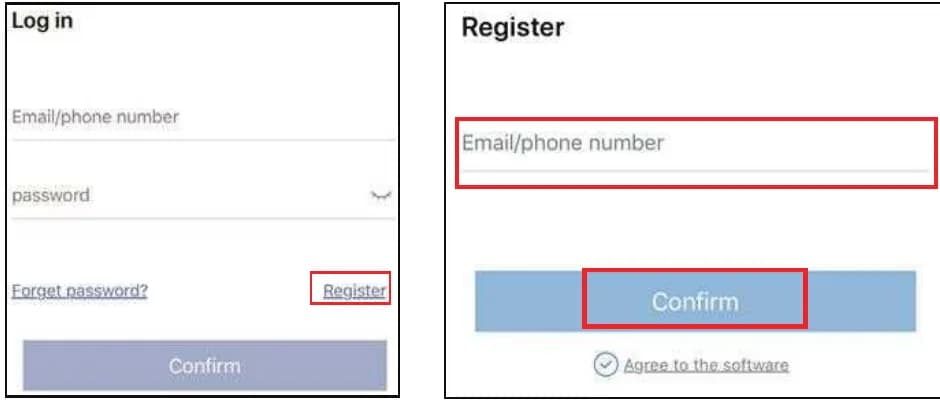
เพิ่มอุปกรณ์
ก่อนอื่น รีเซ็ตกล้อง: กดปุ่มรีเซ็ตค้างไว้ประมาณ 5–10 วินาทีจนกว่าจะได้ยินเสียงแจ้ง "restore factory setting, camera will restart automatically." (คืนค่าจากโรงงาน กล้องจะรีสตาร์ทโดยอัตโนมัติ)
จากนั้นเพิ่มอุปกรณ์ในแอปตามขั้นตอนด้านล่าง
เพิ่มอุปกรณ์บนแอปมือถือ
ไปที่ การตั้งค่า (Settings) > Wi-Fi บนโทรศัพท์ของคุณ
เชื่อมต่อโทรศัพท์ของคุณเข้ากับฮอตสปอตของกล้องชื่อ "IPC…" และป้อนรหัสผ่านฮอตสปอตเริ่มต้น 11111111 หลังจากเชื่อมต่อแล้ว ให้รอจนกว่าโลโก้ WiFi จะปรากฏ จากนั้นกลับไปที่แอปและไปยังขั้นตอนถัดไป
ในแอป ไปที่ อุปกรณ์ของฉัน (My Device) > แตะไอคอน "+"
แตะ "วิธีเพิ่มแบบอื่น" (Other ways to add)
แตะปุ่ม "กล้องแบบสแตนด์อโลน" (Standalone camera)
คุณสามารถดูวิดีโอของกล้องได้ทันที เลือก ดูจากระยะไกล (Remote View) หรือ เชื่อมต่อโดยตรง (Direct Connection)
- ดูจากระยะไกล (Remote View) — ดูวิดีโอผ่าน WiFi หรือเครือข่ายอื่น (คนส่วนใหญ่เลือกแบบนี้)
- เชื่อมต่อโดยตรง (Direct Connection) — ดูวิดีโอโดยไม่ต้องมีเครือข่าย (มีคนเลือกน้อย)
A. ดูจากระยะไกล (Remote View)
ป้อนชื่อและรหัสผ่านเราเตอร์ของคุณ (ตรวจสอบให้แน่ใจว่าคุณป้อนรหัสผ่าน WiFi บ้านของคุณถูกต้อง) จากนั้นแตะปุ่ม "ยืนยัน" (confirm)
หมายเหตุ
ไม่รองรับเครือข่ายไร้สายแบบ 5GHz กล้องทำงานกับเครือข่าย WiFi แบบ 2.4GHz เท่านั้น
อุปกรณ์จะเริ่มเชื่อมต่อ — โปรดรอให้กล้องเชื่อมต่อกับอินเทอร์เน็ต คุณจะได้ยินเสียงแจ้ง "wireless setting, please wait." (กำลังตั้งค่าไร้สาย โปรดรอสักครู่) กระบวนการตั้งค่าเครือข่ายอาจใช้เวลา 1–2 นาที อย่าถอดสายเครือข่ายออก
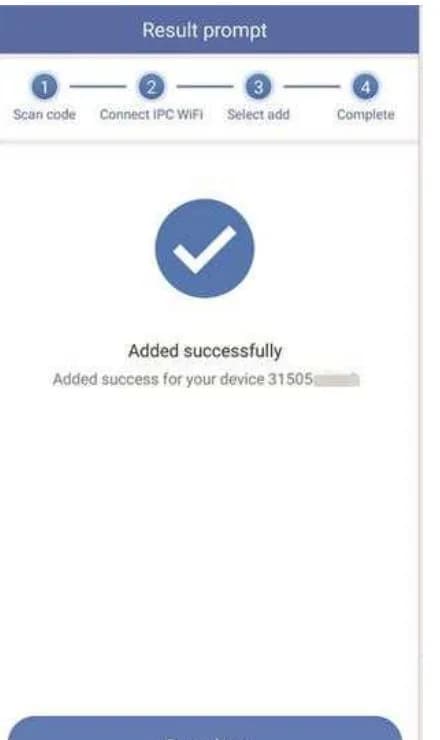
เมื่อคุณได้ยินเสียงแจ้ง "the wireless connection is successful," (เชื่อมต่อไร้สายสำเร็จ) ให้แตะ "ดำเนินการต่อ" (continue) เพื่อสิ้นสุดการตั้งค่า
B. เชื่อมต่อโดยตรง (Direct Connection)
ตั้งชื่ออุปกรณ์ จากนั้นแตะ ยืนยัน (Confirm) (เพื่อความปลอดภัยที่มากขึ้น คุณยังสามารถตั้งรหัสผ่านได้ มิฉะนั้นให้แตะ ข้าม (Skip)) กล้องจะถูกเพิ่มสำเร็จ
หมายเหตุ
แอปมือถือมีการอัปเดตบ่อยครั้ง หากหน้าจอแอปของคุณแตกต่างจากภาพในที่นี้ ให้สแกนคิวอาร์โค้ดด้านบนหรือติดต่อเราเพื่อขอคู่มือผู้ใช้ฉบับล่าสุด
ดูภาพสดและเล่นย้อนหลัง
ตารางด้านล่างอธิบายปุ่มควบคุมบนหน้าจอของแอปมือถือ
| ปุ่มควบคุม | ฟังก์ชัน |
|---|---|
| สลับเล่นย้อนหลัง/วิดีโอสด | สลับระหว่างวิดีโอเล่นย้อนหลังกับวิดีโอสดแบบเรียลไทม์ |
| สลับหน้าต่าง | กำหนดเองว่าจะแสดงหน้าต่างกี่หน้าต่างบนหน้าจอในคราวเดียว |
| สัดส่วน | ปรับสัดส่วนวิดีโอ — กำหนดสัดส่วนของวิดีโอที่แสดงตัวอย่างได้เอง |
| สลับความคมชัด | สลับการแสดงตัวอย่างระหว่าง HD (ความละเอียดสูง) กับ SD (ความละเอียดมาตรฐาน) |
| ไมโครโฟน | สำหรับอุปกรณ์ที่มีไมโครโฟน — กดค้างเพื่อพูดกับกล้อง |
| PTZ | ควบคุมกล้องให้หมุนขึ้นลง ซ้ายขวา |
| ภาพหน้าจอ | จับภาพหน้าจอ |
| เปิด/ปิดลำโพง | กำหนดว่าจะเล่นเสียงที่กล้องบันทึกไว้หรือไม่ |
| บันทึก | บันทึกวิดีโอแบบเรียลไทม์ |
| เรียลไทม์ | กลับสู่การบันทึกวิดีโอแบบเรียลไทม์ |
| ช่องเล่นย้อนหลัง | เลือกช่องที่จะเล่นย้อนหลัง |
| ปฏิทิน | เลือกวันที่ที่จะเล่นย้อนหลัง |
| แถบเวลา | ลากไทม์ไลน์เพื่อเปลี่ยนเวลาเล่นย้อนหลัง |
| สำรองข้อมูล | สำรองและดาวน์โหลดวิดีโอที่บันทึกไว้ลงโทรศัพท์ |
หมายเหตุ
เปิดปุ่ม ลำโพง (Speaker) ในแอปเพื่อฟังเสียงจากฝั่งกล้อง กดปุ่ม ไมโครโฟน (Microphone) เพื่อส่งเสียงของคุณจากโทรศัพท์ไปยังกล้อง เพื่อให้ผู้ที่อยู่ใกล้กล้องได้ยินคุณ ใช้ปุ่มควบคุม PTZ เพื่อหมุนและก้มกล้องขึ้น/ลง และซ้าย/ขวา
การตั้งค่าอุปกรณ์
การบันทึกเมื่อตรวจจับการเคลื่อนไหว
ในแอปมือถือ แตะไอคอน การตั้งค่า (Settings) (มุมขวาล่าง) > การตั้งค่าทั่วไป (General Settings) > การบันทึกเมื่อตรวจจับการเคลื่อนไหว (Motion Detection Recording) > การตั้งค่ารูปทรงมนุษย์ / การตั้งค่าการบันทึกและการตรวจจับ / การตั้งค่าเสียงเตือนภัยและเสียงแจ้งเตือน
การตั้งค่ารูปทรงมนุษย์
| ตัวเลือก | ฟังก์ชัน |
|---|---|
| การเตือนภัยเมื่อตรวจจับรูปทรงมนุษย์ | เมื่อตรวจพบรูปทรงมนุษย์ จะมีการสร้างข้อความเตือนภัยขึ้น ข้อความช่วยบอกได้ว่าการเคลื่อนไหวเกิดจากคนหรือวัตถุอื่น |
| ความไวในการตรวจจับรูปทรงมนุษย์ | เปิดใช้รายการด้านบน (การเตือนภัยเมื่อตรวจจับรูปทรงมนุษย์) แล้วตัวเลือกนี้จะปรากฏ ปรับความไวของการตรวจจับรูปทรงมนุษย์ |
| กรอบภาพรูปทรงมนุษย์ | เปิดใช้เพื่อทำเครื่องหมายกรอบสี่เหลี่ยมสีแดงบนการเคลื่อนไหวของคน |
การตั้งค่าการบันทึกและการตรวจจับ
| ตัวเลือก | ฟังก์ชัน |
|---|---|
| พื้นที่ตรวจจับการเคลื่อนไหว | เลือกพื้นที่ที่คุณต้องการให้โฟกัส เส้นเตือนจะช่วยแจ้งเตือนเมื่อมีการเคลื่อนไหวผ่านเส้นนั้น |
| การบันทึกเมื่อมีการเคลื่อนไหว | บันทึกวิดีโออัตโนมัติเมื่อตรวจพบวัตถุที่กำลังเคลื่อนไหว |
| การติดตามรูปทรงมนุษย์ | เปิดใช้ — เมื่อตรวจพบคน กล้องจะติดตามการเคลื่อนไหวโดยอัตโนมัติ |
การตั้งค่าเสียงเตือนภัยและเสียงแจ้งเตือน
| ตัวเลือก | ฟังก์ชัน |
|---|---|
| เปิดใช้การแจ้งเตือนเมื่อตรวจจับการเคลื่อนไหว | เปิดใช้เพื่อรับการแจ้งเตือนเมื่อมีการเตือนภัยจากการเคลื่อนไหว |
| การตั้งค่าช่วงเวลาเตือนภัย | ตั้งตารางเวลาสำหรับการรับการแจ้งเตือนภัย |
| ความไวในการตรวจจับการเคลื่อนไหว | ปรับความไวในการตรวจจับการเคลื่อนไหว |
| เปิดใช้เสียงไซเรนเตือนภัยเมื่อตรวจจับการเคลื่อนไหว | เปิดใช้เสียงไซเรนเตือนภัยมาตรฐานเมื่อตรวจพบการเคลื่อนไหว หรือกำหนดเสียงเตือนภัยของคุณเอง (เลื่อนหน้าจอเพื่อค้นหาตัวเลือก) |
การตั้งค่าขั้นสูง
แตะไอคอน การตั้งค่า (Settings) (มุมขวาล่าง) > ตั้งค่า (Setup) > เลื่อนลง > การตั้งค่าขั้นสูง (Advanced settings)
การกลับด้านภาพหน้าจอ
แตะ การตั้งค่าขั้นสูง (Advanced settings) > การกลับด้านภาพหน้าจอ (Video screen reversal) ตั้งค่าการกลับด้านบน-ล่าง หรือซ้าย-ขวา เพื่อให้ได้ภาพหน้าจอที่ถูกต้องตามการติดตั้งที่แตกต่างกัน
การตั้งค่าคุณภาพวิดีโอ
กล้อง PTZ รองรับการตั้งค่าไฟฟลัดไลต์และโหมดมองเห็นกลางคืนแบบ IR ซึ่งประกอบด้วยโหมด อินฟราเรด (Infrared) / สีเต็มรูปแบบ (Full color) / อัจฉริยะ (Intelligent) แตะ การตั้งค่าขั้นสูง (Advanced settings) > การตั้งค่าคุณภาพวิดีโอ (Video quality settings) จากนั้นเลือกอินฟราเรด / สีเต็มรูปแบบ / อัจฉริยะ
| โหมด | พฤติกรรม |
|---|---|
| อินฟราเรด | เลือกโหมดอินฟราเรดแล้วกล้องจะแสดงเฉพาะภาพขาว-ดำในเวลากลางคืน ไฟฟลัดไลต์จะไม่เปิดเลย |
| สีเต็มรูปแบบ | โหมดสีเต็มรูปแบบ — สปอตไลต์จะติดตลอดทั้งคืน หากคุณต้องการให้กล้องบันทึกวิดีโอสีเต็มรูปแบบทั้งกลางวันและกลางคืน นี่คือการตั้งค่าที่ถูกต้อง |
| อัจฉริยะ | โหมดอัจฉริยะ — เมื่อไม่มีการเคลื่อนไหว กล้องจะใช้ไฟ IR LED และภาพจะเป็นขาว-ดำ ทันทีที่ตรวจพบการเคลื่อนไหว ไฟฟลัดไลต์จะเปิดในเวลากลางคืน และกล้องจะสลับเป็นวิดีโอสีเต็มรูปแบบประมาณ 15 วินาที |
การตั้งค่าโซนความเป็นส่วนตัว
ปิดบังโซนความเป็นส่วนตัวตามความต้องการของคุณ (เนื่องจากกล้องรุ่นนี้มีคุณสมบัติ PTZ ฟังก์ชันนี้จึงไม่เหมาะกับการใช้งานนัก) แตะ การตั้งค่าขั้นสูง (Advanced settings) > การตั้งค่าโซนความเป็นส่วนตัว (Privacy zone settings)
การตั้งค่าเพิ่มเติม
Wi-Fi ของอุปกรณ์
แตะ ตั้งค่า (Setup) > เลื่อนลง > การตั้งค่าทั่วไป (General settings) > WiFi ของอุปกรณ์ (Device's WiFi) เปลี่ยน WiFi ของกล้องหาก WiFi บ้านของคุณเปลี่ยนไป หรือมีการรีเซ็ตรหัสผ่าน WiFi โปรดทราบว่ากล้องทำงานแบบไร้สายได้กับ WiFi แบบ 2.4GHz เท่านั้น
พื้นที่จัดเก็บของอุปกรณ์
แตะ ตั้งค่า (Setup) > พื้นที่จัดเก็บของอุปกรณ์ (Device Storage) > พื้นที่จัดเก็บบนคลาวด์ / พื้นที่จัดเก็บการ์ด TF กล้องรองรับการสมัครพื้นที่จัดเก็บบนคลาวด์และพื้นที่จัดเก็บบนการ์ด MicroSD
หมายเหตุ
รองรับการ์ด MicroSD สูงสุด 128GB และเป็นรูปแบบ FAT32 โปรดฟอร์แมตการ์ด SD บนคอมพิวเตอร์ให้เป็นรูปแบบ FAT32 และตรวจสอบให้แน่ใจว่ากล้องปิดอยู่ขณะใส่การ์ด คุณสามารถตรวจสอบความจุของการ์ดเพื่อยืนยันว่าติดตั้งถูกต้องและตรวจพบแล้ว
ตั้งรหัสผ่าน
แตะ ตั้งค่า (Setup) > เลื่อนลง > ตั้งรหัสผ่าน (Setup Password) > ชื่อผู้ใช้ / รหัสผ่าน ตั้งหรือรีเซ็ตรหัสผ่านสำหรับกล้องเพื่อให้ปลอดภัยยิ่งขึ้น ผู้อื่นจะต้องมีรหัสผ่านนั้นจึงจะสามารถแชร์อุปกรณ์ได้
แชร์อุปกรณ์
หลังจากที่คุณตั้งค่ากล้องเสร็จแล้ว คุณสามารถแชร์ให้ครอบครัวได้อย่างง่ายดาย
แตะไอคอน แชร์ (Share) > แชร์อุปกรณ์ (Device share) > ติ๊กช่องที่มุมขวาบนเพื่อรับคิวอาร์โค้ด > ให้ครอบครัวสแกนคิวอาร์โค้ด > ยืนยันการเพิ่ม (Confirm Add) บนโทรศัพท์ที่รับแชร์ > สำเร็จ
หมายเหตุ
คิวอาร์โค้ดสำหรับแชร์มีอายุใช้งานเพียง 300 วินาทีเท่านั้น สร้างคิวอาร์โค้ดใหม่หากหมดอายุแล้ว คุณสามารถตั้งค่าสิทธิ์สำหรับอุปกรณ์ที่แชร์แต่ละเครื่องได้
มีอีกสองวิธีที่ครอบครัวของคุณจะเพิ่มอุปกรณ์ได้:
-
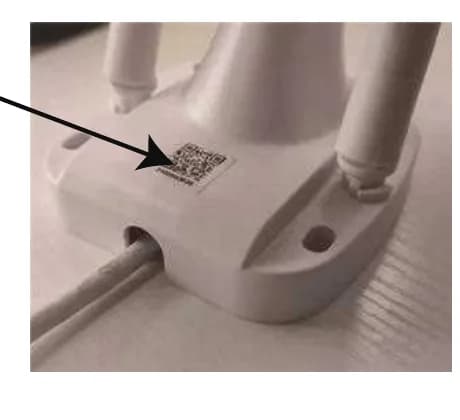
เพิ่มด้วยตนเองผ่าน Cloud ID — บนโทรศัพท์ของครอบครัว ให้เข้าแอปแล้วไปที่ อุปกรณ์ (Device) > ไอคอน "+" > วิธีเพิ่มแบบอื่น (Other ways to add) > เพิ่มด้วย ID/IP (Add by ID/IP) ป้อน Cloud ID และรหัสผ่าน จากนั้นแตะ เสร็จสิ้น (Complete) ค้นหา Cloud ID ได้จาก A) โทรศัพท์เครื่องหลักที่ใช้ตั้งค่ากล้อง หรือ B) ฉลากบนตัวกล้อง
-
สแกนผ่าน LAN (LAN scan) — บนโทรศัพท์ของครอบครัว ให้เข้าแอปแล้วไปที่ อุปกรณ์ (Device) > ไอคอน "+" > วิธีเพิ่มแบบอื่น (Other ways to add) > สแกนผ่าน LAN (LAN scan) > เพิ่ม (Add) ป้อนรหัสผ่าน จากนั้นแตะ เสร็จสิ้น (Complete)
หมายเหตุ
สำหรับ การสแกนผ่าน LAN (LAN scan) โทรศัพท์และกล้องต้องอยู่บนเครือข่าย WiFi เดียวกัน
คำถามที่พบบ่อย
Q1. ฉันจะใส่การ์ด TF ได้อย่างไร?
- ถอดกล้องออกจากแหล่งจ่ายไฟ
- ถอดจุกยางปิดช่องการ์ด TF ออกจากกล้อง
- ค่อยๆ ใส่การ์ด TF เข้าไป
- ปิดจุกยางการ์ด TF กลับเข้ากับกล้องให้สนิท
- เปิดเครื่องกล้องและฟอร์แมตการ์ด TF (ดู พื้นที่จัดเก็บของอุปกรณ์ ด้านบน)
Q2. ฉันจะปิดการแจ้งเตือนของแอปมือถือได้อย่างไร?
มีสองวิธี:
- บนแอปมือถือ: ฉัน (Me) > การตั้งค่า (Settings) > ปิดใช้ "การแจ้งเตือนแบบพุช" (Push notification)
- บนหน้าจออุปกรณ์: การบันทึกเมื่อตรวจจับการเคลื่อนไหว > เปิด/ปิดใช้ "เปิดใช้การแจ้งเตือนเมื่อตรวจจับการเคลื่อนไหว"
Q3. ฉันจะเปิดหรือปิดเสียงไซเรนเตือนภัยได้อย่างไร?
บนหน้าจออุปกรณ์ ไปที่ การบันทึกเมื่อตรวจจับการเคลื่อนไหว > เปิด/ปิดใช้ "เปิดใช้การแจ้งเตือนเมื่อตรวจจับการเคลื่อนไหว" เพื่อเปิด/ปิดเสียงไซเรนเตือนภัย (ดู การบันทึกเมื่อตรวจจับการเคลื่อนไหว)
Q4. ทำไมฉันไม่ได้รับการแจ้งเตือนบนแอปมือถือ?
- ตรวจสอบว่าคุณปิดใช้ "การแจ้งเตือนแบบพุช" (Push notification) บนแอปมือถือหรือไม่
- บนแอปมือถือ: ฉัน (Me) > การตั้งค่า (Settings) > ปิดใช้ "การแจ้งเตือนแบบพุช" (Push notification)
- ตรวจสอบว่าคุณปิดใช้การแจ้งเตือนเมื่อตรวจจับการเคลื่อนไหวบนหน้าจออุปกรณ์หรือไม่: การบันทึกเมื่อตรวจจับการเคลื่อนไหว > ปิดใช้ "เปิดใช้การแจ้งเตือนเมื่อตรวจจับการเคลื่อนไหว"
- ตรวจสอบว่าคุณอนุญาตการแจ้งเตือนสำหรับ EseeCloud ในการตั้งค่าโทรศัพท์ของคุณหรือไม่: การแจ้งเตือน (Notifications) > ค้นหา "EseeCloud" > อนุญาตการแจ้งเตือน
Q5. ทำไมฉันถึงเล่นวิดีโอย้อนหลังไม่ได้?
- ตรวจสอบว่าคุณเปิดใช้การบันทึกเมื่อมีการเคลื่อนไหวหรือไม่: การตั้งค่าอุปกรณ์ > การบันทึกเมื่อตรวจจับการเคลื่อนไหว > เปิดใช้ "การบันทึกเมื่อมีการเคลื่อนไหว"
- ตรวจสอบว่าคุณตั้งค่าการบันทึกแบบเต็มเวลาหรือไม่: การตั้งค่าอุปกรณ์ > การจัดการการบันทึกตามเวลา
- ตรวจสอบว่าการ์ด TF อยู่ในสถานะปกติและมีความจุพอที่จะเล่นย้อนหลังหรือไม่: การตั้งค่าอุปกรณ์ > พื้นที่จัดเก็บของอุปกรณ์ > พื้นที่จัดเก็บการ์ด TF
Q6. ฉันจะดูการบันทึกของการเตือนภัยจากการตรวจจับการเคลื่อนไหวได้อย่างไร?
บนหน้าจอหลักของแอป แตะ ข่าวสาร (News) ใต้กรอบรูปภาพ แตะข้อความเตือนภัยในรายการเตือนภัย แล้วดูการบันทึกการตรวจจับการเคลื่อนไหวของการเคลื่อนไหวนั้น
Q7. ทำไมฉันไม่ได้ยินเสียงจากกล้อง?
- ตรวจสอบว่าคุณเปิดปุ่ม ลำโพง (Speaker) ในแอปหรือไม่
- ตรวจสอบระดับเสียงของโทรศัพท์ — จะไม่มีเสียงหากระดับเสียงต่ำเกินไป
Q8. ทำไมไฟฟลัดไลต์ไม่ติดเมื่อมีคนเดินผ่าน?
- ไฟฟลัดไลต์จะติดเฉพาะในเวลากลางคืน (เมื่อระบบมองเห็นกลางคืนแบบ IR ทำงานอยู่) เมื่อกล้องตรวจพบคนเท่านั้น และจะไม่ติดในเวลากลางวัน
- ช่วงเวลาที่ไฟฟลัดไลต์ติดจะอยู่ที่ประมาณ 2 นาที
- หากมีคนอยู่นอกระยะการตรวจจับ จะไม่ทำให้เกิดการเตือนภัย — ตรวจสอบความสูงและมุมการติดตั้งของกล้องเตือนภัย
- ตรวจสอบว่าคุณเลือกโหมด "อินฟราเรด" (Infrared) หรือไม่ (ดู การตั้งค่าคุณภาพวิดีโอ)
Q9. ทำไมกล้องของฉันแสดง "ออฟไลน์" ในแอป?
- ตรวจสอบว่ากล้องมีไฟเลี้ยงหรือไม่ (ปิดแผ่นกรองแสง IR แล้วไฟ IR LED จะติดในที่มืด)
- ตรวจสอบว่ากล้องอยู่ในระยะ WiFi ของเราเตอร์ของคุณหรือไม่
- กล้องอาจถูกรีเซ็ตกลับสู่การตั้งค่าจากโรงงาน — ให้ตั้งค่าใหม่อีกครั้ง
Q10. ฉันจะเปลี่ยนรหัสผ่านกล้องได้ที่ไหน?
ชื่อผู้ใช้เริ่มต้นคือ admin และรหัสผ่านเริ่มต้นเป็นค่าว่าง (เว้นว่างไว้ก็ได้) วิธีรีเซ็ตรหัสผ่าน:
- A) ตั้งรหัสผ่านในครั้งแรกที่คุณตั้งค่ากล้องในแอป
- B) บนหน้าการตั้งค่าอุปกรณ์: ตั้งรหัสผ่าน (Setup Password) > รหัสผ่าน > ป้อนรหัสผ่านเดิม รหัสผ่านใหม่ และยืนยันรหัสผ่าน > "ยืนยัน" (Confirm) เพื่อให้เสร็จสมบูรณ์
Q11. ฉันกดปุ่มรีเซ็ตแล้วแต่ตั้งค่าในแอปไม่สำเร็จ — ต้องทำอย่างไร?
หากคุณกดรีเซ็ตแล้วแต่ตั้งค่ากล้องในแอปไม่สำเร็จ ให้ทำตามขั้นตอนเหล่านี้:
- เชื่อมต่อพอร์ต RJ45 ของกล้องเข้ากับพอร์ต LAN บนเราเตอร์ของคุณด้วยสายอีเทอร์เน็ต กล้องจะเชื่อมต่อกับอินเทอร์เน็ตภายในไม่กี่นาที
- เพิ่ม Cloud ID ของอุปกรณ์ในแอป:
- สแกน: อุปกรณ์ (Device) > ไอคอน "+" > สแกน สแกนฉลากคิวอาร์โค้ดบนตัวกล้อง จากนั้นแตะ เสร็จสิ้น (Complete)
- ด้วยตนเอง: อุปกรณ์ (Device) > ไอคอน "+" > เพิ่ม > อุปกรณ์ที่เชื่อมต่อเครือข่าย (หรือ DVR/NVR) ป้อน Cloud ID ของอุปกรณ์ จากนั้นแตะ เสร็จสิ้น (Complete)
- ตั้งค่าเครือข่ายไร้สายสำหรับกล้อง: แตะปุ่ม การตั้งค่า (Settings) ที่มุมขวาล่าง > Wi-Fi ของอุปกรณ์ (Device's Wi-Fi) ป้อน/เลือกชื่อ WiFi บ้านของคุณ ป้อนรหัสผ่าน WiFi จากนั้นแตะ บันทึก (Save) เมื่อการตั้งค่าเครือข่ายไร้สายสำเร็จ คุณสามารถถอดสายอีเทอร์เน็ตระหว่างกล้องกับเราเตอร์ออกได้
หมายเหตุ
- หากกล้องไม่ออนไลน์ ให้ตรวจสอบว่าเราเตอร์ของคุณเป็นแบบ 2.4GHz และลองรีสตาร์ทเราเตอร์ กล้องจะออนไลน์ภายในไม่กี่นาที
- เมื่อกล้องเชื่อมต่อกับพอร์ต LAN ของเราเตอร์ กล้องจะเข้าถึงอินเทอร์เน็ตและแสดง ออนไลน์ (ONLINE) ในแอป
- ขณะตั้งค่าเครือข่ายไร้สาย กล้องและโทรศัพท์ของคุณควรอยู่บนเครือข่ายเดียวกัน (ต่อสายกล้องเข้ากับเราเตอร์ขณะที่โทรศัพท์ของคุณเชื่อมต่อกับ WiFi ของเราเตอร์นั้น)
- เราเตอร์ควรเป็นแบบ 2.4GHz
ฝ่ายสนับสนุนทางเทคนิค
YESKAMO Technology Co. Ltd — เว็บไซต์: www.yeskamo.com
| ✉️ สหรัฐอเมริกา | [email protected] |
| ✉️ สหราชอาณาจักร | [email protected] |
| 📞 สหรัฐอเมริกา | +1 830 745 5888 |
| 📞 สหราชอาณาจักร | +44 20 3807 4763 |
แม้ว่าเราจะพยายามอย่างเต็มที่ในการรักษาคู่มือนี้ให้สมบูรณ์และถูกต้อง แต่ก็อาจมีความคลาดเคลื่อนเนื่องจากผลิตภัณฑ์มีการอัปเดตอยู่เสมอ หากต้องการคู่มือผู้ใช้ฉบับล่าสุด โปรดติดต่อเราโดยตรง
กล้อง IP ไฟสปอตไลท์
คู่มือผู้ใช้กล้องเตือนภัยตรวจจับการเคลื่อนไหวด้วยเซ็นเซอร์ PIR พร้อมไฟสปอตไลท์ของ YESKAMO — ส่วนประกอบ การติดตั้ง การจับคู่ในแอปบน IP Pro3 / EseeCloud3 การตั้งค่าและคำถามที่พบบ่อย
ชุดกล้องวงจรปิด WiFi พร้อมไฟ Floodlight และเครื่องบันทึก NVR (TJ06)
คู่มือใช้งานฉบับย่อสำหรับชุด NVR ไร้สาย WiFi YESKAMO TJ06 พร้อมกล้องวงจรปิดไฟ floodlight — ส่วนประกอบ การต่อ NVR การดูภาพบนจอมอนิเตอร์และบนแอปมือถือ การตั้งค่า และการเพิ่มกล้อง