 เอกสารแอป YESKAMO
ชุดกล้อง WiFi พร้อมไฟสปอตไลต์ W05 – คู่มือใช้งานอย่างย่อ
คู่มือการติดตั้งอย่างรวดเร็วสำหรับชุดกล้องวงจรปิด NVR WiFi พร้อมไฟสปอตไลต์ YESKAMO W05-US3004-1T – การเชื่อมต่อ การจับคู่แอป การแจ้งเตือน และการเพิ่มกล้อง
นี่คือ คู่มือใช้งานอย่างย่อ สำหรับชุดกล้องวงจรปิด WiFi พร้อมไฟสปอตไลต์ของ YESKAMO (รุ่น W05-US3004-1T) หากต้องการรายละเอียดเพิ่มเติม โปรดดูที่ คู่มือผู้ใช้ฉบับเต็ม
คำชี้แจง
- ขอบคุณที่เลือกซื้อผลิตภัณฑ์นี้ YESKAMO มุ่งมั่นที่จะมอบโซลูชันด้านความปลอดภัย ที่เชื่อถือได้ให้แก่ลูกค้าของเรา และปกป้องทรัพย์สินของคุณตลอดเวลา
- นี่คือคู่มือการติดตั้งอย่างรวดเร็วซึ่งช่วยให้คุณคุ้นเคยกับผลิตภัณฑ์นี้ได้เร็วขึ้นเท่านั้น หากต้องการข้อมูลเพิ่มเติมเกี่ยวกับผลิตภัณฑ์ โปรดดูที่คู่มือผู้ใช้ฉบับเต็ม
- แม้ว่าเราจะพยายามอย่างเต็มที่เพื่อให้คู่มือนี้ครบถ้วนและถูกต้อง แต่ก็อาจยังมี ความคลาดเคลื่อนบ้างเนื่องจากการอัปเดตผลิตภัณฑ์อยู่เป็นระยะ ข้อมูลโดยละเอียด ให้ยึดตามผลิตภัณฑ์จริงเป็นหลัก
ข้อควรระวังเพื่อความปลอดภัย
- ไร้สายหมายถึงไม่มีสายเชื่อมระหว่างกล้องกับฐาน NVR เท่านั้น แต่ระบบกล้องทั้งหมด ยังต้องเสียบเข้ากับเต้ารับไฟฟ้าเพื่อจ่ายพลังงาน
- โปรดใช้อะแดปเตอร์จ่ายไฟที่ให้มาพร้อมผลิตภัณฑ์เพื่อป้องกันความเสียหายต่อผลิตภัณฑ์
- โปรดหลีกเลี่ยงสิ่งกีดขวางที่หลีกเลี่ยงได้และผลิตภัณฑ์ที่ปล่อยคลื่นแม่เหล็กไฟฟ้า ระหว่างกล้องกับ NVR เพื่อให้ได้สัญญาณที่ดีขึ้น
- ความเสียหายที่เกิดจากมนุษย์ทั้งหมดอยู่นอกขอบเขตของการรับประกันฟรี
ฝ่ายสนับสนุนทางเทคนิค
- เว็บไซต์: www.yeskamo.com
- อีเมล: [email protected] (สำหรับสหรัฐฯ) · [email protected] (สำหรับสหราชอาณาจักร)
- โทรศัพท์สหรัฐฯ: +1 830 745 5888
- โทรศัพท์สหราชอาณาจักร: +44 20 3807 4763
1. แนะนำผลิตภัณฑ์
กล้องวงจรปิด WiFi พร้อมไฟสปอตไลต์
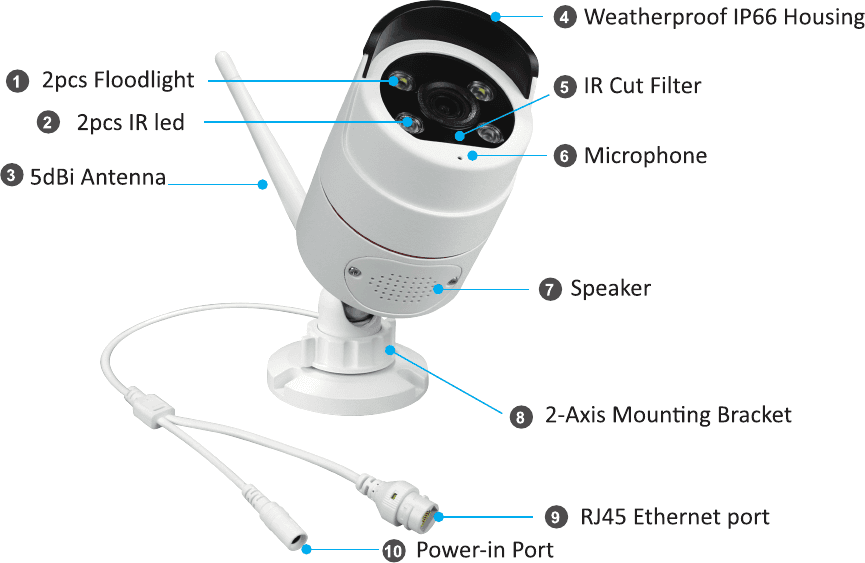
- ไฟสปอตไลต์ 2 ดวง: จะเปิดโดยอัตโนมัติในที่มืดเมื่อตรวจพบบุคคล
- ไฟ IR LED 2 ดวง: ไฟ IR LED จะเปิดโดยอัตโนมัติในที่มืดเพื่อการมองเห็นในเวลากลางคืน
- เสาอากาศ 5dBi: รับสัญญาณ WiFi จากเครื่องบันทึก NVR
- ตัวเครื่องกันสภาพอากาศ IP66: อุณหภูมิการทำงาน: -20℃/-4℉ ถึง 60℃/140℉
- ฟิลเตอร์ตัด IR: สลับโหมดกลางวัน/กลางคืนโดยอัตโนมัติ
- ไมโครโฟน: รับเสียง
- ลำโพง: ส่งเสียง
- ขายึด 2 แกน: ปรับมุมการติดตั้งได้ พร้อมสายภายในแบบกันงัดแงะ หมุนได้รอบทิศทาง 360° และปรับขึ้นลงได้ 90°
- พอร์ตอีเทอร์เน็ต RJ45:
- A: จับคู่ / จับรหัสกล้องกับ NVR เมื่อกล้องขาดการเชื่อมต่อ
- B: ต่อสายโดยตรงระหว่างกล้องกับ NVR หรือเราเตอร์เพื่อให้ได้สัญญาณที่เสถียร (ห้ามตัดทิ้ง)
- พอร์ตจ่ายไฟเข้า: ต่อกับปลั๊ก 12V 1A ที่ให้มาเพื่อจ่ายพลังงาน
หมายเหตุ
แนะนำให้ติดตั้งกล้องไว้ใต้ชายคาเพื่อหลีกเลี่ยงการแกว่งและการฉีกขาดที่ไม่จำเป็น
เครื่องบันทึกวิดีโอผ่านเครือข่าย (ย่อว่า NVR)
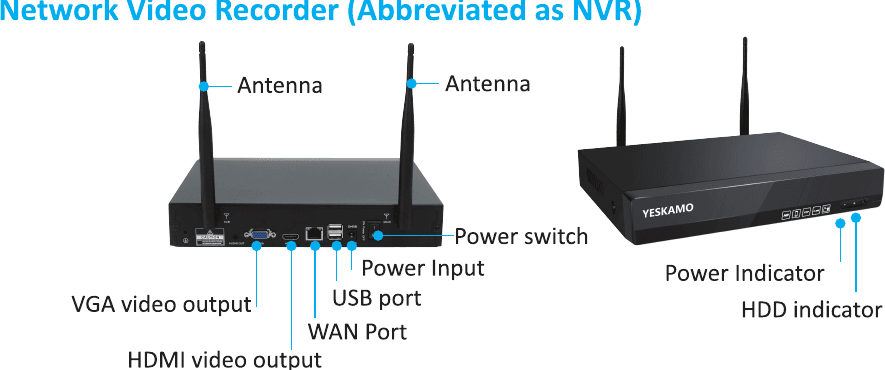
- ช่องสัญญาณวิดีโอออก VGA: ต่อ NVR เข้ากับพอร์ต VGA ของทีวี/จอภาพของคุณ เพื่อส่งออกภาพและเสียง (ไม่รวมสาย VGA)
- ช่องสัญญาณวิดีโอออก HDMI: ต่อ NVR เข้ากับพอร์ต HDMI ของทีวี/จอภาพของคุณ (ไม่รวมสาย HDMI)
- พอร์ต WAN:
- A: ต่อเข้ากับเราเตอร์ด้วยสายอีเทอร์เน็ตเพื่อการดูภาพจากระยะไกล
- B: เมื่อคุณเพิ่มกล้องใหม่เข้ากับเครื่องบันทึก NVR ของ YESKAMO หรือกล้องของคุณ ขาดการเชื่อมต่อกับเครื่องบันทึก NVR คุณต้องใช้พอร์ตอีเทอร์เน็ตนี้เพื่อจับคู่ กล้องกับเครื่องบันทึก NVR
- พอร์ต USB: สำหรับควบคุมเมาส์ USB และพอร์ตแฟลชไดรฟ์ USB สำหรับสำรองข้อมูล วิดีโอและอัปเกรดระบบ
- ช่องจ่ายไฟเข้า: ต่ออะแดปเตอร์ 12V 2A/3A ที่ให้มาเพื่อจ่ายพลังงาน
- สวิตช์เปิด/ปิด: เปิด/ปิดระบบ NVR
- เสาอากาศ: ปล่อยสัญญาณไร้สายที่แรงจากเครื่องบันทึก NVR
- ไฟแสดงสถานะพลังงาน: ติดสว่างเมื่อ NVR มีการจ่ายไฟ
- ไฟแสดงสถานะ HDD: ติดสว่างเมื่อฮาร์ดไดรฟ์กำลังบันทึก
2. คำแนะนำการเชื่อมต่อ
หมายเลขรุ่น: W05-US3004-1T
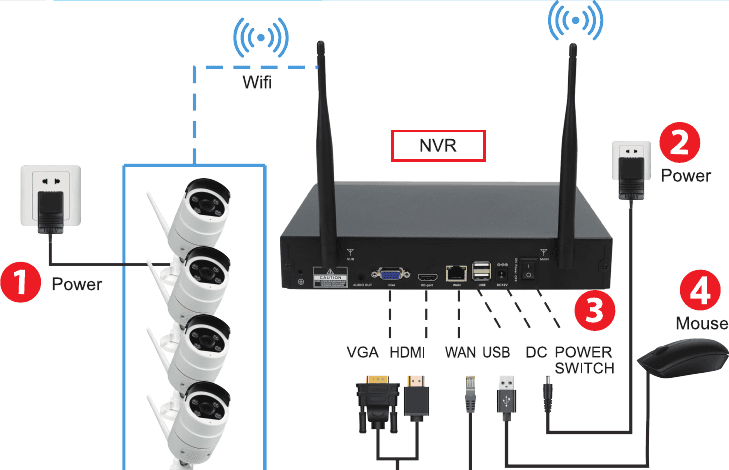
เสียบกล้องเข้ากับเต้ารับไฟฟ้าด้วยอะแดปเตอร์ 12V 1A ที่ให้มา
เสียบ NVR เข้ากับเต้ารับไฟฟ้าด้วยอะแดปเตอร์ 12V 2A/3A ที่ให้มา
สลับปุ่มเปิด/ปิดไปที่ "On"
เสียบเมาส์เข้ากับ NVR
ต่อเครื่องบันทึก NVR เข้ากับทีวี/จอภาพด้วยสาย HDMI/VGA (ไม่รวมในชุด)
ใช้สายอีเทอร์เน็ตต่อพอร์ต WAN ของ NVR เข้ากับพอร์ต LAN ของเราเตอร์ เพื่อทำให้ระบบ ออนไลน์หากคุณต้องการดูกล้องจากระยะไกลบนแอปมือถือ (ข้ามขั้นตอนนี้หากคุณต้องการดู วิดีโอในเครื่องบนจอภาพเท่านั้น)
ชื่อผู้ใช้: admin · รหัสผ่าน: ไม่มีรหัสผ่าน (ค่าเริ่มต้น เว้นว่างไว้)
หมายเหตุ
- ไม่สามารถใช้แล็ปท็อปเป็นจอภาพได้โดยตรง โปรดใช้ทีวีหรือจอภาพของคอมพิวเตอร์ตั้งโต๊ะ เพื่อดูภาพในเครื่อง
- เครื่องบันทึก NVR มีเราเตอร์ในตัว และกล้องจะรับสัญญาณไร้สายจาก NVR ดังนั้นจึง แนะนำให้วาง NVR ไว้ตรงกลางพื้นที่เฝ้าระวัง หลีกเลี่ยงสิ่งกีดขวางที่หลีกเลี่ยงได้ ระหว่างกล้องกับ NVR และวางเสาอากาศของกล้องให้ขนานกับเสาอากาศของ NVR
- โปรดทดสอบกล้องให้เรียบร้อยเพื่อให้แน่ใจว่าทำงานได้ก่อนการติดตั้ง
3. จะทำอย่างไรหากหน้าจอไม่แสดงภาพจากกล้อง?
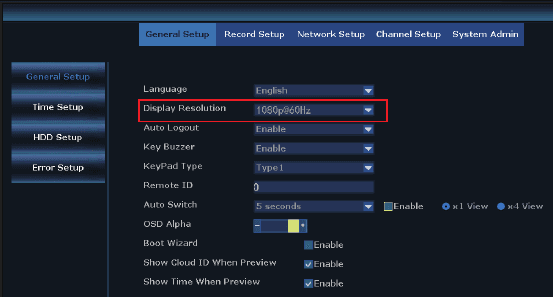
ความละเอียดสัญญาณออกเริ่มต้นของเครื่องบันทึก NVR คือ 1280×1024 ซึ่งอาจไม่เข้ากันได้ กับหน้าจอบางรุ่นและจะแสดงเป็นสีดำบนจอภาพ โปรดปรับความละเอียดของระบบให้ตรงกับจอภาพ ของคุณตามขั้นตอนด้านล่าง:
ต่อ NVR เข้ากับหน้าจออื่นใดผ่านสาย VGA เพื่อเข้าสู่ระบบ (หรือคุณอาจลองหน้าจออื่นใด ผ่าน HDMI เพื่อดูว่าคุณสามารถเข้าสู่ระบบ NVR ได้หรือไม่)
เมื่อคุณสามารถเข้าสู่ระบบ / เข้าถึงระบบ NVR ได้แล้ว ให้คลิกเมาส์ขวาเพื่อเข้าสู่ เมนูหลัก > ตั้งค่าระบบ > ตั้งค่าทั่วไป > ความละเอียดการแสดงผล > 1080P@60Hz แล้วกด apply เพื่อบันทึก
ต่อ NVR เข้ากับจอภาพหลักของคุณผ่านสาย HDMI/VGA ตอนนี้ระบบควรทำงานได้กับหน้าจอหลัก
หมายเหตุ
ความละเอียดสัญญาณออกที่ NVR รองรับ: 1024×768, 1280×1024, 1366×768, 1440×900, 1080P@50Hz, 1080P@60Hz (เปลี่ยนความละเอียดสัญญาณออกให้ตรงกับจอภาพหลักของคุณ)
4. ดูกล้องจากระยะไกลบนโทรศัพท์
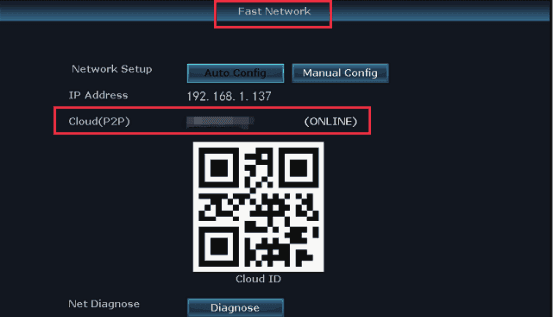
1) ตรวจสอบให้แน่ใจว่าระบบ NVR ออนไลน์
ต่อพอร์ต WAN ของระบบ NVR เข้ากับพอร์ต LAN ของเราเตอร์ด้วยสายอีเทอร์เน็ต จากนั้น ระบบ NVR จะออนไลน์
คลิกเมาส์ขวาเพื่อเข้าสู่เมนูหลัก > เครือข่ายด่วน > Cloud (P2P) > ONLINE
2) ดาวน์โหลดแอปฟรี
ค้นหาแอปฟรี "YESKAMO" หรือ "EseeCloud" ใน App Store หรือ Google Play แอปมือถือ อาจมีการอัปเดตเป็นบางครั้ง หากเมนูแอปมือถือของคุณแตกต่างจากเมนูในคู่มือผู้ใช้ โปรดติดต่อเราเพื่อขอรับคู่มือผู้ใช้ฉบับล่าสุด ดูเพิ่มเติมที่ ดาวน์โหลดและติดตั้งแอป YESKAMO

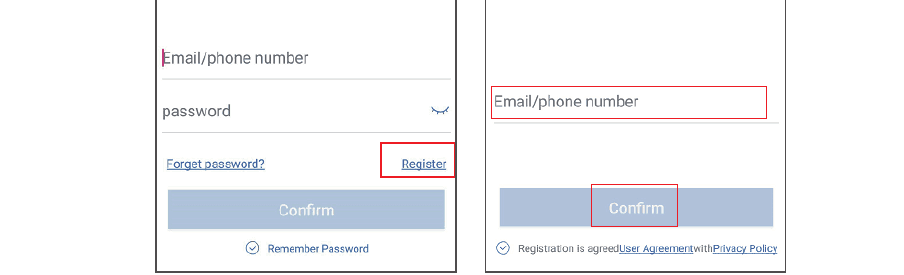
3) สร้างบัญชีและเข้าสู่ระบบแอปมือถือ
ลงทะเบียนบัญชีด้วยที่อยู่อีเมล / หมายเลขโทรศัพท์และรหัสผ่านของคุณ รหัสยืนยันจะถูก ส่งผ่านข้อความ
4) เพิ่ม Cloud ID
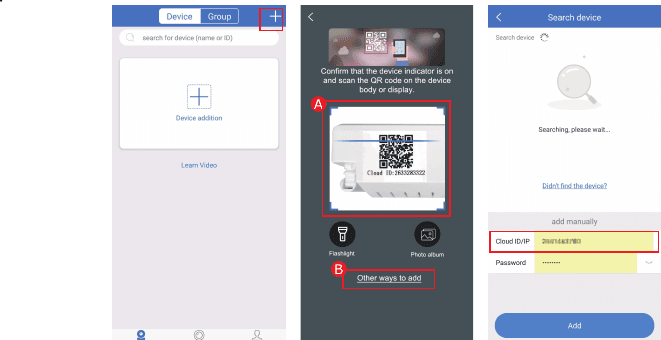
- A: เข้าแอป > คลิก "+" ที่มุมขวาบนหรือตรงกลางของหน้าจอ > สแกน Cloud ID
- B: เข้าแอป > คลิก "+" ที่มุมขวาบนหรือตรงกลางของหน้าจอ > "วิธีเพิ่มอื่นๆ" > ป้อน "Device Cloud ID" > รหัสผ่านเริ่มต้นคือไม่มีรหัสผ่าน คลิก "เพิ่ม" และ "เสร็จสิ้น" เพื่อสิ้นสุด
ตำแหน่งที่ค้นหา Cloud ID:
- A: คลิกเมาส์ขวาเพื่อเข้าสู่เมนูหลัก > เครือข่ายด่วน > Cloud (P2P)
- B: มุมขวาล่างของระบบ
- C: ป้ายฉลากบนระบบ NVR
ช่องอื่นๆ:
- ชื่ออุปกรณ์: ตั้งชื่อระบบได้ตามต้องการ (เช่น บ้าน สำนักงาน ห้อง…)
- ชื่อผู้ใช้: ค่าเริ่มต้นคือ admin (เหมือนกับระบบ NVR ของคุณ)
- รหัสผ่าน: ค่าเริ่มต้นคือไม่มีรหัสผ่าน เว้นว่างไว้ (เหมือนกับระบบ NVR ของคุณ)
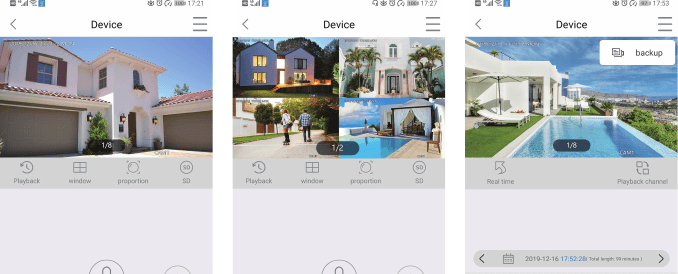
5) ดูกล้องจากระยะไกลผ่านโทรศัพท์
แตะสองครั้งบนหน้าจอ แล้วคุณจะสามารถดูกล้องได้ทุกที่ทุกเวลา
6) การสื่อสารด้วยเสียงสองทาง
เปิดปุ่ม "ลำโพง" ที่มุมขวาบนของแอปมือถือ แล้วคุณจะได้ยินเสียงจากฝั่งกล้อง แตะปุ่ม "ไมโครโฟน" เพื่อเข้าสู่หน้าจอสนทนา จากนั้นกดปุ่ม "ไมโครโฟน" ค้างไว้ แล้วคุณจะสามารถ พูดโต้ตอบกับฝั่งกล้องได้ แตะปุ่ม "วางสาย" เพื่อกลับสู่หน้าจอแสดงตัวอย่าง
หมายเหตุ
สามารถใช้ "ไมโครโฟน" ได้ครั้งละหนึ่งคนเท่านั้น คนอื่นจะสามารถใช้ไมโครโฟนได้เมื่อ คนแรกวางสายแล้ว
5. จะเปิดเสียงไซเรนเตือนภัยจากฝั่งกล้องได้อย่างไร?
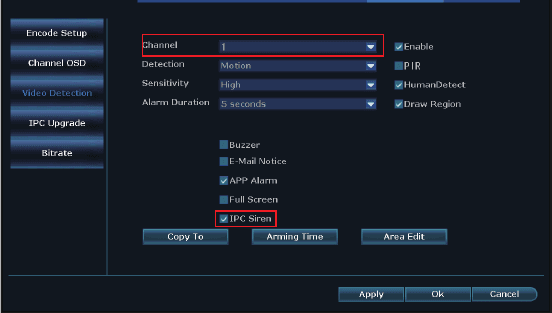
มีการแจ้งเตือนสำหรับการตรวจจับความเคลื่อนไหว 5 ประเภท: เสียงบัซเซอร์ การแจ้งเตือน ทางอีเมล การแจ้งเตือนผ่านแอปมือถือ เต็มหน้าจอ และเสียงเตือน IPC
- เสียงบัซเซอร์: จอภาพ NVR จะส่งเสียง "ดีดีดี" เมื่อตรวจพบความเคลื่อนไหว
- การแจ้งเตือนทางอีเมล: เปิดใช้งานแล้วคุณจะสามารถตั้งค่าและรับการแจ้งเตือน ทางอีเมลได้
- การแจ้งเตือนผ่านแอป: เปิดใช้งานแล้วระบบจะส่งการแจ้งเตือนผ่านแอปเมื่อเกิด ความเคลื่อนไหว
- เสียงเตือน IPC: เปิดใช้งานเพื่อให้กล้องส่งเสียงไซเรนเตือนภัย
- เต็มหน้าจอ: การแจ้งเตือนความเคลื่อนไหวจะแสดงเต็มหน้าจอเมื่อกล้องตรวจพบ ความเคลื่อนไหว
ขอยกตัวอย่างเสียงเตือน IPC: จะส่งเสียงไซเรนเตือนภัยจากฝั่งกล้องเมื่อตรวจพบ ความเคลื่อนไหว คลิกเมาส์ขวาเพื่อเข้าสู่เมนูหลัก > ตั้งค่าระบบ > ตั้งค่าช่องสัญญาณ > การตรวจจับวิดีโอ > เลือกช่องสัญญาณแล้วคลิก "Enable" > ทำเครื่องหมาย/เปิดใช้งาน "IPC Alarm" > คลิก "Apply" เพื่อบันทึกการตั้งค่า
หมายเหตุ
- หากคุณเลือกการแจ้งเตือนผ่านแอปมือถือหรือทางอีเมลสำหรับกล้องนี้ โปรดตรวจสอบให้ แน่ใจว่าระบบกล้องของคุณออนไลน์อยู่
- หากคุณต้องการตั้งค่าการแจ้งเตือนแบบเดียวกันสำหรับทุกช่องสัญญาณ โปรดทำซ้ำตาม ขั้นตอนข้างต้นหรือคลิก "Copy to all"
6. จะปิดไฟสปอตไลต์ด้วยตนเองในเวลากลางคืนได้อย่างไร?
ไฟสปอตไลต์บนกล้องจะเปิดเมื่อตรวจพบความเคลื่อนไหวของบุคคลในเวลากลางคืน จึงให้วิดีโอ สีจริง ไฟสปอตไลต์จะไม่เปิดโดยค่าเริ่มต้นในเวลากลางวัน แต่คุณสามารถปรับแต่งโหมด IR-Cut เพื่อตั้งกำหนดการเปิด/ปิดไฟได้ ตามขั้นตอนด้านล่าง
ก่อนปรับแต่งโหมด IR-Cut สำหรับช่องสัญญาณที่เลือก โปรดดับเบิลคลิกช่องสัญญาณที่ เลือกเพื่อเข้าสู่โหมดเต็มหน้าจอ คลิกเมาส์ขวาเพื่อเข้าสู่เมนูหลัก > ปรับสี > โหมด IR-Cut: Infrared, Daylight, Night, Full Color, Smart Mode
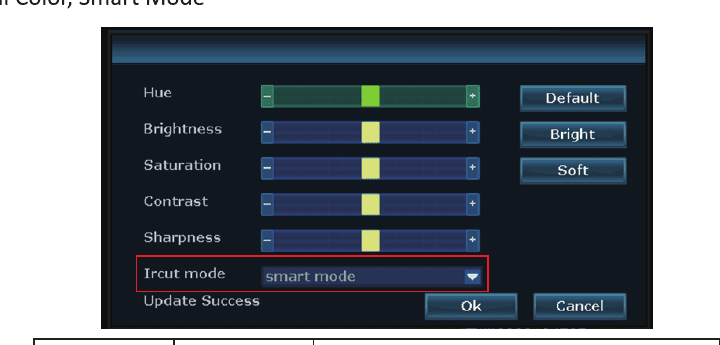
| โหมด IR Cut | กลางวัน | กลางคืน |
|---|---|---|
| Infrared | ภาพสี | ขาวดำ ไฟสปอตไลต์จะไม่เปิดเลย |
| Daylight | ภาพสี | มืดสนิทเมื่อแสงโดยรอบไม่เพียงพอ ไฟสปอตไลต์จะไม่เปิดเลย |
| Night | ขาวดำ | ขาวดำ ไฟสปอตไลต์จะไม่เปิดเลย |
| Full Color | ภาพสี | ภาพสี ไฟสปอตไลต์จะเปิดในเวลากลางคืนเสมอ |
| Smart | ภาพสี | ขาวดำเมื่อไม่มีคนผ่าน และไฟสปอตไลต์จะเปิดเพื่อให้วิดีโอสีเมื่อมีคนผ่าน |
หมายเหตุ
- A: ไฟของกล้องไฟสปอตไลต์จะติดสว่างประมาณ 20 วินาที
- B: ช่วงเวลาเว้นระยะของไฟสปอตไลต์อยู่ที่ประมาณ 2 นาที
- C: ไฟสปอตไลต์จะเปิดในเวลากลางคืนเฉพาะในโหมด "Full Color" และโหมด "Smart" เท่านั้น
7. จะเพิ่มกล้องใหม่เข้ากับระบบ NVR ของ YESKAMO ได้อย่างไร?
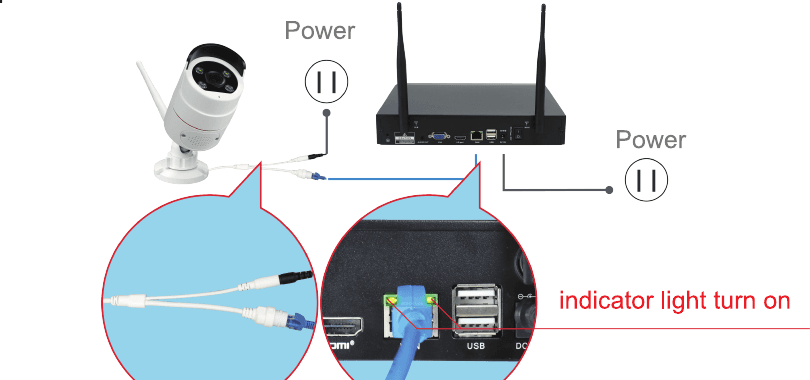
กล้องได้รับการจับคู่กับระบบ NVR ไว้แล้วก่อนบรรจุหีบห่อ และจะจับคู่กับ NVR โดย อัตโนมัติหลังจากที่คุณเสียบระบบกล้องทั้งหมดเข้ากับเต้ารับไฟฟ้า แต่หากกล้องขาดการ เชื่อมต่อกับเครื่องบันทึก NVR โดยไม่ตั้งใจ หรือคุณต้องการเพิ่มกล้องใหม่เข้ากับชุดนี้ โปรดจับคู่ / จับรหัสกล้องกับ NVR ตามขั้นตอนด้านล่าง:
นำกล้องไปไว้ใกล้กับเครื่องบันทึก NVR
เสียบกล้องเข้ากับเต้ารับไฟฟ้าด้วยอะแดปเตอร์ไฟ 12V 1A ที่ให้มา
ใช้สายอีเทอร์เน็ต (RJ45) ต่อกล้องเข้ากับเครื่องบันทึก NVR ไฟแสดงสถานะ WAN ที่แผง ด้านหลังของ NVR จะติดสว่าง
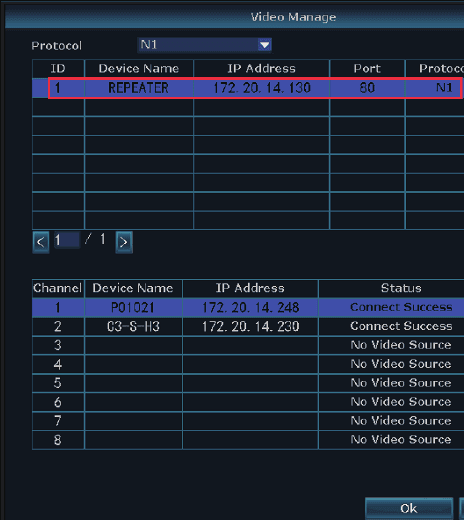
คลิกเมาส์ขวาเพื่อเข้าสู่เมนูหลัก > จัดการวิดีโอ กล่องด้านบนจะแสดงข้อมูลเกี่ยวกับ กล้อง และกล่องด้านล่างจะแสดงข้อมูลช่องสัญญาณของ NVR
หากสถานะช่องสัญญาณในกล่องด้านล่างแสดง "IPC disconnect", "connect fail", "different segment"… ให้เลือกช่องสัญญาณนั้นด้วยเมาส์ แล้วคลิก "delete" จากนั้น สถานะของช่องสัญญาณนั้นจะกลายเป็น "No video source"
คลิก "Search" ในกล่องด้านบน ที่อยู่ IP ใหม่จะปรากฏขึ้นในเวลาหนึ่งนาที จากนั้น คลิก "match code"
กล้องจะเริ่มเชื่อมต่อกับ NVR และอินเทอร์เฟซ "Wifi add" จะปรากฏขึ้น
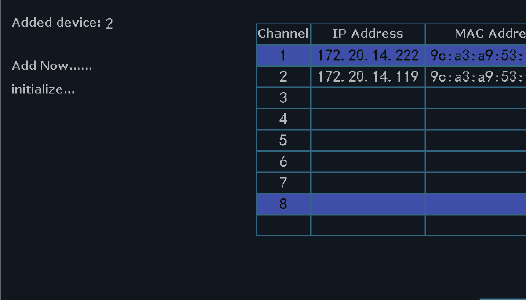
คลิก "Exit" จนกว่าที่อยู่ IP ของกล้องจะปรากฏสำหรับช่องสัญญาณนั้น (ที่อยู่ IP จะ เป็น 172.20.14.xx)
ภาพจากกล้องจะแสดงบนจอภาพ และสถานะของช่องสัญญาณนั้นจะเป็น "connect success" บน อินเทอร์เฟซจัดการวิดีโอ
จากนั้นคุณสามารถถอดสายอีเทอร์เน็ตและติดตั้งกล้องที่ใดก็ได้ตามต้องการ (ควรติดตั้ง กล้องภายในระยะ WiFi ของ NVR และต่อสายอีเทอร์เน็ตกลับเข้ากับเราเตอร์พร้อมกับ NVR หากคุณต้องการดูภาพจากระยะไกล)
หมายเหตุ
นี่คือคู่มือใช้งานอย่างย่อ โปรดดูที่ คู่มือผู้ใช้ฉบับเต็ม สำหรับข้อมูลเพิ่มเติม
คู่มือผู้ใช้ฉบับเต็ม – ชุดกล้องวงจรปิด YESKAMO
คู่มือผู้ใช้ฉบับสมบูรณ์สำหรับชุดกล้องวงจรปิด NVR WiFi พร้อมไฟสปอตไลต์และเซนเซอร์ PIR ของ YESKAMO – การติดตั้ง การบันทึก การแจ้งเตือนความเคลื่อนไหว การเล่นย้อนหลัง การสำรองข้อมูล การบำรุงรักษา และคำถามที่พบบ่อย
ชุดกล้อง WiFi พร้อมเซนเซอร์ PIR TJ06 – คู่มือใช้งานอย่างย่อ
คู่มือการติดตั้งอย่างรวดเร็วสำหรับชุดกล้อง NVR WiFi พร้อมไฟสปอตไลต์และเซนเซอร์ PIR YESKAMO TJ06-10804-2T8 – การเชื่อมต่อ การจับคู่แอป การแจ้งเตือน และการเพิ่มกล้อง