 YESKAMO Uygulama Belgeleri
YESKAMO POE Güvenlik Kamera Kitleri için Projektörlü Kamera Sistemi — Tam Kılavuz
Projektörlü yapay zeka alarm kameralı YESKAMO POE güvenlik kamera kitlerinin eksiksiz kullanım kılavuzu — NVR kurulumu, telefon uygulaması ve bilgisayar (CMS) görüntüleme, kayıt, uyarılar, bakım ve SSS.
Bu, projektörlü yapay zeka alarm kameralarını içeren YESKAMO POE Güvenlik Kamera Kitleri için eksiksiz kullanım kılavuzudur. NVR monitör sistemini, telefon uygulamasında ve bir bilgisayarda (CMS) uzaktan görüntülemeyi, kaydı, uyarıları ve sistem bakımını kapsar.
İlgili kılavuzlar
Telefon uygulamasının kendisi için YESKAMO uygulamasını indirin ve Kameranızı NVR kitinize ekleyin sayfalarına bakın.
Kılavuz 1 — Kamera ve Kurulum
I. Bildirim
- Kılavuzu eksiksiz ve doğru hale getirmek için büyük çaba göstermiş olsak da, ürünün zamanla güncellenmesi nedeniyle bazı farklılıklar olabilir.
- Ürünler ve kılavuz, önceden bildirilmeksizin değiştirilebilir.
- Bu kılavuzdaki içerik yalnızca referans amaçlıdır ve nihai ürüne tabidir.
II. Güvenlik Uyarısı
- Lütfen ürünün üzerine herhangi bir sıvı kabı koymayın.
- Lütfen ürünü havalandırılan bir ortamda kullanın ve havalandırma deliklerini engellemekten kaçının.
- Ürüne zarar gelmesini önlemek için lütfen ürünle birlikte verilen güç kaynağını kullanın.
- Lütfen ürünü standart çalışma sıcaklığı ve neminde kullanın.
- Tüm insan kaynaklı hasarlar ve aşağıdaki şart ve koşullar ücretsiz garanti kapsamı dışındadır:
- A) Kaza, ihmal, doğal afet.
- B) Uygun olmayan ortam ve koşul, örneğin uygun olmayan güç kaynağı, yanlış çalışma sıcaklığı, yıldırım çarpması.
- C) Garanti süresinin aşılmış olması.
III. Yapay Zeka Alarm Kamerası için Kurulum Açısı
Yapay zeka kamerası için algılama açısı yaklaşık 90 derecedir ve algılama mesafesi 8 metre içindedir. Önerilen kurulum yüksekliği 3m/10ft'ten yüksek olmamalıdır ve önerilen açı, algılama alanıyla enine monte edilmiş şeklindedir. (Resimde gösterildiği gibi algılama alanını sektörel bir alan yapın.)
İnsanlar yukarıdaki resimde olduğu gibi algılama alanını enine çapraz geçtiğinde, kamera hareketi daha erken algılar. İnsanlar yukarıdaki resimde olduğu gibi kameraya doğru düz gittiğinde, PIR sensörü o kadar hassas olmayacaktır.
Bir yapay zeka kamerası insan hareketini algılar. Ancak bazen yağmur veya rüzgâr gibi hava akımından etkilenebilir ve bu da bazı yanlış alarmlara neden olabilir. Bu nedenle, elemanların hızlandırılmış aşınma ve yıpranmasını önlemek için yapay zeka kamerasını saçak gibi gölgeli bir alana kurmanız önerilir.
IV. Projektörlü Yapay Zeka Alarm Kamerası Hakkında
Kamerada dahili bir yapay zeka çipi bulunur — herhangi bir şüpheli etkinlik algılandığında telefon uygulamasından veya e-postadan anlık bir uyarı alırsınız. Yapay zeka ve PIR ile etkinleştirilen projektörle şüpheli etkinliği aydınlatın ve beklenmedik etkinlik için renkli video kaydedin. Karanlıkta hareket olmadığında video görüntüsü siyah/beyazdır. (Projektör gündüz AÇILMAZ.)
Kamerada dahili IR LED'ler ve projektör LED'leri bulunur. IR LED, ortam ışığı yetersiz olduğunda otomatik olarak açılır ve net siyah/beyaz videolar oluşturur. Projektör YALNIZCA herhangi bir şüpheli etkinlik algılandığında (karanlıkta) otomatik olarak açılır ve ardından beklenmedik etkinlik için renkli video kaydına izin verir.
Kılavuz 2 — Sisteminizi Çalıştırma
1. NVR Monitör sistemine nasıl giriş yapılır
Varsayılan kullanıcı adı **"admin"**dir ve varsayılan şifre yoktur (boş bırakın). NVR monitör sistemine girmek için "Tamam"a tıklayın.
2. Kameralar telefon uygulamasında nasıl uzaktan görüntülenir
1) NVR monitörün ÇEVRİMİÇİ olduğundan emin olun
NVR monitörün WAN bağlantı noktasını bir Ethernet kablosuyla yönlendiricinin LAN bağlantı noktasına bağlayın, ardından NVR monitör ÇEVRİMİÇİ olur. Ana menüye girmek için fareye sağ tıklayın → Hızlı Ağ → Bulut (P2P) → ÇEVRİMİÇİ.
2) Ücretsiz uygulamayı indirin
App Store veya Google Play'de ücretsiz "YESKAMO" veya "EseeCloud" uygulamasını arayın. Telefon uygulaması zaman zaman güncellenir; telefon uygulaması menünüz bu kullanım kılavuzundaki menüden farklıysa, en güncel kullanım kılavuzunu almak için lütfen bizimle iletişime geçin.
3) Hesap oluşturma ve giriş yapma
E-posta adresiniz / telefon numaranız ve bir şifreyle bir hesap kaydedin. Kısa mesajla bir doğrulama kodu gönderilir.
4) Bulut Kimliğini Ekleme
Cihaz kimliğini eklemek için QR kodunu tarayın: UYGULAMA → telefonun sağ üst köşesindeki "+" seçeneğine tıklayın → "Cihaz eklemek için kodu tarayın" yolunu izleyin.
UYGULAMA → telefonun sağ üst köşesindeki veya ortasındaki "+" seçeneğine tıklayın → "Diğer ekleme yolları" → "Cihaz Bulut Kimliği"ni girin (varsayılan şifre yoktur) → tamamlamak için "Ekle" ve "Tamamla"ya tıklayın.
- A) Bulut Kimliğini eklemek için ana menüye girmek üzere fareye sağ tıklayın → Sistem kurulumu → Ağ kurulumu → Ağ kurulumu → QR kodunu tarayın.
- B) Bulut Kimliğini eklemek için ana menüye girmek üzere fareye sağ tıklayın → Hızlı ağ → Bulut Kimliği → QR kodunu tarayın.
5) Kameraları istediğiniz zaman uzaktan görüntüleyin
Cihaz bulut kimliğini başarıyla ekledikten sonra, tüm kanalları açmak için lütfen cihaz bulut kimliğine çift tıklayın veya videoları almak için her kanala tek tek çift tıklayın.
6) Telefon uygulamasındaki simge işlevi
| Düğme | İşlev |
|---|---|
| Oynatma/canlı Video Değiştirme Düğmesi | Oynatma videosu ve gerçek zamanlı canlı video arasında geçiş yapma |
| Pencere Değiştirme Düğmesi | Ekranı, bir seferde kaç pencere göstereceğini özelleştirin |
| Oran | Video oranını ayarlayın. İzleme video oranını özelleştirin. |
| Çözünürlük Değiştirme Düğmesi | İzleme video çözünürlüğünü HD (yüksek çözünürlük) ve SD (standart çözünürlük) arasında özelleştirin |
| Mikrofon Düğmesi | Mikrofonlu cihazlar için uygundur. PTT destekleyen kamera tarafıyla konuşmak için düğmeyi basılı tutun |
| PTZ | Ekran görüntüsü (PTZ kameralar için, PTZ kontrolü) |
| Hoparlör Açma/Kapama Düğmesi | Kamera cihazı tarafından yakalanan sesin çalınıp çalınmayacağı |
| Gerçek Zamanlı | Gerçek zamanlı video kaydına geri dön |
| Oynatma Kanalı | Oynatılacak kanalı seçin |
| Takvim Düğmesi | Oynatma tarihini seçme |
| Zaman Çubuğu | Oynatma zamanını değiştirmek için zaman çizelgesini sürükleyin |
| Yedekleme Düğmesi | Kaydedilen videoyu yedekleme ve telefona indirme |
7) Cihaz paylaşma işlevi
"paylaş" seçeneğine tıklayın — cihazı arkadaşlarınızla veya ailenizle paylaşabilirsiniz.
Not
Paylaşmadan önce lütfen NVR sistemindeki şifrenizi değiştirin.
3. Kayıt modu nasıl özelleştirilir
Varsayılan kayıt modu 7/24 sürekli kayıttır, ancak gereksiniminize göre zaman programlı kayıt veya hareket algılama kaydı olarak değiştirebilirsiniz. Varsayılan hareket algılama kayıt modu yapay zeka hareket algılama kaydıdır; yapay zeka alarm kamerası hem özelleştirilmiş zamanlı kaydı hem de hareket kaydını destekler. Lütfen aşağıdaki adımları izleyin:
Yapay zeka alarm kamerası için hareket algılama kaydı: Ana menüye girmek için fareye sağ tıklayın → Sistem Kurulumu → Kayıt Kurulumu → Kayıt planı → "kanal" seçin → "Zaman"a tıklayın veya "Hareket"e tıklayın → fareyle programlanan zamanı özelleştirin → ayarı kaydetmek için "Uygula" ve "Tamam"a tıklayın.
Not
"Zaman", NVR monitörün sürekli kayıt yapacağı anlamına gelir. "Hareket", NVR monitörün yalnızca yapay zeka hareket algıladığında kayıt yapacağı anlamına gelir.
4. E-posta uyarısı, Uygulama bildirimi ve kamera siren alarmı nasıl ayarlanır
Hareket algılandığında uyarı ayarlanabilecek 5 yol vardır: Sesli uyarı, E-Posta Bildirimi, UYGULAMA Alarmı, Bölünmüş Ekran, Çizilmiş Bölge.
- Sesli uyarı: Hareket algılandığında NVR monitör bip sesi çıkarır.
- E-posta Bildirimi: Bir e-posta uyarısı alırsınız.
- UYGULAMA Alarmı: Hareket algılandığında telefon uygulamasından bir alarm alırsınız.
- Bölünmüş Ekran: Hareketle tetiklenen kanal videosu tam ekrana geçer.
- Çizilmiş Bölge: Hareket algılama alanını kanal ekranının bir kısmına özelleştirin.
1) Wi-Fi monitörün ÇEVRİMİÇİ olduğundan emin olun
NVR'ı çevrimiçi yapmak için NVR monitörü ev yönlendiricisinin LAN bağlantı noktasına bağlamak üzere Ethernet kablosu kullanın.
2) Yapay zeka kamerası için hareket algılama uyarısı ayarlama
Ana menüye girmek için fareye sağ tıklayın → Sistem Kurulumu → Kanal kurulumu → Video algılama → tarihi, kanalı, kayıt modunu, zaman aralığını seçin, ardından tam videoyu bulmak için "ara"ya tıklayın.
3) E-posta uyarı işlevini ayarlama
Ana menüye girmek için fareye sağ tıklayın → Sistem Kurulumu → Genel Kurulum → E-posta Kurulumu. Hareket algılama için e-posta uyarısını ayarlamak istiyorsanız, bu e-postanın POP'u etkinleştirilmiş olmalıdır. Ayar arabirimi her e-posta adresi arasında farklı olduğundan, lütfen önce e-postanızın posta kutusunda POP hizmetini etkinleştirdiğinizden emin olun.
NVR'da e-posta nasıl ayarlanır (örnek olarak [email protected]):
| Alan | Değer |
|---|---|
| E-posta işlevini etkinleştir | Açık |
| SMTP Sağlayıcısı | hotmail |
| Gönderen | [email protected] |
| Şifre | [email protected] posta şifreniz |
| SMTP Sunucusu | smtp.live.com |
| Bağlantı Noktası | 25 veya 587 |
| Şifreleme türü | TLS |
| Alıcı 1 | e-posta uyarısını almak istediğiniz e-posta ([email protected] veya istediğiniz başka herhangi bir e-postayı kullanabilirsiniz) |
| Konu | NVR raporu |
| Aralık | 30 saniye (aralığı gereksiniminize göre ayarlayabilirsiniz) |
Lütfen ayarı uygulamadan önce "Test"e tıklayın. Kurulum başarılıysa "E-Mail Test success" bildirir.
4) Telefon uygulaması bildirimini ayarlama
Örnek olarak ücretsiz "EseeCloud" uygulamasını ele alalım. Uygulama hesabınıza girin → "Kişisel merkez" → "Ayarlar" → "Anlık bildirim"i etkinleştirin, böylece hareket algılandığında bir anlık bildirim alırsınız. Uygulama hesabınıza girin → "Kişisel merkez" → "gizlilik ayarı" → tüm izinleri etkinleştirin. Uygulama hesabınıza girin → "Bildirimler" → "E-posta" → etkinleştirin.
5) Siren bildirimini ayarlama
Telefon ayarlarınıza girin → Bildirimler → "EseeCloud" veya "YESKAMO" uygulamasını bulun → Etkinleştirin.
5. YESKAMO NVR'a Ethernet kablosuyla nasıl yeni kamera eklenir
Kamera yanlışlıkla WLAN ile bağlantısını kaybederse veya NVR sistemine yeni bir kamera eklemek isterseniz, lütfen aşağıdaki adımlarla kamerayı NVR ile eşleştirin:
- Kamerayı NVR kaydedicisinin yakınına getirin.
- Kamerayı ürünle verilen Ethernet kablosuyla NVR'a takın; NVR'ın arkasındaki LAN gösterge ışığı yanar.
- Ana menüye girmek için fareye sağ tıklayın → Video Yönetimi. Üst kutu çevrimiçi bilgileri gösterir; arama kodunu (arabirimin altındaki düğme) tıklayın, ardından "kod eşleştir"e tıklayın ve kamera NVR'a eklenir.
- Kamerayı kablolu kablodan ayırın, ardından WLAN sistemine bağlayın.
6. Kameralar bir bilgisayarda (CMS) nasıl görüntülenir
Kameraları bir bilgisayarda CMS EseeCloud yazılımıyla görüntüleyebilirsiniz (www.yeskamo.com'dan indirin).
Not
MAC sistemi ve bu CMS yazılımındakinden farklı Windows sistemleri için, en güncel CMS yazılımını almak üzere lütfen CMS yazılımını doğrudan www.yeskamo.com'dan indirin.
Kurun ve giriş yapın. CMS yazılımını çalıştırın. Yazılımı bilgisayarınıza kurun ve giriş yapın. Varsayılan kullanıcı adı: admin. Varsayılan şifre: şifre yok, boş bırakın ve "Giriş"e tıklayın.
Cihaz ekleyin. Bilgisayar yönetim yazılımının sağ üst köşesindeki "ekle"ye tıklayın → "Bulut Kimliği" → cihaz bilgilerini girin ve kamera sistemini CMS istemcisine eklemek için "Bitir"e tıklayın. Yalnızca Bulut Kimliğini, Kullanıcı adı ve Şifreyi (NVR monitörle aynı), Cihaz adını ve Kanal sayısını (varsayılan 1; lütfen NVR kanalınıza göre, 4CH veya 8CH olacak şekilde değiştirin) değiştirmeniz gerekir.
Kamerayı bilgisayarda görüntüleyin. Cihaz bulut kimliğini başarıyla ekledikten sonra, tüm kanalları açmak için lütfen cihaz bulut kimliğine çift tıklayın veya videoları almak için her kanala tek tek çift tıklayın.
7. Kaydedilen görüntü bir bilgisayarda nasıl oynatılır
CMS istemcisine cihaz bulut kimliğini kurun ve ekleyin ("7. Kamerayı bilgisayarda uzaktan nasıl görüntülerim"e bakın). CMS'ye giriş yapın → iletişim penceresiyle Cihaz Ekle → Oynatma → "Onayla"ya tıklayın. Ardından kanalı seçin → tarihi seçin ve oynatmak için "Alma"ya tıklayın.
8. Video görüntüsü bir bilgisayarda nasıl yedeklenir
Araç çubuğundaki "Oynatma" simgesine tıklayın, ardından kanalı seçin, ardından "İndir"e tıklayın. Burada lütfen ihtiyacınız olan görüntüyü seçin, "Çalıştır"ın altındaki indirme simgesine tıklayın ve bildirim, dosya saklama yoluyla birlikte açılır.
9. Yedek görüntü bir bilgisayarda nasıl oynatılır
Yedek yazılımı oynatmak için "Pot Player"ı çalıştırın ("9. Video görüntüsü bilgisayarda nasıl yedeklenir"e bakın). "Pot Player"ı kurmak için: "Pot Player"ı çalıştırın → sol üst köşedeki "ana menü"ye tıklayın → "Dosya Aç"a tıklayın → yedek dosyayı seçin ve "Aç"a tıklayın. Ardından yedek görüntüyü serbestçe görüntüleyebilirsiniz. (Yedek dosyayı bilgisayarınızda oynatmak istiyorsanız, "Pot player"ı almak için lütfen doğrudan bizimle iletişime geçin.)
10. Kaydedilen görüntü monitörde nasıl oynatılır
Ana menüye girmek için fareye sağ tıklayın → Video Oynatma — burada tarihi, kanalı, kayıt modunu, zaman aralığını seçebilir, ardından arama koşulunuza göre tam videoyu bulmak için "ara"ya tıklayabilirsiniz.
- Oynatma, oynatma işlem çubuğu aracılığıyla kontrol edilebilir.
- Bir seferde yalnızca 1 kanalın videosunu oynatabilirsiniz.
- Görüntüleme modunu seçebilirsiniz: Güne göre veya Saate göre.
11. Video görüntüsü monitörde nasıl yedeklenir
- USB diski NVR monitörün arkasındaki USB bağlantı noktasına bağlayın. (USB disk biçimi FAT32 olmalıdır.)
- Ana menüye girmek için fareye sağ tıklayın → Video Yedekleme.
- "Kanal, Kaydedici Modu, Arama Zamanı"nı seçin, ardından "Ara"ya tıklayın ve yedeklenecek 1 kanal videosunun kaydedilmiş video listesini alın.
- Yedeklemek istediğiniz dosyayı seçin ve "Yedekle" düğmesine tıklayın.
12. Kaydedilen görüntü telefon uygulamasında nasıl oynatılır
Telefon uygulamasında cihaz bulut kimliğini çalıştırın ve ekleyin ("2. Kamerayı telefon uygulamasında uzaktan nasıl görüntülerim"e bakın). Oynatmak istediğiniz kanala çift tıklayın → "Oynatma"ya tıklayın → tarih ve saati seçmek için "Takvim"e tıklayın → "Onayla"ya tıklayın → videoyu telefon uygulamasında oynatmak için "Oynat" düğmesine tıklayın.
13. Tekrarlanan hareket algılama uyarıları nasıl önlenir
Hareketle tetiklenen uyarılar, kamera herhangi bir hareket algıladığında oluşturulur ve bu hareket için anlık bir uyarı alırsınız. Ancak bazen çok fazla uyarı olabilir. Gereksiz tekrarlanan uyarıları önlemek için lütfen hareket algılama alanını ayarlamayı deneyin. Ana menüye girmek için fareye sağ tıklayın → Sistem Kurulumu → Kanal Kurulumu → Video Algılama → Alan Düzenleme.
Hareket algılama bölgesini seçtiğinizde, lütfen fareye sağ tıklayın → Tümünü temizle → hareket algılama alanını düzenleyin → "Geri" → ayarı kaydetmek için "Uygula" ve "Tamam"a tıklayın. Temiz alanda hareket gerçekleştiğinde, herhangi bir alarm tetiklemez. Mavi algılama alanında hareket gerçekleştiğinde, hareket algılama uyarıları alırsınız.
14. YESKAMO sistem şifresi nasıl değiştirilir
Varsayılan kullanıcı adı admin'dir; varsayılan şifre yoktur (boş bırakın). Şifreyi değiştirmek için, ana menüye girmek üzere fareye sağ tıklayın → Sistem Kurulumu → Sistem Yönetimi → Kullanıcı → Şifre Ayarla → Yeni Şifre.
Not
Yeni şifre 10 karakterden fazla OLMAMALI ve hiçbir özel karaktere İZİN VERİLMEZ.
15. Yeni şifreyi unutursanız ne yapmalısınız
Varsayılan kullanıcı adı admin'dir; varsayılan şifre yoktur, boş bırakın. Şifreyi değiştirdiyseniz ve unuttuysanız:
- "Tamam"a tıklayın ve "Kullanıcı Adı/Şifre yanlış" gösterilir.
- Fare okunu açılan arabirimde herhangi bir yere getirin (burada "Tamam"a tıklamayın).
- Ardından farenin sol düğmesine tıklayın ve farenin sağ düğmesine tıklayın, sola tıklayın ve sağa tıklayın… "Varsayılan kullanıcıyı geri yükle…" şeklinde yeni bir arabirim alana kadar birkaç kez tekrarlayın.
- Son arabirimde, yeni bir şifre sıfırlayabilir veya doğrudan "Tamam"a tıklayabilirsiniz ve sistem şifresi tekrar varsayılan şifre (şifre yok) olur.
16. NVR sistemi fabrika ayarlarına nasıl sıfırlanır
Ana menüye girmek için fareye sağ tıklayın → Sistem Kurulumu → Sistem Yönetimi → Fabrika Ayarı → "Uygula"ya tıklayın ve NVR monitör sistemi fabrika ayarlarına sıfırlanır.
17. NVR monitörün saati ve tarihi nasıl ayarlanır
NVR monitör ayar saati Pekin Saati'dir (+08:00); lütfen yerel saatinize değiştirin. Ana menüye girmek için fareye sağ tıklayın → Sistem Kurulumu → Genel Kurulum → Saat Kurulumu → Saat Dilimini düzenle → ayarı kaydetmek için "Uygula"ya tıklayın. (örneğin Saat Dilimi için Londra +00:00, Pekin +08:00, New York −05:00.)
Not
YESKAMO Wi-Fi NVR sistemini kullanıyorsanız ve bu cihaz çevrimiçi olduğunda NVR sistemi otomatik olarak yükseltiliyorsa, kameranız yükseltme sırasında çalışmaz. Lütfen yükseltmenin bitmesini bekleyin.
18. YESKAMO NVR monitör sistemi nasıl yükseltilir
- NVR firmware.bin dosyasını USB flash diskin kök dizinine kopyalayın, herhangi bir klasöre değil.
- USB flash diski NVR monitörün USB bağlantı noktasına takın (USB flash biçimi FAT32 olmalıdır).
- Ana menüye girmek için fareye sağ tıklayın → Sistem Kurulumu → Sistem Yönetimi → Sistem Yükseltme.
- USB yükseltmesini seçin, ardından "Başlat" düğmesine tıklayın.
- Sistem durumunu işlem çubuğunda görebilirsiniz, sistemin yükseltmeyi bitirmesini bekleyin ve bittiğinde otomatik olarak yeniden başlatılır. Tüm işlem yaklaşık 1 dakika sürer, lütfen sabırla bekleyin.
19. Kamera nasıl yükseltilir
Kamera firmware.bin dosyasını USB flash disk kök dizinine kopyalayın, herhangi bir klasöre değil. USB flash diski NVR kaydedicisine takın. Ana menüye girmek için fareye sağ tıklayın → Sistem Kurulumu → HDD Kurulumu → IPC Bakımı.
- A) Otomatik destekli HDD'yi kablolarla NVR'a ayarladıktan sonra.
- B) Sistem durumu işlem çubuğunda gösterilir, sistemin yükseltmeyi bitirmesini bekleyin.
- C) Tüm ayarlar fabrika varsayılan ayarına geri döner; gerekirse lütfen NVR sistemini tekrar sıfırlayın.
20. NVR için sabit disk nasıl kurulur
NVR monitör içinde bir sabit disk bulunabilir. Sabit disksiz bir NVR monitör aldıysanız veya önceden kurulu sabit diski daha büyük boyutlu bir disk ile değiştirmek istiyorsanız, lütfen sabit diski kendiniz kurun. Sabit diski kurmadan önce, lütfen NVR kaydedicisini güç kaynağından çıkarın.
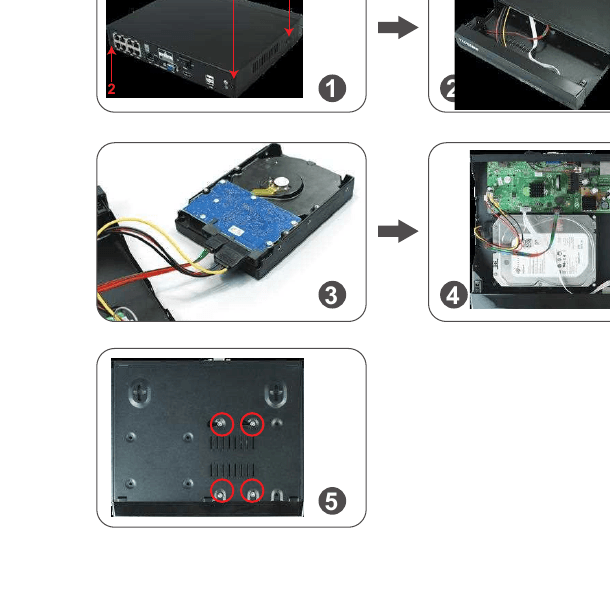
- NVR kaydedicisindeki dört vidayı çıkarın.
- Üst paneli NVR kaydedicisinden kaydırarak çıkarın.
- SATA güç ve veri kablolarını NVR kaydedicisinden HDD'nizdeki ilgili bağlantı noktasına bağlayın.
- Bağlandıktan sonra, HDD'yi kabloları gösterildiği gibi yerleştirilmiş olarak NVR'a yerleştirin.
- Sabit diski ve NVR panelini tutarak yavaşça ters çevirin (baş aşağı olacak şekilde) ve sabit diskteki delikleri NVR panelindeki deliklerle hizalayın. Ürünle verilen vidaları bir yıldız tornavidayla (kitte bulunur) deliklere vidalayın. NVR panelini geri kaydırın ve paneli yıldız vidalarla sabitleyin.
Not
Bir NVR sistemi dahil sabit diski destekleyebilir. Sabit disksiz bir NVR monitör aldıysanız ancak önceden kurulu sabit diski daha büyük boyutlu bir SATA sabit diskle (Seagate, WD, TOSHIBA… gibi) değiştirmek istiyorsanız. Sabit diski kurduktan sonra, kayıttan önce lütfen önce sabit disk diskini biçimlendirin.
21. Kamera tarafındaki siren alarmı nasıl kapatılır
Kullanılabilir 4 tür bağlantı noktası vardır: Sesli uyarı, E-Posta Bildirimi, Uygulama bildirimi, IPC Alarmı, Bölünmüş Ekran ve Çizilmiş Bölge. Uyarıları gereksiniminize göre özelleştirebilirsiniz. Örnek olarak IPC Alarmını ele alalım: insan hareketi algılandığında kamera tarafından bir siren alarmı çalar.
Lütfen varsayılan kanalın "1" kanalı olduğunu unutmayın, "2 8" kanalı gibi başka kanalları ayarlamanız gerekiyorsa kanalı değiştirin. Ana menüye girmek için fareye sağ tıklayın → Sistem Kurulumu → Kanal kurulumu → "IPC Alarmı" → ayarı kaydetmek için "Uygula"ya tıklayın.
Not
A) Bu kamera için telefon uygulaması veya e-posta uyarısı seçerseniz, uyarıları alabilmeniz için lütfen kamera sisteminizin çevrimiçi olduğundan emin olun. B) Tüm kanallar için aynı uyarıları ayarlamak istiyorsanız, lütfen yukarıdaki adımları tekrarlayın veya "Tümüne kopyala"ya tıklayın.
22. Projektör geceleri nasıl kapatılır
Bu projektörlü kamerada dahili bir yapay zeka sensörü ve projektörler bulunur. Projektör, geceleri herhangi bir şüpheli etkinlik algıladığında otomatik olarak açılır ve gerçek renkli videolar sunar. Ancak projektörü kapatmak için IR-Cut modunu özelleştirebilirsiniz.
Seçili bir kanal için IR-Cut modunu özelleştirmeden önce, lütfen tam ekran moduna girmek üzere seçili kanala çift tıklayın. Ana menüye girmek için fareye sağ tıklayın → Renk Ayarı → IR-Cut modu: Kızılötesi modu, Akıllı Mod, tam renk modu, gündüz, gece → ayarı kaydetmek için "Tamam"a tıklayın.
| IR-Cut Modu | Projektörlü Kamera — Gündüz | Projektörlü Kamera — Gece | Standart Kamera — Gündüz | Standart Kamera — Gece |
|---|---|---|---|---|
| Kızılötesi | Renkli Görüntü | Siyah Beyaz, projektör asla açılmaz | Renkli Görüntü | Siyah Beyaz |
| Gündüz | Renkli Görüntü | Ortam ışığı yetersiz olduğunda tamamen siyah, projektör asla açılmaz | Renkli Görüntü | Ortam ışığı yetersiz olduğunda tamamen siyah |
| Gece | Siyah Beyaz | Siyah Beyaz, projektör asla açılmaz | Siyah Beyaz | Siyah Beyaz |
| Tam Renk | Renkli görüntü | Renkli görüntü, projektör geceleri her zaman açılır | Renkli Görüntü | Ortam ışığı yetersiz olduğunda tamamen siyah |
| Akıllı | Renkli görüntü | Kimse geçmediğinde siyah beyaz, biri geçtiğinde ve yapay zeka etkinleştiğinde projektör açılarak renkli video sunar | Renkli Görüntü | Siyah Beyaz |
Not
- A) Projektörlü kameranın ışığı yaklaşık 20 saniye sürer.
- B) Projektör için zaman aralığı yaklaşık 2 dakikadır.
- C) Yalnızca "Tam renk" modu ve "Akıllı" modunda, yapay zeka izleme alanında insanları algıladığında projektör açılır.
SSS
Sonsöz
2006 yılında Shenzhen'de kurulan YESKAMO, dünyanın önde gelen ev güvenlik kamera sistemi sağlayıcı markalarından biri olmuştur. En son güvenlik teknolojisiyle, ev ve işyeri kullanımı için makul fiyatlı ve kullanıcı dostu güvenlik kamera kitleri sunmaya kendimizi adadık. YESKAMO, 24 saat içinde özelleştirilmiş teknik destek ve profesyonel uçtan uca çözüm sunar.
Teknik Destek
| YESKAMO | |
|---|---|
| Web sitesi | www.yeskamo.com |
| E-posta | [email protected] (ABD için) / [email protected] (BK için) |
| Tel | +1 830 745 5888 (ABD) / +44 20 3807 4763 (BK) |
Projektörlü IP Kamera — Kullanım Kılavuzu
Projektörlü YESKAMO PIR Hareket Etkinleştirmeli Alarm Kamerasının eksiksiz kullanım kılavuzu — ürün açıklaması, kurulum açısı, uygulama yapılandırması, cihaz kurulumu, SSS ve destek.
YESKAMO İç Mekan IP Kamera — Kullanım Kılavuzu
YESKAMO iç mekan Wi-Fi IP kamerası (Kardan adam tipi ve Minion tipi modeller) için eksiksiz kullanım kılavuzu — parçalar, uygulama kurulumu, eşleştirme, PTZ, hareket algılama, microSD kayıt, montaj, PC üzerinden izleme ve garanti.