 YESKAMO Uygulama Belgeleri
PTZ Projektörlü IP Kamera — Kullanım Kılavuzu
YESKAMO PTZ Projektörlü IP Kameranın eksiksiz kullanım kılavuzu — ürün yapısı, uygulama yapılandırması, pan/tilt kontrolü, cihaz ayarları, paylaşım ve SSS.
YESKAMO PTZ Projektörlü IP Kamera, dahili bir hareket sensörü ve projektörlere sahip, yatay-dikey hareketli (pan-tilt) bir Wi-Fi kameradır. Daha geniş bir alanı kapsayabilmeniz için yatay ve dikey olarak döner ve bağımsız bir Wi-Fi kamera olarak kullanılabilir ya da bir YESKAMO NVR sistemine eklenebilir.
Uygulama gerekli
Bu kamera EseeCloud uygulamasıyla çalışır. Ayrıca bkz. YESKAMO uygulamasını indirin.
I. Bildirim
Projektörlü YESKAMO Güvenlik Wi-Fi Kamerayı satın aldığınız için teşekkür ederiz. Hareket ve insan alarm kamerasında projektörler bulunur — kamera, algılama alanındaki herhangi bir şüpheli etkinliği yakaladığında veya insan hareketi algıladığında, telefonunuzdan bir uyarı mesajı ve kamera tarafından bir siren alarmı alırsınız. Geceleri, herhangi bir şüpheli etkinlik algılandığında projektör de otomatik olarak açılır ve ardından beklenmedik herhangi bir hareketi filme almak için renkli görüş etkinleştirilir. Dahili mikrofon ve hoparlör, mülkünüzdeki kişileri duymanıza ve onlarla konuşmanıza olanak tanır.
| YESKAMO | |
|---|---|
| Web sitesi | www.yeskamo.com |
| E-posta | [email protected] (ABD için) / [email protected] (BK için) |
| Tel | +1 830 745 5888 (ABD) / +44 20 3807 4763 (BK) |
II. Ürün Yapısı
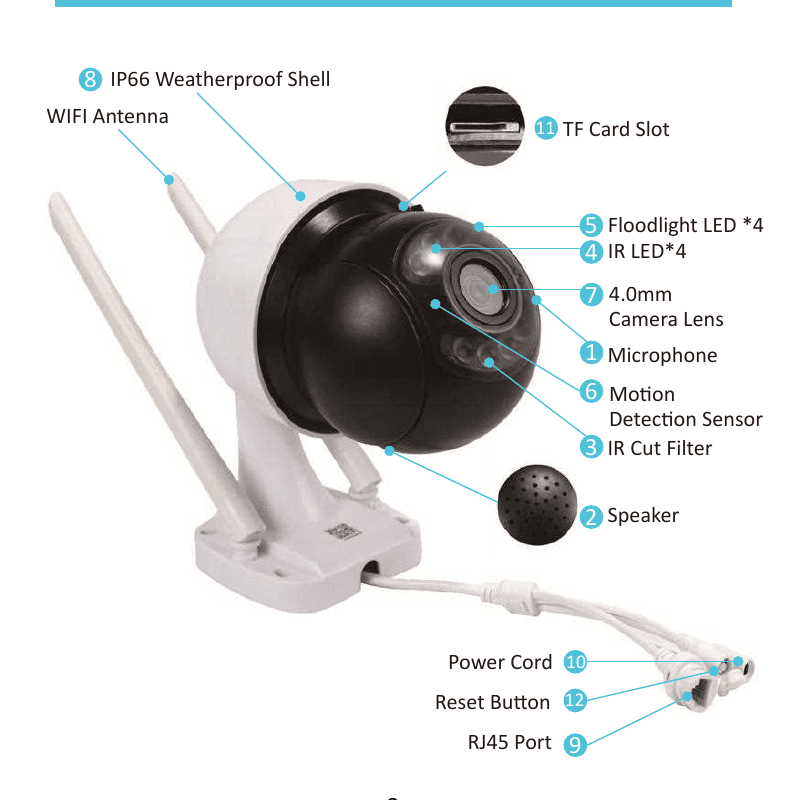
- Mikrofon: Sesi alır.
- Hoparlör: Sesi iletir.
- IR Cut Filtresi: Gündüz/gece modunu otomatik olarak değiştirir.
- IR LED ×4: IR LED'ler karanlıkta gece görüşü için otomatik olarak açılır.
- Projektör ×4: Hareket algılama sensörü tetiklendiğinde karanlıkta otomatik olarak açılır.
- Hareket Algılama sensörü: Görüş alanındaki nesneleri algılar.
- 4.0mm Lens: 79°'ye kadar geniş bir görüş açısı sağlar.
- Hava Koşullarına Dayanıklı IP66 Muhafaza: Çalışma sıcaklığı −20°C/−4°F ila 60°C/140°F.
- RJ-45 Ethernet bağlantı noktası: A) İsterseniz kamerayı standart bir NVR kiti olarak bir YESKAMO NVR kaydedicisine ekleyin. B) Kablosuz bağlantı için yapılandıramazsanız kamerayı kabloyla internete bağlayın.
- Güç Giriş Bağlantı Noktası: Güç kaynağı için ürünle verilen 12V 1A fişe bağlayın.
- TF Kart yuvası: Video depolama için bir TF kart takın (en fazla 128G TF kart destekler, TF kart FAT32 biçiminde olmalıdır).
- Sıfırlama düğmesi: Kamerayı fabrika ayarlarına geri yüklemek için sıfırlama düğmesini yaklaşık 5–10 saniye basılı tutun.
- Yatay dönüş aralığı: 0°~355°, 0.1°~20°/sn.
- Dikey dönüş aralığı: 0°~90°, 0.1°~20°/sn.
III. Projektörlü Kamera Hakkında
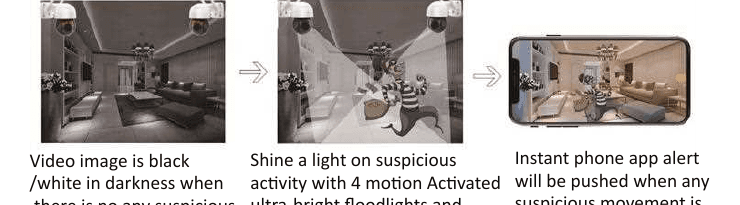
Bu alarm kamerasında dahili bir hareket sensörü ve projektörler bulunur. Kamera, algılama alanındaki herhangi bir şüpheli etkinliği yakaladığında, telefon veya kamera aracılığıyla bir uyarı alırsınız. 4-hareket etkinleştirmeli ultra parlak bir projektörle şüpheli etkinliği aydınlatın ve geceleri beklenmedik etkinlik için renkli video kaydedin. Karanlıkta hareket olmadığında video görüntüsü siyah/beyazdır.
- Kamera, bir NVR kaydedicisiyle veya kaydedici olmadan çalışır. Alarm kamerası, telefon uygulamasında doğrudan görüntüleyebileceğiniz bağımsız bir Wi-Fi kamera olarak kullanılabilir; veya projektörlü kamerayı standart bir NVR kamera kiti olarak bir YESKAMO NVR kaydedicisine ekleyebilirsiniz.
- Kamerada dahili bir hareket sensörü bulunur — herhangi bir şüpheli etkinlik veya insan hareketi algılandığında anlık bir telefon uygulaması uyarısı ve/veya siren alarmı alırsınız.
- Kamerada dahili IR LED'ler ve projektör LED'leri bulunur. IR LED, ortam ışığı yetersiz olduğunda otomatik olarak açılır ve net siyah/beyaz videolar oluşturur. Projektör YALNIZCA kamerada herhangi bir şüpheli etkinlik yakalandığında (karanlıkta) otomatik olarak açılır ve ardından beklenmedik etkinlik için renkli video kaydına izin verir. (Projektör gündüz AÇILMAZ.)
IV. Telefon Uygulamasında Yapılandırma
1. Kamerayı açma
Kamerayı ürünle verilen 12V 1A adaptörle bağlayın, ardından adaptörü yakındaki bir prize takın.
2. Uygulamayı İndirme
App Store veya Google Play'de "EseeCloud" uygulamasını arayın. Bulamazsanız, ambalajdaki QR kodunu tarayın (lütfen telefon uygulaması sürümünü güncel tutun).
Android 9.0 veya üzeri ile iOS 5.0 veya üzeri sürümleri destekler.
3. Hesap oluşturma ve giriş yapma
E-posta adresiniz / telefon numaranız ve bir şifreyle bir hesap kaydedin. Kısa mesajla bir doğrulama kodu gönderilir. Kaydol seçeneğine dokunun, e-posta/telefon numaranızı girin, yazılım sözleşmesini kabul edin ve Onayla seçeneğine dokunun.
4. Cihaz ekleme
Önce kamerayı sıfırlayın: bir sesli komut duyana kadar kameranın sıfırlama düğmesini yaklaşık 5–10 saniye basılı tutun, kamera otomatik olarak yeniden başlayacaktır.
Telefonunuzda Ayarlar → Wifi yolunu izleyin.
Telefonunuzu kameranın "IPC…" adlı erişim noktasına bağlayın ve varsayılan erişim noktası şifresi "11111111"'i girin.
UYGULAMA → Cihazım → "+" Simgesine dokunun yolunu izleyin.
"diğer ekleme yolları" seçeneğine tıklayın.
"Bağımsız kamera" düğmesine dokunun.
Kamera videosunu hemen izleyebilirsiniz. Lütfen Uzaktan İzleme veya Doğrudan Bağlantı seçeneğini seçin.
- Lütfen yönlendirici adınızı ve şifrenizi girin (ev Wi-Fi'sinin doğru şifresini girdiğinizden emin olun), ardından "onayla" düğmesine tıklayın. (İpucu: Şu anda 5GHz kablosuz ağ desteklenmemektedir.)
- Cihaz bağlanmaya başlar — lütfen "wireless setting, please wait" sesli komutuyla kameranın internete bağlanmasını bekleyin. (Ağ yapılandırma işlemi 1–2 dakika sürebilir, lütfen sabırlı olun. Ağı çıkarmayın!)
- "the wireless connection is successful" sesli komutunu aldığınızda, yapılandırmayı tamamlamak için "devam et" seçeneğine tıklayın.
Cihaz adını ayarlayın, ardından onayla'ya tıklayın. Kamera başarıyla eklenir. (Daha fazla güvenlik için lütfen bir şifre belirleyin — veya "Atla"ya dokunun.)
5. İzleme ve oynatma
| Düğme | İşlev |
|---|---|
| Oynatma/canlı Video Değiştirme Düğmesi | Oynatma videosu ve gerçek zamanlı canlı video arasında geçiş yapma |
| Pencere Değiştirme Düğmesi | Ekranı, bir seferde kaç pencere göstereceğini özelleştirin |
| Oran | Video oranını ayarlayın. İzleme video oranını özelleştirin. |
| Çözünürlük Değiştirme Düğmesi | İzleme video çözünürlüğünü HD (yüksek çözünürlük) ve SD (standart çözünürlük) arasında özelleştirin |
| Mikrofon Düğmesi | Mikrofonlu cihazlar için uygundur. Kameralı tarafla konuşmak için düğmeyi basılı tutun. |
| PTZ | Kamerayı yukarı ve aşağı, sola ve sağa döndürmek için kontrol edin. |
| Ekran Görüntüsü Düğmesi | Ekran görüntüsü |
| Hoparlör Açma/Kapama Düğmesi | Kamera cihazı tarafından yakalanan sesin çalınıp çalınmayacağı |
| Kayıt Düğmesi | Gerçek zamanlı videoyu kaydetme |
| Gerçek Zamanlı | Gerçek zamanlı video kaydına geri dön |
| Oynatma Kanalı | Oynatılacak kanalı seçin |
| Takvim Düğmesi | Oynatma tarihini seçme |
| Zaman Çubuğu | Oynatma zamanını değiştirmek için zaman çizelgesini sürükleyin |
| Yedekleme Düğmesi | Kaydedilen videoyu yedekleme ve telefona indirme |
6. Cihaz Ayarları
6.1 Hareket Algılama Kaydı
Cihaz ekranının sağ alt köşesindeki "Ayarlar" simgesine dokunun → Genel ayarlar → Hareket Algılama Kaydı → İnsan Ayarları / Kayıt ve algılama ayarları / Alarm ve Uyarı tonu ayarları.
1) İnsan ayarları
| Seçenek | İşlev |
|---|---|
| İnsan algılama alarmı | Bir insan algılandığında bir alarm mesajı oluşturulur. Mesajlar, hareketin bir insan tarafından mı yoksa başka nesneler tarafından mı kaynaklandığını ayırt etmeye yardımcı olur. |
| İnsan algılama hassasiyeti | Yukarıdakini (İnsan algılama alarmı) etkinleştirin ve bu seçenek görünür. İnsan algılama hassasiyetini ayarlayın. |
| İnsan resim çerçevesi | İnsan hareketinin üzerine kırmızı bir kare işaretlemek için etkinleştirin. |
2) Kayıt ve algılama ayarları
| Seçenek | İşlev |
|---|---|
| Hareket algılama alanı | Odaklanmak istediğiniz alanı seçin. Uyarı çizgisi, hareketler çizgiyi geçtiğinde uyarmaya yardımcı olur. |
| Hareket kaydı | Hareketli bir nesne algılandığında otomatik video kaydı. |
| İnsan takibi | Etkinleştirildiğinde ve bir insan algılandığında, hareketi otomatik olarak takip eder. |
3) Alarm ve Uyarı tonu ayarları
| Seçenek | İşlev |
|---|---|
| Hareket algılama bildirimlerini etkinleştir | Hareket alarm bildirimleri almak için etkinleştirin. |
| Alarm zamanı ayarı | Alarm bildirimleri almak için zaman programını ayarlayın. |
| Hareket algılama hassasiyeti | Hareket algılama hassasiyetini ayarlayın. |
| Hareket algılama alarm sirenini etkinleştir | Hareket algılandığında varsayılan siren alarmını etkinleştirin veya kendi alarm tonunuzu özelleştirin (seçeneği bulmak için ekranı kaydırın). |
6.2 Gelişmiş ayarlar
Cihaz ekranının sağ alt köşesindeki "Ayarlar" simgesine dokunun → "Kurulum" arayüzünde ekranı aşağı kaydırın → Gelişmiş ayarlar.
1) Video ekran ters çevirme
Gelişmiş ayarlar → Video ekran ters çevirme. Farklı kurulumlara göre doğru ekranı elde etmek için yukarı-aşağı ters çevirme veya sola-sağa ters çevirme ayarlayın.
2) Video kalitesi ayarı
PTZ kamera, projektör ve IR gece görüş modunu ayarlamayı destekler; Kızılötesi / tam renk / akıllı modları içerir. Gelişmiş ayarlar → Video kalitesi ayarları → Kızılötesi / Tam renk / Akıllı.
| Seçenek | İşlev |
|---|---|
| Kızılötesi | Kızılötesi modunu seçin — kamera geceleri yalnızca siyah beyaz görüntü gösterir, projektör asla açılmaz. |
| Tam renk | Tam renk modu — spot ışığı tüm gece açık kalır. Kameranızın gündüz ve gece tam renkli videolar kaydetmesini istiyorsanız, doğru ayar budur. |
| Akıllı | Akıllı mod, hareket olmadığında kameranın IR LED'lerini kullandığı ve videonun siyah beyaz olduğu anlamına gelir. Ancak, hareket algılar algılamaz geceleri projektör açılır ve kamera yaklaşık 15 saniye boyunca tam renkli videolara geçer. |
3) Gizlilik bölgesi ayarları
İhtiyaca göre gizlilik bölgesini kapatın. Ancak bu kameranın PTZ özelliği nedeniyle, bu işlev uygulama için uygun değildir. "Kurulum" arayüzünde ekranı aşağı kaydırın → Gelişmiş ayarlar → Gizlilik bölgesi ayarları.
6.3 Daha Fazla Ayar
1) Cihaz Wi-Fi'si. "Kurulum" arayüzünde ekranı aşağı kaydırın → Genel ayarlar → Cihazın WiFi'si. Ev Wi-Fi'niz değiştiyse veya Wi-Fi şifresi sıfırlandıysa kamera için Wi-Fi'yi değiştirin. Lütfen yalnızca 2.4GHz Wi-Fi ile kablosuz çalıştığını unutmayın.
2) Cihaz Depolama. Kurulum → Cihaz Depolama → Bulut depolama / TF kart depolama. Kamera, Bulut depolama ve MicroSD kart depolama aboneliğini destekler. MicroSD kart en fazla 128GB ve FAT32 biçimini destekler. Lütfen SD kartı bir bilgisayarda FAT32 biçimine biçimlendirin ve kartı takarken kameranın kapalı olduğundan emin olun. Doğru takılıp tanındıysa kart kapasitesini kontrol edebilirsiniz.
3) Şifre Ayarlama. "Kurulum" arayüzünde ekranı aşağı kaydırın → Şifre Ayarla → Kullanıcı adı / Şifre. Kamera için bir şifre ayarlayın veya sıfırlayın, böylece daha güvenli olur ve ardından başkalarının paylaşılmak için bir şifreye ihtiyacı olur.
6.4 Cihazı Paylaşma
Kamerayı telefon uygulamasında yapılandırmayı tamamladıktan sonra cihazı ailenizle kolayca paylaşabilirsiniz. Paylaşım simgesine dokunun → Cihaz paylaşım izinleri → QR kodunu almak için sağ üst köşedeki onay işaretine dokunun → QR kodunu aileyle tarayın → paylaşılan telefonda Eklemeyi Onayla → Başarılı.
Not
QR kodunun geçerli süresi yalnızca 300 saniyedir. Geçersizse lütfen QR kodunu tekrar oluşturun. Her paylaşılan cihaz için izinleri ayarlayabilirsiniz.
Cihazı ailelerle paylaşmanın 2 yolu daha vardır:
- Bulut kimliği ile cihazı manuel olarak ekleme. Ailenin telefonunda, UYGULAMA → Cihaz → "+" Simgesine tıklayın → "Diğer ekleme yolları"nı seçin → "Kimlik/IP ile ekle"ye dokunun → Bulut Kimliğini ve şifreyi girin → "Tamamla"ya dokunun yolunu izleyin ve tamamlandı. (Bulut Kimliği: A) Kamerayı yapılandıran birincil telefonda kontrol edin. B) Kamera gövdesindeki etikete bakın.)
- LAN tarama ile cihazı ekleme. "LAN tarama"yı seçerseniz telefon ve kamera aynı Wi-Fi ortamında olmalıdır. Ailenin telefonunda, UYGULAMA → Cihaz → "+" Simgesine tıklayın → "Diğer ekleme yolları"nı seçin → "LAN Tarama"ya dokunun → "Ekle"ye dokunun → Şifreyi girin → "Tamamla"ya dokunun yolunu izleyin ve tamamlandı.
V. SSS
S1. Kameraya nasıl TF Kart takılır?
- Kamerayı güç kaynağından çıkarın.
- TF kart bağlantı noktasının lastik tapasını kameradan çıkarın.
- TF kartı hafifçe takın.
- TF kart lastik tapasını kameraya sızdırmaz şekilde geri takın.
- Kamerayı açın ve TF kartı biçimlendirin (SD kart biçimi hakkında, lütfen "6.3 Daha fazla ayar → 2) Cihaz depolama"ya bakın).
S2. Telefon uygulaması bildirimi nasıl kapatılır?
Uygulama bildirimlerini kapatmanın iki yöntemi vardır:
- A. Telefon uygulamasında → Ben → Ayarlar → "Anlık bildirim"i devre dışı bırakın.
- B. Cihaz ekranındaki "Ayarlar"a dokunun → Hareket algılama kaydı → "Hareket algılama bildirimlerini etkinleştir"i devre dışı bırakın.
S3. Kamera tarafındaki siren alarmı nasıl açılır ve kapatılır?
Cihaz ekranındaki "Ayarlar"a dokunun → Hareket algılama kaydı → "Hareket algılama alarm sirenini etkinleştir"i Etkinleştirin/Devre dışı bırakın.
S4. Neden telefon uygulaması bildirim uyarısı alamıyorum?
- A. Lütfen "Anlık bildirim"i devre dışı bırakıp bırakmadığınızı kontrol edin.
- B. Lütfen "Anlık bildirim"i devre dışı bırakıp bırakmadığınızı kontrol edin. Telefon uygulamasında → Ben → Ayarlar → "Anlık bildirim"i devre dışı bırakın.
- C. Lütfen "Hareket algılama bildirimlerini etkinleştir"i devre dışı bırakıp bırakmadığınızı kontrol edin. Cihaz ekranındaki "Ayarlar"a dokunun → Hareket algılama kaydı → "Hareket algılama bildirimlerini etkinleştir"i devre dışı bırakın.
- Lütfen telefon ayarınızda EseeCloud Uygulaması için bildirimlere izin verip vermediğinizi kontrol edin. Telefon ayarlarında → Bildirimler → "EseeCloud"u bulun → bildirimlere izin verin.
S5. Neden videoyu oynatamıyorum?
- A. Lütfen Hareket kaydını etkinleştirip etkinleştirmediğinizi kontrol edin. Cihaz ayarları → Hareket algılama kaydı → "Hareket algılama"yı Etkinleştir → "Hareket kaydı"nı Etkinleştir.
- B. Kamera için tam zamanlı kayıt ayarlayıp ayarlamadığınızı kontrol edin. Cihaz ayarları → Zamanlı kayıt yönetimi.
- C. Lütfen TF kartın normal durumda olup olmadığını kontrol edin — oynatmak için depolama kapasitesiyle donatılması gerekir. Cihaz ayarları → Cihaz depolama → TF kart depolama.
S6. Hareket algılama uyarısının kaydı nasıl görüntülenir?
Uygulama ana ekranında → Resim çerçevesinin altındaki "Haberler"e dokunun → uyarı listesindeki uyarı mesajına dokunun → belirli bir hareketle ilgili hareket algılama kaydını görüntüleyin.
S7. Neden kameranın sesini duyamıyorum?
- A. Lütfen telefon uygulamasındaki "hoparlör" düğmesini açıp açmadığınızı kontrol edin.
- B. Lütfen telefonunuzun ses ayarını kontrol edin — telefonun sesi çok düşükse ses olmaz.
S8. Birisi geçerken projektör neden açılmıyor?
- A. Projektör yalnızca geceleri (IR gece görüşü etkinleştirildiğinde), kamera insanları algıladığında açılır; gündüz açılmaz.
- B. Projektör için zaman aralığı yaklaşık 2 dakikadır.
- C. Birisi algılama menzilinin ötesindeyse, alarmları tetiklemez. Bu nedenle lütfen alarm kamerası için kurulum yüksekliğini ve açısını kontrol edin.
- D. Lütfen kamera için "kızılötesi" modunu seçip seçmediğinizi kontrol edin. ("6.2 Gelişmiş ayarlar → 2) Video kalitesi ayarları"na bakın.)
S9. Kameram telefon uygulamasında neden "çevrimdışı" gösteriyor?
- A. Lütfen kameranın güç kaynağı olup olmadığını kontrol edin. (Kameranın IR-cut filtresini kapatın ve karanlıkta IR led açılacaktır.)
- B. Lütfen kameranın yönlendiricinizin Wi-Fi menzili içinde kurulu olup olmadığını kontrol edin.
- C. Belki de kamera fabrika ayarlarına geri yüklenmiştir — lütfen tekrar yapılandırın.
S10. Kameranın şifresini nereden değiştirebilirim?
Kameranın varsayılan kullanıcı adı "admin"dir ve varsayılan şifre yoktur (boş bırakmak yeterlidir). Kameranın şifresini sıfırlamak istiyorsanız:
- A. Kamerayı telefon uygulamasında ilk kez yapılandırdığınızda şifreyi ayarlayın.
- B. Cihaz ayarları sayfasında → Şifre Ayarla → Şifre → orijinal şifreyi, yeni şifreyi ve şifreyi onayla'yı girin → tamamlamak için "Onayla"ya dokunun.
S11. Kamerayı telefon uygulamasında yapılandırmayı tamamlayamazsanız ne yapmalısınız?
"Sıfırlama" düğmesine tıklarsanız, ancak kamerayı telefon uygulamasında yapılandıramazsanız, lütfen aşağıdaki adımları izleyin:
-
Kameranın RJ45 bağlantı noktasını bir Ethernet kablosuyla yönlendiricinin LAN bağlantı noktasına bağlayın; kamera birkaç dakika içinde internete bağlanır.
-
Cihaz bulut kimliğini telefon uygulamasına ekleyin.
- Cihaz bulut kimliğini taramak için ekleyin: UYGULAMA → Cihaz → "+" Simgesine dokunun → "tara"yı seçin → kamera gövdesindeki QR kod etiketini tarayın → "tamamla"ya tıklayın yolunu izleyin ve kamera telefon uygulamasına başarıyla eklenir.
- Cihaz bulut kimliğini manuel olarak ekleyin: UYGULAMA → Cihaz → "+" Simgesine tıklayın → ekle → Ağa bağlı cihaz (veya DVR/NVR) → cihaz bulut kimliğini girin → "tamamla"ya tıklayın yolunu izleyin ve kamera telefon uygulamasına başarıyla eklenir.
Kamera durumu çevrimiçi olmazsa, lütfen yönlendiricinizin 2.4GHz olup olmadığını kontrol edin ve yönlendiriciyi yeniden başlatmayı deneyin, ardından kamera birkaç dakika içinde çevrimiçi olacaktır.
-
Kamera için kablosuz ağı ayarlayın. Sağ alt köşedeki "Ayarlar" düğmesine tıklayın → Cihazın Wi-Fi'si → ev Wi-Fi adınızı girin/seçin → ev Wi-Fi'nizin şifresini girin → kablosuz ağ ayarını tamamlamak için "Kaydet"e tıklayın. Kablosuz ağ yapılandırması başarılı olur, ardından kamera ile yönlendirici arasındaki Ethernet kablosunu çıkarabilirsiniz.
Not
- A) Kamerayı yönlendiricinin LAN bağlantı noktasına bağladığınızda, kamera internete erişir ve telefon uygulamasında kameranın ağ durumu ÇEVRİMİÇİ olur.
- B) Kamera için kablosuz ağı yapılandırırken, kamera ve telefonunuz aynı ağda olmalıdır (yalnızca kamerayı bir Ethernet kablosuyla yönlendiriciye kabloyla bağlayın ve telefonunuz aynı anda yönlendiricinin Wi-Fi ağına bağlanır).
- C) Yönlendirici 2.4GHz olmalıdır.
BC13 Akıllı Pilli IP Kamera — Kullanım Kılavuzu
YESKAMO BC13 akıllı pilli Wi-Fi IP kameranın eksiksiz kullanım kılavuzu — ürün ayrıntıları, uygulama eşleştirme, kurulum, paylaşım, gelişmiş özellikler, NVR eşleştirme ve sorun giderme.
Projektörlü IP Kamera — Kullanım Kılavuzu
Projektörlü YESKAMO PIR Hareket Etkinleştirmeli Alarm Kamerasının eksiksiz kullanım kılavuzu — ürün açıklaması, kurulum açısı, uygulama yapılandırması, cihaz kurulumu, SSS ve destek.