 Tài liệu ứng dụng YESKAMO
Camera IP Đèn Pha PTZ — Hướng Dẫn Sử Dụng
Hướng dẫn sử dụng đầy đủ cho Camera IP Đèn Pha PTZ của YESKAMO — cấu tạo sản phẩm, cấu hình ứng dụng, điều khiển xoay/nghiêng, cài đặt thiết bị, chia sẻ và câu hỏi thường gặp.
Camera IP Đèn Pha PTZ của YESKAMO là camera Wi-Fi xoay-nghiêng tích hợp cảm biến chuyển động và đèn pha. Camera xoay theo phương ngang và phương dọc để bạn có thể bao quát khu vực rộng hơn, và có thể được dùng như một camera Wi-Fi độc lập hoặc thêm vào hệ thống NVR của YESKAMO.
Cần có ứng dụng
Camera này hoạt động với ứng dụng EseeCloud. Xem thêm Tải ứng dụng YESKAMO.
I. Tuyên bố
Cảm ơn bạn đã mua Camera Wi-Fi An Ninh có đèn pha của YESKAMO. Camera báo động chuyển động và hình người có đèn pha — khi camera bắt được bất kỳ hoạt động đáng ngờ nào trong khu vực phát hiện, hoặc phát hiện chuyển động của con người, bạn sẽ nhận được tin nhắn cảnh báo qua điện thoại và báo động còi từ phía camera. Vào ban đêm, đèn pha cũng sẽ tự động bật khi phát hiện hoạt động đáng ngờ, và khi đó chế độ nhìn màu được kích hoạt để quay lại mọi chuyển động bất ngờ. Micro và loa tích hợp cho phép bạn nghe và nói chuyện với người trên khu vực của bạn.
| YESKAMO | |
|---|---|
| Website | www.yeskamo.com |
| [email protected] (cho US) / [email protected] (cho UK) | |
| Điện thoại | +1 830 745 5888 (US) / +44 20 3807 4763 (UK) |
II. Cấu tạo sản phẩm
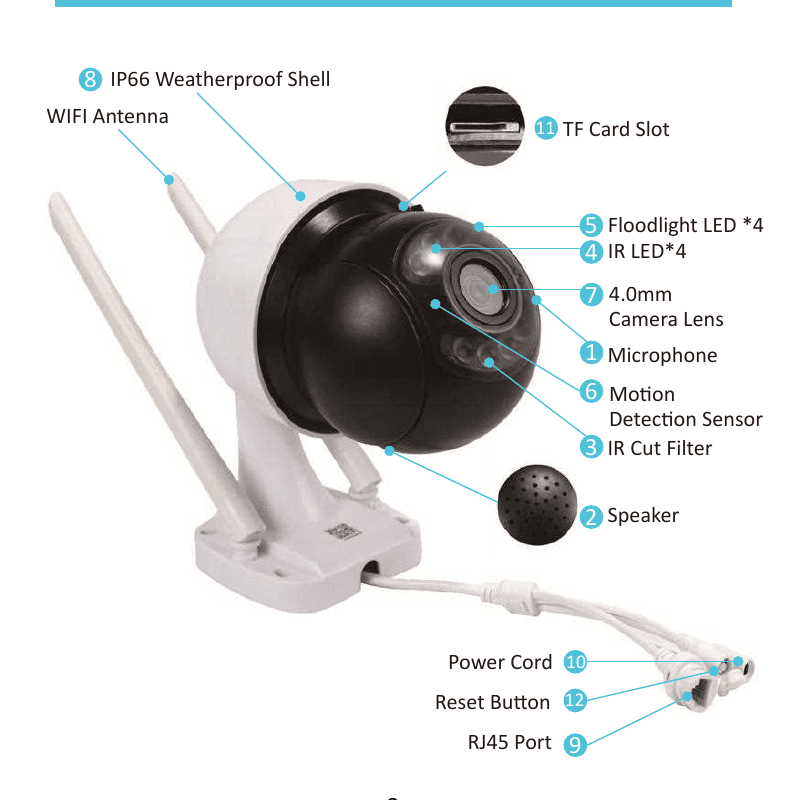
- Micro: Thu âm thanh.
- Loa: Phát âm thanh.
- Bộ lọc IR Cut: Tự động chuyển chế độ ngày/đêm.
- Đèn IR ×4: Đèn IR sẽ tự động bật trong bóng tối để nhìn đêm.
- Đèn pha ×4: Sẽ tự động bật trong bóng tối khi cảm biến phát hiện chuyển động được kích hoạt.
- Cảm biến phát hiện chuyển động: Phát hiện vật thể trong vùng nhìn của nó.
- Ống kính 4.0mm: Cung cấp góc nhìn rộng lên đến 79°.
- Vỏ chống thời tiết IP66: Nhiệt độ làm việc −20°C/−4°F đến 60°C/140°F.
- Cổng Ethernet RJ-45: A) Thêm camera vào đầu ghi NVR của YESKAMO như một bộ NVR tiêu chuẩn nếu muốn. B) Kết nối camera với internet bằng dây nếu bạn không cấu hình được kết nối không dây.
- Cổng cấp nguồn: Kết nối với phích cắm 12V 1A đi kèm để cấp nguồn.
- Khe thẻ TF: Lắp thẻ TF để lưu trữ video (hỗ trợ tối đa thẻ TF 128G, thẻ TF phải ở định dạng FAT32).
- Nút reset: Nhấn giữ nút reset khoảng 5–10 giây để khôi phục camera về cài đặt gốc.
- Phạm vi xoay ngang: 0°~355°, 0.1°~20°/s.
- Phạm vi xoay dọc: 0°~90°, 0.1°~20°/s.
III. Về camera đèn pha
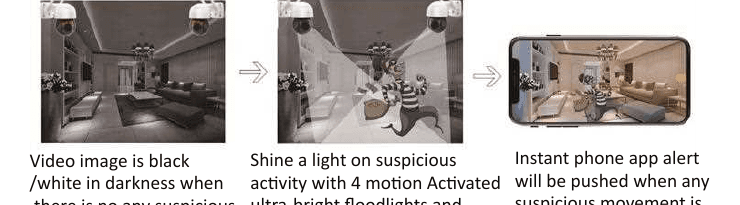
Camera báo động này tích hợp cảm biến chuyển động và đèn pha. Khi camera bắt được bất kỳ hoạt động đáng ngờ nào trong khu vực phát hiện, bạn sẽ nhận được cảnh báo qua điện thoại hoặc camera. Chiếu đèn vào hoạt động đáng ngờ bằng đèn pha siêu sáng kích hoạt bởi 4 cảm biến chuyển động và quay video màu cho hoạt động bất ngờ vào ban đêm. Hình ảnh video là đen/trắng khi không có chuyển động trong bóng tối.
- Camera hoạt động có hoặc không có đầu ghi NVR. Camera báo động có thể được dùng như một camera Wi-Fi độc lập mà bạn có thể xem trực tiếp trên ứng dụng điện thoại; hoặc bạn có thể thêm camera đèn pha vào đầu ghi NVR của YESKAMO như một bộ camera NVR tiêu chuẩn.
- Camera tích hợp cảm biến chuyển động — bạn sẽ nhận được cảnh báo tức thời trên ứng dụng điện thoại và/hoặc báo động còi khi phát hiện bất kỳ hoạt động đáng ngờ hoặc chuyển động hình người nào.
- Camera tích hợp đèn IR và đèn pha LED. Đèn IR sẽ tự động bật khi ánh sáng môi trường không đủ và tạo ra video đen/trắng rõ nét. Đèn pha sẽ tự động bật (trong bóng tối) CHỈ khi có hoạt động đáng ngờ được camera bắt gặp và khi đó cho phép ghi video màu cho hoạt động bất ngờ. (Đèn pha sẽ KHÔNG bật vào ban ngày.)
IV. Cấu hình trên ứng dụng điện thoại
1. Bật nguồn camera
Kết nối camera với bộ chuyển đổi 12V 1A đi kèm, rồi cắm bộ chuyển đổi vào ổ cắm điện gần đó.
2. Tải ứng dụng
Tìm ứng dụng "EseeCloud" trên App Store hoặc Google Play. Nếu không tìm thấy, hãy quét mã QR trên bao bì (vui lòng luôn cập nhật phiên bản ứng dụng điện thoại).
Hỗ trợ Android 9.0 trở lên và iOS 5.0 trở lên.
3. Tạo tài khoản và đăng nhập
Đăng ký tài khoản bằng địa chỉ email / số điện thoại và mật khẩu của bạn. Một mã xác minh sẽ được gửi qua tin nhắn. Nhấn Đăng ký, nhập email/số điện thoại, đồng ý với thỏa thuận phần mềm, và nhấn Xác nhận.
4. Thêm thiết bị
Trước tiên, reset camera: nhấn giữ nút reset của camera khoảng 5–10 giây cho đến khi bạn nghe lời nhắc bằng giọng nói, và camera sẽ tự động khởi động lại.
Vào Cài đặt → Wifi trên điện thoại của bạn.
Kết nối điện thoại của bạn với điểm phát sóng của camera có tên "IPC…" và nhập mật khẩu điểm phát sóng mặc định "11111111".
Vào APP → Thiết bị của tôi → nhấn biểu tượng "+".
Nhấn "cách thêm khác".
Nhấn nút "Camera độc lập".
Bạn có thể xem video camera ngay bây giờ. Vui lòng chọn Xem từ xa hoặc Kết nối trực tiếp.
- Vui lòng nhập tên và mật khẩu bộ định tuyến của bạn (đảm bảo bạn nhập đúng mật khẩu Wi-Fi gia đình), rồi nhấn nút "confirm". (Mẹo: mạng không dây 5GHz hiện chưa được hỗ trợ.)
- Thiết bị sẽ bắt đầu kết nối — vui lòng chờ camera kết nối internet với lời nhắc "wireless setting, please wait". (Quá trình cấu hình mạng có thể mất 1–2 phút, vui lòng kiên nhẫn. Đừng rút mạng!)
- Nghe lời nhắc "the wireless connection is successful", rồi nhấn "continue" để hoàn thành cấu hình.
Đặt tên thiết bị, rồi nhấn confirm. Camera sẽ được thêm thành công. (Để tăng cường bảo mật, vui lòng đặt mật khẩu — hoặc nhấn "Skip".)
5. Xem trước và phát lại
| Nút | Chức năng |
|---|---|
| Nút chuyển video phát lại/trực tiếp | Chuyển giữa video phát lại & video trực tiếp thời gian thực |
| Nút chuyển cửa sổ | Tùy chỉnh màn hình hiển thị bao nhiêu cửa sổ cùng lúc |
| Tỷ lệ | Điều chỉnh tỷ lệ video. Tùy chỉnh tỷ lệ video xem trước. |
| Nút chuyển độ nét | Tùy chỉnh độ nét video xem trước giữa HD (độ nét cao) & SD (độ nét tiêu chuẩn) |
| Nút micro | Phù hợp với thiết bị có micro. Giữ nút để nói chuyện với camera. |
| PTZ | Điều khiển camera xoay lên xuống, trái phải. |
| Nút chụp màn hình | Chụp ảnh màn hình |
| Nút Bật/Tắt loa | Có phát âm thanh do thiết bị camera thu được hay không |
| Nút ghi hình | Ghi video thời gian thực |
| Thời gian thực | Quay lại ghi hình video thời gian thực |
| Kênh phát lại | Chọn kênh để phát lại |
| Nút lịch | Chọn ngày phát lại |
| Thanh thời gian | Kéo dòng thời gian để thay đổi thời điểm phát lại |
| Nút sao lưu | Sao lưu và tải video đã ghi về điện thoại |
6. Cài đặt thiết bị
6.1 Ghi hình phát hiện chuyển động
Nhấn biểu tượng "Cài đặt" ở góc dưới bên phải của màn hình thiết bị → Cài đặt chung → Ghi hình phát hiện chuyển động → Cài đặt hình người / Cài đặt ghi hình và phát hiện / Cài đặt báo động và âm báo.
1) Cài đặt hình người
| Tùy chọn | Chức năng |
|---|---|
| Báo động phát hiện người | Khi phát hiện hình người, một tin nhắn báo động được tạo ra. Tin nhắn giúp phân biệt chuyển động do người hay do vật thể khác gây ra. |
| Độ nhạy phát hiện người | Bật mục trên (Báo động phát hiện người) và tùy chọn này sẽ hiện ra. Điều chỉnh độ nhạy phát hiện người. |
| Khung ảnh hình người | Bật để đánh dấu một ô vuông đỏ lên chuyển động của con người. |
2) Cài đặt ghi hình và phát hiện
| Tùy chọn | Chức năng |
|---|---|
| Khu vực phát hiện chuyển động | Chọn khu vực bạn muốn tập trung vào. Đường cảnh báo giúp cảnh báo khi chuyển động vượt qua đường. |
| Ghi hình theo chuyển động | Tự động ghi video khi phát hiện vật thể chuyển động. |
| Theo dõi hình người | Khi được bật, khi phát hiện người, camera sẽ tự động theo dõi chuyển động. |
3) Cài đặt báo động và âm báo
| Tùy chọn | Chức năng |
|---|---|
| Bật thông báo phát hiện chuyển động | Bật để nhận thông báo báo động chuyển động. |
| Cài đặt thời gian báo động | Thiết lập lịch thời gian để nhận thông báo báo động. |
| Độ nhạy phát hiện chuyển động | Điều chỉnh độ nhạy phát hiện chuyển động. |
| Bật còi báo động phát hiện chuyển động | Bật báo động còi mặc định khi phát hiện chuyển động, hoặc tùy chỉnh âm báo động của riêng bạn (cuộn màn hình để tìm tùy chọn). |
6.2 Cài đặt nâng cao
Nhấn biểu tượng "Cài đặt" ở góc dưới bên phải của màn hình thiết bị → trên giao diện "Thiết lập" cuộn xuống màn hình → Cài đặt nâng cao.
1) Lật màn hình video
Cài đặt nâng cao → Lật màn hình video. Thiết lập lật trên & dưới hoặc lật trái & phải để có màn hình đúng dựa trên các kiểu lắp đặt khác nhau.
2) Cài đặt chất lượng video
Camera PTZ hỗ trợ thiết lập đèn pha và chế độ nhìn đêm IR; bao gồm các chế độ Hồng ngoại / đủ màu / thông minh. Cài đặt nâng cao → Cài đặt chất lượng video → Hồng ngoại / Đủ màu / Thông minh.
| Tùy chọn | Chức năng |
|---|---|
| Hồng ngoại | Chọn chế độ Hồng ngoại — camera chỉ hiển thị hình đen & trắng vào ban đêm, đèn pha không bao giờ bật. |
| Đủ màu | Chế độ đủ màu — đèn pha luôn bật suốt đêm. Nếu bạn muốn camera ghi video đủ màu cả ngày lẫn đêm, đây là cài đặt phù hợp. |
| Thông minh | Chế độ thông minh nghĩa là khi không có chuyển động, camera dùng đèn IR và video là đen trắng. Tuy nhiên, ngay khi phát hiện chuyển động, đèn pha bật lên vào ban đêm và camera chuyển sang video đủ màu trong khoảng 15 giây. |
3) Cài đặt vùng riêng tư
Che vùng riêng tư theo nhu cầu. Nhưng do tính năng PTZ của camera này, chức năng này không phù hợp để áp dụng. Trên giao diện "Thiết lập" cuộn xuống màn hình → Cài đặt nâng cao → Cài đặt vùng riêng tư.
6.3 Cài đặt khác
1) Wi-Fi thiết bị. Trên giao diện "Thiết lập" cuộn xuống màn hình → Cài đặt chung → Wi-Fi của thiết bị. Đổi Wi-Fi cho camera nếu Wi-Fi gia đình của bạn thay đổi hoặc mật khẩu Wi-Fi được đặt lại. Vui lòng lưu ý camera chỉ hoạt động không dây với Wi-Fi 2.4GHz.
2) Lưu trữ thiết bị. Thiết lập → Lưu trữ thiết bị → Lưu trữ đám mây / Lưu trữ thẻ TF. Camera hỗ trợ đăng ký lưu trữ Đám mây và lưu trữ thẻ MicroSD. Thẻ MicroSD hỗ trợ tối đa 128GB và định dạng FAT32. Vui lòng format thẻ SD trên máy tính sang định dạng FAT32 và đảm bảo camera đã tắt khi bạn lắp thẻ. Bạn có thể kiểm tra dung lượng thẻ nếu thẻ đã được lắp đúng cách và được nhận diện.
3) Đặt mật khẩu. Trên giao diện "Thiết lập" cuộn xuống màn hình → Đặt mật khẩu → Tên người dùng / Mật khẩu. Đặt hoặc đặt lại mật khẩu cho camera để an toàn hơn, và sau đó người khác cần mật khẩu mới được chia sẻ.
6.4 Chia sẻ thiết bị
Bạn có thể dễ dàng chia sẻ thiết bị với gia đình sau khi hoàn tất cấu hình camera trên ứng dụng điện thoại. Nhấn biểu tượng Chia sẻ → Quyền chia sẻ thiết bị → nhấn dấu tích ở góc trên bên phải để lấy mã QR → Quét mã QR bằng điện thoại gia đình → Xác nhận thêm trên điện thoại được chia sẻ → Thành công.
Lưu ý
Thời gian hiệu lực của mã QR chỉ là 300 giây. Vui lòng tạo lại mã QR nếu mã hết hiệu lực. Bạn có thể thiết lập quyền cho từng thiết bị được chia sẻ.
Có 2 cách khác để chia sẻ thiết bị với gia đình:
- Thêm thiết bị thủ công qua cloud ID. Trên điện thoại của gia đình, vào APP → Thiết bị → nhấn biểu tượng "+" → chọn "Cách thêm khác" → Nhấn "Thêm bằng ID/IP" → Nhập Cloud ID và mật khẩu → Nhấn "Hoàn thành" và xong. (Cloud ID: A) Kiểm tra trên điện thoại chính đã cấu hình camera. B) Kiểm tra nhãn dán trên thân camera.)
- Quét LAN để thêm thiết bị. Điện thoại và camera phải ở trong cùng môi trường Wi-Fi nếu bạn chọn "quét LAN". Trên điện thoại của gia đình, vào APP → Thiết bị → nhấn biểu tượng "+" → chọn "Cách thêm khác" → Nhấn "Quét LAN" → Nhấn "Thêm" → Nhập mật khẩu → Nhấn "Hoàn thành" và xong.
V. Câu hỏi thường gặp
Q1. Cách lắp thẻ TF cho camera?
- Rút camera khỏi nguồn điện.
- Tháo nút cao su che cổng thẻ TF khỏi camera.
- Lắp nhẹ thẻ TF vào.
- Đậy nút cao su thẻ TF lại trên camera cho khít.
- Bật nguồn camera và format thẻ TF (về định dạng thẻ SD, vui lòng tham khảo "6.3 Cài đặt khác → 2) Lưu trữ thiết bị").
Q2. Cách tắt thông báo ứng dụng điện thoại?
Có hai cách để tắt thông báo ứng dụng:
- A. Trên ứng dụng điện thoại → Tôi → Cài đặt → tắt "Đẩy thông báo".
- B. Nhấn "Cài đặt" trên màn hình Thiết bị → Ghi hình phát hiện chuyển động → Tắt "Bật thông báo phát hiện chuyển động".
Q3. Cách bật và tắt báo động còi từ phía camera?
Nhấn "Cài đặt" trên màn hình Thiết bị → Ghi hình phát hiện chuyển động → Bật/Tắt "Bật còi báo động phát hiện chuyển động".
Q4. Tại sao tôi không nhận được cảnh báo thông báo trên ứng dụng điện thoại?
- A. Vui lòng kiểm tra xem bạn có tắt "Đẩy thông báo" không.
- B. Vui lòng kiểm tra xem bạn có tắt "Đẩy thông báo" không. Trên ứng dụng điện thoại → Tôi → Cài đặt → tắt "Đẩy thông báo".
- C. Vui lòng kiểm tra xem bạn có tắt "Bật thông báo phát hiện chuyển động" không. Nhấn "Cài đặt" trên màn hình Thiết bị → Ghi hình phát hiện chuyển động → Tắt "Bật thông báo phát hiện chuyển động".
- Vui lòng kiểm tra xem bạn có cho phép thông báo cho ứng dụng EseeCloud trong cài đặt điện thoại không. Trên cài đặt điện thoại → Thông báo → tìm "EseeCloud" → cho phép thông báo.
Q5. Tại sao tôi không phát lại được video?
- A. Vui lòng kiểm tra xem bạn đã bật Ghi hình theo chuyển động chưa. Cài đặt thiết bị → Ghi hình phát hiện chuyển động → Bật "Phát hiện chuyển động" → Bật "Ghi hình theo chuyển động".
- B. Kiểm tra xem bạn đã thiết lập ghi hình toàn thời gian cho camera chưa. Cài đặt thiết bị → Quản lý ghi hình theo thời gian.
- C. Vui lòng kiểm tra xem thẻ TF có ở trạng thái bình thường không — thẻ cần có dung lượng lưu trữ để phát lại. Cài đặt thiết bị → Lưu trữ thiết bị → Lưu trữ thẻ TF.
Q6. Cách xem bản ghi của cảnh báo phát hiện chuyển động?
Trên màn hình chính của ứng dụng → Nhấn "Tin tức" bên dưới khung hình → Nhấn vào tin nhắn cảnh báo trong danh sách cảnh báo → xem bản ghi phát hiện chuyển động về một chuyển động nhất định.
Q7. Tại sao tôi không nghe được âm thanh từ camera?
- A. Vui lòng kiểm tra xem bạn đã bật nút "loa" trên ứng dụng điện thoại chưa.
- B. Vui lòng kiểm tra cài đặt âm lượng trên điện thoại — sẽ không có âm thanh nếu âm lượng điện thoại quá nhỏ.
Q8. Tại sao đèn pha không bật khi có người đi qua?
- A. Đèn pha chỉ bật vào ban đêm (khi chế độ nhìn đêm IR được kích hoạt) khi camera phát hiện người; nó sẽ không bật vào ban ngày.
- B. Khoảng thời gian giữa các lần bật đèn pha khoảng 2 phút.
- C. Nếu người ở ngoài phạm vi phát hiện, nó sẽ không kích hoạt báo động. Vì vậy, vui lòng kiểm tra chiều cao và góc lắp đặt cho camera báo động.
- D. Vui lòng kiểm tra xem bạn có chọn chế độ "hồng ngoại" cho camera không. (Tham khảo "6.2 Cài đặt nâng cao → 2) Cài đặt chất lượng video".)
Q9. Tại sao camera của tôi hiển thị "ngoại tuyến" trên ứng dụng điện thoại?
- A. Vui lòng kiểm tra xem camera có được cấp nguồn không. (Che bộ lọc IR-cut của camera và đèn IR sẽ bật trong bóng tối.)
- B. Vui lòng kiểm tra xem camera có được lắp trong phạm vi Wi-Fi của bộ định tuyến không.
- C. Có thể camera đã được khôi phục về cài đặt gốc — vui lòng cấu hình lại nó.
Q10. Tôi có thể đổi mật khẩu cho camera ở đâu?
Tên người dùng mặc định của camera là "admin", và mật khẩu mặc định là không có mật khẩu (để trống là được). Nếu bạn muốn đặt lại mật khẩu của camera:
- A. Đặt mật khẩu khi bạn cấu hình camera trên ứng dụng điện thoại lần đầu tiên.
- B. Trên trang Cài đặt thiết bị → Đặt mật khẩu → Mật khẩu → nhập mật khẩu gốc, mật khẩu mới và xác nhận mật khẩu → Nhấn "Xác nhận" để hoàn thành.
Q11. Phải làm gì nếu bạn KHÔNG hoàn thành được cấu hình camera trên ứng dụng điện thoại?
Nếu bạn nhấn nút "reset" nhưng không cấu hình được camera trên ứng dụng điện thoại, vui lòng làm theo các bước sau:
-
Kết nối cổng RJ45 của camera với cổng LAN của bộ định tuyến bằng cáp Ethernet; camera sẽ kết nối internet trong vài phút.
-
Thêm cloud ID của thiết bị trên ứng dụng điện thoại.
- Quét để thêm cloud ID của thiết bị: Vào APP → Thiết bị → nhấn biểu tượng "+" → chọn "quét" → quét nhãn mã QR trên thân camera → nhấn "hoàn thành" và camera được thêm vào ứng dụng điện thoại thành công.
- Thêm cloud ID của thiết bị thủ công: Vào APP → Thiết bị → nhấn biểu tượng "+" → thêm → Thiết bị đã nối mạng (hoặc DVR/NVR) → nhập cloud ID của thiết bị → nhấn "hoàn thành" và camera được thêm vào ứng dụng điện thoại thành công.
Nếu trạng thái camera không trực tuyến, vui lòng kiểm tra xem bộ định tuyến của bạn có phải 2.4GHz không, và thử khởi động lại bộ định tuyến, sau đó camera sẽ trực tuyến trong vài phút.
-
Thiết lập mạng không dây cho camera. Nhấn nút "Cài đặt" ở góc dưới bên phải → Wi-Fi của thiết bị → nhập/chọn tên Wi-Fi gia đình của bạn → nhập mật khẩu Wi-Fi gia đình → nhấn "Lưu" để hoàn thành thiết lập mạng không dây. Cấu hình mạng không dây thành công, sau đó bạn có thể tháo cáp Ethernet giữa camera và bộ định tuyến.
Lưu ý
- A) Khi bạn kết nối camera với cổng LAN của bộ định tuyến, camera sẽ truy cập internet và trạng thái mạng của camera sẽ là TRỰC TUYẾN trên ứng dụng điện thoại.
- B) Khi bạn cấu hình mạng không dây cho camera, camera và điện thoại của bạn nên ở cùng một mạng (chỉ cần kết nối camera với bộ định tuyến bằng cáp Ethernet, đồng thời điện thoại của bạn kết nối với mạng Wi-Fi của bộ định tuyến).
- C) Bộ định tuyến phải là 2.4GHz.
Camera IP Pin Thông Minh BC13 — Hướng Dẫn Sử Dụng
Hướng dẫn sử dụng đầy đủ cho camera IP Wi-Fi dùng pin thông minh YESKAMO BC13 — thông tin sản phẩm, ghép nối qua ứng dụng, lắp đặt, chia sẻ, tính năng nâng cao, ghép nối với NVR và khắc phục sự cố.
Camera IP Đèn Pha — Hướng Dẫn Sử Dụng
Hướng dẫn sử dụng đầy đủ cho Camera Báo Động Kích Hoạt Bằng Chuyển Động PIR có Đèn Pha của YESKAMO — mô tả sản phẩm, góc lắp đặt, cấu hình ứng dụng, thiết lập thiết bị, câu hỏi thường gặp và hỗ trợ.