 Tài liệu ứng dụng YESKAMO
Bộ camera đèn pha WiFi W05 – Hướng dẫn sử dụng nhanh
Hướng dẫn cài đặt nhanh cho bộ camera an ninh đèn pha WiFi kèm đầu ghi NVR YESKAMO W05-US3004-1T – kết nối, ghép cặp ứng dụng, báo động và thêm camera.
Đây là Hướng dẫn sử dụng nhanh dành cho bộ camera an ninh đèn pha WiFi của YESKAMO (model W05-US3004-1T). Để biết thêm chi tiết, vui lòng xem Hướng dẫn sử dụng đầy đủ.
Tuyên bố
- Cảm ơn bạn đã mua sản phẩm này. YESKAMO cam kết mang đến cho khách hàng các giải pháp an ninh đáng tin cậy và bảo vệ tài sản của bạn mọi lúc.
- Đây là hướng dẫn cài đặt nhanh, chỉ giúp bạn làm quen với sản phẩm nhanh hơn. Để biết thêm thông tin về sản phẩm, vui lòng tham khảo hướng dẫn sử dụng đầy đủ.
- Mặc dù chúng tôi đã nỗ lực hết sức để hướng dẫn này hoàn chỉnh và chính xác, vẫn có thể còn một số khác biệt do sản phẩm được cập nhật theo thời gian. Thông tin chi tiết căn cứ theo sản phẩm cuối cùng.
Lưu ý an toàn
- Không dây chỉ có nghĩa là không có cáp giữa camera và đế NVR, nhưng toàn bộ hệ thống camera vẫn cần được cắm vào ổ điện để cấp nguồn.
- Vui lòng sử dụng bộ nguồn đi kèm sản phẩm để tránh làm hỏng sản phẩm.
- Vui lòng tránh mọi vật cản và thiết bị điện từ có thể tránh được giữa camera và NVR để có tín hiệu tốt hơn.
- Mọi hư hỏng do con người gây ra đều nằm ngoài phạm vi bảo hành miễn phí.
Hỗ trợ kỹ thuật
- Website: www.yeskamo.com
- Email: [email protected] (cho Mỹ) · [email protected] (cho Anh)
- Điện thoại Mỹ: +1 830 745 5888
- Điện thoại Anh: +44 20 3807 4763
1. Giới thiệu sản phẩm
Camera an ninh đèn pha WiFi
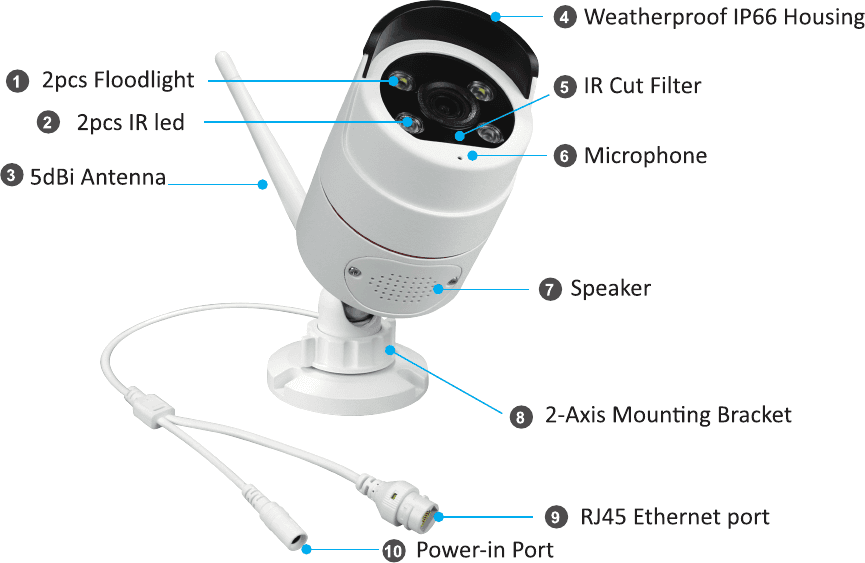
- 2 đèn pha: sẽ tự động bật trong bóng tối khi phát hiện có người.
- 2 đèn LED hồng ngoại: đèn LED hồng ngoại sẽ tự động bật trong bóng tối để quan sát ban đêm.
- Ăng-ten 5dBi: nhận tín hiệu WiFi từ đầu ghi NVR.
- Vỏ chống thời tiết IP66: nhiệt độ hoạt động: -20℃/-4℉ đến 60℃/140℉.
- Bộ lọc IR Cut: tự động chuyển đổi ngày/đêm.
- Micrô: thu âm thanh.
- Loa: truyền âm thanh.
- Giá đỡ 2 trục: điều chỉnh góc lắp đặt, có cáp đi bên trong chống phá hoại, xoay tròn 360° và điều chỉnh lên xuống 90°.
- Cổng Ethernet RJ45:
- A: ghép cặp / nhập mã ghép camera với NVR khi camera mất kết nối.
- B: nối dây trực tiếp camera với NVR hoặc router để có tín hiệu ổn định (KHÔNG ĐƯỢC CẮT BỎ).
- Cổng cấp nguồn: kết nối với phích cắm 12V 1A đi kèm để cấp nguồn.
Lưu ý
Nên lắp camera dưới mái hiên để tránh việc dây cáp bị đung đưa và sờn rách không cần thiết.
Đầu ghi hình mạng (viết tắt là NVR)
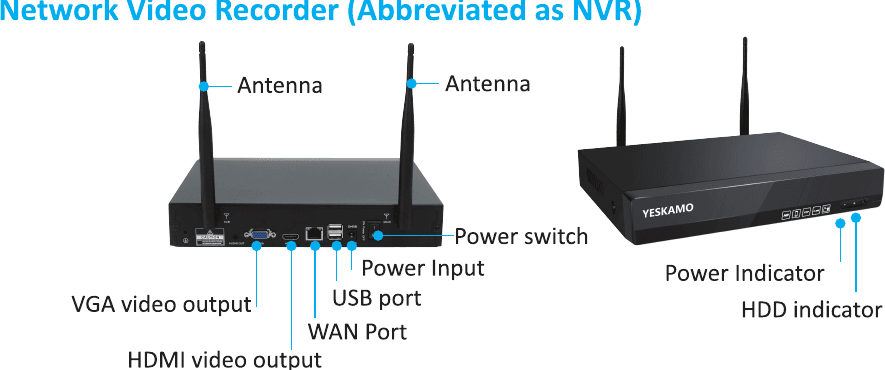
- Cổng xuất hình VGA: kết nối NVR với cổng vào VGA của TV/màn hình để xuất hình ảnh và âm thanh (không bao gồm cáp VGA).
- Cổng xuất hình HDMI: kết nối NVR với cổng vào HDMI của TV/màn hình (không bao gồm cáp HDMI).
- Cổng WAN:
- A: kết nối với router bằng cáp Ethernet để xem từ xa.
- B: khi bạn thêm một camera mới vào đầu ghi NVR YESKAMO, hoặc camera mất kết nối với đầu ghi NVR, bạn cần cổng Ethernet này để ghép cặp camera với đầu ghi NVR.
- Cổng USB: dùng để điều khiển chuột USB, và cổng USB cắm ổ flash để sao lưu video và nâng cấp hệ thống.
- Đầu vào nguồn: kết nối bộ chuyển đổi 12V 2A/3A đi kèm để cấp nguồn.
- Công tắc nguồn: bật/tắt hệ thống NVR.
- Ăng-ten: phát ra tín hiệu không dây mạnh từ đầu ghi NVR.
- Đèn báo nguồn: sáng lên khi NVR có nguồn điện.
- Đèn báo ổ cứng: sáng lên khi ổ cứng đang ghi.
2. Hướng dẫn kết nối
Model No.: W05-US3004-1T
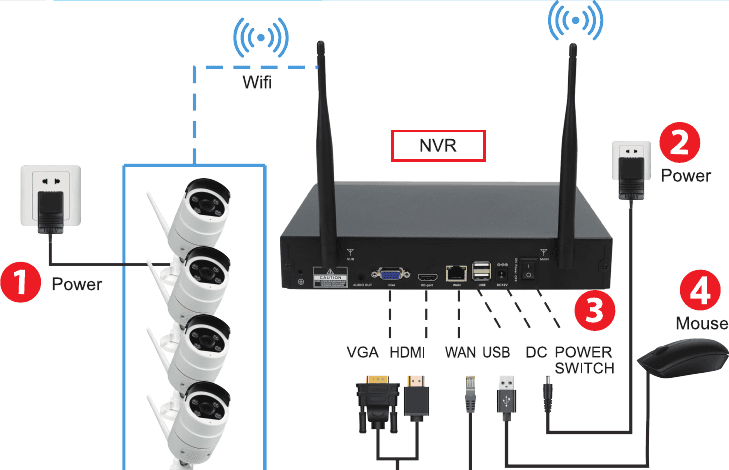
Cắm camera vào ổ điện bằng bộ chuyển đổi 12V 1A đi kèm.
Cắm NVR vào ổ điện bằng bộ chuyển đổi 12V 2A/3A đi kèm.
Gạt nút nguồn sang "On".
Cắm chuột vào NVR.
Kết nối đầu ghi NVR với TV/màn hình bằng cáp HDMI/VGA (không bao gồm).
Dùng cáp Ethernet để kết nối cổng WAN của NVR với cổng LAN của router, nhằm đưa hệ thống lên mạng nếu bạn muốn xem camera từ xa trên ứng dụng điện thoại (bỏ qua bước này nếu bạn chỉ muốn xem video tại chỗ trên màn hình).
Tên đăng nhập: admin · Mật khẩu: không có mật khẩu (mặc định, để trống)
Lưu ý
- Không thể dùng laptop trực tiếp làm màn hình; vui lòng dùng TV hoặc màn hình máy tính để bàn để xem tại chỗ.
- Đầu ghi NVR có router tích hợp và các camera nhận tín hiệu không dây từ NVR. Vì vậy nên đặt NVR ở trung tâm khu vực giám sát, tránh mọi vật cản có thể tránh được giữa các camera và NVR, và giữ ăng-ten của camera song song với ăng-ten của NVR.
- Vui lòng kiểm tra camera kỹ lưỡng để đảm bảo chúng hoạt động trước khi lắp đặt.
3. Phải làm gì nếu màn hình không hiển thị hình ảnh của camera?
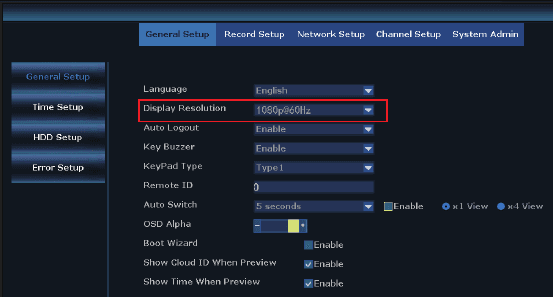
Độ phân giải xuất hình mặc định của đầu ghi NVR là 1280×1024, có thể không tương thích với một số màn hình và sẽ hiển thị màn hình đen. Vui lòng điều chỉnh độ phân giải của hệ thống cho khớp với màn hình của bạn theo các bước dưới đây:
Kết nối NVR với bất kỳ màn hình nào khác qua cáp VGA để vào hệ thống (hoặc bạn cũng có thể thử bất kỳ màn hình nào khác qua HDMI để xem có vào được hệ thống NVR không).
Khi đã có thể đăng nhập / truy cập hệ thống NVR, hãy nhấp chuột phải để vào menu chính > Cài đặt hệ thống > Cài đặt chung > Độ phân giải hiển thị > 1080P@60Hz, áp dụng để lưu lại.
Kết nối NVR với màn hình chính của bạn qua cáp HDMI/VGA. Lúc này nó sẽ hoạt động được với màn hình chính.
Lưu ý
Độ phân giải xuất hình tùy chọn của NVR: 1024×768, 1280×1024, 1366×768, 1440×900, 1080P@50Hz, 1080P@60Hz (đổi độ phân giải xuất hình cho khớp với màn hình chính của bạn).
4. Xem camera từ xa trên điện thoại
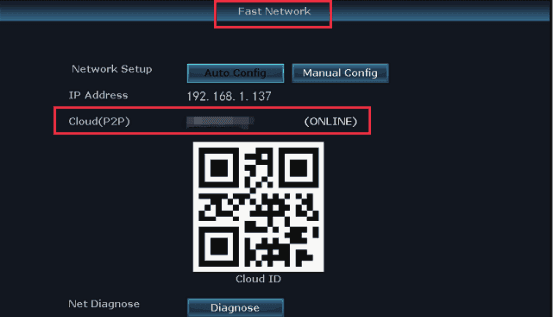
1) Đảm bảo hệ thống NVR đang TRỰC TUYẾN
Kết nối cổng WAN của hệ thống NVR với cổng LAN của router bằng cáp Ethernet, khi đó hệ thống NVR sẽ TRỰC TUYẾN.
Nhấp chuột phải để vào menu chính > Mạng nhanh > Cloud (P2P) > TRỰC TUYẾN.
2) Tải ứng dụng miễn phí
Tìm ứng dụng miễn phí "YESKAMO" hoặc "EseeCloud" trên App Store hoặc Google Play. Ứng dụng điện thoại đôi khi sẽ được cập nhật; nếu menu ứng dụng trên điện thoại của bạn khác với menu trong hướng dẫn sử dụng, vui lòng liên hệ với chúng tôi để nhận hướng dẫn sử dụng mới nhất. Xem thêm Tải và cài đặt ứng dụng YESKAMO.

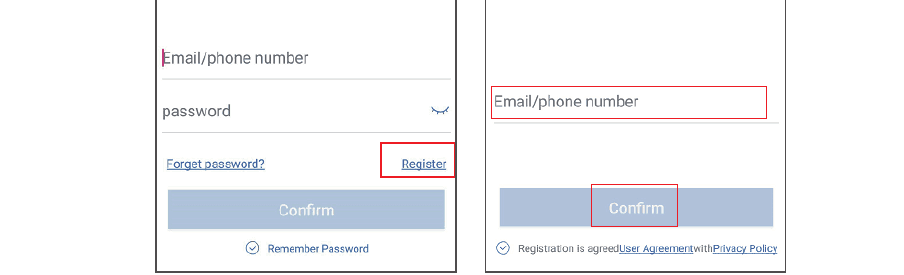
3) Tạo tài khoản và đăng nhập vào ứng dụng điện thoại
Đăng ký tài khoản bằng địa chỉ email / số điện thoại và mật khẩu của bạn. Một mã xác minh sẽ được gửi qua tin nhắn.
4) Thêm Cloud ID
- A: Vào ứng dụng > nhấp "+" ở góc trên bên phải hoặc giữa màn hình điện thoại
Quét Cloud ID.
- B: Vào ứng dụng > nhấp "+" ở góc trên bên phải hoặc giữa màn hình điện thoại
"Cách thêm khác" > nhập "Device Cloud ID" > mật khẩu mặc định là không có mật khẩu, nhấp "Thêm" và "Hoàn tất" để kết thúc.
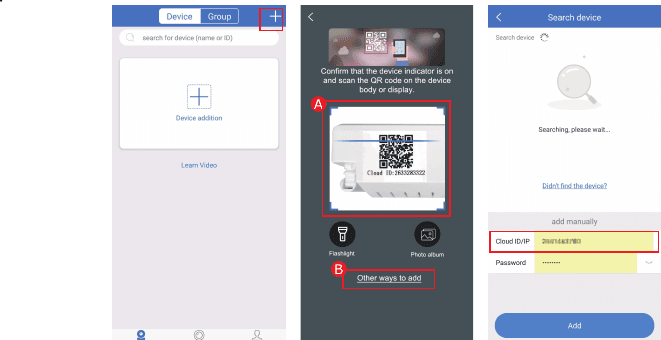
Nơi tìm Cloud ID:
- A: Nhấp chuột phải để vào menu chính > Mạng nhanh > Cloud (P2P).
- B: Góc dưới bên phải của hệ thống.
- C: Nhãn trên hệ thống NVR.
Các trường khác:
- Tên thiết bị: tùy chỉnh tên hệ thống (chẳng hạn như nhà, văn phòng, phòng…).
- Tên đăng nhập: mặc định là admin (giống như hệ thống NVR của bạn).
- Mật khẩu: mặc định là không có mật khẩu, để trống (giống như hệ thống NVR của bạn).
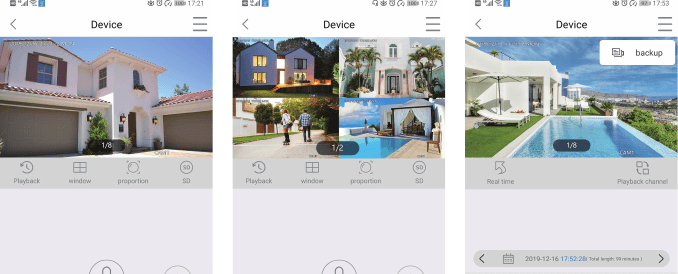
5) Xem camera từ xa qua điện thoại
Nhấn đúp vào màn hình, và bạn có thể xem camera ở bất cứ đâu, bất cứ lúc nào.
6) Đàm thoại hai chiều
Bật nút "loa" ở góc trên bên phải của ứng dụng điện thoại và bạn có thể nghe âm thanh từ phía camera. Nhấn nút "micrô" để vào màn hình trò chuyện, sau đó nhấn giữ nút "micrô" và bạn có thể nói lại với phía camera. Nhấn nút "gác máy" để quay lại màn hình xem trước.
Lưu ý
Mỗi lần chỉ một người dùng có thể sử dụng "micrô"; những người khác có thể sử dụng micrô khi người đầu tiên gác máy.
5. Cách bật báo động còi từ phía camera?
Có 5 loại cảnh báo cho phát hiện chuyển động: Còi báo, Thông báo Email, thông báo ứng dụng điện thoại, Toàn màn hình và Báo động IPC.
- Còi báo: màn hình NVR sẽ kêu "dididi" khi phát hiện chuyển động.
- Thông báo Email: bật nó lên và sau đó bạn có thể thiết lập và nhận cảnh báo qua email.
- Báo động APP: bật nó lên và hệ thống sẽ gửi thông báo ứng dụng khi có chuyển động.
- Báo động IPC: bật nó lên để cho phép camera phát ra âm thanh báo động còi.
- Toàn màn hình: báo động chuyển động hiển thị toàn màn hình khi camera phát hiện chuyển động.
Lấy báo động IPC làm ví dụ: nó phát ra âm thanh báo động còi từ phía camera khi phát hiện chuyển động. Nhấp chuột phải để vào menu chính > Cài đặt hệ thống > Cài đặt kênh > Phát hiện video > chọn kênh và nhấp "Bật" > đánh dấu/bật "Báo động IPC"
nhấp "Áp dụng" để lưu cài đặt.
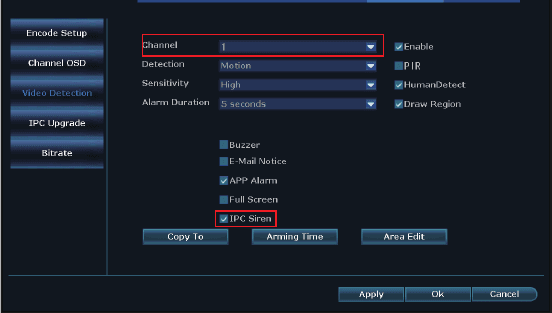
Lưu ý
- Nếu bạn chọn cảnh báo qua ứng dụng điện thoại hoặc email cho camera này, vui lòng đảm bảo hệ thống camera của bạn đang trực tuyến.
- Nếu bạn muốn thiết lập cùng các cảnh báo cho tất cả các kênh, vui lòng lặp lại các bước trên hoặc nhấp "Sao chép sang tất cả".
6. Cách tắt thủ công đèn pha vào ban đêm?
Đèn pha trên camera sẽ bật khi phát hiện chuyển động của người vào ban đêm, nhờ đó mang lại video màu chân thực. Theo mặc định, đèn pha không bật vào ban ngày. Nhưng bạn có thể tùy chỉnh chế độ IR-Cut để thiết lập lịch bật/tắt đèn, theo các bước dưới đây.
Trước khi tùy chỉnh chế độ IR-Cut cho một kênh đã chọn, vui lòng nhấp đúp vào kênh đã chọn để vào chế độ toàn màn hình. Nhấp chuột phải để vào menu chính > Điều chỉnh màu sắc > chế độ IR-Cut: Hồng ngoại, Ánh sáng ban ngày, Ban đêm, Toàn màu, Chế độ thông minh.
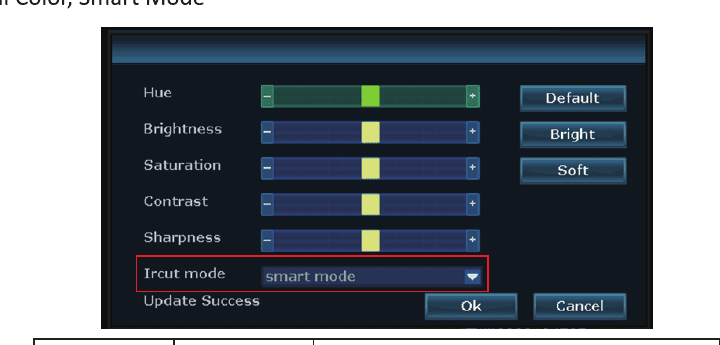
| Chế độ IR Cut | Ban ngày | Ban đêm |
|---|---|---|
| Hồng ngoại | Hình màu | Đen trắng, đèn pha sẽ không bao giờ bật |
| Ánh sáng ban ngày | Hình màu | Hoàn toàn đen khi ánh sáng môi trường không đủ, đèn pha sẽ không bao giờ bật |
| Ban đêm | Đen trắng | Đen trắng, đèn pha sẽ không bao giờ bật |
| Toàn màu | Hình màu | Hình màu, đèn pha luôn bật vào ban đêm |
| Thông minh | Hình màu | Đen trắng khi không có ai đi qua, và đèn pha bật lên để cung cấp video màu khi có người đi qua |
Lưu ý
- A: Ánh sáng của camera đèn pha kéo dài khoảng 20 giây.
- B: Khoảng thời gian giữa các lần bật đèn pha là khoảng 2 phút.
- C: Chỉ ở chế độ "Toàn màu" và chế độ "Thông minh" thì đèn pha mới bật vào ban đêm.
7. Cách thêm camera mới vào hệ thống NVR YESKAMO?
Các camera đã được ghép cặp với hệ thống NVR trước khi đóng gói và sẽ tự động ghép cặp với NVR sau khi bạn cắm toàn bộ hệ thống camera vào ổ điện. Nhưng nếu camera vô tình mất kết nối với đầu ghi NVR, hoặc bạn muốn thêm một camera mới vào bộ này, vui lòng ghép cặp / nhập mã ghép camera với NVR theo các bước dưới đây:
Đem camera lại gần đầu ghi NVR.
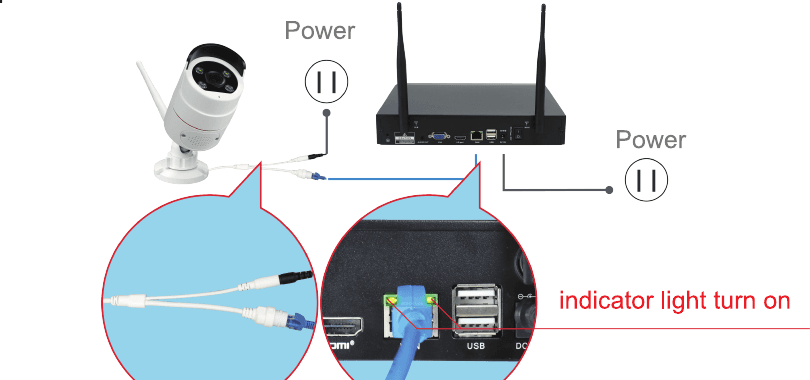
Cắm camera vào ổ điện bằng bộ chuyển đổi nguồn 12V 1A đi kèm.
Dùng cáp Ethernet (RJ45) để kết nối camera với đầu ghi NVR; đèn báo WAN ở mặt sau của NVR sẽ sáng lên.
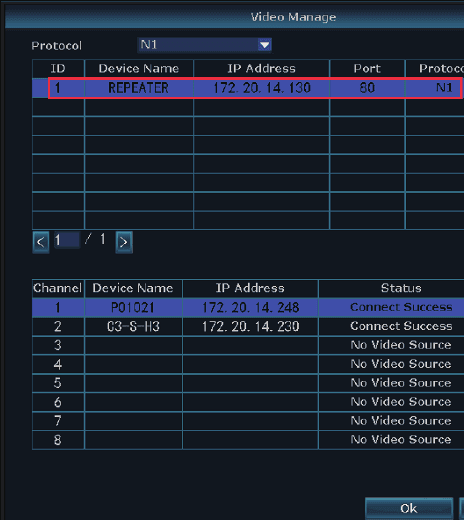
Nhấp chuột phải để vào menu chính > Quản lý video. Ô phía trên hiển thị thông tin về camera, và ô phía dưới hiển thị thông tin kênh của NVR.
Nếu trạng thái kênh ở ô phía dưới hiển thị "IPC disconnect", "connect fail", "different segment"… hãy chọn kênh đó bằng chuột, sau đó nhấp "delete" và trạng thái của kênh đó sẽ trở thành "No video source".
Nhấp "Search" ở ô phía trên; một địa chỉ IP mới sẽ hiện ra sau một phút và sau đó nhấp "match code".
Camera sẽ đang kết nối với NVR và giao diện "Wifi add" sẽ hiện ra.
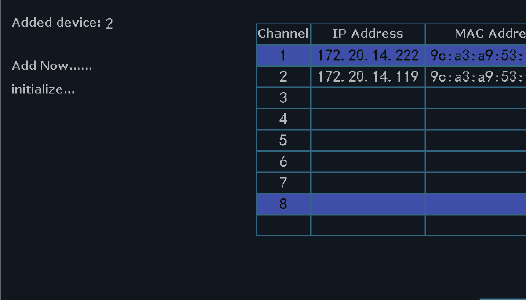
Nhấp "Exit" cho đến khi địa chỉ IP của camera hiện ra cho kênh đó. (Địa chỉ IP sẽ là 172.20.14.xx.)
Hình ảnh của camera sẽ hiển thị trên màn hình và trạng thái của kênh đó sẽ là "connect success" trên giao diện Quản lý video.
Sau đó bạn có thể ngắt cáp Ethernet và lắp camera ở bất cứ đâu bạn muốn. (Camera nên được lắp trong phạm vi WiFi của NVR, và kết nối cáp Ethernet trở lại router với NVR nếu bạn cần xem từ xa.)
Lưu ý
Đây là Hướng dẫn sử dụng nhanh; vui lòng tham khảo Hướng dẫn sử dụng đầy đủ để biết thêm thông tin.
Hướng dẫn sử dụng đầy đủ – Bộ camera an ninh YESKAMO
Hướng dẫn sử dụng đầy đủ cho bộ camera an ninh đèn pha WiFi PIR kèm đầu ghi NVR YESKAMO – cài đặt, ghi hình, cảnh báo chuyển động, phát lại, sao lưu, bảo trì và Câu hỏi thường gặp.
Bộ camera WiFi PIR TJ06 – Hướng dẫn sử dụng nhanh
Hướng dẫn cài đặt nhanh cho bộ camera đèn pha WiFi PIR kèm đầu ghi NVR YESKAMO TJ06-10804-2T8 – kết nối, ghép cặp ứng dụng, báo động và thêm camera.