 Dokumentace aplikace YESKAMO
PTZ IP kamera
Uživatelská příručka k motorické (pan-tilt-zoom) kameře YESKAMO s detekcí pohybu a osob a poplachem — díly, párování v aplikaci EseeCloud, ovládání PTZ, nastavení a časté dotazy.
PTZ IP kamera YESKAMO je motorická kamera (pan-tilt-zoom) s poplachem aktivovaným pohybem a detekcí osob a s vestavěným reflektorem. Tato příručka popisuje díly kamery, párování v telefonní aplikaci, ovládání PTZ, každodenní nastavení a nejčastější dotazy.
Úvodní informace
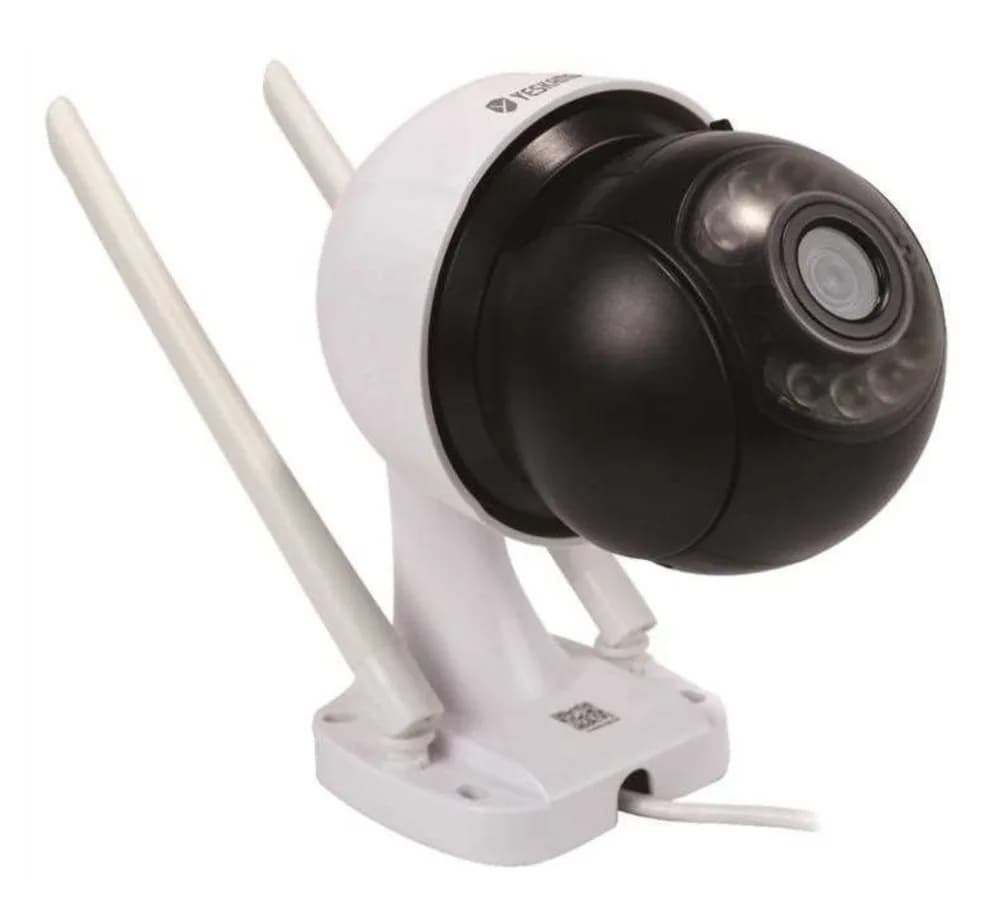
Děkujeme, že jste si zakoupili bezpečnostní WIFI kameru YESKAMO s reflektorem.
Tato poplachová kamera s detekcí pohybu a osob je vybavena reflektory. Když kamera ve své detekční oblasti zachytí jakoukoli podezřelou aktivitu nebo zjistí pohyb osoby, dostanete upozornění na telefon a kamera spustí sirénu. V noci se navíc reflektor automaticky rozsvítí, jakmile je zjištěna podezřelá aktivita, a poté se aktivuje barevný obraz pro nahrávání jakéhokoli nečekaného pohybu. Vestavěný mikrofon a reproduktor vám umožní slyšet osoby na vašem pozemku a mluvit s nimi.
Tuto poplachovou kameru lze používat jako samostatnou WiFi kameru a lze ji rovněž integrovat do bezdrátového systému NVR YESKAMO pro jakýkoli domácí i firemní dohled. Ať už hledáte jednu WiFi kameru, nebo chcete rozšířit svůj bezdrátový bezpečnostní systém, poplachová kamera YESKAMO s detekcí pohybu a osob splní vaše požadavky.
Popis produktu
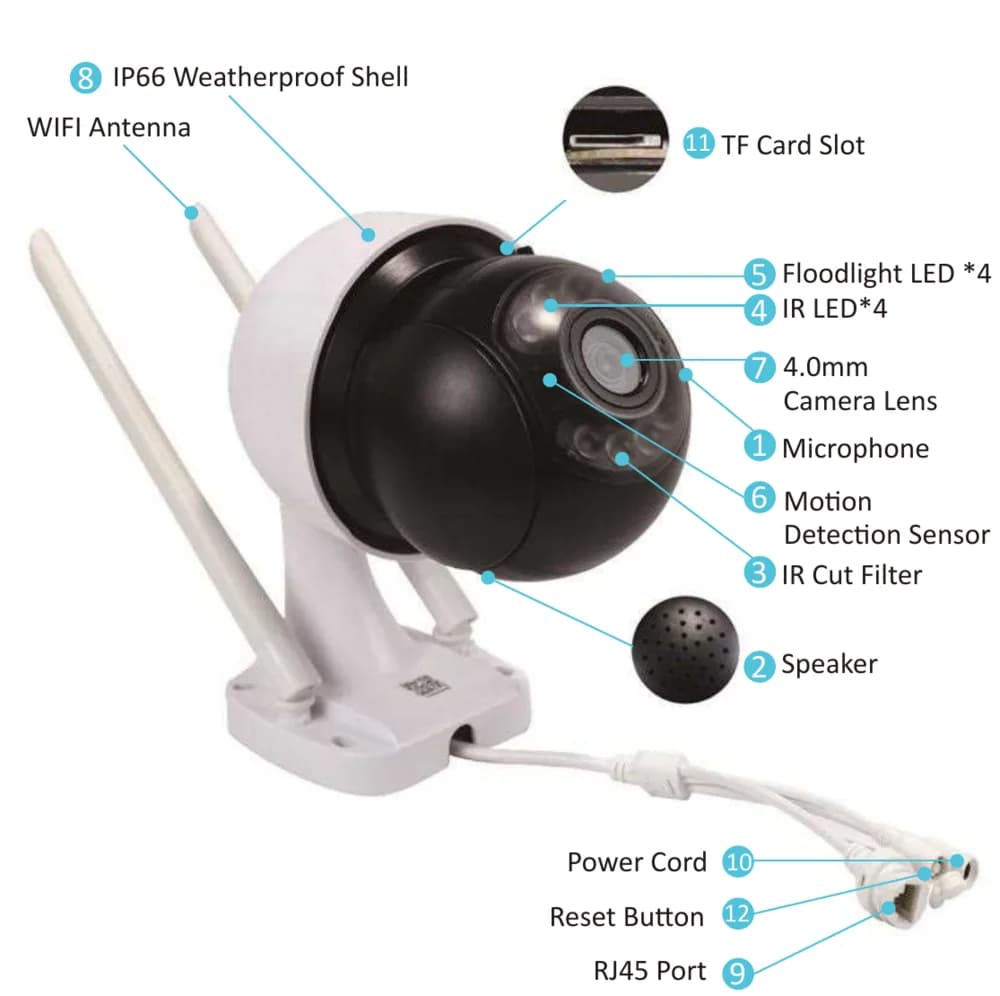
- Mikrofon: snímá zvuk.
- Reproduktor: přenáší zvuk.
- IR filtr (IR Cut Filter): automaticky přepíná denní/noční režim.
- IR LED: IR LED se v temnu automaticky rozsvítí pro noční vidění.
- Reflektor: v temnu se automaticky rozsvítí, když je aktivován senzor detekce pohybu.
- Senzor detekce pohybu: detekuje objekty ve svém zorném poli.
- Objektiv 4.0mm: poskytuje široký zorný úhel až 79°.
- Voděodolné pouzdro IP66: provozní teplota -20℃/-4°F až 60℃/140°F.
- Ethernetový port RJ-45: A) v případě potřeby kameru přidáte k rekordéru YESKAMO NVR jako standardní sadu NVR; B) pokud se nepodaří kameru nakonfigurovat pro bezdrátové připojení, připojíte ji kabelem k internetu.
- Napájecí konektor: připojte přiložený adaptér 12V 1A pro napájení.
- Slot na TF kartu: vložte TF kartu pro ukládání videa (max. 128GB TF karta, musí být ve formátu FAT32).
- Tlačítko reset: stiskněte a podržte přibližně 5–10 sekund pro obnovení továrního nastavení kamery.
- Rozsah horizontálního otáčení: 0°~355°, 0,1°~20°/s.
- Rozsah vertikálního otáčení: 0°~90°, 0,1°~20°/s.
Jak kamera s reflektorem funguje
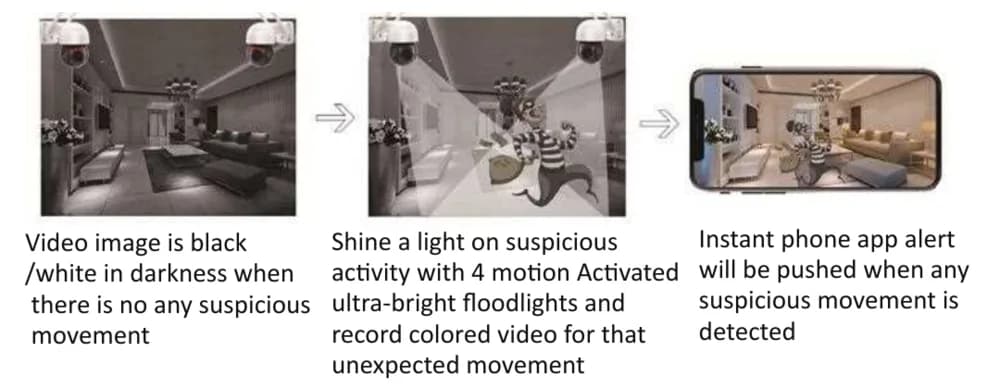
- V temnu, kdy nedochází k žádnému podezřelému pohybu, je obraz černobílý.
- Kamera osvítí podezřelou aktivitu 4 ultra jasnými reflektory aktivovanými pohybem a nahrává barevné video tohoto nečekaného pohybu.
- Při zjištění jakéhokoli podezřelého pohybu se na telefonní aplikaci odešle okamžité upozornění.
Tato poplachová kamera má vestavěný senzor pohybu a reflektory. Když kamera ve své detekční oblasti zachytí jakoukoli podezřelou aktivitu, dostanete upozornění na telefon a kamera spustí sirénu. V noci se navíc reflektor automaticky rozsvítí, jakmile je zjištěna podezřelá aktivita, a poté se aktivuje barevný obraz pro nahrávání jakéhokoli nečekaného pohybu.
- Kamera funguje s rekordérem NVR i bez něj. Poplachovou kameru lze používat jako samostatnou WiFi kameru, kterou sledujete přímo v telefonní aplikaci „EseeCloud“; nebo můžete kameru přidat k rekordéru YESKAMO NVR stejně jako u standardní sady NVR kamery.
- Kamera má vestavěný senzor pohybu; při zjištění jakékoli podezřelé aktivity nebo pohybu osoby dostanete okamžité upozornění v telefonní aplikaci a/nebo poplach sirénou.
- Kamera má vestavěné IR LED a reflektorové LED. IR LED se automaticky rozsvítí, když je nedostatek okolního světla, a vytváří jasné černobílé video. Reflektor se automaticky rozsvítí (v temnu) POUZE tehdy, když kamera zachytí podezřelou aktivitu, a poté umožní barevné nahrávání této nečekané aktivity. (Reflektor se ve dne NEROZSVÍTÍ.)
Nastavení kamery v aplikaci
Zapnutí kamery
Připojte kameru přiloženým adaptérem 12V 1A a poté adaptér zapojte do nejbližší elektrické zásuvky.
Stažení telefonní aplikace
Vyhledejte aplikaci EseeCloud v App Store nebo Google Play. Pokud ji nemůžete najít, naskenujte níže uvedený QR kód. (Udržujte telefonní aplikaci aktualizovanou na nejnovější verzi.)
Podporuje Android 9.0 a vyšší a iOS 5.0 a vyšší.
Poznámka
Nejste si jisti, kterou aplikaci tato kamera používá? Vztah mezi aplikacemi najdete v článku YESKAMO aplikace vs EseeCloud.
Vytvoření účtu a přihlášení
Zaregistrujte si účet pomocí své e-mailové adresy / telefonního čísla a hesla. Ověřovací kód je odeslán formou SMS.
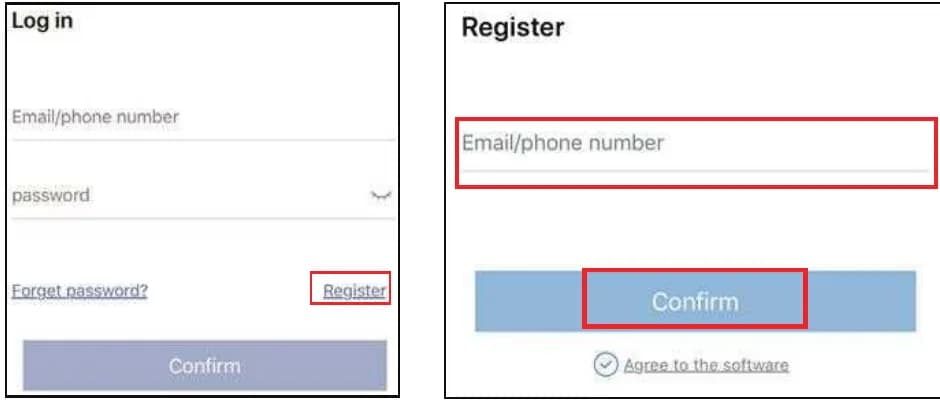
Přidání zařízení
Nejprve resetujte kameru: stiskněte a podržte tlačítko reset přibližně 5–10 sekund, dokud neuslyšíte hlasovou výzvu „restore factory setting, camera will restart automatically“ (obnova továrního nastavení, kamera se automaticky restartuje).
Poté přidejte zařízení v aplikaci podle níže uvedených kroků.
Přidání zařízení v telefonní aplikaci
Přejděte na svém telefonu do Nastavení > Wi-Fi.
Připojte telefon k hotspotu kamery s názvem „IPC…“ a zadejte výchozí heslo hotspotu 11111111. Po připojení počkejte, až se zobrazí logo WiFi, poté se vraťte do aplikace a přejděte k dalšímu kroku.
V aplikaci přejděte do Moje zařízení (My Device) > klepněte na ikonu „+“.
Klepněte na „Další způsoby přidání“ (Other ways to add).
Klepněte na tlačítko „Samostatná kamera“ (Standalone camera).
Video z kamery můžete sledovat ihned. Zvolte Vzdálené sledování (Remote View) nebo Přímé připojení (Direct Connection).
- Vzdálené sledování (Remote View) — sledování videa přes WiFi nebo jinou síť (volí většina lidí).
- Přímé připojení (Direct Connection) — sledování videa bez sítě (volí jen málokdo).
A. Vzdálené sledování
Zadejte název a heslo svého routeru (ujistěte se, že zadáváte správné heslo k domácí WiFi), poté klepněte na tlačítko „potvrdit“ (confirm).
Poznámka
Bezdrátová síť 5GHz není podporována. Kamera funguje pouze se sítí WiFi 2.4GHz.
Zařízení se začne připojovat — vyčkejte, než se kamera připojí k internetu. Uslyšíte hlasovou výzvu „wireless setting, please wait“ (bezdrátové nastavení, prosím počkejte). Proces konfigurace sítě může trvat 1–2 minuty; neodpojujte síť.
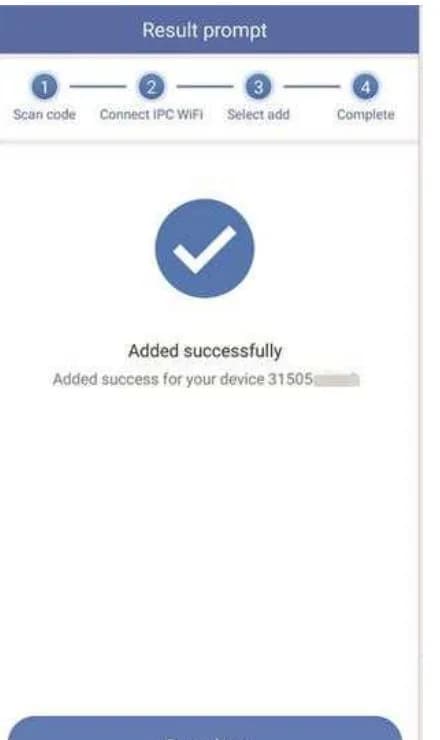
Jakmile uslyšíte hlasovou výzvu „the wireless connection is successful“ (bezdrátové připojení je úspěšné), dokončete konfiguraci klepnutím na „pokračovat“ (continue).
B. Přímé připojení
Nastavte název zařízení a poté klepněte na Potvrdit (Confirm). (Pro vyšší zabezpečení můžete také nastavit heslo; jinak klepněte na Přeskočit (Skip).) Kamera bude úspěšně přidána.
Poznámka
Telefonní aplikace je často aktualizována. Pokud se obrazovky vaší aplikace liší od zde uvedených obrázků, naskenujte výše uvedený QR kód nebo nás kontaktujte ohledně nejnovější uživatelské příručky.
Náhled a přehrávání
Následující tabulka vysvětluje ovládací prvky na obrazovce v telefonní aplikaci.
| Ovládací prvek | Funkce |
|---|---|
| Přepínač přehrávání / živé video | Přepínání mezi přehrávaným videem a živým videem v reálném čase. |
| Přepínač oken | Přizpůsobte si, kolik oken se na obrazovce zobrazí najednou. |
| Poměr | Úprava poměru videa — přizpůsobte si poměr náhledového videa. |
| Přepínač rozlišení | Přepínání náhledu mezi HD (vysoké rozlišení) a SD (standardní rozlišení). |
| Mikrofon | Pro zařízení s mikrofonem — stiskněte a podržte, abyste mluvili ke kameře. |
| PTZ | Ovládání otáčení kamery nahoru a dolů, doleva a doprava. |
| Snímek obrazovky | Pořízení snímku obrazovky. |
| Reproduktor zap/vyp | Zda přehrávat zvuk zachycený kamerou. |
| Nahrávání | Nahrávání videa v reálném čase. |
| Reálný čas | Návrat k nahrávání videa v reálném čase. |
| Kanál přehrávání | Výběr kanálu pro přehrávání. |
| Kalendář | Výběr data přehrávání. |
| Časová osa | Přetažením časové osy změníte čas přehrávání. |
| Zálohování | Zálohování a stažení nahraného videa do telefonu. |
Poznámka
V aplikaci zapněte tlačítko Reproduktor (Speaker), abyste slyšeli zvuk od kamery. Stiskněte tlačítko Mikrofon (Microphone), aby se váš hlas přenášel z telefonu do kamery a slyšel ho kdokoli poblíž kamery. Pomocí ovládání PTZ otáčejte a nakláňejte kameru nahoru/dolů a doleva/doprava.
Nastavení zařízení
Nahrávání při detekci pohybu
V telefonní aplikaci klepněte na ikonu Nastavení (Settings) (vpravo dole) > Obecná nastavení (General Settings) > Nahrávání při detekci pohybu (Motion Detection Recording) > Nastavení detekce osob / Nastavení nahrávání a detekce / Nastavení poplachu a tónu upozornění.
Nastavení detekce osob
| Možnost | Funkce |
|---|---|
| Poplach detekce osob | Při detekci osoby se vygeneruje poplachová zpráva. Zprávy pomáhají rozpoznat, zda je pohyb způsoben člověkem, nebo jinými objekty. |
| Citlivost detekce osob | Zapněte výše uvedenou možnost (Poplach detekce osob) a zobrazí se tato volba. Upravte citlivost detekce osob. |
| Rámeček obrazu osoby | Zapněte pro označení pohybu osoby červeným čtvercem. |
Nastavení nahrávání a detekce
| Možnost | Funkce |
|---|---|
| Oblast detekce pohybu | Vyberte oblast, na kterou se chcete zaměřit. Výstražná čára pomáhá upozornit, když pohyb překročí čáru. |
| Nahrávání při pohybu | Automatické nahrávání videa při zjištění pohybujícího se objektu. |
| Sledování osob | Zapnuto — při detekci osoby bude kamera automaticky sledovat její pohyb. |
Nastavení poplachu a tónu upozornění
| Možnost | Funkce |
|---|---|
| Zapnout oznámení detekce pohybu | Zapněte pro příjem poplachových oznámení o pohybu. |
| Nastavení času poplachu | Nastavte časový rozvrh pro příjem poplachových oznámení. |
| Citlivost detekce pohybu | Upravte citlivost detekce pohybu. |
| Zapnout sirénu poplachu detekce pohybu | Zapněte výchozí poplach sirénou při zjištění pohybu, nebo si přizpůsobte vlastní tón poplachu (procházením obrazovky najdete tuto volbu). |
Pokročilá nastavení
Klepněte na ikonu Nastavení (Settings) (vpravo dole) > Nastavení (Setup) > posuňte dolů > Pokročilá nastavení (Advanced settings).
Otočení obrazu videa
Klepněte na Pokročilá nastavení > Otočení obrazu videa. Nastavte otočení nahoru a dolů nebo doleva a doprava, abyste získali správný obraz podle různého způsobu instalace.
Nastavení kvality videa
PTZ kamera podporuje nastavení reflektoru a režimu IR nočního vidění; zahrnuje režimy Infračervený / Plně barevný / Inteligentní. Klepněte na Pokročilá nastavení > Nastavení kvality videa, poté zvolte Infračervený / Plně barevný / Inteligentní.
| Režim | Chování |
|---|---|
| Infračervený | Zvolte infračervený režim a kamera v noci zobrazuje pouze černobílý obraz; reflektor se nikdy nerozsvítí. |
| Plně barevný | Plně barevný režim — reflektor zůstává rozsvícený celou noc. Pokud chcete, aby vaše kamera nahrávala plně barevná videa ve dne i v noci, je toto správné nastavení. |
| Inteligentní | Chytrý režim — když nedochází k pohybu, kamera používá IR LED a video je černobílé. Jakmile zjistí pohyb, reflektor se v noci rozsvítí a kamera přepne na plně barevné video přibližně na 15 sekund. |
Nastavení zóny soukromí
Zakryjte zónu soukromí podle svých potřeb. (Vzhledem k funkci PTZ této kamery není tato funkce pro použití příliš vhodná.) Klepněte na Pokročilá nastavení > Nastavení zóny soukromí.
Další nastavení
Wi-Fi zařízení
Klepněte na Nastavení (Setup) > posuňte dolů > Obecná nastavení (General settings) > WiFi zařízení (Device's WiFi). Změňte WiFi pro kameru, pokud se vaše domácí WiFi změnila nebo bylo resetováno heslo WiFi. Vezměte prosím na vědomí, že funguje bezdrátově pouze s WiFi 2.4GHz.
Úložiště zařízení
Klepněte na Nastavení (Setup) > Úložiště zařízení (Device Storage) > Cloudové úložiště / Úložiště na TF kartě. Kamera podporuje předplatné cloudového úložiště i úložiště na kartě MicroSD.
Poznámka
Je podporována karta MicroSD do 128GB ve formátu FAT32. Naformátujte prosím SD kartu v počítači do formátu FAT32 a při vkládání karty se ujistěte, že je kamera vypnutá. Kapacitu karty můžete zkontrolovat, abyste se ujistili, že byla správně nainstalována a rozpoznána.
Nastavení hesla
Klepněte na Nastavení (Setup) > posuňte dolů > Nastavení hesla (Setup Password) > Uživatelské jméno / Heslo. Nastavte nebo resetujte heslo pro kameru, aby byla bezpečnější; ostatní pak budou ke sdílení zařízení potřebovat toto heslo.
Sdílení zařízení
Po dokončení konfigurace kamery ji můžete snadno sdílet se svou rodinou.
Klepněte na ikonu Sdílet (Share) > Sdílení zařízení (Device share) > zaškrtněte políčko v pravém horním rohu pro získání QR kódu > naskenujte QR kód s rodinou > Potvrdit přidání (Confirm Add) na sdíleném telefonu > Hotovo.
Poznámka
QR kód pro sdílení je platný pouze 300 sekund. Pokud vypršela jeho platnost, vytvořte nový QR kód. Pro každé sdílené zařízení můžete nastavit oprávnění.
Vaše rodina může zařízení přidat dvěma dalšími způsoby:
-
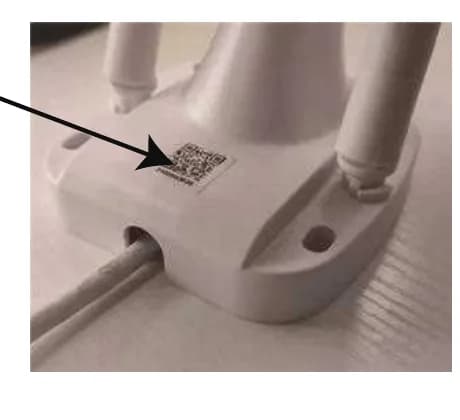
Ruční přidání přes Cloud ID — na telefonu rodiny otevřete aplikaci a přejděte do Zařízení (Device) > ikona „+“ > Další způsoby přidání (Other ways to add) > Přidat podle ID/IP (Add by ID/IP), zadejte Cloud ID a heslo, poté klepněte na Dokončit (Complete). Cloud ID najdete buď A) na hlavním telefonu, který kameru nakonfiguroval, nebo B) na štítku na těle kamery.
-
Skenování LAN (LAN scan) — na telefonu rodiny otevřete aplikaci a přejděte do Zařízení (Device) > ikona „+“ > Další způsoby přidání (Other ways to add) > Skenování LAN (LAN scan) > Přidat (Add), zadejte heslo, poté klepněte na Dokončit (Complete).
Poznámka
Při skenování LAN (LAN scan) musí být telefon a kamera ve stejné WiFi síti.
FAQ
Q1. Jak vložím TF kartu?
- Odpojte kameru od zdroje napájení.
- Sejměte z kamery gumovou zátku portu pro TF kartu.
- Jemně vložte TF kartu.
- Nasaďte gumovou zátku TF karty zpět na kameru tak, aby pevně dosedla.
- Zapněte kameru a naformátujte TF kartu (viz Úložiště zařízení výše).
Q2. Jak vypnu oznámení telefonní aplikace?
Existují dva způsoby:
- V telefonní aplikaci: Já (Me) > Nastavení (Settings) > vypněte „Push oznámení“ (Push notification).
- Na obrazovce zařízení: Nahrávání při detekci pohybu > Zapnout / Vypnout „Zapnout oznámení detekce pohybu“.
Q3. Jak zapnu nebo vypnu poplach sirénou?
Na obrazovce zařízení přejděte do Nahrávání při detekci pohybu > Zapnout / Vypnout „Zapnout oznámení detekce pohybu“ pro zapnutí/vypnutí poplachu sirénou (viz Nahrávání při detekci pohybu).
Q4. Proč nedostávám upozornění z telefonní aplikace?
- Zkontrolujte, zda jste v telefonní aplikaci nevypnuli „Push oznámení“ (Push notification).
- V telefonní aplikaci: Já (Me) > Nastavení (Settings) > vypněte „Push oznámení“ (Push notification).
- Zkontrolujte, zda jste na obrazovce zařízení nevypnuli oznámení detekce pohybu: Nahrávání při detekci pohybu > Vypnout „Zapnout oznámení detekce pohybu“.
- Zkontrolujte, zda jste v nastavení telefonu povolili oznámení pro EseeCloud: Oznámení > najděte „EseeCloud“ > povolte oznámení.
Q5. Proč nemohu přehrát video?
- Zkontrolujte, zda jste zapnuli nahrávání při pohybu: Nastavení zařízení > Nahrávání při detekci pohybu > Zapnout „Nahrávání při pohybu“.
- Zkontrolujte, zda jste nastavili nepřetržité nahrávání: Nastavení zařízení > Správa časového nahrávání.
- Zkontrolujte, zda je TF karta v normálním stavu a má kapacitu pro přehrávání: Nastavení zařízení > Úložiště zařízení > Úložiště na TF kartě.
Q6. Jak zobrazím nahrávku poplachu detekce pohybu?
Na hlavní obrazovce aplikace klepněte na Novinky (News) pod rámečkem obrazu, klepněte na poplachovou zprávu v seznamu poplachů a zobrazte nahrávku detekce pohybu pro tento pohyb.
Q7. Proč neslyším zvuk z kamery?
- Zkontrolujte, zda jste v aplikaci zapnuli tlačítko Reproduktor (Speaker).
- Zkontrolujte hlasitost telefonu — pokud je hlasitost příliš nízká, nebude slyšet žádný zvuk.
Q8. Proč se reflektor nerozsvítí, když někdo projde kolem?
- Reflektor se rozsvítí pouze v noci (když je aktivní IR noční vidění), když kamera detekuje osoby; ve dne se nerozsvítí.
- Časový interval reflektoru je přibližně 2 minuty.
- Pokud je někdo mimo detekční dosah, nespustí poplach — zkontrolujte výšku a úhel instalace poplachové kamery.
- Zkontrolujte, zda jste nezvolili režim „Infračervený“ (Infrared) (viz Nastavení kvality videa).
Q9. Proč se moje kamera v aplikaci zobrazuje jako „offline“?
- Zkontrolujte, zda má kamera napájení. (Zakryjte IR filtr a IR LED se v temnu rozsvítí.)
- Zkontrolujte, zda je kamera v dosahu WiFi vašeho routeru.
- Kamera mohla být resetována do továrního nastavení — nakonfigurujte ji znovu.
Q10. Kde mohu změnit heslo kamery?
Výchozí uživatelské jméno je admin a výchozí heslo je prázdné (ponechání prázdného je v pořádku). Pro resetování hesla:
- A) Nastavte heslo při první konfiguraci kamery v aplikaci.
- B) Na stránce nastavení zařízení: Nastavení hesla (Setup Password) > Heslo > zadejte původní heslo, nové heslo a potvrzení hesla > „Potvrdit“ (Confirm) pro dokončení.
Q11. Stiskl jsem tlačítko reset, ale nemohu dokončit konfiguraci v aplikaci — co teď?
Pokud jste stiskli reset, ale nepodařilo se vám kameru nakonfigurovat v aplikaci, postupujte podle těchto kroků:
- Připojte port RJ45 kamery k LAN portu na routeru pomocí ethernetového kabelu. Kamera se během několika minut připojí k internetu.
- Přidejte Cloud ID zařízení v aplikaci:
- Skenovat: Zařízení (Device) > ikona „+“ > skenovat (scan), naskenujte štítek s QR kódem na těle kamery, poté klepněte na Dokončit (Complete).
- Ručně: Zařízení (Device) > ikona „+“ > přidat (add) > Síťové zařízení (Networked device) (nebo DVR/NVR), zadejte Cloud ID zařízení, poté klepněte na Dokončit (Complete).
- Nastavte bezdrátovou síť pro kameru: klepněte na tlačítko Nastavení (Settings) v pravém dolním rohu > WiFi zařízení (Device's Wi-Fi), zadejte/vyberte název své domácí WiFi, zadejte heslo WiFi, poté klepněte na Uložit (Save). Jakmile konfigurace bezdrátové sítě uspěje, můžete ethernetový kabel mezi kamerou a routerem odpojit.
Poznámka
- Pokud se kamera nepřipojí, zkontrolujte, zda je váš router 2.4GHz, a zkuste jej restartovat; kamera se připojí během několika minut.
- Když je kamera připojena k LAN portu routeru, přistupuje k internetu a v aplikaci se zobrazuje ONLINE.
- Při konfiguraci bezdrátové sítě by kamera a váš telefon měly být ve stejné síti (kameru připojte kabelem k routeru, zatímco váš telefon je připojen k WiFi tohoto routeru).
- Router by měl být 2.4GHz.
Technická podpora
YESKAMO Technology Co. Ltd — Web: www.yeskamo.com
| ✉️ Spojené státy | [email protected] |
| ✉️ Spojené království | [email protected] |
| 📞 Spojené státy | +1 830 745 5888 |
| 📞 Spojené království | +44 20 3807 4763 |
Přestože vynakládáme veškeré úsilí, aby byla tato příručka úplná a přesná, mohou se vyskytnout odchylky, jak je produkt postupem času aktualizován. Pokud potřebujete nejnovější uživatelskou příručku, kontaktujte nás prosím přímo.
IP kamera s reflektorem
Uživatelská příručka k poplašné kameře YESKAMO s PIR detekcí pohybu a reflektorem — díly, instalace, párování v aplikaci IP Pro3 / EseeCloud3, nastavení a časté dotazy.
WiFi bezpečnostní kamera s reflektorem NVR sada (TJ06)
Stručný návod k použití bezdrátové WiFi NVR sady YESKAMO TJ06 s bezpečnostními kamerami s reflektorem — díly, připojení NVR, sledování na monitoru a v aplikaci v telefonu, nastavení a přidání kamer.