 Dokumentace aplikace YESKAMO
IP kamera s reflektorem
Uživatelská příručka k poplašné kameře YESKAMO s PIR detekcí pohybu a reflektorem — díly, instalace, párování v aplikaci IP Pro3 / EseeCloud3, nastavení a časté dotazy.
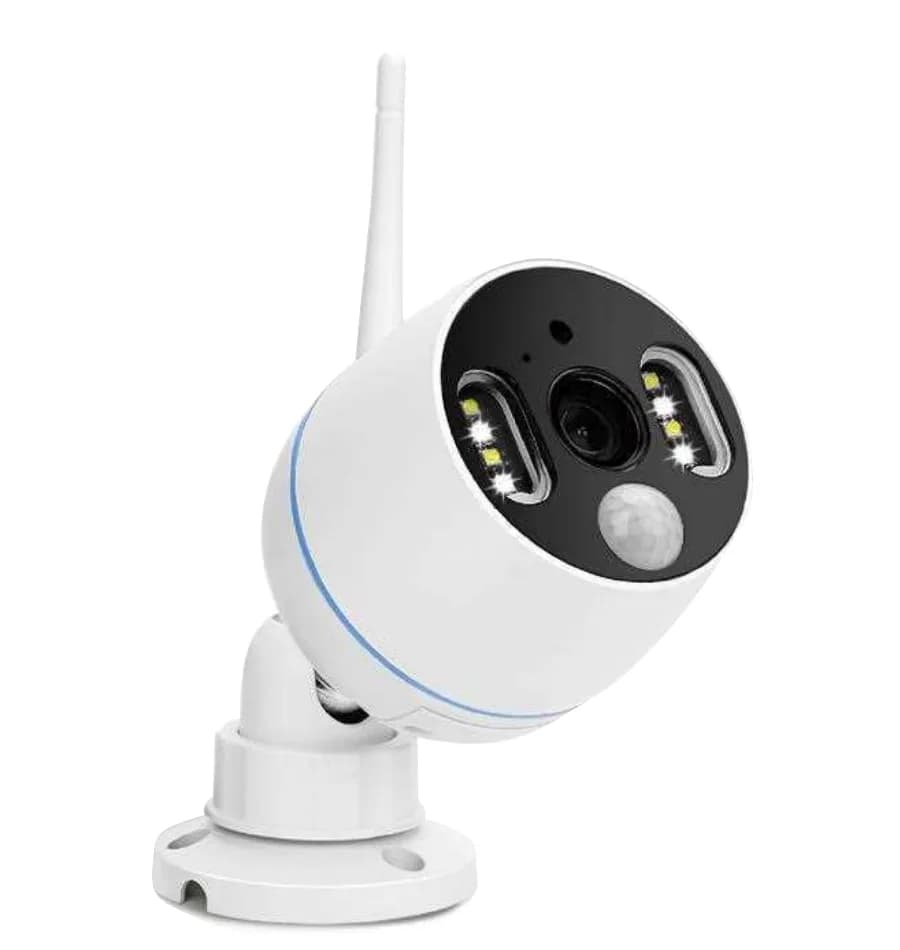
IP kamera YESKAMO s reflektorem je poplašná kamera s PIR detekcí pohybu a vestavěným reflektorem. Tato příručka popisuje díly kamery, instalaci, párování v mobilní aplikaci, běžná nastavení a nejčastější dotazy.
Přehled
Děkujeme, že jste si zakoupili Wi-Fi kameru YESKAMO s PIR senzorem a reflektorem.
Tato poplašná PIR kamera má vestavěný PIR senzor a reflektory. Když kamera ve své detekční zóně zaznamená jakoukoli podezřelou aktivitu, dostanete upozornění do telefonu nebo se na straně kamery spustí siréna. V noci se navíc reflektor při zjištění podezřelé aktivity automaticky rozsvítí a poté se aktivuje barevný obraz, aby zachytil jakýkoli nečekaný pohyb. Vestavěný mikrofon a reproduktor vám umožňují slyšet lidi na vašem pozemku a mluvit s nimi.
Poplašnou PIR kameru lze používat jako samostatnou Wi-Fi kameru a lze ji také integrovat do bezdrátového systému NVR YESKAMO pro domácí i firemní dohled. Ať už hledáte jen jednu Wi-Fi kameru, nebo chcete rozšířit svůj bezdrátový bezpečnostní systém, poplašná PIR kamera YESKAMO splní vaše požadavky.
Popis produktu
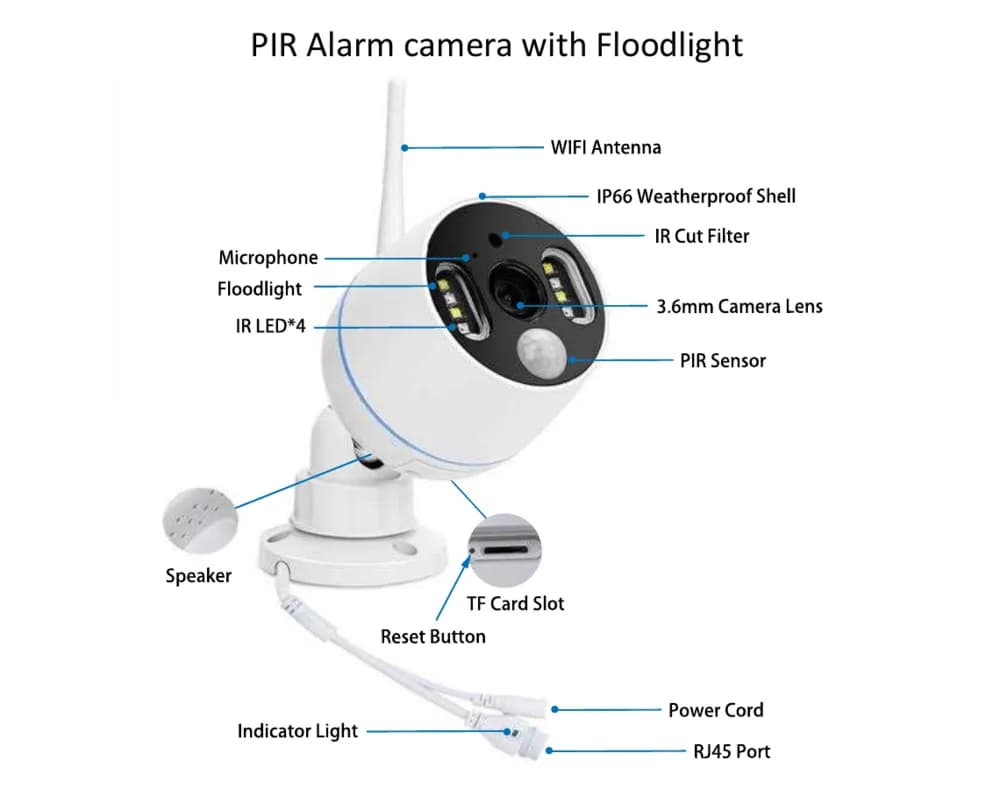
- Mikrofon: snímá zvuk.
- Reproduktor: přenáší zvuk.
- IR filtr (IR-Cut): automaticky přepíná denní/noční režim.
- IR LED: IR LED diody se ve tmě automaticky rozsvítí pro noční vidění.
- Reflektor: ve tmě se automaticky rozsvítí, když je aktivován PIR senzor.
- PIR (pasivní infračervený) senzor: detekuje objekty ve svém zorném poli.
- Objektiv 3.6mm: poskytuje široký zorný úhel až 90°.
- Voděodolné pouzdro IP66: provozní teplota -20℃/-4°F až 60℃/140°F.
- 2osý montážní držák: umožňuje nastavit úhel instalace, s vnitřním kabelem chráněným proti vandalismu. Otáčení o 360° do všech stran a naklápění o 90° nahoru a dolů.
- Ethernetový port RJ-45: A) v případě potřeby připojte kameru k rekordéru NVR YESKAMO jako standardní NVR sadu; B) pokud se nezdaří bezdrátová konfigurace, připojte kameru k internetu kabelem.
- Napájecí port: připojte přiloženou zástrčku 12V 1A pro napájení.
- Slot na TF kartu: vložte TF kartu pro ukládání videa (max. TF karta 128GB, musí být ve formátu FAT32).
- Tlačítko reset: stiskněte a podržte asi 5–10 sekund pro obnovení továrního nastavení kamery.
Úhel instalace poplašné PIR kamery
Detekční úhel PIR senzoru je asi 110° a detekční vzdálenost je do 8 metrů. Doporučená výška instalace je maximálně 3–4 metry — 3 m / 10 stop je lepší — a doporučená orientace je příčně vůči PIR detekční zóně (aby detekční zóna tvořila výseč, jak je znázorněno níže).
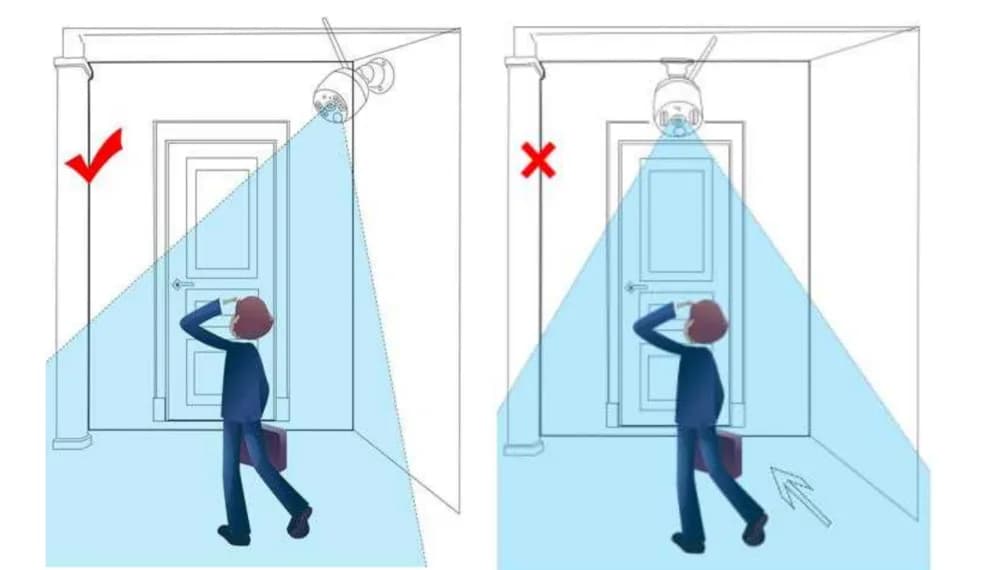
- ✓ Když lidé procházejí příčně přes PIR detekční zónu (vlevo), kamera pohyb zaznamená rychleji.
- ✗ Když lidé jdou přímo směrem ke kameře (vpravo), PIR senzor není tak citlivý.
Poznámka
Pasivní infračervený senzor (PIR senzor) je elektronický senzor, který měří infračervené (IR) záření vyzařované objekty v jeho zorném poli. Funguje výhradně na principu detekce infračerveného záření (sálavého tepla) vyzařovaného nebo odráženého objekty. Někdy může být ovlivněn prouděním vzduchu, například deštěm nebo větrem, což může způsobit falešné poplachy. Proto doporučujeme instalovat PIR kameru do stinného místa, například pod okap, aby se zabránilo zrychlenému opotřebení vlivem počasí.
Jak funguje kamera s reflektorem
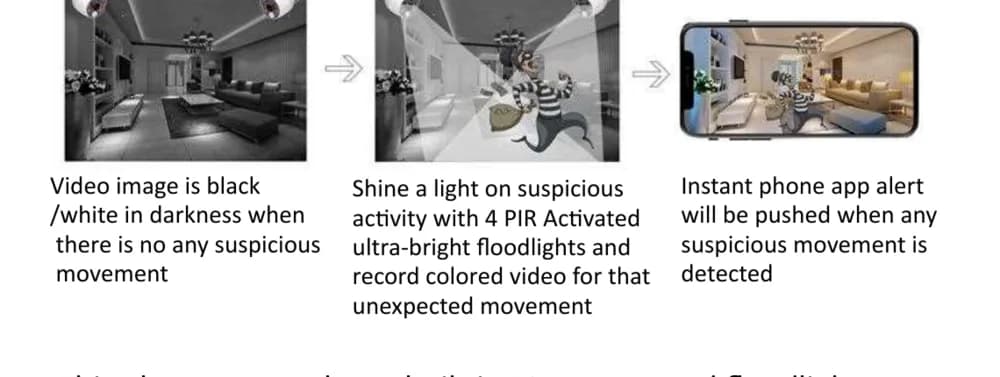
- Když ve tmě není žádný podezřelý pohyb, obraz je černobílý.
- Kamera nasvítí podezřelou aktivitu 4 PIR aktivovanými ultrajasnými reflektory a tento nečekaný pohyb zaznamená v barevném videu.
- Při zjištění jakéhokoli podezřelého pohybu se do mobilní aplikace odešle okamžité upozornění.
- Kamera funguje s rekordérem NVR i bez něj. Poplašnou PIR kameru lze používat jako samostatnou Wi-Fi kameru, kterou sledujete přímo v mobilní aplikaci; nebo můžete PIR kameru přidat k rekordéru NVR YESKAMO stejně jako u standardní NVR sady kamer.
- Kamera má vestavěný PIR senzor a senzor pohybu; při zjištění jakékoli podezřelé aktivity dostanete okamžité upozornění v mobilní aplikaci a/nebo se spustí siréna.
- Kamera má vestavěné IR LED diody a LED diody reflektoru. IR LED se automaticky rozsvítí, když je nedostatek okolního světla, a vytváří jasný černobílý obraz. Reflektor se (ve tmě) automaticky rozsvítí POUZE tehdy, když kamera zachytí podezřelou aktivitu, a poté umožňuje barevný záznam tohoto nečekaného dění. (Reflektor se přes den NEROZSVÍTÍ.)
Nastavení kamery v aplikaci
Zapnutí kamery
Připojte kameru přiloženým adaptérem 12V 1A a poté adaptér zapojte do nejbližší zásuvky.
Stažení mobilní aplikace
V App Store nebo Google Play vyhledejte aplikaci IP Pro3 nebo EseeCloud3. Pokud ji nemůžete najít, naskenujte QR kód níže. (Mobilní aplikaci prosím udržujte aktualizovanou na nejnovější verzi.)
Podporuje Android 4.0 nebo vyšší a iOS 8.0 nebo vyšší.
Poznámka
Nejste si jisti, kterou aplikaci tato kamera používá? Vztah mezi aplikacemi najdete v Porovnání aplikace YESKAMO a EseeCloud.
Vytvoření účtu a přihlášení
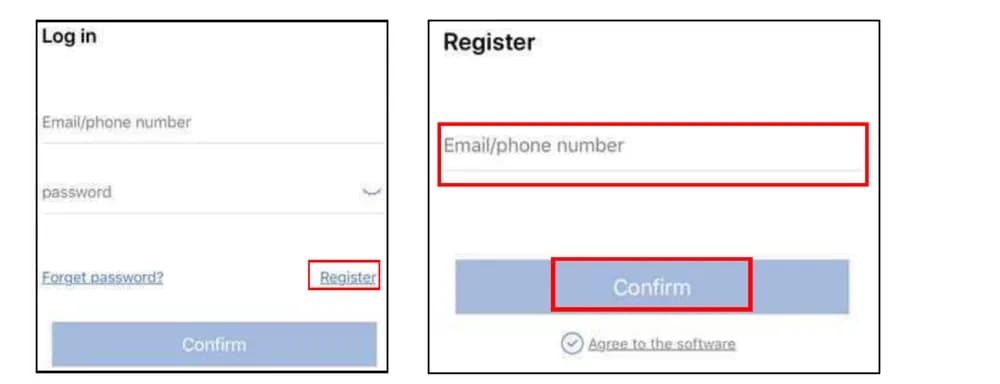
Zaregistrujte si účet pomocí e-mailové adresy / telefonního čísla a hesla. Ověřovací kód se odešle textovou zprávou.
Přidání zařízení
Nejprve resetujte kameru: stiskněte a podržte tlačítko reset asi 5–10 sekund, dokud neuslyšíte hlasovou výzvu „obnovení továrního nastavení, kamera se automaticky restartuje“ (restore factory setting, camera will restart automatically).
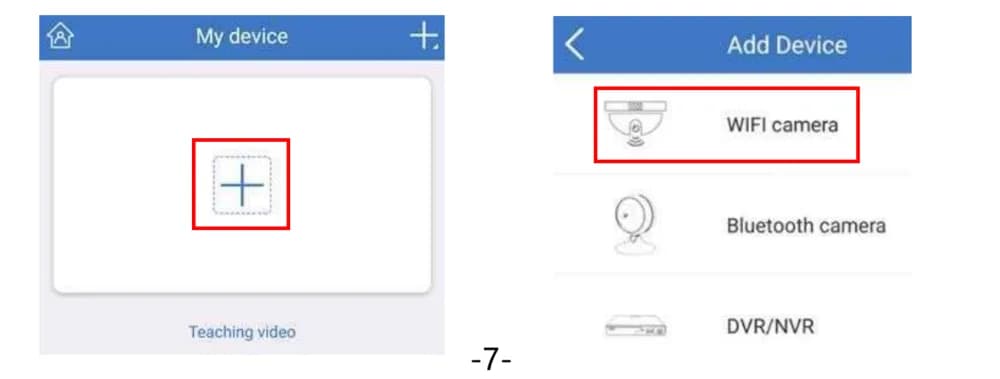
Poté v aplikaci přejděte na Moje zařízení (My Device) > klepněte na ikonu „+“ > Kamera WIFI (WIFI Camera).
Přidání zařízení na telefonu Android
Na obrazovce „Zkontrolujte prosím, zda má zařízení konektor pro síťový kabel“ (Please check if the device has a network cable interface) zvolte „NE“ (NO). (Ve výchozím nastavení zvolte „Ne“, i když je na kameře port RJ45.)
Když uslyšíte hlasovou výzvu „spuštění konfiguračního režimu“ (start configuration mode), zvolte na obrazovce „Bliká indikační kontrolka zařízení?“ (Does the indicator light of the device blink?) možnost „Ano“ (Yes). (Zvolte „Ano“ přímo — kontrolka ve skutečnosti nebliká.)
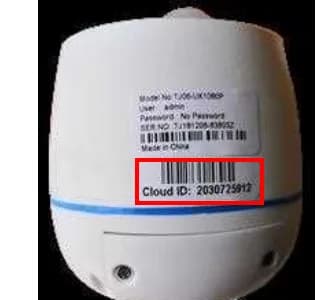
Klepněte na Cloud ID detekované kamery.
Zadejte heslo k domácí Wi-Fi (ujistěte se, že je správné) a klepněte na „Další“ (Next) v pravém horním rohu.
Počkejte, až se kamera připojí k internetu — uslyšíte hlasovou výzvu „bezdrátové nastavení, čekejte prosím“ (wireless setting, please wait).
Když uslyšíte „bezdrátové připojení proběhlo úspěšně“ (the wireless connection is successful), upravte název kamery a klepnutím na „Hotovo“ (Done) dokončete nastavení.
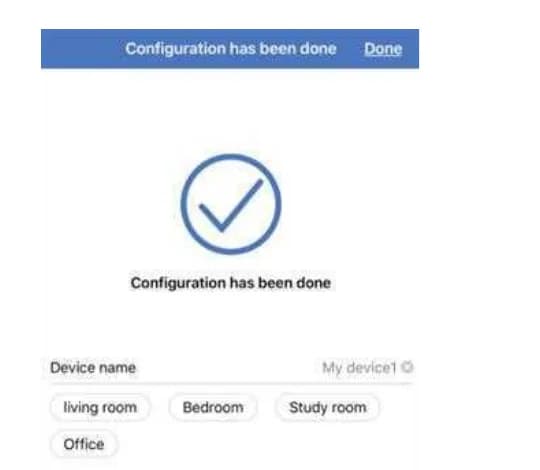
Přidání zařízení na iPhonu (iOS)
Na obrazovce „Zkontrolujte prosím, zda má zařízení konektor pro síťový kabel“ (Please check if the device has a network cable interface) zvolte „NE“ (NO). (Ve výchozím nastavení zvolte „Ne“, i když je na kameře port RJ45.)
Když uslyšíte hlasovou výzvu „spuštění konfiguračního režimu“ (start configuration mode), zvolte na obrazovce „Bliká indikační kontrolka zařízení?“ (Does the indicator light of the device blink?) možnost „Ano“ (Yes). (Zvolte „Ano“ přímo — kontrolka nebliká.)
Na iPhonu přejděte na Nastavení > Wi-Fi.
Připojte iPhone k hotspotu kamery s názvem „IPC…“ a zadejte výchozí heslo hotspotu 11111111.
Vraťte se do mobilní aplikace a zadejte název a heslo své Wi-Fi (ujistěte se, že heslo k domácí Wi-Fi je správné).
Počkejte, až se kamera připojí k internetu — uslyšíte hlasovou výzvu „bezdrátové nastavení, čekejte prosím“ (wireless setting, please wait).
Když uslyšíte „bezdrátové připojení proběhlo úspěšně“ (the wireless connection is successful), upravte název kamery a klepnutím na „Hotovo“ (Done) dokončete nastavení.
Poznámka
- Pokud se vám nepodaří nakonfigurovat kameru v aplikaci, resetujte kameru a zkuste to znovu — nebo viz Q12 níže.
- Mobilní aplikace se často aktualizuje. Pokud se obrazovky vaší aplikace liší od obrázků zde, naskenujte QR kód výše nebo nás kontaktujte ohledně nejnovější uživatelské příručky.
Živé zobrazení a přehrávání
Tabulka níže popisuje ovládací prvky na obrazovce mobilní aplikace.
| Ovládací prvek | Funkce |
|---|---|
| Přepínač kvality | Přepíná náhled mezi HD (vysoké rozlišení) a SD (standardní rozlišení). |
| Reproduktor zap/vyp | Zda přehrávat zvuk zachycený kamerou. |
| Celá obrazovka | Přepíná mezi vodorovnou a svislou obrazovkou. |
| Mikrofon | Pro zařízení s mikrofonem — stiskněte a podržte, aby vás lidé poblíž kamery slyšeli. |
| Přepínač obrazovek | Přepíná mezi více obrazovkami. |
| Přepínač přehrávání / živě | Přepíná mezi přehrávaným videem a živým přenosem v reálném čase. |
| Časová osa | Přetažením časové osy změníte čas přehrávání. |
| Snímek obrazovky | Pořídí snímek obrazovky. |
| Záznam | Zaznamená video v reálném čase. |
| Přepínač přehrávání | Přepíná kanál během přehrávání. |
| Kalendář | Vybere datum přehrávání. |
| Záloha | Zazálohuje a stáhne zaznamenané video do telefonu. |
Poznámka
Zapnutím tlačítka Reproduktor (Speaker) v aplikaci uslyšíte zvuk ze strany kamery. Stisknutím tlačítka Mikrofon (Microphone) přenesete svůj hlas z telefonu do kamery, aby vás slyšel ten, kdo je poblíž kamery.
Nastavení zařízení
Správa detekce pohybu
V mobilní aplikaci klepněte na Nastavení (Setup) (vpravo dole) > Správa detekce pohybu (Motion detection management) pro přizpůsobení záznamu při detekci pohybu, poplachů a citlivosti.
| Možnost | Funkce |
|---|---|
| Detekce pohybu | Přizpůsobí záznam při detekci pohybu. Kamera podporuje jak záznam při detekci pohybu, tak nepřetržitý záznam 24/7. Vypnutím této možnosti deaktivujete záznam při detekci pohybu. |
| Poplach při detekci pohybu | Při zjištění pohybu v oblasti kamery dostanete okamžité upozornění do mobilní aplikace. Vypnutím přestanete dostávat upozornění v mobilní aplikaci. |
| Citlivost detekce pohybu | Nastaví citlivost PIR senzoru na nejnižší, nízkou, střední, vysokou nebo nejvyšší. |
| Tón při detekci pohybu | Siréna na straně kamery — kamera při zjištění pohybu spustí poplach. Po vypnutí už kamera poplach spouštět nebude. |
Výběr režimu
V mobilní aplikaci klepněte na Nastavení (Setup) > Výběr režimu (Mode Selection) pro nastavení režimu zařízení.
| Možnost | Funkce |
|---|---|
| Režim Mimo domov | Kamera zaznamenává video a odesílá upozornění, když zjistí podezřelou aktivitu. |
| Režim Doma | Žádný záznam při detekci pohybu ani upozornění při zjištění pohybu. |
Úložiště zařízení
Klepněte na Nastavení (Setup) > Úložiště zařízení (Device Storage) a zkontrolujte, zda je stav TF karty v pořádku. Pokud není v pořádku, klepnutím na Formátovat (Format) TF kartu znovu naformátujte.
Poznámka
Před vložením TF karty nejprve kameru odpojte od napájení. Kamera podporuje TF kartu až do 128GB.
Plánovaný záznam
Výchozí režim záznamu je nepřetržitý záznam 24/7 + záznam při detekci pohybu, ale plán záznamu si můžete přizpůsobit — například přepnout na časově plánovaný záznam nebo vypnout časový záznam. Klepnutím na Nastavení (Setup) > Pokročilá nastavení (Advanced settings) > Správa časového záznamu (Time recording management) plán přizpůsobíte.
| Možnost | Funkce |
|---|---|
| Záznam při detekci pohybu | Zaznamená video při zjištění pohybu. Viz Správa detekce pohybu výše. |
| Časový záznam | Klepněte na Nastavení (Setup) > Pokročilá nastavení (Advanced settings) > Správa časového záznamu (Time recording management) a zapnutím Časové video (Time video) aktivujte nepřetržitý záznam 24/7. |
| Plán záznamu | Přizpůsobí čas pro záznam. |
Nastavení videa a nočního vidění
Klepněte na Nastavení (Setup) > Pokročilá nastavení (Advanced settings) > Nastavení obrazu (Video image settings) pro přizpůsobení kvality živého videa, barvy nočního obrazu a jasu.
| Možnost | Funkce |
|---|---|
| Kvalita | Přizpůsobí kvalitu živého videa mezi automatickým standardním rozlišením, HD (vysoké rozlišení) a super rozlišením. |
| Režim | Přizpůsobí barvu nočního obrazu mezi infračerveným, plnobarevným a chytrým. |
| Obraz | Přizpůsobí barvu nočního obrazu mezi infračerveným, plnobarevným a chytrým. |
Existují tři režimy nočního vidění — Infračervený, Plnobarevný, Chytrý:
| Režim | Chování |
|---|---|
| Infračervený | Pro noční vidění používá IR LED diody kamery, takže když se setmí, je obraz černobílý. Při tomto nastavení se přídavné světlo kamery nerozsvítí. |
| Plnobarevný | Místo IR LED diod používá LED diody reflektoru, takže přídavné světlo zůstává rozsvícené celou noc. Tuto možnost zvolte, pokud chcete plnobarevné video ve dne i v noci. |
| Chytrý | Používá IR LED diody i LED diody reflektoru. Bez pohybu kamera používá IR LED diody a obraz je černobílý; jakmile zjistí pohyb, reflektor se rozsvítí a kamera přepne na plnobarevné video přibližně na 15 sekund. |
Sdílení zařízení
Po dokončení konfigurace kamery ji můžete snadno sdílet se svou rodinou.
Poznámka
QR kód pro sdílení je platný pouze 300 sekund. Pokud vypršela jeho platnost, vytvořte nový QR kód.
Vaše rodina může přidat zařízení dvěma dalšími způsoby:
- Ruční přidání přes Cloud ID — v aplikaci přejděte na Moje zařízení (My Device) > ikona „+“ > Síťová zařízení (Networked devices), zadejte Cloud ID zařízení a klepněte na Uložit (Save). Cloud ID najdete buď A) v hlavním telefonu, který kameru nakonfiguroval, nebo B) na štítku na kameře.
- Skenování LAN (LAN scan) — přejděte na Moje zařízení (My Device) > ikona „+“ > Skenování LAN (LAN scan), klepněte na ID detekované kamery a klepněte na Potvrdit (Confirm).
Poznámka
Při použití skenování LAN (LAN scan) musí být telefon a kamera ve stejné Wi-Fi síti.
Časté dotazy
Q1. Jak vložím TF kartu?
- Odpojte kameru od napájení.
- Přiloženým šroubovákem sundejte kryt portu TF karty.
- Opatrně vložte TF kartu.
- Připevněte kryt TF karty zpět na kameru.
- Zapněte kameru a naformátujte TF kartu (viz Úložiště zařízení výše).
Q2. Jak vypnu oznámení mobilní aplikace?
Existují tři způsoby:
- Vypněte oznámení pro aplikaci: Moje centrum (My center) > Nastavení (Setup) > deaktivujte „Push poplachů“ (Alarm push).
- V nastavení zařízení deaktivujte „Poplach při detekci pohybu“ (Motion detection alarm) (viz Správa detekce pohybu).
- V nastavení zařízení zvolte režim „Doma“ (At Home) (viz Výběr režimu).
Q3. Jak zapnu nebo vypnu sirénu?
Na stránce nastavení zařízení zapnutím/vypnutím „Tón při detekci pohybu“ (Motion detection tone) zapnete/vypnete sirénu (viz Správa detekce pohybu).
Q4. Proč nedostávám upozornění v mobilní aplikaci?
- Zkontrolujte, zda jste pro aplikaci nedeaktivovali „Push poplachů“ (Alarm push).
- Zkontrolujte, zda jste na stránce nastavení zařízení nedeaktivovali „Poplach při detekci pohybu“ (Motion detection alarm).
- Zkontrolujte, zda jste na stránce nastavení zařízení nezvolili režim „Doma“ (At Home).
- Zkontrolujte, zda jste v nastavení telefonu povolili oznámení pro IP Pro3: Nastavení > Oznámení a stavový řádek > Správa oznámení > IP Pro3 > Povolit oznámení.
Q5. Proč nemohu přehrát video?
- Zkontrolujte, zda jste povolili záznam při detekci pohybu nebo nepřetržitý záznam.
- Zkontrolujte, zda je stav TF karty v pořádku (Nastavení zařízení > Úložiště zařízení > Stav TF karty).
Q6. Jak zobrazím záznam k poplachu při detekci pohybu?
V aplikaci klepněte na Info ve spodní části obrazovky, klepněte na zprávu s upozorněním v seznamu poplachů a zobrazte záznam detekce pohybu pro daný pohyb.
Q7. Proč neslyším zvuk z kamery?
- Zkontrolujte, zda jste v aplikaci zapnuli tlačítko Reproduktor (Speaker).
- Zkontrolujte hlasitost telefonu — pokud je hlasitost příliš nízká, nebude žádný zvuk.
Q8. Proč se reflektor nerozsvítí, když někdo projde kolem?
- Reflektor se rozsvítí pouze v noci (když jsou aktivní IR LED diody), když kamera zjistí osoby a jsou aktivovány PIR senzor i senzor pohybu. Přes den se nerozsvítí.
- Reflektor zůstává rozsvícený asi 2 minuty.
- Pokud je někdo mimo PIR detekční zónu, PIR senzor se neaktivuje — zkontrolujte výšku a úhel instalace.
- Zkontrolujte, zda jste nezvolili režim „Infračervený“ (Infrared) (viz Výběr režimu).
Q9. Jak nechám reflektor svítit celou noc?
Přejděte na Nastavení zařízení > Pokročilá nastavení > Nastavení obrazu > Režim, zvolte „Plnobarevný“ (Full Color) a klepnutím na ✓ uložte. Reflektor pak zůstane rozsvícený a poskytuje plnobarevné video (viz Nastavení videa a nočního vidění).
Q10. Proč se moje kamera v aplikaci zobrazuje jako „offline“?
- Zkontrolujte, zda má kamera napájení. (Zakryjte IR filtr a IR LED se ve tmě rozsvítí.)
- Zkontrolujte, zda je kamera v dosahu Wi-Fi vašeho routeru.
- Kamera mohla být obnovena do továrního nastavení — nakonfigurujte ji v aplikaci znovu.
Q11. Kde mohu změnit heslo kamery?
Výchozí uživatelské jméno je admin a výchozí heslo je prázdné (ponechat jej prázdné je v pořádku). Nastavení hesla:
- A) Nastavte heslo při první konfiguraci kamery v aplikaci.
- B) Na stránce nastavení: Pokročilá nastavení > Heslo > upravte nové heslo > Změnit heslo.
Poznámka
Nové heslo musí mít maximálně 10 znaků a nesmí obsahovat speciální znaky.
Q12. Stiskl jsem tlačítko reset, ale nemohu dokončit konfiguraci v aplikaci — co teď?
Pokud jste stiskli reset, ale nepodařilo se vám nakonfigurovat kameru v aplikaci, postupujte takto:
- Připojte port RJ45 kamery k portu LAN na routeru pomocí ethernetového kabelu. Kamera se během několika minut připojí k internetu.
- Přidejte Cloud ID zařízení v aplikaci:
- Skenování: Moje zařízení (My Device) > ikona „+“ > Skenovat (Scan), naskenujte QR kód na štítku kamery a poté klepněte na Dokončit (Complete).
- Ručně: Moje zařízení (My Device) > ikona „+“ > Přidat (Add) > Síťové zařízení (Networked device) (nebo DVR/NVR), zadejte Cloud ID zařízení a poté klepněte na Dokončit (Complete).
- Nastavte bezdrátovou síť pro kameru: Nastavení (Setup) > Pokročilá nastavení (Advanced settings) > Wi-Fi zařízení (Equipment WIFI), vyberte název své domácí Wi-Fi, zadejte heslo Wi-Fi a poté klepněte na Další (Next) / Dokončit (Complete). Uslyšíte hlasovou výzvu „bezdrátové nastavení, čekejte prosím“ (wireless setting, please wait).
- Bezdrátová konfigurace je dokončena, jakmile uslyšíte „bezdrátové nastavení proběhlo úspěšně“ (the wireless setting is successful). Poté můžete odpojit ethernetový kabel mezi kamerou a routerem.
Poznámka
- Pokud kamera nepřejde do online stavu, zkontrolujte, zda je váš router 2.4GHz, a zkuste jej restartovat; kamera přejde do online stavu během několika minut.
- Když je kamera připojena k portu LAN routeru, má přístup k internetu a v aplikaci se zobrazuje jako ONLINE.
- Při konfiguraci bezdrátové sítě by kamera i telefon měly být ve stejné síti (připojte kameru k routeru kabelem, zatímco telefon je připojen k Wi-Fi tohoto routeru).
- Router by měl být 2.4GHz.
Obsah balení
| # | Položka | Množství |
|---|---|---|
| 1 | Poplašná PIR kamera | ×1 |
| 2 | Adaptér 12V 1A | ×1 |
| 3 | Uživatelská příručka | ×1 |
| 4 | Balení šroubů | ×1 |
| 5 | Šroubovák | ×1 |
Technická podpora
YESKAMO Technology Co. Ltd — Web: www.yeskamo.com
| ✉️ Spojené státy | [email protected] |
| ✉️ Spojené království | [email protected] |
| 📞 Spojené státy | +1 830 745 5888 |
| 📞 Spojené království | +44 20 3807 4763 |
Přestože se snažíme, aby tato příručka byla úplná a přesná, mohou se časem objevit odchylky, jak je produkt aktualizován. V případě potřeby nás prosím přímo kontaktujte ohledně nejnovější uživatelské příručky.
Vnitřní IP kamera YESKAMO — uživatelská příručka
Kompletní uživatelská příručka k vnitřní Wi-Fi IP kameře YESKAMO (modely ve tvaru sněhuláka a ve tvaru Mimoně) — popis částí, nastavení aplikace, párování, PTZ, detekce pohybu, nahrávání na microSD, instalace, sledování na PC a záruka.
PTZ IP kamera
Uživatelská příručka k motorické (pan-tilt-zoom) kameře YESKAMO s detekcí pohybu a osob a poplachem — díly, párování v aplikaci EseeCloud, ovládání PTZ, nastavení a časté dotazy.