 Dokumentace aplikace YESKAMO
WiFi bezpečnostní kamera s reflektorem NVR sada (TJ06)
Stručný návod k použití bezdrátové WiFi NVR sady YESKAMO TJ06 s bezpečnostními kamerami s reflektorem — díly, připojení NVR, sledování na monitoru a v aplikaci v telefonu, nastavení a přidání kamer.
YESKAMO TJ06 je bezdrátová WiFi NVR sada: WiFi bezpečnostní kamery s reflektorem spárované se síťovým videorekordérem (NVR). Tento stručný návod popisuje díly kamery a NVR, jak systém zapojit, jak jej sledovat na TV/monitoru a v aplikaci v telefonu, nastavení kamery a jak přidat novou kameru k NVR.
Prohlášení
- Děkujeme za zakoupení tohoto produktu. Společnost YESKAMO se zavazuje poskytovat svým zákazníkům spolehlivé bezpečnostní řešení a chránit váš majetek po celou dobu.
- Toto je rychlý průvodce nastavením, který vám pouze pomůže se s produktem rychleji seznámit; podrobnější informace o produktu najdete v úplném uživatelském návodu.
- Přestože vynakládáme veškeré úsilí, aby byl návod úplný a přesný, mohou se kvůli průběžným aktualizacím produktu vyskytnout určité nesrovnalosti. Závazné jsou údaje odpovídající finálnímu produktu.
Bezpečnostní upozornění
- Bezdrátové připojení znamená pouze to, že mezi kamerou a základnou NVR nejsou žádné kabely, ale celý kamerový systém musí být pro napájení zapojen do elektrické zásuvky.
- Používejte prosím přiložený napájecí zdroj dodávaný s produktem, abyste předešli jeho poškození.
- Pro lepší signál se prosím vyhněte všem odstranitelným překážkám a elektromagnetickým produktům mezi kamerou a NVR.
- Na veškeré škody způsobené uživatelem se bezplatná záruka nevztahuje.
Představení produktu — WiFi bezpečnostní kamera s reflektorem
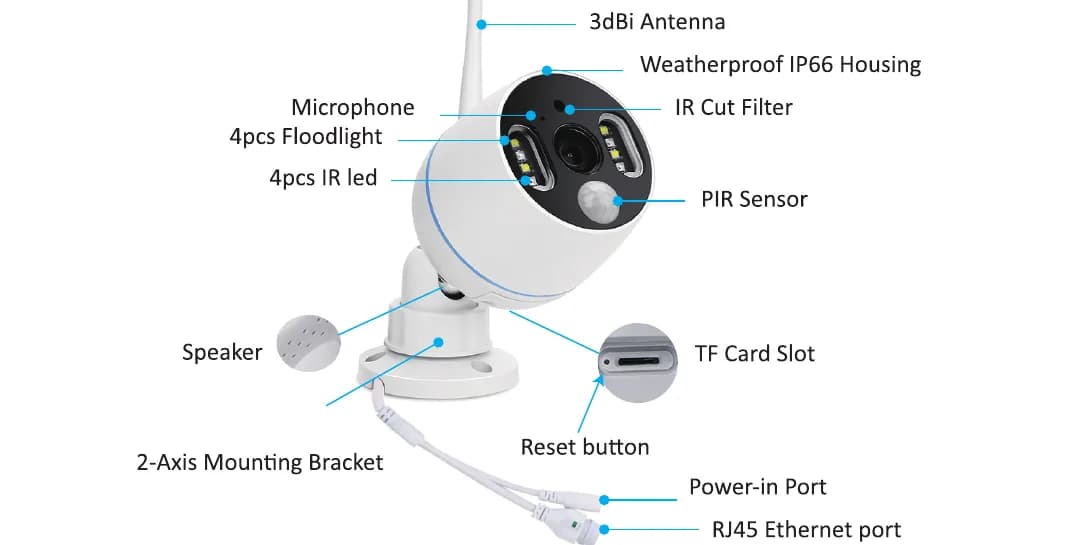
- Mikrofon: snímá zvuk.
- 4× reflektor (Floodlight): ve tmě se automaticky rozsvítí při spuštění PIR senzoru.
- 4× IR LED: IR LED se ve tmě automaticky zapnou pro noční vidění.
- Reproduktor: přenáší zvuk.
- Anténa 3 dBi: přijímá WiFi signál z NVR rekordéru.
- Voděodolný kryt IP66: provozní teplota -20℃/-4°F až 60℃/140°F.
- IR Cut filtr: automatické přepínání den/noc.
- PIR senzor: detekuje objekty ve sledované oblasti.
- Slot na TF kartu: vložte TF kartu pro ukládání videa. (Maximální podpora TF karty 128 GB; TF karta musí být ve formátu FAT32.)
- Tlačítko reset: stiskněte a podržte tlačítko reset přibližně 5–10 sekund pro obnovení továrního nastavení kamery.
- 2osý montážní držák: umožňuje nastavit úhel instalace a chrání vnitřní kabel proti vandalismu. Otáčení o 360° dokola a nastavení nahoru/dolů o 90°.
- Napájecí konektor (Power-in): připojte přiloženou zástrčku 12V 1A pro napájení.
- Ethernetový port RJ45:
- A) spárování / přiřazení kódu kamery s NVR, když kamera ztratí spojení.
- B) připojení kamery kabelem k NVR nebo routeru pro stabilní signál. (NEODŘEZÁVEJTE JEJ.)
Síťový videorekordér (NVR)
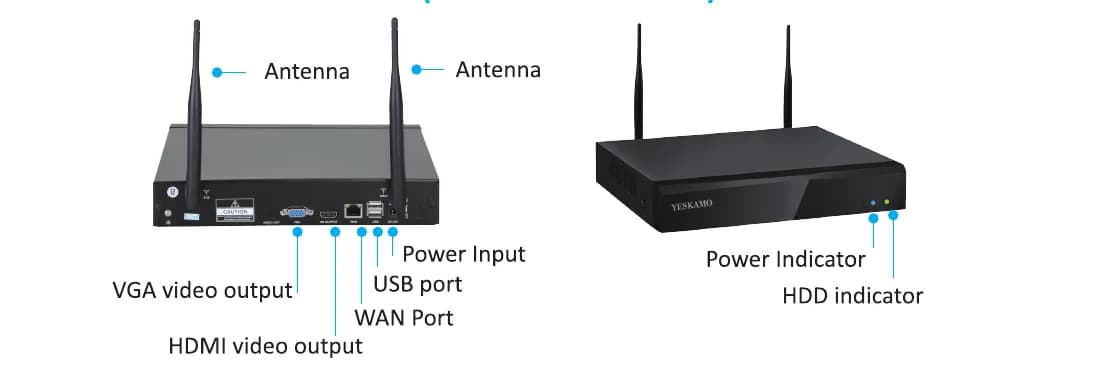
- Video výstup VGA: připojte NVR k VGA vstupnímu portu vaší TV/monitoru pro výstup obrazu a zvuku. (VGA kabel není součástí balení.)
- Video výstup HDMI: připojte NVR k HDMI vstupnímu portu vaší TV/monitoru. (HDMI kabel není součástí balení.)
- Port WAN:
- A) připojte ethernetovým kabelem k routeru pro vzdálené sledování.
- B) když přidáváte kameru k NVR rekordéru YESKAMO nebo když vaše kamera ztratí spojení s NVR rekordérem, potřebujete tento ethernetový port pro spárování kamery s NVR rekordérem.
- Port USB: pro ovládání myší přes USB, port pro USB flash disk k zálohování video záznamů a aktualizaci systému.
- Anténa: vysílá silný bezdrátový signál z NVR rekordéru.
- Kontrolka napájení: svítí, když je NVR napájeno.
- Kontrolka HDD: svítí, když pevný disk nahrává.
Pokyny k zapojení (model č. TJ06-10804-2TB)
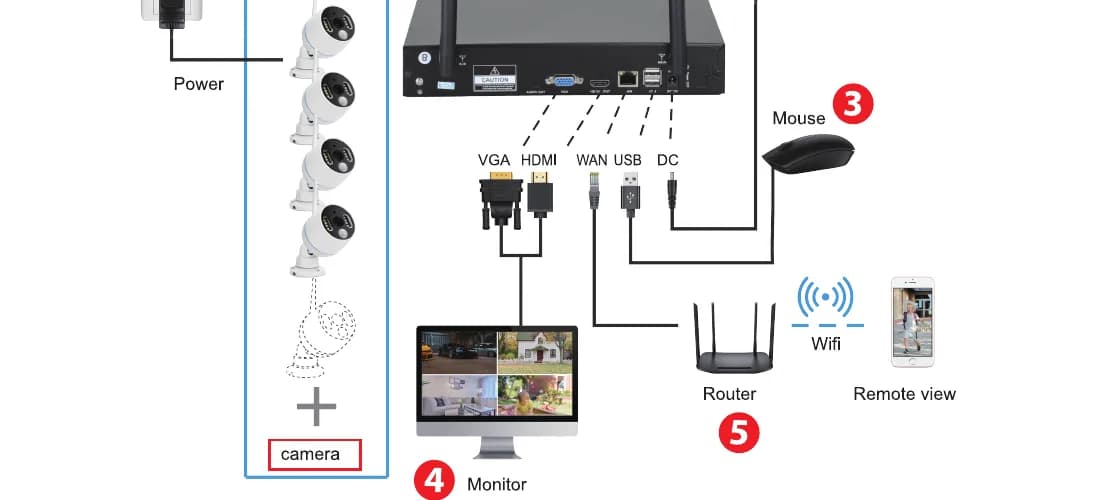
Zapojte každou kameru do elektrické zásuvky přiloženým adaptérem 12V 1A.
Zapojte NVR do elektrické zásuvky přiloženým adaptérem 12V 2A/3A.
Připojte myš k NVR.
Připojte NVR rekordér k vaší TV/monitoru kabelem HDMI/VGA. (Není součástí balení.)
Ethernetovým kabelem propojte port WAN na NVR s portem LAN na routeru, abyste systém připojili k internetu, pokud chcete kamery vzdáleně sledovat v aplikaci v telefonu. (Tento krok přeskočte, pokud chcete sledovat pouze lokální video na monitoru.)
Kamery a NVR jsou spárované již z výroby, takže jakmile se zapnou, živý obraz se na monitoru zobrazí automaticky.
Poznámka
- Uživatelské jméno:
admin - Heslo: ve výchozím nastavení bez hesla (nechte prázdné a klikněte na „Ok" pro přihlášení do kamerového systému).
Poznámka
- Notebook nelze použít přímo jako monitor — pro lokální sledování použijte prosím svou TV nebo stolní monitor.
- NVR rekordér má vestavěný router a kamery přijímají bezdrátový signál z NVR. Doporučujeme proto umístit NVR do středu sledované oblasti, vyhnout se všem odstranitelným překážkám mezi kamerami a NVR a držet anténu kamery rovnoběžně s anténou NVR.
Co dělat, když moje TV nezobrazuje obraz z kamery?
Výchozí výstupní rozlišení NVR rekordéru je 1280×1024, které nemusí být kompatibilní s některými obrazovkami a na monitoru pak bude černá obrazovka. Upravte prosím rozlišení systému tak, aby odpovídalo vašemu monitoru, jak je uvedeno níže.
Připojte NVR k jakékoli jiné obrazovce přes VGA kabel, abyste se dostali do systému. (Nebo můžete také zkusit jakoukoli jinou obrazovku přes HDMI, zda se dostanete do systému NVR.)
Jakmile se vám podaří přihlásit/vstoupit do systému NVR, klikněte pravým tlačítkem myši pro vstup do hlavního nastavení systému > rozlišení displeje > 1080P@60Hz a uložte pomocí potvrzení.
Připojte NVR k vašemu hlavnímu monitoru kabelem HDMI/VGA. Nyní by měl fungovat na hlavní obrazovce.
Poznámka
Optimální výstupní rozlišení NVR: 1024×768, 1280×1024, 1366×768, 1440×900, 1080P@50Hz, 1080P@60Hz. (Změňte výstupní rozlišení tak, aby odpovídalo vašemu hlavnímu monitoru.)
Vzdálené sledování kamer v telefonu

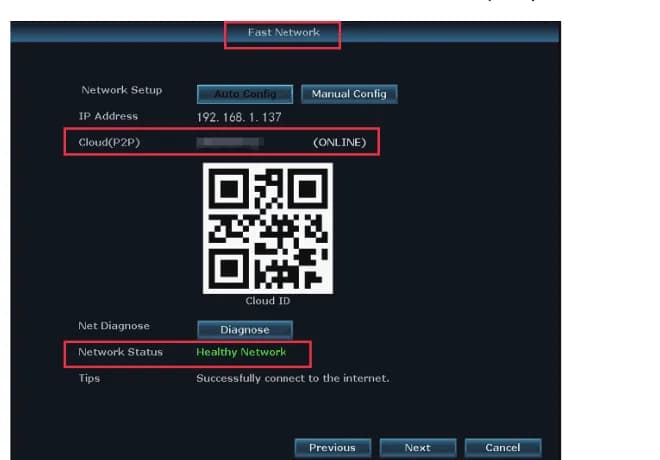
1) Ujistěte se, že je NVR monitor ve stavu ONLINE
Propojte port WAN NVR monitoru s portem LAN routeru ethernetovým kabelem a NVR monitor bude ONLINE.
Klikněte pravým tlačítkem myši pro vstup do hlavní nabídky (main menu) > Fast Network > Cloud (P2P) > ONLINE.
2) Stáhněte si bezplatnou aplikaci
Vyhledejte bezplatnou aplikaci YESKAMO nebo EseeCloud v App Store nebo na Google Play. Aplikace v telefonu se občas aktualizuje; pokud se nabídka vaší aplikace liší od nabídky v tomto návodu, kontaktujte nás prosím pro získání nejnovějšího uživatelského návodu.
Poznámka
Nejste si jisti, kterou aplikaci použít? Podívejte se na YESKAMO aplikace vs EseeCloud, kde se dozvíte, jak spolu aplikace souvisejí.
3) Vytvořte si účet a přihlaste se do aplikace v telefonu
Zaregistrujte si účet pomocí e-mailové adresy / telefonního čísla a hesla. Ověřovací kód vám bude zaslán SMS zprávou.
4) Přidejte Cloud ID
Přejděte do APP > Vstup do APP > ikona „+" v pravém horním rohu nebo uprostřed obrazovky > Naskenovat Cloud ID.
Přejděte do APP > ikona „+" v pravém horním rohu nebo uprostřed obrazovky > „Other ways to add" (Jiné způsoby přidání) > zadejte „Device Cloud ID". Výchozí heslo je žádné, klikněte na „Add" (Přidat) a „Complete" (Dokončit) pro dokončení.
Kde najít Cloud ID:
- A) Klikněte pravým tlačítkem myši pro vstup do hlavní nabídky > Fast Network > Cloud (P2P).
- B) Pravý dolní roh monitoru.
- C) Štítek na NVR/monitoru.
Název systému (například domov, kancelář, pokoj atd.) a uživatelské jméno (výchozí je admin) jsou stejné jako u vašeho NVR monitoru.
5) Vzdálené sledování kamery přes telefon
Dvakrát klepněte na obrazovku a můžete kamery sledovat kdekoli a kdykoli.
6) Obousměrná hlasová komunikace
- Klepněte na tlačítko „reproduktor" (speaker) v pravém horním rohu aplikace v telefonu a uslyšíte zvuk z kamery.
- Klepněte a podržte tlačítko „mikrofon" (microphone) pro vstup na obrazovku hovoru, poté stiskněte a podržte tlačítko „mikrofon" — lidé poblíž kamery uslyší váš hlas.
- Klepněte na tlačítko „zavěsit" (hang up) pro návrat na obrazovku náhledu.
Jak zapnout sirénu z kamery?
K dispozici jsou 4 typy upozornění aktivovaných PIR senzorem: bzučák, e-mail, oznámení v aplikaci v telefonu a alarm IPC. Upozornění aktivovaná PIR senzorem si můžete přizpůsobit podle vlastních potřeb.
| Upozornění | Chování |
|---|---|
| Bzučák | NVR monitor pípne při detekci pohybu. |
| E-mailové upozornění | Obdržíte e-mailové upozornění/oznámení (pro „full manual user"). |
| Oznámení v aplikaci v telefonu | Obdržíte push oznámení v aplikaci v telefonu. |
| Alarm IPC | Uslyšíte sirénu z kamery. |
Vezměme jako příklad alarm IPC: při aktivaci PIR senzoru spustí sirénu z kamery.
Klikněte pravým tlačítkem myši pro vstup do hlavní nabídky > nastavení systému (system setup) > nastavení kanálu (channel setup) > detekce videa (video detection) > vyberte kanál > klikněte na „Enable" (Povolit) > zaškrtněte / povolte „IPC Alarm" > klikněte na „Apply" (Použít) pro uložení nastavení.
Poznámka
Pokud pro tuto kameru zvolíte upozornění v aplikaci v telefonu nebo e-mailem, ujistěte se prosím, že je váš kamerový systém online. Pokud chcete stejná upozornění nastavit pro všechny kanály, opakujte prosím výše uvedené kroky nebo klikněte na „Copy to all" (Kopírovat do všech).
Jak ručně vypnout reflektor v noci?
Tato kamera s reflektorem má vestavěný PIR senzor a reflektory. Reflektor se v noci automaticky rozsvítí, když detekuje jakoukoli podezřelou činnost, a nabídne barevné video. Můžete však také přizpůsobit režim IR-Cut a zcela jej vypnout, jak je uvedeno níže.
Před přizpůsobením režimu IR-Cut pro vypnutí nebo zapnutí reflektoru kamery dvakrát klikněte na vybraný kanál pro vstup na celou obrazovku.
Klikněte pravým tlačítkem myši pro vstup do hlavní nabídky > nastavení barev (color adjustment) > režim IR-Cut: Infrared (Infračervený), Daylight (Denní světlo), Night (Noc), Full Color (Plně barevný), Smart Mode (Chytrý režim).
| Režim IR Cut | Den | Noc |
|---|---|---|
| Infrared | Barevný obraz | Černobílý, reflektor se nikdy nerozsvítí |
| Daylight | Barevný obraz | Zcela černá, jakmile je okolního světla nedostatek, reflektor se nikdy nerozsvítí |
| Night | Černobílý | Černobílý, reflektor se nikdy nerozsvítí |
| Full Color | Barevný obraz | Barevný obraz, reflektor se v noci vždy rozsvítí |
| Smart | Barevný obraz | Černobílý, když nikdo neprochází, a reflektor se rozsvítí a nabídne barevné video, jakmile někdo projde a aktivuje se PIR senzor |
Poznámka
- Světlo kamery s reflektorem svítí přibližně 20 sekund.
- Časový interval reflektoru je přibližně 2 minuty.
- Pouze v režimu „Full color" a režimu „Smart" se reflektor v noci rozsvítí.
Jak přidat novou kameru k NVR rekordéru YESKAMO?
Kamery jsou spárované s NVR rekordérem před zabalením a po zapojení celého kamerového systému do elektrické zásuvky se automaticky spárují s vaším NVR, ale pokud kamera ztratí spojení s NVR rekordérem kvůli napájení, potřebujete tyto pokyny k zapojení, abyste kameru přidali zpět k NVR. Přidejte novou kameru k NVR rekordéru podle níže uvedených kroků.
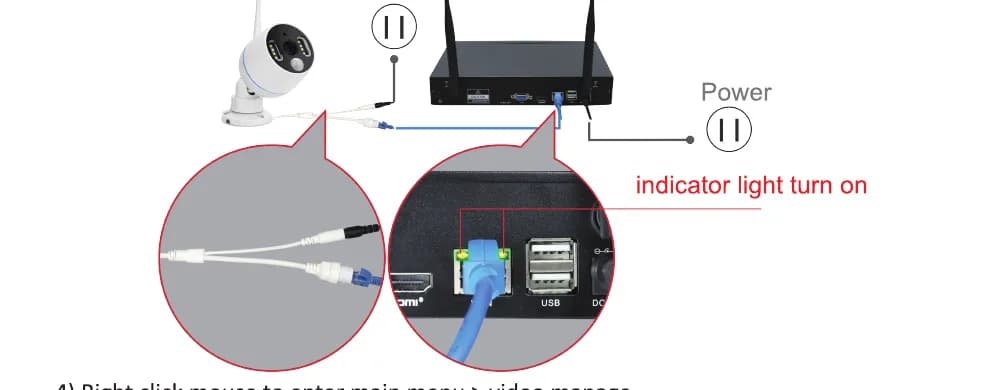
Přeneste kameru blízko k NVR rekordéru.
Zapojte kameru do elektrické zásuvky přiloženým napájecím adaptérem 12V 1A.
Ethernetovým kabelem (RJ45) propojte kameru s NVR rekordérem — kontrolka WAN na zadním panelu NVR se rozsvítí.
Klikněte pravým tlačítkem myši pro vstup do hlavní nabídky > správa videa (video manage). Horní okno zobrazuje informace o kameře a dolní okno zobrazuje informace o kanálech NVR.
Pokud stav kanálu v dolním okně zobrazuje „IPC disconnect", „connect fail", „different segment" …, vyberte daný kanál myší, poté klikněte na „delete" (smazat) a stav daného kanálu se změní na „No video source".
Klikněte na „Search" (Hledat) v horním okně, za minutu se objeví nová IP adresa a poté klikněte na „match code" (přiřadit kód).
Kamera se začne připojovat k NVR a objeví se rozhraní „Wifi add". Obraz kamery se zobrazí na monitoru a stav daného kanálu bude „connect success" v rozhraní správy videa.
Poté můžete ethernetový kabel odpojit a kameru nainstalovat, kamkoli chcete. (Kamera by měla být nainstalována v dosahu WiFi NVR a pokud potřebujete vzdálené sledování, připojte ethernetový kabel zpět od routeru k NVR.)
Poznámka
Toto je stručný uživatelský návod — podrobnější informace najdete v úplném uživatelském návodu.
Technická podpora
YESKAMO Technology Co. Ltd — Web: www.yeskamo.com
| ✉️ Spojené státy | [email protected] |
| ✉️ Spojené království | [email protected] |
| 📞 Spojené státy | +1 830 745 5888 |
| 📞 Spojené království | +44 20 3807 4763 |
Přestože vynakládáme veškeré úsilí, aby byl tento návod úplný a přesný, mohou se v průběhu aktualizací produktu vyskytnout nesrovnalosti. Pokud potřebujete nejnovější uživatelský návod, kontaktujte nás prosím přímo.
PTZ IP kamera
Uživatelská příručka k motorické (pan-tilt-zoom) kameře YESKAMO s detekcí pohybu a osob a poplachem — díly, párování v aplikaci EseeCloud, ovládání PTZ, nastavení a časté dotazy.
WiFi kamerový NVR systém s reflektorem (W05-US3004-1T)
Stručný návod k bezdrátovému WiFi kamerovému NVR bezpečnostnímu systému YESKAMO W05 s reflektorem — součásti, zapojení NVR, párování v aplikaci, upozornění na pohyb, režimy reflektoru a přidávání kamer.