 YESKAMO-app dokumentation
PTZ IP-kamera
Brugervejledning til YESKAMO pan-tilt-zoom bevægelses- og personalarmkamera med projektør — dele, app-parring på EseeCloud, PTZ-styring, indstillinger og FAQ.
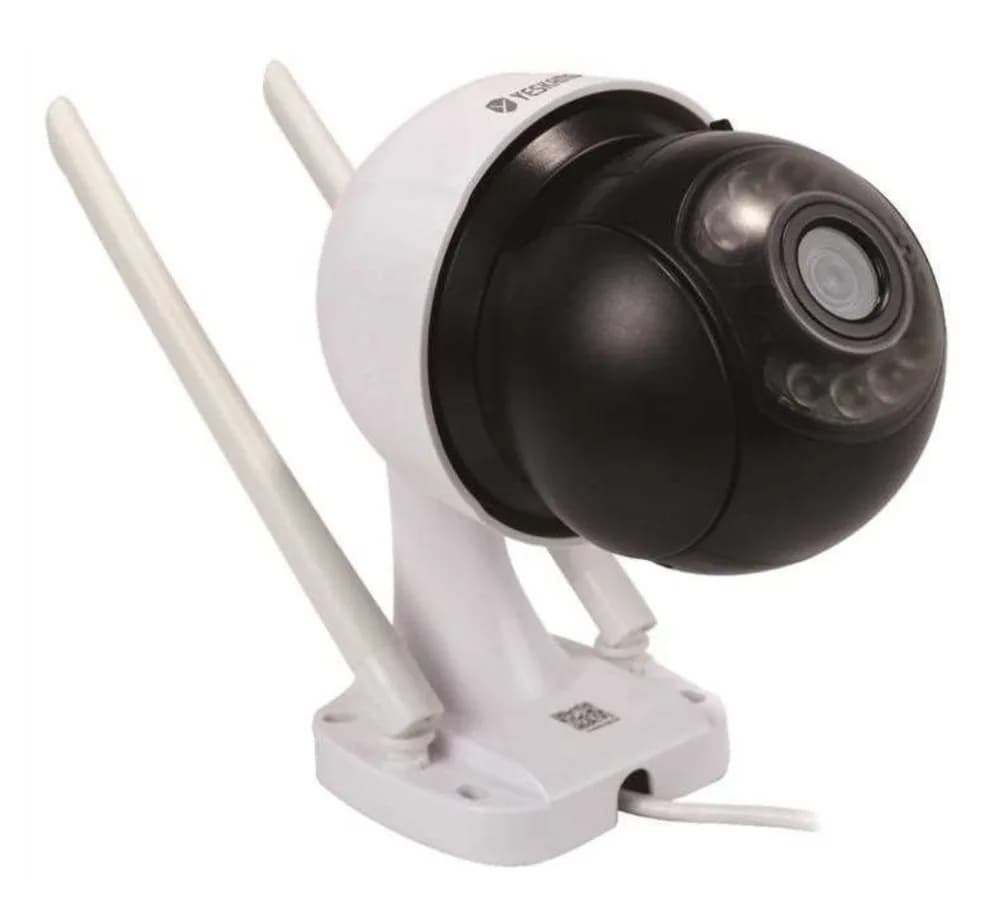
YESKAMO PTZ IP-kamera er et pan-tilt-zoom bevægelses- og personaktiveret alarmkamera med indbygget projektør. Denne vejledning dækker kameraets dele, app-parring på telefonens app, PTZ-styring, daglige indstillinger og de mest almindelige spørgsmål.
Erklæring
Tak, fordi du har købt YESKAMO Security WIFI-kameraet med projektør.
Bevægelses- og personalarmkameraet har projektører. Når kameraet fanger mistænkelig aktivitet i sit detektionsområde, eller registrerer menneskelig bevægelse, modtager du en advarsel via telefonen og en sirenealarm fra kameraets side. Om natten tænder projektøren også automatisk, når mistænkelig aktivitet registreres, og farvevisning aktiveres derefter for at filme enhver uventet bevægelse. Den indbyggede mikrofon og højttaler giver dig mulighed for at høre og tale med personerne på din ejendom.
Bevægelsesalarmkameraet kan bruges som et selvstændigt WiFi-kamera og kan også integreres med et YESKAMO trådløst NVR-system til al overvågning i hjemmet og virksomheden. Uanset om du leder efter et enkelt WiFi-kamera eller ønsker at udvide dit trådløse sikkerhedssystem, vil YESKAMO bevægelses- og personaktiverede alarmkamera opfylde dine behov.
Produktopbygning
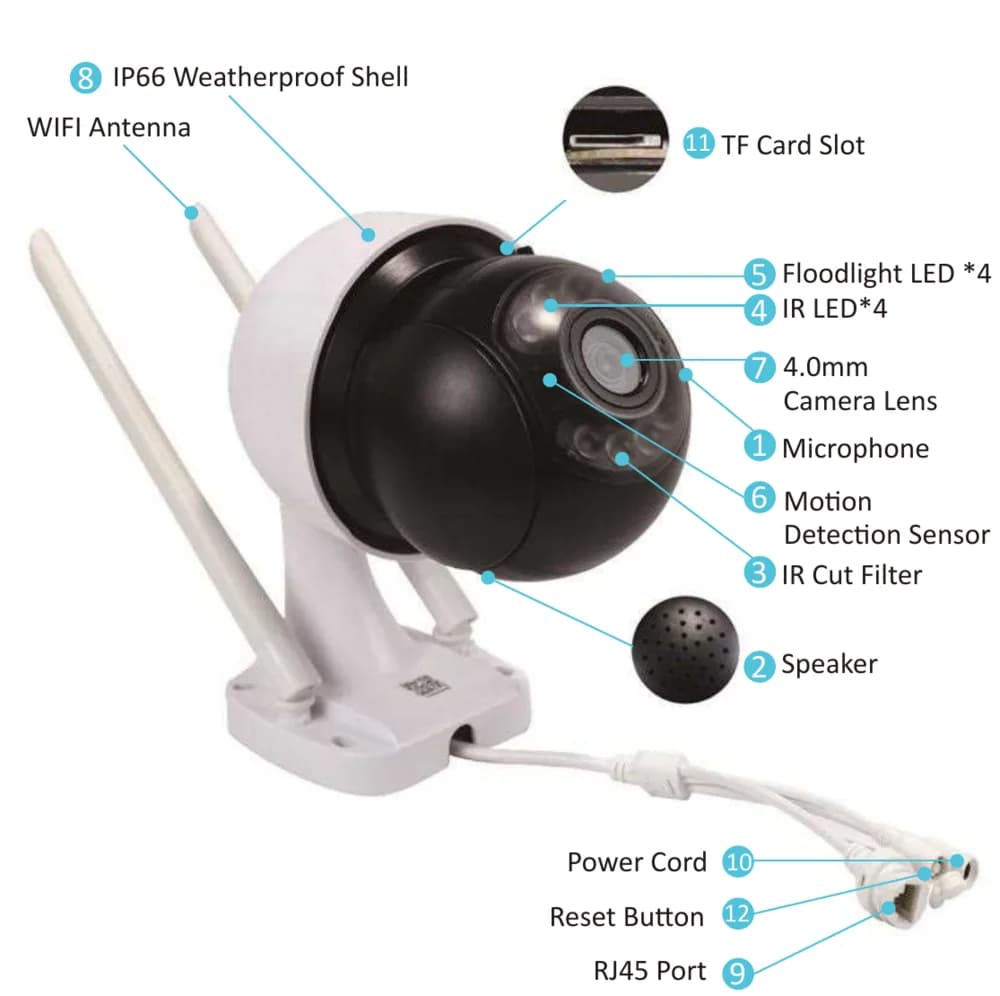
- Mikrofon: opfanger lyd.
- Højttaler: afspiller lyd.
- IR Cut-filter: skifter automatisk mellem dag-/nattilstand.
- IR LED: IR-LED'erne tænder automatisk i mørke for nattesyn.
- Projektør: tænder automatisk i mørke, når bevægelsessensoren udløses.
- Bevægelsessensor: registrerer objekter i sit synsfelt.
- 4.0mm-objektiv: giver en bred synsvinkel på op til 79°.
- Vejrbestandigt IP66-hus: driftstemperatur -20℃/-4°F til 60℃/140°F.
- RJ-45 Ethernet-port: A) tilføj kameraet til en YESKAMO NVR-optager som et standard NVR-sæt, hvis du ønsker det; B) tilslut kameraet til internettet med kabel, hvis det ikke lykkedes at konfigurere det til trådløs forbindelse.
- Strømindgang: tilsluttes det medfølgende 12V 1A-stik til strømforsyning.
- TF-kortslot: indsæt et TF-kort til videolagring (maks. 128GB TF-kort, skal være i FAT32-format).
- Reset-knap: tryk og hold i cirka 5–10 sekunder for at gendanne kameraet til fabriksindstillinger.
- Vandret rotationsområde: 0°~355°, 0.1°~20°/s.
- Lodret rotationsområde: 0°~90°, 0.1°~20°/s.
Sådan fungerer projektørkameraet
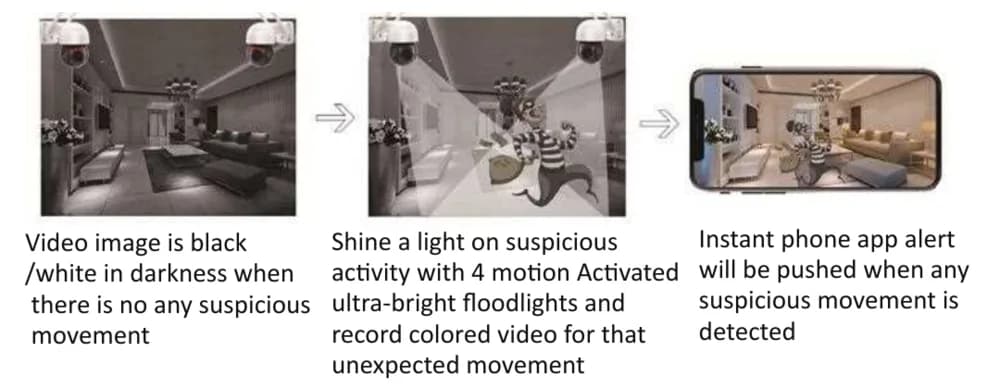
- Videobilledet er sort/hvidt i mørke, når der ikke er nogen mistænkelig bevægelse.
- Kameraet kaster lys på mistænkelig aktivitet med 4 bevægelsesaktiverede ultralyse projektører og optager farvevideo af den uventede bevægelse.
- En øjeblikkelig advarsel sendes til telefonens app, når der registreres mistænkelig bevægelse.
Dette alarmkamera har en indbygget bevægelsessensor og projektører. Når kameraet fanger mistænkelig aktivitet i sit detektionsområde, modtager du en advarsel via telefonen og en sirenealarm fra kameraets side. Om natten tænder projektøren også automatisk, når mistænkelig aktivitet registreres, og farvevisning aktiveres derefter for at filme enhver uventet bevægelse.
- Kameraet fungerer med eller uden en NVR-optager. Alarmkameraet kan bruges som et selvstændigt WiFi-kamera, som du ser direkte i telefonens app "EseeCloud"; eller du kan tilføje kameraet til en YESKAMO NVR-optager, som du ville gøre med et standard NVR-kamerasæt.
- Kameraet har en indbygget bevægelsessensor; du får en øjeblikkelig advarsel i telefonens app og/eller sirenealarm, når der registreres mistænkelig aktivitet eller menneskelig bevægelse.
- Kameraet har indbyggede IR-LED'er og projektør-LED'er. IR-LED'en tænder automatisk, når der er utilstrækkeligt omgivende lys, og skaber klar sort/hvid-video. Projektøren tænder automatisk (i mørke) KUN, når mistænkelig aktivitet fanges på kameraet, og giver derefter mulighed for farvevideooptagelse af den uventede aktivitet. (Projektøren tænder IKKE i dagtimerne.)
Konfigurer kameraet i appen
Tænd kameraet
Tilslut kameraet med den medfølgende 12V 1A-adapter, og sæt derefter adapteren i en stikkontakt i nærheden.
Download telefon-appen
Søg efter appen EseeCloud i App Store eller Google Play. Hvis du ikke kan finde den, skal du scanne QR-koden nedenfor. (Hold venligst telefon-appen opdateret til den nyeste version.)
Understøtter Android 9.0 eller nyere og iOS 5.0 eller nyere.
Bemærk
Er du i tvivl om, hvilken app dette kamera bruger? Se YESKAMO-app vs EseeCloud for at forstå, hvordan apperne hænger sammen.
Opret en konto og log ind
Registrer en konto med din e-mailadresse / dit telefonnummer og en adgangskode. En bekræftelseskode sendes via SMS.
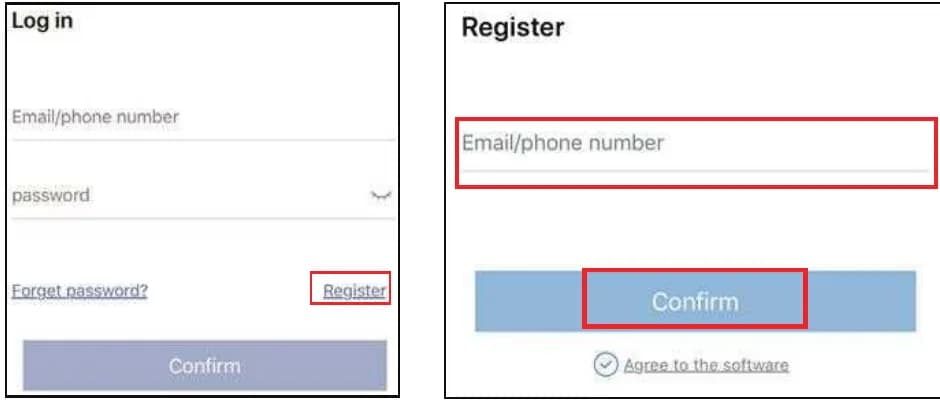
Tilføj enheden
Først nulstil kameraet: tryk og hold reset-knappen nede i cirka 5–10 sekunder, indtil du hører stemmemeddelelsen "restore factory setting, camera will restart automatically." ("gendan fabriksindstilling, kameraet genstarter automatisk").
Tilføj derefter enheden i appen ved at følge trinene nedenfor.
Tilføj enheden i telefon-appen
Gå til Indstillinger > Wi-Fi på din telefon.
Tilslut din telefon til kameraets hotspot ved navn "IPC…", og indtast standardadgangskoden til hotspottet 11111111. Når forbindelsen er oprettet, skal du vente på, at WiFi-logoet vises, og derefter gå tilbage til appen og fortsætte til næste trin.
I appen skal du gå til Min enhed (My Device) > tryk på "+"-ikonet.
Tryk på "Andre måder at tilføje på" (Other ways to add).
Tryk på knappen "Selvstændigt kamera" (Standalone camera).
Du kan se kameraets video med det samme. Vælg Fjernvisning (Remote View) eller Direkte forbindelse (Direct Connection).
- Fjernvisning (Remote View) — se video via WiFi eller et andet netværk (de fleste vælger denne).
- Direkte forbindelse (Direct Connection) — se video uden et netværk (få vælger denne).
A. Fjernvisning
Indtast din routers navn og adgangskode (sørg for at indtaste den korrekte adgangskode til dit hjem-WiFi), og tryk derefter på knappen "bekræft" (confirm).
Bemærk
Et 5GHz trådløst netværk understøttes ikke. Kameraet fungerer kun med et 2.4GHz WiFi-netværk.
Enheden begynder at oprette forbindelse — vent venligst, mens kameraet opretter forbindelse til internettet. Du vil høre stemmemeddelelsen "wireless setting, please wait." ("trådløs indstilling, vent venligst"). Netværkskonfigurationsprocessen kan tage 1–2 minutter; træk ikke netværksstikket ud.
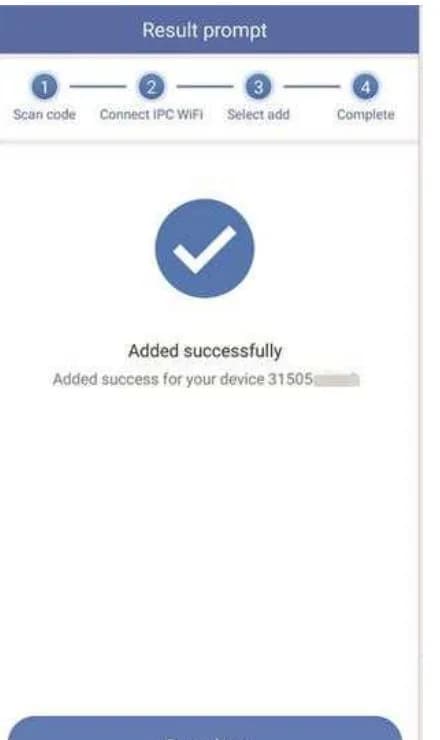
Når du hører stemmemeddelelsen "the wireless connection is successful," ("den trådløse forbindelse er oprettet"), skal du trykke på "fortsæt" (continue) for at afslutte konfigurationen.
B. Direkte forbindelse
Angiv enhedens navn, og tryk derefter på Bekræft (Confirm). (For ekstra sikkerhed kan du også angive en adgangskode; ellers skal du trykke på Spring over (Skip).) Kameraet tilføjes med succes.
Bemærk
Telefon-appen opdateres ofte. Hvis dine app-skærme afviger fra billederne her, skal du scanne QR-koden ovenfor eller kontakte os for den nyeste brugervejledning.
Forhåndsvisning og afspilning
Tabellen nedenfor forklarer skærmkontrollerne i telefonens app.
| Kontrol | Funktion |
|---|---|
| Skift mellem afspilning / livevideo | Skift mellem afspilningsvideo og realtidslivevideo. |
| Vinduesskift | Tilpas, hvor mange vinduer der vises på skærmen ad gangen. |
| Proportion | Juster videoens proportioner — tilpas forhåndsvisningens videoproportioner. |
| Opløsningsskift | Skift forhåndsvisningen mellem HD (high definition) og SD (standard definition). |
| Mikrofon | Til enheder med mikrofon — tryk og hold for at tale til kameraet. |
| PTZ | Styr kameraet, så det roterer op og ned, til venstre og højre. |
| Skærmbillede | Tag et skærmbillede. |
| Højttaler til/fra | Om lyden, der opfanges af kameraet, skal afspilles. |
| Optagelse | Optag realtidsvideoen. |
| Realtid | Tilbage til realtidsvideooptagelse. |
| Afspilningskanal | Vælg den kanal, der skal afspilles. |
| Kalender | Vælg afspilningsdatoen. |
| Tidslinje | Træk i tidslinjen for at ændre afspilningstidspunktet. |
| Backup | Sikkerhedskopiér og download optaget video til telefonen. |
Bemærk
Tænd for knappen Højttaler (Speaker) i appen for at høre lyd fra kameraets side. Tryk på knappen Mikrofon (Microphone) for at streame din stemme fra telefonen til kameraet, så enhver i nærheden af kameraet kan høre dig. Brug PTZ-kontrollen til at panorere og vippe kameraet op/ned og til venstre/højre.
Enhedsindstillinger
Optagelse ved bevægelsesdetektion
I telefonens app skal du trykke på ikonet Indstillinger (Settings) (nederste højre hjørne) > Generelle indstillinger (General Settings) > Optagelse ved bevægelsesdetektion (Motion Detection Recording) > Personindstillinger / Optagelses- og detektionsindstillinger / Alarm- og notifikationslydindstillinger.
Personindstillinger
| Indstilling | Funktion |
|---|---|
| Personalarm ved detektion | Når en person registreres, genereres en alarmmeddelelse. Meddelelser hjælper med at afgøre, om bevægelsen skyldes et menneske eller andre objekter. |
| Følsomhed ved persondetektion | Aktivér ovenstående (Personalarm ved detektion), og denne indstilling vises. Juster følsomheden for persondetektion. |
| Personmarkeringsramme | Aktivér for at markere en rød firkant ved menneskelig bevægelse. |
Optagelses- og detektionsindstillinger
| Indstilling | Funktion |
|---|---|
| Bevægelsesdetektionsområde | Vælg det område, du vil fokusere på. En advarselslinje hjælper med at advare, når bevægelser passerer linjen. |
| Bevægelsesoptagelse | Automatisk videooptagelse, når et bevægeligt objekt registreres. |
| Personsporing | Aktiveret — når et menneske registreres, sporer kameraet automatisk bevægelsen. |
Alarm- og notifikationslydindstillinger
| Indstilling | Funktion |
|---|---|
| Aktivér notifikationer ved bevægelsesdetektion | Aktivér for at modtage bevægelsesalarmnotifikationer. |
| Indstilling af alarmtidspunkt | Opsæt tidsplanen for, hvornår du vil modtage alarmnotifikationer. |
| Følsomhed ved bevægelsesdetektion | Juster følsomheden for bevægelsesdetektion. |
| Aktivér sirenealarm ved bevægelsesdetektion | Aktivér standardsirenealarmen, når der registreres bevægelse, eller tilpas din egen alarmtone (rul på skærmen for at finde indstillingen). |
Avancerede indstillinger
Tryk på ikonet Indstillinger (Settings) (nederste højre hjørne) > Opsætning (Setup) > rul ned > Avancerede indstillinger (Advanced settings).
Vending af videobilledet
Tryk på Avancerede indstillinger > Vending af videobilledet. Opsæt vending op og ned eller vending til venstre og højre for at få det korrekte billede afhængigt af den enkelte installation.
Indstilling af videokvalitet
PTZ-kameraet understøtter opsætning af projektøren og IR-nattesynstilstand; det omfatter tilstandene Infrarød / Fuld farve / Intelligent. Tryk på Avancerede indstillinger > Indstillinger for videokvalitet, og vælg derefter Infrarød / Fuld farve / Intelligent.
| Tilstand | Adfærd |
|---|---|
| Infrarød | Vælg tilstanden Infrarød, og kameraet viser kun et sort/hvidt billede om natten; projektøren tænder aldrig. |
| Fuld farve | Fuldfarvetilstand — spotlyset forbliver tændt hele natten. Hvis du vil have dit kamera til at optage fuldfarvevideo dag og nat, er dette den rigtige indstilling. |
| Intelligent | Smart tilstand — når der ikke er nogen bevægelse, bruger kameraet IR-LED'er, og videoen er sort/hvid. Så snart der registreres bevægelse, tænder projektøren om natten, og kameraet skifter til fuldfarvevideo i cirka 15 sekunder. |
Indstillinger for privatlivszone
Dæk en privatlivszone efter dine behov. (På grund af kameraets PTZ-funktion er denne funktion ikke særlig velegnet til anvendelse.) Tryk på Avancerede indstillinger > Indstillinger for privatlivszone.
Flere indstillinger
Enhedens Wi-Fi
Tryk på Opsætning (Setup) > rul ned > Generelle indstillinger (General settings) > Enhedens WiFi (Device's WiFi). Skift WiFi for kameraet, hvis dit hjem-WiFi er ændret, eller WiFi-adgangskoden er nulstillet. Bemærk venligst, at det kun fungerer trådløst med 2.4GHz WiFi.
Enhedslagring
Tryk på Opsætning (Setup) > Enhedslagring (Device Storage) > Cloud-lagring / TF-kortlagring. Kameraet understøtter abonnement på Cloud-lagring og MicroSD-kortlagring.
Bemærk
Et MicroSD-kort på op til 128GB i FAT32-format understøttes. Formatér venligst SD-kortet på en computer til FAT32-format, og sørg for, at kameraet er slukket, når kortet indsættes. Du kan kontrollere kortets kapacitet for at bekræfte, at det er installeret korrekt og genkendt.
Opsætning af adgangskode
Tryk på Opsætning (Setup) > rul ned > Opsætning af adgangskode (Setup Password) > Brugernavn / Adgangskode. Indstil eller nulstil en adgangskode for kameraet, så det er mere sikkert; andre skal derefter have adgangskoden delt med enheden.
Del enheden
Når du er færdig med at konfigurere kameraet, kan du nemt dele det med din familie.
Tryk på ikonet Del (Share) > Enhedsdeling (Device share) > sæt flueben i feltet i øverste højre hjørne for at få QR-koden > scan QR-koden med familien > Bekræft tilføjelse (Confirm Add) på den delte telefon > Lykkedes.
Bemærk
En delings-QR-kode er kun gyldig i 300 sekunder. Opret en ny QR-kode, hvis den er udløbet. Du kan opsætte tilladelser for hver delt enhed.
Der er to andre måder, hvorpå din familie kan tilføje enheden:
-
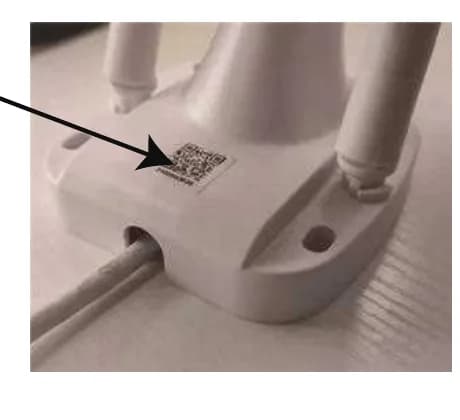
Tilføj manuelt via Cloud ID — på familiens telefon skal du åbne appen og gå til Enhed (Device) > "+"-ikon > Andre måder at tilføje på (Other ways to add) > Tilføj efter ID/IP (Add by ID/IP), indtaste Cloud ID og adgangskode og derefter trykke på Fuldfør (Complete). Find Cloud ID enten A) på den primære telefon, der konfigurerede kameraet, eller B) på etiketten på kameraets kabinet.
-
LAN-scanning (LAN scan) — på familiens telefon skal du åbne appen og gå til Enhed (Device) > "+"-ikon > Andre måder at tilføje på (Other ways to add) > LAN-scanning (LAN scan) > Tilføj (Add), indtaste adgangskoden og derefter trykke på Fuldfør (Complete).
Bemærk
Ved LAN-scanning skal telefonen og kameraet være på det samme WiFi-netværk.
FAQ
Q1. Hvordan indsætter jeg et TF-kort?
- Tag kameraet ud af strømkilden.
- Fjern gummiproppen til TF-kortporten fra kameraet.
- Indsæt TF-kortet forsigtigt.
- Sæt gummiproppen til TF-kortet tilbage på kameraet, så det slutter tæt.
- Tænd kameraet, og formatér TF-kortet (se Enhedslagring ovenfor).
Q2. Hvordan slår jeg telefon-appens notifikationer fra?
Der er to måder:
- I telefonens app: Mig (Me) > Indstillinger (Settings) > deaktivér "Push-notifikation" (Push notification).
- På enhedsskærmen: Optagelse ved bevægelsesdetektion > Aktivér / Deaktivér "Aktivér notifikationer ved bevægelsesdetektion."
Q3. Hvordan tænder eller slukker jeg sirenealarmen?
På enhedsskærmen skal du gå til Optagelse ved bevægelsesdetektion > Aktivér / Deaktivér "Aktivér notifikationer ved bevægelsesdetektion" for at tænde/slukke sirenealarmen (se Optagelse ved bevægelsesdetektion).
Q4. Hvorfor får jeg ingen advarsler i telefon-appen?
- Kontrollér, om du har deaktiveret "Push-notifikation" (Push notification) i telefonens app.
- I telefonens app: Mig (Me) > Indstillinger (Settings) > deaktivér "Push-notifikation" (Push notification).
- Kontrollér, om du har deaktiveret bevægelsesdetektionsnotifikationer på enhedsskærmen: Optagelse ved bevægelsesdetektion > Deaktivér "Aktivér notifikationer ved bevægelsesdetektion."
- Kontrollér, om du har tilladt notifikationer for EseeCloud i din telefons indstillinger: Notifikationer > find "EseeCloud" > tillad notifikationer.
Q5. Hvorfor kan jeg ikke afspille videoen?
- Kontrollér, om du har aktiveret bevægelsesoptagelse: Enhedsindstillinger > Optagelse ved bevægelsesdetektion > Aktivér "Bevægelsesoptagelse."
- Kontrollér, om du har opsat fuldtidsoptagelse: Enhedsindstillinger > Administration af tidsoptagelse.
- Kontrollér, om TF-kortet er i normal tilstand med lagerkapacitet til afspilning: Enhedsindstillinger > Enhedslagring > TF-kortlagring.
Q6. Hvordan ser jeg optagelsen fra en bevægelsesdetektionsadvarsel?
På appens hovedskærm skal du trykke på Nyheder (News) under billedrammen, trykke på alarmmeddelelsen i alarmlisten og se bevægelsesdetektionsoptagelsen for den pågældende bevægelse.
Q7. Hvorfor kan jeg ikke høre lyd fra kameraet?
- Kontrollér, om du har tændt for knappen Højttaler (Speaker) i appen.
- Kontrollér din telefons lydstyrke — der vil ikke være nogen lyd, hvis lydstyrken er for lav.
Q8. Hvorfor tænder projektøren ikke, når nogen går forbi?
- Projektøren tænder kun om natten (når IR-nattesyn er aktivt), når kameraet registrerer personer; den tænder ikke i dagtimerne.
- Tidsintervallet for projektøren er cirka 2 minutter.
- Hvis nogen er uden for detektionsområdet, udløser det ikke alarmer — kontrollér alarmkameraets installationshøjde og -vinkel.
- Kontrollér, om du har valgt tilstanden "Infrarød" (Infrared) (se Indstilling af videokvalitet).
Q9. Hvorfor viser mit kamera "offline" i appen?
- Kontrollér, om kameraet har strøm. (Dæk IR-cut-filteret, og IR-LED'en tænder i mørke.)
- Kontrollér, om kameraet er inden for din routers WiFi-rækkevidde.
- Kameraet kan være nulstillet til fabriksindstillinger — konfigurer det igen.
Q10. Hvor kan jeg ændre kameraets adgangskode?
Standardbrugernavnet er admin, og standardadgangskoden er tom (det er fint at lade den stå blank). Sådan nulstiller du adgangskoden:
- A) Indstil en adgangskode, første gang du konfigurerer kameraet i appen.
- B) På enhedens indstillingsside: Opsætning af adgangskode (Setup Password) > Adgangskode (Password) > indtast den oprindelige adgangskode, den nye adgangskode og bekræft adgangskoden > "Bekræft" (Confirm) for at fuldføre.
Q11. Jeg har trykket på reset-knappen, men kan ikke fuldføre konfigurationen i appen — hvad nu?
Hvis du har trykket på reset, men ikke kunne konfigurere kameraet i appen, skal du følge disse trin:
- Forbind kameraets RJ45-port til en LAN-port på din router med et Ethernet-kabel. Kameraet opretter forbindelse til internettet inden for få minutter.
- Tilføj enhedens Cloud ID i appen:
- Scan: Enhed (Device) > "+"-ikon > scan, scan QR-kodeetiketten på kameraets kabinet, og tryk derefter på Fuldfør (Complete).
- Manuelt: Enhed (Device) > "+"-ikon > tilføj (add) > Netværksenhed (Networked device) (eller DVR/NVR), indtast enhedens Cloud ID, og tryk derefter på Fuldfør (Complete).
- Opsæt det trådløse netværk for kameraet: tryk på knappen Indstillinger (Settings) i nederste højre hjørne > Enhedens Wi-Fi (Device's Wi-Fi), indtast/vælg dit hjem-WiFi-navn, indtast WiFi-adgangskoden, og tryk derefter på Gem (Save). Når konfigurationen af det trådløse netværk er lykkedes, kan du fjerne Ethernet-kablet mellem kameraet og routeren.
Bemærk
- Hvis kameraet ikke kommer online, skal du kontrollere, at din router er 2.4GHz, og prøve at genstarte den; kameraet kommer online inden for få minutter.
- Når kameraet er forbundet til routerens LAN-port, får det adgang til internettet og viser ONLINE i appen.
- Når du konfigurerer det trådløse netværk, skal kameraet og din telefon være på det samme netværk (forbind kameraet til routeren med kabel, mens din telefon er forbundet til den pågældende routers WiFi).
- Routeren bør være 2.4GHz.
Teknisk support
YESKAMO Technology Co. Ltd — Websted: www.yeskamo.com
| ✉️ USA | [email protected] |
| ✉️ Storbritannien | [email protected] |
| 📞 USA | +1 830 745 5888 |
| 📞 Storbritannien | +44 20 3807 4763 |
Selvom vi gør alt for at holde denne vejledning komplet og nøjagtig, kan der forekomme uoverensstemmelser, efterhånden som produktet opdateres med tiden. Kontakt os venligst direkte for den nyeste brugervejledning, hvis du har brug for den.
Projektør-IP-kamera
Brugervejledning til YESKAMO PIR bevægelsesaktiveret alarmkamera med projektør — dele, installation, app-parring på IP Pro3 / EseeCloud3, indstillinger og ofte stillede spørgsmål.
WiFi projektør-overvågningskamera NVR-kit (TJ06)
Hurtig brugervejledning til YESKAMO TJ06 trådløst WiFi NVR-kit med projektør-overvågningskameraer — dele, NVR-tilslutning, visning på en skærm og på telefon-appen, indstillinger og tilføjelse af kameraer.